Как отключить защищенный просмотр в Word и Excel

При открытии файлов документов или таблиц в Microsoft Word и Excel вы можете увидеть уведомление: «Защищенный просмотр» с пояснением, например: «Будьте осторожны: файлы из Интернета могут содержать вирусы. Если вам не нужно изменять этот документ, лучше работать с ним в режиме защищенного просмотра» или «Изменение файлов этого типа запрещено параметрами политики». Иногда редактировать документ всё-таки требуется, а для этого необходимо выйти из режима защищенного просмотра.
В этой инструкции подробно о том, почему включается этот режим и о том, как убрать защищенный просмотр в Word и Excel и для чего он предназначен.
Назначение защищенного просмотра
Защищенный просмотр для документов Word и Excel по умолчанию включается для:
- Файлов, скачанных из Интернета или полученных в сообщениях Outlook
- Файлов из небезопасных расположений (например, папок с временными файлами)
- Файлов старых версий Word и Excel
Также, в зависимости от настроек безопасности, защищенный просмотр может включаться для определенных типов документов или документов из сетевых расположений.
Назначение защищенного просмотра — заблокировать действия, которые может выполнить документ на вашем компьютере (а документы могут содержать в себе не только текст, но и исполняемые макросы), что может повысить безопасность в случаях, когда источник документа неизвестен.
Как убрать защищенный просмотр
В зависимости от конкретного сценария открытия документа Word и Excel в режиме защищенного просмотра, возможны следующие варианты действий, чтобы его отключить.
Простое отключение защищенного просмотра
Два простых варианта (при условии, что вам действительно требуется редактирование документа и простой просмотр не подходит), которые сработают для файлов из Интернета при сообщении «Будьте осторожны: файлы из Интернета могут содержать вирусы»:
- Нажать кнопку «Разрешить редактирование» в уведомлении о защищенном просмотре.

- Для файлов, скачанных из Интернета — нажать правой кнопкой мыши по файлу, выбрать пункт «Свойства», отметить пункт «Разблокировать» в свойствах файла, применить настройки и уже после этого открывать его в соответствующем приложении Microsoft Office.

Параметры защищенного просмотра и безопасности в Word и Excel
Если требуется настроить включение защищенного просмотра в определенных условиях, сделать это можно в настройках Word и Excel. Настройки почти одинаковы в обеих программах, привожу пример для Excel:
- Откройте меню Файл — Параметры. Если вы не видите пункт «Параметры», нажмите «Другие…», а затем — этот пункт.
- Откройте пункт «Центр управления безопасностью».
- Нажмите кнопку «Параметры центра управления безопасностью». Параметры защищенного просмотра настраиваются в далее приведенных разделах.

- Защищенный просмотр — здесь задаются параметры, при которых защищенный просмотр будет включен автоматически: для файлов из Интернета и других ненадежных файлов. Отметки можно снять и применить настройки. Список параметров отличается для Word и Excel.

- Параметры блокировки файлов — в этом разделе вы увидите список типов файлов. Те из них, для которых установлена отметка в столбце «Открыть» по умолчанию открываются в режиме защищенного просмотра (что указано ниже списка). Вы можете снять отметки и применить настройки, чтобы файлы открывались в обычном режиме. Этот раздел настроек поможет отключить защищенный просмотр в случае, если «Изменение файлов этого типа запрещено параметрами политики».

- Надежные расположения — список папок (можно добавить свои, в том числе расположения в сети), документы из которых считаются надежными и не открываются в режиме защищенного просмотра.
- Надежные документы — позволяет включить «надежность» для документов из локальной сети или отключить её. Также, если ранее какие-либо документы были отмечены как надежные (вы разрешили их редактирование), здесь можно очистить список таких документов и при последующем открытии они снова откроются в режиме защищенного просмотра.

Если у вас остаются вопросы, касающиеся режима защищенного просмотра в Microsoft Office, задавайте их в комментариях — решение должно найтись.
А вдруг и это будет интересно:
- Лучшие бесплатные программы для Windows
- Клавиши Alt и Win поменялись местами — как исправить?
- AV Block Remover — убираем блокировку антивирусов и сайтов майнером
- Загрузочная флешка или карта памяти в balenaEtcher
- Использование Kaspersky Rescue Disk для удаления вирусов с компьютера
- Как извлечь иконки из EXE и DLL файлов
- Windows 11
- Windows 10
- Android
- Загрузочная флешка
- Лечение вирусов
- Восстановление данных
- Установка с флешки
- Настройка роутера
- Всё про Windows
- В контакте
- Одноклассники
Включение или отключение предупреждений гиперссылки в программах Office
В этой пошаговой статье описывается, как включить или отключить отображение предупреждающих сообщений при каждом щелчке гиперссылки в программе Microsoft Office.
Дополнительная информация
В этот раздел, описание метода или задачи включены действия, содержащие указания по изменению параметров реестра. Однако неправильное изменение параметров реестра может привести к возникновению серьезных проблем. Поэтому следует в точности выполнять приведенные инструкции. Для дополнительной защиты создайте резервную копию реестра, прежде чем редактировать его. Так вы сможете восстановить реестр, если возникнет проблема. Для получения дополнительной информации о том, как создать резервную копию и восстановить реестр, см. статью Сведения о резервном копировании и восстановлении реестра Windows.
В приложениях Microsoft Office при щелчке гиперссылки или объекта, который ссылается на исполняемый файл, вы получите следующее предупреждение:
Opening "path/filename". Hyperlinks can be harmful to your computer and data. To protect your computer, click only those hyperlinks from trusted sources. Do you want to continue? Это происходит независимо от параметров уровня безопасности.
Чтобы найти параметры уровня безопасности, наведите указатель мыши на макрос в меню «Сервис» и выберите пункт «Безопасность».
Кроме того, при открытии изображений TIFF или файлов Microsoft Document Imaging (MDI) вы получаете следующее предупреждение:
Opening path/filename. Some files can contain viruses or otherwise be harmful to your computer. It is important to be certain that this file is from a trustworthy source. Would you like to open this file? Это предупреждение вы получите, даже если вы уже реализовали раздел реестра, описывающийся в этой статье. Это предупреждающее сообщение поступает из HLINK.dll при обработке навигации по ссылке. Вы можете отличить предупреждающее сообщение гиперссылки Microsoft Office от предупреждающих сообщений HLINK, выполнив поиск кавычек вокруг пути к файлу в предупреждаемом сообщении. Сообщение Microsoft Office содержит кавычки. Сообщение HLINK не содержит кавычек. Microsoft Office пытается определить, является ли сам тип файла небезопасным, проверив расширение, progid, classid и тип MIME документа.
Как глобально включить или отключить предупреждения гиперссылки
Чтобы включить или отключить предупреждения гиперссылки в программах Microsoft Office при использовании адреса https://, адреса notes:// или адреса ftp://, необходимо создать новый подраздел реестра. Для этого выполните следующие действия:
- Нажмите кнопку Пуск и выберите пункт Выполнить.
- В диалоговом окне «Открыть» введите regedit и нажмите кнопку » ОК».
- Необходимо изменить только один из этих подразделов реестра. Вам не нужно изменять оба этих параметра.
- Если подраздел безопасности уже существует, перейдите непосредственно к шагу 6 после выбора подраздела «Безопасность».
Примечание. Значение 0 включает предупреждающее сообщение гиперссылки. Значение 1 отключает предупреждающее сообщение гиперссылки.
Включение и отключение предупреждений гиперссылки для каждого протокола
Чтобы отключить отображение предупреждений системы безопасности для определенного протокола, выполните следующие действия.
- В меню Пуск выберите пункт Выполнить, введите команду regedit и нажмите ОК.
- Найдите следующий подраздел реестра: HKEY_CURRENT_USER\Software\Policies\Microsoft\Office\xx.0\Common\Security\Trusted Protocols\All ApplicationsПримечание В этом подразделе замените xx.0 на 12.0 для Office 2007, 14.0 для Office 2010, 15.0 для Office 2013 и 16.0 для Office 2016 и более поздних версий.
- Щелкните подраздел «Все приложения».
- В меню Правка наведите указатель мыши на Создать, затем щелкните Раздел реестра.
- Введите имя протокола, который необходимо исключить. Например, чтобы отключить отображение предупреждения системы безопасности для протокола Notes:, введите Notes:. Примечание Убедитесь, что вы включите двоеточие (:) Символ.
- Нажмите клавишу ВВОД.
- Закройте редактор реестра.
Если вы по-прежнему получаете предупреждающее сообщение
После отключения предупреждений вы можете по-прежнему получать предупреждающее сообщение от Microsoft Windows. Если вы продолжаете получать предупреждающее сообщение после выполнения действий, описанных в этой статье, используйте один из следующих методов для устранения проблемы.
Метод 1 применяется только к Windows XP и более ранним версиям Windows. Для Windows Vista и более поздних версий Windows используйте метод 2.
Метод 1. Отключение параметра «Подтвердить открытие после скачивания» для типа файла, который вы пытаетесь открыть
- Дважды щелкните «Мой компьютер».
- В меню «Сервис » выберите пункт «Параметры папки».
- На вкладке «Типы файлов» выберите соответствующее расширение имени файла (например, WMV) в поле «Типы зарегистрированных файлов» и нажмите кнопку «Дополнительно».
- Щелкните, чтобы снять флажок «Подтвердить открытие » после скачивания, и нажмите кнопку » ОК».
- В диалоговом окне « Параметры папки» нажмите кнопку » Закрыть».
Метод 2. Изменение подраздела реестра HKEY_CLASSES_ROOT\\EditFlags
Используйте этот метод, если предупреждение затрагивает несколько компьютеров.
Чтобы отключить предупреждающее сообщение, выполните следующие действия.
- В меню Пуск выберите пункт Выполнить, введите команду regedit и нажмите ОК.
- Найдите следующий подраздел реестра: HKEY_CLASSES_ROOT\\EditFlags Например, если расширением имени файла является WMV, выберите HKEY_CLASSES_ROOT\WMVFile\EditFlags
- Щелкните EditFlags и выберите команду «Переименовать» в меню «Правка«.
- Введите OldEditFlags и нажмите клавишу ВВОД.
- В меню Правка выберите пункт Создать, а затем Параметр DWORD.
- Введите EditFlags и нажмите клавишу ВВОД.
- В меню Правка щелкните Изменить.
- В диалоговом окне «Изменение значения DWORD» щелкните шестнадцатеричное значение в разделе«Базовый».
- Введите 10000 и нажмите кнопку «ОК».
Чтобы повторно включить предупреждающее сообщение, выполните следующие действия.
- В меню Пуск выберите пункт Выполнить, введите команду regedit и нажмите ОК.
- Найдите следующий подраздел реестра: HKEY_CLASSES_ROOT\\EditFlags
- Щелкните EditFlags и выберите команду «Изменить» в меню «Правка«.
- Введите 0 и нажмите кнопку «ОК».
Даже после выполнения этих действий вы получите предупреждение при открытии файлов в защищенном представлении.
Проблема устранена?
Проверьте, устранена ли проблема. Если устранена, пропустите дальнейшие инструкции, приведенные в этом разделе. Если нет, обратитесь в службу технической поддержки.
Обратная связь
Были ли сведения на этой странице полезными?
Это расположение может быть ненадежным excel как убрать
Argument ‘Topic id’ is null or empty
Сейчас на форуме
© Николай Павлов, Planetaexcel, 2006-2023
info@planetaexcel.ru
Использование любых материалов сайта допускается строго с указанием прямой ссылки на источник, упоминанием названия сайта, имени автора и неизменности исходного текста и иллюстраций.
| ООО «Планета Эксел» ИНН 7735603520 ОГРН 1147746834949 |
ИП Павлов Николай Владимирович ИНН 633015842586 ОГРНИП 310633031600071 |
Включение и отключение предупреждений системы безопасности о ссылках и файлах с подозрительных веб-сайтов
Excel 2013 Word 2013 Outlook 2013 PowerPoint 2013 OneNote 2013 Project профессиональный 2013 Project стандартный 2013 Publisher 2013 Visio профессиональный 2013 Visio 2013 Excel 2010 Word 2010 Outlook 2010 PowerPoint 2010 Access 2010 OneNote 2010 Project 2010 Project стандартный 2010 Publisher 2010 Visio 2010 Visio стандартный 2010 Office 2010 Организатор клипов 2010 Организатор клипов 2013 Excel Starter 2010 InfoPath 2010 InfoPath 2013 Word Starter 2010 Еще. Меньше
В этой статье описаны риски, связанные с тем, что документ, над который вы работаете, содержит ссылку на подозрительный веб-сайт или пытается открыть файл с подозрительного веб-сайта. В Microsoft Office защититься от этих рисков помогают параметры центра управления безопасностью. В Office 2013 и 2010 вы можете изменить эти параметры.
Важно: Возможность изменения этих параметров недоступна в версиях Microsoft Office более новой версии, чем 2013.
В Office по умолчанию включено обнаружение подозрительных ссылок на веб-сайты. Вы можете отключить обнаружение, чтобы не получать оповещения системы безопасности. Но мы не рекомендуем делать это.
- В приложении Office откройте вкладку Файл.
- Нажмите кнопку Параметры.
- Затем выберите пункты Центр управления безопасностью и Параметры центра управления безопасностью.
- Нажмите кнопку Параметры конфиденциальности.
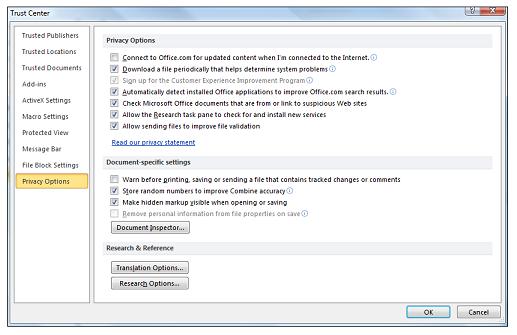
- В области Параметры конфиденциальности установите или снимите флажок Проверять документы Microsoft Office, которые загружены с подозрительных веб-сайтов или ссылаются на них.
- Нажмите кнопку ОК.
На приведенном ниже рисунке показан пример области Параметры конфиденциальности центра управления безопасностью.
Как определить, является ли веб-сайт подозрительным?
Понять, является ли ссылка на веб-сайт подозрительной, непросто. Однако функции обеспечения безопасности в Office могут предотвращать возникновение проблем при переходе по ссылке на веб-сайт, присланной злоумышленниками.
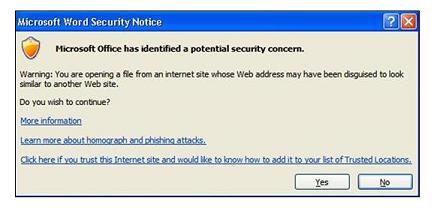
На приведенном ниже рисунке показан пример предупреждения Outlook, выводимого при переходе по подозрительной ссылке.
Атаки с использованием омограмм, или поддельные веб-сайты
Параметры центра управления безопасностью позволяют защитить компьютер от злонамеренных действий, таких как атаки с использованием омограмм — веб-адресов, в которых используются символы алфавита других языков. Такой веб-адрес кажется настоящим, однако может указывать на веб-сайт, принадлежащий злоумышленникам.
Например, следующий веб-адрес выглядит как настоящий, однако на самом деле буква i в слове «microsoft» является символом кириллицы украинского алфавита: www.microsoft.com.
Реагирование на предупреждения
Предупреждение появляется при переходе по ссылке на веб-сайт, доменное имя которого, возможно, является поддельным. В ответ на предупреждение можно все же загрузить сайт или нажать кнопку Нет (рекомендуется).
Повышенная безопасность и сведения о мошенничестве в Интернете
Дополнительные сведения о мошенничестве в Интернете см. в статье Защита от фишинга и других видов мошенничества в Интернете.
Свести к минимуму риск киберугроз, помочь детям безопасно использовать сайты социальных сетей и использовать родительский контроль в продуктах Майкрософт, чтобы обеспечить безопасность вашей семьи в Интернете: Microsoft Online Safety.
Отключение сообщений системы безопасности для веб-сайта
Если известно, что определенный веб-сайт заслуживает доверия, оповещения можно отключить, добавив этот веб-сайт в зону надежных сайтов в браузере Internet Explorer. Надежные сайты могут находиться в интрасети организации либо являться сайтами, сведения о которых были получены из достоверных источников.
- В Internet Explorer в меню Сервис выберите пункт Свойства браузера.
- На вкладке Безопасность щелкните элемент Надежные сайты, а затем нажмите кнопку Сайты.
- В поле Добавить сайт в зону введите или выберите адрес конкретного веб-сайта, а затем нажмите кнопку Добавить.
Примечание: Если требуется, чтобы в обозревателе Internet Explorer перед подключением к любому веб-сайту этой зоны проверялась надежность сервера каждого веб-сайта в этой зоне, установите флажок Для всех сайтов этой зоны требуется проверка серверов (https:).
Примечание: По умолчанию никаких сайтов в зоне надежных сайтов нет и для нее установлен низкий уровень безопасности.