Программное добавление строк и столбцов в таблицы Word
В таблице Microsoft Office Word ячейки организованы по строкам и столбцам. Вы можете использовать метод Add объекта Rows для добавления строк в таблицу и метод Add объекта Columns для добавления столбцов.
Область применения. Сведения в этом разделе относятся к проектам уровня документа и проектам надстроек VSTO для Word. Дополнительные сведения см. в разделе «Функции», доступные по Приложение Office ликации и типу проекта.
Примеры настройки на уровне документа
Следующие примеры кода можно использовать в настройке на уровне документа. Чтобы использовать эти примеры, выполняйте их из класса ThisDocument в своем проекте. В этих примерах предполагается, что документ, связанный с настройкой, уже содержит по крайней мере одну таблицу.
Этот код выполняется только в тех проектах, которые создаются с помощью любого из следующих шаблонов проекта:
- Документ Word 2013
- Шаблон Word 2013
- Документ Word 2010
- Шаблон Word 2010 Если вы хотите выполнить эту задачу в любом другом типе проекта, необходимо добавить ссылку на сборку Microsoft.Office.Interop.Word , а затем использовать классы из этой сборки для добавления строк и столбцов в таблицы. Дополнительные сведения см. в статье «Практическое руководство. Назначение Приложение Office ликации с помощью основных сборок взаимодействия и справочника по основной сборке взаимодействия Word 2010».
Добавление строки в таблицу
- Используйте метод Add, чтобы добавить строку в таблицу.
this.Tables[1].Rows.Add(this.Tables[1].Rows[1]); Me.Tables.Item(1).Rows.Add() Добавление столбца в таблицу
- Используйте метод Add, а затем метод DistributeWidth, чтобы сделать все столбцы одинаковой ширины.
this.Tables[1].Columns.Add(this.Tables[1].Columns[1]); this.Tables[1].Columns.DistributeWidth(); Me.Tables.Item(1).Columns.Add(BeforeColumn:=Me.Tables.Item(1).Columns(1)) Me.Tables.Item(1).Columns.DistributeWidth() Примеры надстроек VSTO
Следующие примеры кода можно использовать в надстройке VSTO. Чтобы использовать эти примеры, выполняйте их из класса ThisAddIn в своем проекте. В этих примерах предполагается, что активный документ содержит хотя бы одну таблицу.
Этот код выполняется только в тех проектах, которые создаются с помощью шаблонов Word VSTO.
Если вы хотите выполнить эту задачу в любом другом типе проекта, необходимо добавить ссылку на сборку Microsoft.Office.Interop.Word , а затем использовать классы из этой сборки для добавления строк и столбцов в таблицы. Дополнительные сведения см. в статье «Практическое руководство. Назначение Приложение Office ликации с помощью основных сборок взаимодействия и справочника по основной сборке взаимодействия Word 2010».
Добавление строки в таблицу
- Используйте метод Add, чтобы добавить строку в таблицу.
this.Application.ActiveDocument.Tables[1].Rows.Add( this.Application.ActiveDocument.Tables[1].Rows[1]); Me.Application.ActiveDocument.Tables.Item(1).Rows.Add() Добавление столбца в таблицу
- Используйте метод Add, а затем метод DistributeWidth, чтобы сделать все столбцы одинаковой ширины.
this.Application.ActiveDocument.Tables[1].Columns.Add( this.Application.ActiveDocument.Tables[1].Columns[1]); this.Application.ActiveDocument.Tables[1].Columns.DistributeWidth(); Me.Application.ActiveDocument.Tables.Item(1).Columns.Add( _ BeforeColumn:=Me.Application.ActiveDocument.Tables.Item(1).Columns(1)) Me.Application.ActiveDocument.Tables.Item(1).Columns.DistributeWidth() Связанный контент
- Практическое руководство. Программное создание таблиц Word
- Практическое руководство. Программное добавление текста и форматирования в ячейки в таблицах Word
- Практическое руководство. Программное заполнение таблиц Word свойствами документа
Изменение строк или столбцов в таблице
В Publisher можно вносить изменения в таблицы, например добавлять, удалять строки и столбцы, а также вносить в них изменения. Вы также можете объединять строки и столбцы. Если вы передумаете, вы сможете отменить слияние и разделить строку или столбец.
Добавление строки или столбца
- Чтобы вставить одну строку или столбец, щелкните ячейку в строке, рядом с которой нужно добавить новую строку или столбец. Чтобы вставить несколько строк или столбцов, вы можете выбрать то же количество строк или столбцов, которое нужно вставить.
- Щелкните правой кнопкой мыши, выберите«Вставить» и нужный параметр. Publisher добавит пустую строку или столбец с тем же форматированием и размером, что и при первоначальном щелчке.
Совет: Чтобы добавить строку в нижнюю часть таблицы, щелкните в правой нижней ячейке и нажмите tab.
Удаление строки или столбца
- Вы выберите строку или столбец, которые нужно удалить.
- Щелкните правой кнопкой мыши, выберите«Удалить» и выберите нужный параметр.
Примечание: Чтобы выбрать несколько строк или столбцов, щелкните каждую из них, удерживая нажатой клавишу SHIFT.
Resize a row or column
- Выделите таблицу.
- Направь указатель мыши на границу строки или границы столбца(A или B),пока не увидите указатель регулировки (C).
- Перетащите границу строки или столбца в новое место.
Изменение размера строки или столбца без изменения размера таблицы
- При перетаскиваниях границы строки или столбца удерживайте на удержании shift.
Объединение двух или более столбцов или строк
- Вы можете выбрать несколько смежных строк или столбцов, которые вы хотите объединить.
- В меню «Средства работы с таблицами» на вкладке «Макет» нажмите кнопку «Объединить ячейки». Если ячейки содержат текст, содержимое каждой ячейки отображается в объединенной ячейке.
Разделение объединенных строк или столбцов
Объединенные строки или столбцы можно разделить друг от друга.
- Выберите объединенные строки или столбцы, которые нужно разделить.
- В меню «Средства работы с таблицами» на вкладке «Макет» выберите пункт «Разделенные ячейки». Если объединенные ячейки содержали текст, их содержимое будет отображаться в одной из разделенных ячеек.
Добавление строки или столбца
- Чтобы вставить одну строку или столбец, щелкните ячейку в строке, рядом с которой нужно добавить новую строку или столбец. Чтобы вставить несколько строк или столбцов, вы можете выбрать то же количество строк или столбцов, которое нужно вставить.
- В меню «Таблица» наведите указатель мышина пункт «Вставить» и выберите нужный вариант. Publisher добавит пустую строку или столбец с тем же форматированием и размером, что и при первоначальном щелчке.
Совет: Чтобы добавить строку в нижнюю часть таблицы, щелкните в правой нижней ячейке и нажмите tab.
Удаление строки или столбца
- Вы выберите строку или столбец, которые нужно удалить.
- В меню «Таблица» найдите пункт «Удалить»и выберите нужный параметр.
Примечание: Чтобы выбрать несколько строк или столбцов, щелкните каждую из них, удерживая нажатой клавишу SHIFT.
Resize a row or column
- Выделите таблицу.
- Направь указатель мыши на границу строки или границы столбца(A или B),пока не увидите указатель регулировки (C).
- Перетащите границу строки или столбца в новое место.
Изменение размера строки или столбца без изменения размера таблицы
- При перетаскиваниях границы строки или столбца удерживайте на удержании shift.
Объединение двух или более столбцов или строк
- Вы можете выбрать несколько смежных строк или столбцов, которые вы хотите объединить.
- В меню «Таблица» выберите пункт «Объединить ячейки». Если ячейки содержат текст, содержимое каждой ячейки отображается в объединенной ячейке.
Разделение объединенных строк или столбцов
Объединенные строки или столбцы можно разделить друг от друга.
- Выберите объединенные строки или столбцы, которые нужно разделить.
- В меню «Таблица» выберите пункт «Разделенные ячейки». Если объединенные ячейки содержали текст, их содержимое будет отображаться в одной из разделенных ячеек.
Добавление столбцов и строк в таблицу
Чтобы освободить место для более подробной информации в таблице, можно добавить строки и столбцы, не покидая Word в Интернете.
- Сначала, если вы находитесь в режиме чтения, щелкните редактировать документWord в Интернетеизменить в Word в Интернете.

- Щелкните в любом месте таблицы, которую вы хотите изменить. Над лентой появится раздел работа с таблицами.
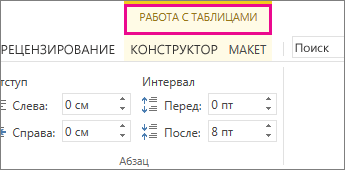
- В разделе работас таблицами нажмите кнопку Макет. Это позволяет открыть параметры для вставки строк и столбцов, а также другие параметры таблицы.
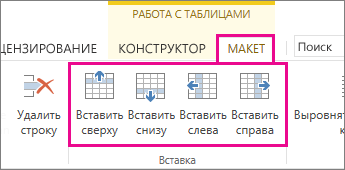
- Поместите курсор в то место таблицы, куда вы хотите добавить столбец или строку.
- Чтобы вставить строку, нажмите кнопку Вставить сверху или Вставить снизу.
- Чтобы вставить столбец, нажмите кнопку Вставить слева или Вставить справа.
Совет: Если вы также хотите изменить внешний вид таблицы, изучите параметры на вкладке работа с таблицами > конструктор .
Примечание: Эта страница переведена автоматически, поэтому ее текст может содержать неточности и грамматические ошибки. Для нас важно, чтобы эта статья была вам полезна. Была ли информация полезной? Для удобства также приводим ссылку на оригинал (на английском языке).
Как добавить строку в таблице в Word: рабочие способы

Очередную статью посвящу моему любимому Microsoft Word, в котором уже умудрился написать тысячи годных (и не совсем) статей. Тема моего скромного интернет-выступления – как добавить строку в таблицу Word. Применяется подобная задача не часто, поэтому и забыть о ее реализации не стыдно. А раз забыли или не умели – исправляем.
Действия в статье выполняются на Microsoft Word 2021, но это должно подойти абсолютно для любой версии.
Введение


Способы ниже являются полностью универсальными и помогают сделать вставку в любое разумное и неразумное место. Если у вас какой-то особенный случай – предлагаю обсудить его в комментариях. Возможно, другие пользователи будут счастливы увидеть решение вашей проблемы
Поэтому здесь обобщу:
- Нужно вставить строку в начало или конец таблицы, а может быть где-то посередине? Да.
- Несколько строк в начало или конец? Да.
- Добавить ячейки? Да.
Способ 1 (официальный) – Через макет таблицы
Итак, допустим у нас есть таблица следующего содержания:
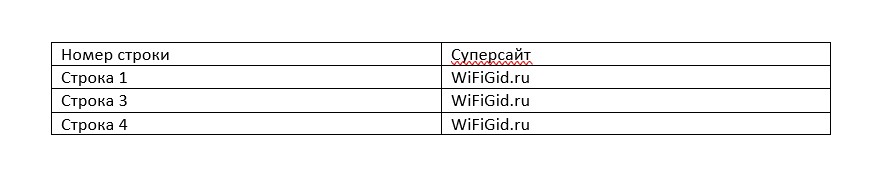
Обратили внимание, что тут явно не хватает «Строки 2»? Будем исправляться.
- Щелкаем по любой ячейки строки, которая находится НАД или ПОД местом, куда нам нужно сделать вставку. В этом примере щелкаю по «Строка 1».
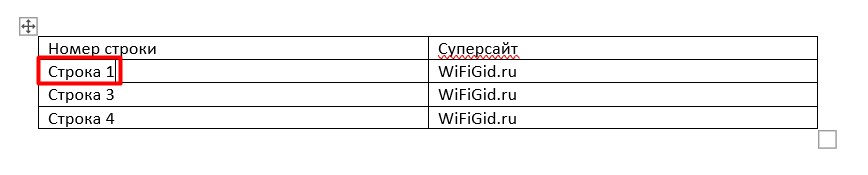
- Обращаем внимание, что вверху появляются специальные вкладки по работе с таблицами, где и находится «Макет». Переходим туда.
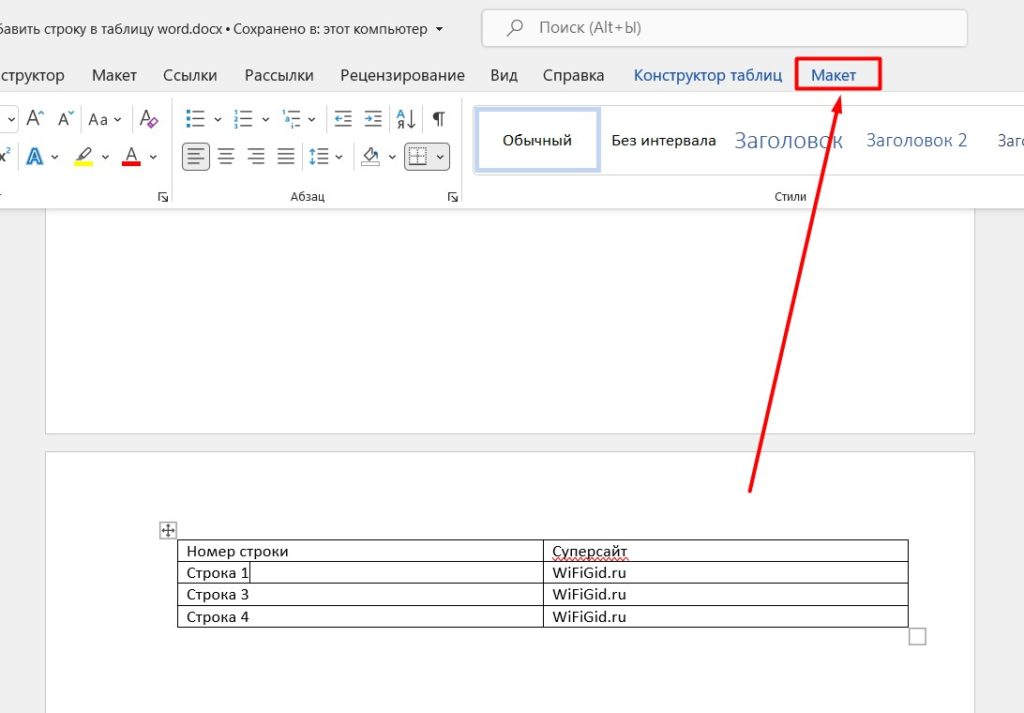
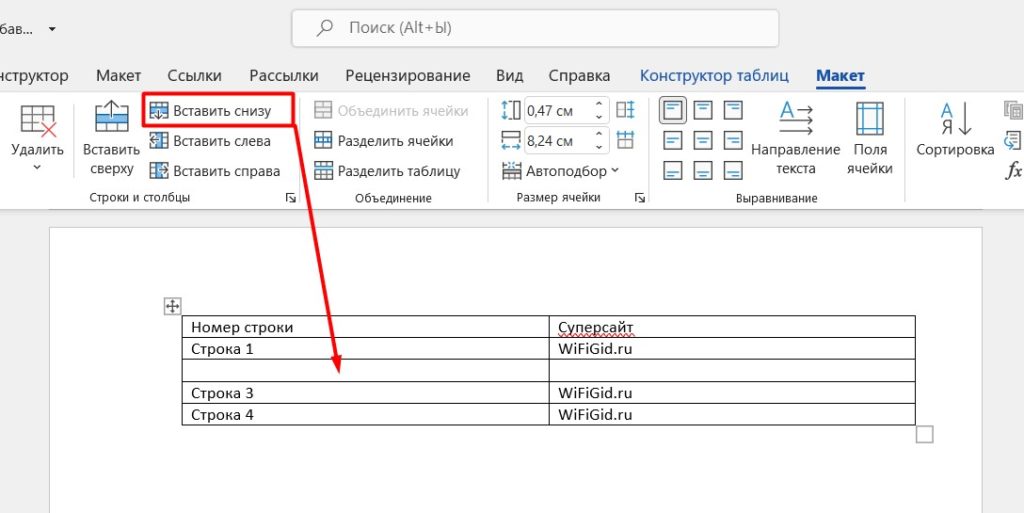
- На вкладке «Макет» в разделе «Строки и столбцы» находим кнопки «Вставить снизу» или «Вставить сверху» (от вашей ситуации). Щелкаем по нужной из них и видим, что строка успешно вставилась:
Способ 2 (привычный) – Через контекстное меню
Лично я пользуюсь этим способом – так привычнее.
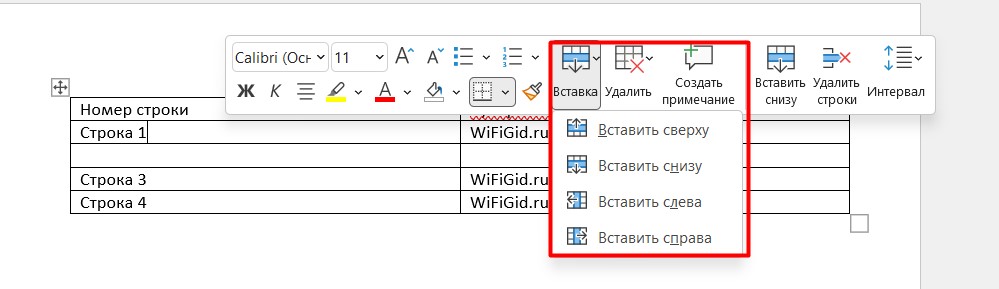
- Возвращаемся к нашей таблице. Щелкаем по ячейке, под (или над) которой мы хотим вставить пустую строку ПРАВОЙ кнопкой мыши. Должно появиться вот такое меню:
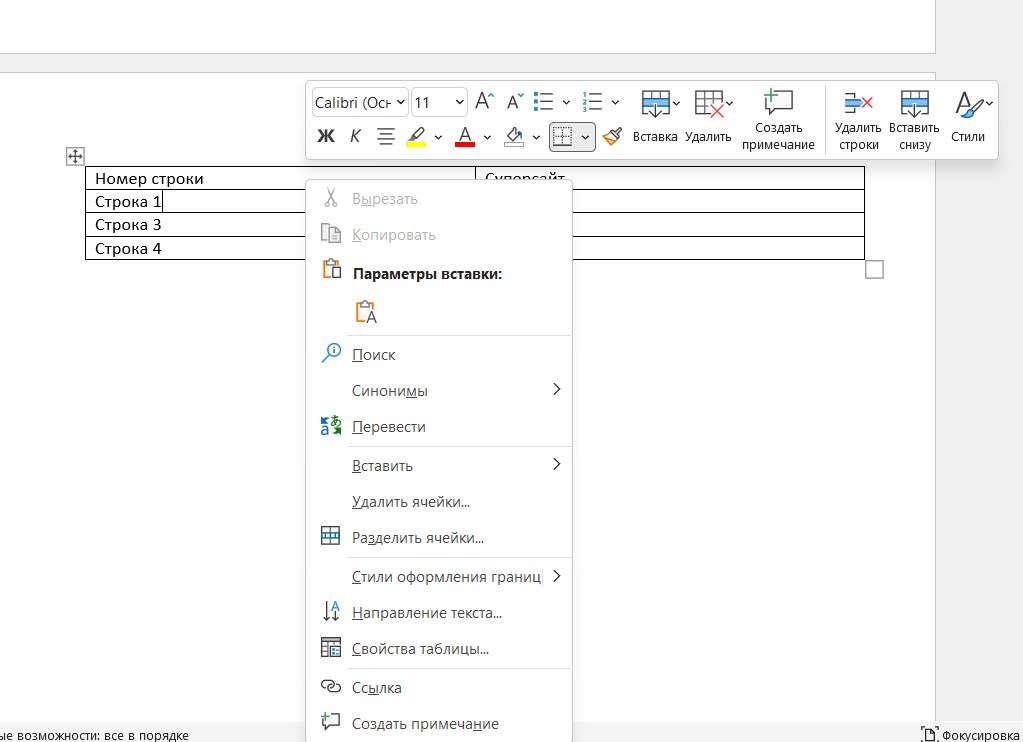
- Выбираем «Вставить – Вставить строки снизу». Ячейки появляются.
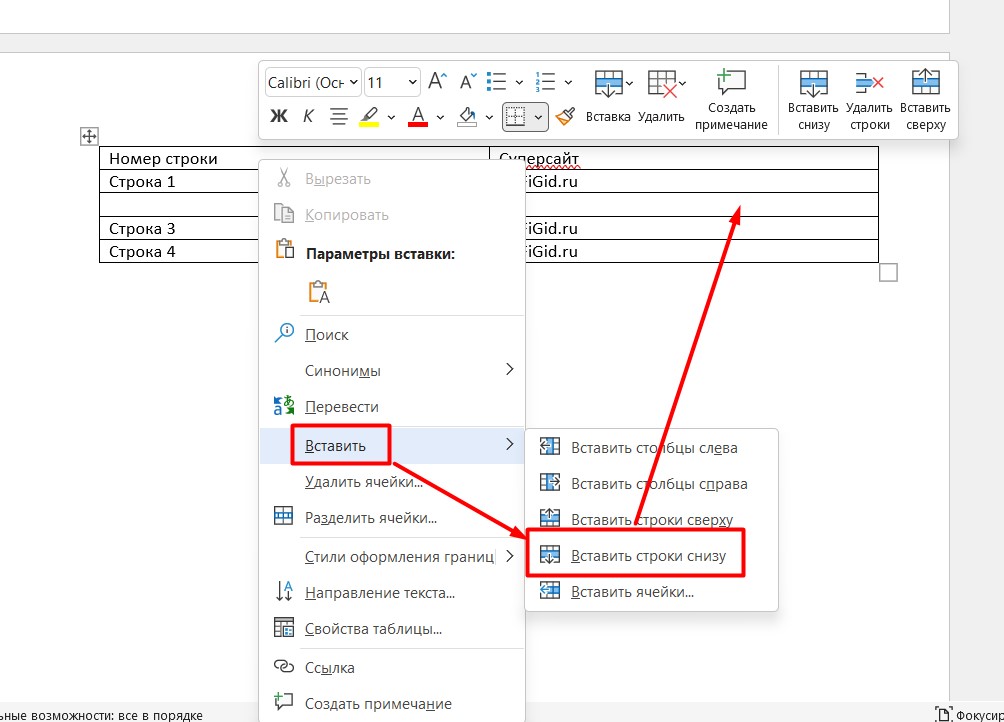
Там же можете заметить и мини-панель с кнопкой «Вставка». Лично мне по старинке привычнее делать это через простое меню, т.к. встречается и в других программах, но вы можете использовать и этот пункт.
Способ 3 (быстрый) – Элемент вставки
Если навести мышь на левую границу таблицы аккуратно между двумя строками, где нам нужно вставить новую строку, появится вот такой значок «+»:
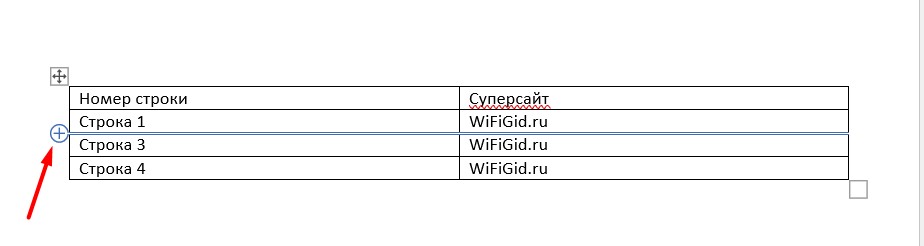
Просто нажимаем по нему, и строчка появляется. Очень быстро, но я почему-то не использую его. Способ работает и для добавления верхних или нижних строк.
Дополнения
- Аналогично в Word можно вставлять не только строки, но и столбцы.
- Я не нашел добротного способа вставить сразу несколько строк в таблицу. Поэтому использую следующий обходной маневр: вставляю несколько пустых строк, копирую их и уже вставляю в таблицу из буфера обмена. При необходимости может быть проще сразу создать пустую таблицу (там есть пункты задания количества строк и столбцов) – копируем всю таблицу и вставляем в текущую.
- Официально в Word нет горячих клавиш для операций вставки строк.