Adobe Illustrator для веб-дизайнера 5) Обводка
☝️�� Все три режима выравнивания обводки по контуру — «по центру», «внутри» и «снаружи» — применимы только к закрытым контурам. Обводка открытых контуров выравнивается только по центру. Но это ограничение можно обойти с помощью диалога настройки толщины линии — см. ниже ⬇︎
Содержание серии
Материалы цикла представляют собой мои личные конспекты. Нет времени превращать их в полноценные обучающие статьи, и поэтому свободное отношение к слову может расстроить граммар-наци. Также не исключено, что использование каких-то картинок нарушит авторские права. Это нехорошо, но давно не помню, где и что брал. Я предупредил.
- Введение
- �� Файлы, монтажные области
- �� Cлои
- Перемещение, выравнивание и распределение объектов
- �� Перо и инструмент «Кривизна» (Curvature)
- ��♀️ Правила красивых контуров
- �� Shape Builder Tool (Создание фигур) — ⇧M
- ✏️ Рисование фигур линиями и инструментом быстрой заливки
- ❤️ «Оформление» (Appearance) — палитра и раздел палитры «Свойства»
- �� Направляющие и линейки
- ����♂️ Переходы (Blend)
- �� Перспектива
- �� Cтили графики
- �� Символы
- �� Сетчатые объекты (meshes)
- �� Ресницы, брови, волосы
- �� Кисти и ластик
- ☀️ Распределение объектов по кругу
�� Переменная толщина обводки.
Чтобы сделать толщину линии по периметру контура разной (как при использовании плоской кисти), нужно выбрать один из профилей в меню Variable Width Profile
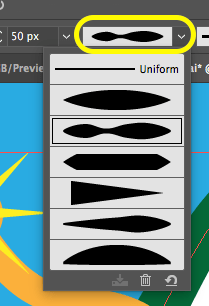
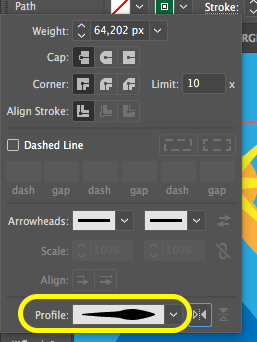
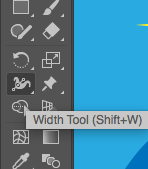
�� Инструмент толщины линий Width (⇧W)
Позволяет создавать обводку с переменной шириной. Переменную ширину можно сохранять в виде профиля.
Инструмент полезен, как для имитации кисти в контурах иллюстраций, так и для создания сужающихся форм, например, для иконок.
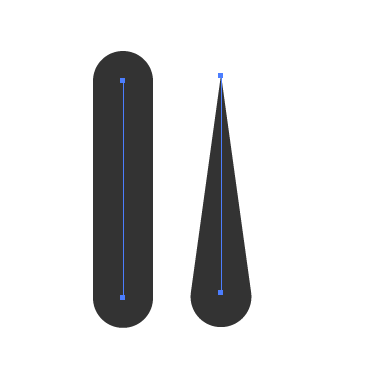
- При наведении инструмента Width на обводку, на контуре появляется точка толщины и маркеры изменения толщины. С их помощью можно изменить толщину обводки, а также добавлять, дублировать, перемещать и удалять точки ширины.
- Чтобы редактировать ширину линии не симметрично относительно контура, надо передвигать маркеры с нажатым Alt’ом.
- ⌥-перетаскивание точки толщины дублирует ее (так же, как ⌥-перетаскивание дублирует другие сущности в AI)
- Точки толщины могут совпадать с опорными точками пути.
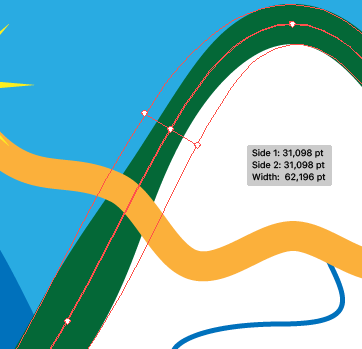
- Двойной клик на точке толщины открывает диалог точной настройки.
Изменение значения Total Width с выставленным флагом Adjust Adjoining Width Points изменяет толщину всей линии пропорционально.
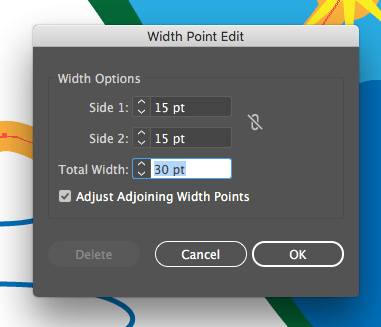
- ⬆︎ С помощью диалога настройки толщины линии, можно обойти ограничение по выравниванию обводки c открытым контуром. Если уменьшить на всех точках толщины один из Side-параметров до нуля, то обводка будет выровнена снаружи или внутри контура.
- При редактировании толщины линии, миниатюра профиля ширины меняется.
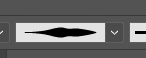
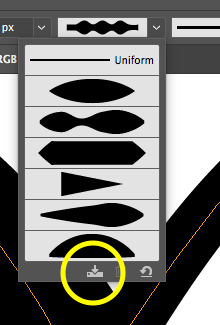
- Чтобы сохранить профиль переменной толщины для дальнейшего использования, надо открыть меню профилей, нажать значок сохранения, в диалоге записать имя профиля и сохранить.
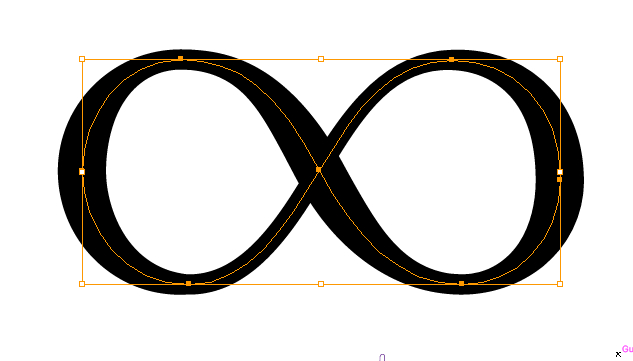
Наиболее подходящая фигура для подбора пользовательских профилей толщины — знак бесконечности. Используя целые цифры в диалоге точных настроек, и удаляя ненужные точки толщины, можно добиться желаемых результатов.
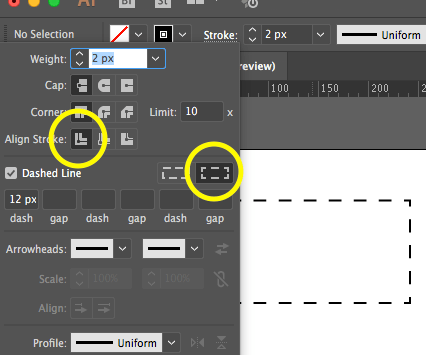
�� Пунктирные линии
Чтобы штрихи пунктирной линии равномерно легли на закрытый контур, нужно выбрать опцию Aligns dashes to corners and path ends, adjusting lengths to fit. Однако она работает только с выравниванием обводки по центру контура.
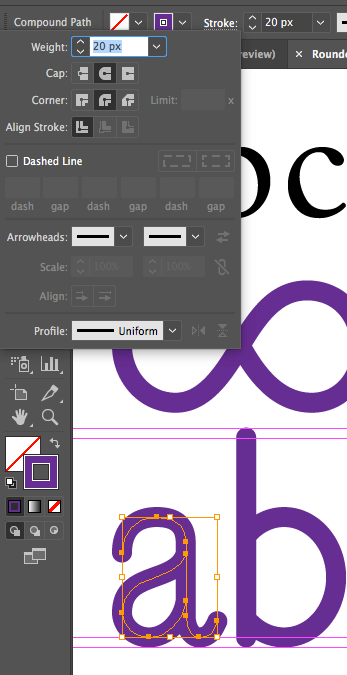
�� Контурные рисунки с закругленными концами.
Выбрать скругленные концы (Round Cap) и скругленные стыки (Round Join)
�� Шаблонные кисти
Любой контур, фигуру можно сохранить, как шаблонную кисть.
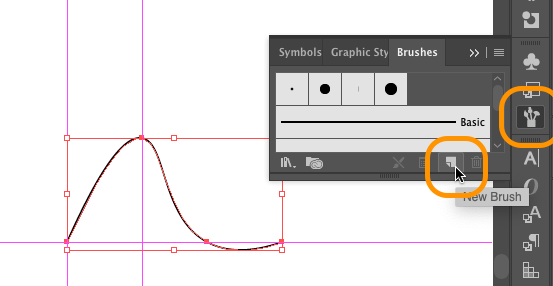
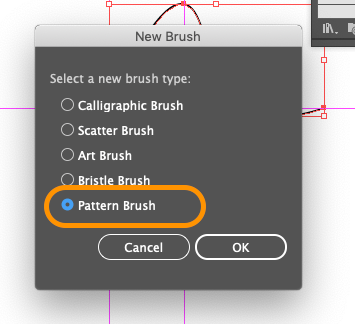
И затем использовать для обводки.
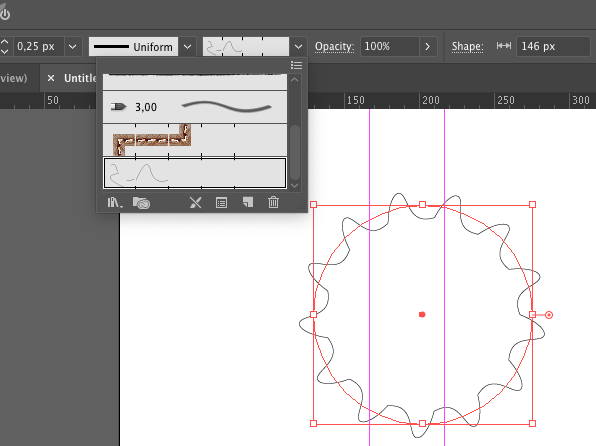
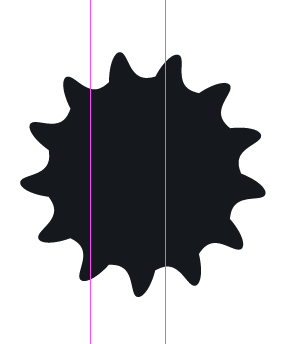
Чтобы перевести обводку шаблонной кисти в стандартный контур, выбрать Object ➜ Expand Appearance. Затем — ⌘J, чтобы соединить фрагменты в единый контур.
Теперь фигуру можно залить.
�� Градиентные обводки
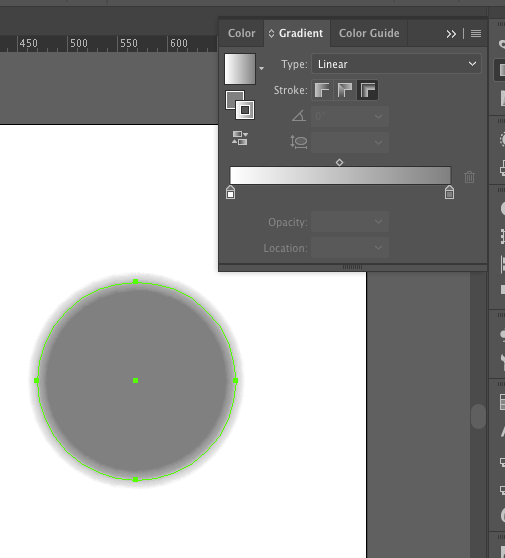
Стандартный стиль Apply gradient within stroke (Применение градиента внутри обводки)
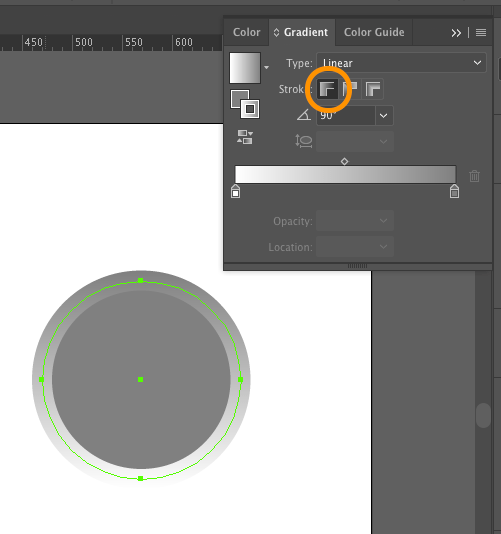
Стиль Apply gradient across stroke (Применение градиента по диагонали обводки). Позволяет создавать размытые границы
03 окт 2020
Как настроить каллиграфические и обычные кисти для работы на планшете в Adobe Illustrator
Нас часто спрашивают, как настроить каллиграфические и обычные кисти для работы на графическом планшете и интерактивном дисплее в Adobe Illustrator, чтобы максимально использовать все возможности этих устройств. Давайте разберёмся, как создать в Illustrator кисти, которые изменяют размер или другие параметры в зависимости от силы нажатия.
В Adobe Illustrator есть несколько разных кистей, но сила нажатия, то есть изменение размера кисти (или других параметров кисти), работает только на каллиграфических кистях.
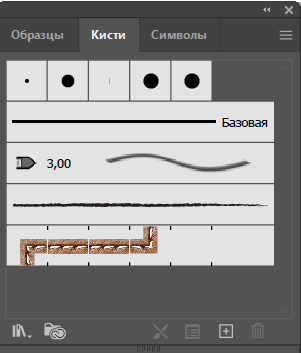
Соответственно, для того чтобы создать кисть с чувствительностью к нажатию, надо в панели «Кисти» (для быстрого вызова/скрытия которой можно использовать клавишу F5) выбрать значок плюса внизу «Создать новую кисть».
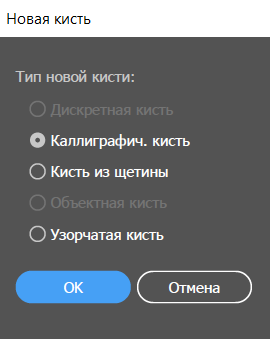
В появившемся окне выберите «Каллиграфическая кисть»
и далее задайте в выпадающем меню функции «Размер» (наиболее популярная опция) параметр «Нажим пера».
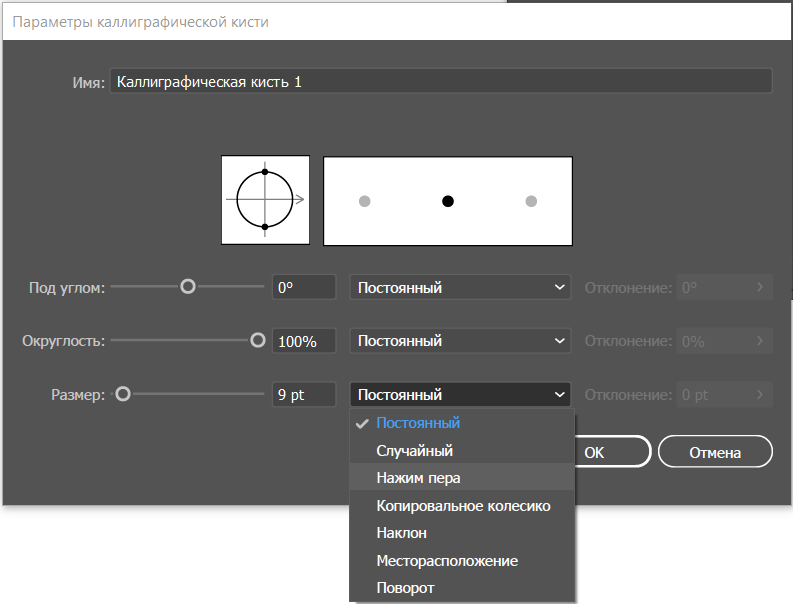
Затем определите максимальный размер кисти, и задайте параметр «Отклонение» — на сколько максимально будет меняться размер кисти при минимальном и максимальном нажатии пера.
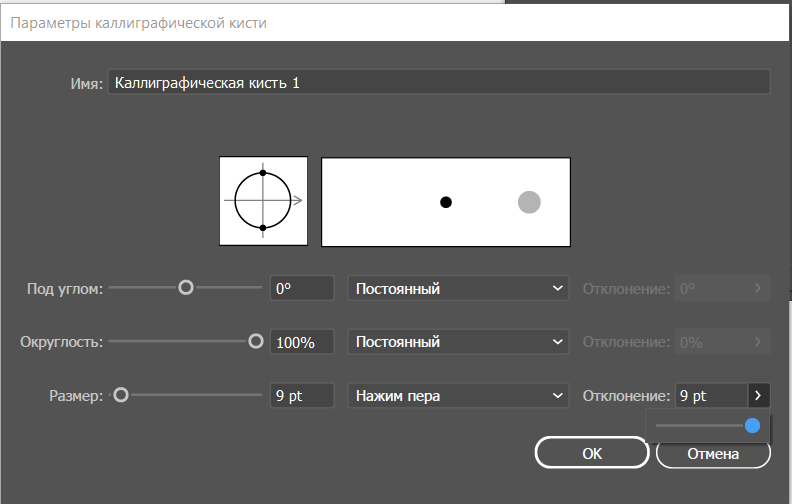
Если графический планшет/дисплей поддерживает функцию поддержки наклона пера, то ее можно назначить на другой параметр изменяющий форму кисти, например, «под углом». Для этого в выпадающем меню «Кисти» надо выбрать параметр «Угол наклона», и также определить максимальный угол и параметр «Отклонение».
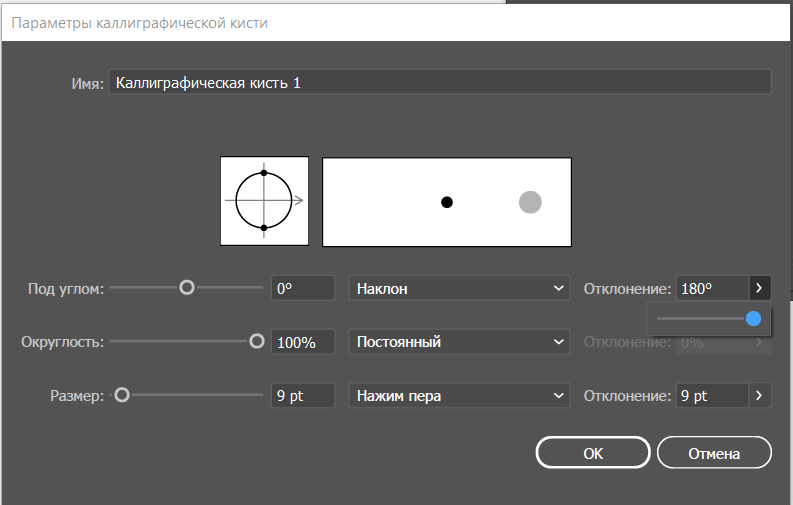
После того как вы определили все параметры, кисти можно дать уникальное название и нажать кнопку «ОК».
Для использования кисти ее нужно как обычно выбрать в той же панели «Кисти».
[AI CC-CC2021] Изменить толщину обводки по умолчанию.
Добрый день, господа.
Может кто в курсе как доходчиво объяснить Иллюстратору, что меня 1pt для новой обводки не устраивает, что мне надо, допустим, 2? Шаманство через Default Graphic Styles работает не совсем корректно. При ДОБАВЛЕНИИ обводки объекту без оной, люстра упорно выдает 1 pt. Применять стиль — слетит заливка. А если таких объектов N, и оба — разноцветные?
Подсажите, куда копать. Ручками какой-нибудь файл с настройками, может?
Заранее спасибо!Как изменить обводку фигуры
Узнайте, как изменить обводку фигуры, чтобы создать интересную анимацию и сгладить контуры фигур.
Создайте волнообразную, заостренную или скругленную обводку на слоях фигуры и анимируйте отображение обводки, создавая оригинальные графические элементы. В отличие от работы в Illustrator, здесь можно задать произвольную толщину в любой точке фигуры. В After Effects доступны параметры, с помощью которых можно сгладить или искривить конечные точки.
Наряду со сглаживанием обводки эта функция постепенно уменьшает толщину для создания более гладкой формы. Вы можете указать, насколько плавно начинается и завершается сглаживание анимации. Если вы прежде не работали с обводкой в слоях-фигурах, начните с раздела Обводки и заливки для фигур.
Возможности работы со сглаженными ободками:
Укажите, где начинается сглаживание по контуру
Можно сгладить начало обводки, выбрать длину и интенсивность сглаживания.
Например, чтобы обводка начиналась только посередине, следует с помощью свойства Начальная длина задать значение 50 %, если в качестве Единицы длины используется процент.Сгладьте любую сторону обводки
Можно сгладить обводку с любой стороны с помощью свойств Начальная длина и Конечная длина . Например, можно сделать так, чтобы оба конца волны были более плавными и цельными по сравнению с ее средней частью.
Отрегулируйте степень скругления сглаживания
При сглаживании края могут заостриться, но их можно смягчить с обеих сторон. Для этого используйте свойства Начальное замедление и Конечное замедление .
Создание волн разной толщины по всей длине обводки
К обводке можно добавить волны и настроить их толщину, чтобы создать оригинальный вид. Используйте параметр Волна для добавления волн.
Применяйте сглаживание вместе с другими настройками обводки
Также можно использовать другие способы изменения обводки, например, добавить пунктиры или обрезку контуров, чтобы создавать обводку с разным внешним видом. Так, можно создать текстовую анимацию записи и добавить к ней движение со свойством Обрезать контуры .
Элементы управления
Перед началом необходимо ознакомиться с описанными ниже элементами управления, используемыми для работы со сглаженными обводками.
Сглаживание: используйте этот параметр для настройки ширины обводки по контуру.
Единицы длины : выберите любой из двух вариантов — Проценты или Пикселы . При анимировании размера контура (например, путем обрезки контура) лучше выбрать пикселы, чтобы длина сглаживания не менялась в зависимости от длины контура. Если нужно, чтобы эта длина менялась в зависимости от длины контура (например, при сужении от середины до конца (с использованием значения 50 %)), в качестве единицы длины выберите проценты.
Начальная длина : определяет длину сглаживания от начала обводки.
Конечная длина : определяет длину сглаживания от конца обводки.
Начальная ширина: определяет толщину сглаживания по начальной длине контура. Чтобы этот эффект был виден, в качестве начальной длины необходимо установить значение, которое не равно нулю.
Конечная ширина определяет толщину сглаживания по конечной длине контура. Чтобы этот эффект был виден, в качестве конечной длины необходимо установить значение, которое не равно нулю.
Начальное замедление : определяет степень скругления сглаживания по начальной длине. Этот параметр применяется к резким краям для сглаживания обводки, чтобы придать более плавный и естественный вид. Если задать негативное значение на ползунке, сглаживание будет заостренное. При значении 0 сглаживание будет линейным. А при положительном значении сглаживание будет скругленным.
Конечное замедление : определяет степень скругления сглаживания по конечной длине. Этот параметр применяется к резким краям для сглаживания обводки, чтобы придать более плавный и естественный вид. Если задать отрицательное значение на ползунке, сглаживание будет заостренное. При значении 0 сглаживание будет линейным. А при положительном значении сглаживание будет скругленным.
Волна: применяйте этот параметр, чтобы применить волнистую обводку по контуру.
- Величина: определяет интенсивность и количество волн, примененных к обводке. Чем меньше это значение, тем более плавными будут волны, чем выше значение, тем интенсивнее волны.
- Единицы: определяет единицы измерения длина волны — Пикселы или Циклы . Циклы можно использовать для замкнутых контуров фигур, поскольку в результате поддерживается непрерывность на краях.
- Длина волны: определяет расстояние между волнами. Используйте небольшое значение, чтобы волны были редкими, или большое значение, чтобы волны получились частыми.
- Фаза: используйте этот параметр, чтобы сместить волну по контуру и таким образом анимировать ее по всей длине контура.