Доступ к данным о прохождении игр в Apple Arcade с любого устройства
С помощью iCloud и Game Center можно поддерживать сведения о прохождении игр, установленных рекордах и сохраненных играх в актуальном состоянии на всех устройствах. Если вы выполнили вход в одну и ту же учетную запись iCloud и Game Center и загружаете игры Apple Arcade из App Store на все свои устройства, то можете получить доступ к сохраненным играм и сведениям об их прохождении.
Если на устройстве не отображаются данные о прохождении игры
Если вы не можете получить доступ к данным о прохождении игры только на одном из устройств, проверьте свои настройки. Apple Arcade можно использовать на iPhone или iPod touch с последней версией iOS, iPad c последней версией iPadOS, компьютере Mac с последней версией macOS или Apple TV с последней версией tvOS.
Проверка настроек на устройстве iPhone, iPad или iPod touch
- Убедитесь, что выполнен вход в iCloud с помощью того же Apple ID, который используется на других устройствах.
- Убедитесь, что вход в Game Center выполнен с помощью того же идентификатора Apple ID, который используется на других устройствах. Чтобы посмотреть, какой Apple ID используется для входа в Game Center, перейдите в «Настройки» > Game Center.
Если данные по-прежнему не отображаются и вы играли на другом устройстве, проверьте настройки на этом устройстве.
Проверка настроек на компьютере Mac
Если доступ к компьютеру Mac имеется у нескольких пользователей, убедитесь, что вы выполнили вход с помощью своей учетной записи пользователя, а не чужой. Затем убедитесь, что выполнен вход в те же учетные записи iCloud и Game Center, которые используются с Apple Arcade. Если доступ к компьютеру Mac имеется у нескольких пользователей Apple Arcade, они должны сделать то же самое с помощью своих учетных записей пользователя Mac и учетных записей iCloud и Game Center.
Если данные по-прежнему не отображаются и вы играли на другом устройстве, проверьте настройки на этом устройстве.
Проверка настроек на устройстве Apple TV
Если вы пользуетесь Apple TV совместно с кем-то, переключитесь на свою учетную запись, прежде чем играть в свою игру на Apple Arcade.
Если данные по-прежнему не отображаются и вы играли на другом устройстве, проверьте настройки на этом устройстве.
Отмена подписки на Apple Arcade
В случае отмены подписки на Apple Arcade по какой-либо причине ее можно оформить повторно и по-прежнему иметь доступ к данным о прохождении игр. Если пройдет слишком много времени, к моменту повторной подписки может прекратиться поддержка некоторых из сохраненных игр.
Если вы не оформляли подписку на Apple Arcade, вы не сможете играть в игры Apple Arcade, даже если загрузили их на свое устройство. Удалите приложения, если они вам больше не нужны, или оформите подписку повторно, чтобы продолжить играть.
Информация о продуктах, произведенных не компанией Apple, или о независимых веб-сайтах, неподконтрольных и не тестируемых компанией Apple, не носит рекомендательного или одобрительного характера. Компания Apple не несет никакой ответственности за выбор, функциональность и использование веб-сайтов или продукции сторонних производителей. Компания Apple также не несет ответственности за точность или достоверность данных, размещенных на веб-сайтах сторонних производителей. Обратитесь к поставщику за дополнительной информацией.
Как сбросить данные игры на Айфоне — пошаговая инструкция
Если вы любите играть на смартфоне, наверняка сталкивались с ситуацией, когда возникало желание сбросить все данные игры и начать прохождение заново. Причины могут быть самые разные — неправильно выбранная стратегия в начале игры, хочется пройти игру заново, учитывая все известные хитрости, возникло желание изменить уровень сложности и т.д. Однако, во многих современных играх отсутствует возможность начать заново. Поэтому далее рассмотрим, как сбросить данные игры на Айфоне.

Процесс сброса данных зависит от типа игры. Если данные хранятся на самом смартфоне, то нужно лишь сбросить кэш. Но, бывает так, что данные хранятся на серверах разработчиков игры. В таком придется создать новый игровой аккаунт.
Как удалить кэш приложения на Айфоне
В операционной системе iOS не предусмотрена возможность удалять кэш, так же как на смартфонах Android. Поэтому наиболее простое и быстрое решение — переустановить игру. Для этого надо выполнить всего несколько действий:
- Откройте настройки на своем смартфоне.
- Прейдите в подраздел “Основное”.
- Коснитесь пункта “Использование хранилища”.
- Тапните по подразделу “Управление”.
- Найдите среди списка интересующую игру.
- Коснитесь надписи “Удалить”, затем в диалоговом окне подтвердите действие.
- Откройте приложение App Store.
- Введите название игры.
- Выберите игру из списка выдачи.
- Коснитесь кнопки “Загрузить”, а затем “Установить”.

Отметим, что большинство игр на iPhone привязываются к аккаунту Game Center. Поэтому, как только после переустановки игра синхронизируется с этим сервисом, все данные, включая игровой прогресс, будут восстановлены. Чтобы избежать этого, прежде чем удалить игру, необходимо зайти в нее, открыть настройки игры и найти пункт “Отвязать от Game Center”. После переустановки игры можно будет заново привязать игру к Game Center.
Как сбросить данные игры на Айфоне, которая привязана к игровому аккаунту
Если в игре используется внутриигровой аккаунт, то выход только один. Нужно зайти в игру и выйти из аккаунта, а затем заново зарегистрироваться и создать новый аккаунт. Если отсутствует возможность выйти из аккаунта, следует переустановить игру и при первом входе создать новый профиль.
Напоследок отметим, что бывают случаи, когда нужно, наоборот, установить игру, которая была удалена, и восстановить игровой процесс. Данные игр и приложений сохраняются в облаке. О том как их восстановить мы уже рассказывали.
Читайте также:

1 сентября 2022
С момента появления самой первой версии iOS, разработчики Apple не перестают работать над ее улучшением. В результате добавляются новые полезные функции, улучшается оптимизация и т.д. Однако нередко .

21 декабря 2021
Сразу предупреждаем, что посмотреть пароль от чужой Wi-Fi сети, то есть к которой iPhone никогда не подключался, невозможно. В противном случае в самом пароле не было бы смысла. Но иногда бывают .

9 ноября 2021
Нередко пользователи сталкиваются с ситуацией, когда по той или иной причине Айфон попадает в воду. Чтобы устройство не вышло из строя, необходимо сразу же правильно принять некоторые меры. Подробнее .
Гайд Клуб романтики. Как удалить прогресс на Айфоне?
Наш новый мини-гайд по игре Клуб романтики мы посвятили удалению прогресса на iPhone. Если вам интересно узнать, как именно это делается – читайте далее.
Как в Клубе романтики удалить прогресс на iPhone?
Все довольно просто. Вы можете просто зайти в настройки телефона, затем – в настройки приложения и просто очистить данные. Такой способ сработает в том случае, если ваш аккаунт не привязан к аккаунту Facebook или Google. Если привязан – нужно удалить саму игру, скачать ее заново и при входе уже не привязывать к игре аккаунт, в этом случае получаете новую игру. Наконец, можно создать в Google новую учетную запись и уже к ней привязать саму игру.
Это все, что нужно знать о том, как удалить в Клубе романтики прогресс на Айфоне.
- Войдите, чтобы оставлять комментарии
Как перенести сохранения игры с одного iPhone на другой
Долго играл в игру на одном айфоне, а теперь хочу продолжить на другом. Как перенести прохождение игры на другой смартфон без полного бекапа iOS?
Разные игры из App Store могут по-разному синхронизировать игровой процесс между устройствами. От типа синхронизации зависит порядок действий по переносу сохранений между гаджетами.
Перенос через iCloud
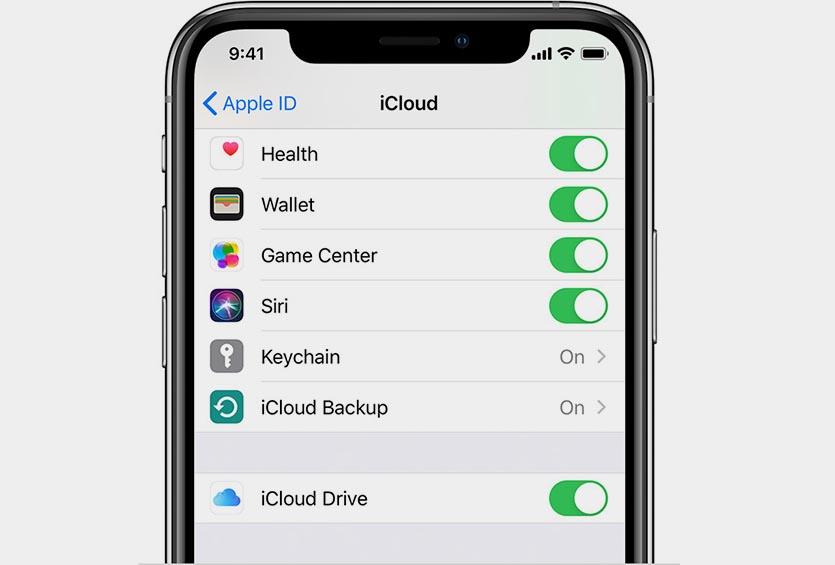
Многие игры при первом запуске спрашивают разрешение на хранение данных в облаке Apple, а затем синхронизируются между девайсами с одной учетной записью Apple ID.
1. Перейдите в Настройки – Учетная запись Apple ID – iCloud.
2. Найдите раздел с нужной игрой и разрешите приложению выгрузку данных в облако.
3. Запустите игру на старом устройстве, и прогресс выгрузится в iCloud.
4. После этого нужно будет запустить игру на новом девайсе с той же учетной записью Apple ID.
Перенос через Game Center
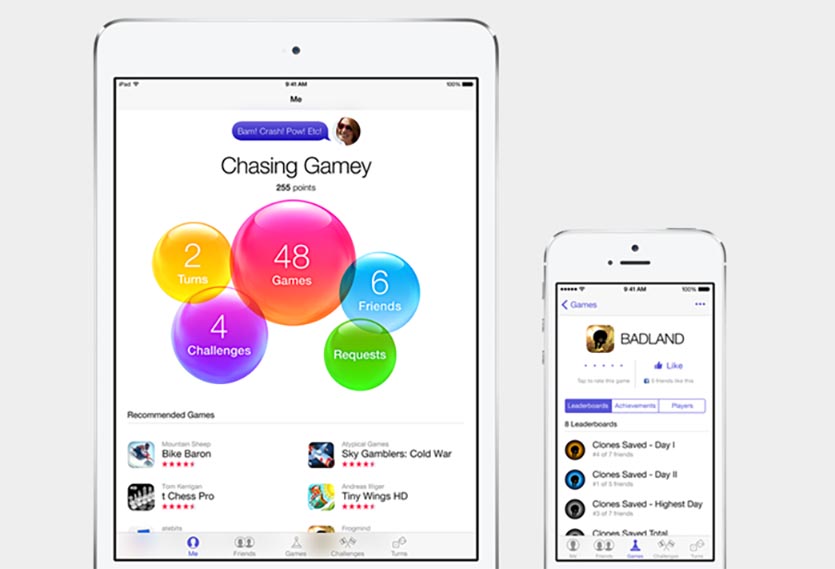
Более продвинутым способом переноса игрового прогресса является сервис Game Center. Так получится перенести данные между устройствами с разной учетной записью Apple ID. Главное, чтобы на всех гаджетах был настроен один аккаунт Game Center.
1. Перейдите в Настройки – Game Center и авторизуйтесь в сервисе.
2. Запустите необходимую игру на старом устройстве.
3. Если игра поддерживает Game Center, увидите баннер в верхней части экрана.
4. После этого авторизуйтесь в Game Center на новом девайсе и попробуйте запустить игру.
5. Если разработчики добавили возможность переноса игрового прогресса через Game Center, то вы увидите сохранение со старого гаджета на новом.
Перенос через облако разработчиков
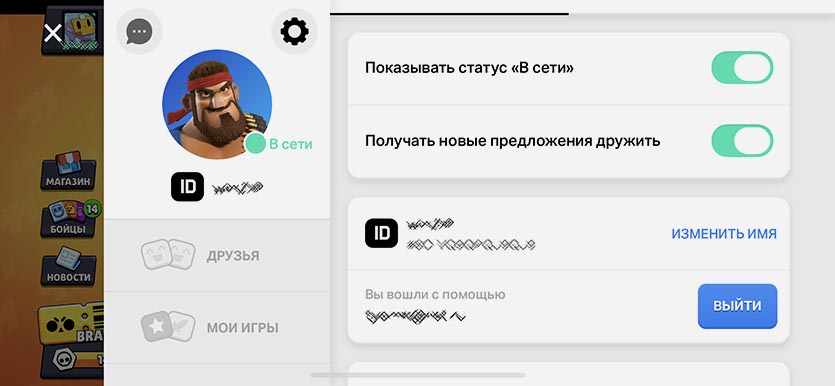
Самым надежным и удобным способом переноса сохранений является собственное облако разработчиков. Так получится перенести сохранение не только на гаджет Apple, но и на другую платформу, например, Android.
Для этого потребуется авторизация в самой игре.
1. В настройках игры найдите раздел с авторизацией. Многие игры позволяют играть в режиме гостя, но для синхронизации прогресса требуют создать учетную запись.
2. Создайте учетную запись на старом устройстве и убедитесь, что игровой процесс в ней сохранен.
3. Авторизуйтесь в той же учетной записи на новом устройстве.