Как восстановить фотографии удалённые из Гугл Фото
В Google Фото происходит много случаев удаления фотографий. Итак, как восстановить фотографии, навсегда удаленные из Google Фото? Давайте обсудим это.

Дмитрий Соловьев
2021-05-25 11:24:11 • Обновлено: Фото/Видео/Аудио решения • Проверенные решения
Гугл Фото считаются одной из самых безопасных платформ облачного хранения. Вы можете освободить место на своем устройстве, просто загрузив фотографии в Google Фото. К тому же эта платформа гарантирует вам круглосуточный доступ к вашим фотографиям. Тем не менее, на практике известно много случаев удаления фотографий из этого сервиса. Поэтому давайте обсудим здесь, как восстановить гугл Фото
- Могу ли я восстановить фотографии, навсегда удаленные из Google Фото?
- 4 способов:Как восстановить фото, удаленное менее чем за 60 дней с Гугл Фото?
- Как восстановить фотографии, удаленное более 60 дней с Гугл Фото?
- Частые вопросы и советы по восстановлению Гугл Фото
Часть 1. Можно ли восстановить фото удалённые из Гугл Фото?
Да, конечно. Существует множество вариантов восстановления навсегда удаленных гугл фото. Если вы захотите восстановить фотографии, удаленные с Google Фото, в течение 60 дней после их удаления, сделать это будет довольно просто. Фотографии хранятся в папке корзины 60 дней. Если вы хотите восстановить фотографии после этого периода, то процесс усложняется. Но перед этим давайте выясним:
1. Что такое Google Фото?
Google Фото — это хранилище, где вы можете бесплатно создавать резервные копии неограниченного количества фотографий и видео. Оно поддерживает хранение файлов до 16 мегапикселей и максимум HD 1080p. Вы можете получить к ним доступ с любого устройства и в любое время на сайте photos.google.com.
2. Где найти резервные копии моих Google Фото?
Резервные копии ваших фотографий с Google Фото автоматически сохраняются в вашей учетной записи Google. Резервное копирование и синхронизация — это именно та служба хранения, которая выполняет эту задачу. Вы можете получить доступ к этим фотографиям в любое время с любого устройства. Для этого вам необходимо просто войти в свою учетную запись Google.
3. Куда деваются удалённые мной фотографии?
Фотографии, которые вы удаляете с сервиса, сразу же отправляются в корзину. Отсюда вы можете легко восстановить навсегда удаленные фотографии google фото в любое время. Но учтите, что удаленные фотографии остаются здесь только на 60 дней. По истечении этого срока фотографии Google Фото из корзины автоматически удаляются.
4. Могу ли я восстановить фотографии, удаленные с Google Фото, по прошествии 60 дней?
После того, как фотографии были автоматически удалены из корзины через 60 дней или удалены вами до истечения этого срока, получить фотографии из Google будет непросто. Если ничего не поможет, вы можете связаться со службой поддержки Google, чтобы восстановить удаленные фотографии. Кроме того, вы также можете воспользоваться программным обеспечением для восстановления фотографий, таким как Recoverit, чтобы восстановить фотографии, удаленные с Google Фото.
Часть 2. Как восстановить фото удаленное с Google Фото?
В Интернете доступно множество решений, которые, как утверждается, помогут вам вернуть фотографии с Google Фото. Некоторые из этих решений действительно работают, но многие — нет. Чтобы помочь вам восстановить фотографии, удаленные с Google Фото, мы предоставляем вам надежные решения, которые сделают всю работу за вас.
Метод 1. Восстановите фотографии с Гугл Фото на телефоне Android
Если вы использовали устройство Android и удалили свои фотографии Google, то вы можете выполнить процедуру восстановления фотографий, удаленных с Google Фото, с помощью устройства Android. Вот как это можно сделать.
Шаг 1: Изначально вам нужно открыть приложение «Google Фото» на своем устройстве Android.
Шаг 2: Перейдите в верхний левый угол и нажмите на меню, чтобы выбрать корзину, как показано ниже.

Шаг 3: Теперь выберите удаленные фотографии с помощью нажатия и удерживания.
Шаг 4: Нажмите на опцию «Восстановить». Готово.
Фотографии будут восстановлены в той же папке, откуда они были удалены.
Метод 2. Восстановите фотографии с Google Фото на iPhone
Вам не о чем беспокоиться, даже если вы являетесь владельцем телефона iPhone. Мы предоставляем вам пошаговые инструкции по легкому восстановлению фотографий с Google Фото. Этот процесс включает в себя те же шаги, что и в случае с Android с незначительной разницей, как показано ниже.
Шаг 1: Откройте приложение Google Фото на вашем iPhone.
Шаг 2: Нажмите на меню в верхнем левом углу и выберите корзину.

Шаг 3: Теперь нажмите и удерживайте фотографии, которые вы хотите восстановить.
Шаг 4: Теперь внизу выберите опцию «Восстановить», чтобы вернуть свои удаленные фотографии.
Метод 3. Восстановите фотографии с Google Фото на компьютере
Существует много способов восстановить фотографии Google Фото с помощью вашего ПК. Лучший из них — восстановить фотографии с Google Фото с помощью корзины. Этот метод прост и эффективен. Вы можете быстро вернуть свои фотографии с Google Фото, выполнив несколько простых шагов.
Шаг 1: Перейдите на сайт «photos.google.com» на своем ПК.
Шаг 2: Нажмите на меню, как показано на изображении.

Шаг 3: Теперь из доступных опций выберите «Корзина».

Шаг 4: Открыв корзину, вы увидите все удаленные фотографии. Здесь вы можете выбрать фотографии, которые хотите восстановить. При выборе фотографии цвет кнопки изменится. Вы можете выбрать несколько фотографий или все сразу, как показано ниже.

Шаг 5: Выбрав нужные фотографии просто нажмите на опцию восстановления в виде закругленной стрелки в правом верхнем углу. Она позволит вам вернуть ваши фотографии с Google Фото в ту же папку, из которой они были ранее удалены.

Метод 4. Восстановите удаленные фотографии из корзины ПК
Если вы удалили фотографии из любой папки или места на своем ПК и беспокоитесь о том, как восстановить фотографии с Google Фото, то у нас есть для вас ответ. Вы можете легко восстановить их из корзины. Как и при удалении фотографий с вашего ПК, они сразу попадают в корзину. Чтобы вернуть свои фотографии с Google Фото, просто выполните простые шаги ниже.
Шаг 1: Перейдите к значку «Корзина» на рабочем столе и нажмите на него, чтобы открыть корзину. Если вы не можете его найти, введите в поле поиска слово «Корзина» и нажмите клавишу enter.
Шаг 2: Открыв корзину, найдите фотографии, которые хотите восстановить. Чтобы быстрее найти нужные фотографии воспользуйтесь фильтрами корзины, такими как сортировка по дате, размеру, типу элемента и дате изменения. Вы также можете использовать панель поиска, как показано на рисунке.

Шаг 3: Вы можете выбрать одну, несколько или все фотографии одновременно, как показано ниже.

Шаг 4: Когда вы закончите выбирать фотографии, которые хотите восстановить, щелкните правой кнопкой мыши и выберите опцию восстановления. Это восстановит фотографии с Google Фото в то же место, откуда они были удалены.

Часть 3. Как восстановить фотографии удалённые из Гугл Фото, через 60 дней?
Если каким-то образом ваши фотографии с Google Фото были удалены, вы можете легко их восстановить. Удаленные фотографии перемещаются в корзину. Здесь они остаются еще на 60 дней. После того, как через 60 дней они будут удалены из корзины, восстановить их будет уже сложно. Теперь для восстановления фотографий, навсегда удаленных с Google Фото, потребуется уникальный метод.
Здесь вы найдете 2 лучших метода выполнения этой задачи.
Метод 1. Воспользуйтесь Recoverit Photo Recovery
Хотите узнать, как восстановить фотографии, удаленные с Гугл Фото?
Recoverit Восстановление данных- это одна из самых надежных и безопасных программ для восстановления данных. Используя Recoverit, вы можете легко вернуть свои фотографии с Google Фото. Программа работает практически с любым форматом и быстро восстанавливает ваши фотографии. Давайте рассмотрим простую пошаговую процедуру использования Recoverit.
Шаг 1: Запустите Recoverit ниже, или на официальном странице и выберите диск или место, где вы хотите, чтобы программа восстановления выполнила поиск удаленных фотографий. Нажмите «Начать», чтобы продолжить.
100% безопасность | Нет вредоносных программ | Нет рекламы
Примечание
Recoverit не поддерживает восстановление фотографий на мобильном телефоне. Если вы используете какое-либо внешнее цифровое запоминающее устройство, выберите «Внешнее устройство» из предложенных вариантов.

Шаг 2: Как только вы нажмете «Начать», Recoverit начнет процесс сканирования для поиска удаленных фотографий. Это сканирование будет выполнено только на выбранном запоминающем устройстве, как показано ниже.

Шаг 3: По завершении процесса сканирования отобразится список результатов. Этот список содержит удаленные фотографии, которые можно восстановить. Вы можете предварительно просмотреть и выбрать фотографии, которые хотите восстановить. Когда вы закончите с этим, нажмите на иконку «Восстановить», чтобы восстановить свои фотографии с Google Фото.
Примечание
Рекомендуем сохранять восстановленные фотографии на другом жестком диске или внешнем запоминающем устройстве.

Видео: Как восстановить фотографии, удаленные из Google Фото
Метод 2. Поддержка Google
По истечении 60 дней восстановить ваши фотографии с Google Фото будет непросто. В этой ситуации вы можете обратиться за помощью в службу поддержки Google. Google очень заботится о ваших данных. В большинстве случаев вы сможете восстановить свои фотографии с Google Фото в течение 21 дня после безвозвратного удаления.
В этом случае вам необходимо обратиться в службу поддержки Google и сделать запрос с указанием истинной причины. Если служба поддержки сочтет ваш запрос подлинным, вы сможете восстановить свои фотографии с Google Фото.
Для этого вам нужно будет выполнить эти простые шаги:
Шаг 1: Перейдите на страницу справки Google Диска и выберите «Удаленные или отсутствующие файлы» из предложенных вариантов, как показано ниже.

Шаг 2: Выбрав опцию удаленных файлов, появится диалоговое окно с двумя опциями. Одна из которых — «Запросить чат», а другая — «Помощь по электронной почте», как показано ниже. Выберите любой из этих вариантов по своему усмотрению. Если они сочтут ваши причины подлинными, они помогут вам восстановить ваши фотографии с Google Фото.

Часть 4. Часто задаваемые вопросы и советы по восстановлению Google Фото
Фотографии — это очень ценная часть жизни. С ними связаны определенные чувства и эмоции. Создатели Google Фото позаботились о обеспечении места, где бы вы могли их безопасно хранить. Есть много шансов, что кто-то случайно удалит какие-то фотографии с Google Фото или попросту потеряет их.
Исходя из этого, мы предлагаем вам ознакомиться с некоторыми часто задаваемыми вопросами и советами по восстановлению фотографий, удаленных с Google Фото.
1. Как скачать все фотографии с Google Фото?
- Перейдите на сайт photos.google.com на своем ПК.
- Выберите все фотографии.
- Нажмите на кнопку «еще» в виде трех вертикальных точек.
- Нажмите «Скачать».
2. Остаются ли фотографии в Google Фото, если их удалить с телефона?
Да, они остаются в корзине Google еще 60 дней. После этого вы можете обратиться в службу поддержки Google за дополнительной помощью.
3. Как мне восстановить мои изображения из Google?
- Перейдите на photos.google.com или перейдите в Google Фото.
- Откройте строку меню и выберите «Корзина».
- Выберите фотографии, которые хотите восстановить, и нажмите «Восстановить».
- Фотографии будут восстановлены в раздел фотографий.
4. Безопасно ли хранить фотографии в Google Фото?
Да, безопасно. Google заботится о сохранности всех ваших данных и хранит фотографии в безопасности. Вы можете получить к ним доступ в любое время. Вам не нужно беспокоиться о потере фотографий из Google. Если вы удалите свои фотографии, вам поможет служба поддержки Google.
5. Советы по восстановлению фотографий с Google Фото
- Восстановите свои фотографии, хранившиеся на Google Фото, из онлайн-аккаунта. (photos.google.com)
- Восстановите ваши фотографии Google из корзины.
- Посмотрите архив альбома. (get.google.com)
- Получите их обратно из «Резервных копий».
- Используйте программное обеспечение типа «Recoverit».
- Посмотрите их в корзине вашего ПК.
- Восстановите их из Google Диска. (drive.google.com)
- Обратитесь в службу поддержки Google.
Подведение итогов:
Восстановление ваших фотографий из Google Фото — это довольно простая задача, особенно если вы приступите к ее выполнению до истечения 60-дневного срока. По истечении этого периода времени восстановить удаленные фотографии с Google Фото становится намного сложнее. Но что, если вам нужно восстановить фотографии, удаленные с Google Фото, спустя 60 дней? Вся необходимая информация уже есть в этой статье.
Узнайте о решениях ошибок карты памяти и решениях для камеры Canon.
100% безопасность | Нет вредоносных программ | Нет рекламы
[4 Способа]Как восстановить удаленные фото с телефона Android
Смартфоны уже давно считаются нечто большее, чем просто телефонный аппарат, с помощью которого можно фотографировать. Это многофункциональный гаджет и особенно он полезен фотолюбителям, кому нравится создавать быстрые и качественные снимки. Но иногда может произойти такое, что после сброса до заводских настроек все ваши фотографии удалились и вы не можете их обнаружить на смартфоне. Или случайно вы удалили фото, ну как восстановить удаленные фото с телефона? Этот вопрос встречается на различных Интернет-ресурсах довольно часто. Не волнуйтесь, ваши фото можно восстановить с помощью способов, которые мы для вас подготовили в этой статье. Давайте посмотрим.
- Способ 1. Как восстановить удалённые фото из корзины
- Способ 2. Как восстановить удаленные фото из облака
- Способ 3. Как восстановить удалённые фото с карты памяти
- Способ 4. Как восстановить удаленные фото на ПК
Способ 1. Как восстановить удалённые фото из корзины
Одно нечаянное касание – и вы удалили нужную вам фотографию. Или вдруг вам нужны эти удаленные фото. Не стоит волноваться. Как и на компьютере, в андроид телефонах имеются функция Корзина, куда перемещаются фотографии и другие виды изображений после их удаления. Поэтому в первую очередь решая задачу как восстановить удаленные фото стоит проверить хранятся ли в корзине ваши удаленные фото. Этот способ очень простой и не требует специальных программ. Но использовать его можно лишь в том случае, если после удаления фото не прошло более 30 дней. И обратите внимание на то, что после сброса до заводских настроек изображения не перемещаются в корзину. Итак, приступим восстанавливать удаленные фото из корзины:
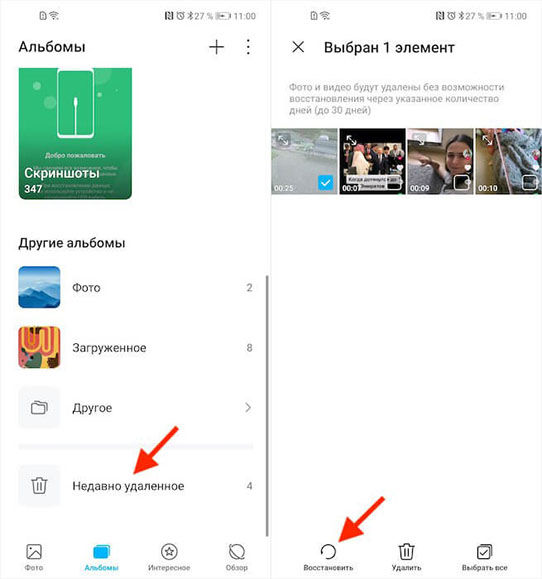
- Перейдите в галерею на устройстве Android;
- На многих смартфонах есть встроенная корзина, которая может называться как папка «Удаленные» или «Недавно удаленные». Перейдите в нее, и вы увидите все удаленные изображения за последние тридцать дней.
- Галочкой пометьте те изображения, которые необходимо восстановить на ваше устройство и нажмите на «Восстановить».
Вот и все, мы восстановили наши фотографии.
Способ 2. Как восстановить удаленные фото из облака
Как восстановить удаленные фото из облачного хранилища вы узнаете в этом способе. На большинство смартфонах под управлением Android имеются различные облачные сервисы, которые создают резервные копии ваших фотографий. Это довольно удобные и полезные приложения для хранения и обмена изображениями и другими видами файлов. Если вы пользуйтесь облачным хранилищем на смартфоне, то у вас есть отличный шанс вернуть удаленные фотографии.
Вариант 1. Google Фото
Google Фото – это облачный сервис, где хранятся фотографии и видео. В нем можно редактировать файлы и делиться ими с другими пользователями. Используя другое устройство, вы всегда сможете получить доступ к фото и видео, войдя в свой аккаунт. Для восстановления фото из облачного сервиса Google Фото необходимо сделать следующее:
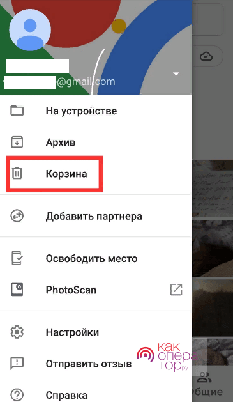
- Откройте приложение Google фото на вашем устройстве.
- В самом низу экрана телефона нажмите на «Библиотека».
- Далее перейдите в «Корзина».
Вариант 2. Dropbox
Dropbox- это облачный сервис доступный для Андроид устройств. Программа хранит все файлы в течение тридцати дней и более до 180 дней в случае если у вас имеется доступ к Dropbox Professional и Business. Для того, чтобы восстановить удаленные фото из Dropbox необходимо предварительно войти в аккаунт облачного хранилища. Выполните следующие пошаговые действия для восстановления файлов из Dropbox:
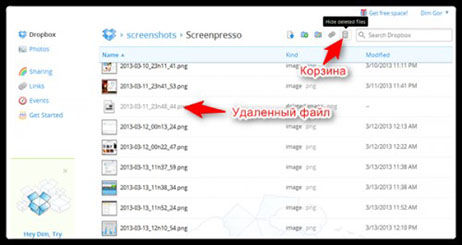
- Шаг 1. Зайдите на сайт dropbox.com и перейдите в раздел «Файлы».
- Шаг 2. Затем перейдите в папку «Удаленные файлы».
- Шаг 3. Выберите те изображения, которые нужно восстановить, и нажмите на кнопку «Восстановить».
Вариант 3. Microsoft OneDrive
Microsoft OneDrive — это бесплатный облачный сервис от Microsoft, где можно хранить фотографии и обмениваться ими, а также видео и другими файлы с устройства Android. Чтобы восстановить фотографии из Microsoft OneDrive, выполните пошаговые действия:
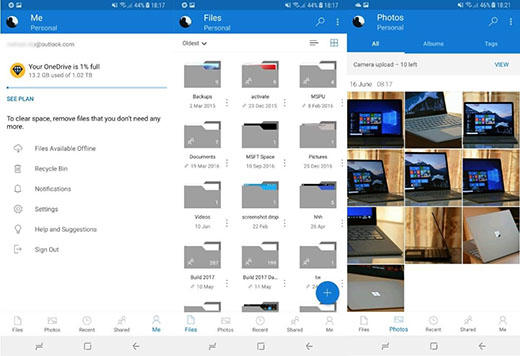
- Запустите программу на своем устройстве и перейдите в раздел «Корзина».
- Теперь у вас появятся все удаленные изображения за последние 30 дней.
- Далее выберите необходимые фотографии и нажмите на «Восстановить».
Способ 3. Как восстановить удалённые фото с карты памяти
В этом способе вы узнаете, как восстановить удаленные фото на телефоне с помощью программы Disk Digger. Disk Digger – это программа для Android устройств, которая способна восстановить удаленные фотографии и изображения с SD-карты. Для восстановления фото из Disk Digger вам необходимо:
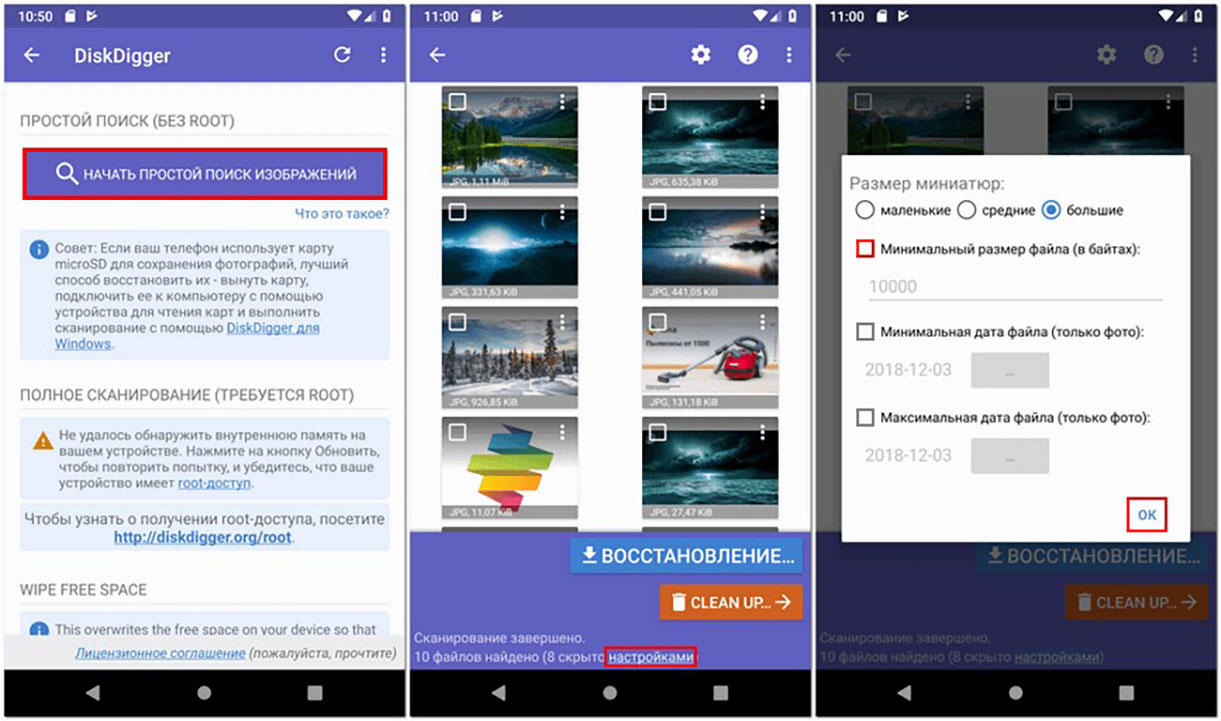
- Скачайте программу DiskDigger Photo Recovery на ваше устройство через Google play Market и установите ее.
- Запустите DiskDigger и представьте права администратора.
- Затем нажмите на «Начать простой поиск изображений».
Способ 4. Как восстановить удаленные фото на ПК
Теперь рассмотрим способ, как восстановить фото на телефоне при помощи Tenorshare UltData for Android без рута всего за несколько кликов. Не важно, как давно были удалены ваши фотографии, программа быстро распознает их и восстановит на андроид телефоне. ПО работает эффективно и качественно независимо от причины удаления фотографии. Будь то системный сбой или сброс до заводских настроек утилита вернет все необходимые файлы. Поддерживает поиск потерянных фотографий на Android 11 и широком спектре ОС Android.
-
Скачайте и установите программу Tenorshare UltData for Android на компьютер.


После этого на Android-устройстве необходимо включить отладку по USB по инструкциям.
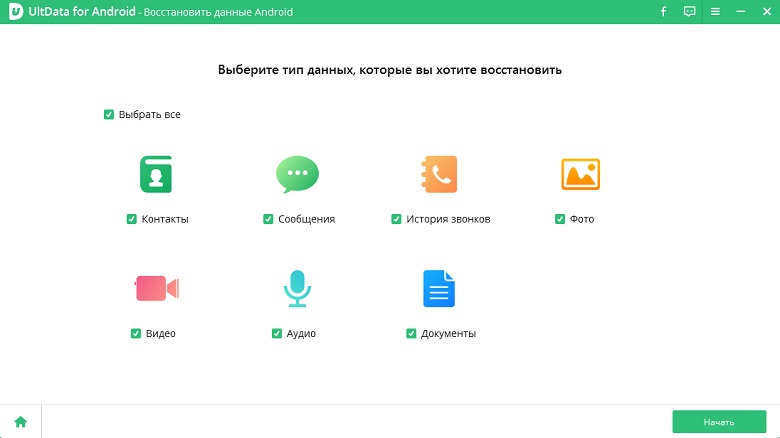
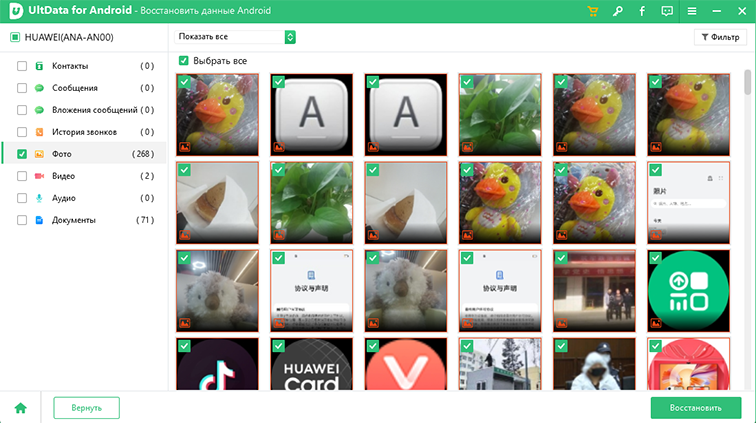
Готово. Программа восстановила наши фотографии и решила быстро проблему — как восстановить фото удаленные с телефона.
Заключение
Мы разобрали основные способы, которые позволят вам справиться с задачей как восстановить на телефоне удаленные фото. Несмотря на то, что современные андроид устройства оснащены опцией под названием «Корзина» куда перемещаются все удаленные фотографии и изображения, тем не менее могут произойти непредвиденные ситуации в виде сбоев или сбросов, которые удаляют полностью все изображения и их впоследствии невозможно восстановить из корзины. В таком случае мы рекомендуем воспользоваться утилитой для андроид-устройств — Tenorshare UltData for Android. С этой программой вам можно не беспокоится по поводу возвращения снимков. Она быстро распознает и сканирует удаленные изображения и восстанавливает их за считанные секунды.
Обновление 2022-01-11 / Обновление для Android восстановление данных
Как вернуть удаленные фотографии из облака Google Фото в Галерею
Илья – главный редактор сайта softdroid.net. Является автором нескольких сотен руководств и статей по настройке Android. Около 15 лет занимается ремонтом техники и решением технических проблем iOS и Android. Имел дело практически со всеми более-менее популярными марками мобильных смартфонов и планшетов Samsung, HTC, Xiaomi и др. Для тестирования используется iPhone 12 и Samsung Galaxy S21 с последней версией прошивки.
Google Photos — вместительное и надежное хранилище для хранения изображений. Однако пользователи мобильных устройств жалуются на внезапное исчезновение фотографий.
Мы собрали основные сценарии и варианты их решения. Расскажем, как восстановить фото из аккаунта Google Photos, какие методы восстановления из облака существуют: предлагаемые самим сервисом и альтернативные (если резервная копия файлов не сохранилась).
Содержание:
Стандартный способ восстановления через Корзину Google Photos
Облако Google Photos хранит удаленные фотоснимки 60 дней. Если вы не очистили облачную Корзину, шансы найти удаленные файлы значительно снижаются. Однако учтите, что данный вариант восстановления фотографий актуален, только если вы
а) делали резервную копию фото через приложение Back up & sync on или
б) синхронизировали файлы в Google Photos, включив соответствующую опцию предварительно.
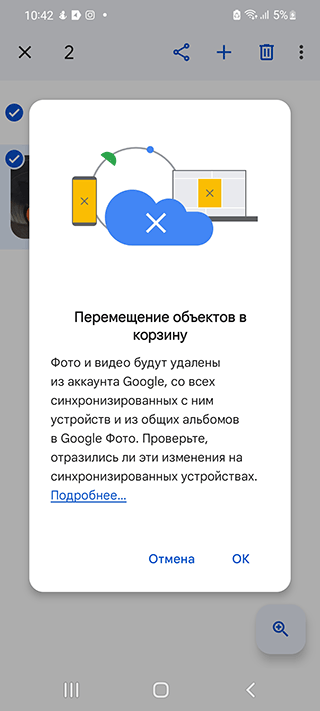
Как вернуть фото в галерею из Гугл Фото
- Откройте приложение Google Photos на вашем телефоне (установить его можно через Google Play)
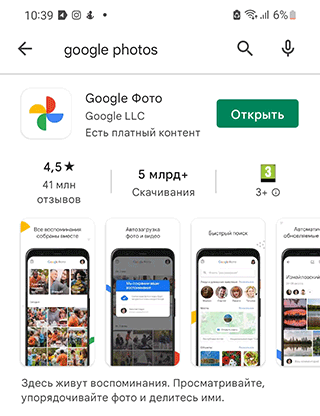
- Через нижнюю панели перейдите в раздел Библиотека.

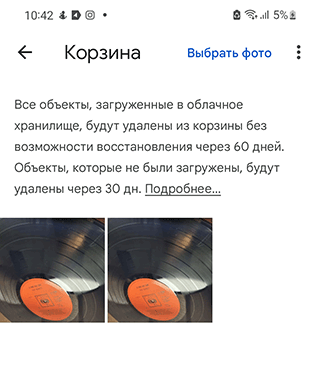
- Тапните по разделу Корзина.
- Выберите в списке элементы, которые требуется восстановить: удаленные файлы, папки с изображениями и видео
- Нажмите Восстановить в появившемся диалоге, чтобы фото отобразились в Галерее телефона.
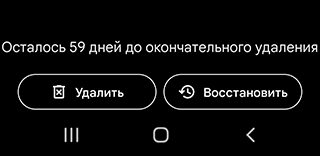
- Выбранные вами фотографии / видео будут успешно восстановлены.
- Приложение Google Photos сохранит их в том же альбоме / папке с прежними метаданными. Также изображения появятся в Галерее Андроид, если до этого их там не было.
Инструкция для ПК
- Убедитесь, что вошли в аккаунт, к которому «привязана» ваша запись Google Photos
- Корзина Google Photos доступна здесь
- Принцип восстановления аналогичен мобильной версии: нужно указать удаленные данные и нажать кнопку Done, подтвердив выбор.
- Для восстановления фото нажмите Restore
- Все удаленные файлы будут восстановлены и синхронизированы с телефоном.
Универсальный способ восстановления из облака: DiskDigger
Если прошло более 60 дней с момента удаления фотографий, Корзина Google Photos вас не выручит, поскольку в ней данные не сохранились.
В такой ситуации поможет программа для восстановления, например, DiskDigger. Несмотря на не всегда положительные отзывы, со своей задачей она способна справиться. Однако на устройствах без root-доступа (на Samsung Galaxy его сложно получить) восстановить получится только эскизы, т.к. полноценно просканировать память телефона DiskDigger не сможет.
Далее рассмотрим, как вернуть фото с помощью DiskDigger на Андроид.
1. Скачайте и установите мобильную версию DiskDigger для Android (программа бесплатна)
2. Предоставьте доступ к файловому хранилищу Андроид.
3. Настройте сканирование, указав параметры поиска.
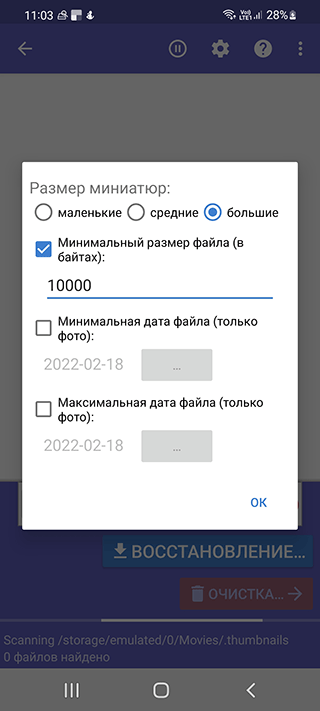
4. Запустите программу и выполните сканирование памяти телефона или sd-карты (кнопка «Начать простой поиск изображений»)
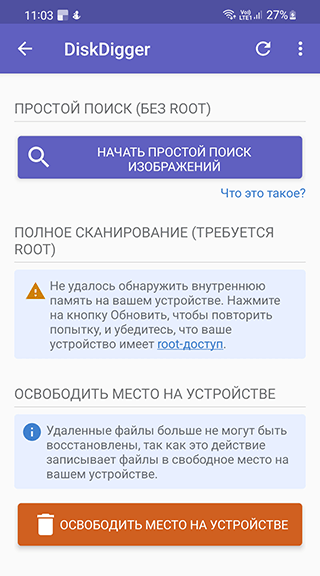
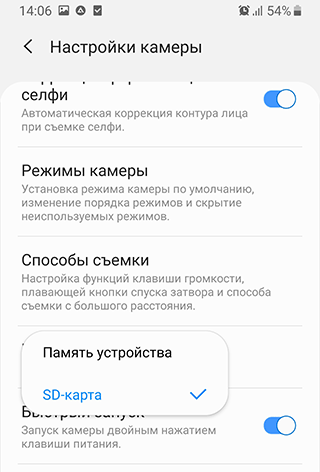
Примечание: вы должны точно определить, куда сохраняли фото — в память телефона или на sd-карту. Узнать месторасположение можно через настройки соответствующего android-приложения (Camera и т.п.).
5. Сохраните найденные файлы в облако, на диск или FTP-сервер.
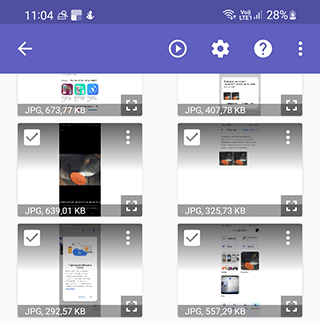
Лучше не сохранять файлы в то же место, откуда они были удалены (есть риск перезаписать их и потерять шансы на вторичное восстановление другой программой).

Кроме DiskDigger, есть масса других программ-реаниматоров, которые способны помочь. Лучшие из них мы рассматривали в этой статье.
Есть ли другие способы восстановления с Google Photos? Несколько простых рецептов
На самом деле, восстановить фотографии в облаке можно сугубо через сервис Google Photos, но есть еще несколько tips and tricks, которые иногда выручают.
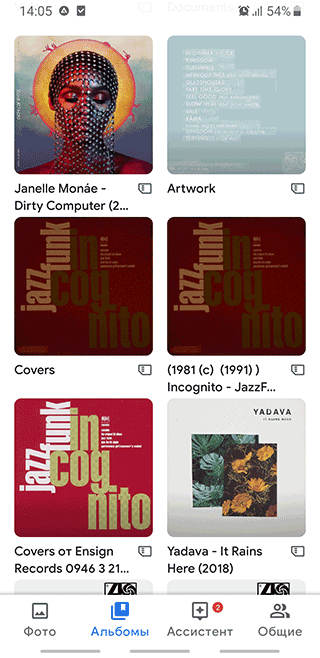
- Проверьте другие папки в Альбомах — там также могут «спрятаться» ваши фотографии. Как это сделать:
- Зайдите в приложение Google Photos через приложение или браузер
- Под надписью Photos on device расположена соответствующая папка
- Пробежитесь глазами по эскизам: нет ли там знакомых изображений.
- Если вы делились фотографиями с другим пользователями, пусть они проверят, нет ли в папке Download ваших фото. В свою очередь, проверьте историю переписки в мессенджере (Skype, Whatsapp, Facebook).
- Если у вас мобильное устройство Samsung и вы используете фирменные приложения вроде Samsung Cloud — проверьте, нет ли резервной копии фотографий на сервере.
Как восстановить фото со старого телефона на новый
Проблема: Фото не отображаются на новом устройстве (не настроена синхронизация)
Зашла в Google Photos с другого устройства, а там не отображаются последние фото. На старом устройстве в Google Photos эти фото отображаются. На телефоне ничего не храню, после загрузки сразу удаляю. В Google Drive отображаются все фото, и на старом и на новом устройствах. На сайте photos.google.com тоже всё отображается. Что сделать, чтобы новые фото стали отображаться в Google Photos на новом устройстве?
Решение. Необходимо настроить синхронизацию Google Photos на новом Андроид устройстве. Сделать это можно следующим образом:
- Откройте приложение «Фото».
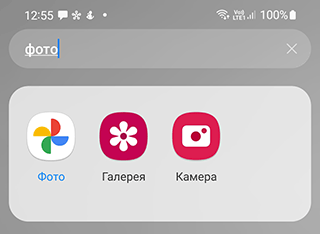
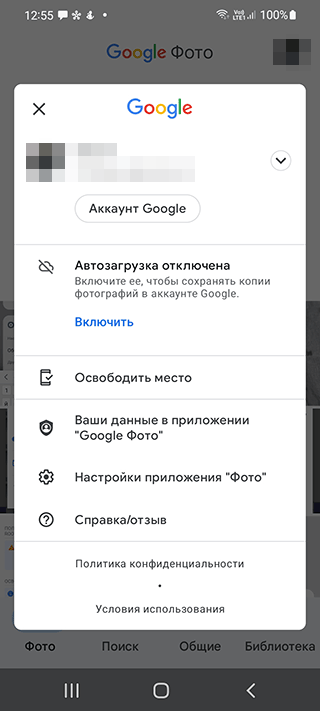
- Зайдите в «Настройки приложения Фото», нажав на аватар профиля.
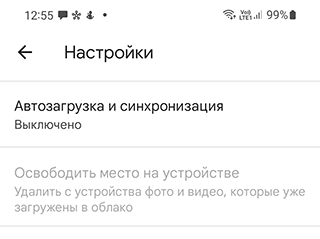
- Перейдите в раздел Автозагрузка и синхронизация.
- Активируйте одноименную опцию, сместив ползунок вправо.
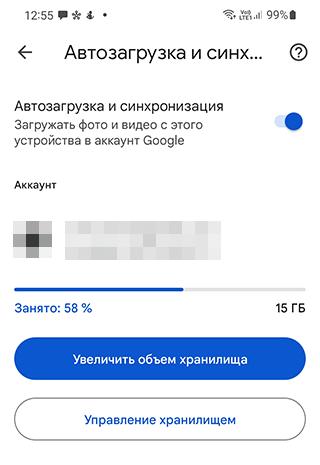
- Для настройки копирования нужно указать настройки вашего Gmail аккаунта.
- С этого момента все фото и видео, хранящиеся в Google Photos, будут доступны на всех устройствах с подключенным google аккаунтом.
Поскольку приложение Фото потребляет немало трафика, включать синхронизацию необходимо только при wifi-подключении.
Нет доступа к аккаунту Google
Проблема:
Нужна ваша помощь. На старом телефоне все фотографии были сохранены на гугл фото, после покупки нового телефона муж удалил на старом телефоне мой аккаунт и создал новый. Можно ли как то восстановить фото со старого телефона? Если я не знаю ни аккаунт, ни пароль?
Решение. Оптимальный и, по-сути, единственный способ вернуть фото – восстановить доступ к аккаунту Google. При его регистрации вы в любом случае указывали резервный почтовый ящик и другие данные, которые помогут вспомнить логин и пароль. Как это сделать, подробно описано здесь.
После восстановления доступа подключите аккаунт в настройках Android или зайдите в Google Photos через браузер.
Загрузка фото была прервана
Проблема:
Столкнулась с ситуацией пропажи фото, когда переносила их с sd карты телефона на Гугл диск. При этом сорвался интернет, файлы не загрузились (загрузка до сих пор висит), а на карте их тоже нет. Можно ли восстановить эти фото?
Решение. Поскольку фотографии не закачались целиком на Google Photos, восстанавливать их придется с sd-карты. Поможет данная инструкция:
Помимо Power Data Recovery, можно попробовать программы DiskDigger, PhotoRec и Recuva. Они бесплатны.
Часто задаваемые вопросы
Можно ли восстановить фото, которые были утеряны ПАРУ ЛЕТ назад по причине неисправной работы телефона?
2 года – это слишком большой срок для Google Photos. Даже если не учитывать факт, что удалённые фото в облаке хранятся до 60 дней. Теоретически, можно отремонтировать неисправный телефон, отключить синхронизацию с Google Photos и проверить содержимое памяти телефона.
Если фото хранились на sd-карте сломанного, посмотрите, вдруг они все еще там.
Телефон Самсунг Note 9, некоторые фото были удалены с телефона и оказались в Корзине Гугл Фото. Чудом нашел и восстановил. Как этого избежать в дальнейшем?
Храните самые ценные фотографии в нескольких местах. Это может быть облако Dropbox, Google Drive, карта памяти и жесткий диск ПК. Инструкцию по резервному копированию см. здесь .
Есть ли возможность восстановить фотографии со старого мобильного телефона при помощи облачного сервиса Google.
Не имеет значения, на каком телефоне хранились фото. Восстановить можно только фото, удаленные в Корзину Google Photos (по прошествию 60 дней файлы удаляются навсегда). Обращаться напрямую в техподдержку смысла нет: вас все равно перенаправят на официальную справку по использованию приложения и сервиса Google Photos.
Пропали фотографии из Гугл Фото. Прежде чем удалить их с Галереи в телефоне, я проверила, что они синхронизировались в Гугл Фото.
Если прошло менее 60 дней — Корзина в помощь, если больше — ищите фотографии в памяти телефона через приложение DiskDigger for Android .
Очистила память устройства, после чего качество видео на облаке значительно ухудшилось. Возможно ли вернуть качество?
Скорее всего, данные не были полностью синхронизированы, сохранились только preview-файлы. Проверьте папку Trash в Google Photos, если там видео нет, попробуйте восстановить данные приведенными в статье методами.
Фотографии со старого телефона загружены в Гугл Фото. С приобретением нового телефона, я попыталась войти в аккаунт, но фотографий там не оказалось.
- Возможно, фотографии не были загружены на Google Photos со старого телефона. Вы могли отключить синхронизацию либо настроили частичную синхронизацию.
- Проверьте, нет ли фотографий на старой карте памяти или на предыдущем телефоне.
Я создавала 6 месяцев назад облако и там сохранила очень важные фотографии. Не помню логин и пароль, под каким аккаунтом создавала.
Аккаунт привязан к учетной записи Google, так что вы можете войти в облако, используя логин и пароль, например, от Gmail.
Если вы используете Андроид, вероятнее всего эти данные будут совпадать с привязанной уч. записью Google-аккаунта.
Другие вопросы читателей
[пропали фото после обновления телефона]
Смартфон Xiaomi Redmi Note 5. Пришло обновление ПО, загрузила, установила, перезагрузилась, всё было ОК. В тот день фоткала и видео снимала, раньше снятые фото были. На следующий день всё пропало из Галереи, кроме снятого после обновления. Карты памяти нет. В облаке гугл фото в наличии все когда либо снятые фото с этого телефона.
Ответ. Если была включена синхронизация данных в Google Photos, поищите удаленные фото нам. Проверьте Корзину (удаленный контент хранится там до 60 дней).
Также проверьте настройки синхронизации в приложении Google Photos на Андроид. Если она отключена – включите.
Сегодня утром делала скриншоты из Инстаграмма, весь день не заходила в Галерею. Вечером решила пофотографировать природу, зашла посмотреть фото, а скриншотов нет. Потом зашла в Гугл Фото, там было много каких-то файлов, но они не открывались. Я удалила их в Корзину, а потом совсем. Куда они делись?
Ответ. Как несложно догадаться, фотографии удалились в результате ваших действий. Однако из вашего вопроса неясно, что именно вы хотите восстановить:
- Если скриншоты Инстаграма — проще создать их заново.
- Если фото природы — в любом случае, они сохранялись не только на Google Photos, но и на карту памяти телефона. Ищите их там — через программы, которые мы рекомендовали выше.
Пожалуйста, помогите восстановить фото, я очень плохо во всем этом разбираюсь. Я перенесла фотографии в Гугл Фото (с телефона Леново), а потом увидела, что память переполнилась и решила их удалить, думая, что в Галерее они останутся. Теперь их нету нигде, даже в Корзине.
Ответ. На вашем телефоне была включена синхронизация с Гугл Фото. Соответственно, все, что вы удаляете на компьютере, отправляется в Корзину на облаке. Восстановить файлы, как уже было отмечено, можно в течение 60 дней, пока Корзина не очищена.
У меня было два аккаунта, один из них я случайно удалила.Вместе с удалённым аккаунтом пропали все фото и видео с гугл фото.Важные фото и видео за 4 года.
Удалила все фото с Google фото и очистила корзину, думая,что на Google диске все фото имеются (А как оказалось,их там нет..Можно как то восстановить удаленные фото из облака обратно?Помогите,это очень важно!
Гугл фото предложил освободить место на устройстве. Я, с дуру, согласился. И вся моя система папок с фотками на телефоне рухнула. В папках только самые последние фотки, а все остальное лежит скопом в облаке. Можно ли обратить эту операцию (очистку места на телефоне) вспять и вернуть фотки на их старое место? Буду очень благодарен за помощь
Мой телефон сломался и не подлежит восстановлению. Все фото были на гугл фото . При введение паролей фото не оказалось. Помогите мне вернуть все фото или подскажите как это сделать
Я вас нашла в гугле и очень прошу помощи . Случайно не заметив ,что на сенсоре нажали на множество фото и видео мы удалили практически все из путешествии все снимки фото и видео . С телефона самсунг А8 и на телефоне не было облако и гугл фото чтоб что то вытащить самостоятельно . А нам очень важны эти снимки для работы ….сможете помочь ?
7 марта 2018 г я купила новый Андроид и синхронизировала его с Гугл Фото. Пропали фото с телефона. А старый альбом гугл фото не могу восстановить. Подскажите пожалуйста как это сделать?
Фоткалась в самолете, ну,и соответственно,был режим «самолет».Фотографии из папки недавно удаленные удалила сразу же. Потом приземлились,выключила режим полета,а фото в облаке найти не могу. Можно ли как-то восстановить восстановить фото из облака? Прошло больше месяца
Как восстановить фотографии из облака/iCloud
Если вы думаете о том, как получить фотографии из облака, в статье рассказывается обо всем, что касается восстановления фотографий в облаке. Вы также узнаете о различных способах восстановления удаленных фотографий из iCloud.
100% безопасность | Без вредоносных программ | Без рекламы
Дмитрий Соловьев
2021-11-24 14:19:49 • Обновлено: Фото/Видео/Аудио решения • Проверенные решения
Фото — отличный способ сохранить старые добрые воспоминания о своей жизни. Нет ничего более раздражающего, чем потеря всех драгоценных фотографий вашей семьи, друзей и близких. Тот факт, что вы создали резервные копии всех фотографий в облачном хранилище, не означает, что их нельзя потерять.
Если вы думаете о том, как получить фотографии из облака, в статье рассказывается обо всем, что касается восстановления фотографий в облаке. Вы также узнаете о различных способах восстановления удаленных фотографий из iCloud.
- Часть 1: Обзор Восстановления Фотографий из Облака
- Часть 2: Как Восстановить Фотографии из Облака при Различных Сценариях
- Часть 3: Советы по Восстановлению Фотографий в Облаке в Различных Сценариях
Часть 1: Обзор восстановления фотографий из облака
Одна из лучших функций облачного хранилища — это опытность, что обеспечивает восстановление утерянных данных из компьютерного хранилища. Когда дело доходит до сохранения важных данных, люди часто делают резервную копию, чтобы дважды убедиться в этом.
Но что, если вы потеряете и резервную копию? В таком сценарии вы можете использовать платформы облачного хранения для хранения фотографий, видео или любых документов, которые важны для вас.
1. Что такое облако для восстановления фотографий?
Чтобы понять «Облако» для восстановления фотографий, вам нужно знать об облачном хранилище. Это служба, в которой данные резервируются и хранятся на удаленном сервере. Сегодня почти все предприятия и организации создают резервные копии важных файлов и данных, так как это существенно помогает во время сбоев системы.
Применение облачного хранилища не ограничивается крупными компаниями, использующими сервисы для своих критически важных для бизнеса данных и приложений. Каждый может использовать облачные хранилища для хранения фотографий, видео, документов, программного обеспечения и многого другого.
Это имеет ряд существенных преимуществ перед традиционным методом сохранения фотографий путем создания резервных копий. Более того, резервные копии также подвержены потере данных. Некоторые из важнейших преимуществ облачного хранилища заключаются в следующем.
- Спасение Данных
- Быстрое Восстановление Данных
- Служит Надежным Источником при Бедствиях
- Гибкие возможности хранения
2. Различные Платформы Облачного Резервного Копирования
Сегодня многие облачные платформы резервного копирования предоставляют услуги по резервному копированию различных типов данных и приложений. Вы всегда можете выбрать одну из различных платформ облачного резервного копирования в соответствии с вашими требованиями. Она включает в себя емкость хранилища, ежемесячные или годовые пакеты и другие важные факторы.
Некоторые из распространенных сервисов облачного хранения включают Google Диск, iCloud, BackBlaze, Acronis и многие другие.
Google Drive: Это одна из эффективных платформ для хранения файлов, разработанная Google Inc.
iCloud: Это еще один надежный облачный сервис для хранения и вычислений, разработанный Apple.
3. Различные Сценарии Получения Фотографий из Облака
Поскольку потеря данных стала распространенной проблемой, вы должны хранить ценные фотографии в облачных сервисных платформах. Но что, если вы потеряете и свои изображения из облачного хранилища? Да, вы также можете потерять данные из облачного хранилища. Вот некоторые из сценариев, при которых вы можете потерять свои коллекции фотографий.
Сценарий 1: Удаление фотографий на компьютере
Многочисленные факторы приводят к потере данных с компьютера или любого устройства хранения. Вот некоторые из типичных случаев, которые приводят к удалению данных.
- Случайное Удаление Одна из частых причин удаления фотографий с компьютера — случайное удаление или форматирование. Иногда люди неверно оценивают файл или папку при их удалении, но только для того, чтобы узнать, что это не тот файл. Что ж, вы ничего не сможете с этим поделать, если вы также очистили корзину.
- Сбой Питания Недостаточное резервное питание может привести к повреждению и удалению любой фотографии с вашего компьютера.
- Механические глюки Все механические части любого электронного устройства со временем выходят из строя. Если есть проблема с материнской платой или любой другой частью компьютера, это может привести к сбою системы и удалению файлов данных.
- Вторжение вредоносного ПО Если вы регулярно посещаете какие-либо незащищенные веб-сайты с большим количеством рекламы или передаете файлы без защиты, возможно вторжение вредоносного ПО. Убедитесь, что вы используете антивирус, чтобы этого не произошло.
- Внезапное выключение компьютера Люди часто выключают свои компьютеры прямо с помощью выключателя питания. Это неправильный способ, который приводит к сбою системы. Правильное завершение работы необходимо для успешного завершения всех фоновых процессов.
Сценарий 2: Удаление Изображения в Облаке
Хотя некоторые могут подумать об этом как о крайне маловероятном сценарии, облачное хранилище часто уничтожается по многим причинам. Это похоже на атаку вируса на антивирус, что может показаться абсурдным. Но да, облачное хранилище уязвимо для потери данных. Вот несколько типичных причин его возникновения.
- Человеческая Ошибка Подобно сценарию потери данных на компьютерах, непреднамеренное удаление фотографий также является частой причиной для облачного хранилища.
- Перезапись Данных Если вы загружаете новую информацию в ограниченное пространство облачного хранилища, она может перезаписать старую информацию. Это одна из причин, по которой вы не находите свои фотографии в хранилище.
- Вредоносные Программы Если вы сохранили вредоносные данные или приложение, это может серьезно повлиять на все содержимое облачного хранилища.
Если вы оптимизируете свои потрясающие фотографии в Photoshop, вы также можете узнать о том, как очистить рабочий диск Photoshop в Windows.
Как Восстановить Фотографии из Облака при Различных Сценариях
Ужасно потерять свою коллекцию фотографий. И если вам интересно, как восстановить изображения из iCloud или любых других облачных платформ хранения, вы всегда можете восстановить их. В такой ситуации вы не должны хранить какие-либо новые данные в облачном хранилище или удалять что-либо из корзины.
Ниже приведены случаи, в которых вы можете восстановить свои фотографии из облачного хранилища.
Сценарий 1: Восстановить удаленные фотографии компьютера из облака
Если вы потеряете фотографии с компьютера или любого жесткого диска, но уже загруженные в облачное хранилище, вы можете легко восстановить их. Процесс получения фотографий может отличаться для разных облачных сервисов хранения данных. Вот пошаговый процесс для двух наиболее часто используемых платформ облачного хранения данных.
Google Drive
Google Drive является одним из лучших и наиболее часто используемых облачных сервисов среди своих конкурентов. Вы можете создавать резервные копии всех ваших ценных файлов и передавать большие документы, среди прочего. Кроме того, удаленные компьютерные фотографии легко получить из облака.
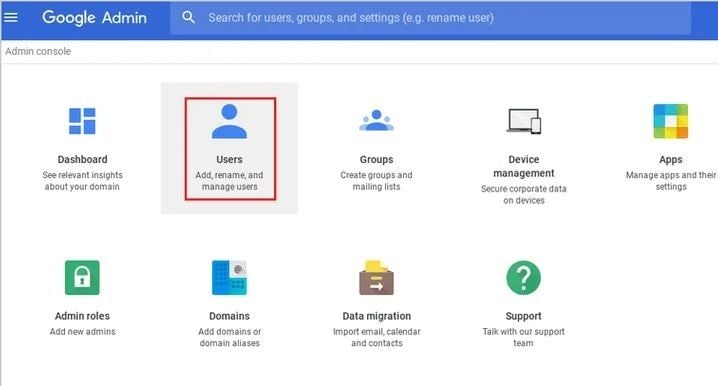
Теперь, если вам интересно, как восстановить фотографии из облака, Google Диск предлагает своим пользователям минимум 30 дней для восстановления удаленных фотографий из папок «Корзина». Через 30 дней она будет удален без возможности восстановления. Однако, если вы являетесь пользователем G-Suite, вы можете восстановить навсегда удаленные фотографии с помощью консоли администратора Google. Вот процесс восстановления фотографий из отдельной учетной записи Google Диска.
Шаг 1: Войдите в консоль администратора Google и щелкните значок «Пользователи».
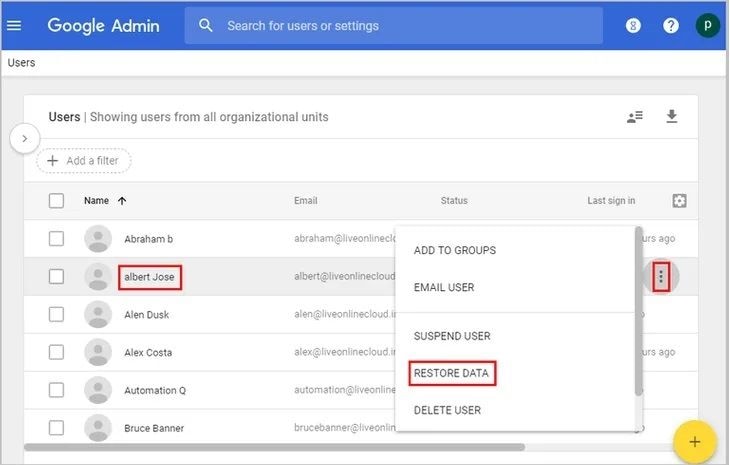
Шаг 2: Перейдите к имени пользователя, данные которого вы хотите получить. Теперь нажмите на значок затмения справа.
Шаг 3: Щелкните вкладку «Восстановить данные» во всплывающем меню.
Шаг 4: Укажите требуемый диапазон дат, выберите «Диск» в приложениях и нажмите «Восстановить».
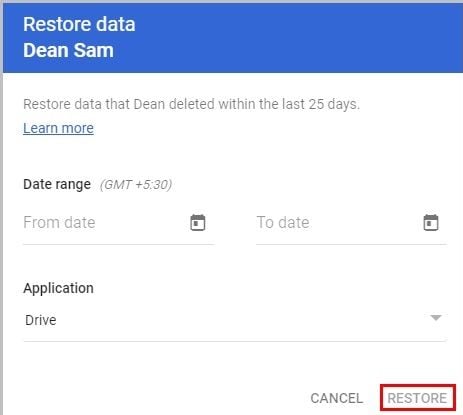
Вышеупомянутые шаги помогут вам получить данные с Google Диска.
iCloud
Если вы хотите синхронизировать свои контакты, видео, фотографии, музыку или документы, iCloud предлагает различные преимущества, когда дело доходит до облачного хранилища данных. Недавно Apple представила новую функцию, которая позволяет пользователю восстанавливать удаленные файлы из хранилища iCloud. Вот как восстановить изображения в iCloud.
Шаг 1: Щелкните «Настройки».
Шаг 2: Когда вы перейдете на страницу настроек, нажмите «Восстановить файлы».
Шаг 3: Перейдите к фотографиям, которые вы хотите восстановить, и установите флажок рядом с файлом.
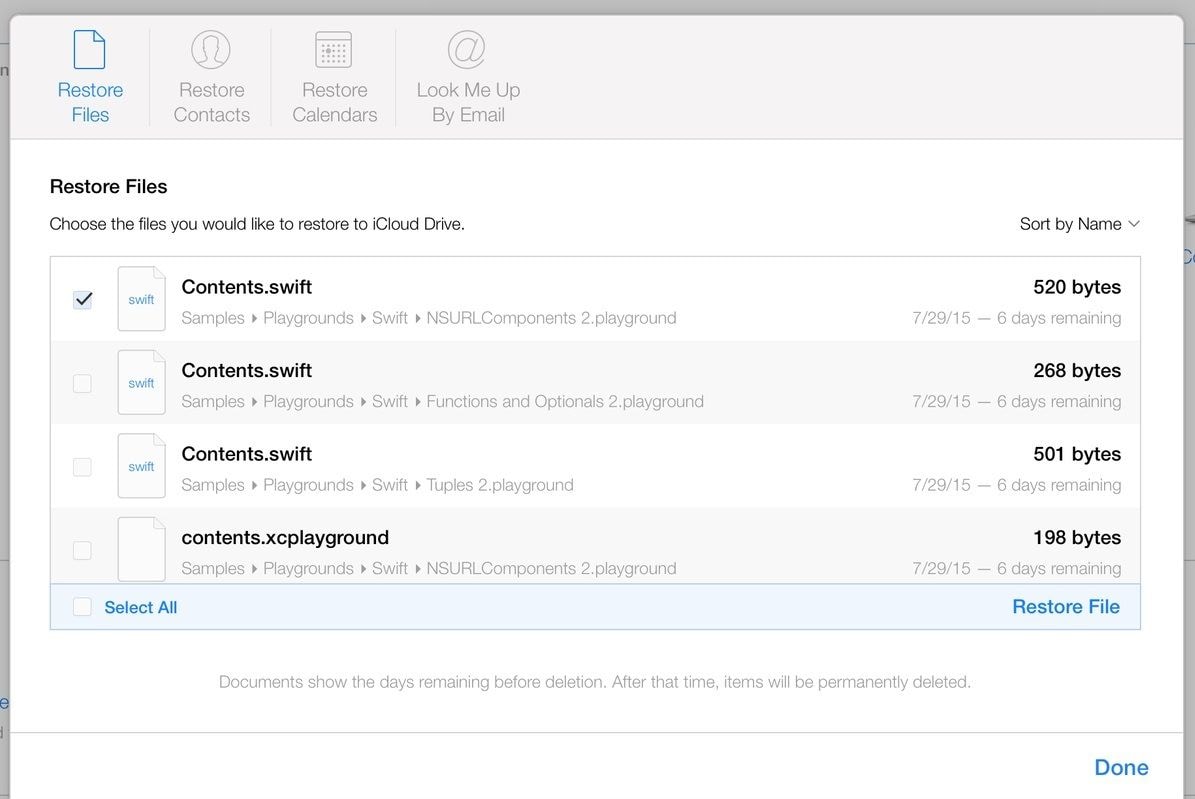
Шаг 4: Теперь выберите Восстановить файлы.
Если вы выполните указанные выше шаги, как указано, фотография будет восстановлена в исходное место. Он будет указан под именем файла в вашей учетной записи iCloud Drive.
Сценарий 2: Получите Удаленные Облачные Фотографии на Компьютер
Даже если вы удалили фотографии из облачного хранилища, вы все равно сможете восстановить их, если знаете правильное решение. Вот два способа восстановить удаленные облачные фотографии на вашем компьютере.
1. Восстановить из Корзины
Теперь вам может быть интересно, как получать изображения из облака через корзину. Это правда, когда файл удален, он попадает в корзину. Но если ваша корзина синхронизирована с вашей учетной записью облачного хранилища, файлы отправляются в корзину вместо окончательного удаления.
Итак, если вы еще не очистили корзину, вы можете восстановить фотографии.
2. Использование программного обеспечения для Восстановления
Если удаленные фотографии синхронизированы с вашим компьютером Mac, вы можете восстановить удаленные файлы так же, как вы восстанавливаете их на своем жестком диске. Теперь, хотя вы можете найти множество способов восстановить удаленные фотографии в iCloud, Recoverit Data Recovery — одна из лучших программ, которая может восстановить ваши потерянные данные в различных сценариях.
Загрузите и установите программное обеспечение на свой компьютер. Запустите Recoverit и выполните следующие действия.
Шаг 1: Выберите место, чтобы начать восстановление
Чтобы восстановить изображения из iCloud, выберите место, откуда ваши файлы потеряны. После выбора места щелкните вкладку «Пуск», чтобы начать процесс.
Шаг 2: Просканируйте выбранное место
После выбора местоположения, когда вы начнете сканирование, программа покажет вам прогресс. Если в процессе сканирования вы найдете потерянные файлы, вы можете остановить сканирование в любое время.
Шаг 3: Предварительный просмотр и восстановление потерянных файлов
Recoverit позволяет пользователям просматривать все файлы, найденные при сканировании. Когда вы убедитесь, что ваши файлы восстановлены, нажмите «восстановить» и сохраните их в желаемом месте.
С программным обеспечением Recoverit Data Recovery процесс аналогичен, даже если вы хотите восстановить удаленные фотографии из облака в ОС Windows.
Часть 3: Советы по Восстановлению Фотографий в Облаке в Различных Сценариях
Как упоминалось ранее, удаление фотографий из облачного хранилища или даже с жесткого диска является одной из распространенных проблем. Тот факт, что эти инциденты настолько случайны, что вы никогда не увидите их приближения. Но вы все же можете позаботиться о нескольких вещах с вашей стороны, чтобы предотвратить ситуацию. Ниже приведены некоторые важные идеи, которым следует следовать в различных сценариях восстановления фотографий в облаке.
Как предотвратить дальнейшее повреждение удаленных фотографи?
Как вкратце упоминалось ранее, когда вы узнаете об удалении фотографий из облачного хранилища, избегайте загрузки каких-либо новых данных в файл. Это перезапишет пространство облачного хранилища, и вы не сможете его восстановить. Теперь, если вы хотите восстановить фотографии из облака, они могут не отображаться в списке.
Как предотвратить потерю фото/изображения?
Если вы потеряете фотографии, аудио, видео или любые другие документы, вы всегда можете предпринять некоторые меры предосторожности, чтобы предотвратить ситуацию. Вот несколько полезных советов, как избежать потери фотографий из облака/хранилища iCloud и вашего компьютера.
- Избегайте Случайного Удаления Удостоверьтесь, что вы уделяете самое пристальное внимание при удалении чего-либо из облачного хранилища. Хотя восстановить фотографию с Google Диска из корзины для мусора легко, на других платформах облачного хранения это не так эффективно.
- Используйте надежный антивирус Надежный антивирус очень помогает в защите от вредоносных программ, файлов и документов. Если вы не используете антивирус, вам необходимо обновить встроенные функции, такие как XProtect в Mac OS и Защитник Windows в ОС Windows.
- Выключайте компьютер безопасно Никогда нельзя так торопиться, чтобы обеспечить целостность важных данных и файлов. Следовательно, вы должны соблюдать безопасную процедуру, чтобы безопасно извлечь любое внешнее устройство и избежать внезапного выключения компьютера любой ценой.
Вывод
Всегда хорошо о чем-то заботиться, даже когда уже слишком поздно осознавать его ценность. Но это наречие работает, когда вы потеряли свои фотографии из облачного хранилища, поскольку их можно восстановить. Статья поможет вам получить фотографии с платформы облачного хранилища. Более того, программа Recoverit Data Recovery позволяет восстанавливать удаленные фотографии с вашего Mac или компьютера с Windows.
Вы также можете узнать как восстановить удаленные фотографии с камеры .
Люди Также Спрашивают
1. Как найти старые фотографии на Google Диске?
Вы можете поискать старые фотографии в разделе «Корзина» на Google Диске. Как упоминалось ранее, если ваши фотографии синхронизируются с вашим компьютером, вы также можете получить навсегда удаленные фотографии с жесткого диска компьютера.
2. Как восстановить фотографии из iCloud на iPhone?
Чтобы восстановить фотографии из iCloud на iPhone, выполните следующие действия:
Шаг 1: Перейдите на вкладку «Настройки» и нажмите «iCloud».
Шаг 2: Нажмите «Фото», а затем «Фото iCloud».
Теперь убедитесь, что вы выбрали «Загрузить и сохранить оригиналы».
Теперь вам нужно дождаться завершения процесса. Было бы лучше, если бы вы использовали соединение Wi-Fi.
3. Как получить фотографии из облака Android?
Следуйте инструкциям ниже, чтобы получить фотографии из облака Android:
Шаг 1: Откройте приложение Google на своем телефоне или планшете Android.
Шаг 2: Нажмите «Меню» слева и нажмите «Корзина».
Шаг 3: Теперь выберите те фотографии, которые вы хотите восстановить.
Шаг 4: Щелкните вкладку «Восстановить», расположенную внизу.
Если фотографии не вернулись в облако Android, возможно, вы удалили их более 60 дней назад.
4. Как восстановить удаленные фотографии из iCloud через 30 дней?
Если с момента удаления фотографий прошло более 30 дней, возможно, вы сможете восстановить их с помощью программы восстановления данных iCloud.
5. Как получить фотографии из облака?
Если это Google Диск, вы можете посмотреть в корзину, если прошло не более 30 дней.
6. Может ли Recoverit восстановить удаленные фотографии с компьютера?
Да, программа Recoverit Data Recovery лучше всего подходит для восстановления удаленных фотографий с компьютера.