Как изменить формат ячеек в гугл таблице?
При обработке данных в гугл таблицы нередко требуется изменить формат ячейки на более удобный для данного типа информации. С выполнением этого действия часто возникают трудности, поэтому давайте рассмотрим пошаговую инструкцию, как это сделать.
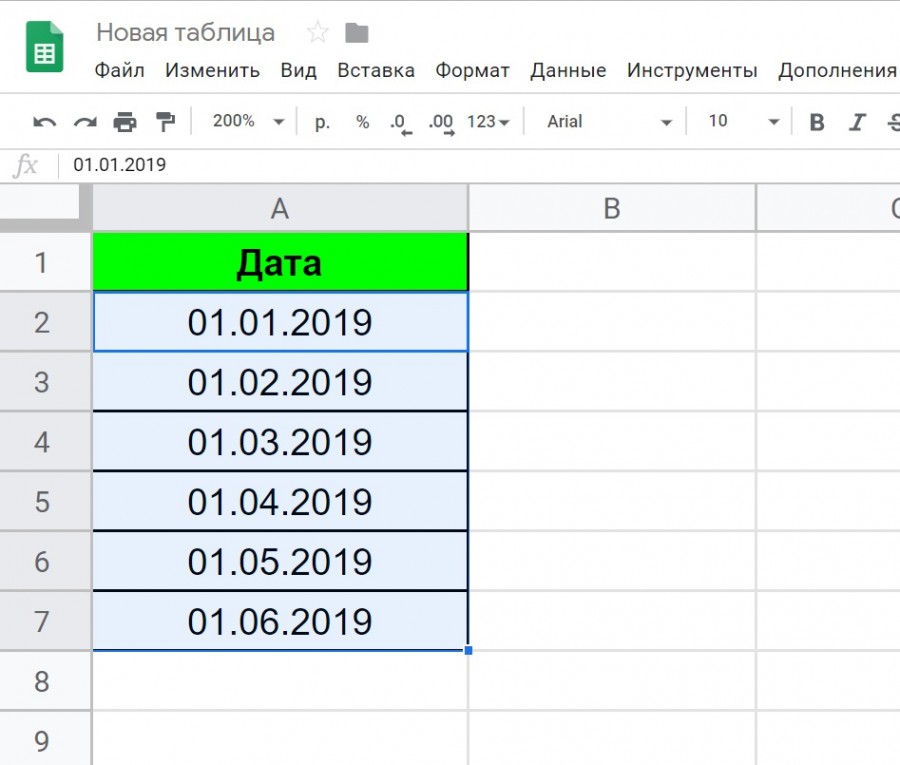
Первый шаг. Создадим таблицу в гугл таблице, состоящую из одного столбца. В этой таблице занесем данные в формате 01.01.2019, 01.02.2019 и т.д. Мы хотим поменять форма данных дат на следующий: январь 19, март 19 и т.д.
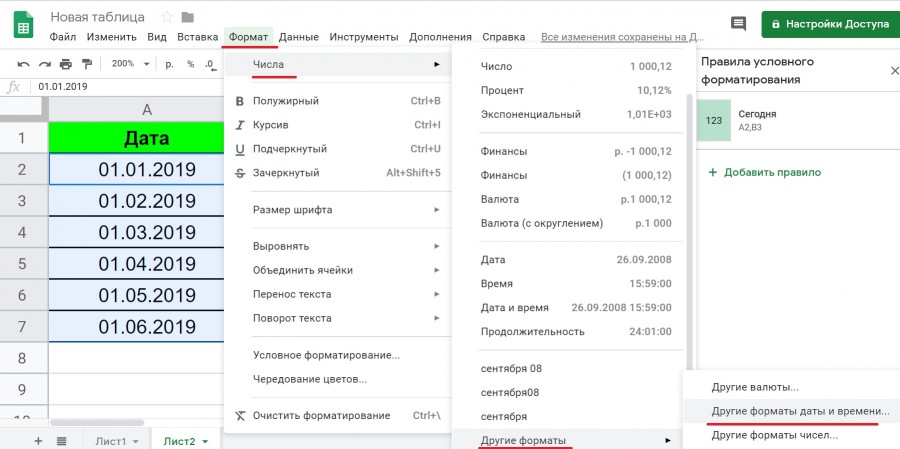
Второй шаг. Выделим диапазон ячеек с датами (с ячейки «А2» по «А7»). После обратим свое внимание на верхнюю панель настроек, где среди вкладок найдем надпись: «Данные», где сверху находим строчку «Числа» и нажимаем на неё. В результате на экране появится еще одно меню, в котором будет представлены стандартные форматы для значений, а также возможность создать нужный вам формат. Изначально формата январь 19 в гугл таблицах нет, поэтому в этом меню мы находим строку «Другие форматы» и нажимаем на строчку «Другие форматы даты и времени».
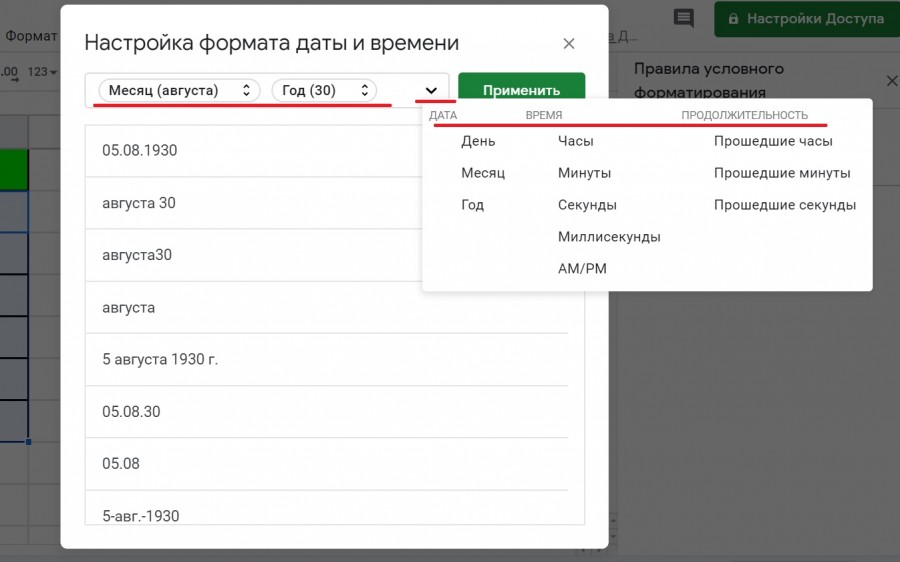
Третий шаг. На экране появиться конструктор форматов даты и времени. В нем сверху есть небольшое окошко, в котором вы пишите нужный формат. Давайте разберемся, как это делается, вы ставите вовнутрь его курсор, стираете всю информацию, а после нажимать на галочку справа, чтобы в появившемся меню выбирать нужные форматы времени и даты. Также вы можете ставить пробелы между форматами, чтобы они визуально были раздельно. В итоге я создал формат: месяц (август) Год (30). И нажал применить.
Четвертый шаг. В результате я получил нужный формат.
Форматы чисел


Для настройки формата числа необходимо выделить ячейку и перейти в меню Формат – Числа – Другие форматы – Другие форматы чисел.
Отображение красивых цифр с пробелами между порядками
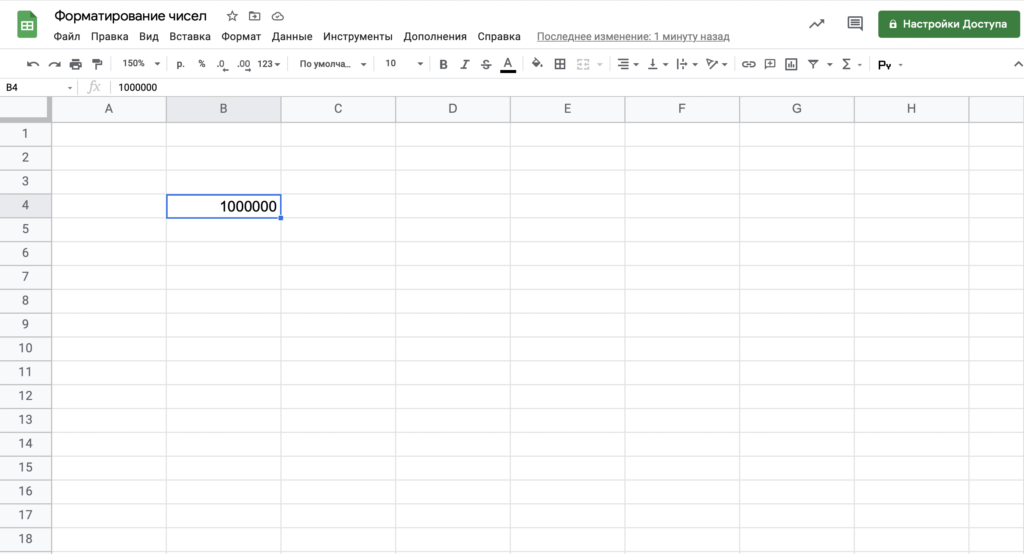
Чтобы отобразить 1 000 000 вместо 1000000, необходимо в поле формат ввести следующее значение:
Нажимаем Применить. Форматирование готово.
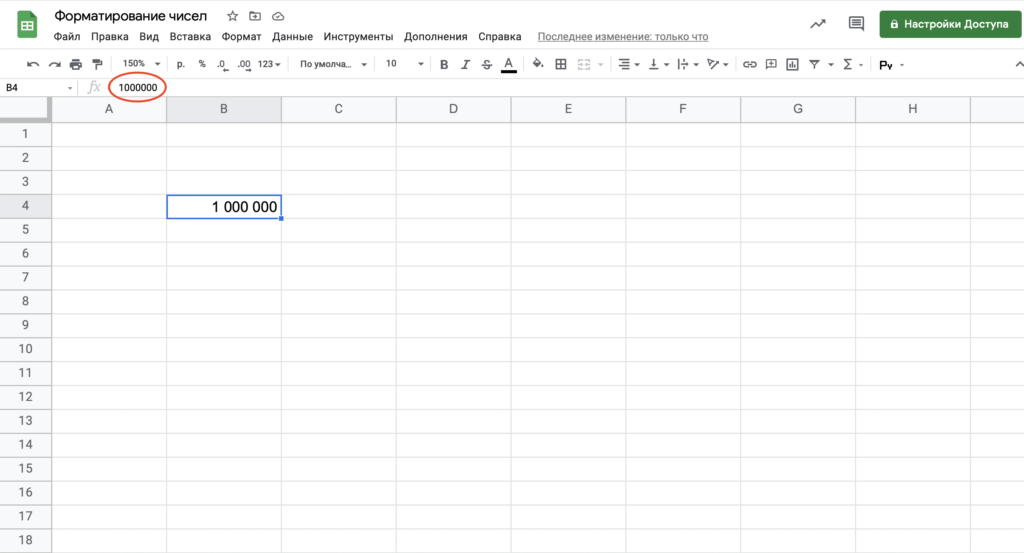
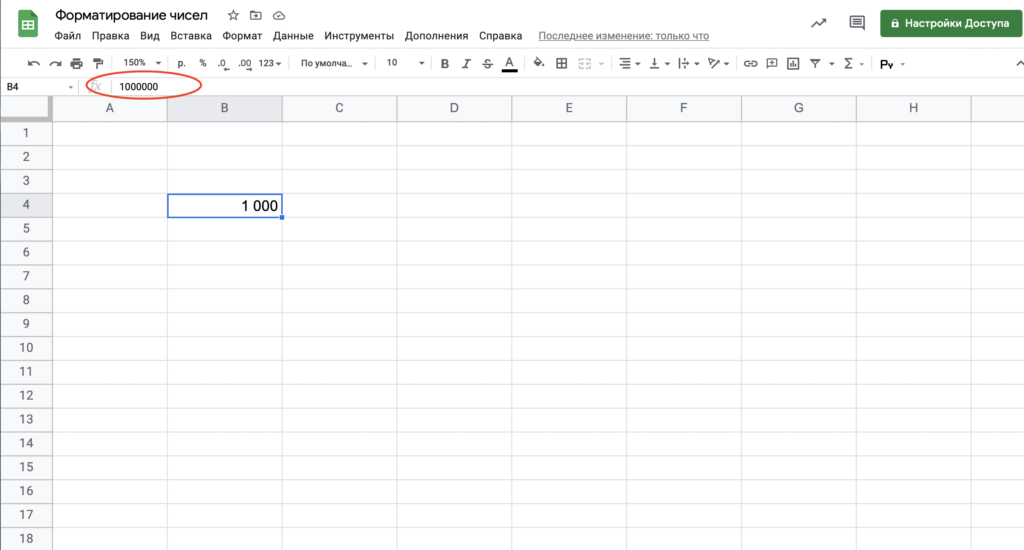
Скрываем лишние нули и отображаем, например, 1 000 вместо введенного в ячейку 1 000 000
Чтобы скрыть лишние нули, не удаляя их из ячейки, необходимо в поле Формат ввести следующее значение:
Расписание ближайших групп:
Форматирование ячеек
Когда вы добавляете много данных в электронную таблицу, иногда становится трудно быстро просмотреть и прочитать всю вашу информацию. Форматирование позволяет настроить внешний вид вашей электронной таблицы, упрощая ее просмотр и понимание.
На этом уроке вы узнаете, как изменить размер, стиль и цвет текста в ваших ячейках. Вы также узнаете, как установить выравнивание текста и добавить границы и цвета фона для ваших ячеек.
Форматирование ячеек
Каждая ячейка в новой электронной таблице использует одинаковое форматирование по умолчанию. Начав создавать электронную таблицу, вы можете настроить форматирование, чтобы упростить просмотр и понимание информации. В нашем примере мы будем использовать электронную таблицу для планирования и организации работы фермерского хозяйства.
Как изменить размер шрифта?
Изменение размера шрифта может помочь привлечь внимание к важным ячейкам и облегчить их чтение. В нашем примере мы будем увеличивать размер ячеек заголовка, чтобы отличать их от остальной таблицы.
- Выберите ячейку или ячейки, которые вы хотите изменить.
- Найдите и выберите кнопку «Размер шрифта» на панели инструментов, затем выберите нужный размер шрифта в раскрывающемся меню. В нашем примере мы выберем 14, чтобы увеличить текст.
- Размер шрифта текста изменится на новый.
Как изменить шрифт?
Выбор другого шрифта может помочь в дальнейшем отделить определенные части вашей электронной таблицы — например, ячейки заголовка — от остальной части вашей информации.
- Выберите ячейку или ячейки, которые вы хотите изменить.
- Найдите и выберите «Формат» в меню панели инструментов.
- Наведите указатель мыши на шрифт, затем выберите новый шрифт в раскрывающемся меню. В нашем примере мы выберем Roboto.
- Шрифт текста изменился на новый.
Как изменить цвет текста?
- Выберите ячейку или ячейки, которые вы хотите изменить.
- Найдите и выберите кнопку «Цвет текста» на панели инструментов.
- Появится раскрывающееся меню с разными цветами текста.
Выберите цвет, который вы хотите использовать. В нашем примере мы выберем красный. - Цвет текста изменится на новый.
Как сделать текст жирным?
- Выберите текст, который вы хотите изменить.
- Для полужирного текста нажмите кнопку «Полужирный текст» или нажмите клавиши Ctrl + B (Windows) или Command + B (Mac) на клавиатуре.
- Текст изменится на жирный.
Нажмите Ctrl + I (Windows) или Command + I (Mac) на клавиатуре, чтобы добавить курсив. Нажмите Ctrl + U (Windows) или Command + U (Mac), чтобы добавить подчеркивание.
Выравнивание текста
По умолчанию любой текст, введенный в вашу электронную таблицу, будет выровнен по левому нижнему краю ячейки. Любые числа будут выровнены по правому нижнему углу ячейки. Изменение выравнивания содержимого вашей ячейки позволяет вам выбрать, где содержимое будет отображаться.
Как изменить горизонтальное выравнивание текста?
- Выберите текст, который вы хотите изменить.
- Нажмите кнопку «Выравнивание по горизонтали» на панели инструментов, затем выберите нужное выравнивание в раскрывающемся меню.
- Текст будет выровнен.
Как изменить вертикальное выравнивание текста?
- Выберите текст, который вы хотите изменить.
- Нажмите кнопку «Вертикальное выравнивание» на панели инструментов, затем выберите нужное выравнивание в раскрывающемся меню.
- Текст будет выровнен.
Вы можете применить настройки вертикального и горизонтального выравнивания к любой ячейке одновременно.
Границы ячейки и цвета фона
Границы ячеек и цвета фона позволяют легко создавать четкие и определенные границы для различных разделов вашей электронной таблицы.
Как добавить границы ячейки?
- Выберите ячейку или ячейки, которые вы хотите изменить.
- Нажмите кнопку «Границы» и выберите нужный вариант границы в раскрывающемся меню. В нашем примере мы выберем отображение всех границ ячеек.
- Появятся новые границы ячеек.
Как изменить цвет заливки?
Легко изменить цвет фона любой ячейки, которая называется цветом заливки.
- Выберите ячейку или ячейки, которые вы хотите изменить.
- Найдите и выберите кнопку «Цвет заливки» на панели инструментов.
- Выберите цвет из выпадающего меню. В нашем примере мы выберем синий.
- Появится новый цвет заливки.
Форматирование текста и чисел
Возможность применять специальное форматирование для текста и чисел является одним из самых мощных инструментов в Google Sheets. Вместо того, чтобы отображать все содержимое ячеек одинаково, вы можете использовать форматирование, чтобы изменить внешний вид дат, времени, десятичных знаков, процентов (%), валюты ($) и многого другого.
Практикум

- Откройте наш пример файла. Убедитесь, что вы вошли в Google, затем нажмите «Файл»> «Сделать копию».
- Выберите ячейки A1: E6. Измените горизонтальное выравнивание по центру и вертикальное выравнивание по центру.
- Выберите ячейки B3: E3. Выделите текст жирным шрифтом и добавьте внешнюю границу.
- Выберите объединенную ячейку в строке 1 и измените шрифт на другой, отличный от Arial.
- Оставив выделенную ячейку, измените размер шрифта на 18 пунктов и выделите текст жирным шрифтом.
- Для той же ячейки измените цвет заливки на фиолетовый, а цвет шрифта на белый.
- Когда вы закончите, ваша таблица должна выглядеть примерно так:
Google Таблицы: 5 лайфхаков для эффективной работы
Google Таблицы все больше набирают популярность, и действительно — в работе с ними есть важное преимущество. Поскольку Google Таблицы размещены онлайн , вы можете работать с ними совместно с неограниченным количеством других людей. Наполнять данными, строить графики и диаграммы, отмечать статусы, работать с аналитикой — все это доступно в онлайн-режиме для многих пользователей. При этом, сохранение данных происходит автоматически и быстрее, чем в Excel.
Формулы Google Таблиц не уступают этому инструменту в Excel. Некоторые могут работать с интернетом, поскольку это изначально веб-инструмент.
Если вы еще не пробовали Google Таблицы или только начали и не знаете всех возможностей, прочтите эту статью. Не претендуем на исчерпывающее описание работы Google Таблиц , но дадим несколько лайфхаков, которые позволят узнать этот инструмент поближе.
Горячие клавиши в Google Таблицах
Ни для кого не секрет, что горячие клавиши упрощают работу. Важно только знать хотя бы самые часто используемые сочетания и к ним привыкнуть. Горячие клавиши есть и в Google Таблицах — они позволяют ускорить работу с таблицами примерно в полтора раза.
Не обязательно пользоваться всеми сочетаниями. Рекомендуем выбрать самые полезные для себя и начинать с 2-3 в неделю. Так, постепенно осваивая новые варианты, вы расширите свой арсенал горячих клавиш до нескольких десятков и поймете, насколько проще стало работать.
Можно найти каталог горячих клавиш в меню самих таблиц. Нажмите в верхнем меню «Справку» и выберите «Быстрые клавиши».
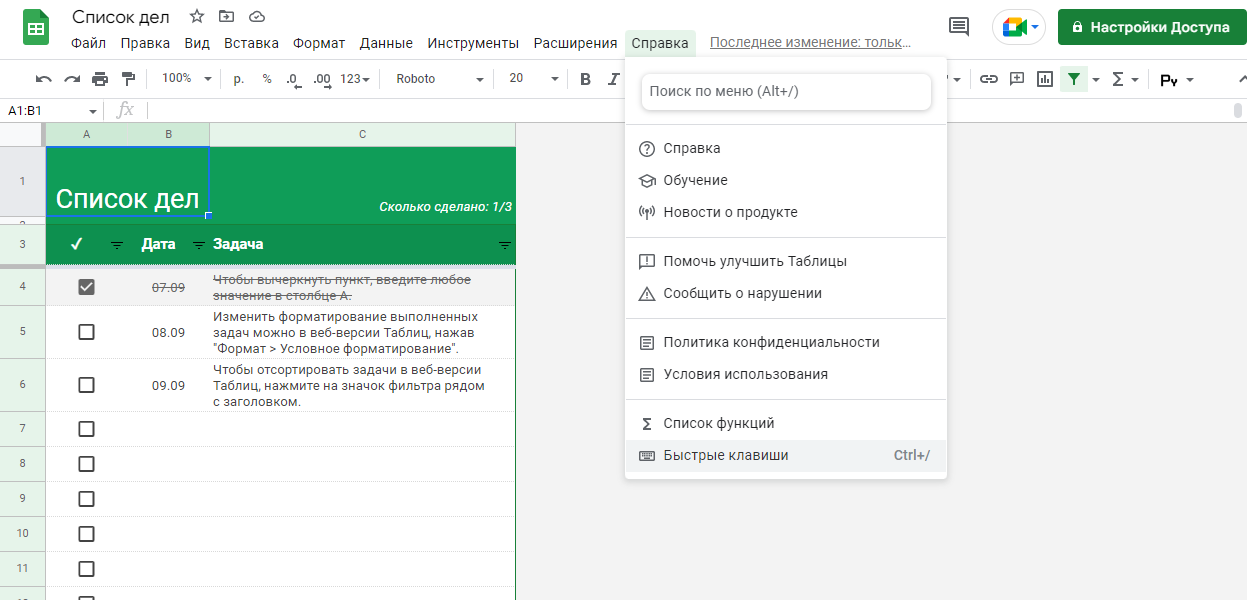
В открывшемся меню можно выбирать разные функции и изучать, как с ними работать с помощью быстрых клавиш.
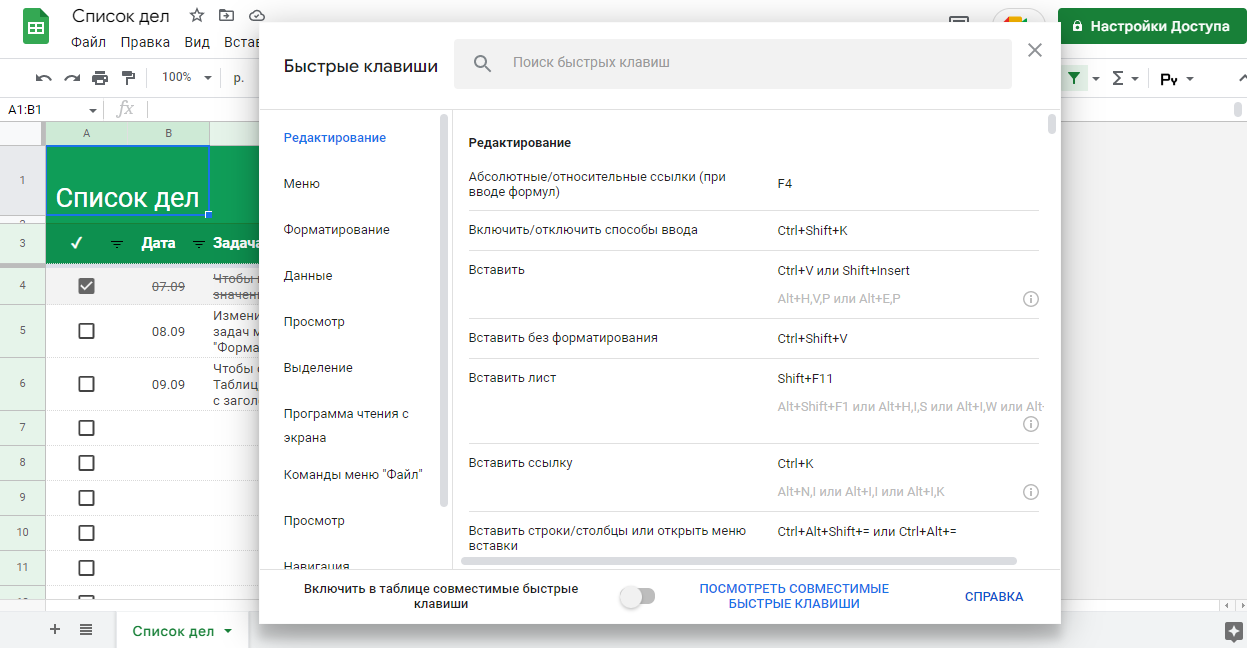
Здесь приведем несколько примеров:
- F4 — повтор последнего действия;
- Ctrl + X — вырезать;
- Ctrl + C — копировать;
- Ctrl + V — вставить;
- Ctrl + Home — возвращение в начало листа;
- Ctrl + Backspace — переход к активной ячейке;
- Ctrl + K — вставка ссылки.
В Google Таблицах работают и привычные сочетания из Excel, и специфичные именно для этого сервиса. Так что лучше отдельно изучить это меню.
Как сделать выпадающий список
Заранее заданные значения в выпадающих списках позволяют лучше систематизировать данные и избежать ошибок при их обработке. То есть одинаковые категории или названия будут заноситься в таблицу в едином формате, одинаковом для всех пользователей.
Можно настроить выпадающий список в Google Таблицах двумя способами.
1. Со значениями из заранее заданного диапазона данных. Для этого создайте список данных в отдельной вкладке и столбце. Затем выберите ячейки, для которых хотите делать список. Перейдите в меню «Данные» и выберите «Настроить проверку данных». В открывшемся окне по умолчанию стоит «Значение из диапазона» – оно вам и нужно. Далее выбираете значения из заранее приготовленного списка и нажимаете «ОК».
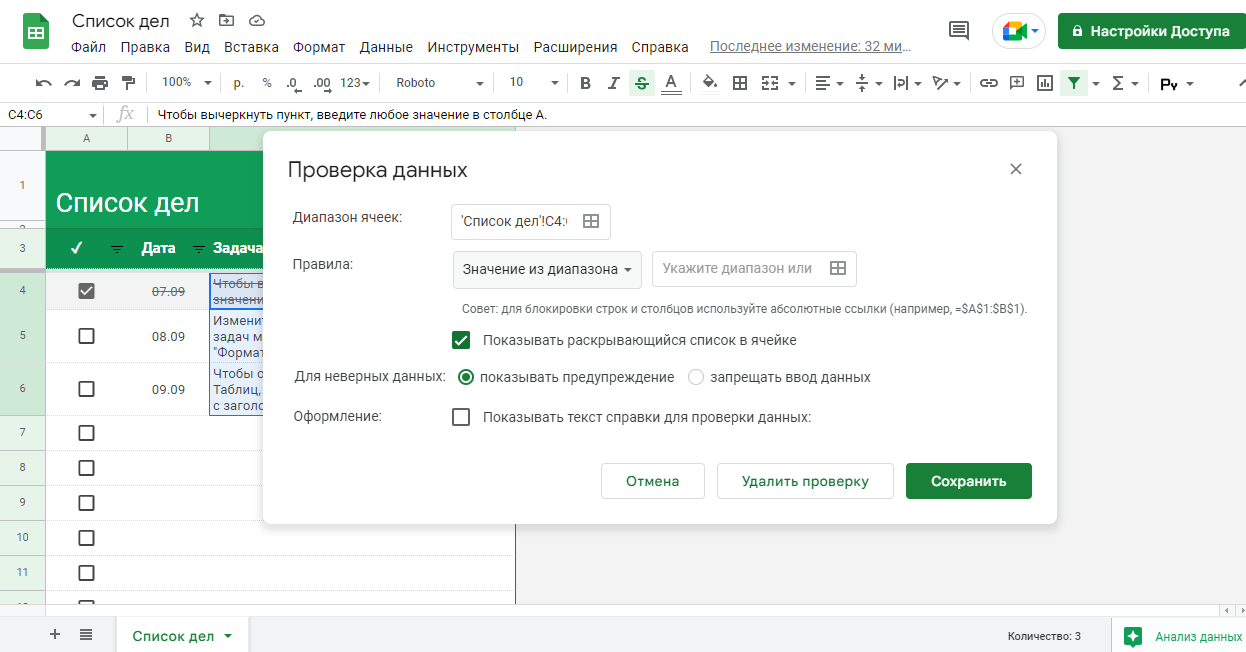
2. С созданием новых значений. В этом случае пройдите весь путь, как описано выше, но вместо «Значение из диапазона» выберите «Значение из списка». Дальше введите вручную все необходимые значения через запятую.
Условное форматирование Google Таблицы
Вам будет проще работать с таблицами, если вы настроите условное форматирование ячеек. Оно позволяет автоматически подстраивать заданный формат ячеек при вводе определенных данных: фон в ячейках, строках или столбцах, цвет текста.
Чтобы задать формат в Google Таблице перейдите в верхнем меню в «Формат», затем выберите «Условное форматирование». Затем работайте в правой панели инструментов, чтобы задать нужные правила форматирования.
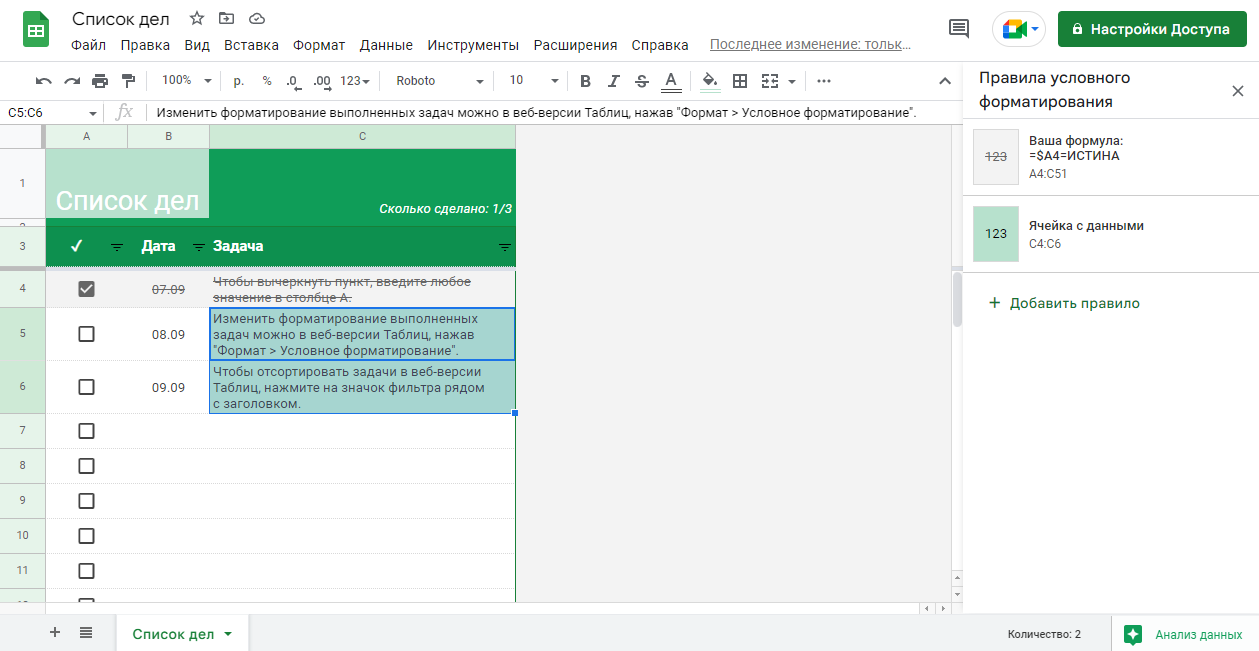
Например, можно задать цвет ячеек при вводе определенных данных и градиент этого цвета в зависимости от значения от минимального к максимальному. Можно выделить цветом повторяющиеся значения или строки, в которых есть необходимые значения.
Работу с Google-таблицами также можно сделать проще, настроив передачу в них данных автоматически с помощью сервиса Albato. Например, рекомендуем ознакомиться с этими статьями:
Чекбоксы
В Google Таблицах можно использовать чекбоксы, или флажки — интерактивные элементы, которыми маркируется изменение состояния. Это удобно в работе со статусами проектов, списками дел, интерактивными диаграммами.
Включенный чекбокс в ячейке означает «ИСТИНА», выключенный — «ЛОЖЬ». В зависимости от состояния чекбокса можно задавать условное форматирование ячеек. Например, при включенном флажке строка окрасится в определенный цвет или текст в ней перечеркнется.
Флажки также могут выделять определенные данные в таблице. Например, можно задать выделение всех значений менее 100 при включении чекбокса.
Если у вас в диаграмме есть несколько рядов данных (например, тренды разных годов), вы можете с помощью чекбоксов настроить включение нужного ряда (или нескольких рядов) на диаграмме.
Вставить чекбоксы в ячейки Google Таблицы можно, нажав в верхнем меню «Вставка», а затем выбрать «Флажок».
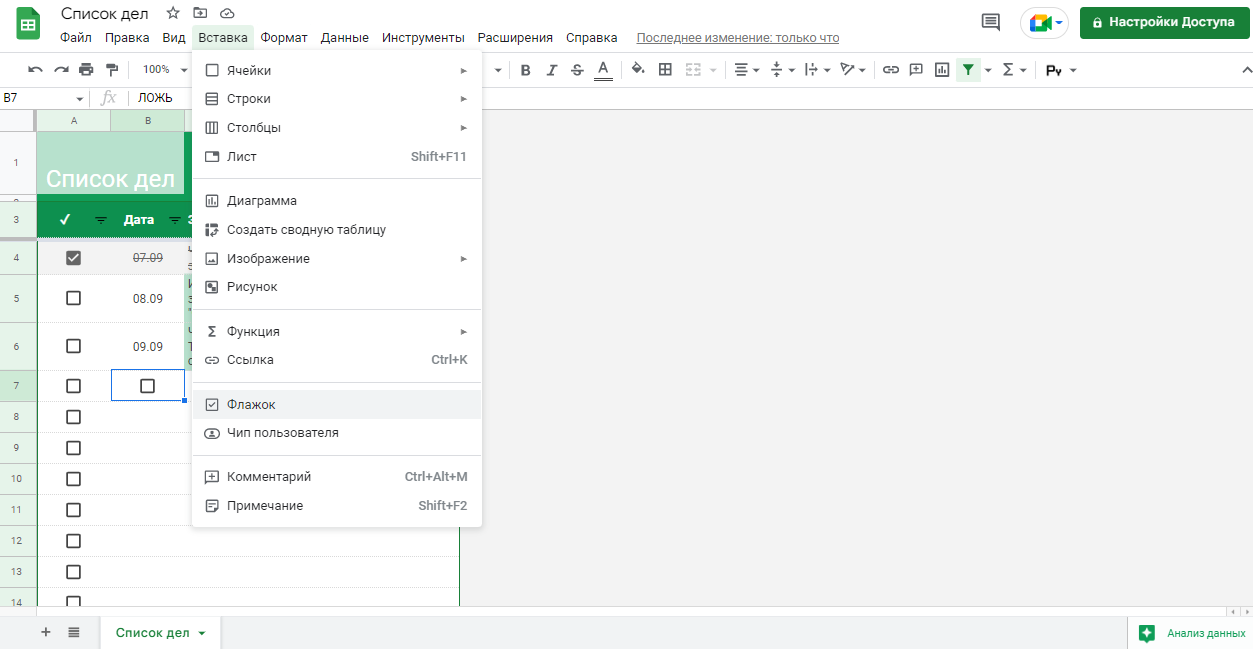
Чекбоксы можно в дальнейшем форматировать, как и любые другие ячейки.
Работа с изображениями
В Google Таблицах можно работать не только с цифрами. Вы можете сделать каталог визуальных материалов или использовать логотипы в списке компаний или продуктов. Для этого есть опция загрузки изображений прямо в ячейки. Требования к таким изображениям: размер до 50 Мб, формат JPEG, PNG или GIF.
Вставить изображение очень просто: выберите нужную ячейку, зайдите в меню «Вставка», выберите «Изображение».
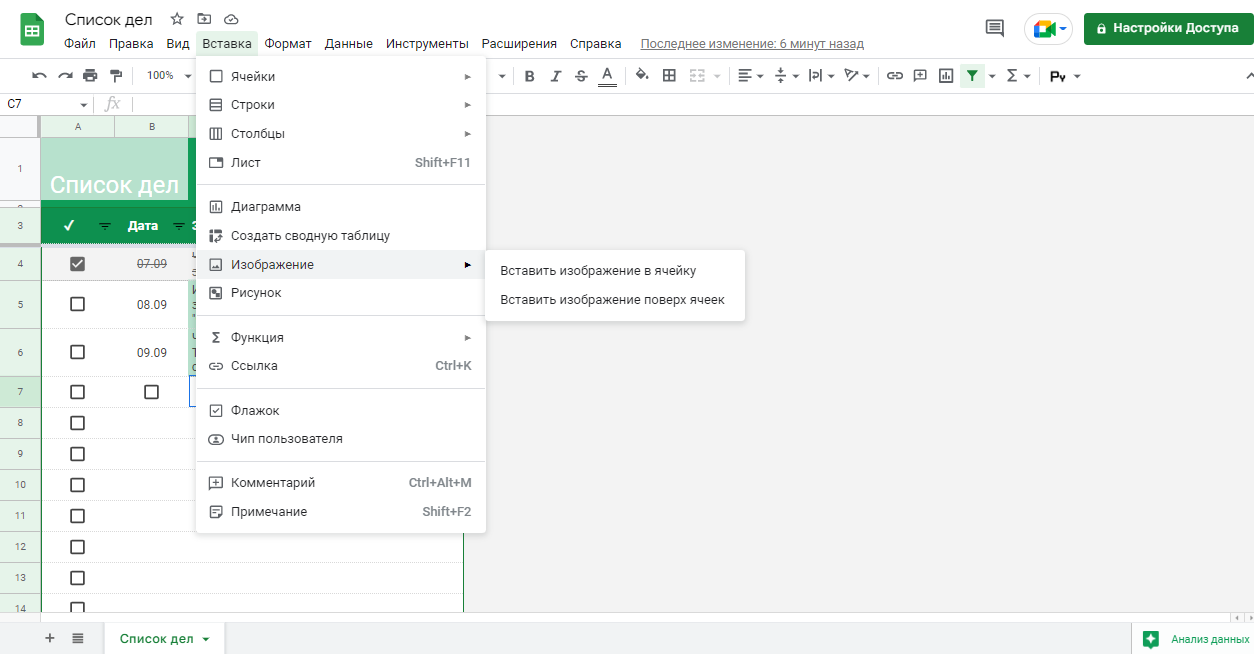
Какие есть опции в работе с изображениями в Google Таблицах :
- можно вставить изображение внутрь ячейки и форматировать его там, а можно использовать вставку поверх ячейки — тогда вы сможете свободно его передвигать, сжимать и растягивать поверх сетки;
- картинки можно загружать с компьютера, с сайта в интернете;
- можно «подгонять» картинку под ячейку: масштабировать и растягивать, задавать произвольный размер. Для этого используйте функцию Image.
Мы рассмотрели всего лишь несколько возможностей Google Таблиц , и вам теперь есть с чего начать свое знакомство с этим инструментом. Но поскольку в первую очередь это полезно для совместной работы людей, не забудьте поделиться новым опытом с коллегами, сотрудниками.
Как правило, в компании тяжело внедрять новые решения, но процесс пойдет быстрее, если назначить кого-то ответственным за это. Если кто-то возьмет на себя функцию Google Sheets гуру и будет помогать всем пользователям.