Если вам нужно изменить или обновить способ оплаты в учетной записи Apple ID
Узнайте, как изменить способ оплаты, используемый для подписок, таких как iCloud+ и Apple Music, приложений из App Store и других покупок медиаматериалов Apple.
Если вы сменили адрес, информация о кредитной или дебетовой карте, которую вы используете с Apple ID, возможно, будет обновлена вашим финансовым учреждением автоматически, и вам не потребуется предпринимать никаких действий. Но если возникла проблема, сначала добавьте новую карту, а затем удалите старую.
Обновление способа оплаты на iPhone или iPad
- Откройте приложение «Настройки».
- Нажмите свое имя.
- Нажмите «Оплата и доставка». Возможно, потребуется выполнить вход с помощью идентификатора Apple ID.
- Выберите «Добавить способ оплаты», укажите новый способ оплаты, затем нажмите «Готово».
- Нажмите «Правка».
- Нажмите красную кнопку удаления рядом со старым способом оплаты, затем нажмите «Удалить».
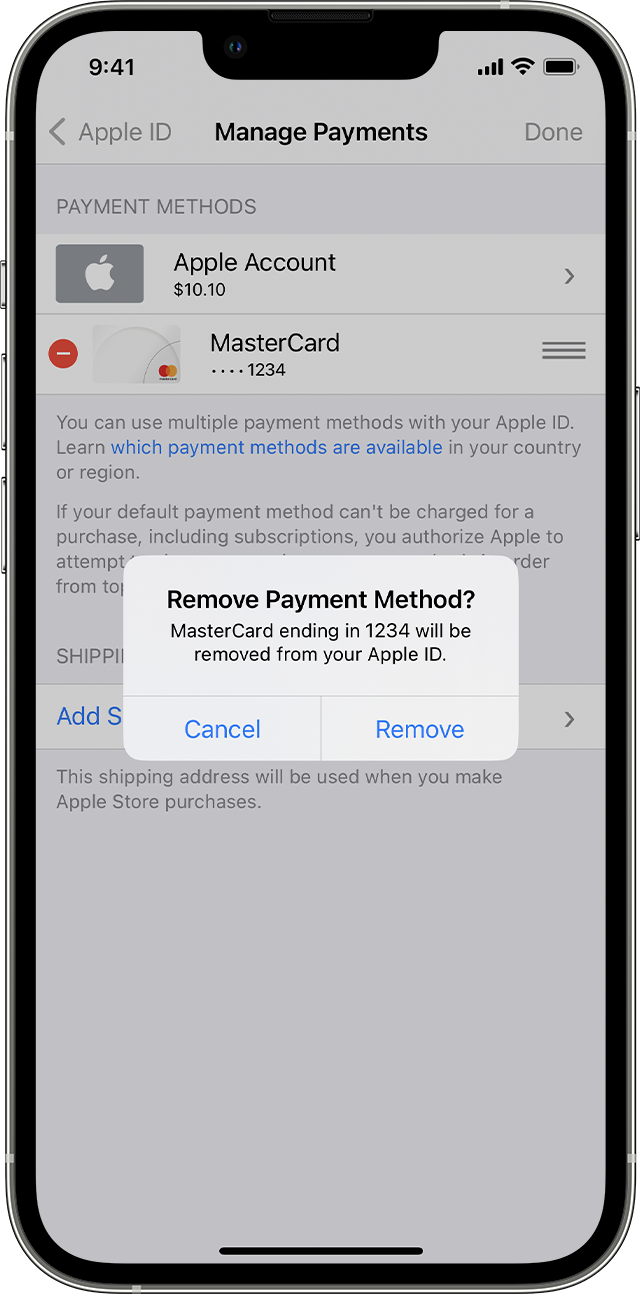
Обновление способа оплаты на компьютере Mac
- Откройте приложение App Store.
- Нажмите свое имя или кнопку «Вход».
- Нажмите «Настройки учетной записи».
- Нажмите «Управлять способами оплаты» возле пункта «Платежная информация». (При использовании более ранней версии macOS нажмите «Правка» рядом с пунктом «Тип платежа».)
- Нажмите Add Payment (Добавить способ оплаты), затем укажите новый способ оплаты. Нажмите «Готово».
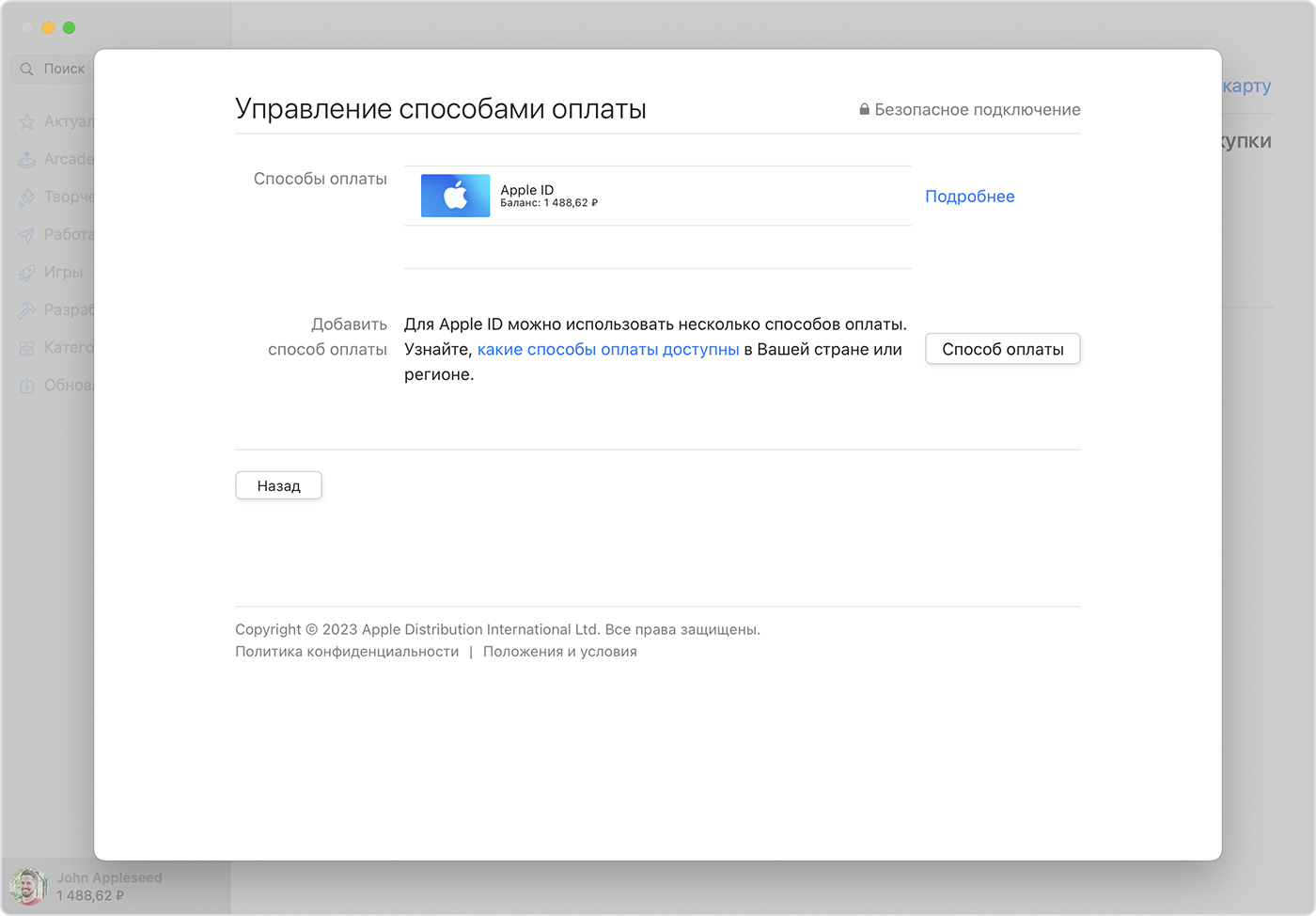
6. Нажмите «Изменить» рядом со старым способом оплаты, затем нажмите «Удалить способ оплаты».
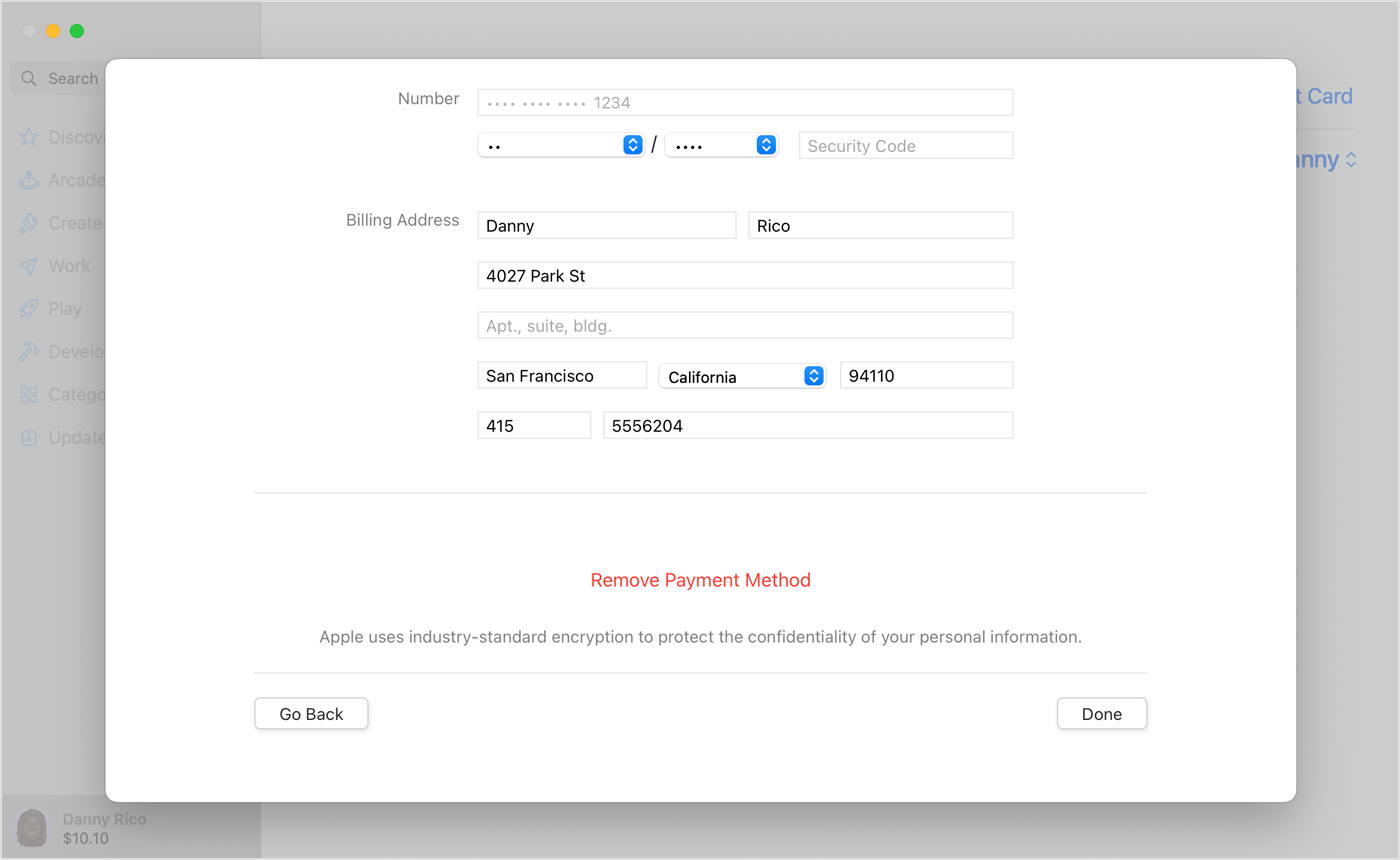
Обновление способа оплаты на компьютере с Windows или на Microsoft Surface
- Откройте приложение iTunes.
- В строке меню в верхней части окна iTunes выберите пункт «Учетная запись», а затем нажмите «Просмотреть».
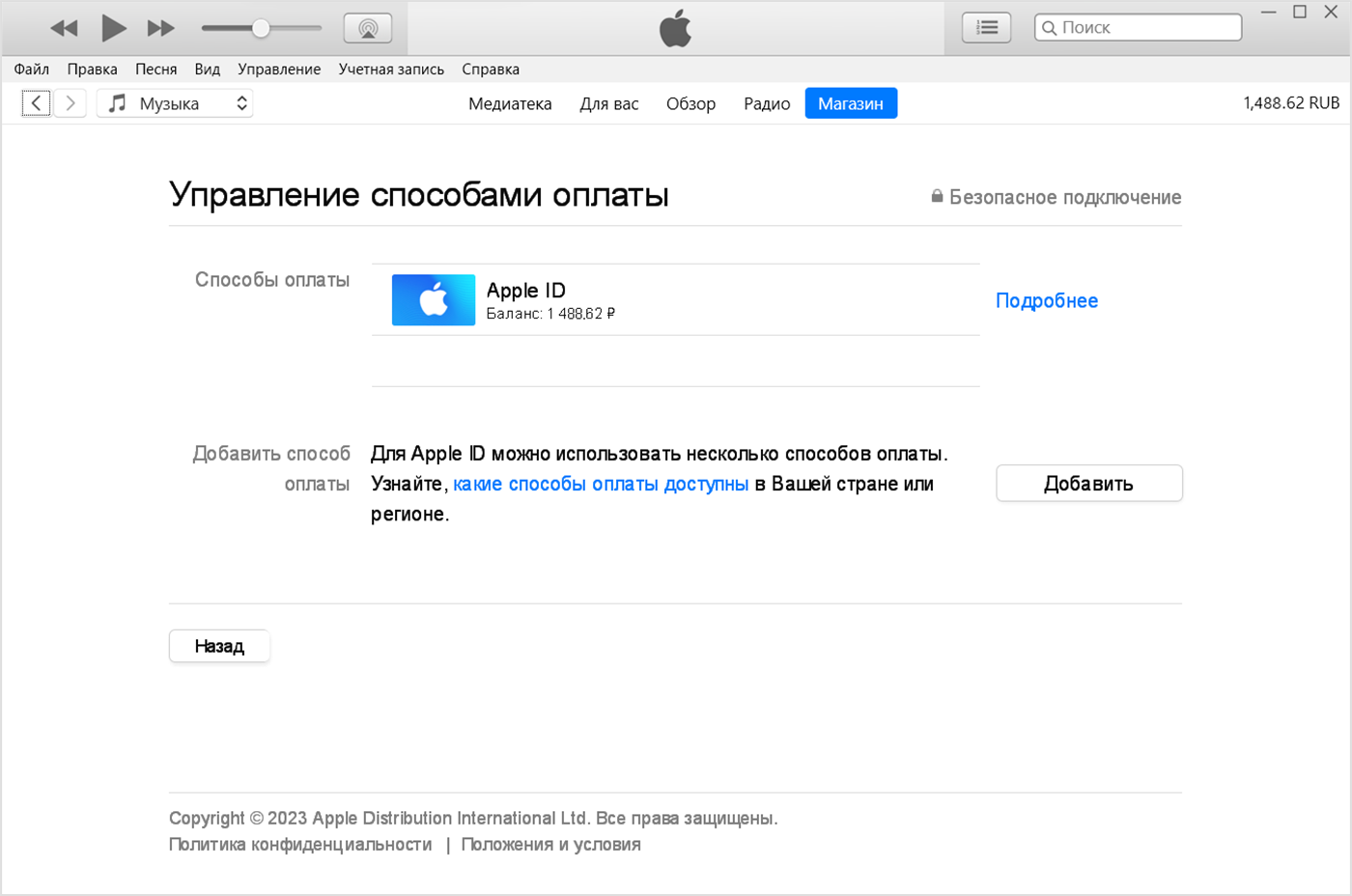
- Нажмите Manage Payments (Управление платежами). (При использовании более ранней версии iTunes нажмите «Правка» рядом с пунктом Payment Type (Тип платежа).)
- Нажмите Add Payment (Добавить способ оплаты).
- Укажите новый способ оплаты, затем нажмите «Готово».
Дополнительная информация
- Переезжаете в новую страну или регион? Узнайте, как изменить страну или регион для идентификатора Apple ID.
- Нужно изменить данные Apple Pay? Измените или удалите платежные карты, которые используются с Apple Pay.
- Узнайте, что делать, если не удается удалить способ оплаты.
Как обновить систему оплаты на айфоне
Изменить способ оплаты покупок можно в настройках вашей учетной записи.
Для App Store:
1. Откройте настройки устройства → iTunes Store и App Store.
2. Нажмите свой идентификатор Apple ID и выберите пункт Просмотреть Apple ID. Возможно, потребуется выполнить вход в систему.
3. Выберите пункт Упраление способами оплаты. Если используется функция Семейный доступ, платежную информацию может обновлять только организатор семейного доступа.
4. Измените или удалите имеющуюся информацию. Чтобы удалить способ оплаты, нажмите на него и на кнопку Удалить.
5. Нажмите кнопку Готово.
ВАЖНО: При изменении способа оплаты для платежной карты iTunes Store временно блокирует на ней небольшую сумму для авторизации, чтобы проверить обновленные данные учетной записи.
Для Google Play:
1. Откройте приложение Play Store.
2. Выберите в меню Аккаунт и затем Способы оплаты
3. Выберите Другие настройки платежей. При необходимости войдите в свой аккаунт Google Payments.
4. Под выбранным способом оплаты нажмите Изменить.
5. Внесите изменения и нажмите Обновить.
Для Amazon Appstore:
1. Откройте Manage Your Content and Devices.
2. Выберите Settings → Edit Payment Method.
3. Внесите изменения и нажмите Continue.
Для Huawei AppGallery:
1. Откройте настройки устройства.
2. Выберите Управление аккаунтом → Платежи и покупки.
3. Выберите банковскую карту или номер телефона. Измените или удалите имеющуюся информацию. Чтобы удалить способ оплаты, нажмите Удалить карту. Возможно, вам потребуется выполнить вход в систему.
Для Galaxy Store:
1. Откройте приложение Galaxy Store.
2. Нажмите на значок Меню слева и выберите Способы оплаты:
— Чтобы добавить способ оплаты, нажмите Добавить кред. карту и следуйте инструкциям.
— Чтобы удалить существующий способ оплаты, нажмите на значок «—» и подтвердите операцию, нажав на ОК.
— Чтобы изменить способ оплаты, удалите существующий способ оплаты и введите данные заново.
Для Microsoft Store:
1. Войдите на страницу Способы оплаты с помощью учетной записи Майкрософт. Если вам не удается выполнить вход, попробуйте устранить неполадки с учетной записью Майкрософт.
2. Найдите метод оплаты, который требуется обновить, а затем выберите Просмотреть или изменить карту.
3. Введите обновленные сведения и нажмите кнопку Сохранить.
Что делать, если на iPhone появляется ошибка «Обновить платежную информацию»

В закладки
После отключения международных платежей для карт Visa и Mastercard российских банков многие пользователи начали сталкиваться с ошибкой и уведомлением на iPhone и iPad о необходимости обновить свою платежную информацию.
Подобное предупреждение появляется в главном меню параметров iOS и сопровождается красным бейджем на иконке приложения Настройки.
Как избавиться от ошибки «Обновить платежную информацию»
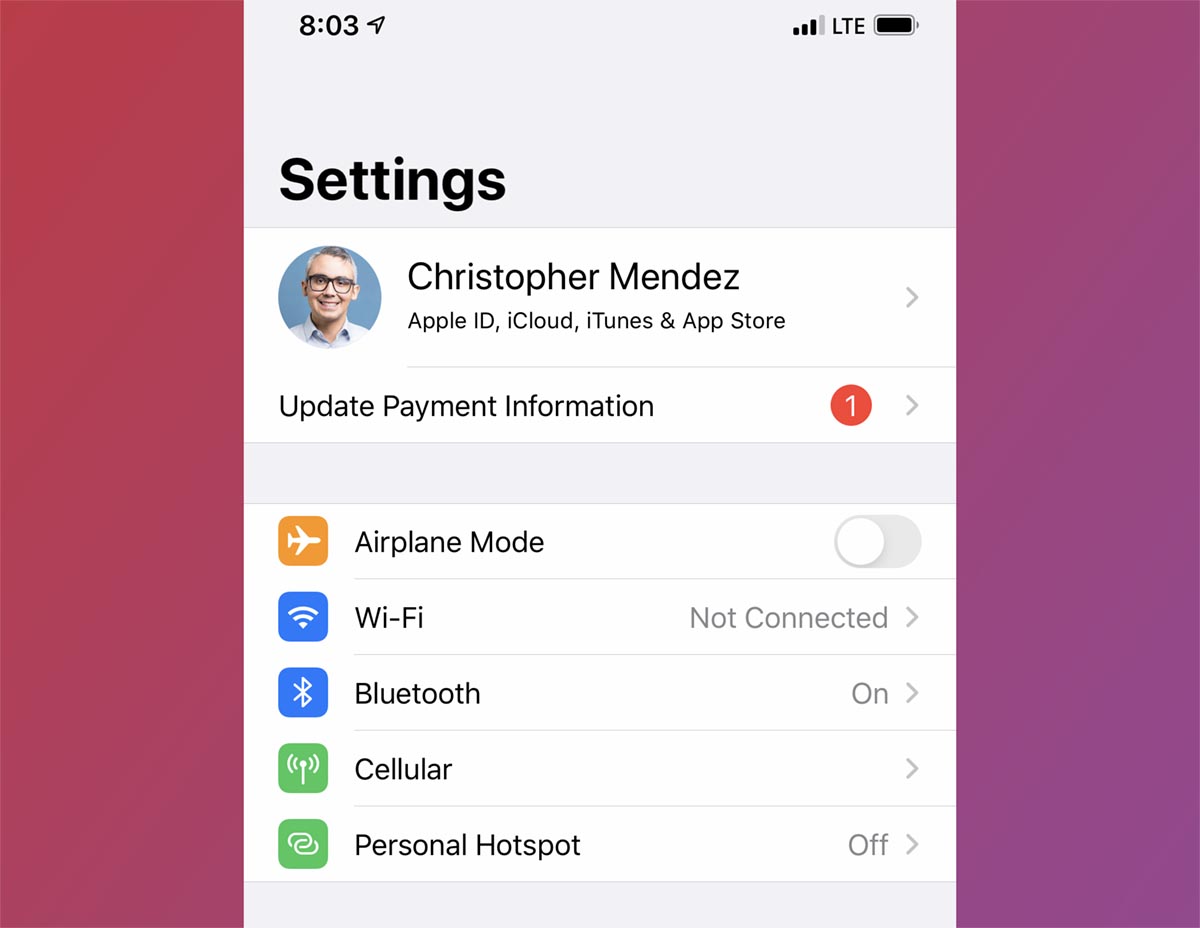
Такая ошибка возникает, когда наступает период оплаты очередной подписки на любой из сервисов Apple либо подписки в любом из имеющихся на смартфоне приложений. Подвязанные банковские карты, как вы знаете, уже не позволяют совершать оплату в магазинах App Store и Google Play. Соответственно, при попытке автоматически списать нужную сумму денег гаджет получает отказ.
Чтобы просмотреть нуждающуюся в оплате подписку, перейдите по пути Настройки – Учетная запись Apple ID – Подписки или Настройки – Учетная запись Apple ID – iCloud – Управление хранилищем – Сменить план хранилища (для подписки iCloud). Так вы увидите активную подписку, продлить которую в автоматическом режиме не получилось.
Далее есть два варианта действий: отменить подписку или оплатить её последним рабочим способом.
Отменить подписку достаточно просто, для этого в том же меню параметров Настройки – Учетная запись Apple ID – Подписки найдите нужную подписку, откройте её параметры и выберите вариант Отменить подписку.
Для подключения рабочего способа оплаты сделайте следующее:

Подробнее о работе данного способа оплаты и возможных проблемах мы уже рассказывали в этой инструкции.
1. Откройте раздел Настройки – Учетная запись Apple ID – Оплата и доставка.
2. Авторизуйтесь при помощи Face ID или Touch ID.
3. Нажмите кнопку Добавить способ оплаты.
4. В поле Номер телефона добавьте действующий телефонный номер, со счета которого хотите совершить оплату подписки.
Внимание! На данный момент способ работает у операторов Билайн, МегаФон и МТС. Кроме этого оплата со счета мобильного может быть недоступна в некоторых тарифных планах.
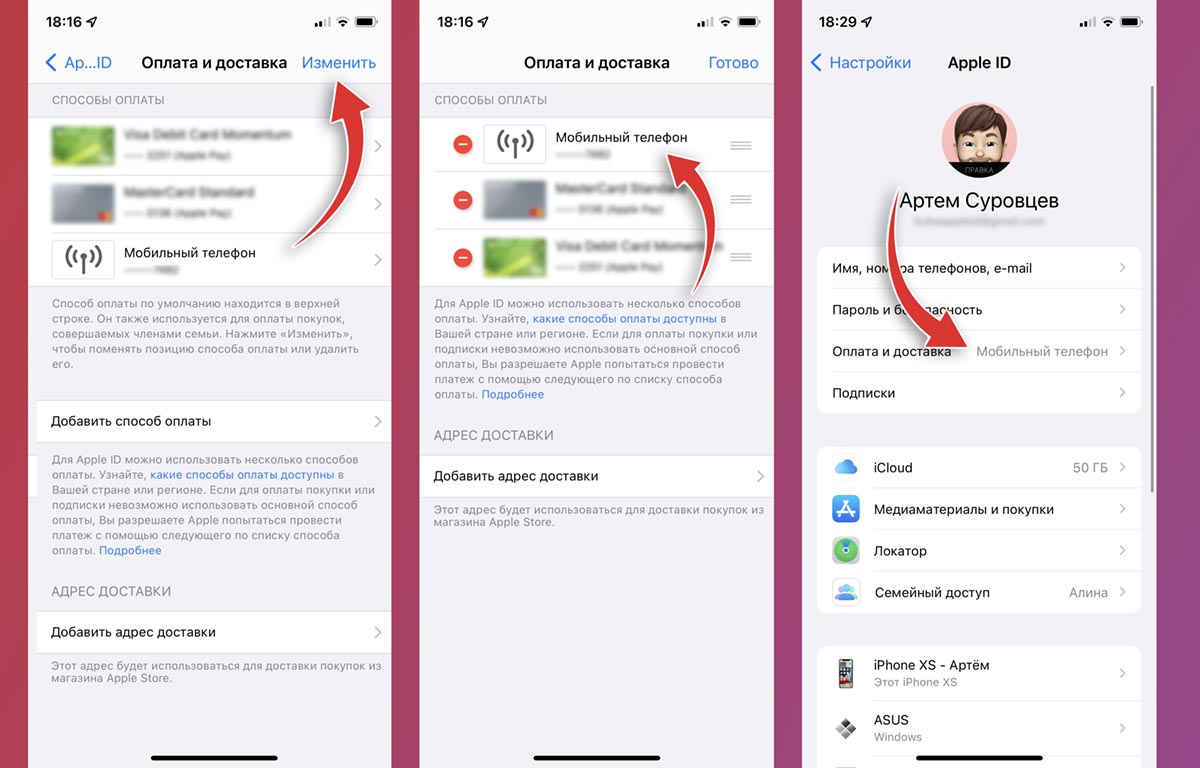
5. Вернитесь к списку доступных способов оплаты, нажмите кнопку Изменить и перетяните добавленный способ оплаты со счета мобильного в самый верх списка.
Результатом правильной настройки станет надпись Мобильный телефон в поле Оплата и доставка.
После этого должно произойти автоматическое продление просроченной подписки. Если этого не произошло, перейдите в раздел Настройки – Учетная запись Apple ID – Подписки отмените нужную подписку и снова возобновите её.
(68 голосов, общий рейтинг: 4.31 из 5)
�� Хочешь ещё? Читай больше в Telegram
�� Ищешь ответ на вопрос? Приходи на Форум
После отключения международных платежей для карт Visa и Mastercard российских банков многие пользователи начали сталкиваться с ошибкой и уведомлением на iPhone и iPad о необходимости обновить свою платежную информацию. Подобное предупреждение появляется в главном меню параметров iOS и сопровождается красным бейджем на иконке приложения Настройки. Как избавиться от ошибки «Обновить платежную информацию» Такая ошибка возникает.
Артём Суровцев
Люблю технологии и все, что с ними связано. Верю, что величайшие открытия человечества еще впереди!
Как по-новому оплачивать iCloud? Пошаговая инструкция сервисного центра эппл, частые проблемы и их решения
Если у Вас есть проблема с оплатой iCloud, то эта инструкция для Вас. В конце статьи есть кнопка «Задать свой вопрос», напишите нам, если статья была полезной, или если Ваша ситуация отличается от описанной, и наш специалист подберет решение для Вас.
После публикации статей о том, как оплатить iCloud и как оплатить Apple Music мы стали получать сообщения о том, что у некоторых пользователей все же возникает проблема с оплатой iCloud. Проблема действительно есть, но встречается крайне редко, и о ней не сообщают издания, пишущие для хайпа или люди, опирающиеся на личный опыт, так как не сталкивались и не знают о ней. Поэтому если у Вас не оплачивается iCloud, то мы постараемся Вам с этим помочь, рассказав о том, как мы решаем эти задачи в Сервисном центре i-Fix.
Проблемы с оплатой iCloud
В настоящее время НЕ проходит оплата за iСloud даже когда в способах оплаты указаны все варианты:
- банковские карты
- счет Apple ID
- мобильный телефон
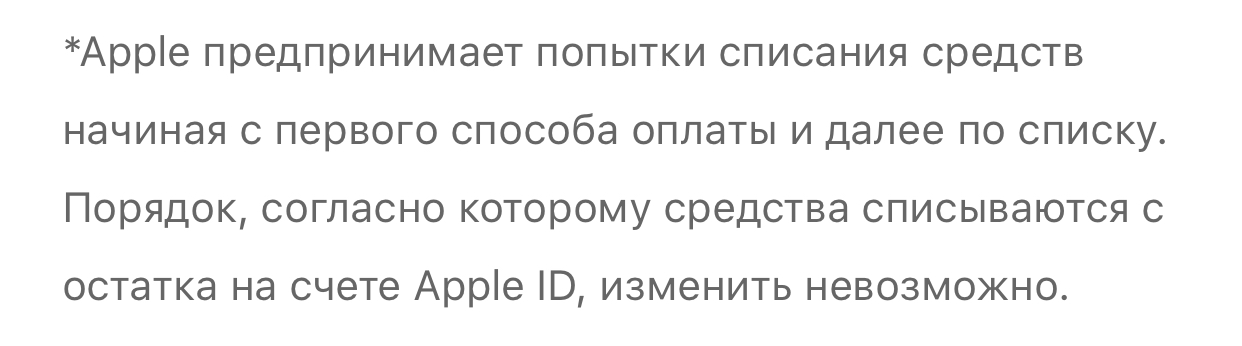
Суть проблемы заключается в том, что купленные ранее подписки iCloud, Apple Music, и любые программы считают основным способом оплаты тот, который был выбран в момент первичной покупки и оплаты. У большинства из нас была указана банковская карта. Позже многие купили подарочную карту iTunes, и пополнили ей счет Apple ID. И несмотря на то, что в разъяснениях Эппл сказано, что «Apple предпринимает попытки списания средств начиная с первого способа оплаты и далее по списку», а первым всегда идет счет Apple ID, попытки списания все равно продолжаются с банковской карты.
Покажем на реальном примере, как нужно действовать в такой ситуации.
Клиент обратился с жалобой на то, что невозможно оплатить iСloud. Так как большинство пользователей сталкиваются с этой проблемой имея только телефон в руках, то и мы будем разбираться как оплачивать iCloud на iPhone.
Открываем «Настройки» и кликаем по своему Apple ID, который будет верхним пунктом в меню. Видим, что напротив «Оплата и доставка» указано Apple Pay. Это говорит о том, что основным способом оплаты является банковская карта, и это нужно исправить. Для этого нажимаем на «Оплата и доставка»
Вводим пароль от учетной записи Apple ID и жмем «ОК»
И тут в способах оплаты мы видим не только банковскую карту, но и уже оплаченный Apple ID, что должно было быть решением проблемы, так как у клиента сначала не продлевалась, а потом и не покупалась подписка iCloud+, стоимостью 59 рублей, в то время как на балансе Apple ID было 198 рублей. Это подтверждает информацию о том, что подписки стремятся списать средства с первично указанного способа оплаты, пока он есть. Поэтому удаляем его, нажав на строчку Mastercard Standart (у Вас может быть Visa или что-то еще)
В открывшемся окне видим уведомление – Ваш способ оплаты был отклонен. Укажите другой способ оплаты. И нажимаем в самом низу кнопку «Удалить карту»
Нажимая «Удалить», подтверждаем свое намерение
Через несколько секунд останется единственный способ оплаты – Apple ID
Но когда мы выйдем обратно в основное меню Apple ID, мы по-прежнему будем видеть Apple Pay напротив «Оплата и доставка», то есть основной способ оплаты сразу не обновиться. И это четко видно по временной метке в левом верхнем углу. Нажимаем на iCloud 5Гб
Кликаем по «Управление хранилищем»
Видим сообщение, что Хранилище iCloud заполнено, и ниже в детализации указано, что оно переполнено более, чем в два раза, что говорит о том, что ранее подписка на iCloud+ была, но из-за неоплаты отключилась (у Вас может быть иначе). Нажимаем «Увеличить»
Выбираем нужный тариф и жмем «Обновить до iCloud+»
Загружается окно со способами оплаты, среди которых только Apple ID, кликаем по нему, но он не выберется, так как информация об удалении карты еще не обновилась и напротив «Оплата и доставка» по-прежнему висит Apple Pay
Ждем 15-20 минут, чтобы информация в учетной записи обновилась, и повторяем попытку. Теперь все прошло успешно
Можно сделать вывод, что изначально не прошла оплата iCloud из-за банковской карты, оставленной в списке способов оплаты, которая помешала оплате со счета Apple ID. Это наводит на мысль, что приоритетность способов оплаты работает не всегда корректно. Этот вывод основан исключительно на основании жалоб клиентов. Повторюсь, что мы опираемся не на личный опыт, а на статистику ежедневных обращений реальных клиентов в сервисный центр i-Fix, который уже много лет обслуживает продукцию Apple.
Дополнительным способом оплаты можно рассмотреть оплату iCloud с номера телефона, если Вы абонент МТС или Билайн, и на номере нет дополнительных ограничений.
Как оплатить iCloud с номера телефона
Нажать на свой Apple ID
Перейти в «Оплата и доставка»
Выбрать «Добавить способ оплаты»
Кликнуть на «Мобильный телефон»
Далее выбрать «Использовать этот номер мобильного телефона»
Готово! На добавление номера телефона для оплаты iCloud уходит не более минуты
Если Вы используете корпоративный или постоплатный тарифный план, или Ваш оператор не поддерживает эту возможность или включена защита от платных подписок, и тп., то вместо «Использовать этот номер мобильного телефона» нужно выбрать «Использовать другой номер мобильного телефона», указать нужный номер и нажать «Отправить»
Далее вводим код из sms, пришедшей на указанный номер и жмем «Отправить», и на этом добавление закончено
К сожалению этот способ становится все менее популярным, из-за того, что пригодными остались только номера Мтс и Билайн, и вытесняется пополнением Apple ID через подарочные карты Айтюнс.
Бывают ситуации, когда и через несколько часов после удаления карты, Apple Pay продолжает отображаться основным способом оплаты, и не позволяет оплатить iCloud. В этом случае следует обратиться в техподдержку Apple по телефону 88005556734, выбрав в голосовом меню поддержку по iPhone. Если обратиться по телефону 88003335173 для поддержки по iCloud, то Вас перенаправят читать инструкции. Звоните по первому номеру.