Доступ к «Пункту управления» на iPhone
Через «Пункт управления» можно мгновенно получать доступ к приложениям и функциям, которые вы используете чаще всего. «Пункт управления» можно использовать, чтобы быстро делать снимки, включать Wi-Fi, управлять Apple TV и применять множество других функций.
Как открыть и закрыть «Пункт управления»
Способ открытия и закрытия приложения «Пункт управления» зависит от типа вашего устройства. Найдите модель своего устройства ниже и следуйте инструкциям. Или узнайте, как открыть «Пункт управления» на iPad.
iPhone X и более поздние модели
- Чтобы открыть «Пункт управления», смахните вниз от правого верхнего угла экрана.
- Чтобы закрыть «Пункт управления», смахните вверх от нижней части экрана или коснитесь экрана.
Если смахнуть слишком близко к центру вверху экрана, откроется «Центр уведомлений», а не «Пункт управления».
Apple открыла NFC в iPhone. Ждём Mir Pay для iOS?
С момента появления NFC в iPhone в 2015 году этот модуль оставался закрытым для внешнего применения. Единственное, для чего его можно было использовать, был платёжный сервис Apple Pay. В Купертино уверяли нас, что модуль заблокирован исключительно ради нашей же безопасности. Ведь кто знает, что с его помощью могли сделать злоумышленники? Долгие годы всех такой расклад устраивал в принципе устраивал. Разве что время от времени появлялись те, кто требовал “открыть” NFC в iPhone, но дальше рядовых требований дело не заходило. Однако недавно Apple пошла на поводу у общественности и сделала модуль ближнего поля в своих смартфонах доступным не только для оплаты. Что бы это значило?
NFC в iPhone уже открыт для сторонних разработчиков и даже годится для верификации вашей личности через биометрические документы.
Несмотря на то что разговоры об открытии NFC в iPhone шли уже около года, никакого мероприятия, посвящённого этому событию, проведено не было. Поэтому однозначно сказать, открылся он или нет, лично я не мог. Гуглить мне было лень, да и, честно говоря, не было никакой потребности, поэтому я так и оставался в неведении.
Как использовать NFC в iPhone
NFC в iPhone позволяет считать ваш загранпаспорт для оформления квалифицированной цифровой подписи в режиме онлайн
Узнать о том, что NFC в Айфонах теперь открыт, мне довелось совершенно случайно. Дело в том, что на днях я закрывал ИП, а, чтобы сделать это онлайн, мне пришлось выпустить усиленную квалифицированную электронную подпись (УКЭП). О том, как это сделать, я описал в отдельной статье — обязательно почитайте, пригодится.
Выпустить цифровую подпись можно в приложении Госключ. Но по умолчанию вам выдаётся только неквалифицированная подпись. А, чтобы получить квалифицированную, нужно подтвердить свою личность, отсканировав биометрический загранпаспорт. В случае с Android, где NFC открыт всегда, у меня не было никаких вопросов.
Выпустить квалифицированную электронную подпись можно даже на iPhone.
Однако, когда то же самое мне предложил сделать мой iPhone, я удивился. Правда, долго удивляться не пришлось: как бы я ни пытался сканировать паспорт, я неизменно получал ошибки. Ну, конечно, подумал я — ведь NFC-то в iPhone закрыт. Но тут же поправил себя: какого чёрта в таком случае в приложении в принципе есть функция сканирования?
После нескольких попыток всё получилось. iPhone считал RFID-метку в моём заграннике и завершил верификацию, после чего выдал мне усиленную квалифицированную подпись. Выходит, что NFC в Айфонах не такой уж и закрытый. Но это, как выяснилось, далеко не единственный сценарий использования модуля ближнего поля в смартфонах Apple.
Пополнение карты через НФС в iPhone
Вот так происходит пополнение транспортной карты в Стамбуле
Очень удобная система пополнения карты метро есть в Стамбуле. Она называется IstanbulKart и позволяет внести деньги на её счёт со своего смартфона через NFC. Судя по всему, эта фишка работает только если у вас открыт счёт в местном банке, но оно и понятно — карта-то турецкая, однако для нас это ничего не меняет.
Чтобы пополнить карту, нужно запустить приложение турецкого банка, зайти в раздел пополнения, выбрать IstanbulKart, указать сумму и дождаться активации NFC. Затем необходимо приложить карту к смартфону и сумма будет зачислена на её счёт. Просто, понятно и удобно. Причём, я не сомневаюсь, что аналогичные сценарии использования NFC в iPhone есть и в других странах.
С открытым NFC владельцы iPhone почувствовали себя комфортно. А ведь раньше об удобствах модуля ближнего поля знали только пользователи Android.
Помнится мне, несколько лет назад жители Туманного Альбиона после Брекзита подняли бучу из-за того, что iPhone не позволяет им подать заявление на принятие в подданство Великобритании. Дело в том, что местное правительство выпустило специальное приложение по типу наших Госуслуг, через которое можно было обратиться за гражданством.
Однако довольно скоро стало ясно, что отсканировать свой биометрический ID могли только пользователи Android с открытым NFC, тогда как у владельцев iPhone такой возможности не было. Правительство Британии даже обращалось к Apple с официальным письмом с просьбой открыть НФС в Айфонах. Однако в Купертино ответили отказом.
Mir Pay на iPhone — реальность?
НСПК, оператор карт Мир и сервиса Mir Pay, не находится под блокирующими санкциями
Осталось лишь разобраться, появится ли Mir Pay на iPhone? Ну, если рассуждать логически в отрыве от реальности, то такое вполне возможно. Ну, а что?
- Во-первых, Apple уже открыла NFC в iPhone для сторонних разработчиков.
- Во-вторых, в Европе давно требуют от Apple разрешить сторонние системы оплаты на iOS.
- Во-третьих, НСПК не находится под санкциями, а значит, к Mir Pay у Apple не может быть претензий.
- В-четвёртых, Google так и не удалила Mir Pay из Google Play, а значит, с ним всё нормально.
Mir Pay дорога на iPhone заказана, даже если Apple снимет ограничения на работу сторонних платёжных сервисов на iOS.
Но давайте будем реалистами. Кто сказал, что Apple в принципе разрешит конкурентам запустить свои платёжные сервисы на iOS, тем более, если это вражеский Mir Pay? Однозначно этого не будет. Ведь даже если Google Pay и Samsung Pay разрешат разместиться в App Store, бесконтактной служб оплаты от российского НПСК туда путь однозначно заказан.
Для того, чтобы Mir Pay заработал на iPhone — и то, при условии, что NFC в iPhone будет открыт для оплаты — нужно, чтобы Apple разрешила ещё и скачивать приложения из неизвестных источников. А пока такой привилегии у владельцев Айфонов нет. Будет ли — вопрос ещё более сложный, чем появление аналогов Apple Pay. Поэтому в ближайшее время на поблажки со стороны Apple я бы не рассчитывал.
Отключите NFC — вот как это работает

В целях экономии энергии или из соображений безопасности — если вы не используете эту функцию, вы можете отключить NFC на своем смартфоне. Мы покажем вам, как это сделать для большинства смартфонов.
Android: отключите NFC в настройках
В зависимости от пользовательского интерфейса пункты меню могут называться по-разному. Однако основное расположение настроек NFC одинаково на каждом смартфоне Android:
- Откройте системные настройки через значок приложения с серой шестеренкой.
- Перейдите в категорию «Соединения». У некоторых производителей меню называется «Wireless and Networks», где нужно нажать на «Advanced» или «More».
- Здесь вы найдете ползунок, который позволяет легко включать и выключать NFC.
- Еще здесь вы найдете опцию Android Beam, которая позволяет обмениваться содержимым приложений между смартфонами. Например, у вас есть возможность запретить взаимный обмен данными без полного отключения NFC.
- Проведите пальцем вниз от верхней части экрана смартфона и повторите жест еще раз, вы найдете несколько быстрых опций. Здесь также часто можно найти возможность отключения NFC нажатием кнопки.
iOS: NFC нельзя отключить отдельно
Если вы используете iPad или iPhone, вы не сможете легко отключить функцию NFC. Для этого нет отдельного пункта меню, как на телефонах Android.
- С точки зрения Apple, отключать чип NFC просто нет необходимости. По словам Apple, устройство в любом случае защищено от несанкционированного доступа извне.
- Если вы все же хотите деактивировать Near Field Communication на своем устройстве iOS, вы должны использовать режим полета. Это обрывает все радиосвязи устройства одним махом.
- Чтобы активировать режим полета, зайдите в настройки и нажмите кнопку за «Режимом полета» в самом верху.
Как включить и настроить NFC на телефоне Apple iPhone 15 Pro Max
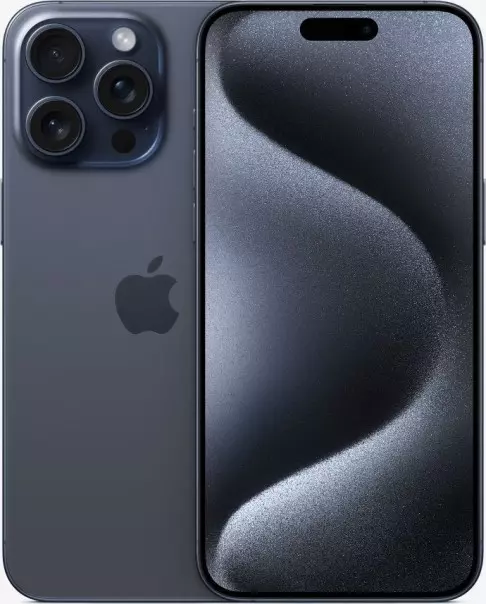
Одним из главных достоинств Apple iPhone 15 Pro Max в сравнении с конкурентами является функция NFC. Она позволяет использовать смартфон в качестве средства бесконтактной оплаты покупок, просто приложив его к терминалу. Но перед походом в магазин нужно обязательно включить NFC на Apple iPhone 15 Pro Max и настроить его.
Активация NFC
Итак, первым делом нужно активировать модуль, которым обладает смартфон. Сделать это можно двумя способами: через шторку уведомлений или через настройки устройства. Рекомендуется иметь представление сразу о двух вариантах, чтобы воспользоваться ими в любой ситуации.
Через шторку уведомлений
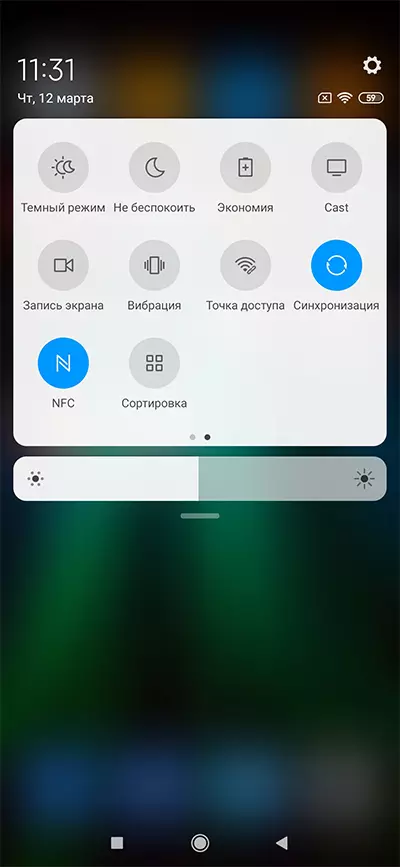
Для реализации этого способа понадобится просто опустить шторку уведомлений, сделав свайп от верхней части экрана вниз, а затем тапнуть по значку «NFC». В зависимости от версии Андроид данный пункт может иметь название «Модуль NFC» или «Бесконтактная оплата» и подсвечиваться разным цветом.
Через настройки телефона
Второй способ является менее быстрым, но не менее надежным. Здесь вам не понадобится шторка уведомлений, а потребуется лишь следовать алгоритму, который изложен в инструкции:
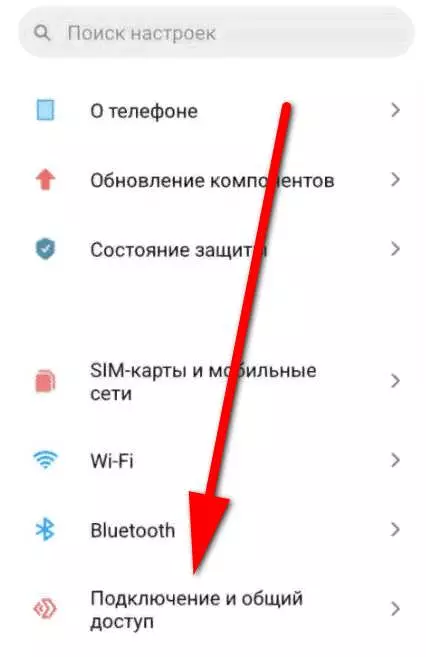
- Откройте настройки телефона.
- Перейдите в раздел «Подключение и общий доступ».
- Активируйте ползунок, расположенный напротив пункта «NFC».
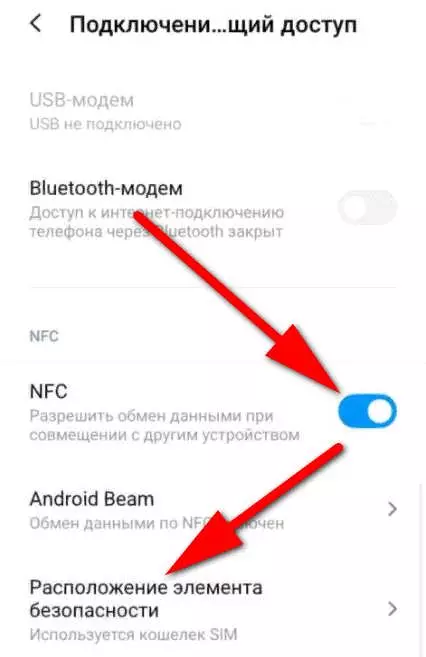
Также может понадобится установить «Кошелек HCE» в качестве средства оплаты, поскольку «Кошелек SIM» использует для оплаты чип, установленный не в смартфоне, а в SIM-карте.
Настройка NFC
Активация модуля – это половина дела, так как в дальнейшем вам нужно настроить NFC на Apple iPhone 15 Pro Max, установив программу для совершения бесконтактных платежей. В его качестве может использоваться Google Pay, кошелек или приложение вашего банка. Рассмотрим процесс настройки оплаты через Google Pay:
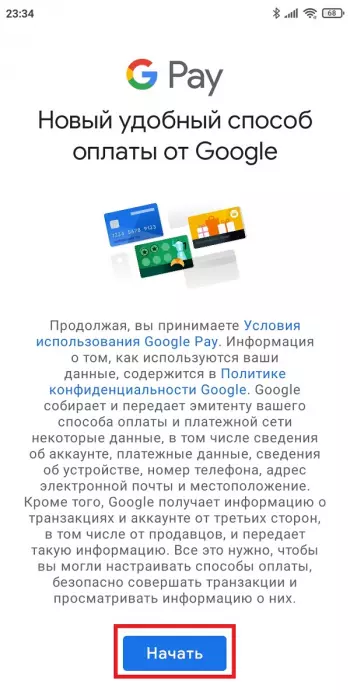
- Запустите приложение.
- Нажмите кнопку «Начать».
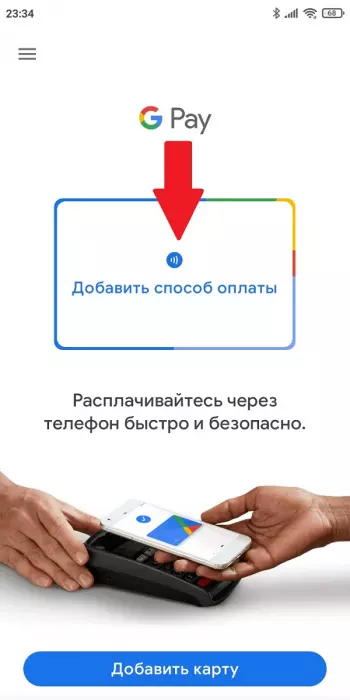
- Тапните по вкладке «Добавить способ оплаты».
- Выберите «Кредитная или дебетовая карта».
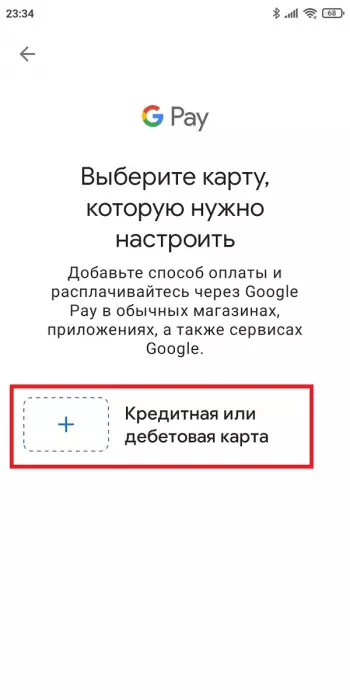
Далее останется ввести данные банковской карты, включая ее номер и CVC-код. Затем можно расплачиваться за свои покупки в магазине при помощи Apple iPhone 15 Pro Max. Но прежде важно убедиться, что Google Pay или другое приложение, которое вы планируете использовать для оплаты, выбрано в качестве основного. Без этого этапа невозможно настроить оплату через NFC, а проверка осуществляется следующим образом:
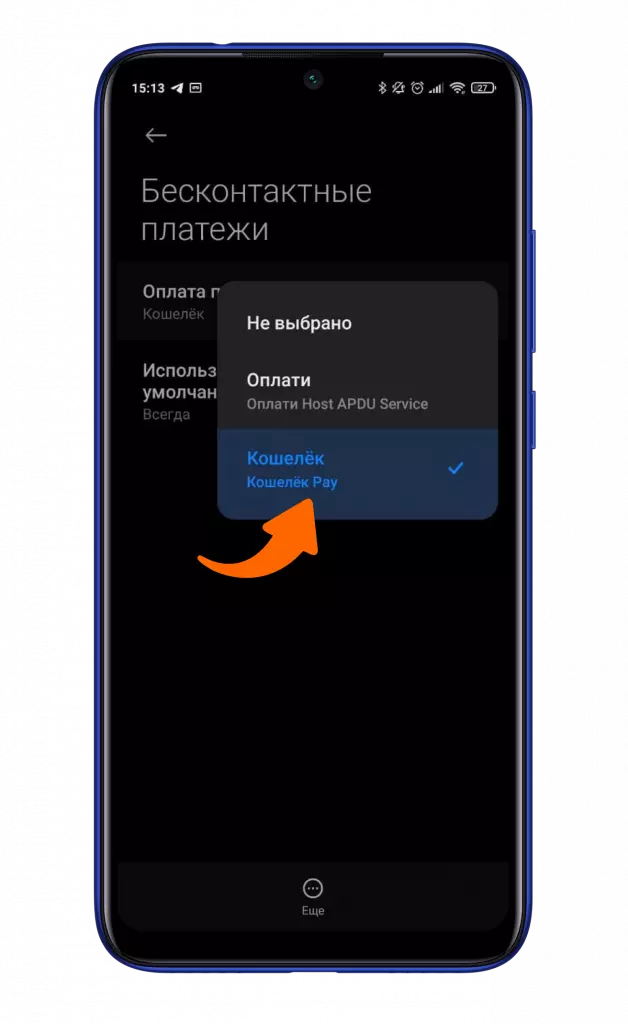
- Откройте настройки телефона.
- Перейдите в раздел «Бесконтактные платежи».
- Выберите необходимый вариант во вкладке «Использовать по умолчанию».
Обратите внимание, что одновременно можно использовать только одно приложение для оплаты, не открывая его. Если вы решите расплатиться за покупку при помощи другой проги, то ее понадобится принудительно запустить.
Поделитесь страницей с друзьями: