Приостановка воспроизведения и переключение композиций, а также настройка громкости на AirPods и AirPods Pro
В наушниках AirPods можно слушать музыку, совершать телефонные вызовы, использовать Siri и выполнять другие задачи.
Управление воспроизведением с помощью наушников AirPods Pro (2-го поколения)
Чтобы воспроизвести аудио или приостановить воспроизведение, нажмите элемент сенсорного управления на ножке наушника AirPods. Чтобы возобновить воспроизведение, нажмите еще раз.
Чтобы перейти к следующей композиции, дважды нажмите элемент сенсорного управления.

Чтобы перейти к предыдущей композиции, трижды нажмите элемент сенсорного управления.
Чтобы увеличить или уменьшить громкость, поместите большой палец на ножку любого наушника AirPods и проведите указательным пальцем вверх или вниз по сенсорному элементу управления.
Использование Siri с наушниками AirPods Pro (2-го поколения)
Siri можно использовать с наушниками AirPods, чтобы задавать вопросы и осуществлять телефонные вызовы. Siri может также управлять воспроизведением музыки и проверять состояние наушников AirPods. Чтобы настроить использование Siri с наушниками AirPods Pro, нажмите и удерживайте элемент сенсорного управления.
Использование функции активного шумоподавления и Прозрачного режима с AirPods Pro (2-го поколения)

В наушниках AirPods Pro можно контролировать уровень слышимости окружающих звуков. Нажмите и удерживайте сенсорный элемент управления для переключения между функцией активного шумоподавления и Прозрачным режимом. Можно выбрать, между какими режимами будет осуществляться переключение при нажатии с удержанием.
- Вставив наушники AirPods в уши и подключив их к iPhone, iPad или iPod touch, перейдите в меню «Настройки» > «Bluetooth». Вместо этого можно перейти в меню «Настройки» > [наушники AirPods].
- Нажмите кнопку информации рядом с наушниками AirPods в списке устройств.
- Выберите «Шумоподавление», «Прозрачность» или «Выкл.».

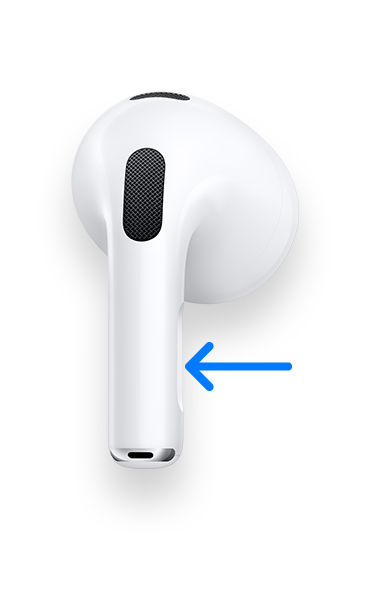
Управление звуком с помощью наушников AirPods Pro (1-го или 2-го поколения) или AirPods (3-го поколения)
- Чтобы воспроизвести или приостановить воспроизведение композиции, нажмите датчик нажатия на корпусе наушника AirPods. Чтобы возобновить воспроизведение, нажмите еще раз.
- Чтобы перейти к следующей композиции, дважды нажмите датчик нажатия.
- Чтобы перейти к предыдущей композиции, трижды нажмите датчик.
- Чтобы увеличить или уменьшить громкость, скажите «Привет, Siri», а затем скажите что-нибудь вроде «Увеличить громкость» или «Уменьшить громкость». Или переместите ползунок громкости в приложении, в котором воспроизводится музыка, на экране блокировки или в Пункте управления. Можно также открыть экран «Исполняется» на часах Apple Watch и увеличить или уменьшить громкость AirPods Pro или AirPods (3-го поколения) с помощью колесика Digital Crown.
Использование Siri с наушниками AirPods Pro (1-го или 2-го поколения) или AirPods (3-го поколения)
Siri можно использовать с наушниками AirPods, чтобы задавать вопросы и осуществлять телефонные вызовы. Siri может также управлять воспроизведением музыки и проверять состояние наушников AirPods. Чтобы настроить использование Siri с наушниками AirPods Pro, нажмите и удерживайте датчик нажатия.
Использование режимов «Активное шумоподавление» и «Прозрачный режим» с AirPods Pro (1-го или 2-го поколения)
В наушниках AirPods Pro можно контролировать уровень слышимости окружающих звуков. Нажмите и удерживайте датчик нажатия для переключения между функцией активного шумоподавления и Прозрачным режимом. Можно выбрать, между какими режимами будет осуществляться переключение при нажатии с удержанием.
- Вставив наушники AirPods в уши и подключив их к iPhone, iPad или iPod touch, перейдите в меню «Настройки» > «Bluetooth». Вместо этого можно перейти в меню «Настройки» > [наушники AirPods].
- Нажмите кнопку информации рядом с наушниками AirPods в списке устройств.
- Выберите «Шумоподавление», «Прозрачность» или «Выкл.».
Управление воспроизведением с помощью AirPods (1-го или 2-го поколения)
С помощью наушников AirPods можно активировать Siri и управлять воспроизведением аудио.
Управление воспроизведением с помощью AirPods (2-го поколения)
- Чтобы активировать Siri, скажите «Привет, Siri».
- Для воспроизведения композиции или перехода к следующей композиции дважды коснитесь наушника AirPods.

Управление воспроизведением с помощью AirPods (1-го поколения)
Чтобы использовать Siri, дважды коснитесь наушника AirPods.
Изменение функции двойного касания для каждого наушника AirPods (1-го и 2-го поколений)
Для двойного касания каждого наушника AirPods можно настроить выполнение одного из следующих действий.
- Использование Siri*
- Воспроизведение и приостановка аудиоконтента
- Переход к следующей композиции
- Возврат к предыдущей композиции
Выберите действие, которое должно происходить при двойном касании каждого наушника AirPods.
Прием вызовов с помощью AirPods или AirPods Pro
Если вам звонят, когда в ухо вставлен один из наушников AirPods, Siri может сообщить о вызове. Ответить на вызов или отклонить его можно следующим образом.
- Чтобы ответить с помощью наушников AirPods Pro (1-го или 2-го поколения) или AirPods (3-го поколения), нажмите датчик нажатия.
- Чтобы ответить на вызов с помощью AirPods (1-го или 2-го поколения), дважды коснитесь наушника.
- Чтобы отклонить входящий телефонный звонок и отправить его непосредственно на голосовую почту, дважды нажмите датчик нажатия на AirPods Pro (1-го или 2-го поколения) или AirPods (3-го поколения) либо дважды коснитесь наушника AirPods (1-го или 2-го поколения).
* Если не удается вызвать Siri двойным касанием, перейдите в раздел «Настройки» > «Siri и Поиск» и убедитесь, что параметр «Siri с блокировкой экрана» включен.
Как переключить музыку на наушниках AirPods
AirPods — первые беспроводные наушники для устройств компании Apple. Впервые представлены в 2016 г. вместе с iPhone седьмого поколения. На начало 2023 г. последней является третья версия наушников, построенная на чипе W1.
На корпусе AirPods нет опознавательных знаков, указывающих на наличие сенсорного пульта управления. Для управления, переключения музыки и настройки громкости в наушниках используются различные способы, о которых и пойдёт речь в данном материале.
Способ #1
Управления AirPods осуществляется за счёт касаний корпуса наушника в месте, где встроен сенсорный датчик. В зависимости от версии переключение музыкальных композиций происходит по-разному.
Перед работой с наушниками убедитесь, что они правильно сопряжены с устройством на базе iOS. Затем выньте хотя один наушник из кейса и вставьте в ухо.

По умолчанию в любой версии AirPods оба вставленных наушника в ушах запускают проигрывание музыкальных треков. Если один наушник вынуть, то проигрывание муз. композиции автоматически ставится на паузу. Если наушники снять или убрать в кейс, то проигрывание трека завершится.
Посмотреть настройку данных функций можно в меню “Настройки”, раздел “Bluetoooth”, устройство “AirPods”. В пункте “Автообнаружение” тумблер должен находиться в рабочем положении (зелёная индикация). При отключении этой функции музыка будет воспроизводиться в наушниках всё время, вне зависимости от того, вставлен один наушник или оба наушника находятся в руках.
AirPods 1/2
Фирменные беспроводные наушники Apple первого и второго поколения поддерживают только двойное касание сенсорного датчика. У первого поколения касания отвечают за вызов голосового персонального помощника Siri, у AirPods 2 — переключение музыкальных треков.

Для переназначения функции требуется:
- Зайти в меню “Настройки”.
- Выбрать раздел “Bluetooth”.
- Перейти к настройкам подключённых AirPods.
- В подразделе “Двойное касание AirPods” выбрать действия для левого и правого наушника.
- К примеру, на правом наушники оставляем вызов голосового помощника, а на левом выбираем “Пуск/Пауза”, “Следующая дорожка”, “Предыдущая дорожка”.
AirPods 3
В третьей ревизии AirPods установлен датчик нажатия силы, с помощью которого можно управлять воспроизведением. Так, чтобы приостановить/запустить проигрывание необходимо нажать на ножку наушника. Для перехода к следующей композиции — два раза нажать на ножку, а для возврата к предыдущему треку — тройное нажатие на ножку.

Для вызова голосового ассистента Сири нужно нажать и удерживать ножку наушника в течение нескольких секунд. Далее, можно попросить выполнить переключение трека из библиотеки или выбрать конкретную музыкальную композицию.
AirPods Pro
В AirPods Pro 1 и 2 поколения стоят разные органы управления. В первой версии — датчик нажатия силы, а во второй — сенсор. Основные действия различаются только способом взаимодействия с органом управления.

К примеру, функции “Стоп/Проигрывание” выполняются нажатием на ножку наушника, переход к следующему треку с помощью двойного нажатия на ножку, а возврат к предыдущей — тройным нажатием. Основное отличие во второй версии — поддерживается регулировка громкости при помощи касания вверх и вниз для увеличения и уменьшения громкости соответственно.
Способ #2
Как уже упоминалось с помощью голосового помощника, можно переключать музыку в наушниках AirPods на iPhone и iPad. Если команда вызова не активирована, то требуется зайти “Настройки” и выбрать раздел “Siri и поиск”.

Далее, выполняем следующие действия:
- Выбираем нужный вариант вызова помощника. Можно выбрать сразу три способа, переместив тумблер вправо.
- Для переключения музыки необходимо вызвать Сири любым способом, который был активирован ранее.
- С помощью голоса дать команду, например, “Следующая песня” или “Следующий трек”. Через пару секунду на экране устройства появится интерфейс плеера, и произойдёт выполнение.
Единственный минус такого способа в том, что голосовой ассистент работает не со всеми музыкальными проигрывателями, но большинство пользователей этого даже не заметит, так как использует Apple Music или Spotify.
Переключение треков на наушниках Xiaomi
Многие бюджетные наушники Xiaomi не оснащаются кнопками переключения треков, что крайне неудобно. Это затрагивает компактные модели Redmi Airdots, Mi Earbuds и другие. Большое упущение, но, как это обычно бывает с Сяоми, есть несколько вариантов решений.
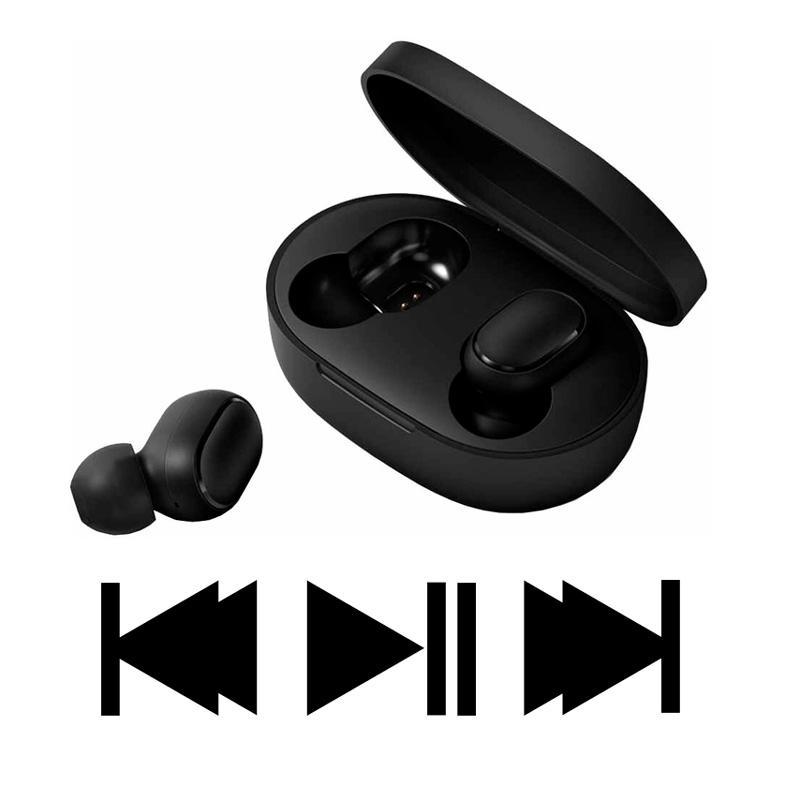
Управление голосовым помощником
По умолчанию в наушниках есть встроенная возможность вызова голосового помощника Google Assistant (двойное нажатие кнопки). И дальше с его помощью можно управлять плеером и громкостью.

Стоит ли объяснять, почему это неудобно? Во-первых, переключение трека будет занимать 10 секунд в лучшем случае. Потом, не всегда удобно управлять именно голосовыми командами, да и нажатие кнопок никто при этом не отменял.
Приложение Dotdroid
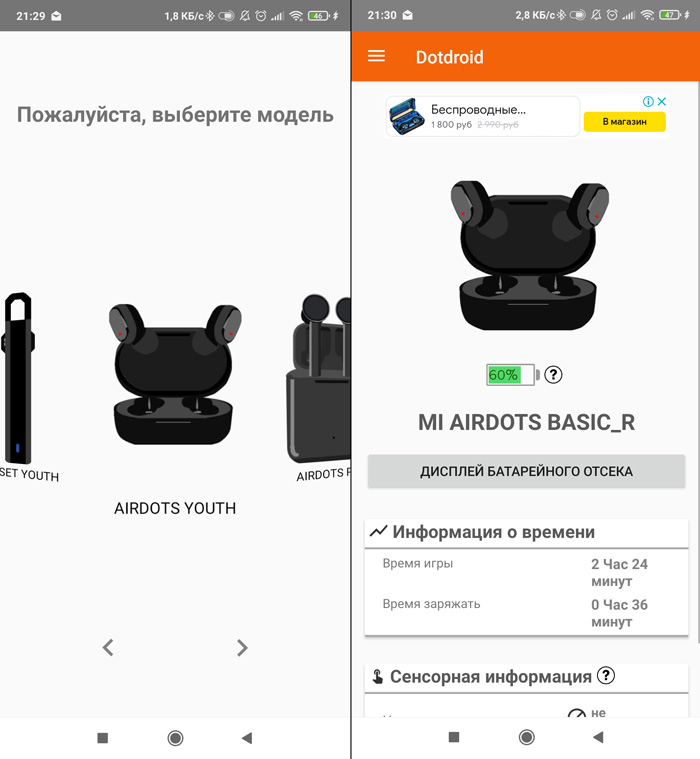
Второй вариант – установка отдельного приложения, которое разработали специально под наушники данного типа. Называется оно Dotdroid и скачать его можно из Play-Маркета. На главной странице надо выбрать наиболее подходящую модель:
Далее в настройках сможем перенастроить действия для нажатия кнопок, в нашем случае это следующая песня при 2 касаниях.
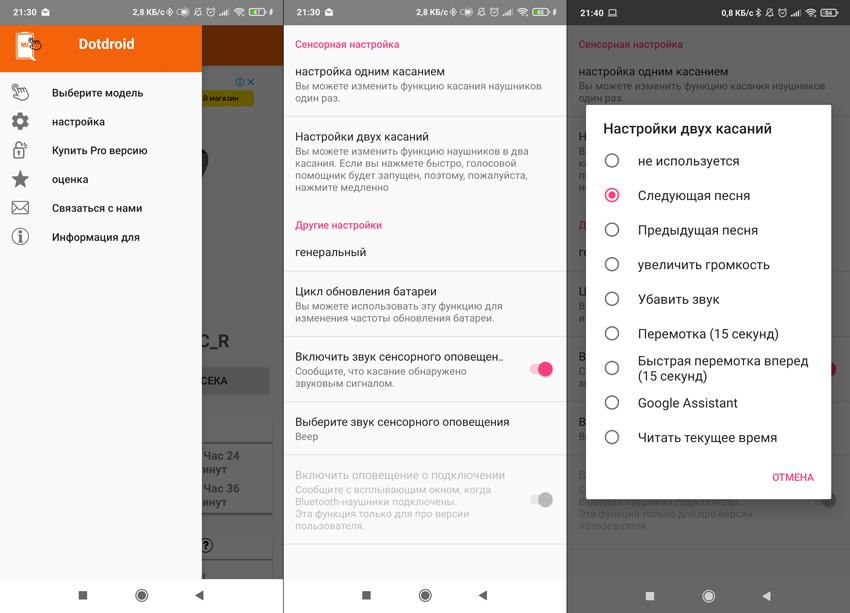
Все просто и понятно, но есть неудобство в управлении, а именно: нажимать надо с определенным интервалом, иначе запустится голосовой помощник. Нажал 1 раз, ждешь звуковое оповещение, после чего нажимаешь второй раз. Приноровиться можно, но очень часто не попадаешь в нужный интервал, из-за чего дико раздражает запуск голосового помощника.
Приложение MacroDroid — Автоматизация
Я уже ранее использовал MacroDroid для изменения звука уведомлений приложения Mi Home. Отличное приложение, чей функционал заметно шире простого переключения треков на наушниках. Работает правда только на Android, для Iphone решения мне неизвестны.
Заходим в приложение и нажимаем кнопку «Мастер создания макроса». Необходимо выбрать триггер (событие), который будет инициировать запуск действия. В нашем случае – это раздел Ввод данных\Медиакнопка, тип нажатия «Долгое нажатие».
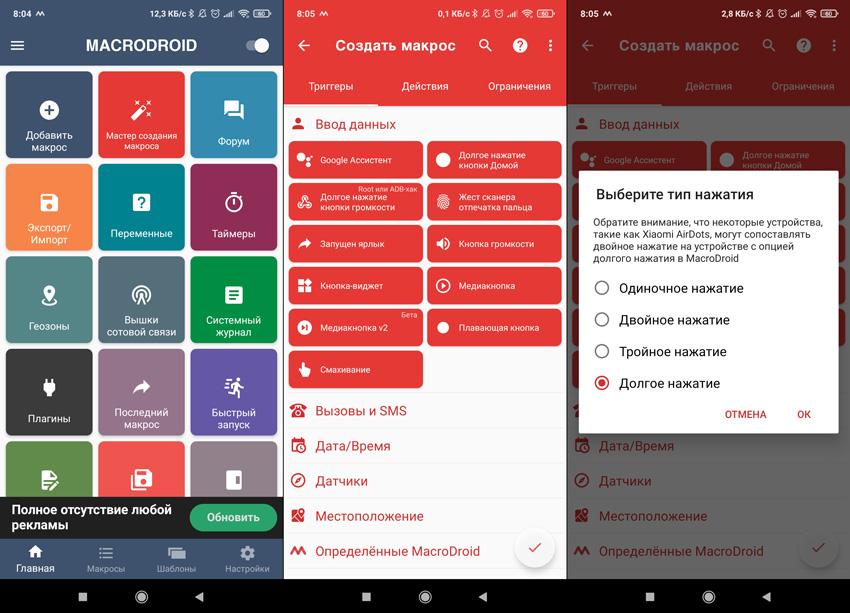
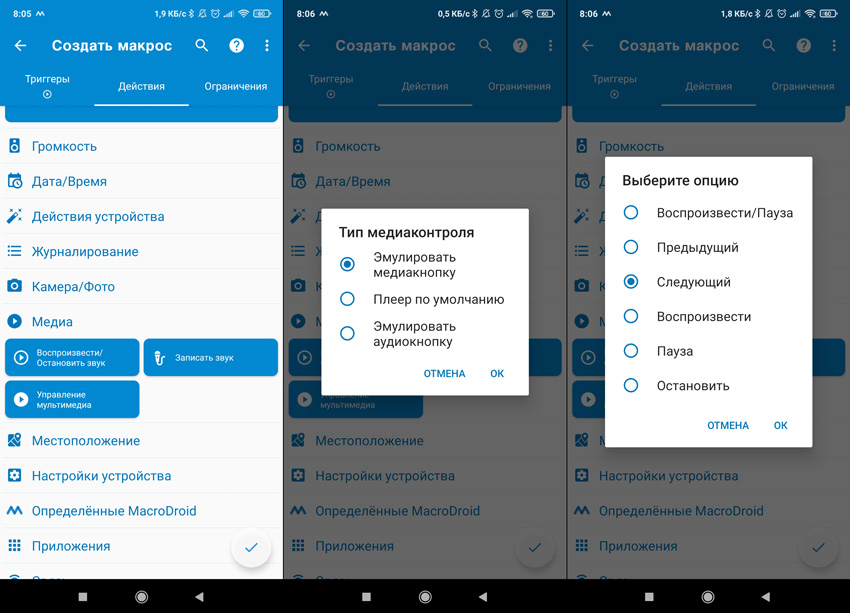
Двойное нажатие с наших наушников передается как долгое, об этом даже есть приписка в приложении. Идем дальше, в действиях выбираем пункт Медиа\Управление мультимедиа, тип медиаконтроля – Эмулировать медиакнопку и опция – Следующий.
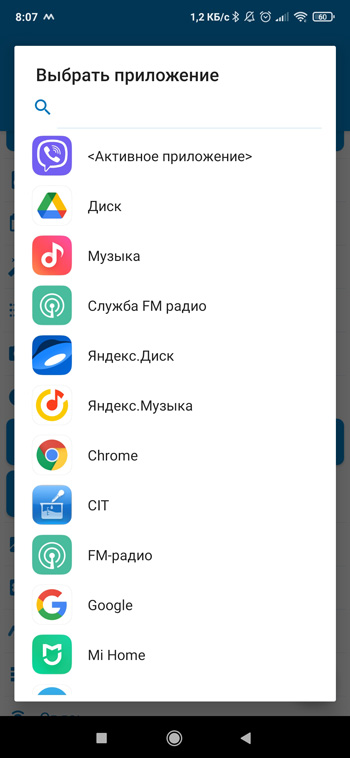
Потом нам предложат выбрать приложение, которым необходимо управлять. Можно конечно выбрать пункт «Активное приложение», но если для воспроизведения используете конкретное приложение, лучше указать его. В моём случае это Яндекс.Музыка.
К сожалению, настроить разные действия на правый и левый наушник не получится, поскольку они передают одну и туже команду. А было бы неплохо иметь возможность переключать треки вперед и назад.
Во вкладке «Ограничения» что-то настраивать нет особого смысла. Разве только вы используете разные наушники, тогда можно поставить ограничения только на Airdots:
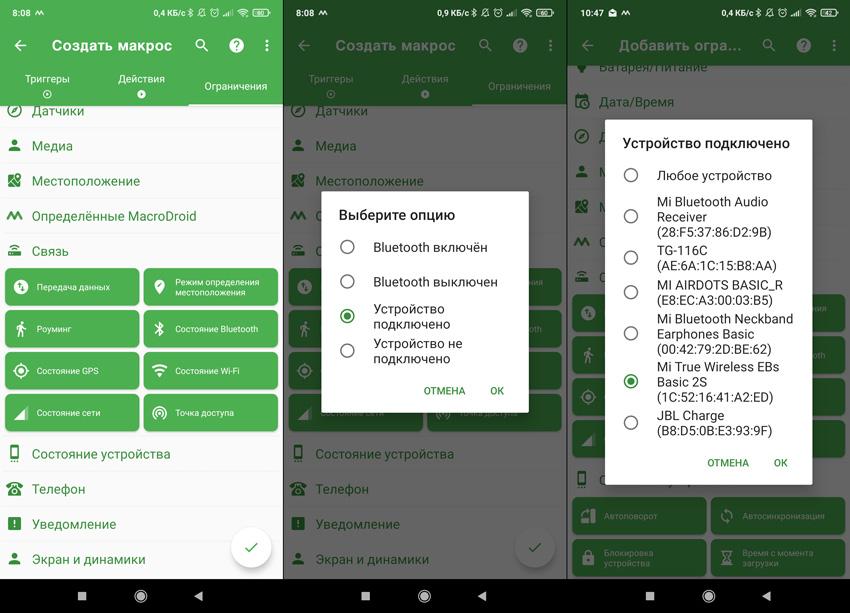
Сохраняем наш сценарий под любым именем и проверяем работу. Если у вас простой андроид, то при первом запуске вылезет запрос: «Что использовать?», где надо выбрать приложение MacroDroid и отметить чекбокс «Запомнить выбор».
Если же у вас телефон Xiaomi и операционная система MIUI – придется сделать некоторые дополнительные действия. Необходимо зайти в настройки\все приложения\приложения по умолчанию, в пункте Помощник и голосовой ввод переключить на Macrodroid, после чего перезагрузить телефон.
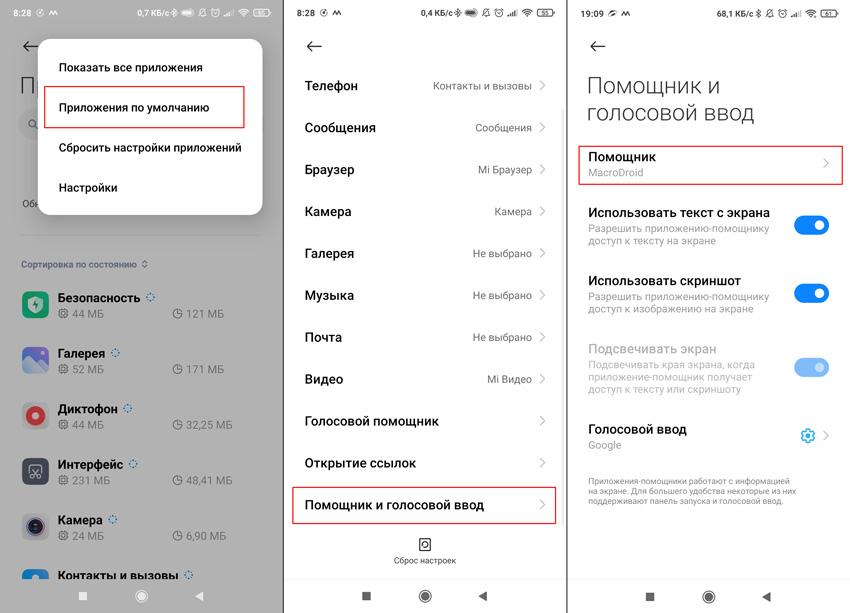
После этого проверяем работу. Используем стандартное двойное нажатие кнопки наушников, которое работает без нареканий.
Да, если хотите вернуть голосовой помощник обратно, достаточно просто удалить приложение MacroDroid.
Как переключать музыку на беспроводных наушниках Xiaomi

Как переключать музыку на беспроводных наушниках Xiaomi? Используйте голосовой помощник, приложение Dotdroid или MacroDroid, встроенный плеер или фитнес-браслет. Можно задействовать и кнопку на гарнитуре, чтобы запустить / остановить трек. Также прикоснитесь к наушнику Ксиаоми, чтобы ответить на входящий звонок или несколько секунд удерживайте палец, чтобы отключить. Ниже подробно рассмотрим, как управлять треками и звонками на разных беспроводных девайсах компании.
Как переключать треки
Один из самых актуальных вопросов среди пользователей, как на наушниках Сяоми переключать песни. Это связано с тем, что переключение музыки и регулирование громкости в базовом варианте недоступно. Единственное решение — запустить / остановить воспроизведение в беспроводной гарнитуре с помощью установленной кнопки. В простых устройствах, к примеру, AirDots, при изъятии одного вкладыша из уха воспроизведение не восстанавливается. Эта опция имеется только в Mi AirPods Pro.
Голосовой помощник
Почти во всех наушниках Xiaomi предусмотрена встроенная возможность вызова голосового помощника. При двойном нажатии на кнопку удается вызвать Гугл Ассистента (если он не отключен). С его помощью можно переключать музыку на беспроводных наушниках Mi, останавливать треки, менять громкость и решать другие задачи.
Минус в том, что на переключение трека идет много времени — не меньше 10-15 секунд. По этой причине использовать голосовые команды, чтобы переключить песни на наушниках Xiaomi, не очень удобно. При этом для запуска режима все равно придется нажимать кнопки.

Dotdroid
Программа доступна для скачивания в магазине Гугл Плей или 4PDA. Позволяет проверять информацию по аккумулятору гарнитуры, настраивать сенсорные события. Также с его помощью можно переключать песни на наушниках Xiaomi, перематывать их вперед / назад, менять громкость музыки выше или ниже.
Программа проста и понятна в управлении. Но имеется один нюанс, который важно учитывать — нажатие должно осуществляться с определенным интервалом из-за риска запуска голосового помощника. Сначала нужно нажать один раз для появления первого оповещения, а потом второй. Чтобы приспособиться к этому режиму, потребуется определенное время. При этом первое время будет раздражать звук голосового помощника при случайном его вызове.

MacroDroid
Еще один способ, как переключать треки в беспроводных наушниках Xiaomi AirDots — сделать это с помощью программы MacroDroid. Это мощный софт, предназначенный для автоматизации / управления разными задачами. Он имеет расширенный функционал, но может также переключать музыку на беспроводной гарнитуре. Недостатком является возможность применения только на устройствах с операционной системой Андроид.
Рассмотрим, как переключить трек на беспроводных наушниках Xiaomi с помощью этого приложения. Пройдите следующие шаги:
- Загрузите программу по ссылке с магазина Гугл Плей или на сайте 4PDA.

- Установите софт для регулирования музыки на Xiaomi и кликните на кнопку «Мастер создания макроса».
- Выберите событие, которое будет инициировать запуск. В текущей ситуации речь идет о разделе «Ввод данных / Медиакнопки». Выберите тип срабатывания «Долгое нажатие». Эта же опция актуальна для двух нажатий.

- Перейдите в раздел «Медиа / Управление мультимедиа».
- Войдите в «Тип медиаконтроля», а после «Эумлировать медиакнопку» и опция «Следующий».

- Выберите приложение для управления. Как вариант, можно выбрать «Активное приложение», но в случае использования конкретной программы лучше ее установить сразу. Чаще всего это Яндекс Музыка.
- В разделе «Ограничения» поставьте лимит только на использование AirDots от Xiaomi, если применяется несколько видов гарнитуры.
- Сохраните сценарий и дайте ему имя, а после проверьте работу беспроводных девайсов.
- При первом запуске выберите программу MacroDroid и поставьте отметку «Запомнить выбор»

При наличии смартфона Ксиаоми с MIUI нужно сделать дополнительные настройки перед тем, как переключить музыку на беспроводных наушниках Xiaomi. В частности, зайдите в раздел «Приложения», потом «Все приложения» и «Приложения по умолчанию». В разделе «Помощник и голосовой ввод» переключитесь на MacroDroid, а после перезапустите смартфон.
После выполнения рассмотренных выше шагов используйте двойное нажатие на беспроводных наушниках Xiaomi и убедитесь, что таким способом удается переключать музыку на беспроводной гарнитуре.
Музыкальный плеер
В качестве альтернативы можно использовать стандартный или установленный музыкальный плеер, позволяющий переключать музыку на гарнитуре Xiaomi с помощью имеющихся кнопок управления. Минус метода в том, что придется постоянно доставать смартфон из кармана и разблокировать смартфон для подключения.
Фитнес / смарт часы
Во многих часах предусмотрена опция, позволяющая переключать музыку на беспроводных наушниках. Для этого в режиме проигрывания достаточно нажать на стрелку вперед или назад в зависимости от ситуации.
Как отвечать на звонки
Много проще обстоит ситуация с вопросом, как отвечать на наушниках Xiaomi, чтобы не доставать смартфон с кармана. Для этого просто прикоснитесь к вкладышу для поднятия трубки. Если в процессе общения поступает еще один звонок, кликните на кнопку единожды для соединения со вторым пользователем. При этом первый абонент переходит в режим удержания. Переключение между номерами доступно с применением двойного жеста, а продолжительное касание запускает запись.
Если нужно отключить микрофон, достаточно двойного нажатия на кнопку. В таком случае собеседник не будет ничего слышать, что происходит вокруг. Если же выполнить такую команду вне режима разговора, вызывается голосовой помощник. Как управлять с его помощью музыкой на беспроводной гарнитуре Xiaomi, мы уже рассматривали выше. Устройство поддерживает известные ассистенты, такие как Гугл, Сири, Алиса или местные типа приложения MiAi и т. д.

Разобраться, как переключать музыку на беспроводных наушниках Xiaomi — не такая уж и простая задача. Для этого придется воспользоваться сторонним софтом, ведь встроенных возможностей для переключения песен не предусмотрено.
В комментариях расскажите, какой из приведенных способов вы используете, и какие еще доступны варианты управления.