Гаснет экран при прослушивании голосовых сообщений. Как отключить датчик приближения и перестать мучаться
Одна из самых частых проблем мессенджеров на Android заключается в том, что при голосовом сообщении тухнет экран, как только вы пытаетесь его воспроизвести. Встречается подобное и в WhatsApp, и в Telegram, поэтому возлагать вину за появление неполадок на разработчиков приложения нельзя. Но почему появляется ошибка? Давайте ответим на этот вопрос и разберемся, как сделать, чтобы экран не гаснул.

Вас тоже бесит, когда без видимых на то причин гаснет экран?
Почему гаснет экран при прослушивании голосовых
На каждом смартфоне при звонке гаснет экран, и это — норма. Данная функция позволяет избежать случайных нажатий во время разговора, а потому является очень полезной. За ее работу отвечает датчик приближения на Андроид. С его помощью телефон понимает, что вы подносите устройство к уху, а затем переводит дисплей в режим бездействия.
⚡ Подпишись на AndroidInsider в Дзене, чтобы получать новости из мира Андроид первым
Как ни странно, при голосовом сообщении тухнет экран ровно по той же причине. Устройство полагает, будто вы разговариваете по телефону, хотя это не так. Почему разработчики до сих пор не научили Android отличать войсы от звонков — непонятно. Однако с уверенностью можно сказать, что исправить ошибку помогает отключение датчика приближения на телефоне.
Как сделать, чтобы экран не гаснул при звонке
Хотя во время звонков датчик приближения довольно полезен, многие люди не хотят, чтобы при вызове гаснул экран. Если вы входите в их число, сделайте следующее:
- Откройте настройки смартфона.
- Перейдите в раздел «Приложения», а затем — «Системные приложения».
- Выберите «Вызовы».
- Во вкладке «Входящие звонки» отключите опцию «Датчик приближения», которая также может называться «Отключать экран во время вызова».
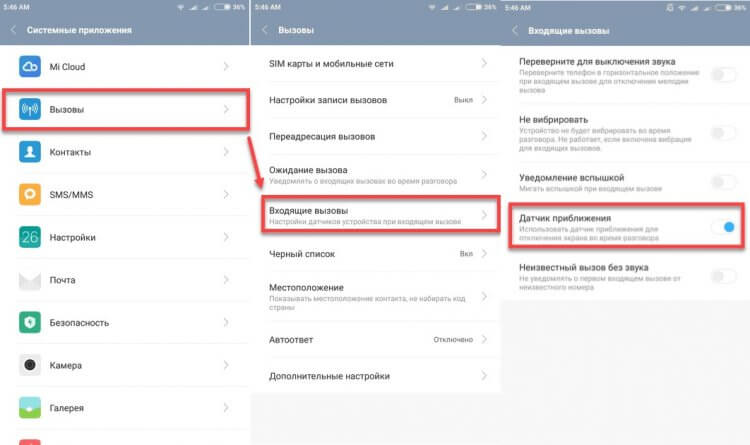
Возможно, на вашем устройстве нет такой функции
Увы, подобный переключатель есть не на всех смартфонах. Странно, что некоторые производители не дают возможность отключить датчик приближения на Андроид, однако это ограничение получается обойти при помощи стороннего софта.
❗ Поделись своим мнением или задай вопрос в нашем телеграм-чате
Как отключить датчик приближения
За исключением способа, описанного выше, отключить датчик приближения стандартными средствами нельзя. Поэтому нам придется обратиться к помощи стороннего софта. Одно из немногих приложений, помогающих сделать так, чтобы экран телефона не гаснул, — Sanity. К сожалению, программы нет в Google Play, но ее можно скачать в виде APK-файла.
Если вы не знаете, как установить приложение через APK, прочитайте наш материал, посвященный этой теме. Далее обратитесь к инструкции, как отключить датчик приближения:
- Запустите Sanity.
- Выдайте программе все запрашиваемые разрешения.
- Перейдите в раздел «Proximity».
- Установите галочку напротив пункта «Turn off in proximity».
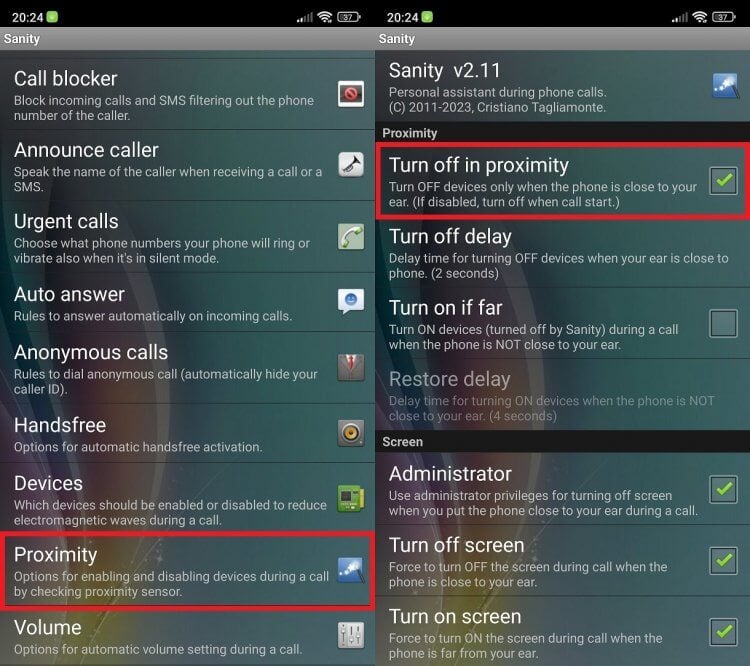
Чтобы отключить датчик, приложению нужно дать права администратора
После этого больше не должно возникнуть ситуации, когда при прослушивании голосового сообщения гаснет экран. Если отключение датчика не поможет, воспользуйтесь следующим способом, который с высокой долей вероятности решит проблему.
�� Загляни в телеграм-канал Сундук Али-Бабы, где мы собрали лучшие товары с АлиЭкспресс
Калибровка датчика приближения
Иногда можно обойтись и без отключения аппаратного компонента, просто исправив неполадки в его работе. В этом поможет приложение Proximity Sensor Fix. Программа доступна в Google Play, откуда вы и скачаете ее на свой смартфон.
А теперь о том, как откалибровать датчик приближения. Справиться вы можете и без лишней помощи, но на всякий случай оставлю инструкцию:
- Протрите экран.
- Запустите приложение.
- Нажмите большую кнопку «Fix It».
- Выполните необходимые действия для калибровки, описание которых появится на экране (программа попросит несколько раз поводить рукой над датчиком).
- Как только все будет сделано, нажмите «OK» для сохранения настроек.
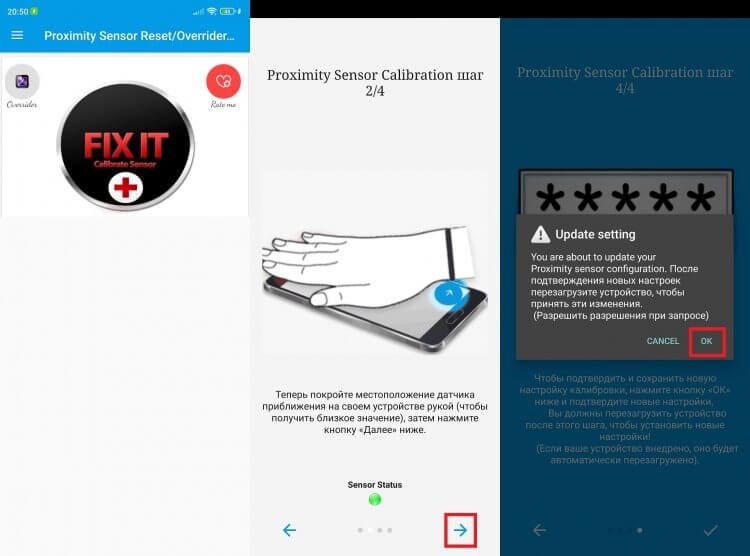
Перед калибровкой обязательно протрите экран, а также убедитесь, что защитная пленка или стекло не закрывают датчик
Если ничего из сказанного выше не поможет, то в мессенджерах вроде Ватсап гаснет экран не по причине некорректной работы датчика, а из-за сбоя в работе приложения. Вот несколько рекомендаций, которые могут помочь исправить ошибку:
- перезагрузка смартфона;
- очистка кэша приложения;
- переустановка программы.
Крайняя мера — сброс настроек Андроид. Прибегайте к ее помощи только в том случае, если проблема дала о себе знать не сразу после начала эксплуатации смартфона, а со временем. Также позаботьтесь о создании резервной копии, ведь в процессе сброса с устройства удаляются все данные.

Теги
- Мессенджеры для Android
- Новичкам в Android
- Приложения для Андроид
Выключается экран Telegram.
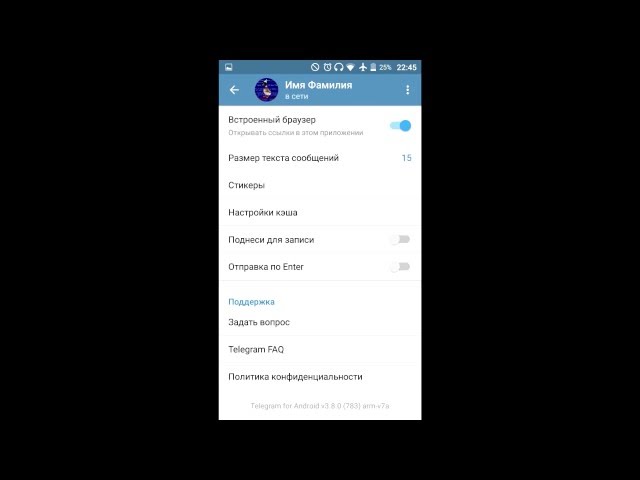
Связано это с функцией “Поднести для прослушивания”, которая в официальном клиенте реализована через жопу и не отключается. В настройках ее нет. Нигде. Пидоры. Для решения проблемы качаем из Play store альтернативный клиент – Plus Messenger с рекламой. На 4pda его можно найти без рекламы по вот этой ссылке, для скачивания надо залогиниться на сайте. После скачивания, устанавливаем неофициальный клиент, вводим там номер к которому привязан Телеграм, дальше в официальный клиент придет подтверждающий код. Копируем его из официального в неофициальный клиент, после чего официальный можно удалить. Теперь в неофициальном клиенте включаем отключение вот этой настройки. Все, можно пользоваться неофициальным клиентом. Про официальный забудьте.
Leave a Comment
You must be logged in to post a comment.
Как отключить уведомления в Телеграм: отключение основных и всплывающих уведомлений в Telegram

Приветствуем. Хотите узнать, как в Телеграмме отключить уведомления? Предлагаем прочитать нашу простую пошаговую инструкцию, которая расскажет, как убрать всплывающие уведомления в Телеграм на экране телефона и в самом мессенджере.
Мы покажем, как выключить уведомления в Телеграмме на телефоне Андроид, Айфоне и компьютере.
Отключение уведомлений в настройках приложения Telegram
Отключаем уведомления на Андроид
Прежде чем отключить уведомления в Телеграмме на телефоне, нужно убедиться в том, что они включены, и как они настроены для разных типов сообщений:
- Заходим в приложение и нажимаем на полосатую кнопку меню.

- Выбираем из списка строку «Настройка».

- Далее следуйте в раздел «Уведомления и звуки».

- Здесь вы можете увидеть, включены ли оповещения для ботов, личных чатов, каналов и групповых сообщений.

Отключение уведомлений на Айфоне или Айпаде
Приведем пошаговую подсказку, как можно отключить оповещения мессенджера на мобильных устройствах с iOS:
- Откройте Telegram на вкладке со значком шестеренки – «Настройки». Спуститесь к пункту «Уведомления и звуки».

- В этом разделе вы увидите, включены ли пуши для чатов. При желании отключить оповещения просто передвигайте бегунки для каждого типа чата в отдельности.
Читайте также: Как в Телеграмме удалить аккаунт навсегда с телефона Андроид, Айфона или компьютера

Как выключить уведомления в Telegram Desktop
Чтобы на компьютере не всплывали оповещения и не раздавался звук сообщений, можно отключить уведомления в Телеграмме на компьютере:
- Запускаем десктопную версию программы и переходим в меню, кликнув по трем полоскам.


- Заходим в «Уведомления и звуки».

- Теперь перед вами открыто окно, где вы можете настроить правила оповещений.

Как отключить уведомления в Telegram Web
Использование Телеграмма через браузер не лишает вас возможности управлять уведомлениями. Если вы зайдете в меню через три полоски, то найдете раздел «Настройки», в котором нужно выбрать «Уведомления и звук». В этом подразделе вы сможете выставить галочки по своему усмотрению, чтобы получать только нужные оповещения, или полностью отключить их.

Как отключить всплывающие уведомления в Телеграм
Есть еще один метод выключить всплывающие уведомления Телеграмм, не требующий гулять по меню мессенджера. В смартфонах есть параметры, позволяющие заглушать оповещения для любых приложений, работающих в фоновом режиме. При определенных настройках пуши на экране для них не всплывают, включая и новые сообщения из чатов.
Отключение всплывающих уведомлений в настройках Android
На разных моделях телефонов пункты могут различаться, но в целом принцип отключения одинаковый для всех:
- Зайдите в настройки своего телефон.
- Спуститесь к разделу «Приложения».

- Среди установленного на ваш смартфон ПО отыщите «Телеграм».

- Пройдите в «Уведомления».

- Найдите пункт меню «Всплывающие уведомления» и отключите его.

Помимо отключения всплывающих уведомлений в настройках телефона, их можно выключить в самом мобильном приложении мессенджера.
- Нажимаем на полосатую кнопку с разделами меню.
Читайте также: Как создать голосование или опрос в Телеграмме на канале и в группе через телефон или компьютер
- Далее нам нужен вложенный раздел «Уведомления из чатов». Здесь есть бегунки для каждого типа оповещений.
- На скриншоте показана настройка оповещений о личных сообщениях. Аналогично задаются параметры для сообщений из «Групп» и «Каналов».

- Здесь будет пункт меню «Всплывающие окна», который можно спокойно отключать.

Как отключить всплывающие уведомления Телеграмм в настройках iOS
На смартфонах под управлением iOS тоже есть раздел параметров, где можно задавать правила для каждого приложения в отдельности, запрещая или разрешая оповещения.
- Зайдите в приложение «Настройки». Оно обозначено символом шестеренки на экране.
- Пролистайте список в самый низ, где вы найдете строчку, отведенную под «Telegram».

- В этом подразделе будет несколько пунктов относительно выданного доступа программе. Среди них вы найдете «Уведомления».

- Отключите «Допуск уведомлений» в настройках приложения.

Как выключить уведомления конкретного чата в Телеграмме
Опции мессенджера позволяют провести наиболее тонкую настройку уведомлений. Если вы задумались о том, как скрыть уведомления в Телеграмме от слишком активного чата, бесконечные звуки которого вас раздражают, или если вам нужно, чтобы информационный бот с рекламными рассылками вас не беспокоил, вы может приглушить только его и читать новости тогда, когда вам это удобно.
Отключаем уведомления чата на телефоне Android
Чтобы полностью приглушить звуки и баннеры от Телеграмма на Андроид, следуйте следующей инструкции:
- Выберите чат, который нужно сделать полностью беззвучным.
- Сначала проверьте, какие параметры для звуковых уведомлений выставлены в данный момент. Для этого нажмите на троеточие в углу экрана.
Читайте также: Как увеличить шрифт в Телеграм: пошаговая инструкция по увеличению размера шрифта в Telegram

- Обратите внимание на раздел «Звук».

- Теперь тапните по имени чата.

- Так вы можете полностью отключить звук для конкретного диалога.

Отключение уведомлений в чате на Айфоне
Провести индивидуальное отключение для отдельного чата можно и на iPhone. Вот как это сделать:
- Зайдите в Telegram в тот чат, который нужно приглушить.
- Тапните по его имени над диалогом.

- Коснитесь значка колокольчика. Появится дополнительное меню, в котором можно выбрать пункт «Выключить на время», «Выключить звук» или перейти в «Настройки» для более детального выставление параметров. Нажмите «Настройки».

- Здесь есть варианты выбора индивидуальной мелодии для чата, параметры предпросмотра и допуск уведомлений.

- Заглушить беседу вы можете и из основного экрана диалогов – смахните влево аватарку чата и выберите из раскрывающегося меню справа «Убрать звук».

Выключение уведомлений в чате на Telegram Desktop
В десктопе сделать беззвучным диалог очень просто – достаточно правым кликом вызвать для него дополнительное меню и выбрать один из подходящих вариантов «Выключить уведомления» или «Включить уведомления».

А тем, кто работает на англоязычной версии Телеграм, понадобится войти в раздел «Notifications», чтобы скрыть пуши приложения.
Вам также может быть интересно:
- Как включить уведомления в Телеграмме: что делать, если в Телеграм не приходят оповещения на телефоне Андроид, Айфоне и ПК
- Почему не приходят уведомления в Инстаграм на iPhone и Android: 8 советов, если перестали приходить уведомления Instagram
- Как открыть Телеграм на компьютере: 7 простых способов входа в Telegram через ПК
- Как искать каналы в Телеграм: 5 способов поиска Telegram-каналов на Андроид, Айфоне и ПК
Николай Данилов
Пара слов об авторе от редакции smartronix.ru. Николай работает с нами с самого основания проекта. Он отлично разбирается в компьютерах и программном обеспечении. Также неплохо освоил мобильный сегмент и всегда готов подробно рассказать про особенности работы телефона и приложений.
Как включить или выключить всплывающее уведомление в Telegram

Новости
Автор Sergey На чтение 4 мин Просмотров 6.1к.
Всплывашки, появляющиеся при новом сообщении показывают часть текста. Это может быть неудобно, а люди находящиеся радом, могут увидеть секретную информацию. Как отключить всплывающие уведомления в Телеграме на телефоне или компьютере? Давайте разбираться.
Что такое всплывающие оповещения
Всплывающие уведомления, это окна, которые появляются при новом событии в Телеграмме. В телефоне их можно увидеть на экране блокировки или в верхней части экрана. В окошке показывается название мессенджера, а также отправитель и часть письма.

Если смартфон или компьютер остались без присмотра, всплывающие окна может прочитать человек, стоящий рядом. Для защиты своих сообщений такие оповещения можно выключить, разберемся, как это сделать.
Как убрать всплывающие уведомления в Telegram
Отключить всплывающие окна в Телеграмме просто. Для этого есть специальное меню. Настроить параметры можно отдельно для личных чатов, каналов и групп. Дополнительно можно активировать светодиод, вибрацию и мелодию.
Разберемся, как в Телеграмме убрать всплывающие окна на разных устройствах. Устанавливать дополнительные приложения не придется, все необходимое уже есть в меню.
На телефоне
Чтобы убрать всплывающие значки в Телеграмме на Андроиде, нужно перейти в специальное меню. Вот инструкция:
- Нажмите на три полоски слева сверху.
- Откройте основные настройки.

- Перейдите в пункт «Уведомления и звуки».
- На экране сверху отображается тип чатов, нажмите на нужный.

- Выберите «Всплывающие уведомления» и тапните по значению «Не показывать».

- Закройте установки.
Так можно настроить отключение всплывающих оповещений в Telegram для всех типов чатов, групп и каналов. Дополнительно можно выключить текст в уведомлении, убрать вибрацию или даже мелодию.
На Айфоне отключить появляющиеся окна можно таким же способом. Просто откройте параметры, нажав на шестеренку снизу, затем перейдите в настройки оповещений. Выберите тип чата и отключите все что нужно.
На компьютере
Как убирать всплывающие окна в Телеграмме на компьютере? Для этого тоже есть специальное меню. В нем также можно настроить количество появляющихся окошек и выбрать их расположение на экране.
Инструкция, как отключить всплывающие уведомления в Телеграме на компьютере:
- Нажмите на три полоски слева.

- Выберите «Настройки».

- Щелкните по кнопке «Уведомления и звуки».

- Найдите бок с уведомлениями на рабочем столе и выключите их с помощью переключателя справа.

- Дополнительно можно убрать анимацию значка на панели задач и все звуки.
Если нужно настроить появление карточке на экране, пролистайте меню ниже, выберите расположение и количество.

Теперь при получении нового сообщения в мессенджере Телеграм уведомлений на рабочем столе не будет. Все сигналы будут работать как обычно. Если они тоже не нужны, отключите их через только что рассмотренное меню.
Как отключить оповещения для одного чата
Если сигналы об уведомлениях нужно выключить только для одного чата, действуйте по инструкции ниже:

- Откройте чат с этим человеком.
- Нажмите на его карточку сверху.
- В новом окошке найдите переключатель и нажмите на него.
- Так отключатся все оповещения для одного чата.
Рядом с именем человека появятся перечеркнутый динамик, это говорит о том, что отключены все звуки, вибрация и визуальные окна. Настроить параметры более гибко только для одного чата нельзя.
Обратите внимание. Если боитесь пропустить важное сообщение от этого человека, не выключайте оповещения. Для отключения только визуальных карточек можно воспользоваться способом, рассмотренным выше.
Выключение оповещений на определенное время
Убрать всплывающие сообщения в Телеграмме на Android, iPhone и на компьютере можно за несколько секунд. Что делать, если все сигналы нужно отключить временно, например, на ночь? В этом случае придется выбрать чат и включить таймер.
Как убрать сигналы для чата, группы или канала на определенное время:

- Найдите переписку на главном экране мессенджера и выделите ее с помощью долгого нажатия.
- Тапните по перечеркнутому динамику сверху.
- Выберите время, на которое нужно отключить все сигналы.
- Таймер активируется моментально.
Так можно убирать звуки для активных бесед, которые мешают по ночам или в часы важных переговоров на работе.
Как убрать всплывающие окна в Телеграме на телефоне и компьютере, теперь понятно. Такая настройка есть для всех чатов, групп и каналов. Если нужно временно выключить оповещения только для одной переписки, воспользуйтесь встроенным таймером. Также для каждой беседы есть индивидуальная настройка, но в ней убираются все сигналы одновременно.