Как открыть ZIP-файл на Android?
ZIP — это формат архивации файлов и сжатиях данных без потерь. Такой формат удобен для передачи множества файлов, а уменьшенный размер станет дополнительным плюсом. Сжатие файлов, как правило, происходит с помощью алгоритма Deflate. Android не способен открывать данный формат «из коробки», поэтому единственным решением станет использование сторонних приложений в Google Play. Однако какое из них наилучшее и проверенное?
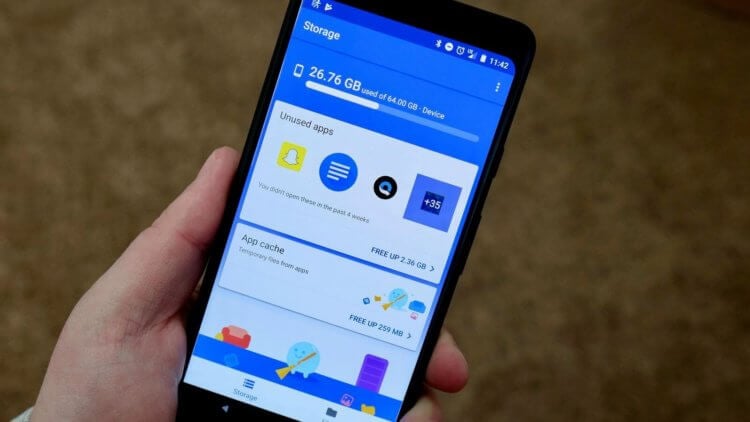
Ранее Google выпустила приложение Files — это файловый менеджер. С его помощью можно в том числе открывать ZIP-архивы. Для этого скачиваем приложение по ссылке ниже. После установки открываем его, переходим в раздел «Просмотры». Если файл расположен в «Загрузках», можно сразу открыть категорию «Скачанные файлы». В нашем случае ZIP-архив был скачан с Telegram, поэтому переходим во внутреннюю память, ищем папку «Telegram», далее переходим к «Telegram Documents». В данной папке должен располагаться скачанный файл. Если нажать на него, приложение предложит извлечь файлы архива, после нажатия на «Продолжить» откроется небольшое окно с предпросмотром документов.
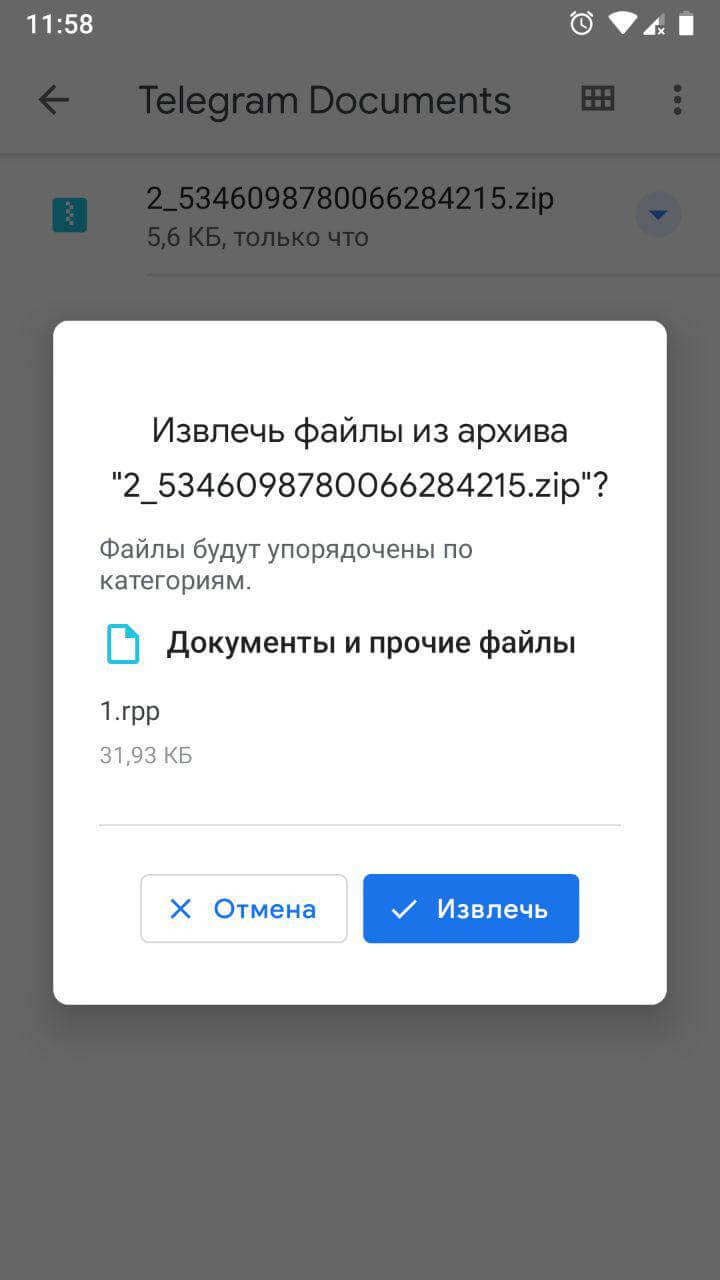
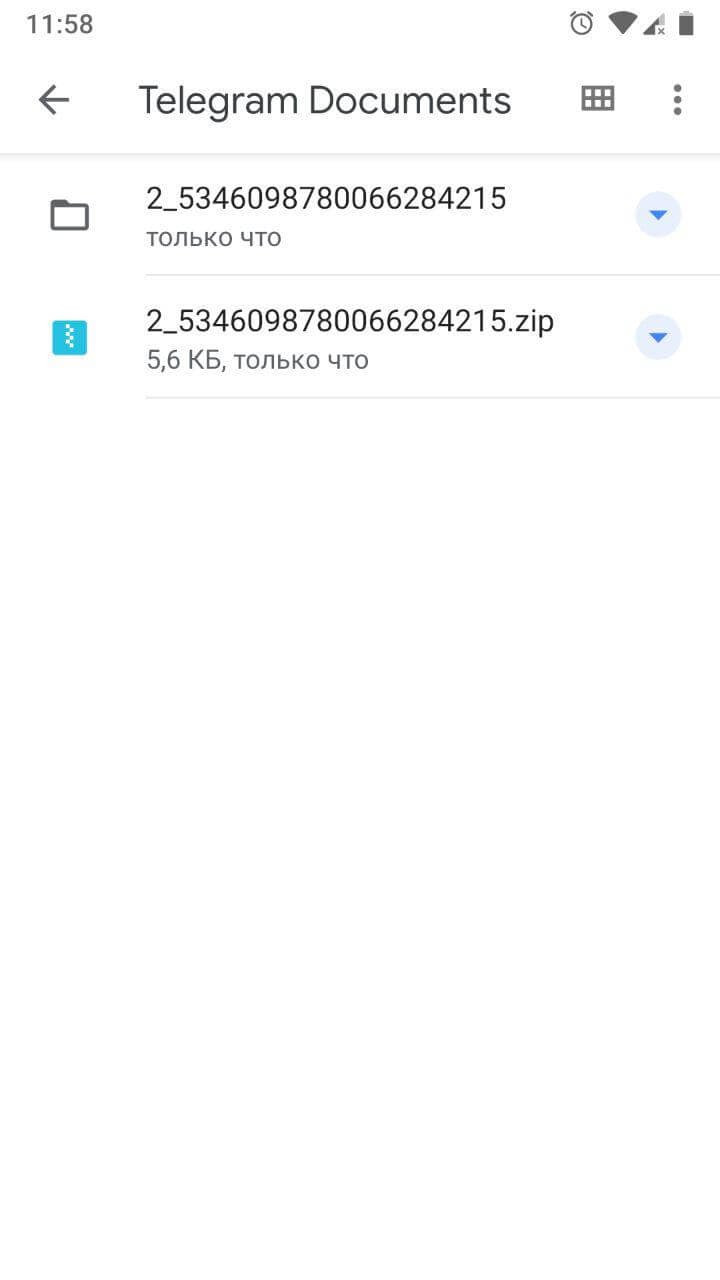
Нажимаем на «Готово», после чего произойдет распаковка архива в папку с аналогичным названием.
Files — крайне удобное и полезное приложение от Google
В разделе «Обмен» можно делиться видео, приложениями и другими данными с людьми поблизости, у которых установлено данное решение.
Отдельного внимания заслуживает интерфейс, выполненный в стиле Material Design второй версии со шрифтами Google Sans. Главное окно Files отображает количество используемой памяти и анализирует хранилище на наличие ненужных файлов. Чуть ниже отображаются дубликаты, кэш приложений с изображениями и видеороликами, скачанные и большие файлы. Простыми словами, Google Files, помимо поддержки ZIP-файлов, понравится многими другими возможностями. Рекомендуем!
Приложение: Google Files: освободите место на телефоне Разработчик: Google LLC Категория: Инструменты Версия: 1.0.224103129 Цена: Бесплатно Скачать: Google Play Приложением уже заинтересовались: 0 человек

Теги
- Google Play
- Операционная система Android
- Приложения для Андроид
Наши соцсети
Новости, статьи и анонсы публикаций
Как открыть файл в формате zip на андроиде
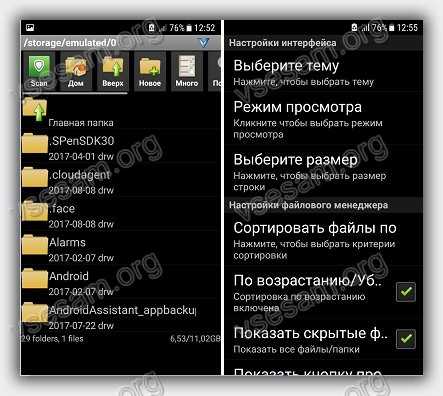
Чтобы открыть файл архив, сжатый в ZIP формате на своем телефоне или планшет, оснащенными системой андроид, вам потребуется соответствующее приложение.
Один из самых популярных в этой категории AndroZip, кроме распаковки в нем есть еще много функций, которыми можно воспользоваться бесплатно.
Это самая известная программа, чтобы открыть zip архив в телефоне андроид. Большинство файловых менеджеров имеют только основные функции распаковки (а иногда и не имеют их вообще) и на них рискованно полностью полагаться.
Если вы хотите легко на своем смартфоне или планшете, открывать файлы zip, то лучше AndroZip думаю не найдете.
Менеджеры не подходят для сжатия в ZIP архивы, и даже с той же распаковкой часто является проблема.
Поэтому стоит обратить внимание на предлагаемый здесь инструмент, чтобы решить эту проблему без необходимости установки нового файлового менеджера.
Это простое приложение, которое позволяет распаковывать, просматривать zip файлы, причем на русском языке.
ПРИМЕЧАНИЕ: при желании скачать программу для открытия архивов в формате zip на андроиде можете прямо здесь.
Как открыть zip файл на андроиде программой AndroZip
Чтобы извлечь архивный файл в любом формате, перейдите в папку, в которой лежит ZIP архив. Затем, удерживайте палец на сжатом файле.
Увидите меню доступных опций и выберите «Извлечь». Здесь найдете три варианта распаковки (иногда только один вариант в текущую папку).
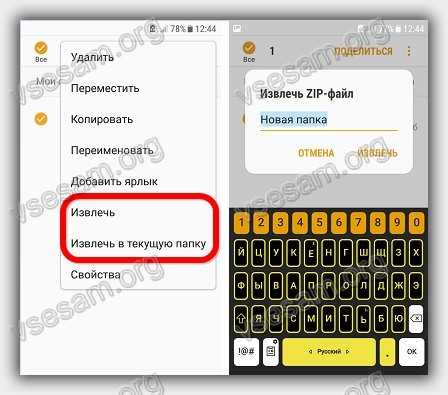
Первый из них, «извлечь здесь» — просто распаковать содержимое архива непосредственно в директорию, в которой вы находитесь.
Если хотите положить данные после распаковки в другом месте, можем использовать другие варианты.
Перед распаковкой, можно просмотреть содержимое архива. Вы можете просматривать их, и когда захотите извлечь.
Если, в свою очередь, захотите, упаковать данные на нашем смартфоне или планшете, это так же просто, как распаковывая их.
Просто перейдите в папку, а затем выберите файлы, удерживая палец на них дольше обычного.
Отобразится меню опций, но на этот раз вы не найдете в списке опций распаковки, а только те, которые связаны с упаковкой в новый архив.
Выберите опцию «Сжать», а затем указать тип архива ZIP. При желании можно также выбрать «Защита паролем» — это защитит архив паролем, выбранный вами. Нажмите кнопку OK и дождитесь завершения операции.
Если хотите создать архивный файл на основе всей папки или нескольких файлов, вы можете просто использовать кнопку, расположенную в правом верхнем углу.
Так можно выбрать любое их количество или папок, а затем упаковать их в один архив, таким же образом, как описано выше. Успехов.
Как разархивировать папку zip на телефоне Android
Сейчас я расскажу как распаковать архив zip на телефоне Андроид и как просмотреть его содержимое прямо на телефоне. В конце рассказано что делать, если не получается открыть архив.
Данная статья подходит для всех брендов, выпускающих телефоны на Android 13/12/11/10: Samsung, Xiaomi, Redmi, Poco, Huawei, Honor, Lenovo, Tecno, Realme и др. Мы не несем ответственности за ваши действия.
Внимание! Вы можете задать свой вопрос специалисту в конце статьи.
Как распаковать zip архив на телефоне Андроид
Распаковать зип архив на телефоне Андроид можно при помощи файловых менеджеров или утилит архиваторов. Давайте рассмотрим наиболее популярный софт для работы с этим видом архивов.
ZArchiver
Довольно распространенная программа, которая отличается большим количеством поддерживаемых форматов. Среди них есть и зип файлы.
-
Запускаем утилиту. Во время первого запуска рекомендуется детально изучить инструкцию.

Нужна помощь?
Не знаешь как решить проблему в работе своего гаджета и нужен совет специалиста? На вопросы отвечает Алексей, мастер по ремонту смартфонов и планшетов в сервисном центре.Напиши мне »


Софт ZArchiver отличается дружелюбным интерфейсом, в нем отсутствует реклама.
RAR
Несмотря на такое название, архиватор поддерживает работу с ZIP архивами. Рассмотрим подробную инструкцию, как извлечь файлы:
-
Запускаем утилиту, интерфейс которой имеет вид проводника.


Никаких сложностей в работе данного софта нет, с ним сможет справиться даже начинающий пользователь.
WinZip
Данная программа эффективно работает с архивами на телефоне Андроид. Инструкция:
-
Запускаем WinZip. Интерфейс софта имеет вид файлового менеджера.


WinZip является ультимативным решением. В бесплатной версии софта находится реклама.
ES Проводник
Этого многофункциональный и популярный файловый менеджер позволяет пользователям телефонов Андроид эффективно работать с зип архивами. Инструкция:
-
Открываем ES Проводник. В окне утилиты находим папку с искомым zip архивом.


Подобное решение будет актуальным для пользователей, которые не хотят для работы с зип архивами инсталлировать дополнительный софт.
MiXplorer
Данный файловый менеджер поддерживает работу с зип архивами. Выполняем такие шаги:
-
Открываем приложение. Перед пользователем по умолчанию запустится внутреннее хранилище. Если потребуется отрыть файлы на карте памяти, то жмем «SD card».


IMG16

Почему архив zip не открывается и что делать
Большинство игр для системы Андроид состоят из текстур, модов, карт и т.д. Все данные пользователю не получится скачать одним кликом, поэтому их архивируют.
При этом вес файла сжимается, что существенно сокращает время на скачивания. Затем пользователю нужно будет распаковать на телефоне в нужную папку этот ZIP архив.
Давайте рассмотрим проблемы, когда сжатая папка не открывается. Зачастую данная проблема связана с паролем архива.
Для открытия зип архива с паролем выполняем такие действия:
- Выбираем подходящую утилиту для открытия архива.
- Запускаем ее.
- Жмем «Распаковать», как любой архив.
- Когда будет запрошен пароль, вводим его в соответствующем окне. Если у вас нет пароля, то открыть архив не получится.
Также архив может не открываться по следующим причинам:
- В телефоне Андроид недостаточно памяти. Для решения проблемы чистим устройство от лишней информации.
- Гаджет чрезмерно загружен. Закрываем работающие в фоне приложения.
- Если памяти на телефоне достаточно, то перезагружаем скачанный ZIP архив и пробуем его открыть еще раз.
Подобные действия должны помочь в решении проблемы открытия ZIP архива.
Похожие записи:
- Как установить кэш к игре на Android
- Как обновить Android на телефоне
- Что такое TWRP на Android, как установить и пользоваться
- Как создать/удалить папку на экране телефона Андроид
- Как управлять компьютером/ноутбуком Windows 10 с телефона Android
Автор Мастер Николай
Инженер по ремонту мобильной и компьютерной техники в специализированном сервисном центре, г. Москва. Непрерывный опыт работы с 2010 года.
Есть вопросы? Задавайте в комментариях к статье. Отвечать стараюсь максимально быстро вам на указанную почту. Каждый случай индивидуален и поэтому очень важно, чтобы вы максимально расписали свою проблему и какая у вас модель устройства.
Понравилась статья? Поделиться с друзьями:
Задайте вопрос специалисту Отменить ответ
Укажите модель устройства и какие у него признаки поломки. Постарайтесь подробно описать что, где , при каких условиях не работает или перестало работать.
Тогда мы сможем вам помочь.
Как открыть и распаковать zip файл на андроид
Практически каждый пользователь персонального компьютера встречался с файлами с расширением zip. Это так называемые архивы – хранилища, в которых информация хранится в сжатом состоянии, и может быть извлечена при помощи приложений, умеющих работать с этим форматом.
Смартфон все же не компьютер, в нем нет таких приспособлений для ввода/вывода информации, которые есть на персональном компьютере, поэтому периодически вам нужно открыть и распаковать zip файл на Android. Поскольку это разные процессы, рассмотрим их отдельно.
Формат .zip весьма популярен, поэтому несложно будет найти программное обеспечение, которое позволит как открыть zip файл так и работать с ним. При этом на самих смартфонах андроид необходимые для этого приложения либо отсутствуют, либо их функциональность оставляет желать лучшего.
В Play market можно найти великое множество архиваторов, которые способны работать с zip-форматом, и могут использоваться на мобильных устройствах Android. Например, можно скачать WinZip – Zip UnZip Tool
Инструкция как распаковать zip на андроид с использованием WinZip.
- В первую очередь, программу нужно скачать;
- Через файл установки программа устанавливается на смартфон. Большая часть современных программ автоматически интегрируется в систему;
- Открыть архив. При попытке открыть архивированный файл или хранилище файлов, программа сразу включится и откроет его.

Далее набор доступных возможностей при работе с архивами будет определен возможностями программы. Многие программы позволяют не просто открыть архив, но и открывать сами заархивированные файлы в режиме «только для чтения».
То есть, пользователь сможет ознакомиться с содержанием текстовых, графических и других файлов на андроид даже не «вынимая» их из архива. Функция эта очень полезна, она позволяет открывать такие документы в нормальном режиме так, как будто они лежат в обычной папке с документами.
При наличии необходимого по распаковать архив на андроид достаточно просто. Большая часть приложений, интегрируется в систему и позволяет через контекстное меню распаковать архив в папку, одноименную с самим архивом, или в любое другое место в памяти устройства. Также можно, при помощи специальных приложений, «вынуть» из архива только указанные файлы, используя для этого функционал приложения или контекстное меню.
Проводники для работы с архивами — чем открыть zip на андроид
Как уже было сказано, есть проводники, позволяющие работать с архивированными документами великое множество. Притом многие из них способны работать с редкими форматами, и нагружены множеством дополнительных функций. Такие программы разделяют на два основных вида – программы-архиваторы и альтернативные программы-проводники, способные работать с архивами.
Разрабатывались не для работы с архивами, разработчики посчитали, что наличие такой возможности будет весьма полезным.
Они полностью или частично изменяют интерфейс, управление документами(в том числе, и содержащимися в архивах) становится более удобным.

Часто они способны напрямую работать с облачными сервисами, подключаться к другим устройствам через различные протоколы связи, и, конечно же, позволяют в обычном режиме открывать архивированные файлы. Удобство управления распространяется и на них.
Программы-архиваторы — специально разработаны для работы с архивированными файлами. Они могут работать не только с форматом zip, но и с другими популярными (и не очень) форматами архивов. Можно использовать следующие:
- RAR
- ZArchiver
- файловый менеджер AndroZip
- B1 Archiver zip rar unzip
Они способны работать с различными стандартами шифрования, позволяют обрабатывать файлы, находящиеся непосредственно в заархивированном хранилище, и пересылать их прямо из архива по электронной почте. В гугл плэй можно найти максимально подходящие потребностям любого пользователя.