Terminal emulator
PyCharm includes an embedded terminal emulator for working with your command-line shell from inside the IDE. Use it to run Git commands, set file permissions, and perform other command-line tasks without switching to a dedicated terminal application.
Enable the Terminal plugin
This functionality relies on the Terminal plugin, which is bundled and enabled in PyCharm by default. If the relevant features aren’t available, make sure that you didn’t disable the plugin.
- Press Control+Alt+S to open the IDE settings and then select Plugins .
- Open the Installed tab, find the Terminal plugin, and select the checkbox next to the plugin name.
Initially, the terminal emulator runs with your default system shell, but it supports many other shells, such as Windows PowerShell, Command Prompt cmd.exe , sh , bash , zsh , csh , and so on. For more information about changing the shell, refer to Terminal settings.
Open the Terminal tool window
- Go to View | Tool Windows | Terminal or press Alt+F12 .
Right-click a project item in the Project tool window and choose Open in terminal from the context menu. This way the terminal will start with the directory corresponding to the selected item.
You can open the terminal as an editor tab: right-click the Terminal tool window header and select Move to Editor .
Start a new local session

- To start a new session in a separate tab, click on the toolbar or press Control+Shift+T .
To run multiple sessions inside a tab, right-click the tab and select Split Right or Split Down in the context menu.
The Terminal saves tabs and sessions when you close the project or PyCharm. It preserves tab names, the current working directory, and even the shell history.
To close a tab, click on the Terminal toolbar or press Control+F4 .
Press Alt+ArrowRight and Alt+ArrowLeft to switch between active tabs. Alternatively, you can press Alt+ArrowDown to see the list of all terminal tabs.
Configure shortcuts for the terminal actions in the IDE settings ( Control+Alt+S ), under Keymap | Plugins | Terminal .
Start a new SSH session
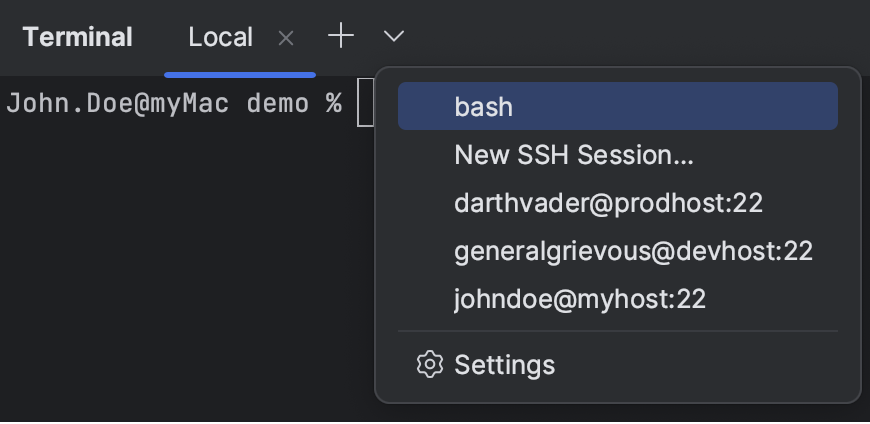
- On the toolbar, click .
- Click New SSH Session , enter the address of a host to which you want to connect, and provide authentication data. Or, if you have configured SSH configurations, you can select one of them from the list.
To terminate the connection, click in the terminal tab.
Rename terminal tab
- Right-click the tab and select Rename Session from the context menu.
Just like with system terminal tabs, you can rename PyCharm Terminal tabs programmatically. For example, use title MyTitle if your interpreter is Windows Command Prompt or echo -en «\033]0;MyTitle\a» for bash and zsh. This feature is available if the Show application title checkbox is selected in Advanced Settings.
Search in terminal
- To search for a certain string in a Terminal session, press Control+F . This searches all text in the session: the prompt, commands, and output.
By default, the search is not case-sensitive. You can click Match case in the search field to make it case-sensitive.
Configure the terminal emulator
- Press Control+Alt+S to open the IDE settings and then select Tools | Terminal . For more information, refer to Terminal settings.
For advanced settings, select Advanced Settings and scroll down to the Terminal group. For more information, refer to Advanced Settings: Terminal.
Как в PyCharm по горячей кнопке выйти в код из встроенного терминала?
В PyCharm есть встроенный терминал, вызываемый через ALT+F12. Вопрос — как выйти из этого встроенного терминала обратно в код без мыши? Свернуть терминал обратно нажатием ALT+F12 можно, но, во-первых, фокус на код при этом не устанавливается, во-вторых, не хотелось бы сворачивать постоянно терминал. ОС Linuc Mint Cinnamon, но то же самое и под Ubuntu и, думаю, под остальные платформы.
- Вопрос задан более трёх лет назад
- 5245 просмотров
Комментировать
Решения вопроса 0
Ответы на вопрос 2
Прошу прощения за некропост, но просто у меня есть правильный ответ: Ctrl+Tab поможет переключиться на любую панель, в том числе и код. Можно даже файл выбрать
Ответ написан более трёх лет назад
Комментировать
Нравится 2 Комментировать
не скажу точно как в чарме, но в сторме (я полагаю, что и в друших IDE аналогтчно) есть хоткей «Hide Active Tool Window» (посмотрите в настройках, Keymap). он позволяет закрыть терминал и вернуться в код если код был активен до терминала
Ответ написан более трёх лет назад
Алексей Голобурдин @sterx Автор вопроса
Спасибо за ответ! Там по умолчанию висит SHIFT+ESC, терминал сворачивается, но фокус на код не устанавливается, то есть на нём всё равно приходится кликать мышкой, чтобы продолжить его писать
Ваш ответ на вопрос
Войдите, чтобы написать ответ

- Python
- +3 ещё
Почему код в Colab работает, а в Pycharm нет?
- 1 подписчик
- 01 янв.
- 145 просмотров
Как решить проблему с терминалом PyCharm?
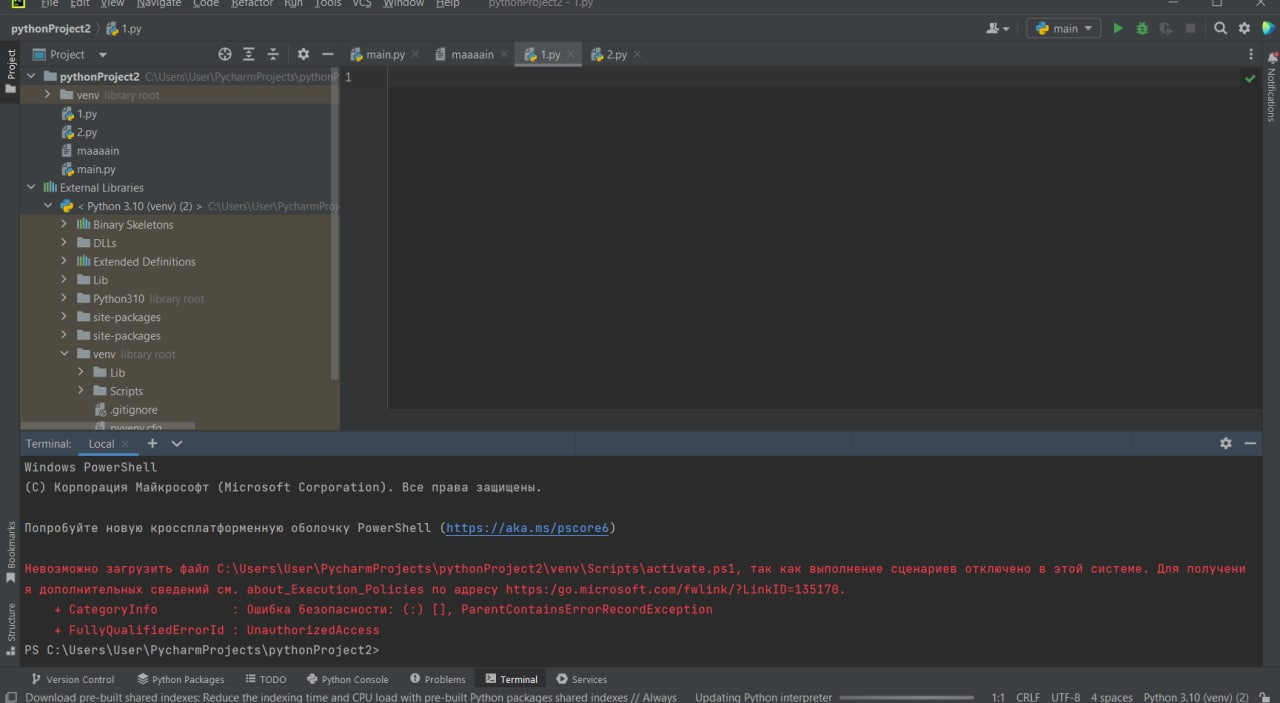
Новичок в python. Подскажите, пожалуйста, почему терминал выдает ошибку и невозможно загрузить библиотеку из-за этого.. Как исправить?? Пишет
Невозможно загрузить файл C:\Users\User\PycharmProjects\pythonProject2\venv\Scripts\activate.ps1, так как выполнение сценариев отключено в этой системе. Для получени
я дополнительных сведений см. about_Execution_Policies по адресу https:/go.microsoft.com/fwlink/?LinkID=135170.
+ CategoryInfo : Ошибка безопасности: (:) [], ParentContainsErrorRecordException
+ FullyQualifiedErrorId : UnauthorizedAccess
PS C:\Users\User\PycharmProjects\pythonProject2>
Прикрепляю скрин:
- Вопрос задан более года назад
- 42394 просмотра
2 комментария
Простой 2 комментария

Модератор @TosterModerator
Всю текстовую информацию следует размещать в виде текста. Код оборачивать тегом code.
Не следует злоупотреблять bold и другими выделениями шрифтов текста.
Максим Якимов @Melomanium
Добрый день villanelle1. Обновите PowerShell. У меня на данный момент версия (7.2.5). Зайдите в PyCharm IDE, далее Settings/Tools/Terminal. В параметрах ShellPath выбираете путь до ранее установленной обновленной версии PowerShell, примените настройки. Перезапустите программу, все проблемы исчезнут. Пс. Предварительно Вам надо посмотреть какая групповая политика у Вас сейчас есть. Делается это командой Get-ExecutionPolicy в PowerShell, должна быть она Unrestricted, если другая, командой Set-ExecutionPolicy Unrestricted -Force, можно ее включить. Примечание — У меня есть подозрение что должно работать и после обновления и замены пути к PowerShell. Удачи!
Решения вопроса 0
Ответы на вопрос 5
Максим Якимов @Melomanium
«Системный администратор»

Добрый день villanelle1. Обновите PowerShell. У меня на данный момент версия (7.2.5). Зайдите в PyCharm IDE, далее Settings/Tools/Terminal. В параметрах ShellPath выбираете путь до ранее установленной обновленной версии PowerShell, примените настройки. Перезапустите программу, все проблемы исчезнут. Пс. Предварительно Вам надо посмотреть какая групповая политика у Вас сейчас есть. Делается это командой Get-ExecutionPolicy в PowerShell, должна быть она Unrestricted, если другая, командой Set-ExecutionPolicy Unrestricted -Force, можно ее включить. Примечание — У меня есть подозрение что должно работать после обновления и замены пути к PowerShell. Удачи!
Ответ написан более года назад
Комментировать
Нравится 11 Комментировать

Работаю с Python/Django
Set-ExecutionPolicy Unrestricted #Позволит запускать любые скрипты (более низкий уровень безопасности) Set-ExecutionPolicy RemoteSigned # Позволит запускать локальные скриптыPyCharm Community. Основы работы
PyCharm – это одна из наиболее удобных сред разработки на языке Python. Существует в двух версиях:
- PyCharm Community – свободно-распространяемая версия с открытым исходным кодом.
- PyCharm Professional – проприетарная платная версия с триальным периодом.
В версии Community вы сможете программировать в основном на Python, в Professional – также на смежных языках (веб-программирование), использовать множество фреймворков.
В данном уроке мы рассмотрим создание проекта в PyCharm Community, первоначальную настройку среды и некоторые особенности работы в ней. Полную документацию смотрите на сайте разработчика данной IDE.
PyCharm не содержит самого интерпретатора Python, поэтому последний уже должен быть установлен в системе. В дистрибутивах Linux обычно это так и есть: пакет интерпретатора Python устанавливается вместе с операционной системой. Пользователи Windows, если еще не сделали этого, могут скачать интерпретатор Питона с официального сайта: https://www.python.org/downloads/
В Linux, распаковав установочный пакет PyCharm, вы найдете в нем файл Install***.txt , в котором описано, что надо сделать, чтобы установить и запустить среду разработки.

Процесс может выглядеть следующим образом:
-
Перемещаем каталог с файлами среды разработки в директорию /opt командой
sudo mv pycharm-community-2022.3.3/ /opt/
cd /opt/pycharm-community-2022.3.3/bin/
./pycharm.sh
При первом запуске PyCharm будет предложено принять пользовательское соглашение, также появится окно с вопросом отправлять или нет анонимные данные о том, как вы используете продукт.
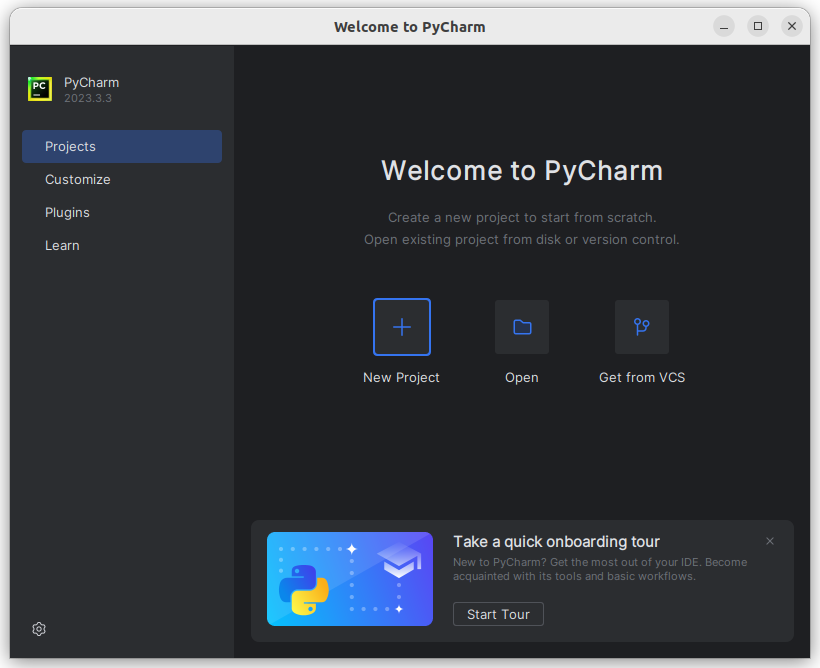
Далее появится приветственное окно, в котором среди прочего предлагается создать новый проект.
При создании проекта появляется диалоговое окно, в котором следует указать адрес нового каталога (или согласиться с заданным по-умолчанию), создавать ли для проекта собственное виртуальное окружение.
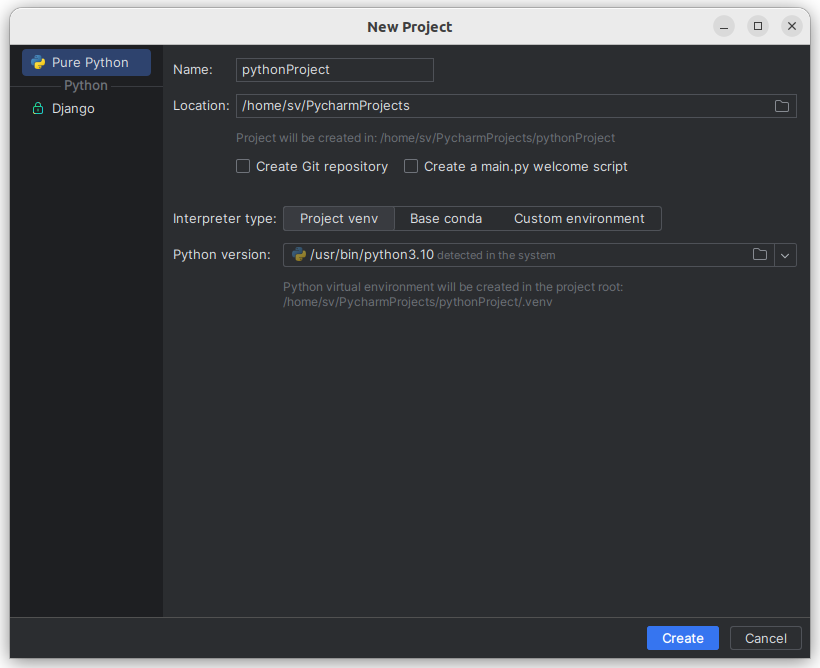
Если вы только учитесь языку Питона, во избежание большого количества непонятных файлов в каталоге проекта, может быть целесообразнее выбрать пункт Previously configured interpreter . После этого через список Interpreter: выбрать системный интерпретатор ( System Interpreter ), указав его адрес.
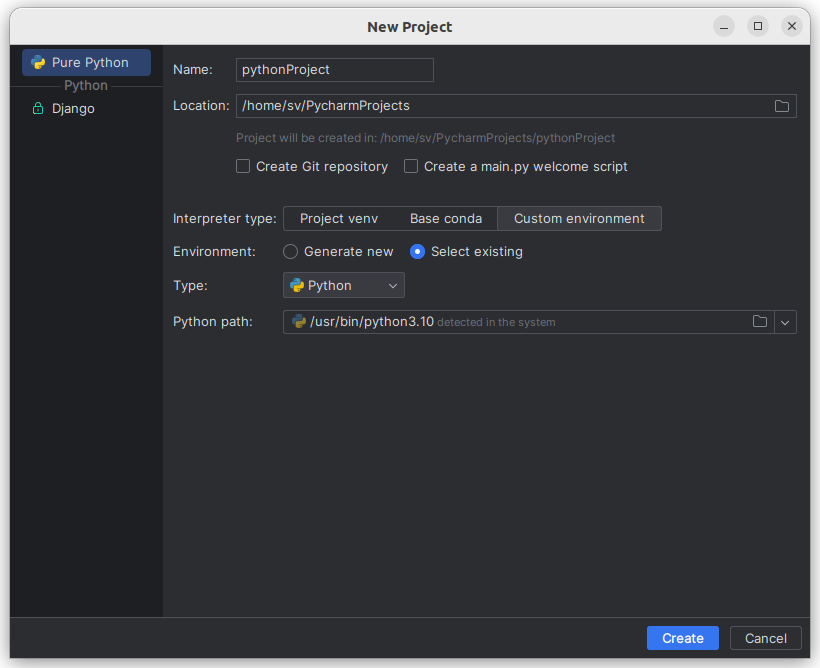
Вернувшись в предыдущее окно, снимем флажок Create a main.py welcome script .

Далее запустится среда разработки, в ней будет открыт только что созданный проект.
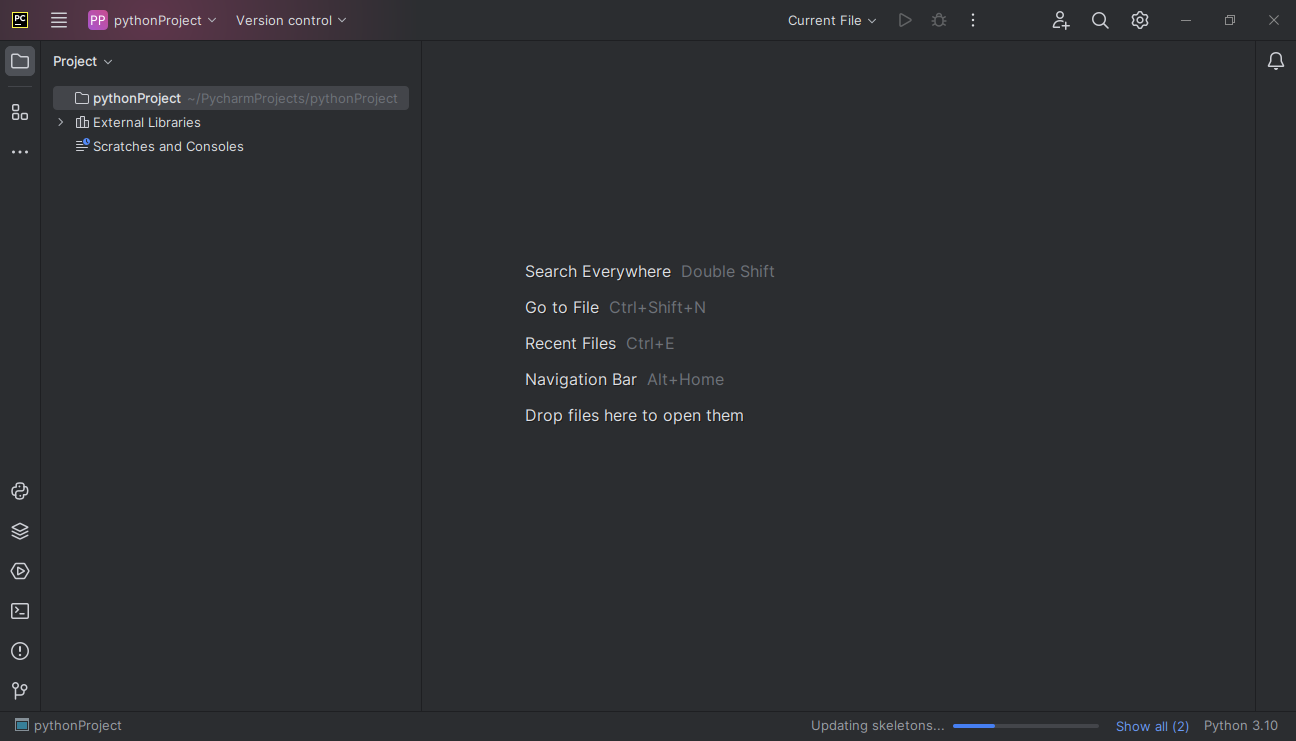
Окно Tip of the Day и сообщение Code With Me следует закрыть, если они появятся. Возможно потребуется подождать, пока среда настроит проект. Сообщение об этом вы увидите в строке состояния.
Слева на панели Project управляют файлами проекта. На скрине выше в каталоге pythonProject нет ни одного файла. Чтобы создать файл, в котором будет написана программа на Python, кликнем по этой папке правой кнопкой мыши. В контекстном меню выбираем New → Python File .
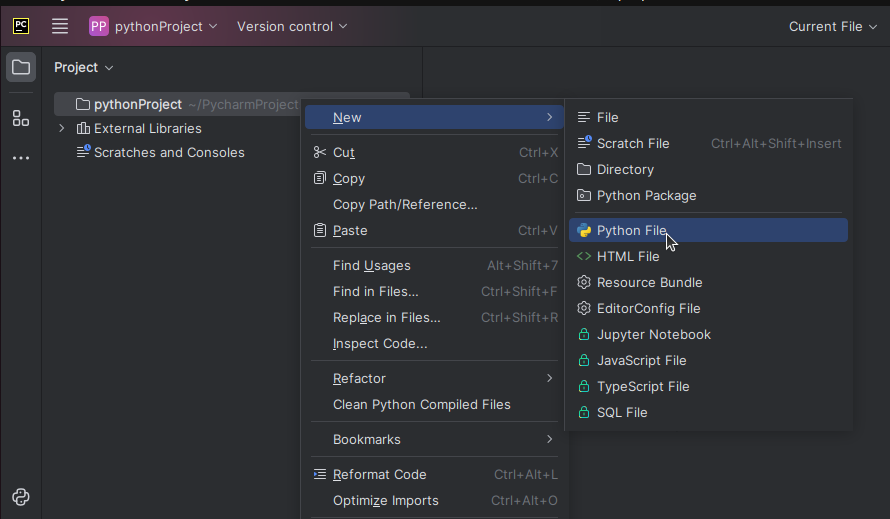
После этого в центральной части среды разработки появится небольшое окно, в которое вписываем имя файла.
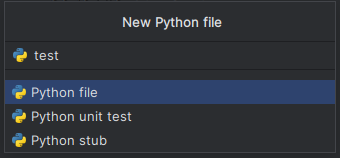
Нажав Enter , вы увидите файл на панели Project . Также он будет открыт в центральной части окна PyCharm.
После того, как исходный код написан, чтобы первый раз запустить программу, проще всего нажать Ctrl+Shift+F10 . Внизу раскроется вкладка Run , в которой отобразиться результат выполнения.
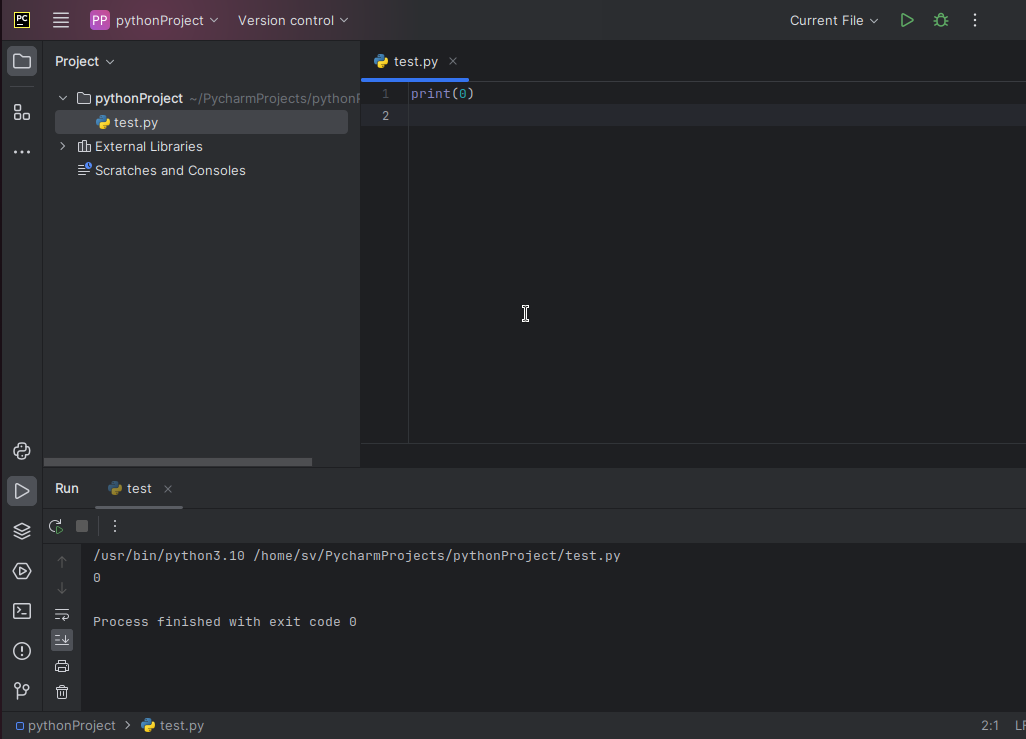
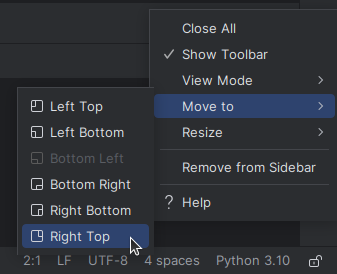
Иногда удобнее, чтобы панель выполнения программы открывалась не снизу, а, например, справа. В этом случае в настройках панели (справа значок похожий на гайку) следует выбрать Move to → Right Top .
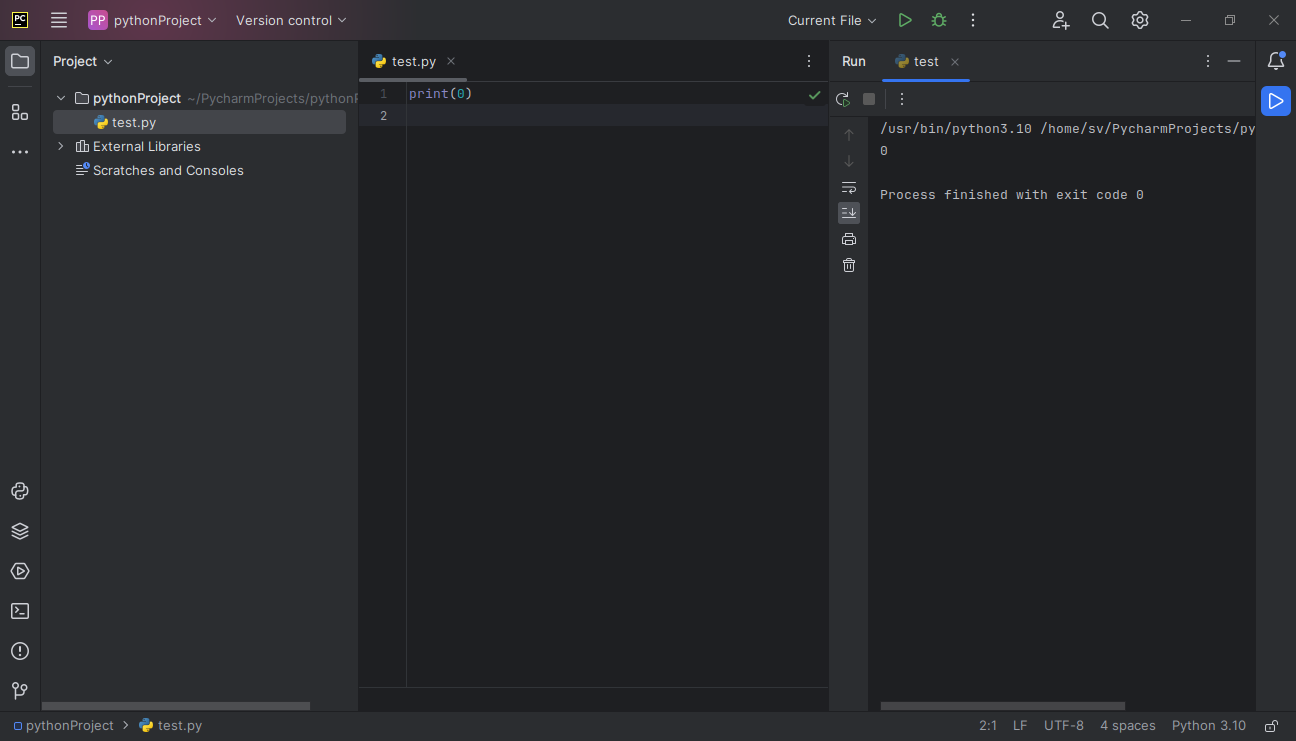
После этого интерфейс среды разработки примет такой вид:
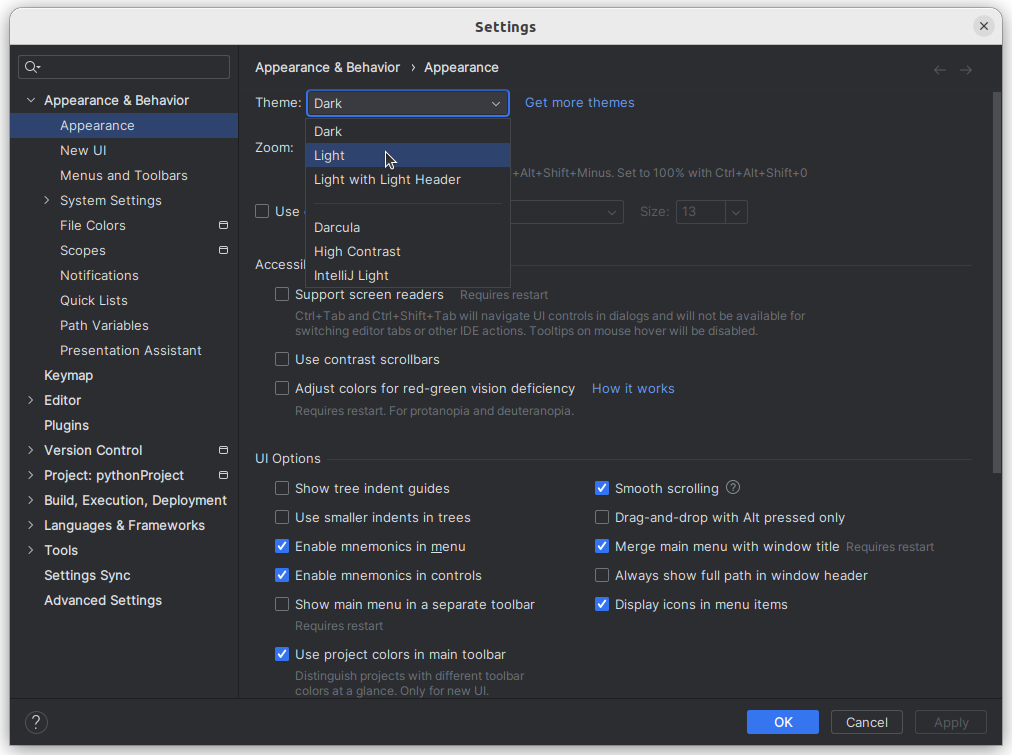
Внешний вид среды и множество других ее свойств, поведение настраиваются в окне Settings (меню File → Settings ). На скрине ниже показано, как изменить темную тему оформления PyCharm на светлую.
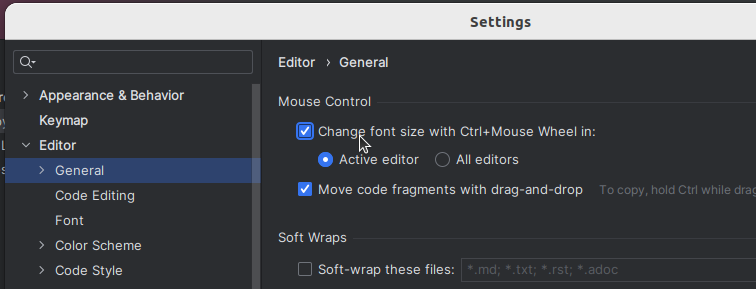
Бывает удобно менять размер шрифта в редакторе кода, зажав Ctrl и прокручивая колесо мыши. Чтобы воспользоваться этой возможностью в PyCharm, надо установить соответствующий флажок в разделе Editor → General окна настроек.
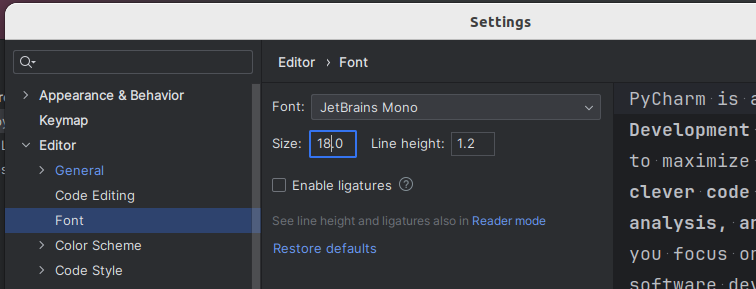
Изменить по-умолчанию заданный размер шрифта можно в разделе Editor → Font .
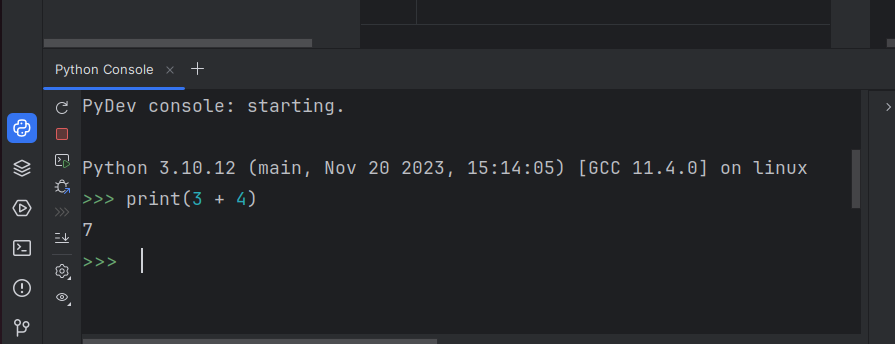
В PyCharm встроена интерактивная консоль, в которой выполняют небольшие фрагменты кода без создания файлов.
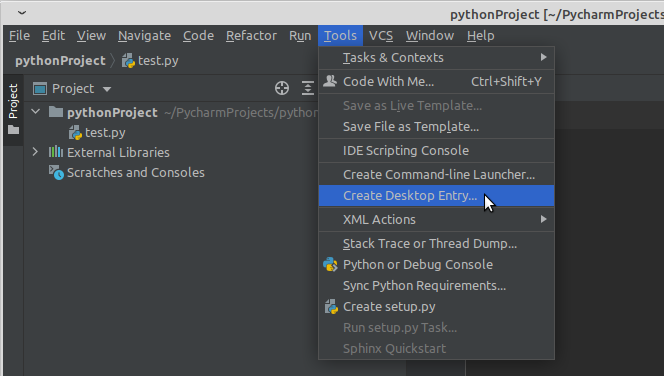
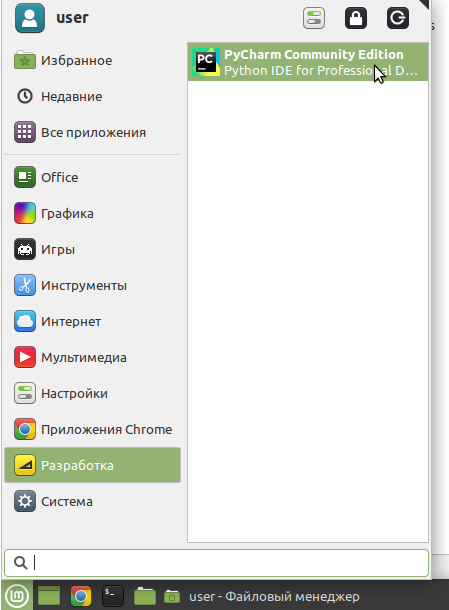
В дистрибутивах Linux обычно значок PyCharm не устанавливается в системное меню. И для последующего запуска среды вам снова надо будет обращаться к файлу pycharm.sh . Однако вы можете создать ярлык на приложение выполнив команду Tools → Create Desktop Entry… .
После этого в вашем системном меню должен появиться значок быстрого запуска. На скрине ниже показано, как это выглядит в Linux Mint.
Теперь рассмотрим некоторые особенности работы в PyCharm, точнее в его редакторе кода. Многие из них универсальны, характерны для других сред разработки. Так нажатие Ctrl + D дублирует строку, в которой находится курсор.
Ctrl + C копирует строку, в которой находится курсор, выделять строку при этом не надо. Потом копию можно вставить в любое место программы командой Ctrl + V .
Если надо скопировать или продублировать участок в несколько строк, его следует выделить.
Выделенный участок можно сдвинуть вправо (сделать вложенным), нажав Tab . Смещение влево (на внешний уровень) выполняется комбинацией Shift + Tab .
Поднять/опустить (поменять местами с предшествующей/нижестоящей) строку или выделенный участок можно с помощью сочетаний Shift + Ctrl + стрелка вверх или стрелка вниз клавиатуры.
Примеры решения и дополнительные уроки в pdf-версии курса
X Скрыть Наверх
Python. Введение в программирование