Перемещение страницы
Вы можете легко перемещать страницы, чтобы изменить их порядок Publisher несколькими щелчками мыши.
Щелкните правой кнопкой мыши, чтобы переместить страницу
- В сортике страниц щелкните правой кнопкой мыши номер страницы, который вы хотите переместить, и выберите в shortcut-меню пункт «Переместить страницу».
- В диалоговом окне «Перемещение страницы» выберите нужные параметры и нажмите кнопку «ОК».
Щелкните и перетащите, чтобы переместить страницу
- Вы также можете переместить страницу, щелкнув страницу в сортике страниц и перетащив ее в новое место.
- Если вы находитесь в двух страницовом представлении, следует одновременно переместить обе страницы двух страниц разбиения на две страницы, чтобы не разделять их.
Переусортовка и переименование страниц
Visio, план 2 Visio, план 1 Visio профессиональный 2021 Visio стандартный 2021 Visio профессиональный 2019 Visio стандартный 2019 Visio профессиональный 2016 Visio стандартный 2016 Visio профессиональный 2013 Visio 2013 Visio премиум 2010 Visio 2010 Visio стандартный 2010 Visio 2007 Visio стандартный 2007 Еще. Меньше
Используйте вкладки страниц под полотном, чтобы изменить порядок страницVisio файла.
Быстрое переусортовка страниц
- Чтобы изменить порядок страниц, перетащите вкладку страницы в нужное место.
Одновременное укорочить и переименовать страницы
Если вы использовали имена страниц по умолчанию (такие как Страница-1, Страница-2 и другие), Visio может переименовать страницы, чтобы сохранить такую же логическую нумеруемость при переупорядочении.
- Щелкните вкладку страницы правой кнопкой мыши и выберите «Переу порядке».
- Выберите «Обновить номера страниц», чтобы Visio их номера в учет нового порядка.
- Выберите страницу, которая вы хотите переместить. Чтобы переместить страницу в нужное место, используйте кнопку со стрелкой.
Фоновые и переднего плана
- В области вкладок страниц страницы страницы переднего плана всегда отображаются слева, а фоновые страницы — справа.
- Переубор фоновых страниц нельзя. Они всегда отображаются в правой части вкладки страницы в том порядке, в котором они были созданы.
Переименование страницы
По умолчанию имена страниц должны быть уникальными, но вы можете переименовать любую страницу.
- Щелкните вкладку страницы правой кнопкой мыши и выберите «Переименовать». Имя будет выделено.
- Введите имя, которое вы хотите назначить странице.
- По завершении нажмите клавишу ВВОД.
Изменение порядка страниц
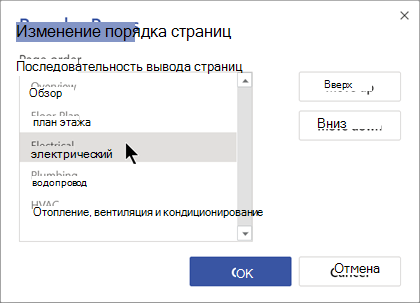
- Щелкните имя вкладки страницы и удерживайте его. Перетащите его вправо или влево в нужное место, а затем отпустите кнопку мыши. Кроме того, вы можете щелкнуть правой кнопкой мыши вкладку страницы и выбрать «Переустановить страницы», чтобы использовать наше диалоговое окно для переустановки. Затем с помощью кнопки «Переместить вверх» или «Вниз» переместите страницу в нужное место: Чтобы Visio страницу, выберите «ОК».
Переименование страницы
По умолчанию страницы называются с цифрами, чтобы у каждой из них было уникальное имя, но вы можете переименовать любую страницу:
- Щелкните вкладку страницы правой кнопкой мыши и выберите «Переименовать».
- В поле «Переименовать страницу в» введите нужное имя.
- Нажмите кнопку ОК.
Как поменять страницы местами в Ворде
Если Вы создаете в Microsoft Word файлы с большим количеством страниц, то в них часто возникает необходимость переместить один или несколько листов в другое место. Например, это отчеты, курсовые, диплом. Да и не обязательно страниц должно быть много. К примеру, сделали Вы кроссворд, и потом решили, что сначала должен идти он, а потом уже сами вопросы – значит, нужно лист с кроссвордом поставить перед ними.
И вот здесь возникает вопрос: как перенести так, чтобы напечатанное в документе не сдвинулось и осталось на месте. Давайте в этой статье мы и разберемся, как можно поменять страницы местами в Ворде и, при этом, не нарушить размещение остальной информации.
Воспользуемся мы самим простым способом – это копирование – вставка. Но прежде чем приступить, необходимо добавить в текст разрывы разделов, и тогда можно не переживать, что все напечатанное куда-то переползет.
Статью, как сделать разрывы в Ворде, я уже писала. Прочесть ее можно, перейдя по ссылке.
Поскольку места разрывов не отображаются в документе, нужно включить видимость непечатаемых знаков. На вкладке «Главная» нажмите на кнопку «Отобразить все знаки» , или воспользуйтесь комбинацией клавиш «Ctrl+Shift+8» . Отключаются они повторным нажатием на кнопку.

Для примера, давайте поменяем местами страницы с приказом и анкетой. Нужно добавить чистый лист после содержания и перед анкетой, а потом вставить туда необходимое.

На той странице, после которой добавим чистую, поставьте курсив в последнюю строку. Дальше откройте вкладку «Разметка страницы» и кликните по небольшой стрелочке на кнопке «Разрывы» .

Из развернувшегося списка выберите «Следующая страница» .

Теперь в нужном нам месте будет добавлен разрыв. Переходим к следующему листу и в пустой строке нажимаем «Enter» , чтобы добавить еще одну строчку.

Мигающий курсив не трогайте, и добавляйте еще один раздел в документ тем же способом, который описан выше.

Открывайте лист, который нужно перенести и выделяйте на нем все напечатанное. Затем его нужно или вырезать – «Ctrl+X» (текст вырежется с листа), или скопировать – «Ctrl+C» (все набранное останется).

Возвращаемся к созданной пустой странице и кликаем мышкой перед надписью про разрыв. Вставьте скопированный фрагмент – «Ctrl+V» .

Лист приказа будет в нужном месте. Чтобы убрать строку, которую занимает надпись про разрыв, поставьте курсив в конец текста, в примере после слова «приказа», и нажмите «Delete» . Если появилась лишняя строчка и на следующей странице, кликните по ней и нажмите ту же кнопку.

После этого, все напечатанное будет располагаться на листах, как положено.

Вот так мы перенесли страницу с приказом в другое место документа Ворд. А благодаря созданию разделов, текст не сместился и остался на месте.

На этом буду заканчивать. Думаю, воспользовавшись описанным способом, у Вас тоже все получилось.
Меняем местами страницы или листы в Ворде
В режиме редактирования документа часто можно забыть, где расположены нужные функции для изменения структуры написанного текста или всего файла в целом. Так как опций в Word очень много, можно практически бесконечно искать нужный раздел в меню. Одна из таких функций – возможность поменять одну страницу местами с другой, которая не имеет отдельного выделенного инструмента.
Как поменять страницы в Ворде?
Использование копирования
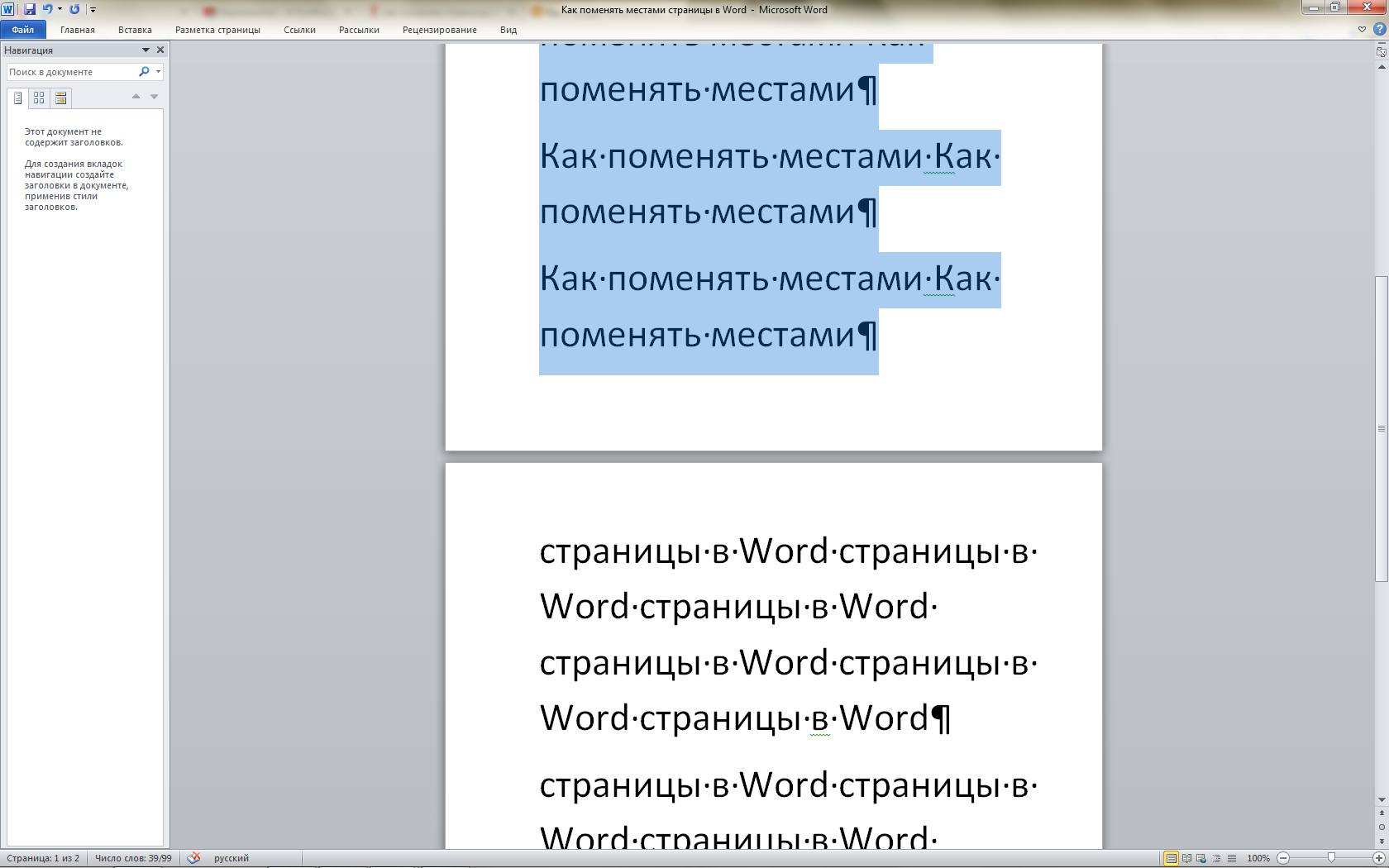
Проще всего поменять местами страницы и изменить порядок следования в Ворде, скопировав содержимое первой и вставить его в конце второй. Выделение можно выполнить с помощью мышки, зажав правую клавишу на ней и провести вверх по тексту снизу вверх или наоборот. Второй способ – установить курсор в самом низу листа, зажать клавишу Shift и построчно выделять символы выше или сразу кликнуть на самый первый символ нужного выделения.
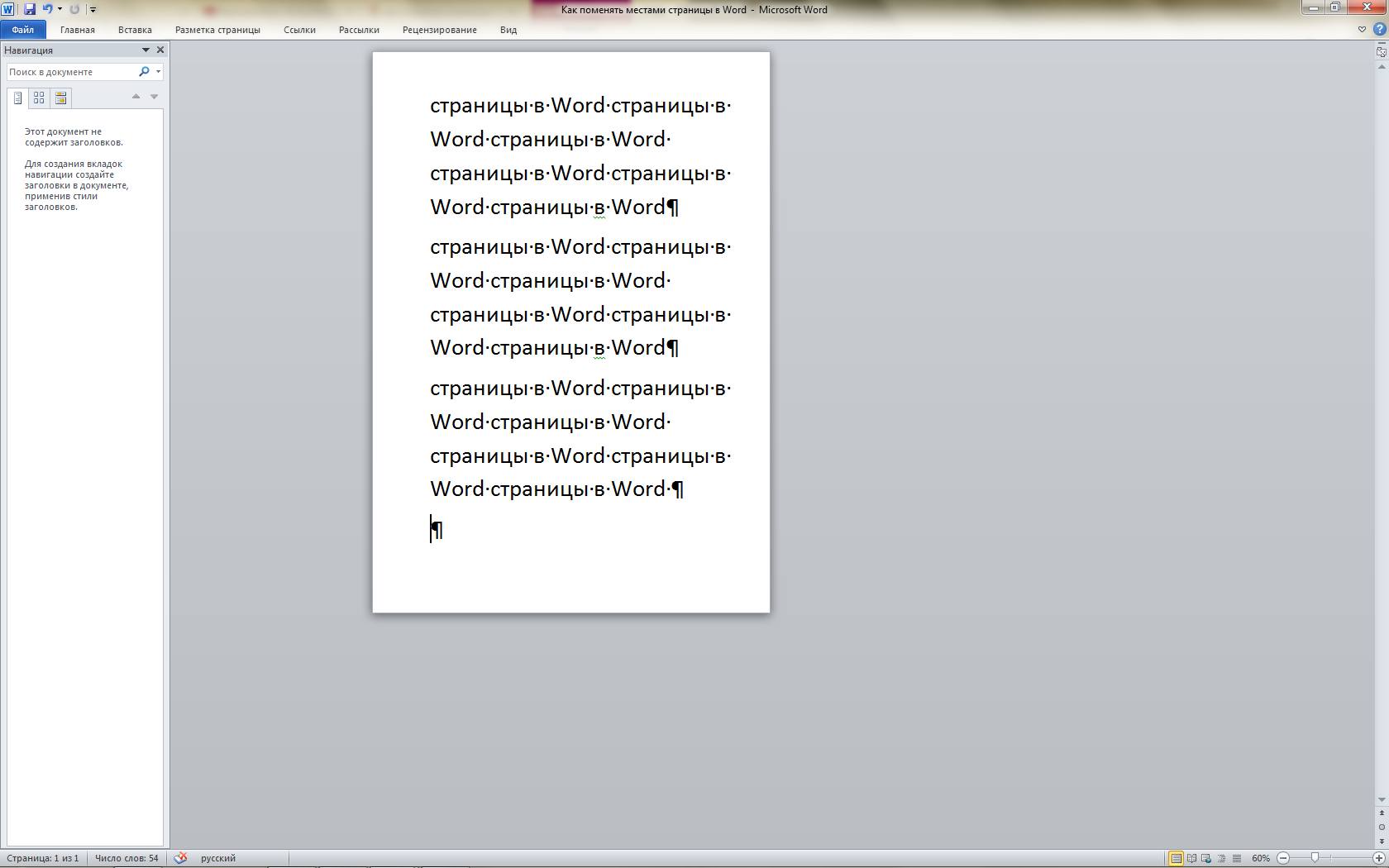
Далее нажимаем Ctrl + X (вырезать выделение, скопировав его) и ставим курсор под содержимое второй страницы, которое нужно поставить выше.

Когда курсор установлен в это положение, нажимаем комбинацию клавиш Ctrl + V и вырезанный текст появится ниже, в месте, где раньше был второй лист.
Разрыв страницы
С помощью такой функции как «Разрыв страницы», которая находится в меню «Разметка страницы» можно «забронировать» третью страницу под копирование в нее первой, притом не потеряв содержимое второй. Операции по удалению и вставке текста будут похожи на предыдущий метод. Чтобы поменять листы местами выполняем тоже самое, но немного видоизменив действия.
Чтобы начать работу найдите на верхней панели окна Word вкладку разметки. Далее, следует установить курсор под содержимым второго листа.

Теперь в ранее выбранной закладке нажмите на пункт «Разрыв» и в выпавшем списке вариантов редактирования кнопку «Страница», та, что выделена красным прямоугольником.
Удаление страницы в Word

Таким образом, в документе появится следующее обозначение использованной функции:
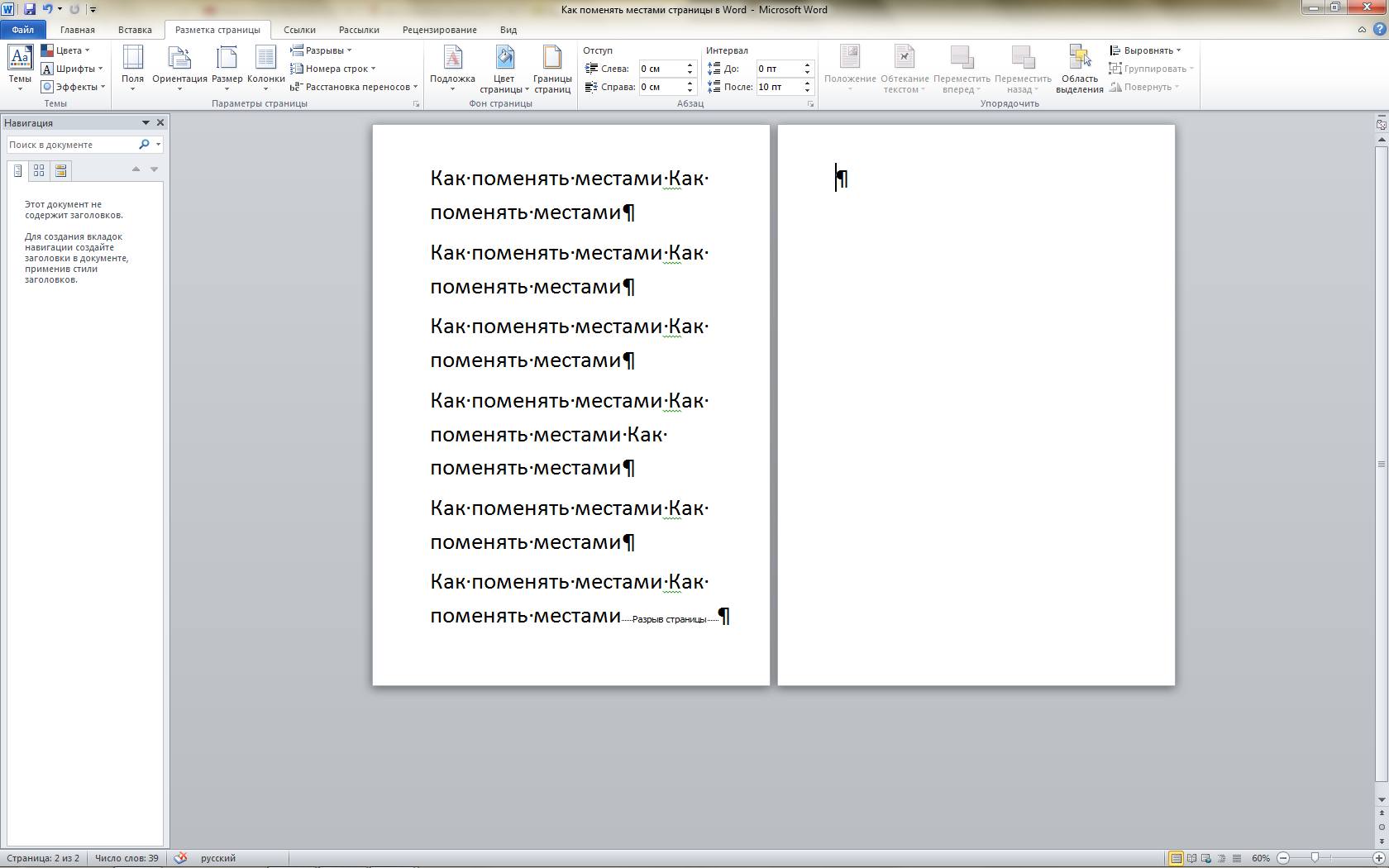
Далее, уже привычной операцией Ctrl + X вырезаем выделение на первом листе, на экране останется следующая картинка.
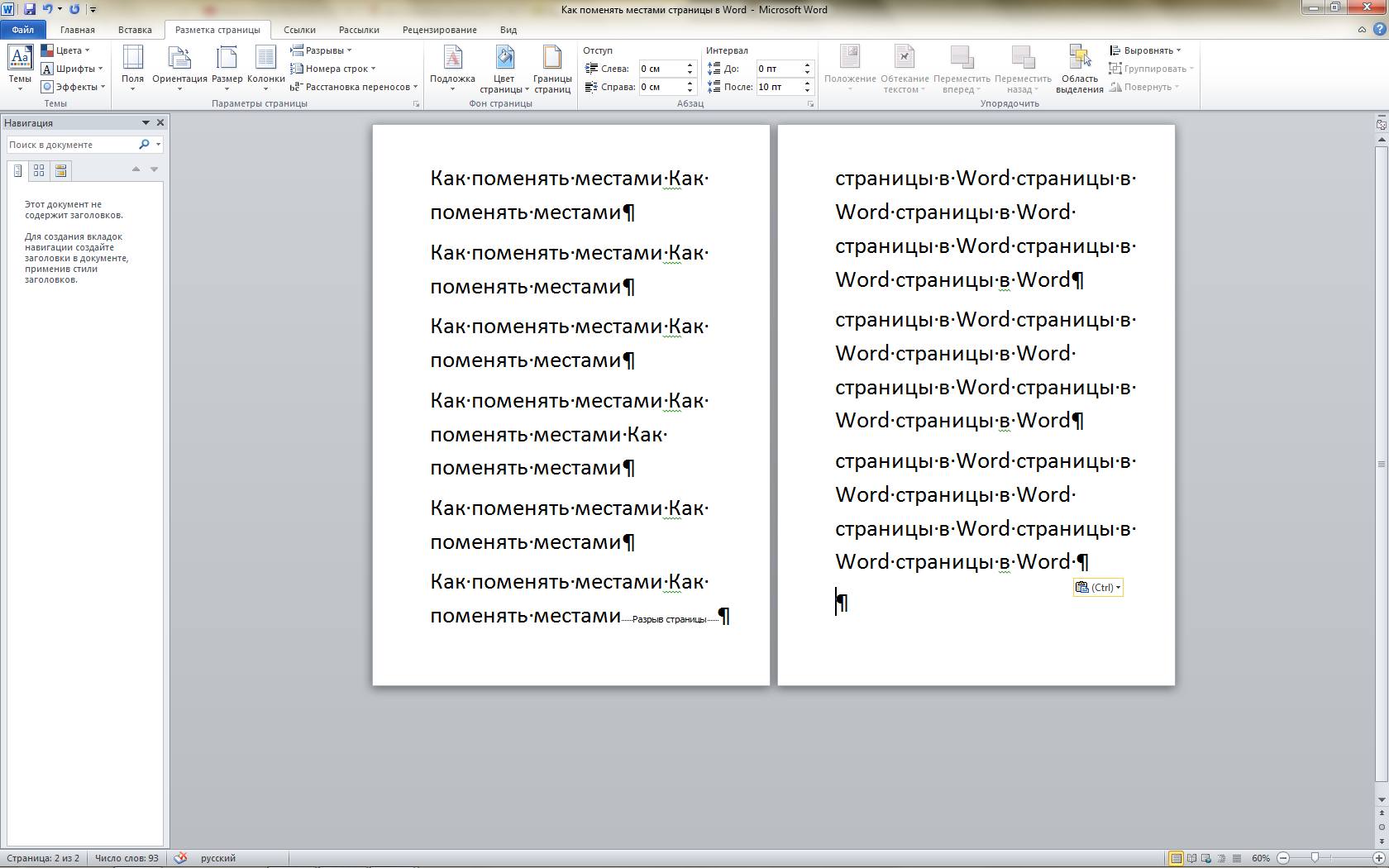
Затем вставляем текст, там, где мигает курсор и работа завершена.
В обоих вариантах, часто может получиться так, что останется пустая строка в конце, либо в начале нового листа после того, как страницы переставлены. В этом случае воспользуйтесь кнопками на клавиатуре «Delete» или «Backspace», чуть левее первой.