Простые исправления для отключенного iPad Эффективное подключение к iTunes

Обновлено Лиза Оу / 30 янв, 2023 11:10
Мой iPad отключен и не подключается к iTunes. Я изменил свой пароль прошлой ночью, и теперь я не могу разблокировать его, так как я больше не помню. Я сделал несколько попыток, но в итоге он был отключен. Есть ли другой способ исправить это, кроме подключения к iTunes?
Вы видите на своем устройстве сообщение об отключении iPad и предлагаете подключить его к iTunes? Если да, возможно, вы уже пытались ввести несколько неверных кодов доступа подряд. В конце экран попросит вас подключиться к iTunes, чтобы вы могли решить проблему. Однако многие люди испытывают трудности с этим, а другие по каким-то причинам не предпочитают этот метод. Это вполне понятно, поскольку известно, что iPad очень медленно работает на компьютерах, особенно на Windows. Вопрос в том, какие еще методы можно использовать, если вы не можете управлять iTunes на своем устройстве?

К счастью, действительно есть и другие методы. В процессе исследования мы нашли лучшее программное обеспечение и включили его в эту статью. Вы узнаете об этом позже, чтобы легко решить свою проблему. Но в первых частях сначала узнайте, почему такая проблема возникает на вашем iPad. Затем следует то, что вы можете сделать, когда это произойдет. Поверьте, письменные фрагменты информации ниже надежны, и вы можете рассчитывать на них в любое время. Продолжайте читать дальше, чтобы начать процесс восстановления отключенного iPad.
- Часть 1. Почему отключен iPad Подключение к iTunes
- Часть 2. Что делать, если iPad отключен Подключитесь к iTunes
- Часть 3. Как разблокировать отключенный iPad с помощью FoneLab iOS Unlocker
- Часть 4. Часто задаваемые вопросы о восстановлении отключенного iPad
Часть 1. Почему отключен iPad Подключение к iTunes
Основная причина, по которой вы видите на экране сообщение «iPad отключен. Подключитесь к iTunes», — это слишком много попыток ввода пароля. Когда вы забываете пароль своего iPad, вы обычно пытаетесь ввести разные, пока не получите его. Однако удача может оказаться не на вашей стороне, и вы застрянете с этим отключенным сообщением. Или, возможно, дети в вашем доме захотели поиграть на вашем iPad, пока вас не было рядом. И так как они не знали пароль, они пытались угадать его несколько раз, пока он не достиг своего предела.
Обычно iPad дает вам 5 попыток ввести пароль. Но когда вы достигаете 6 попыток, iPad начинает отображать сообщения на экране в целях безопасности. Первое, что вы увидите, это «iPad отключен. Повторите попытку через 15 минут». Через одну минуту он даст вам больше попыток, пока вы не увидите следующее сообщение: «iPad отключен. Повторите попытку через 5 минут». После этого «iPad отключен. Повторите попытку через 60 минут». пойдет дальше. Когда пройдет час, а вы все еще не получите пароль, вы увидите сообщение о подключении к iTunes.

FoneLab Помогает вам разблокировать экран iPhone, удалить Apple ID или его пароль, удалить экранное время или пароль ограничения в секундах.
- Помогает вам разблокировать экран iPhone.
- Удаляет Apple ID или его пароль.
- Удалите экранное время или пароль ограничения в секундах.
Часть 2. Что делать, если iPad отключен Подключитесь к iTunes
Основное решение для отключенного iPad, как указано в сообщении, — подключить его к iTunes. Обратите внимание, что ваш iPad должен быть синхронизирован с программным обеспечением. Если нет, то этот метод вам не подойдет, так как вас попросят заранее подтвердить соединение. Устройства iOS, такие как iPad, используют iTunes для восстановления устройства, когда возникает такая проблема. Это делает процесс разблокировки очень простым, поскольку ваша учетная запись iTunes служит еще одним способом доступа к вашему устройству. Однако этот метод включает резервное копирование и восстановление данных на вашем iPad. Следовательно, это может занять много времени, особенно если на вашем устройстве хранятся большие объемы данных.
Обратите внимание на следующие указания ниже, чтобы сделать основное решение на iPad отключенным при подключении к iTunes:
Шаг 1 Загрузите установочный файл iTunes на свой компьютер, затем выполните процесс быстрой установки. После этого подключите заблокированный iPad с помощью USB-кабеля к компьютеру после запуска программы.
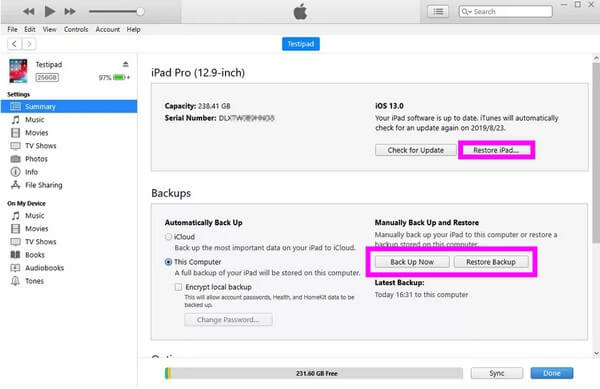
Шаг 2 Сделайте резервную копию данных, хранящихся на вашем iPad, с помощью iTunes. Сделав это, перейдите к Итоги раздел в iTunes и нажмите Восстановление IPad вкладка Это удалит содержимое и настройки вашего устройства, включая блокировку. После этого выполните настройку для восстановления ваших данных.
Часть 3. Как разблокировать отключенный iPad с помощью FoneLab iOS Unlocker
Между тем, когда вы сталкиваетесь с сообщением, iPad отключил подключение к iTunes, но при подключении ничего не происходит; попробуйте использовать профессиональный инструмент. FoneLab iOS Unlocker — это программное обеспечение, которое может снять любую блокировку это беспокоит вас на вашем устройстве. Вам не нужен пароль или даже iTunes, чтобы решить проблему. Все, что вам нужно, это этот инструмент и простые шаги, которые вы выполните, чтобы использовать программу. Среди всех других программ разблокировки, Разблокировщик FoneLab для iOS имеет один из самых высоких показателей успеха в удалении любой блокировки. Он работает с 4- и 6-значными паролями, Face ID, Touch ID и паролями блокировки экрана. Вы можете сделать это всего за несколько кликов очень быстро. Вы узнаете и приобретете навыки использования этого инструмента, как только установите его на свой компьютер.
FoneLab Помогает вам разблокировать экран iPhone, удалить Apple ID или его пароль, удалить экранное время или пароль ограничения в секундах.
- Помогает вам разблокировать экран iPhone.
- Удаляет Apple ID или его пароль.
- Удалите экранное время или пароль ограничения в секундах.
Обратите внимание на приведенные ниже простые инструкции, чтобы получить навыки разблокировки отключенного iPad без iTunes с помощью FoneLab iOS Unlocker:
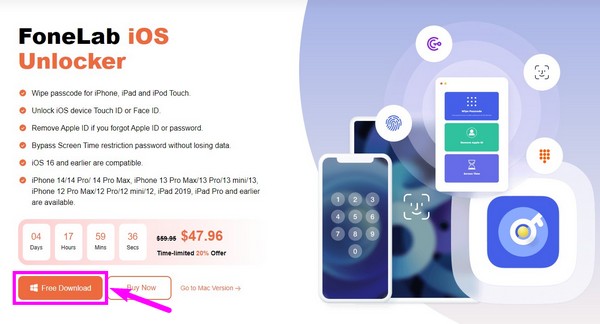
Шаг 1 Изучите официальный сайт FoneLab iOS Unlocker, и вы увидите Бесплатная загрузка кнопку в нижней левой части страницы. Щелкните ее, чтобы сохранить копию файла программного обеспечения на вашем устройстве. Нажмите на нее, когда загрузка завершится, чтобы начать установку. Обязательно дайте ему разрешение на внесение изменений в ваше устройство, чтобы процесс начался. После этого начните запускать программу на своем компьютере.
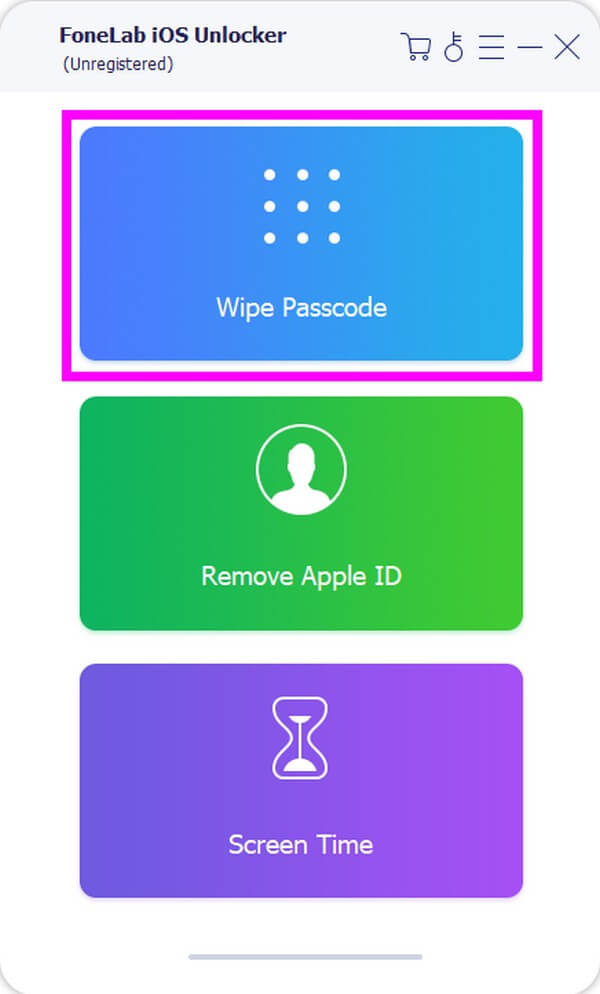
Шаг 2 Выберите Протрите пароль в верхней части основных функций, которые вы видите в основном интерфейсе FoneLab iOS Unlocker. Вы можете использовать другие функции, «Удалить Apple ID» и «Экранное время», если они понадобятся вам позже.
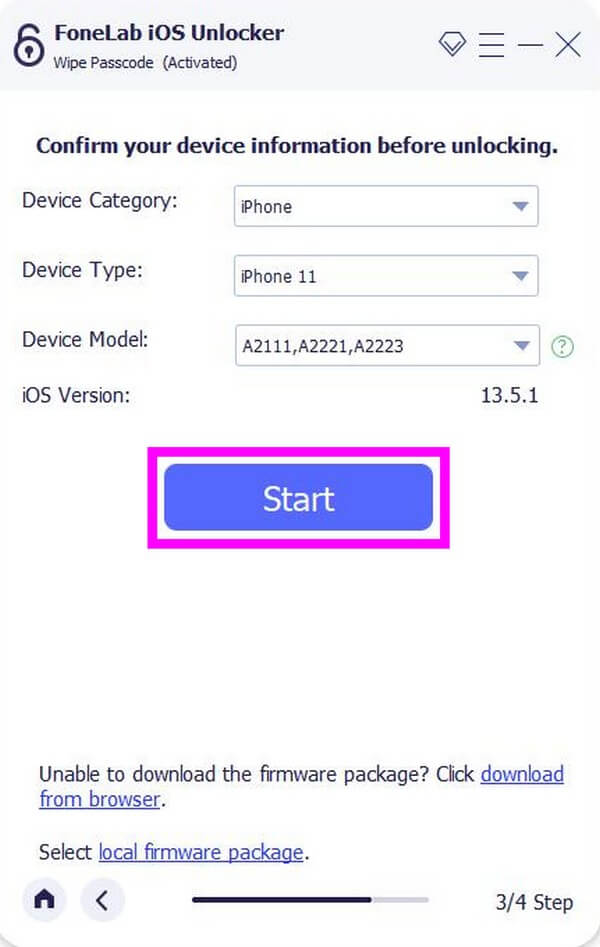
Шаг 3 Подключите отключенный iPad с помощью USB-кабеля к компьютеру, чтобы программа получила доступ к вашему устройству. Затем щелкните Start вкладку, чтобы перейти к следующему интерфейсу. Выберите правильную категорию устройства, тип и модель вашего iPad. После этого нажмите кнопку Start внизу.
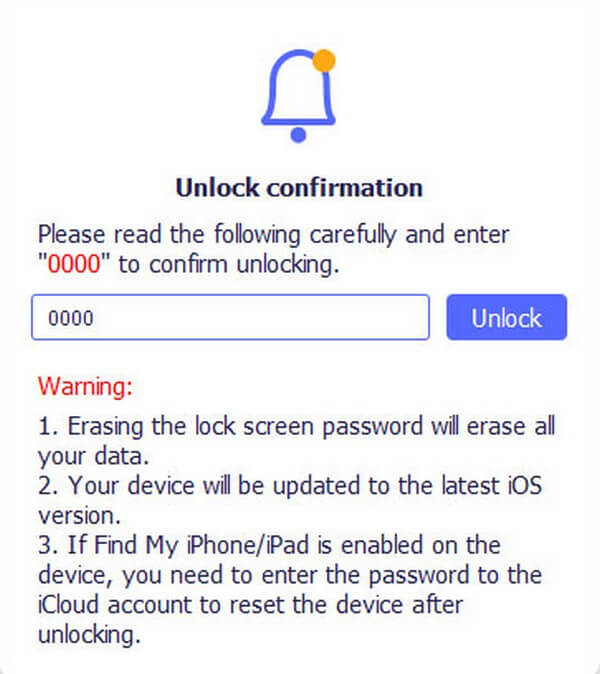
Шаг 4 Программа начнет загрузку прошивки. Когда это будет сделано, нажмите кнопку Отпереть кнопка. Следующий интерфейс потребует от вас ввести 0000 на баре. Наконец, нажмите Отпереть наконец, чтобы исправить и получить доступ к вашему отключенному iPhone.
FoneLab Помогает вам разблокировать экран iPhone, удалить Apple ID или его пароль, удалить экранное время или пароль ограничения в секундах.
- Помогает вам разблокировать экран iPhone.
- Удаляет Apple ID или его пароль.
- Удалите экранное время или пароль ограничения в секундах.
Часть 4. Часто задаваемые вопросы о восстановлении отключенного iPad
1. Может ли iTunes исправить, что iPad отключен, подключение к iTunes никогда не синхронизируется на iPad?
Нет, не может. iTunes может решить эту проблему только в том случае, если ваш iPad синхронизирован с вашей учетной записью iTunes. Если нет, то с его помощью невозможно разблокировать iPad. Вы также не можете выполнять резервное копирование, восстановление и восстановление, если это так.
2. Можно ли починить отключенный iPad с помощью Face ID?
Да. Однако это возможно только в том случае, если вы уже заранее настроили Face ID на своем iPad. Если с тех пор вы использовали пароль только для блокировки экрана, этот метод вообще не будет работать.
3. Поддерживает ли разблокировщик FoneLab iOS iPad mini?
Да, это так. Разблокировщик FoneLab для iOS имеет широкий спектр поддерживаемых устройств. Сюда входят все модели iPad, такие как iPad mini, iPad mini 3, iPad mini 4, iPad mini с дисплеем Retina и другие. Он также может стереть коды доступа для iPhone и устройства iPod.
FoneLab iOS Unlocker поможет вам с легкостью стереть пароль, удалить Apple ID и сбросить пароль времени.
- Протрите код доступа для iPhone, iPad и iPod Touch.
- Удалите Apple ID, если вы забыли Apple ID или пароль.
- Обход экрана Время ограничения пароля без потери данных.
Если у вас возникнут дополнительные проблемы с различными блокировками на вашем iPad, iPhone или iPod Touch, не стесняйтесь довериться и попробовать Разблокировщик FoneLab для iOS. Эффективность уже гарантирована многими пользователями.
Ниже приведен видеоурок для ознакомления.

Статьи по теме
- Как попасть в заблокированный iPhone без пароля
- Как сбросить iPhone с паролем или без него
- Как разблокировать отключенный iPhone без iTunes
5 способов синхронизации iPhone с iPad, о которых должен знать каждый пользователь iOS

Если вы являетесь пользователем iOS, не лишним для вас будет знать, как синхронизировать iPhone с iPad. Эти знания будут вам полезны, если вы захотите перенести данные на другое устройство iOS. Причины переноса могут быть любыми, от защиты данных до экономии памяти iPhone.
В нашем руководстве вы познакомитесь с методами, которые ответят на вопрос: как синхронизировать iPhone и iPad. Продолжайте читать!
Часть 1. Как синхронизировать iPhone с iPad без iTunes/iCloud?
Если ваша главная забота заключается в том, как синхронизировать ваши устройства iOS, такие как iPhone и iPad, то наиболее надежным вариантом для этой задачи является MobileTrans – Передача Телефона. Как только вы закончите процесс, вы почувствуете, что синхронизация iPhone с iPad без использования iTunes или iCloud еще никогда не была такой простой и безопасной. Самым большим преимуществом использования MobileTrans — Передача Телефона является его скорость и доступность, благодаря которым вы можете синхронизировать свой iPhone с iPad за несколько секунд.
MobileTrans — Передача Телефона
Синхронизируйте iPhone с iPad в 1 клик!

- • Синхронизируйте контакты, сообщения, календарь, фотографии, видео, музыку, хранящиеся на iPhone, с iPad.
- • Легкий, быстрый и безопасный инструмент переноса данных.
- • Перемещайте данные между устройствами с разными операционными системами, например с iOS на Android.
- • Поддержка iOS-устройств с последней версией iOS 14
- • Поддержка более 8 000 Android-устройств. Программа работает со всеми моделями iPhone, iPad и iPod.
4 085 556 человек уже скачали эту программу
Итак, давайте продвинемся вперед и рассмотрим, как синхронизировать iPhone с iPad с помощью MobileTrans:
Шаг 1: Самым первым шагом здесь будет запуск MobileTrans и выбор модуля «Передача Телефона» («Мобильный перенос»). Подключите iPad и iPhone к компьютеру.

Шаг 2: На экране будет представлена информация об «Источнике» переноса данных (т.е. с какого устройства извлекается информация) и «Назначении» (то есть о целевом устройстве для переноса данных).
Например, если iPad является «источником», а iPhone — «местом назначения» MobileTrans будет переносить данные с iPad на iPhone. Воспользуйтесь кнопкой «Поменять местами», чтобы правильно установить, какое устройство является «Источником», а какое — «местом назначения».
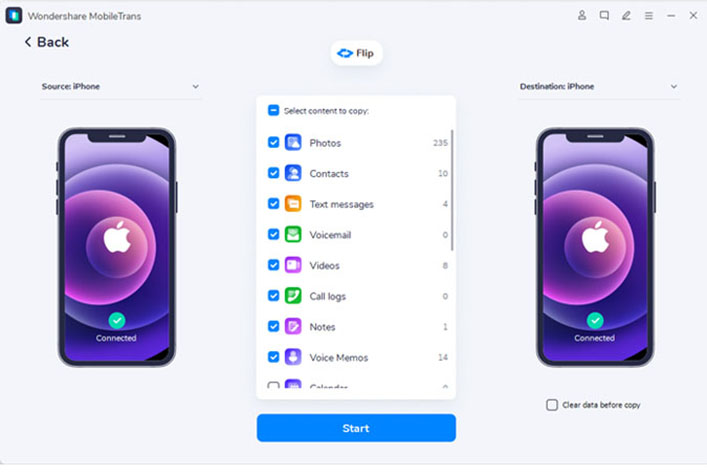
Шаг 3: Выберите типы файлов, которые хотите перенести, затем нажмите «Начать», чтобы запустить процесс переноса данных. Вы можете выбрать «Очистить данные перед копированием», чтобы очистить исходное устройство от всех старых данных перед передачей информации.
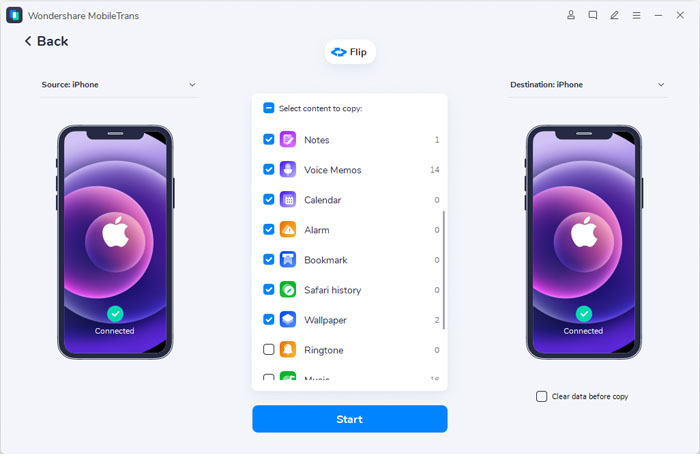
Шаг 4: На экране вы получите уведомление, когда все файлы будут успешно перенесены.
Это был простой и эффективный способ синхронизации вашего iPhone с iPad. Также посмотрите этот видеоурок ниже, чтобы все стало еще понятнее:
Часть 2. Как синхронизировать iPhone и iPad с помощью iCloud?
Большинство из вас уже знают о существовании iCloud, верно? Это облачный сервис, разработанный Apple для пользователей iOS. Его цель — предоставить пользователям iOS доступ к своим фотографиям, видео и сообщениям, сохраняя резервную копию всех данных. iCloud как платформа делает синхронизацию данных между iPhone и iPad невероятно простой, поскольку он был оптимизирован для синхронизации и резервного копирования данных на различных iOS-устройствах.
Если вам интересно, как мне синхронизировать свой iPhone с iPad с помощью iCloud, выполните действия, описанные ниже.
- Прежде всего, настройте iCloud на своем iPhone. Для этого перейдите в «Настройки» > «iCloud».
- Введите Apple ID и пароль, чтобы войти в свою учетную запись.
- Выберите все данные, которые вы хотите перенести на iPad, перейдя на вкладку рядом с каждым типом данных и переключите его в положение «Вкл».
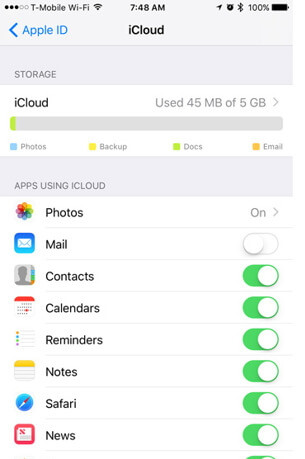
Таким образом, вы можете синхронизировать iPhone и iPad с помощью служб iCloud в быстром режиме.
Часть 3. Как синхронизировать iPhone с iPad с помощью iTunes на компьютере?
iTunes — это еще одна популярная платформа для добавления и синхронизации данных на устройствах iOS. iTunes значительно изменился с момента его первоначального запуска. Когда iTunes был впервые запущен, он представлял собой средство для загрузки и передачи контента на MP3-плееры. Теперь он превратился в медиаплеер, платформу для управления мобильными устройствами и даже в радиовещщатель.
Роль iTunes как средства управления мобильными устройствами делает его идеальным для переноса/синхронизации данных с iPhone на iPad. iTunes значительно расширил свои функции, что дает вам возможность синхронизировать iPhone с iPad без компьютера. iTunes использует технологию, появившуюся после его выпуска (например, Wi-Fi), чтобы вы могли передавать данные с помощью компьютера или без него.
Следовательно, если вы хотите узнать, как синхронизировать iPhone и iPad в iTunes, используя компьютер, выполните следующие действия:
-
Для начала вам нужно перенести свой контент в iTunes. Итак, откройте iTunes и подключите свое устройство (iPad) через USB-кабель.

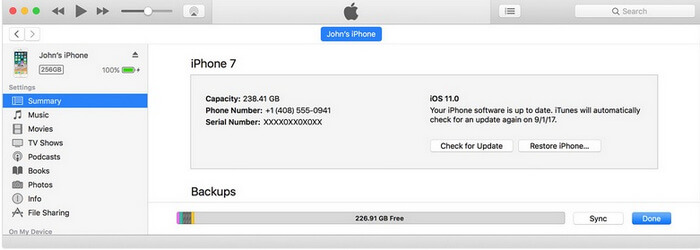
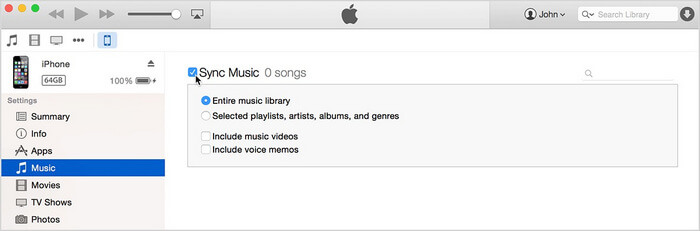
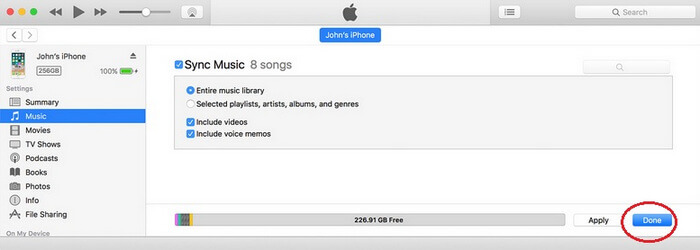
Часть 4: Как синхронизировать iPhone с iPad с помощью iTunes без компьютера?
Если вы устали пользоваться USB-кабелями и ждать, пока устройства синхронизируются с iTunes, подумайте о передаче через iTunes при помощи Wi-Fi. Опция Wi-Fi позволяет передавать данные между iPad и iPhone с помощью iTunes, но без компьютера. Поэтому для беспроводной синхронизации iPhone с iPad используйте iTunes через Wi-Fi.
Однако, прежде чем продолжить, убедитесь, что работа iTunes по Wi-Fi активирована. Это отдельный процесс, отличающийся от самого процесса передачи контента, но он очень важный.
- Для начала запустите iTunes и подключите свои устройства. Когда появится значок устройства, щелкните на его.
- Перейдите в меню «Параметры». Установите флажок рядом с «Синхронизировать с этим (iPhone или iPad) по Wi-Fi». Нажмите «Применить» и отключите устройства от компьютера.
- Теперь, когда работа iTunes по Wi-Fi включена, вы можете перенести файлы с одного устройства на другое без использования компьютера.
- Возьми свой iPhone/iPad.
- Выберите «Основные» > «Синхронизация с iTunes по Wi-Fi» > «Синхронизировать сейчас»
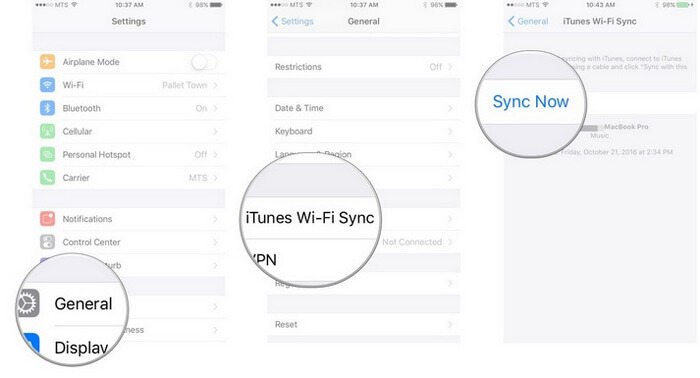
Теперь вы можете с легкостью синхронизировать данные между вашим iPhone и iPad через iTunes без использования компьютера.
Часть 5. Как синхронизировать iPhone и iPad по Bluetooth?
Bluetooth — это еще один доступный вариант синхронизации iPhone и iPad. Синхронизация устройств по Bluetooth известна как Bluetooth-тетеринг (от английского слова tether — привязывать) или Интернет-тетеринг, поскольку этот метод обеспечивает стабильное Интернет-соединение для обоих устройств. Преимущество использования Bluetooth — его скорость. Вы можете быстро передавать свои данные, поэтому это лучший вариант для синхронизации iPhone с iPad без компьютера.
Чтобы синхронизировать iPad и iPhone по Bluetooth, выполните следующие действия:
- На вашем iPhone перейдите в меню настроек. Нажмите на «Общие» > «Сеть».
- В параметре «Сеть» перейдите в «Сотовая связь» > «Персональная точка доступа».
- Вернитесь на экран «Общие» и нажмите «Bluetooth».
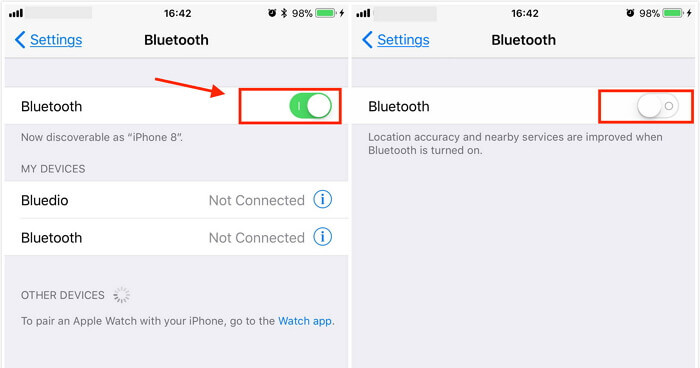
Однако следует отметить, что Bluetooth — это далеко не идеальный вариант для синхронизации iPad и iPhone. Существует риск возникновения множества проблем, например:
- Bluetooth не так безопасен по сравнению с беспроводными каналами связи. Следовательно, если вы хотите передавать контент по Bluetooth, вас следует предупредить о том, что конфиденциальность вашей информации в таком случае находится под угрозой.
- Еще один недостаток использования Bluetooth — интенсивное использование заряда аккумулятора. Это является огромной проблемой для владельцев iOS-устройств, использующих Bluetooth для передачи данных. Bluetooth будет сильно расходовать заряд батареи iOS-устройств, тем временем пока вы переносите данные с одного устройства на другое.
- Передача данных по Bluetooth может быть очень медленной, Bluetooth 4.0 может передавать данные со скоростью всего 26 МБ в секунду.
Заключение
Таким образом, если вы хотите синхронизировать текстовые сообщения iPhone и iPad, теперь у вас есть не один, а сразу пять различных методов синхронизации iPad и iPhone. Знание всех пяти вариантов значительно уменьшит ваши неудобства. Например, если вы не хотите использовать USB-кабели для синхронизации устройств, воспользуйтесь опциями беспроводной связи в виде Bluetooth и iCloud. Если один метод не работает, вы всегда можете воспользоваться другим. Например, если Wi-Fi или Bluetooth не работают, то для синхронизации iPhone с iPad вы можете просто воспользоваться MobileTrans — Передача Телефона.
Что делать если iPad отключен и просит подключиться к iTunes
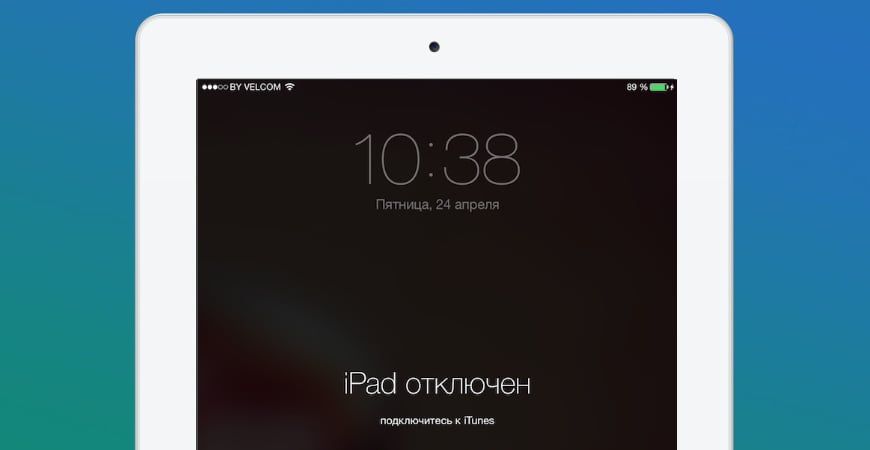
Если вы видите на экране планшета сообщение «iPad отключён подключитесь к iTunes», эта инструкция расскажет, как разблокировать его. Рассмотрим причину проблемы и несколько способов её решения.
Компания Apple использует различные методы защиты данных пользователей на своих устройствах. Одним из них является цифровой код-пароль, который задаётся владельцем планшета. В ipadOS вшита защита от брутфорс атак — метода взлома устройства путём подбора кода. Именно эта защита выводит сообщение на экране iPad.
Причина ошибки
Когда планшет не используется он автоматически блокируется через 30 секунд (время задаётся в настройках). Автоблокировка активна по умолчанию. Чтобы продолжить работу на планшете, потребуется ввести код-пароль.
Самая распространённая причина сообщения — слишком много попыток ввода пароля. Обычно это происходит, когда вы либо забыли пароль, либо другие люди (чаще всего дети), ввели неверный пароль 10 раз, что в итоге привело к отключению iPad.
Если несколько раз подряд ввести неправильный пароль, операционная система ipadOS начинает думать, что кто-то пытается её взломать путём перебора паролей и временно блокирует возможность ввода кода:
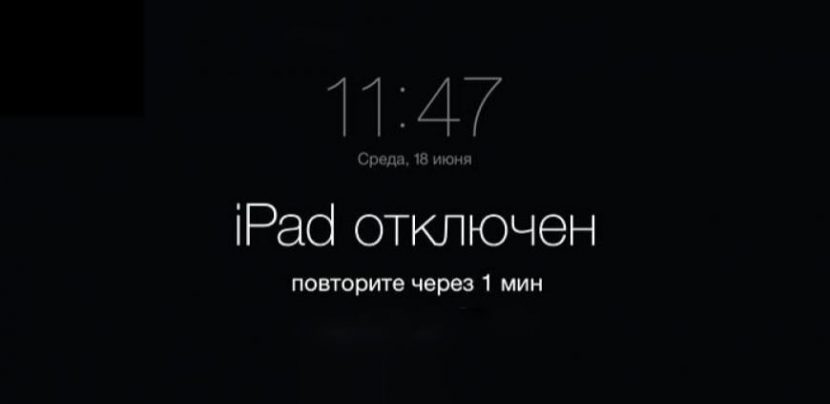
- 5 неправильных попыток выведет на экран сообщение «Попытайтесь снова через 1 минуту».
- 7 ошибочных паролей — блокировка на 5 минут.
- Ошибитесь 8 раз и увидите сообщение «iPad отключён повторите через 15 минут».
- За 9 попыток подряд планшет блокируется на 60 минут.
- Если ввести неправильный код 10 раз подряд, планшет полностью блокируется с сообщением «iPad отключён подключитесь к iTunes» (что делать описано ниже).
После 10 ошибочных попыток ввода, разблокировать iPad можно только сбросив пароль. Это невозможно сделать без стирания на планшете всей информации. Если вы не делали резервные копии через iCloud или iTunes, данные будут утеряны.
Восстановление через iTunes
Если iPad заблокирован подключите его к iTunes, чтобы разблокировать как он просит. Далее нужно использовать резервную копию для восстановления. Если её нет просто стираем все данные с планшета вместе с паролем. По-другому никак.
iTunes — это бесплатная программа от Apple, которая установлена по умолчанию на всех Mac. Если вы используете Windows, загрузите утилиту с официального сайта Apple. На операционной системе macOS Catalina Айтюнс не понадобится — всё делается через Finder. Для более ранних версий macOS он необходим.
Шаг 1. Переведите iPad в режим DFU. Это делается так:
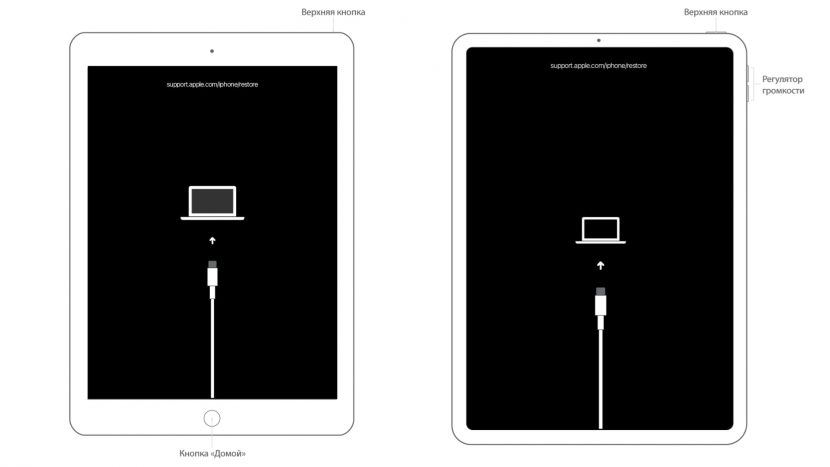
- На iPad с кнопкой «Домой» — нажмите и удерживайте боковую или верхнюю кнопку до появления ползунка «Выключите». Выключите устройство, зажмите кнопку «Домой», подключите к компьютеру через кабель. После этого удерживайте кнопку «Домой» до появления экрана режима восстановления.
- На iPad с Face ID — нажмите и удерживайте верхнюю кнопку и любую кнопку регулировки громкости до момента появления на экране ползунка «Выключите». Передвиньте его выключив устройство. Зажмите верхнюю кнопку и подключите планшет к компьютеру. После чего удерживайте верхнюю кнопку до появления экрана режима восстановления.
Для подключения используйте оригинальный сертифицированный кабель Apple. Неоригинальная копия может выдавать ошибку подключения.
Шаг 2. Если на вашем Mac установлена maсOS Catalina и выше, открывайте Finder и выбирайте iPad в левом меню. В случае Windows и более ранних macOS откройте программу iTunes и также в левом меню выберите свой планшет.
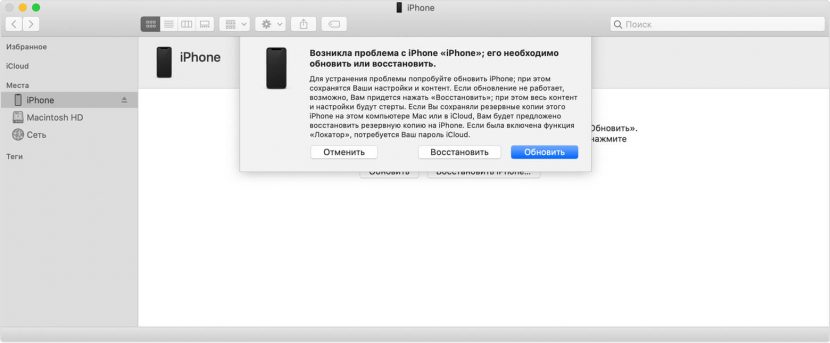
Это скриншот от восстановления iPhone, но для iPad он будет таким же.
После нажатия кнопки «Восстановить» начнётся загрузка ПО, которая длится около 15 минут. После этого Айпад автоматически обновится до последней версии ipadOS, что удалит с планшета пароль и все данные.
Осталось восстановить информацию из резервной копии и задать новый пароль.
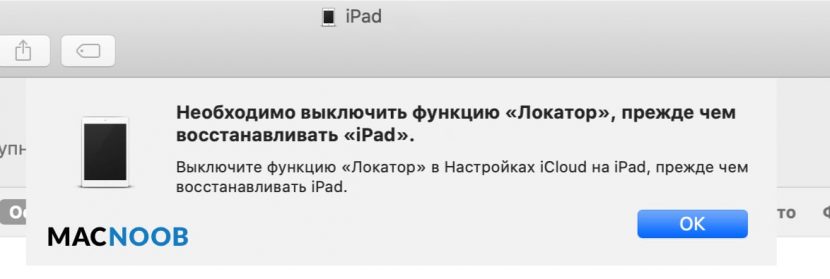
Если планшет украден или потерян, посторонний человек не сможет выполнить восстановление. При попытке он увидит подобное окно:
Снятие блокировки через iCloud
Для восстановления заблокированного Айпада можно использоваться сервис iCloud. Этот метод работает только если на iPad включена синхронизация и резервное копирование iCloud.
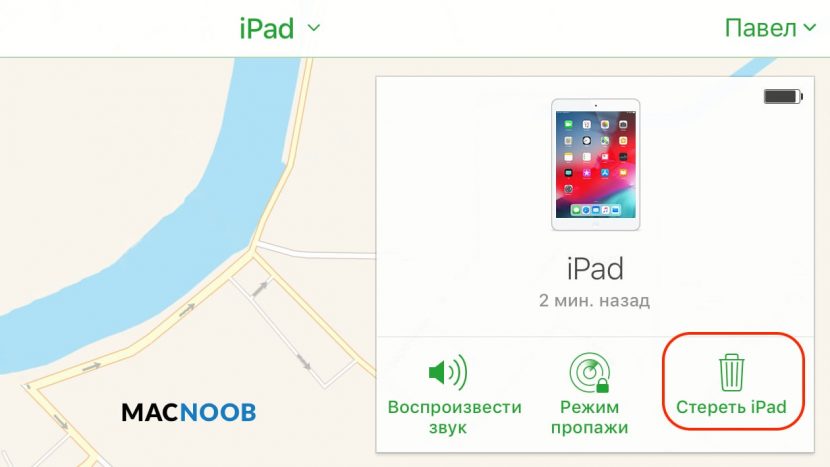
- Шаг 1. На ПК или Mac откройте браузер и введите icloud.com/find в адресную строку.
- Шаг 2: Вам будет предложено войти в свою учётную запись Apple ID. Для входа используйте тот же идентификатор, что и на iPad.
- Шаг 3: В верхней части окна браузера нажмите на меню «Все устройства».
- Шаг 4: Выберите свой планшет и нажмите «Стереть iPad». Это удалит пароль и разблокирует отключённый iPad без iTunes.
Теперь вы можете восстановить планшет из резервной копии iCloud, чтобы получить доступ ко всем данным, приложениям и документам.
Использование EaseUS iPhone Recovery
Эта программа позволяет восстанавливать iPad из резервной копии iCloud без использования iTunes. Она пригодится, если по какой-то причине вы не можете подключить iPad к iTunes.
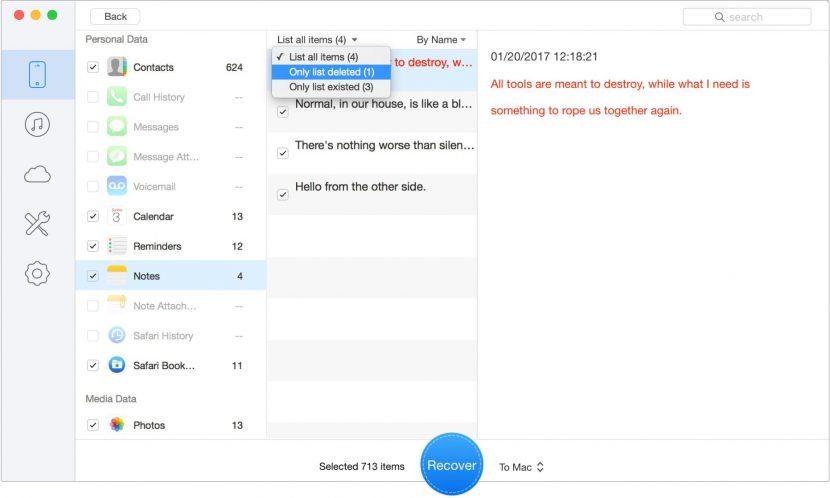
- Шаг 1: Загрузите программное обеспечение для Mac или Windows с офиц. сайта EaseUS.
- Шаг 2: После того как вы загрузили и установили EaseUS на компьютер, запустите файл и выберите «Восстановить из iCloud» на левой панели.
- Шаг 3: Выберите резервную копию и нажмите кнопку «Сканировать», чтобы загрузить её на свой компьютер.
- Шаг 4. После завершения сканирования будет предложено выбрать данные, которые вы хотите восстановить.
Когда выберете всё нужное нажмите кнопку Recover, чтобы восстановить данные, приложения и документы на отключённый iPad.
Как избежать проблемы в будущем
Это может звучать как клише, но профилактика лучше лечения. Вот два совета, чтобы ваш iPad больше не заблокировался от неправильного пароля:
- Помните пароль или отключите его. Если на вашем iPad нет конфиденциальной информации, лучше просто отключить использования пароля. Это делается в меню «Настройки» > «Экран и яркость» > «Автоблокировка». Либо запишите код и храните где-нибудь.
- Если вы собираетесь дать свой iPad детям, отключите пароль либо измените время автоблокировки по умолчанию с 30 секунд на 1, 2, 3, 4 или 5 минут. Где это сделать описано пунктом выше.
Теперь вы понимаете, что значит сообщение «iPad отключён подключитесь к iTunes». Если есть вопросы, задавайте их в комментариях, команда macnoob.ru постарается помочь.
Как подключить iPad к iTunes
В создании этой статьи участвовала наша опытная команда редакторов и исследователей, которые проверили ее на точность и полноту.
Команда контент-менеджеров wikiHow тщательно следит за работой редакторов, чтобы гарантировать соответствие каждой статьи нашим высоким стандартам качества.
Количество просмотров этой статьи: 67 272.
В этой статье:
Из этой статьи вы узнаете, как синхронизировать iPad с iTunes на компьютере под управлением Windows или Mac OS X. Если iPad подключить к компьютеру с помощью USB-кабеля, можно настроить беспроводную синхронизацию, что устранит необходимость в кабеле.
Метод 1 из 2:
С помощью USB-кабеля

- Если на компьютере iTunes нет, бесплатно скачайте его на сайте https://www.apple.com/ru/itunes/download/.

Подключите iPad к компьютеру с помощью USB-кабеля. Используйте кабель, поставляемый с iPad (или аналогичный). Через несколько секунд в верхнем левом углу iTunes (справа от выпадающего меню) появится значок в виде iPad. [1] X Источник информации

- Если вы не видите этот значок, убедитесь, что iPad включен и разблокирован. [2] X Источник информации
- Если на iPad появилось сообщение «Доверять этому компьютеру», нажмите «Доверять» и следуйте инструкциям на экране.

- Например, если вы хотите синхронизировать аудиофайлы, нажмите «Музыка», чтобы открыть соответствующие настройки на главной панели.
- Чтобы просмотреть дополнительные параметры, нажмите «Обзор» на левой панели, а затем выберите (или отмените выбор) опции в разделе «Параметры».

Настройте синхронизацию. На главной (правой) панели установите флажки рядом с нужными настройками и/или снимите флажки у контента, который не хотите синхронизировать. [3] X Источник информации

Нажмите Применить , когда измените параметры синхронизации. Эта кнопка находится в правом нижнем углу iTunes. Если вы не внесли никаких изменений, нажмите «Синхронизация» (также в правом нижнем углу).

Нажмите Готово , когда будете готовы отключить iPod от компьютера. Это кнопка в правом нижнем углу.

Нажмите «Извлечь»

. Эта опция находится рядом с именем iPad в левом верхнем углу iTunes. Левая панель закроется — теперь iPad можно отключить от компьютера.
Метод 2 из 2:
С помощью беспроводного соединения

-
Запустите приложение «Настройки»


- Если на компьютере iTunes нет, бесплатно скачайте его на сайте https://www.apple.com/ru/itunes/download/.

Подключите iPad к компьютеру с помощью USB-кабеля. Используйте кабель, поставляемый с iPad (или аналогичный). Через несколько секунд в верхнем левом углу iTunes (справа от выпадающего меню) появится значок в виде iPad. [4] X Источник информации

- Если вы не видите этот значок, убедитесь, что iPad включен и разблокирован. [5] X Источник информации
- Если на iPad появилось сообщение «Доверять этому компьютеру», нажмите «Доверять» и следуйте инструкциям на экране.

Нажмите Обзор . Это первая опция на левой панели (под именем iPad) в разделе «Настройки».

Установите флажок у «Синхронизация с iPad через Wi-Fi». Эта опция находится в разделе «Параметры» в нижней части правой панели.

Нажмите Применить . Это кнопка в правом нижнем углу iTunes (рядом с кнопкой «Готово»). Теперь iPad настроен на синхронизацию с iTunes по текущей беспроводной сети.

Нажмите Синхронизировать , если хотите немедленно синхронизировать контент. Это опция в правом нижнем углу экрана.

-
Чтобы отключить iPad от iTunes, нажмите

Синхронизируйте контент по беспроводной сети. Для этого подключите планшет и компьютер к одной сети, нажмите значок в виде iPad в окне iTunes, а затем нажмите «Синхронизировать».
Дополнительные статьи

сделать снимок экрана на планшетах Samsung

подключить IPad к ПК

загрузить музыку на Samsung Galaxy

подключить принтер к Ipad

установить SD‐карту

скрыть приложения на Samsung Galaxy

войти в «Samsung Cloud» на Samsung Galaxy

подключить планшет к компьютеру

установить Windows 8 планшет Android

загрузить языковой пакет «Google Переводчика» для использования в режиме офлайн на устройствах системы Android