Как подключить микрофон к портативной колонке — 2 способа
Если слушать музыку и петь в караоке вам по душе, тогда рассказываем, как подключить микрофон к портативной колонке.
Подключение микрофона к портативной колонке: когда это может понадобиться?
Предназначение колонки — усилить звук. А понадобится он в разных местах:
На спортивных площадках и базах отдыха
Как подключить микрофон к Bluetooth-колонке: простая инструкция
Выполняется последовательность таких действий:
- Для начала нужно убедиться, что устройство поддерживает Bluetooth. Если подзабылось, смотрят информацию в инструкции. Иначе не подключится.
- Находят микрофон через колонку. Для этого включают его. Нажимают на специальную кнопку на устройстве.
- Активируют оба устройства, нажимая на кнопки включения. Если не помнится или не понятно где именно они находятся, смотрят в инструкции. Дожидаются их сопряжения. Это происходит в автоматическом режиме.
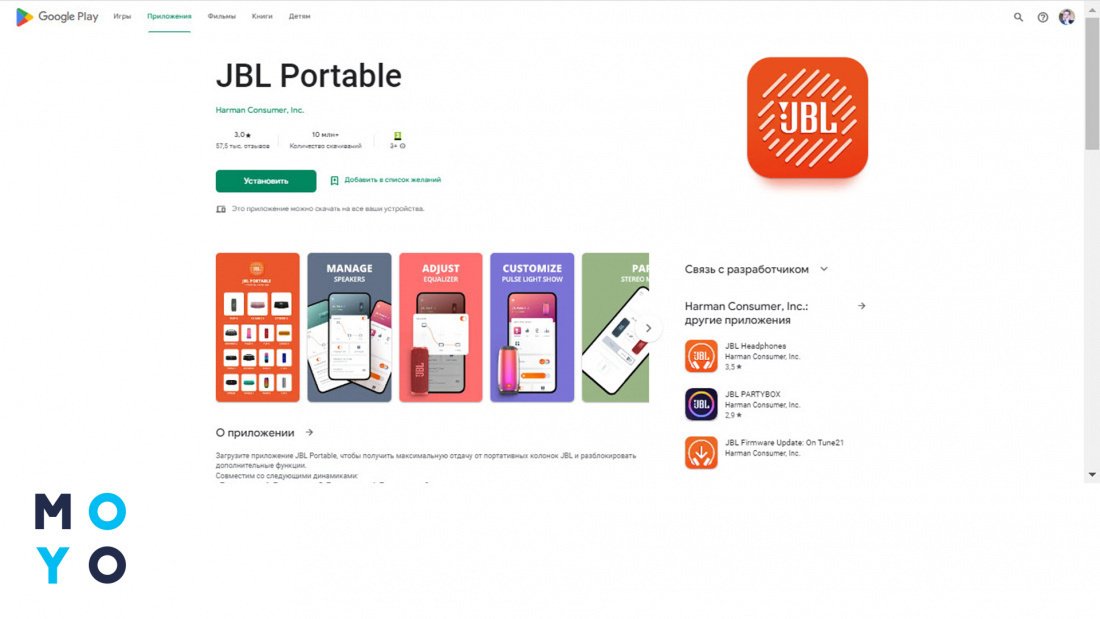
Для удобства работы устанавливают на смартфон приложение JBL Portable. Утилита позволяет синхронизировать 2-3 устройства одновременно, управлять портативными колонками благодаря встроенному эквалайзеру.
Прямое подключение
В этом случае соединяют устройства между собой проводом: одним концом кабеля в микрофон, другим в портативную колонку. Распознавание произойдет автоматически.
Подключение через ноутбук или компьютер
Портативную колонку подсоединяют к компу «по воздуху», если на ПК установлен блютуз адаптер (устанавливается в USB разъем) и переинсталлированы (установлены) необходимые драйвера.
Для подключения включают кнопку активации Блютуз на колонке.
- На ПК открывают «Параметры»,
- жмут на клавиатуре комбинацию клавиш «Win+I» и переходят в раздел «Устройства».
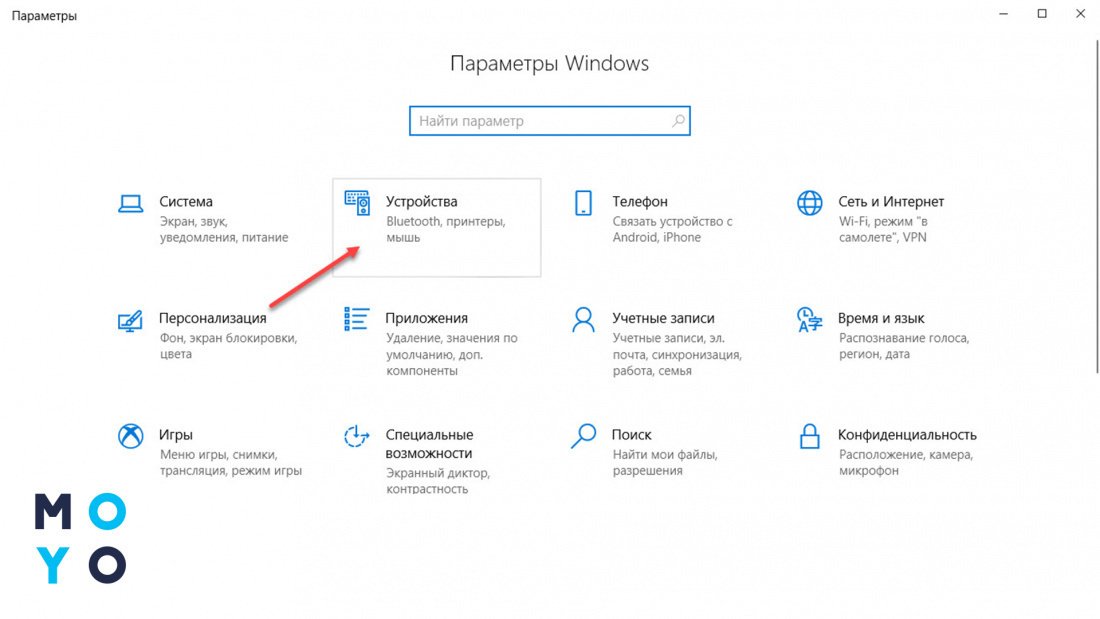
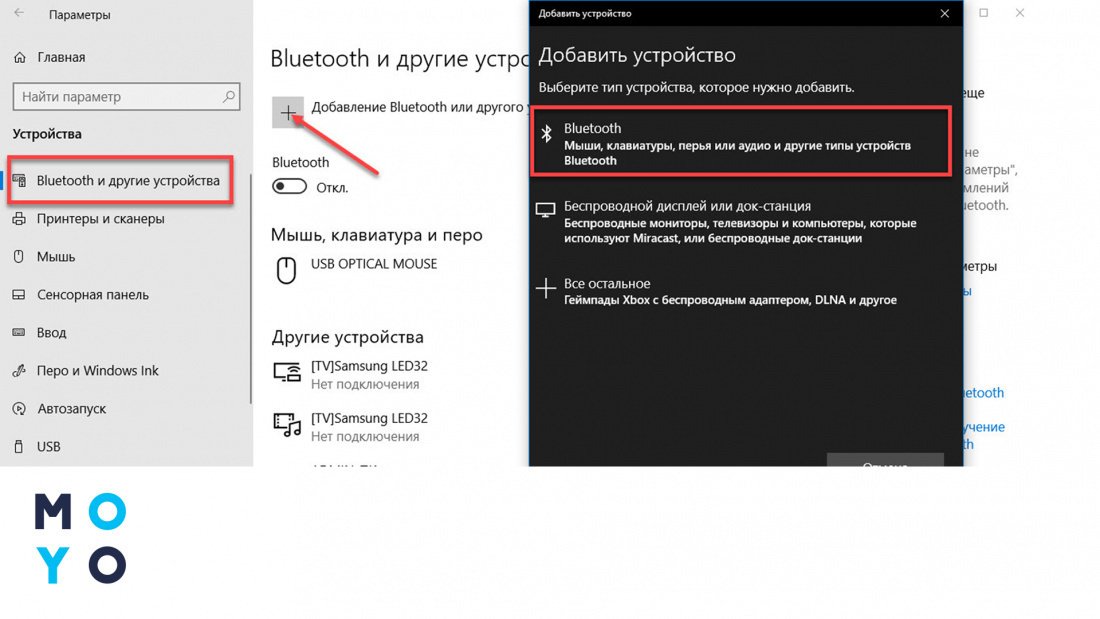
Выбирают раздел Блютуз, жмут кнопку для добавления нового устройства. Она выглядит в виде значка «+». Затем следует акцентировать свое внимание на первом пункте Bluetooth. Ждут пока появится кнопка для подключения и нажимают ее.
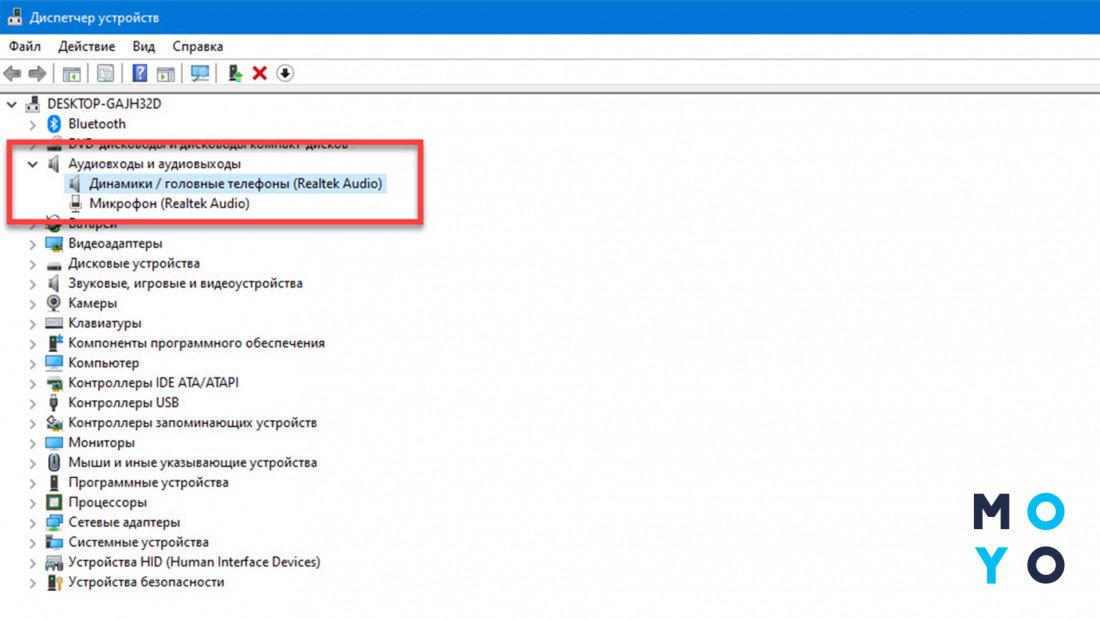
Или же можно воспользоваться USB, соединив кабелем колонку и ПК. Если устройство не распознается, тогда причина в отсутствии или неправильной инсталляции драйверов. Это нужно исправить, перейдя в «Диспетчер устройств». На ПК под управлением Виндовс 10 на клавиатуре жмут клавиши «Win+X» и выбирают соответствующий пункт. Откроется новое окно.
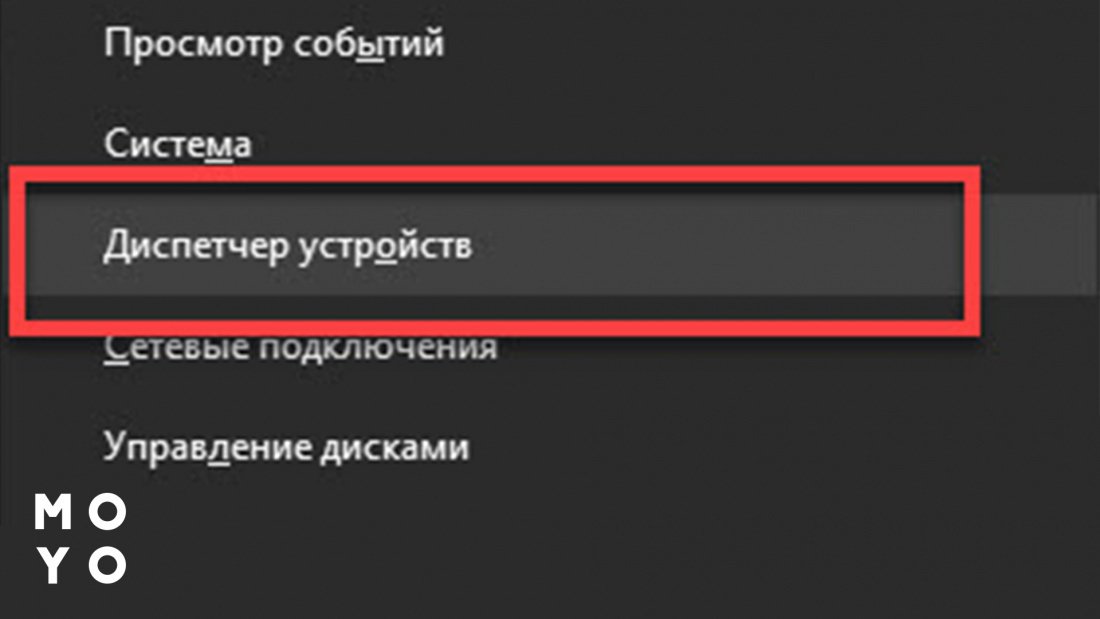
Нажимают ЛКМ на пункт «Аудиовыходы». Далее находят новое устройство со знаком вопроса, жмут на него ПКМ и запускают обновление драйверов. Когда работа будет сделана, перезапускают ПК.
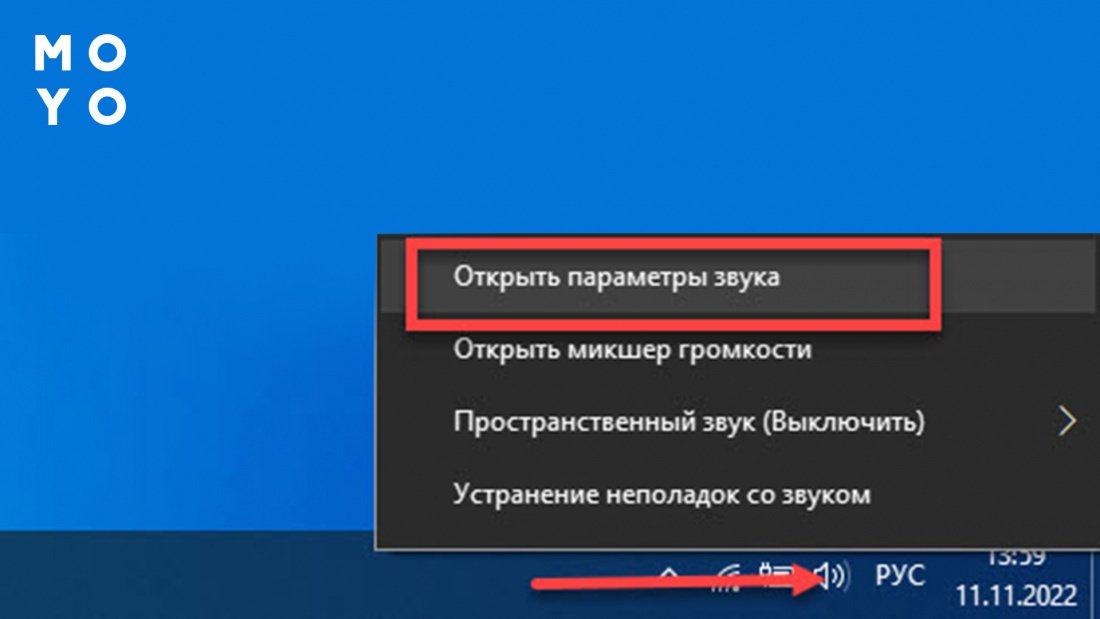
Альтернативный способ подключить микрофон к блютуз колонке — через аудиовыход AUX. Понадобится кабель с разъемом 3,5 мм. Для начала включают колонку, затем на ПК в настройках выбирают источник звука. Нажимают в системном трее справа внизу на значок микрофона ПКМ, выбирают пункт «Открыть параметры».
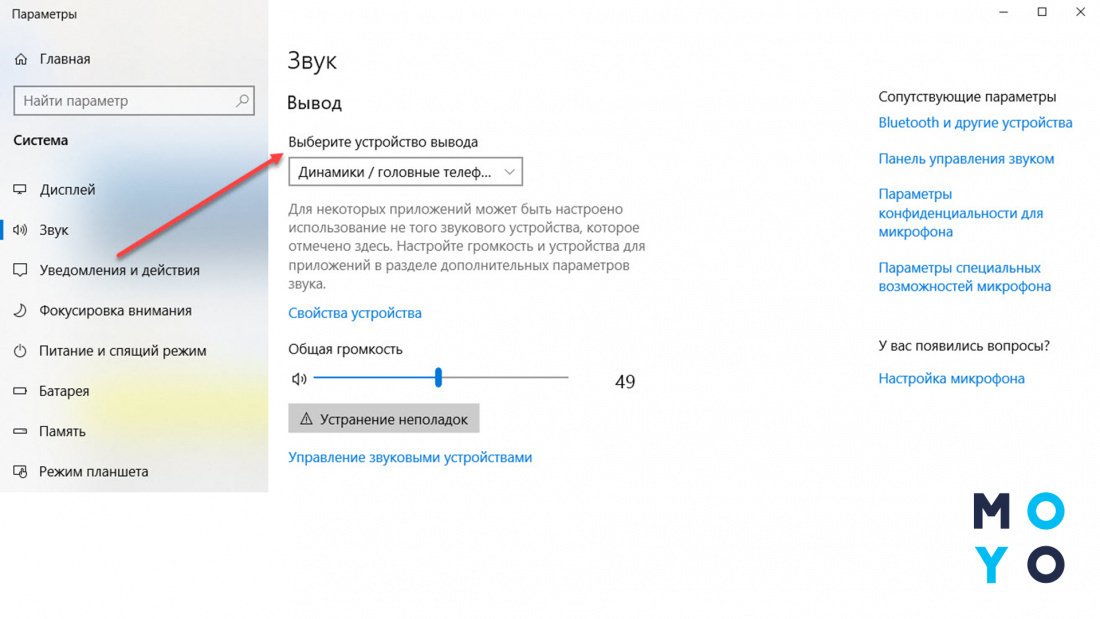
Откроется новое окно, в котором выбирают колонку. Далее подсоединяют микрофон.
Можно ли подключить микрофон к колонке JBL?
Нет, к микрофону колонку JBL подключить нельзя. А вот между собой сопрячь устройства можно через Блютуз, USB, Wi-Fi. А также подключить через кабель с 3, 5 мм разъемом и другими альтернативными способами.
Теперь знаете, как подключить микрофон к Блютуз колонке. Используйте рассмотренные способы и не благодарите.
Как подключить колонки к телевизору LG
Современные телевизоры LG могут похвастаться качественным звуком. Тем не менее многие владельцы техники желают еще больше усовершенствовать аудиосистему, подключив к телевизору колонки. Это позволяет насладиться объемным звуком высочайшего качества.
Перед тем, как начать подключение колонок, нужно уточнить, какими аудиоразъемами оснащена ваша модель телевизора LG. Самые часто встречающиеся – цифровой HDMI-разъем, линейный вход (MiniJack) или специализированные акустические разъемы SCART или RCA.
В моделях телевизоров LG со Smart TV есть возможность подключения беспроводных колонок через Bluetooth.
Рассмотрим каждый из них подробнее:
HDMI – встречается в самых современных моделях телевизоров и в домашних кинотеатрах. Позволяет передавать информацию без потери качества.
Если вы собираетесь подключать к вашему телевизору мощный аудиоцентр со встроенными усилителями, рекомендуется использовать HDMI-разъемы.
MiniJack, SCART (расческа) и RCA (тюльпан) не предназначены для мощных аудиосистем. При использовании этих разъемов надо быть особенно внимательным, так как если подключить к телевизору акустику с мощностью более допустимой, есть риск повреждения или даже вывода из строя техники.
Второе, на что следует обратить внимание, – это сами колонки. Акустические системы бывают активными и пассивными, и от их типа зависит способ подключения.
Акустическая система активного типа предполагает наличие встроенного усилителя и для питания подключается к электрической сети. В подавляющем большинстве случаев такие колонки подключаются к телевизору при помощи входов 3,5 мм, обозначенными MiniJack или TRS. В том случае, если на вашем телевизоре LG не предусмотрены такие разъемы, решить проблемы можно, купив дополнительный переходник «MiniJack / RCA».
Акустическая система пассивного типа не оснащена усилителем, его необходимо приобретать отдельно и подключать колонки сначала к нему, а уже затем через усилитель – к телевизору. В этом случае существует вероятность, что качество звука будет не оптимальным.
Вот на что нужно обратить внимание при выборе усилителя:
- Его мощность не должна быть выше, чем мощность колонок (более, чем на треть). Внимательно ознакомьтесь с Руководством пользователя к колонкам – там обязательно есть эта информация.
- Сопротивление усилителя и колонок должно быть равным.
- Очень важен провод, при помощи которого будет осуществляться подключение усилителя к телевизору. Специалисты рекомендуют не использовать шнур сечением менее 2 мм.
Как подключить колонки к телевизору при помощи проводов: пошаговая инструкция
- Определившись с видом разъема, подключите провод HDMI, RCA или MiniJack к соответствующему гнезду на задней стенке телевизора.
- Если вы подключаете к телевизору колонки от компьютера, используйте ваш телевизор в качестве источника питания. Для этого подключите их к любому свободному USB-порту на задней панели.
- Настройте параметры звука на телевизоре.
Как подключить к телевизору беспроводные колонки: пошаговая инструкция
- Включите телевизор при помощи пульта.
- В «Меню» найдите раздел Bluetooth и убедись, что эта опция активна.
- В списке доступных устройств найдите Bluetooth-колонку, которую вы хотите подключить.
- Синхронизируйте устройства.
После того, как вы успешно подключили колонки к вашему телевизору LG, нужно завершить процесс, настроив параметры звука в самом телевизоре.
- В меню выберите пункт «Домой» (Пиктограмма «Дом»).
- Зайдите в раздел «Настройки» (Пиктограмма «Шестеренка»).
- В правом верхнем углу найдите значок с тремя вертикальными точками, а в нем – раздел «Звук».
- В подразделе «Аудиовыход» выберите пункт «Аудиовыход (оптика/HDMI ARC)».
- Активируйте режим SIMPLINK.
Если вы используете акустическую систему с поддержкой синхронизации звука LG (Sound Sync):
- В меню выберите пункт «Домой» (Пиктограмма «Дом»).
- Зайдите в раздел «Настройки» (Пиктограмма «Шестеренка»).
- В правом верхнем углу найдите значок с тремя вертикальными точками, а в нем – раздел «Звук».
- В подразделе «Аудиовыход» выберите пункт «Синхронизация звука LG (оптика)».
Если вы подключаете аудиосистему с поддержкой синхронизации звука LG при помощи Bluetooth, при настройке параметров выбирайте пункт «Синхронизация звука LG (беспроводная)».
Читайте также «Вопросы и ответы»
Домашняя аудиосистема MHC-V43D
Вы можете наслаждаться пением под караоке с помощью функции Karaoke.
Нажимайте повторно MIC LEVEL — (или нажимайте MIC/GUITAR LEVEL — на системе) для уменьшения уровня громкости микрофона до минимального уровня.
Нажимайте повторно GUITAR на системе для выбора [ OFF ].
Подключите микрофон (не прилагается) к гнезду MIC1 или MIC2/GUITAR на системе.
Подключите другой дополнительный микрофон, если вы хотите петь дуэтом.
Начните воспроизведение музыки и отрегулируйте громкость микрофона.
Нажимайте повторно MIC ECHO для регулировки эффекта эха.
Начните петь под музыкальное сопровождение.
Примечание

- Если возникнет микрофонный эффект, система автоматически уменьшит звук микрофона на несколько секунд.
- Если микрофонный эффект продолжается, сделайте следующее:
- Переместите микрофон подальше от системы.
- Измените направление микрофона.
- Нажимайте повторно MIC LEVEL — (или нажимайте MIC/GUITAR LEVEL — на системе).
- Нажимайте повторно MIC ECHO для регулировки уровня эхо-сигнала.
- Звук микрофона не будет передаваться на устройство USB во время передачи через USB.
- Вы не можете регулировать уровень громкости микрофона с помощью (громкость) +/- (VOLUME -/+ на системе). Нажимайте повторно MIC LEVEL +/- (или нажимайте MIC/GUITAR LEVEL -/+ на системе) для регулировки уровня громкости микрофона.
- При использовании функции Беспроводная Party Chain или Stereo Pair звук с микрофона выводится только через систему, к которой подключен микрофон.
- В случае чрезвычайно громкого звука через микрофон возможно его искажение. Нажимайте повторно MIC LEVEL — (или нажимайте MIC/GUITAR LEVEL — на системе) для уменьшения громкости микрофона.
См. также
- Использование держателя(ей) микрофона
- Различные функции для караоке
LG FH6 инструкция


Посмотреть инструкция для LG FH6 бесплатно. Руководство относится к категории колонки, 7 человек(а) дали ему среднюю оценку 9.2. Руководство доступно на следующих языках: русский. У вас есть вопрос о LG FH6 или вам нужна помощь? Задайте свой вопрос здесь
- 7 – Совместимые USB устройства
- 7 – Требования к USB устройствам
- 14 – Подключение к разъему AUX IN
- 14 – Подключение устройств USB
- 16 – Работа с USB
- файла MP3/WMA
- 18 – Удаление файла MP3/WMA
- 18 – DJ EFFECT
- 18 – Эффект SCRATCH
- 19 – AUTO DJ
- 19 – DJ PRO
- 22 Использование приложения Music Flow
- 22 – Установите приложение Music Flow
- 23 – Активируйте функцию Bluetooth с
- 24 – Улучшить качество FM приема
- 25 – JUKE BOX
- 27 – DEMO
- 29 – LIGHTING
- 32 – Включение AUTO POWER
- 33 LG Sound Sync
- 34 Подключение Wireless Party Link
Нужна помощь?
У вас есть вопрос о LG а ответа нет в руководстве? Задайте свой вопрос здесь Дай исчерпывающее описание проблемы и четко задайте свой вопрос. Чем детальнее описание проблемы или вопроса, тем легче будет другим пользователям LG предоставить вам исчерпывающий ответ.
Gsia • 4-5-2021 1 комментарий 3
Привет. У меня есть колонка LG Fh6, я хочу купить микрофон, чтобы использовать в караоке. Поэтому у меня возникает вопрос, какой микрофон мне следует приобрести, чтобы быть уверенным, что он будет работать с этой колонкой. Заранее спасибо за ответ.
Посмотреть фотоЭто сообщение было автоматически переведено
• 19-12-2023 0
Для обеспечения совместимости с колонкой LG FH6 вы можете использовать любой микрофон с разъемом 6,3 мм. Просто подключите микрофон к разъему MIC на колонке. Регулируйте громкость микрофона с помощью кнопок MIC VOL +/- на устройстве. Пожалуйста, обратите внимание на следующее: — Когда вы не используете микрофон, установите громкость MIC VOL на минимум или выключите микрофон и извлеките его из разъема MIC. — Если микрофон находится слишком близко к колонке, звук может быть нечетким. В таком случае отведите микрофон от колонки или уменьшите уровень звука с помощью MIC VOL. — Если звук через микрофон очень громкий и искаженный, нажмите на кнопку MIC VOL, чтобы установить его на минимум. — Если звук с микрофона кажется слишком тихим, несмотря на установку MIC VOL на максимум, вы можете уменьшить громкость источника звука, следуя этим шагам: 1. Нажмите и удерживайте кнопку VOICE CANCELLER на устройстве. 2. Уменьшите громкость источника звука, поворачивая SCRATCH / SEARCH & LEVEL CONTROL против часовой стрелки на устройстве. Для получения дополнительной информации смотрите инструкцию по эксплуатации.
Этот ответ сгенерируется автоматически
Ответить на вопрос
Katarzyna Urban • 18-8-2021 Нет комментариев 5
Невозможно включить F ручным способом ни через телефон, ни через радио или что-либо еще. Появляется главное сообщение и я не могу сделать ничего вручную?
Посмотреть фотоЭто сообщение было автоматически переведено
Ответить на вопрос
kamila • 6-1-2018 1 комментарий 76
Привет, У меня проблема с караоке, микрофон подключен, но ничего не слышно. Почему?
Это сообщение было автоматически переведено
• 25-10-2023 1
Для решения проблемы отсутствия звука караоке-микрофона на колонках LG FH6 следуйте указанным ниже шагам: 1. Подключите микрофон в разъем MIC на колонках. 2. Воспроизведите музыку, которую вы хотите петь. 3. Регулируйте громкость микрофона, нажимая кнопку MIC VOL +/- на колонках.
Этот ответ сгенерируется автоматически
Ответить на вопрос
justyna • 10-8-2018 1 комментарий 223
Как вернуть динамик LG FH6 к заводским настройкам?
Это сообщение было автоматически переведено
• 25-10-2023 0
Чтобы вернуть динамик LG FH6 к заводским настройкам, следуйте инструкциям: 1. Нажмите и удерживайте кнопку VOICE CANCELLER на устройстве. 2. Вращайте ручку SCRATCH / SEARCH & LEVEL CONTROL против часовой стрелки, чтобы уменьшить громкость звукового источника. 3. Выключите динамик, чтобы инициировать настройки.
Этот ответ сгенерируется автоматически
Ответить на вопрос
Jan • 12-7-2019 1 комментарий 18
Как сбросить настройки?
Это сообщение было автоматически переведено
• 25-10-2023 0
Чтобы сбросить колонку LG FH6, выполните следующие шаги: 1. Нажмите кнопку «Standby/On» на пульте, чтобы выключить устройство. 2. Снимите крышку батареек с задней части пульта и замените батарею на новую (R03), если необходимо. 3. Удерживайте кнопку «LIGHTING» на пульте, чтобы выключить осветительные эффекты. 4. Нажмите кнопку «VOL» (Громкость) +/- на пульте, чтобы регулировать громкость колонки до желаемого уровня. 5. Нажмите кнопку «F» (Функция) на пульте, чтобы выбрать желаемую функцию и источник звука. 6. Нажмите кнопку «Mute» на пульте, чтобы выключить звук, если необходимо. 7. Если вы хотите воспроизводить файлы MP3/WMA с USB, используйте кнопку «PRESET ·FOLDER W/S» для поиска желаемой папки. Если вы хотите выбрать предустановленный номер для радиостанции, используйте ту же кнопку. 8. Используйте кнопку «JUKEBOX/MEMORY», чтобы сохранить или удалить радиостанции, выбрать режим JUKE BOX или создать список избранного. 9. Если вы хотите использовать режим AUTO DJ, нажмите кнопку «AUTO DJ» (см. страницу 21 руководства по эксплуатации для получения дополнительной информации). 10. Используйте кнопку «DELETE», чтобы удалить файлы MP3/WMA или песню из программного списка.
Этот ответ сгенерируется автоматически