Подключение к ноутбуку по WI-FI

По WiFi телевизор к ноуту можно подключить через DLNA. Установите DLNA сервер Serviio или Plex на ноуте, а на телеке в сетевых подключениях подключите сетевой DLNA сервер, который появится в сети.
Сhromecast должен работать, возможно на телевизоре он не включен у Вас.
Телек и ноут должны находиться в ОДНОЙ локальной сети.
Свернуть ответы 2

Пришелец-JY03283
1 год назад
А про эту прогу сможете что сказать? Ато в раздумьях. Совет надо.��
Как подключить ноутбук к телевизору

В этой статье мы поговорим о том, как дать телевизору вторую жизнь, подключив к нему ноутбук, и какими способами это можно сделать. Время прочтения — 7 минут.
Подключение ноутбука к ТВ: в чем польза?
Сейчас вы, скорее всего, задались вопросом: «Для чего мне подключать ноутбук к телевизору, если лэптоп — вполне самостоятельное устройство со своим дисплеем?». Это вполне здравое рассуждение, однако бонусы в этой нехитрой манипуляции есть. Во-первых, подключив ноут к ТВ, приятнее смотреть кино. Сидеть на кресле перед ноутбуком или умаститься на диване перед телевизором — это совершенно разные ощущения. Да и возле телевизора можно собраться семьей или большой компанией.
Во-вторых, игры. Подключив к телевизору ноутбук и вооружившись игровым контроллером, можно максимально удобно расположиться на диване и как следует показать виртуальным врагам «кузькину мать». Да и спина скажет спасибо любителям засиживаться перед играми часами напролет.
В-третьих, это работа. Если вы имеете дело с таблицами и графиками, куда удобней анализировать их на большом экране. В данном ключе телевизор можно использовать как дополнительный монитор, подключив к нему ноутбук. Видеоредакторам, дизайнерам, инженерам и программистам второй экран будет весьма полезен для расширения рабочего пространства.
Ну и в-четвертых, куда же без презентаций и слайд-шоу с фотографиями. На экране телевизора вы сможете во всех подробностях показать фото с отпуска и рассказать о своем путешествии навестившим вас родственникам. Ну, а если серьезно, то можно весьма эффективно готовиться к собеседованию, сдаче проекта или экзамена, запустив на «ящике» слайды с необходимыми материалами.

| Характеристики Xiaomi Mi TV UHD 4S 43″ | |
|---|---|
| Диагональ | 43″ |
| Характеристики экрана | LED, разрешение 4K (3840×2160), частота смены кадров 60 Гц, угол обзора по вертикали и горизонтали — 178°/178°, поддержка HDR 10 |
| Операционная система | Android TV |
| Разъемы | 2×USB 2.0, 3×HDMI, 1×Ethernet-LAN, 1×A/V (композитный), 1×RCA (Y,Pb,Pr), 1×CI Slot, 1×S/PDIF (цифровой), 1×AUX OUT |
| Беспроводные интерфейсы | Wi-Fi, Bluetooth |
Разобравшись с преимуществами, которые дает подключение ноутбука к телевизору, перейдем ко второму вопросу — как это подключение осуществить. Глобально все способы можно разделить на беспроводные и проводные. С последних мы и начнем.
Проводное подключение
Проводные способы подразумевают наличие провода для подключения телевизора к ноутбуку. Кабель же должен подключаться непосредственно к видеовыходу ноутбука и видеовходу телевизора. Для начала нужно понять, какими интерфейсами оснащены оба этих устройства, и соединить их нужным проводом. Разберем варианты разъемов для подключения, которые встречаются обычно.
VGA
VGA является аналоговым интерфейсом для передачи видеопотока. На сегодняшний день его можно назвать устаревшим, но он все еще встречается на большинстве телевизоров и у стареньких ноутбуков. В случае использования последних он является единственным вариантом, чтобы связать ноутбук и телевизор. VGA позволяет передавать видео в максимальном формате 720p, но стоит учесть, что картинка все равно будет немного «замылена». А вот невозможность передачи по VGA аудиосигнала обязывает использовать для его передачи дополнительный аудиопровод с разъемами 3,5 мм.

| Характеристики Maxxter VGA 3.0 | |
|---|---|
| Интерфейс | VGA — VGA |
| Длина кабеля | 3 м |
DVI
Более современный цифровой интерфейс DVI уже позволяет передавать на телевизор видео в формате FullHD. Изображение при этом будет четкое и качественное, но вот звук все так же придется передавать отдельным кабелем. Хотя разъем DVI — редкий гость на ноутбуках и телевизорах, встретить его на некоторых устройствах все же можно.

| Характеристики PowerPlant DVI-D 24M-24M | |
|---|---|
| Интерфейс | DVI — DVI |
| Длина кабеля | 1,5 м |
HDMI
Интерфейс HDMI появился еще в 2002 году, но по сей день является самым распространенным вариантом для подключения телевизора к ноутбуку. Его можно встретить на подавляющем большинстве лэптопов и практически на каждом телевизоре. С помощью HDMI можно передавать видео в формате 4K с качественным аудиосигналом. Стоит заметить, что некоторые миниатюрные ноутбуки оснащаются разъемом mini-HDMI и micro-HDMI. Однако подобрать соответствующий кабель для подключения телевизора труда не составит.

| Характеристики PowerPlant HDMI — micro HDMI | |
|---|---|
| Интерфейс | HDMI — micro HDMI |
| Длина кабеля | 2 м |
DisplayPort
DisplayPort (DP) является прямым конкурентом и аналогом HDMI. Обладая идентичными характеристиками, эти два интерфейса повсеместно встречаются в современной технике. Если ваш лэптоп оснащен разъемом DP или mini-DP, его будет также удобно подключить к телевизору, как и при использовании HDMI. Однако стоит учесть, что в телевизорах (особенно до 2010 года выпуска) DisplayPort не особо распространен.

| Характеристики Cablexpert DisplayPort 3.0 м | |
|---|---|
| Интерфейс | DisplayPort — DisplayPort |
| Длина кабеля | 3 м |
Thunderbolt
Thunderbolt — это современный и перспективный интерфейс, позволяющий передавать видеопоток в формате 8K с многоканальным звуком. Встретить его можно в новых топовых телевизорах и ноутбуках. Владельцам «яблочных» лэптопов тут повезло больше, ведь Apple оснащает интерфейсом Thunderbolt практически все свои ноутбуки уже долгое время.
USB
Интерфейс USB в исполнении USB Type-C также позволяет соединить ноутбук с телевизором, и добиться качества не хуже, чем при использовании выше упоминавшегося. Суть в том, что интерфейсом Thunderbolt могут оснащаться устройства, имеющие физический разъем USB Type-C. Если на вашем девайсе расположен такой порт, проверьте, встроен ли в него интерфейс Thunderbolt.

| Характеристики PowerPlant HDMI female — USB Type-C |
|
|---|---|
| Интерфейс | USB Type-C — HDMI |
| Длина кабеля | 0,15 м |
Другие варианты
Даже в стареньком ноутбуке можно встретить какой-либо из перечисленных разъемов, чего не сказать о некоторых телевизорах. Если ваш ТВ не первой свежести, не стоит расстраиваться. Наверняка на нем найдутся другие видеовходы, которые получится задействовать.
Среди таких интерфейсов можно выделить SCART, S-Video, компонентный и композитный разъемы. На лэптопах, конечно же, подобных интерфейсов никогда не было, за исключением S-Video на очень старых ноутбуках. В таком случае для подключения телевизора придется использовать переходники. Например, переходник с компонентных разъемов на VGA или прочие.
Также существуют устройства-конвертеры, позволяющие передавать видеосигнал на большие расстояния, используя кабель Ethernet. Это может пригодится, если ваш телевизор находится в одной комнате, а ноутбук — в другой, и поднести лэптоп поближе по каким-то причинам нельзя.
Беспроводное подключение
Беспроводные технологии для передачи видео между ноутбуком и телевизором, конечно же, более современны и удобны. Нет никакой мороки по подбору и приобретению кабеля, и уж тем более никакого ограничения по его длине. Однако использование передовых технологий требует и современных устройств. Телевизор должен быть «умным» и поддерживать хотя бы один из вариантов беспроводной передачи видеоданных. С ноутбуком все проще — нужен только Wi-Fi и Windows 10, чтобы избежать танцев с бубном. Менее актуальные версии Windows тоже могут подключаться к ТВ без проводов, но мороки с ними куда больше, и в таком случае проще будет воспользоваться кабелем.
Miracast
Если телевизор Smart, то, скорее всего, он поддерживает технологию Miracast, которая является самой распространенной и нетребовательной среди всех существующих. Ограничения касаются только качества видео — тут вам никакого 4K, только FullHD. Передавать видео и аудио, используя Miracast, довольно просто. Достаточно нажать комбинацию клавиш Win+P и выбрать «Подключение к беспроводному дисплею». В раскрывшемся списке нажмите на свой телевизор и задачу можно считать выполненной.
DLNA
С помощью технологии DLNA можно передавать на телевизор видео с разрешением до 4K, но существуют некоторые нюансы ее использования. Во-первых, ноутбук и телевизор должны быть подключены к одной Wi-Fi-сети, а значит обязательно использовать роутер. А, во-вторых, на лэптопе желательно настроить DLNA-сервер.
Но для начала пойдем по пути наименьшего сопротивления и рассмотрим, как можно передавать видео и звук через DLNA без настройки сервера. Для этого кликаем правой кнопкой мыши на нужном видеофайле и выбираем «Передать на устройство…», где нужно выбрать свой телевизор. Стоит заметить, что без настройки сервера такой способ может не работать, тут все зависит от телевизора.
Если такой алгоритм не сработал, то DLNA-сервер придется настраивать. Зачем при таком разнообразии других технологий нужен этот сервер и стоит ли вообще с ним возиться? Ответ прост — это удобно и позволяет расширить стандартные функции, доступные при подключении телевизора к ноутбуку. Один раз настроив DLNA на своем лэптопе, больше не придется совершать никаких камланий с ноутбуком — достаточно будет перейти в меню DLNA на телевизоре и получить доступ ко всей своей медиатеке.
Итак, перейдем к настройке DLNA:
- Находясь на рабочем столе, нажмите клавишу F3 и напишите «Параметры потоковой передачи мультимедиа».
- Откройте появившийся ярлык и нажмите на кнопку «Включить потоковую передачу мультимедиа».
- В графе «Название библиотеки мультимедиа» задайте имя вашему серверу и нажмите кнопку «OK».
- Теперь необходимо заполнить папки «Видео», «Музыка» и «Изображения», находящиеся в каталоге «Мои документы», тем контентом, который в последствии будет доступен на телевизоре.
Собственно, на этом настройка окончена. Теперь вы сможете открывать на телевизоре все доступные на ноутбуке видеофайлы, музыку и изображения. Для этого нужно перейти в меню DLNA на телевизоре и выбрать ваш сервер.
WiDi
Беспроводной интерфейс WiDi — это аналог Miracast от Intel. Из плюсов — поддержка 4K и удобство подключения (по аналогии с Miracast). Из относительных минусов — использование устройств в одной сети и наличие роутера. В принципе, если ваш телевизор имеет разрешение FullHD, то принципиальной разницы нет. Следует отталкиваться от того, какими технологиями располагает ваш телевизор. Если он поддерживает 4K, то, скорее всего, и WiDi в нем предусмотрен.
Apple AirPlay
Если вы обладатель MacBook, ваш выбор невелик — передавать видео и звук вы сможете только на устройства Apple TV или немногочисленные телевизоры с поддержкой AirPlay. Apple не признается о максимальном разрешении передаваемого видео, но, судя по всему, это FullHD. На телевизоры с 4K-видео передается в сжатом формате.
Настройка соединения выполняется «по-эппловски» просто. На Mac достаточно кликнуть по значку монитора в верхней части экрана и выбрать режим работы AirPlay. Это может быть как дублирование экрана, так и использование телевизора как отдельного монитора. AirPlay базируется на технологии DLNA, поэтому телевизор и ноутбук должны быть объединены роутером в одну сеть.

| Характеристики Apple MacBook Pro 13 | |
|---|---|
| Характеристики дисплея | 13,3″, IPS, глянцевое покрытие, 2560×1600 |
| Оперативная и постоянная память | LPDDR3 8ГБ, SSD 128 ГБ |
| Процессор | Intel Core i5 (1.4 — 3.9 ГГц), 4-ядерный |
| Разъемы | 2×Type-C (Thunderbolt 3), аудиовыход 3,5 мм для наушников |
| Беспроводные интерфейсы | Wi-Fi, Bluetooth 5.0 |
| Аккумулятор и автономность | литий-полимерный аккумулятор 58 Вт/ч, время работы до 10 часов на одном заряде |
- Не работает тачпад на ноутбуке. Причины и решения
- Как ускорить старый ПК или ноутбук на Windows
- Как выбрать недорогой, но хороший ноутбук в 2020 году
- Чем отличается нетбук от ноутбука: сравнить, чтобы правильно выбрать
- Топ-10 лучших ноутбуков 2019 года
Подключить Телевизор Xiaomi к Компьютеру по Wifi • Есть ли в mi tv chromecast

Сначала необходимо включить в передатчике функцию «Беспроводной дисплей», как было указано выше, и далее приступать к подключению к приемнику: Шаг 2 Откройте Беспроводной дисплей в верхней части страницы поочередно ON, После этого ваш телефон Android будет сканировать соседние устройства Miracast. Как только увидите название телевизора в поиске совместимых устройств на смартфоне нажимайте на него, после чего соединение установится.
Подключение ноутбука к телевизору по WiFi — основные способы
Телевизор, как ни крути, имеет более широкую картинку чем все современные ноутбуки. Поэтому смотреть фильмы, картинки, фотографии на нём куда удобнее. Ещё лучше скачивать фильмы и смотреть всей семьей на большом экране, не напрягая глаза. Если грубо говорить, то подключиться к телевизору можно двумя способами:
[sape count=2 block=1 orientation=1]
- По кабелю – для этого есть разъёмы HDMI и DVI. В этом случае у пользователя должны быть провода. Но это очень неудобно, постоянно таскать ноут к телевизору, пробрасывать кабель, об который может кто-то запнуться.
- По беспроводной сети – телик коннектится к беспроводной локальной сети Wi-Fi. При этом он может иметь доступ к интернету, общим папкам и данным локальной сети. Грубо говоря, ты можешь накачать себе фильмы на ПК или ноутбук, сделать папку открытой для общего доступа и смотреть медиа на телевизоре. При этом не надо бросать кабель, нести куда-то ноутбук, подключать его.
Сегодня в статье мы расскажем – как просто подключить ноутбук к телевизору через Wi-Fi и воспроизвести медиа-файлы.
ПОМОЩЬ! Если в процессе у вас возникли трудности в подключении, то оставляйте свои развернутые вопросы в комментариях, и я постараюсь вам помочь.

Мнение эксперта
Черноволов Александр Петрович, специалист по вопросам мобильной связи и интернета
Со всеми вопросами смело обращайтесь ко мне!
Задать вопрос эксперту
Начните процедуру подключения после того, как ваш телефон или планшет Android и телевизор или устройство-мост найдут и распознают друг друга. Если у вас не выходит разобраться в проблеме, пишите мне!
Miracast Android как включить xiaomi? Ответы на вопросы про технологии и не только
- Запускаем консоль на Windows. Нажмите одновременно клавиши Win+R.
- Далее введите CMD и нажмите «ОК».
- Пропишите команду ipconfig и нажмите Enter.
- Нас интересует строчка IPv4, напротив которой будет IP адрес компьютера. Третья цифра обозначает первую подсеть. Наша задача установить настройки сети в телевизоре таким образом, чтобы телик находился также в первой подсети.
- В телевизоре заходим в «Настройки», потом в «Сеть».
Настройка беспроводного подключения DLNA
Windows 7, 8, 8.1, 10
- Просмотрим настройки доступа. Для этого нажимаем правой кнопкой на сетевое подключение в нижнем правом углу. Далее из списка выбираем «Центр управления сетями и общим доступом». Нажимаем «Изменить дополнительные параметры общего доступа».
- Смотрите, по умолчанию доступ любого устройства осуществляется к домашней группе по паролю. Пролистайте немного вниз и поставьте галочку «Отключить общий доступ с парольной защитой».
- Теперь давайте создадим домашнюю сеть. В разделе «Просмотр активных сетей» нажимаем на тип сети. Далее в открывшимся окне выбираем «Домашняя сеть». Даже если она уже стояла, проделайте эту процедуру.
- Теперь давайте создадим папку, в которой у нас будут храниться видео и фильмы для домашнего просмотра. Лучше всего хранить её не на системном диске (где не установлена операционная система). Можете выбрать уже существующую папку – это не так важно. В неё мы будем закачивать фильмы и все файлы, которые будем просматривать на телевизоре.
- Нажимаем стрелочку в поле «Добавить» и выбираем «Все». Это нужно для того, чтобы к этой папке имели доступ все пользователи и устройства в сети. Теперь жмём «Общий доступ».
Для MacBook с iOS
- Нажимаем галочку как на картинке сверху. В разделе «Общие папки» можно добавить любую, для этого просто нажмите плюсик. Как только папка будет добавлена, выделите её и правее установите «Все пользователи», а в правой колонке доступ «Только для чтения».
Настройка телевизора
- Теперь идём к телевизору и включаем его. У меня экран от фирмы Самсунг. Заходим в меню настройки и ищем раздел «Сети». Далее «Настройки сети». Выбираем подключение по «Беспроводной сети». Телевизор будет искать доступные воздушные подключения. После поиска надо выбрать нашу Wi-Fi сеть и подключиться, введя пароль. После коннекта на телевизоре вы увидите настройки IP вашего устройства.

Смарт ТВ от производителя LG имеет встроенную программу трансляции изображения с ПК/ноута на ТВ – LG Smart Share. Чтобы подключить ноутбук к телевизору LG через wifi, воспользуйтесь следующим алгоритмом: Единственный плюс Windows 10 она уже в составе имеет практически весь необходимый софт и драйвера для работы, тогда как в Windows 7 они могут отсутствовать. , то соединение будет возможно установить только через WiDi, но при условии, что ПК оснащен процессором Intel со встроенной видеокартой и Wi-Fi адаптером этого же производителя.
Почему Chromecast не работает на Mitv?
Убедитесь, что ваше устройство и телевизор подключены к одной домашней сети. Убедитесь, что встроенный Chromecast или приложение Google Cast Receiver не отключено. На пульте дистанционного управления нажмите кнопку (Быстрые настройки). Выберите «Настройки».
[sape count=1 block=1 orientation=1]
Вот как вы можете обновить свой Mi Android TV:
- Шаг 1. На главной странице вашего Smart TV нажмите «Дополнительные настройки».
- Шаг 2: Теперь появится новое окно.
- Шаг 3: Выберите опцию «О программе».
- Шаг 4: Щелкните «Обновление системы».
- Шаг 5: Нажмите OK / Enter на кнопке обновления, и ваш Smart TV будет обновлен.

Как подключить ноутбук к телевизору через Wi-Fi: простые инструкции
Шаг 2. На телефоне Xiaomi перейдите в «Настройки»> «Еще»> «Беспроводной дисплей» и включите его. Нажмите на Мы ТВ возможность подключиться к нему. Это мгновенно отобразит изображение с экрана вашего телефона на экране телевизора.
Мнение эксперта
Черноволов Александр Петрович, специалист по вопросам мобильной связи и интернета
Со всеми вопросами смело обращайтесь ко мне!
Задать вопрос эксперту
Режим Wi-Fi Direct обеспечивает прямую беспроводную связь с совместимыми устройствами без необходимости использовать точки доступа маршрутизатора беспроводной сети. Если у вас не выходит разобраться в проблеме, пишите мне!
Как пользоваться беспроводным дисплеем на Xiaomi: включение и настройка функции
- Убедитесь, что ваш телефон или планшет подключен к той же сети Wi-Fi, что и встроенный телевизор или дисплей Chromecast.
- Установите приложение Google Home. .
- Откройте приложение Google Home.
- Следуйте шагам. .
- Установка прошла успешно.
Как мне исправить мой экран?
- Убедитесь, что телевизор подключен к входу дублирования экрана. На прилагаемом пульте дистанционного управления нажмите кнопку ввода. .
- Включите настройку зеркального отображения экрана на своем мобильном устройстве. .
- Перезагрузите мобильное устройство.
- Выполните сброс питания на телевизоре. .
- Для Android TV отключите настройки Bluetooth®.
Убедитесь, что оба устройства (телевизор и телефон / планшет / ПК или другое устройство для трансляции) находятся в одной сети. Ваш телефон или планшет может быть подключен к вашей сотовой сети передачи данных. Чтобы заставить работать, оба устройства должны быть в вашем домашнем Wi-Fi.
Screen Mirroring — как сделать дублирование экрана на ТВ и ПК со смартфона Xiaomi
Для чего нужен дубль экрана? Например, у вас есть телевизор и есть телефон с подключением к интернету. На смартфоне вы можете зайти в папку со своими фото или видео. и перенести картинку на большой экран! С помощью дублирования можно наслаждаться просмотром не на маленьком дисплее, а в высоком разрешении. О том, как осуществить дублирование экрана телефона на телевизор и компьютер с помощью устройств Xiaomi, рассказали в этом материале.
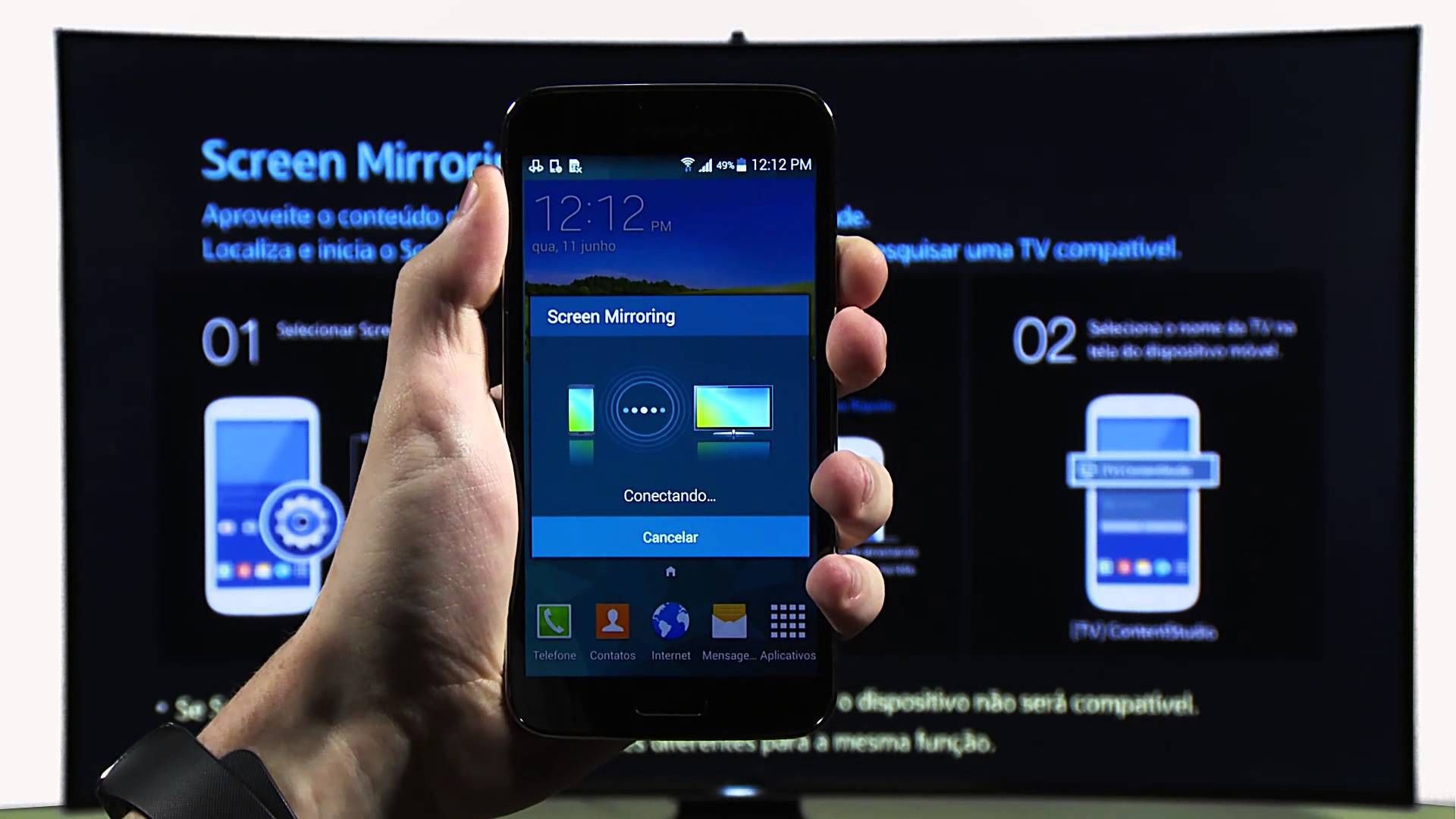
С помощью Screen Mirroring смартфон Сяоми можно подключить к телевизору. Фото: i.pinimg.com
Что такое Screen Mirroring
Это способ, который позволяет дублировать содержимое экрана смартфона на Андроиде на телевизор или персональный компьютер.
Технология, с помощью которой возможно такое подключение, называется Miracast. Её достоинства:
- высокая скорость передачи данных. Конечно, видео может подтормаживать. Но такая проблема скорей актуальна для старых или слабых устройств. Если использовать современные гаджеты, подвисаний не будет;
- совместимость с 3D контентом — если такую технологию поддерживает ТВ;
- простой интерфейс. Подключить гаджеты несложно;
- в любой момент вы можете вывести на ТВ потоковое видео с телефона. При этом не нужно подключать устройство через провода.
Когда нужно дублирование экрана со смартфона Xiaomi? Если хочется что-то продемонстрировать на большом экране. Например: фото, видео, даже запустить игру.
Какой нужен телевизор?
Современные смарт-модели поддерживают опцию Screen Mirroring автоматически. А вот более старые модели нет. Поэтому для настройки придётся подключить Miracast-адаптер. Он сделает старое устройство немного «умнее». Совсем устаревшая модель (без разъёмов для адаптера) не подойдёт для такого подключения.
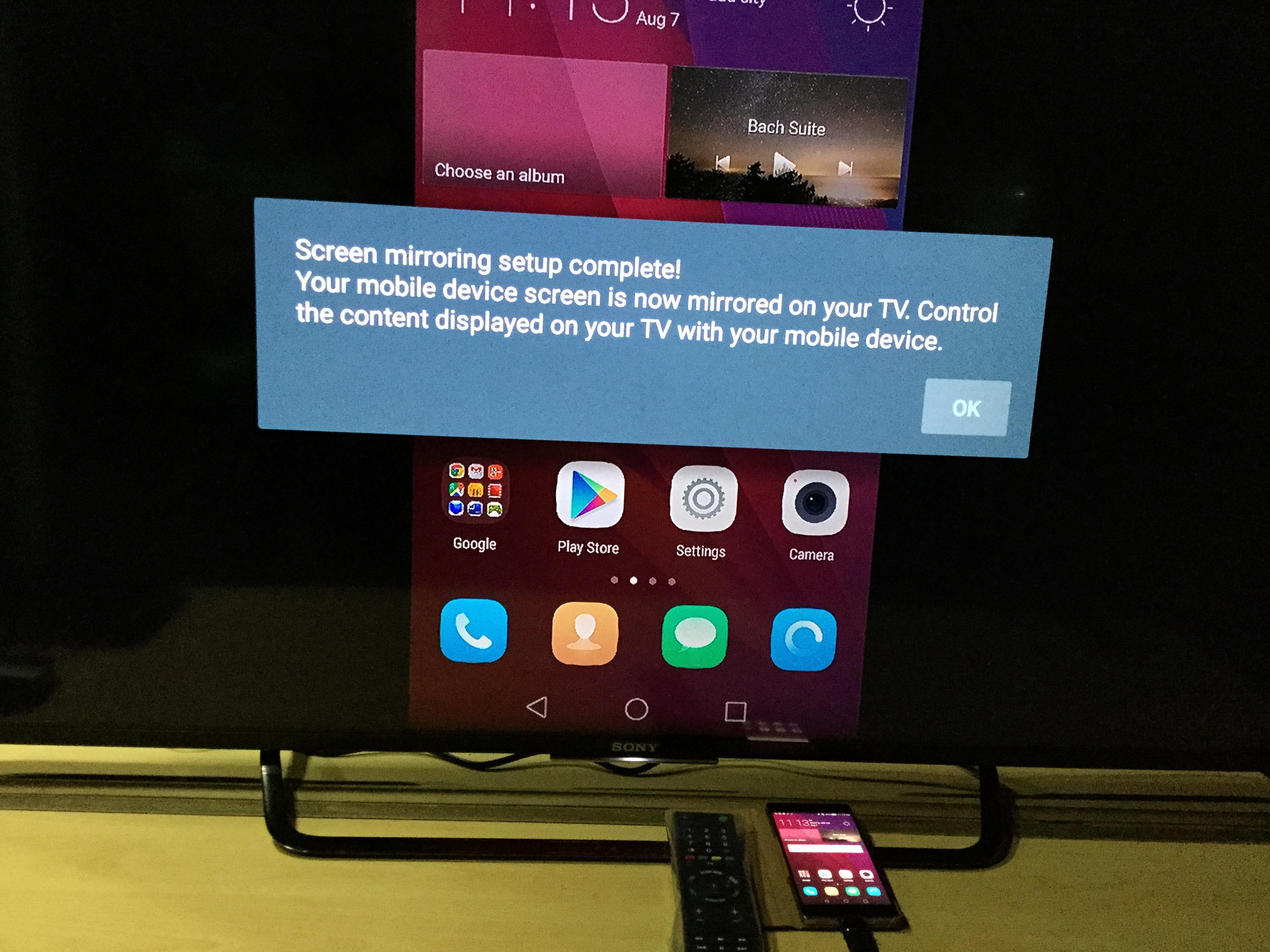
Screen Mirroring для Xiaomi сделает TV немного умнее. Фото: gtrusted.com
Как понять, что телевизор поддерживает технологию Miracast?
Важно: на разных устройствах пункты меню могут называться или размещаться иначе. Подключение смартфона «Сяоми» к телевизору «Самсунг» или к модели «родного» бренда будет немного отличаться. Алгоритм схож, но названия кнопок и их расположение могут отличаться. Мы даём общие рекомендации — где и какие настройки искать. Т. к. универсальную инструкцию, актуальную для всех возможных брендов, вместить в одну статью крайне проблематично.
Чтобы проверить, доступна ли такая функция, нужно зайти в настройки телевизора. Найти пункт, который называется «Сетевые подключения» или «Беспроводные сети». У него чаще всего иконка в виде планеты. Далее в новом меню должен появиться пункт Miracast или WiDi.
На телевизорах Samsung нужный пункт может быть спрятан во вкладке Source или «Выбор источников входного сигнала». В новом меню нужно выбрать Screen Mirroring. В LG, например, через меню «Настройки» можно попасть во вкладку «Сеть» и в ней активировать бегунок у надписи Miracast (чтобы включить опцию).
Если нет ни одного перечисленного пункта, то для активации возможности стоит использовать специальный адаптер.
Как подключить Miracast-адаптер
Стоит отметить, что такое решение — не панацея. Лучше заранее убедиться, что адаптер подойдёт к телевизору. Например, уточнить это можно в магазине. Адаптер подключается через HDMI порт. Если его в телевизоре нет, нужно будет искать переходник. Если вообще никаких портов нет, этот вариант не подойдёт.
Как подключить Miracast-адаптер:
- вставить само устройство в HDMI-порт;
- через USB-кабель (может идти в комплекте) соединить адаптер и телевизор. Некоторые модели нужно подключить не к ТВ, а к розетке;
- зайти в меню, выбрать источник сигнала (выбираете HDMI-разъём устройства, к которому подключён адаптер).
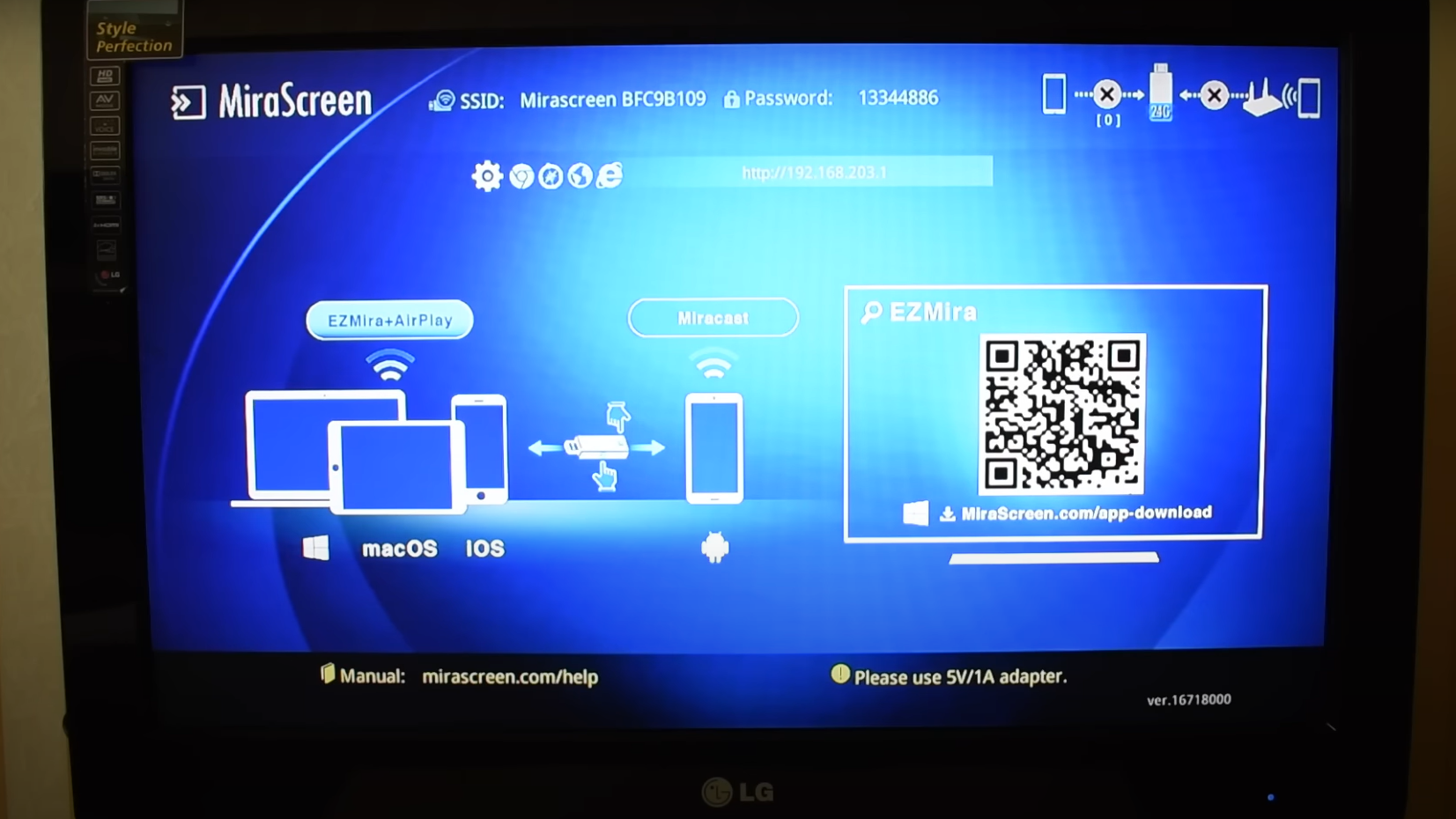
Как включить дублирование экрана на телевизоре с телефона Xiaomi. Иллюстрация: Ютуб-канал ВайФайка РУ
На экране может появиться такая информация:
- данные для подключения к новой сети: SSID — название сети, Password — пароль, чтобы подключиться;
- QR-код для скачивания приложения для дублирования экрана на смартфон;
- 2 группы значков для дальнейшей настройки: для iOS и Android. Телефоны Xiaomi на Андроиде, поэтому нужно выбрать этот режим дублирования экрана на телевизоре.
Дальнейшие настройки могут отличаться. Они зависят от типа устройства, которое вы купили. Поэтому стоит воспользоваться индивидуальной инструкцией, которая приложена к вашему адаптеру.
Как включить дублирование экрана на телевизоре Xiaomi и других брендов
Шаг первый — подключить Miracast-адаптер или включить в ТВ встроенную функцию. Сделать это можно через меню. Выше описано, где может находиться этот пункт.
Шаг второй — на смартфоне Xiaomi, который планируете использовать для дублирования экрана, подключить эту функцию. Сделать это можно двумя способами:
- первый — провести по экрану и опустить «Шторку» — найти пункт «Трансляция» — выбрать из списка свой ТВ — подключиться;
- второй вариант — зайти в «Настройки» — «Подключение и общий доступ» — «Беспроводной дисплей» — активировать бегунок — выбрать устройство для подключения.
На экране ТВ может появиться надпись, призывающая подтвердить подключение.
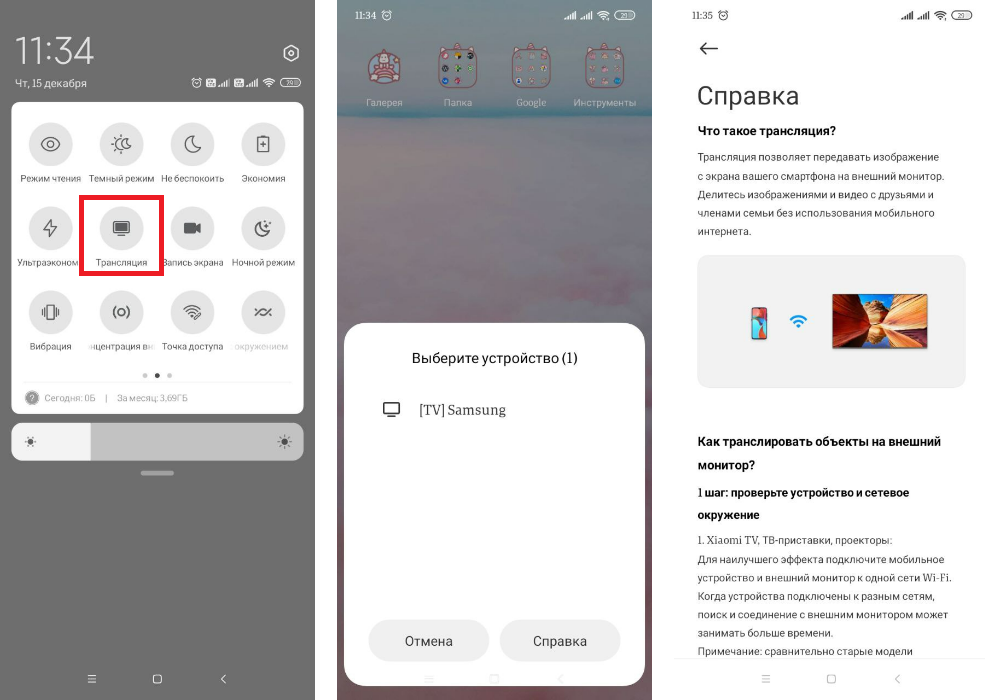
Как подключить Screen Mirroring на Xiaomi — первый способ. Иллюстрация: Елизавета Чупикова, Xi.Express
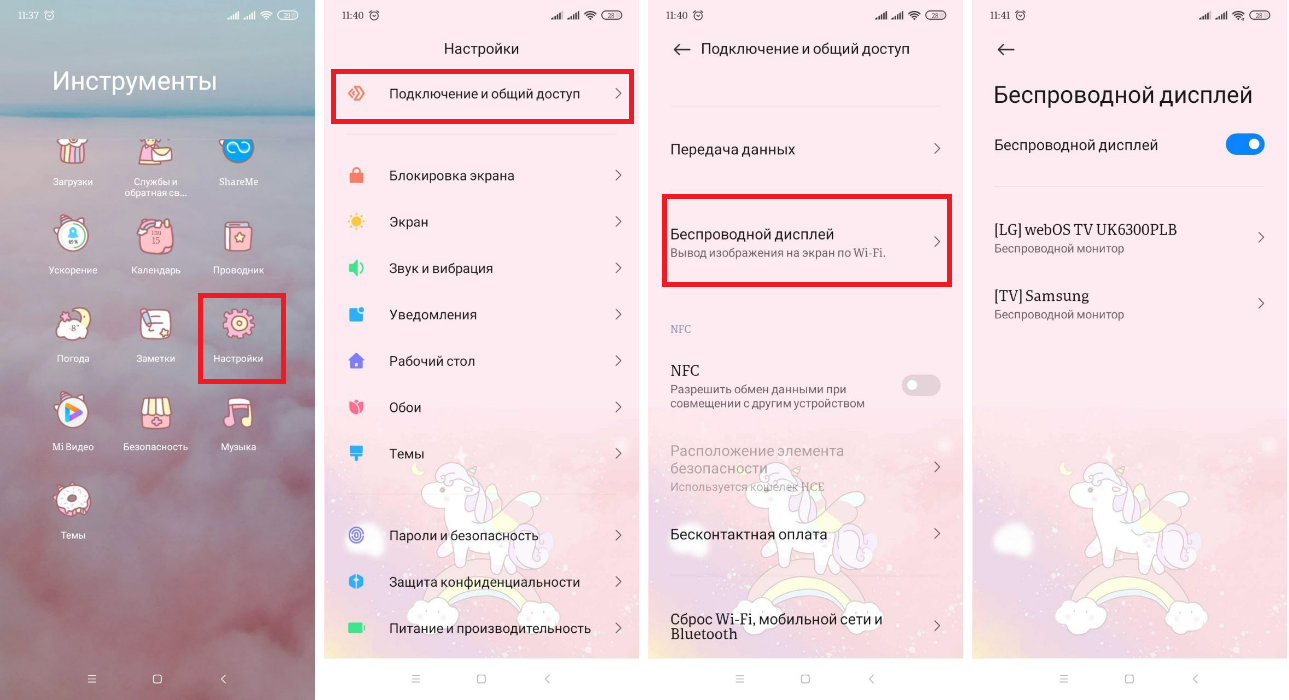
Второй способ сделать дублирование экрана на телевизор с телефона Xiaomi. Иллюстрация: Елизавета Чупикова, Xi.Express
Какие есть ещё способы подключения к телевизору? Сделать это можно через протокол для передачи контента DLNA, Bluetooth, WiFi, через HDMI-провод и даже обычный USB-шнур.
Как включить дубль экрана Xiaomi на ПК
Не только к телевизору можно подключить без проводов смартфон Сяоми. К ПК/ноутбуку также можно подсоединить телефон. Как найти на Screen Mirroring на ПК? Для этого нужно отправиться в «Настройки». Нужный пункт может быть в разных вкладках. Например, в меню «Беспроводные сети».
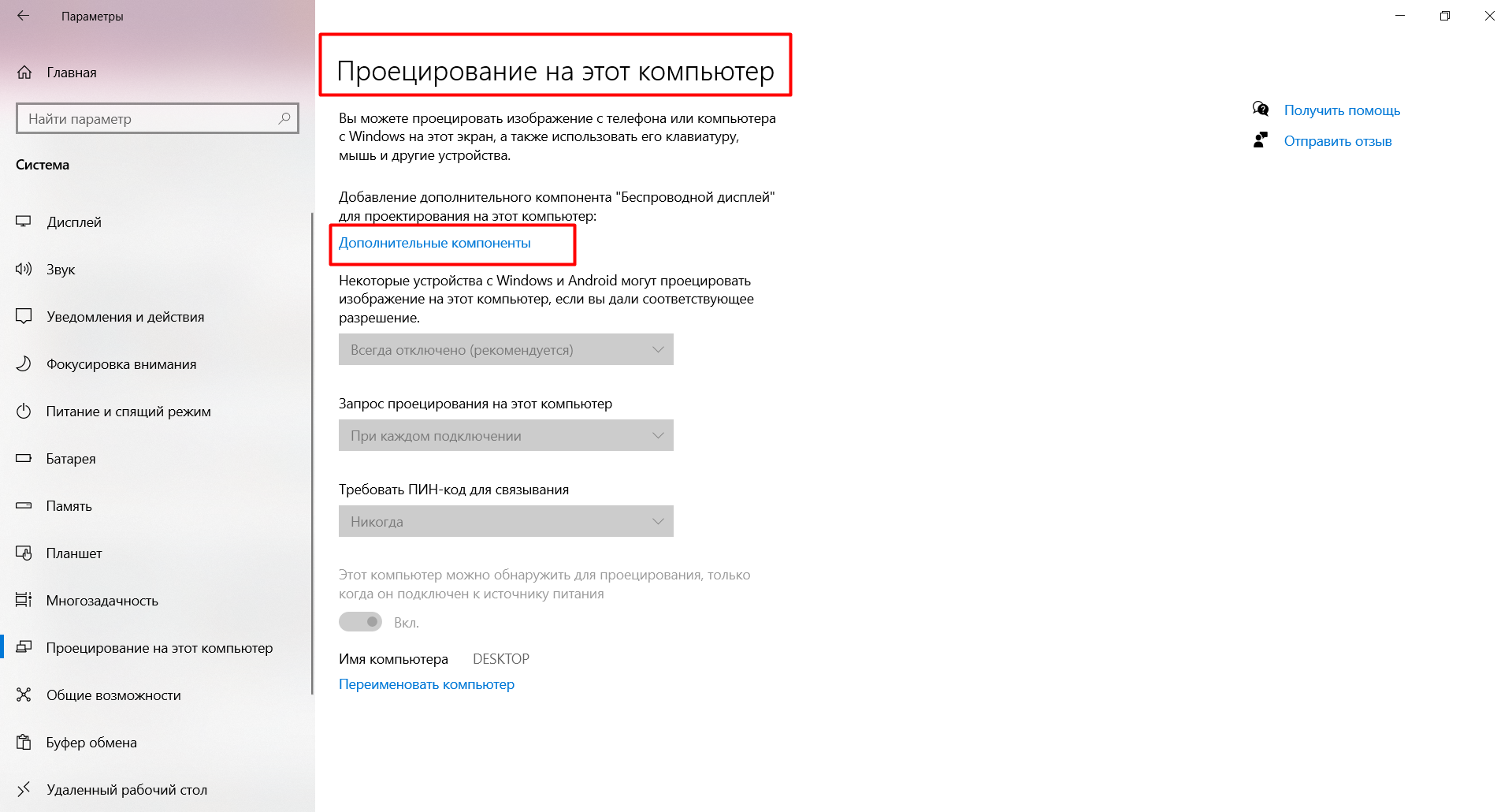
В нашем случае нужно перейти в «Система» — «Проецирование на этот компьютер». Иллюстрация: Елизавета Чупикова, Xi.Express
ПК предупреждает, что для подобного использования нужно установить дополнительный компонент «Беспроводной дисплей». Для установки нужно нажать на «Дополнительные компоненты» — «+» — выбрать из списка нужный и подождать.
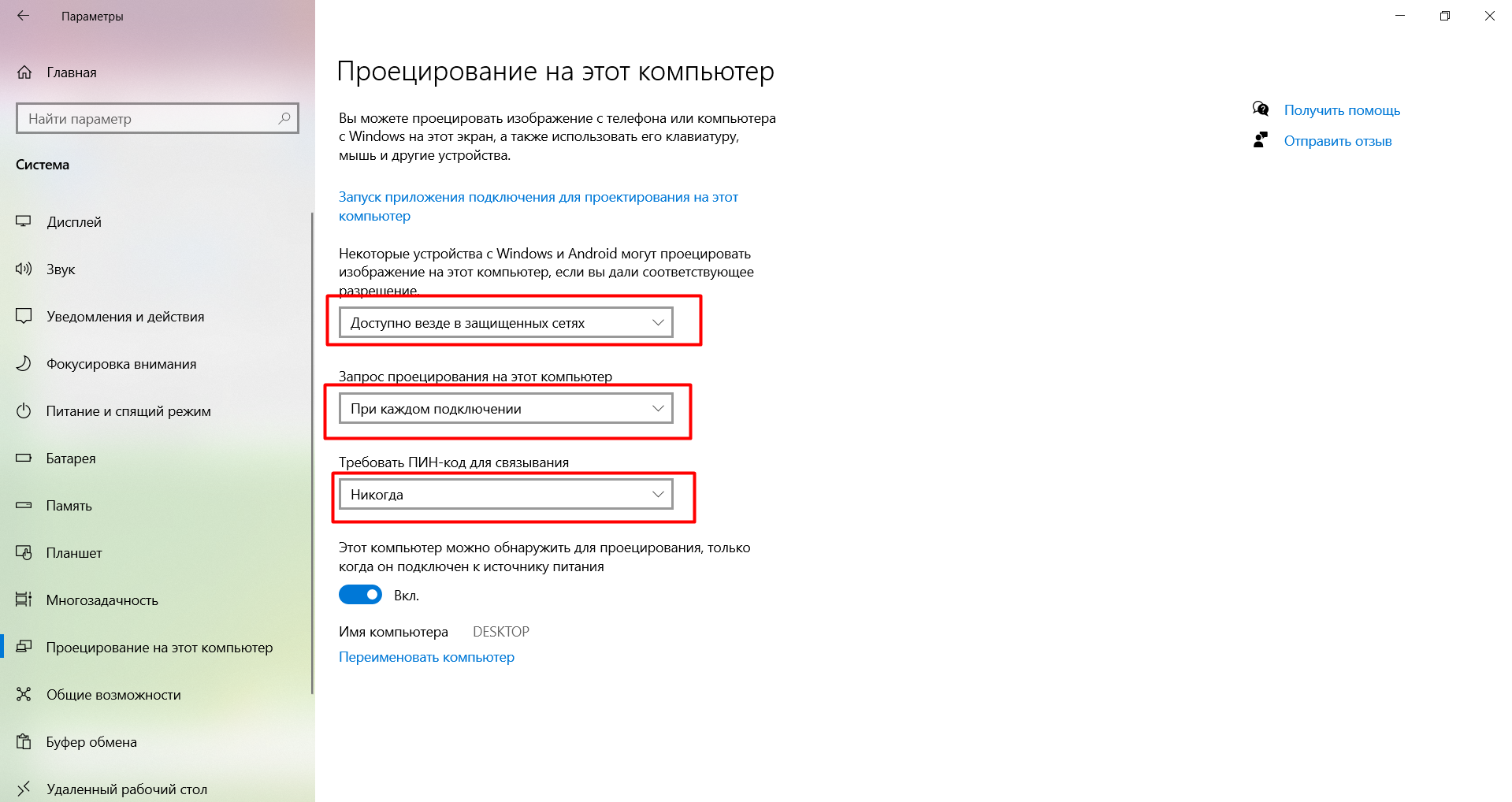
Теперь можно настроить и подключить проецирование на этот компьютер со смартфона Xiaomi. Иллюстрация: Елизавета Чупикова, Xi.Express
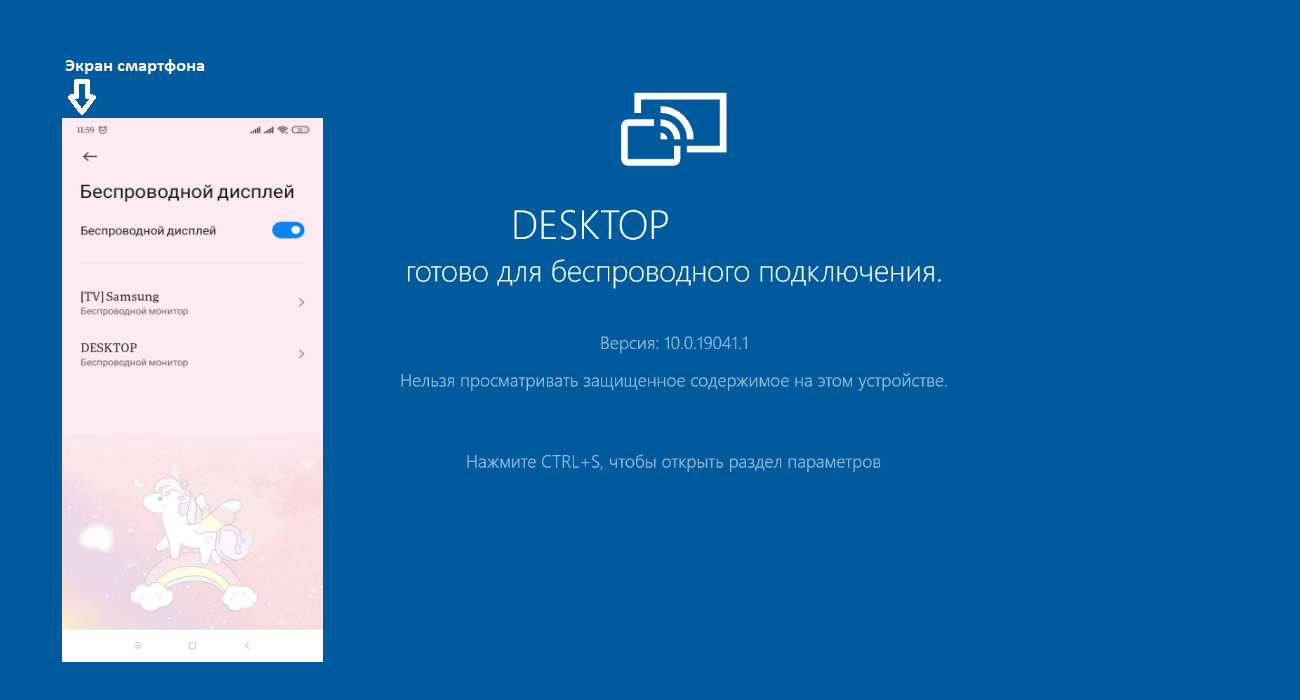
Следующий шаг — выбрать «Запуск приложения подключения для проектирования на этот компьютер». На телефоне нужно зайти в меню «Настройки» — «Подключение и общий доступ» — «Беспроводной дисплей» и выбрать свою модель. Иллюстрация: Елизавета Чупикова, Xi.Express
Подключить монитор к телефону Xiaomi можно также через пункт «Трансляция». В него можно попасть, опустив шторку на рабочем столе смартфона. Или через «Настройки» — «Подключение и общий доступ» — «Трансляция» — активировать бегунок, чтобы он окрасился в яркий цвет.
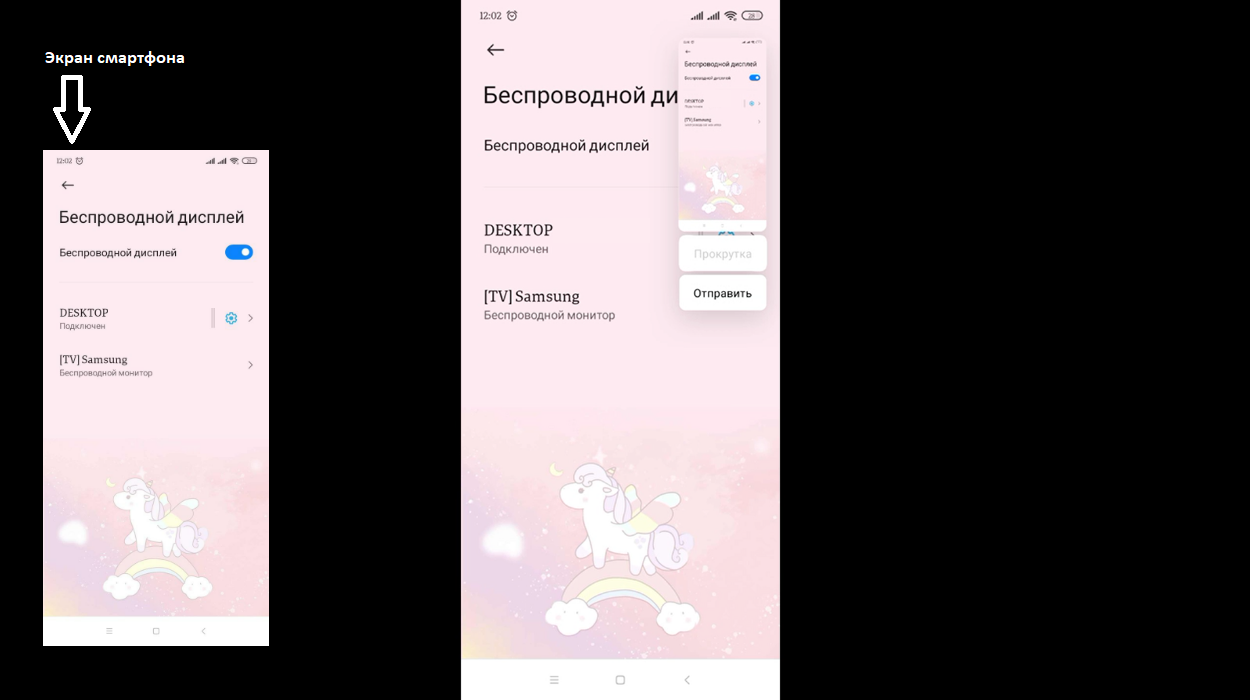
Последний шаг — подтвердить соединение, ввести ПИН-код (если установили). После этого начнётся трансляция. Иллюстрация: Елизавета Чупикова, Xi.Express
Сделать дублирование экрана на телевизоре или ПК со смартфона Xiaomi несложно. Достаточно отыскать эту опцию на устройстве и следовать подсказкам системы.