Как телевизор без Wi-Fi подключить к интернету через Wi-Fi?
Если посмотреть сейчас телевизоры, которые есть на рынке, то большая часть из них с поддержкой функции Smart TV. У LG это webOS, у Samsung своя Smart-система Tizen, Philips и Sony работают на Android TV. Есть конечно же и другие производители, но они менее популярные. Я это к тому, что сами Smart TV телевизоры это в первую очередь дополнительный источник дохода для производителей (за счет продажи дополнительных аксессуаров) и хороший маркетинговый ход.
Для пользователя тоже есть прикольные фишки. Можно выходить в интернет, смотреть видео на Ютуб, читать новости, смотреть погоду и т. д. Но тут еще нужно посчитать, что выгоднее: купить телевизор без Smart TV и приставку к нему, или переплачивать за Смарт-функции. Так как обычная Android приставка может сделать ваш телевизор более СМАРТовым, чем встроенная система. Но сегодня не об этом.
Обновление: если у вас обычный телевизор без Smart TV (как проверить, я писал здесь), то возможно вам пригодится эта статья: как сделать Smart TV из обычного телевизора.
Из всех телевизоров, которые имеют функции Smart TV, много моделей поставляются без встроенного Wi-Fi приемника. Правда, в 2021 году уже практически все модели имею встроенный приемник. А если к телевизору не подключить интернет, то все эти Smart-функции в нем просто бесполезны. Да, на всех моделях точно есть LAN порт, который позволяет подключить интернет по кабелю. Но согласитесь, это очень неудобно. Нужно прокладывать сетевой кабель от роутера к телевизору.
И все эти Smart TV, которые не имею Wi-Fi модуля, это еще один коварный план производителей. Ведь можно было вставить этот беспроводной модуль, и сделать ТВ на пару долларов дороже. А зачем? Если мы можем потом продать фирменные Wi-Fi адаптеры долларов по 100 �� Да и сейчас эти фирменные Wi-Fi-адаптеры для телевизоров Samsung, LG, Philips очень сложно найти. Их просто нет в продаже. А телевизоры то есть, и их пользователи хотят подключатся к интернету через Wi-Fi.
Если у вас Smart TV телевизор без встроенного Wi-Fi, и вы хотите подключить его к интернету именно по беспроводной сети, то есть такие варианты:
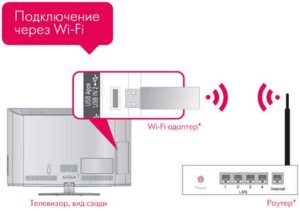
- Сначала советую посмотреть характеристики своего ТВ на официальном сайте. Возможно, Wi-Fi в вашем телевизоре все таки есть, и его можно подключить к беспроводной сети. Возможно пригодится: инструкция для телевизоров LG, и отдельная инструкция по подключению Philips на Android TV. Так же у нас есть инструкция по подключению к интернету телевизоров Samsung. Если же нет встроенного приемника, то можно поискать и купить фирменный, внешний USB-адаптер.
- Второй способ, это покупка обычного Wi-Fi адаптера от D-Link, TP-Link и т. д., и его прошивка для работы с телевизором. Честно говоря, даже не представляю как там все это прошивается и работает, но в интернете видел такую информацию. Это способ для тех, кто не ищет легких путей.
- Ну и третий вариант, о котором я подробнее расскажу ниже в статье, это покупка обычного, недорогого Wi-Fi роутера или репитера и настройка его в качестве адаптера для телевизора без Wi-Fi.
Давайте рассмотрим третий вариант более подробно.
Wi-Fi адаптер из роутера для Smart TV телевизора без встроенного Wi-Fi модуля
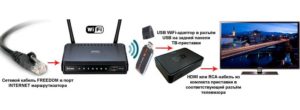
Все очень просто. Практически все современные маршрутизаторы могут работать в разных режимах: усилитель (репитер) , точка доступа, адаптер, беспроводной мост. Более подробно об этом я писал в статье: роутер как приемник (адаптер) Wi-Fi. Работает эта схема примерно так:
- Покупаем роутер. Возможно, у вас есть какой-то старый. Можно даже недорогую модель. Хорошие и бюджетные варианты есть у Totolink и Netis. Подойдут и другие производители.
- Навастриваем его в режиме адаптера. Если такой режим есть, то роутер будет получать интернет от вашей главной Wi-Fi сети и передавать его на телевизор по сетевому кабелю. Подойдет так же режим моста, или усилителя сети. Правда, в таком случае роутер будет еще усиливать вашу беспроводную сеть.
- Соединяем свой Smart TV телевизор с роутером через сетевой кабель.
- Интернет на телевизоре работает по Wi-Fi.
Выглядит это примерно вот так:

В качестве адаптера так же можно использовать обычный репитер, на котором есть хотя бы один LAN-порт. А он есть практически на всех моделях.

Что в итоге: роутер, или репитер можно купить практически в каждом магазине. По сравнению с фирменными Wi-Fi приемниками для телевизоров LG, Samsung и т. д. Да и так получится дешевле (правда, смотря какой роутер вы выберите) , так как цена на оригинальные адаптеры очень высокая.
О настройке разных режимов работы на разных роутерах я писал в статье: какой роутер может принимать и раздавать Wi-Fi сигнал (работать репитером). Если у вас модель какого-то другого производителя, то вы можете поискать инструкцию по настройке через поиск на нашем сайте. Или спрашивайте в комментариях.
Вот такое решение для Smart TV телевизоров без встроенного Wi-Fi. Без сомнения — лучшее решение это оригинальный приемник. Но так как их практически нет в продаже и цены на них очень завышены, то можно использовать и такую схему. Что вы думаете об этом? Пишите в комментариях!

354

534931

Сергей

Разные советы по настройке телевизоров
Подключение к вай-фай обычного телевизора с помощью адаптера или роутера

Чтобы понять, как подключить обычный телевизор к интернету через Wi-Fi, разбираются в ряде настроек. Требуется наличие рабочего роутера, подключения к интернету и Смарт ТВ. Достаточно воспользоваться простыми настройками, тогда пользователь сможет просматривать фильмы и телепередачи, не оплачивая телевидение. Даже если в устройстве отсутствует Smart TV, допустимо подключение через другие опции.

Как подключить интернет к телевизору без Smart TV
Старые модели телевизоров не снабжены системой Smart TV, поэтому подключение к интернету затруднено. В таких устройствах доступ к интернету возможен только в случае наличия LAN-порта.
LAN-порт — это система, подключающая устройство к локальной сети. То есть образуется соединение с интернетом. Телевизор поддерживает технологию DLNA.
Для DLNA характерны следующие особенности:
- трансляция видео, музыки, фотографий, которые расположены на других устройствах;
- перевод ПК файлов через роутер на ТВ.
Другая возможность подключения — кабель HDMI. Пользователи интересуются, как лучше подключить телевизор к интернету – через Wi-Fi или кабель. Первая опция функциональна, но кабель надежнее, его можно использовать в любое время, даже если в данный момент интернет не работает.

Что потребуется для подключения
Чтобы подсоединить устройство к онлайн сети, требуются следующие элементы:
- подключение к интернету с возможностью выхода в сеть;
- инструкция по применению оборудования для телевидения;
- маршрутизатор;
- провод HDMI на случай, если смартфон отсутствует или интернет не подключен.
Дальнейшие действия начинают выполнять, если в наличии содержатся перечисленные предметы. Всего выделено 2 метода, как подключить обычный телевизор к интернету через Wi-Fi.
- Соединение через кабель. Требуется дополнительно приобретать провод, который устанавливают между ТВ и другим устройством.
- Беспроводное подключение через Wi-Fi. Это самый популярный и простой способ. Пользователю не требуется протягивать провода, все происходит через сеть.
Как только все элементы собраны, приступают непосредственно к настройке.

Использование Wi-Fi адаптера
Беспроводное подключение — самое простое и функциональное. Требуется придерживаться алгоритма, чтобы выполнить настройки правильно. Для такой функции есть несколько особенностей:
- отсутствие необходимости протягивания дополнительных проводов;
- потребность в Wi-Fi адаптере, маршрутизаторе;
- завершение настроек для подключения TV к Wi-Fi.
При использовании этого метода пользователь получает следующие возможности:
- взаимодействие различных устройств (ноутбук, планшет, смартфон);
- применение упрощенного метода, сокращающего период подключения и использования устройств;
- самая простая методика — технология WPS, подразумевающая подключение без применения имени пользователя, пароля.
Чтобы воспользоваться услугами WPS, соглашаются на предложение об авторизации. Дополнительно на роутере должна быть нажата кнопка WPS, чтобы не потребовалось вводить пароль.

Способы подключения интернета при помощи рабочего роутера
Часто появляются случаи, когда подключение ТВ к интернету затруднено. Это может быть связано с особенностями функции телевизора или неверными настройками роутера.
В таких случаях рекомендуется использовать Смарт приставку. Отдельно приобретенная Смарт приставка обладает собственной операционной системой.
При помощи приставки даже самый простой телевизор может подсоединиться к интернету, чтобы пользователь мог выбирать нужный фильм и программу. Чаще подбирают оборудование на основе операционной системы Android. Она обладает следующими особенностями:
- небольшая цена;
- понятные функции;
- простота использования.
Если требуется больше функциональности, можно приобрести систему на основе Apple TV.

Подключаться к оборудованию нужно поэтапно:
- первоначально потребуется подключать прибор со Smart TV к интернету;
- соединение провода HDMI между двумя оборудованиями;
- нажатие на кнопку «Поиск внешнего источника» на пульте от ТВ;
- перед пользователем появятся разнообразные источники, к которым можно подключиться;
- среди всех пунктов выбирают название приставки;
- в настройках приставки выбирают подключение к интернету, создаваемое маршрутизатором;
- если появится запрос на введение имени и пароля, этот пункт можно обойти, применив настройки через WPS.
Каждое оборудование обладает своими функциями, особенностями, методами настроек. Поэтому может потребоваться предварительно изучить инструкцию по применению.
Многие люди не хотят пользоваться приставкой, поэтому узнают, можно ли подключить Wi-Fi адаптер к телевизору без Smart TV. Для этого пользуются альтернативным методом, на который уходит намного меньше затрат. Достаточно купить провод HDMI, чтобы через него подключиться к другому устройству, соединенному с сетью интернета.
Подключение через HDMI приносит практически те же функции, но для него требуется меньше затрат. В среднем цена на кабель составляет 300-400 руб.
Для подключения выполняют последовательные действия:
- первоначально требуется подсоединить два конца провода в соответствующие разъемы на ТВ и ПК;
- далее убеждаются, что ПК подсоединен к сети;
- включают нужную телевизионную передачу, фильм на компьютере;
- телевизионным пультом выбирают раздел в меню «Поиск внешнего источника»;
- среди всех наименований выбирают подключение к ПК.
Как только фильм или телепередача начнут работать на компьютере, они автоматически будут воспроизводиться на телевизоре. Чтобы пользователю было удобно, экран ПК затемняется. Важно помнить, что ноутбук закрывать нельзя, иначе связь прервется.
Идентичным методом можно подсоединить приставку и ТВ. Связь будет осуществляться через кабель, но не беспроводную сеть.

Возможные проблемы и способы их решения
Бывают случаи, когда пользователь выполняет последовательные действия, но подсоединять устройства друг к другу не удается. Тогда изучают проблему и находят пути ее решения.
- Перестал работать роутер. Первоначально его перезагружают. Если подключение все равно не появляется, звонят оператору интернета. Он может перезагрузить устройство через сервер или направить пользователю мастера.
- Отсутствие подключения к WPS. Чтобы устранить проблему, выбирают сеть вручную, вводят логин и пароль.
- Проверка введенных данных. Возможно, отсутствует соединение с сетью, так как логин или пароль введены неправильно. Поэтому отображается ошибка. Чтобы проверить правильно ли введены буквы и цифры, нажимают на клавишу «Отображать пароль».
- Проверка настройки IP-адреса. Это делают в настройках телевизора. Должен быть подключен пункт автоматической настройки IP-адреса. Сделать это можно вручную. Достаточно изменить указанные цифры на пару единиц. Обычно устанавливают 192.168.1.5.
- Установленный запрет на подключение. Его требуется отключить, зайдя в настройки роутера. В них нужно передвинуть подключение для телевизора.
- Обновление настроек ТВ. Предварительно скачивают или покупают обновленные драйвера, прошивку, которые устанавливают на TV.
Если пользователь использовал все методы, но подключение так и не случилось, рекомендовано обратиться к программисту. Опытный мастер поможет справиться с проблемой, подскажет, как подключить интернет, если в телевизоре нет Wi-Fi.

Альтернативные методы подключения
Выделены основные методы подключения, которыми пользуются в крайних случаях.
- One Foot connection. У пользователя должен быть маршрутизатор, который поддерживает эту опцию. Достаточно войти в меню и выбрать одноименный пункт. Ожидают, когда соединение подключится, после чего можно будет пользоваться функциями.
- Android TV. Это приставка со схожим меню, как на телефоне. Нажимают на кнопку настроек. Выбирают «Сеть и интернет», кликают на требующееся подключение.
- Покупка WAN или LAN адаптера.
- Применение старого роутера, который может присоединяться к аппаратуре через кабель, его можно использовать в качестве Wi-Fi адаптера с режимом моста. Он будет принимать сигнал, а затем через кабель проводить его к ТВ.
Если у пользователя старый телевизор, который не поддерживает Smart TV или другие функции, можно использовать лишь ТВ-приставку. Она транслирует фильмы, телепередачи, но некоторые программы будут недоступны.
Не у каждого пользователя дома расположен телевизор нового поколения. Это затрудняет функции, можно просмотреть не все телевизионные передачи, видеоролики, фильмы.
Чтобы устранить проблему, пользуются разными опциями, начиная от обычного кабеля, заканчивая новейшей ТВ-приставкой.
Это поможет пользователям просматривать требующиеся видеоролики. Часть людей боится, что такие приспособления сложные. Однако большинство приставок разработаны так, что с ними справится даже «чайник». Большинство функций простые, доступные, осуществляются на интуитивном уровне.
Сергей Ефимов
Дипломированный специалист по безопасности компьютерных сетей. Навыки маршрутизации, создание сложных схем покрытия сетью, в том числе бесшовный Wi-Fi.
Как подсоединить роутер к телевизору — способы подключения
Можно ли подключить роутер к телевизору — популярный запрос среди владельцев Smart TV и обычных устройств с адаптером. Почти в каждой квартире есть телевизор, это может быть старый кинескопный или новый и современный. Для первого нужна приставка или тюнер, только так можно смотреть цифровое телевидение. Для второго не требуется практически ничего, кроме правильного соединения с Сетью. Это может быть подключение при помощи кабеля или по беспроводной сети. Предпочтительнее вторая схема, поскольку она поможет избежать наличия лишних проводов в доме.
Что такое Smart TV и как им пользоваться
«Смарт ТВ» представляет собой набор программного обеспечения и оборудования для того, чтобы телевизор мог выполнять множество задач. По функциональности устройство со Smart TV может сравниться с персональным компьютером. Это позволит получить доступ к Интернету, играть в онлайн-игры, общаться в мессенджерах или социальных сетях непосредственно при помощи ТВ-устройства.
Кроме этого, функция позволяет соединить ТВ с телефоном, планшетом или ноутбуком, вывести изображение на большой экран и осуществлять управление.
Для нормального функционирования услуги телевидение через Wi-Fi роутер потребуется:
- маршрутизатор с подключением к услугам Интернета;
- телевизор со встроенным беспроводным модулем, кабельным подключением или приставкой.
Обратите внимание! Если устройство не работает от вай-фай, то понадобится специальный адаптер, который заменит стандартный беспроводной модуль.
Как подсоединить роутер к телевизору
На сегодняшний день есть несколько способов подключения роутера к ТВ для просмотра цифровых каналов и работы в Интернете:
- при помощи беспроводной сети;
- с помощью кабеля от ТВ до маршрутизатора;
- путем соединения ТВ с приставкой и дальнейшим подключением к роутеру.
Важно! Беспроводная сеть является излюбленным вариантом подключения большинства пользователей, поскольку позволяет освободить квартиру от лишних проводов.
Как настроить роутер для «Смарт ТВ»
Для большинства представленных на рынке телевизоров все настройки проводятся приблизительно одинаково. Могут немного отличаться названия пунктов, но общий смысл будет идентичен. В связи с этим разобраться будет достаточно легко. Настройка проводится следующим образом:
- В параметрах устройства нужно отыскать пункт «Сеть».
- Нажать на «Сетевые настройки».
- Подтвердить выбор, после чего откроется «Мастер автоматической настройки сети».
- В меню нужно указать правильный способ подключения. Следует выбрать проводное.
- Подождать некоторое время, чтобы телевизор получил IP-адрес.
Если после проведения всех операций появится окно ошибки, то потребуется ручной ввод всех параметров. Для этого следует зайти в меню «Состояние сети», в котором нажать на «Настройка IP». Данные для ввода в этом окне можно узнать на сайте провайдера или уточнить их, позвонив в службу поддержки.
Выбор роутера
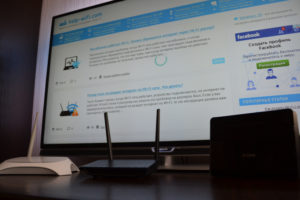
Марка ТВ или другие показатели не имеют абсолютно никакого значения при выборе маршрутизатора. Его следует выбирать, опираясь на личные предпочтения. Дело в том, что для нормальной работы функции Smart TV не требуется какого-то специального оборудования. Сам по себе телевизор в плане подключения к Интернету ничем не отличается от того же ноутбука или планшета. И подключить Smart TV к беспроводной сети можно через любой маршрутизатор по Wi-Fi или при помощи сетевого кабеля.
Варианты подключения
Существует два способа настройки Сети на ТВ.
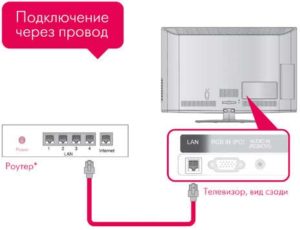
При помощи провода
Это самый простой способ соединения, при котором один конец LAN-кабеля соединяется с ТВ, а второй — с роутером.
Настройка проводится по описанному выше алгоритму, только в пункте выбора соединения требуется указать «Проводное». Потом система также запросит ввод имени и пароля сети, если это установлено настройками.
По Wi-Fi
Речь идет про беспроводной способ соединения. Если телевизор старый и не имеет встроенного модуля, то подключение осуществляется через специальную приставку. Она соединяется с телевизором и беспроводным путем подключается к маршрутизатору. Для этого используется USB-вход. Современные приставки имеют внешний вид стандартной «флешки».
Если у пользователя современный телевизор, то большинство из них обладает встроенными беспроводными модулями. Подключение осуществляется напрямую.
Обратите внимание! Для нормального просмотра онлайн-каналов нужна скорость соединения, превышающая 20 Мбит/сек.
Подключение роутера МТС
Множество операторов предлагает услуги «Смарт ТВ» при помощи подключения и специального оборудования, которое предоставляется ими в аренду. К таковым относится один из крупнейших мобильных операторов — компания МТС.
Роутер или ресивер, который предоставляется, подходит для просмотра цифровых каналов в высоком качестве. Если у телевизора есть разъем CI+ и встроенный ресивер DVB-C (как правило, он есть у подавляющего большинства телевизоров, начиная с 2012 г. выпуска), тогда вместо HD-приставки пользователь может использовать специальный cam-модуль.
Подключение роутера к старому телевизору
Если у пользователя дома есть маршрутизатор с подключением к Интернету и старый телевизор со входом «тюльпан», то у него есть возможность просмотра цифрового телевидения и пользования Глобальной сетью при помощи специальной Smart TV приставки. Она подключается напрямую к телевизору, а далее через провод или по Wi-Fi с маршрутизатором.
Важно! При помощи приставки идет преобразование сигнала и выведение его на ТВ. Подобные предоставляются различными операторами на правах аренды или приобретаются пользователем лично.
Особенности подключения к роутерам ZTE и Asus
Что касается роутеров производства фирмы ZTE, то особых проблем с ними не возникает. Зачастую могут лишь потребоваться ручные настройки, потому что телевизор не может установить их автоматически.
Роутеры фирмы Asus являются одними из наиболее качественных на рынке. Однако рекомендуется обновить прошивку на устройствах с 2014 по 2016 г. выпуска, потому что они довольно медленные и часто выдают ошибки.
Роутер к телевизору можно подключить несколькими путями. В первую очередь это беспроводное соединение, как наиболее распространенное и удобное. Помимо этого, можно все настроить напрямую через кабель или с применением специальной приставки. Какой вариант выбрать, каждый пользователь решает сам, исходя из своих потребностей и наличия дополнительного оборудования.

Подгорнов Илья Владимирович Всё статьи нашего сайта проходят аудит технического консультанта. Если у Вас остались вопросы, Вы всегда их можете задать на его странице.
Как подключить телевизор к интернету через WiFi роутер: 3 варианта
Предлагаем вам узнать, как подключить телевизор к интернету через WiFi роутер – ведь в этой статье мы описали все доступные способы. Поговорим об отдельных современных моделях и расскажем, что делать обладателям старой техники. Итак, как быстро получить доступ к интернету на большом экране вашего телевизора?
Инструкция по подключению
Первое, что нужно сделать — это разобраться с тем, как подключить роутер к телевизору через кабель. Этот способ используется при отсутствии беспроводного модуля, а также для достижения максимальной скорости работы.
#1 Через кабель
Подключение телевизора к WiFi роутеру через кабель производится следующим образом:

- Соедините устройства кабелем, который войдет в порт LAN;

- Запустите ТВ и откройте «Настройки»;
- Нажмите на строчку «Сеть»;
- Кликните по иконке «Настроить»;

- Нажмите на «Список», выберите вариант «Проводная/Кабель»;
- Выберите «Обновить/Подключить». Вот и все!

Итак, с тем, как подключить телевизор к интернету через WiFi роутер кабелем, мы разобрались!
Следующая часть обзора посвящена схеме подключения роутера к телевизору. Обратите внимание: специальный кабель для соединения нужно приобретать отдельно.
Алгоритм действий выглядит следующим образом:
- Подсоедините друг к другу оба LAN-порта;
- Включите ТВ и откройте меню управления;
- Найдите иконку «Сеть» — «Проводная» — «Настройка»;

- Выберите автоматическую настройку айпи;
- Нажмите на «ОК» и дождитесь окончания инсталляции.
#2 Без провода
А вот что нужно сделать, чтобы подключить телевизор к вай-фай роутеру без провода :
- Запомните следующие данные – логин и пароль от беспроводной сети (желательно, все же свои). Но многие умудряются узнать пароль от WiFi соседа и тратить его трафик, а не свой.
- Включите ТВ;
- Откройте меню и выберите пункт «Сеть», далее перейдите к настройкам;
- Выберите «Беспроводное соединение»;

- Система произведет поиск и выведет доступный вариант;
- Нажмите на свою сеть и введите пароль. Готово!
#3 Через роутер
Прошлая инструкция подойдет только устройствам со встроенным модулем. А что делать, если нужно подключить телевизор без WiFi к интернету через WiFi роутер? Читайте ниже:
- Приобретите специальный модуль в магазине техники;

- Поместите устройство в ЮСБ-разъем;
- Вновь перейдите к настройкам беспроводного подключения (как – рассказано выше);
- Найдите нужное вам соединение;
- Выберите «Настройка из списка точек доступа (AP)», если знаете логин и пароль от дом. сети;
- Кликните по «Простая установка (режим WPS-кнопки)», если устройство поддерживает автоматическое подключение к вай-фаю;
- Нажмите на «Настройка (Ad hoc)», если нуждаетесь в локальном соединении.
Отлично, вот мы с вами и разобрались с тем, как работает роутер для цифрового телевидения! Пора перейти к следующей части обзора, посвященную Смарт ТВ.
Как подключить Смарт ТВ?
Теперь мы расскажем, как подключить Смарт ТВ к интернету через WiFi роутер без провода – в этом случае очень важно выставить некоторые тонкие настройки. Давайте разберем основные марки оборудования.

Чтобы использовать все доступные функции, сделайте следующее:
- Включите устройство;
- Нажмите на кнопку «Главное меню»;
- Выберите пункт «Регистрация» или авторизуйтесь в системе;
- Подтвердите регистрацию через электронную почту;
- Вернитесь в меню и войдите в аккаунт.
- Нажмите на Хаб – центральную цветную кнопку на пульте;

- Запустите любое приложение с экрана;
- Готово.
- Нажмите на кнопку с названием HOME на вашем пульте;

- Перейдите в меню установки – верхний правый угол;
- Кликните на строчку «Сеть», а затем «Обновить интернет-содержимое»;

- Начнется соединение с сервером для настройки недоступных сервисов;

- После окончания настройки появится оповещение о возврате в меню – откажитесь от предложения и кликните на иконку «SEN».
Надеемся, что теперь вопрос о том, «что это такое – роутер для телевизора и как им пользоваться», вас больше волновать не будет, ведь мы постарались подробно объяснить весь процесс. Далее затронем более старые модели, информация будет полезна тем, кто еще не успел обзавестись «умным телевизором».
Можно ли подключить старый телевизор?
Хотите узнать, можно ли подключить старый телевизор к интернету через WiFi роутер? На самом деле, единственный способ модернизировать технику и получить доступ ко всемирной паутине на экране – это покупка специальной Смарт-приставки. Только учтите, что просто любой ресивер тут не подойдет. Так что сначала потребуется выяснить, какую приставку выбрать для старого телевизора. А потом уже идти в магазин за ней.
Напоследок рассмотрим возможные трудности – исправить проблемы с сетью WiFi можно следующим образом:
- Войдите в пункт «Сеть»;
- Перейдите к блоку «Состояние»;
- Выберите «Настройка IP – прописать вручную»;
- Укажите IP-адрес, а также DNS и маску подсети – это нужно сделать вручную.
Найти нужные данные для интернета WiFi можно здесь:
- Откройте меню «Пуск», далее – «Параметры»;
- Выберите «Сеть и интернет», затем – «Центр управления…»;
- Нажмите на свое подключение и кликните «Сведения».

Мы рассказали, как подключить телевизор к интернету через WiFi роутер Ростелеком или оборудование любой другой марки. Выбирайте подходящую инструкцию и действуйте!
Как подключить телевизор к интернету через роутер : 12 комментариев
- Аллочка20.02.2019 в 12:14 Как простой телевизор подключить к интернету через WiFi роутер, возможно ли это?
- ezh22.02.2019 в 00:14 Конечно, возможно. Просто купите специальную Смарт-приставку, они есть во всех крупных магазинах техники и электроники.
- Дмитрий Абрамов19.08.2019 в 08:49 Евгений, во-первых, все приставки разные и в разных ценовых категориях. Поэтому на все случаи жизни просто физически невозможно описать в статье. Во-2, из Вашего сообщения не понятно. Вам нужно подключить просто старый телевизор к интернету или Вам нужно несколько телевизоров подключать в сеть, чтобы показывал не один канал?