Как подключить и настроить Wi-Fi на Windows 8?

Windows 8 – операционная система компании Microsoft, разработанная для компьютеров. По сравнению с 7 версией, создатели улучшили интерфейс и сильно облегчили настройки. Однако, у пользователей, привыкших к работе со старой версией, возникают проблемы. Один из популярных вопросов – как включить Вай-Фай на Виндовс 8.
Настройка беспроводной сети
Перед тем, как подключить ноутбук к Wi-Fi, нужно установить драйвера. Без программного обеспечения компьютер не сможет работать с модулем связи. При покупке ПК с предустановленной системой, как правило, все уже инсталлировано из коробки.
Проверить состояние можно через «Диспетчер устройств»:
- Для запуска открыть файловый менеджер и отыскать папку «Мой компьютер».
- Кликнуть на нее правой клавишей и дальше – «Свойства».
- В открытом окне выбрать «Диспетчер устройств» – нажать на него.
Также Диспетчер можно отыскать через поиск:
- Навести курсор на правый угол вверху экрана – откроется всплывающее меню.
- В списке выбрать поиск (первый) и вписать в форму «Диспетчер устройств».
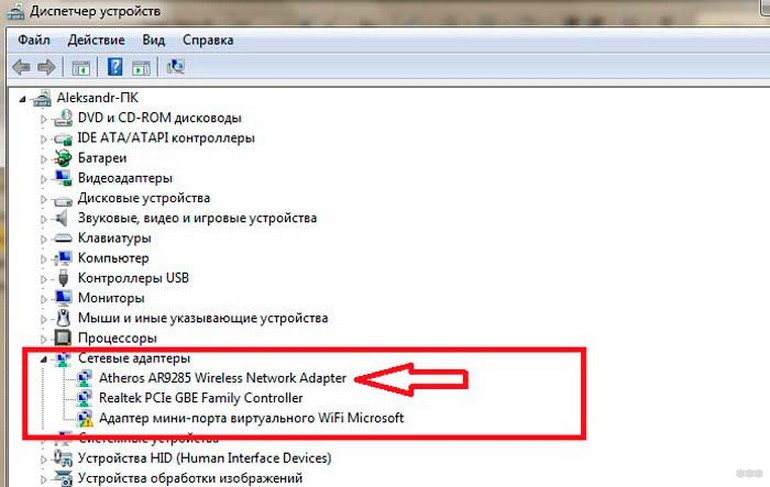
Когда на компьютере нет нужного драйвера для устройства, оно помечается как неопределенное – иконкой с восклицательным знаком. Если имеется необходимость, обеспечение должно быть инсталлировано, иначе модуль не сможет работать. После установки микропрограммы можно начинать настройку Wi-Fi и подключение к сети.
Обычно в комплекте с ноутбуком прикладываются драйвера. Также обеспечение просто загрузить с официального ресурса компании, если в коробке нет софта. Большинство современных производителей старается поддерживать покупателя, предоставляя доступ к программам.
Подключение Wi-Fi
Для наглядности подключения к беспроводной сети посмотрите следующее видео:
Операционная система отличается простотой настройки сети, если сравнивать с 7 версией. Для подсоединения к точке раздачи Вай-Фай, чтобы установить соединение с сетью, нужно:
- Навести курсор на трей в углу экрана и нажать на иконку беспроводного соединения.
- Отобразится меню, в котором пользователь сможет активировать или отключить модуль Wi-Fi.
- После активации адаптера в меню отобразится список текущих подключений. Среди них нужно выбрать нужное и кликнуть «Подключить». Может потребоваться сетевой ключ. Чтобы не вбивать его в дальнейшем, рекомендуется установить галочку «Подключаться автоматически».
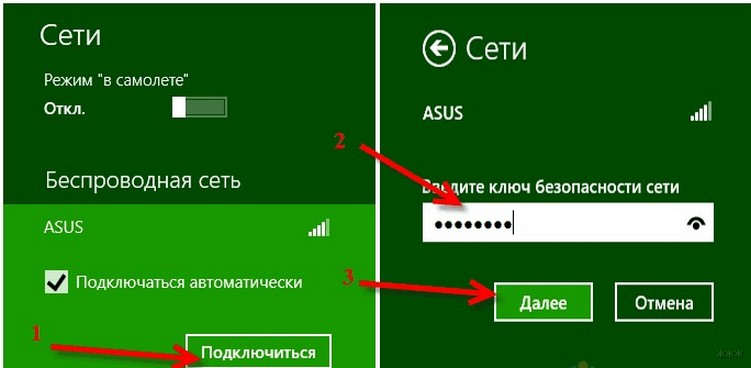
Иногда при наведении на панель трея во всплывающем диалоговом окне не получается установить Wi-Fi соединение. Это свидетельствует о том, что модуль не активен. Включаем Wi-Fi адаптер в Win 8:
- Открыть поиск по системе (показано выше), вбить в форму «Центр управления сетями…» – нажать на результат.
- В появившемся разделе понадобится найти и кликнуть по «Изменение параметров адаптера». Тут расположен знак Wi-Fi. Если он горит серым – адаптер не активирован.
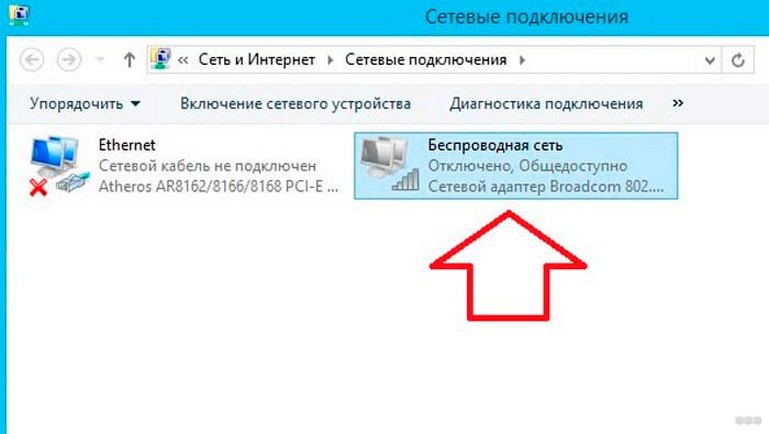
- Для включения кликните правой кнопкой мыши и по «Включить».
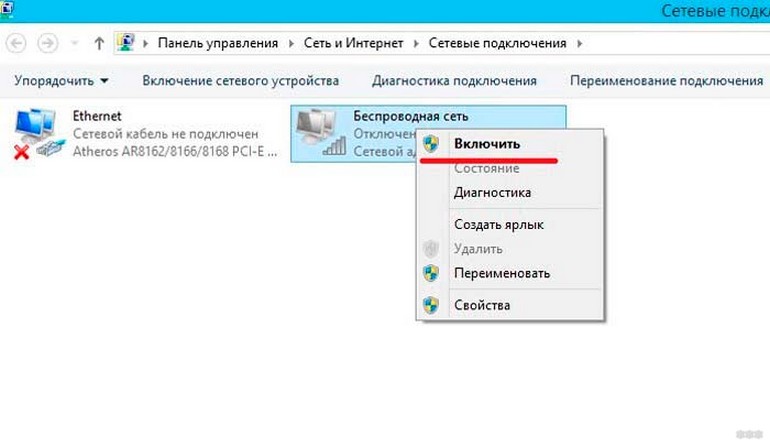
Если модуль связи активирован и с сетью все хорошо, проделанные шаги помогут пользователю подключиться к интернету.
Настройка Интернет-соединения и подключения к Wi-Fi описаны в следующем видео:
Изменение параметров подключения
При соединении с точкой доступа система (Windows 8 и любая другая) выставляет настройки Wi-Fi подключения по стандарту. Для эффективного использования и удобства соединение можно перестроить:
- Перейти в контекстное меню значка «Сеть» (расположен в угловом трее) и перейти в «Центр управления сетями и…».
- Открыть Wi-Fi соединение, к которому подключен компьютер.
- В разделе состояния кликнуть по «Свойства беспроводной сети».
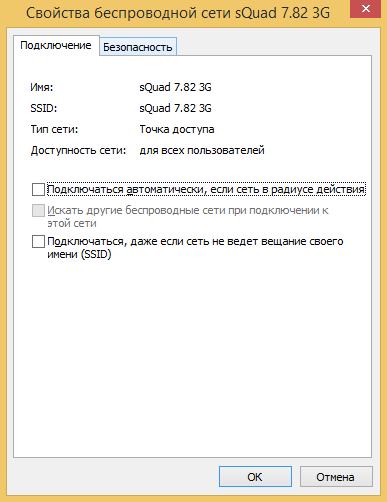
После перехода откроется окно, в котором можно изменить настройки работы сети. Например, тут на Windows 8 включается автоматическое подключение и др.
Важно! Не рекомендуется изменять параметры подключения, если нет определенных навыков и знаний. Это может привести к сбоям в работе.
Частые проблемы при подключении
Сетевые устройства не подключаются к Wi-Fi в Win 8 по одной из причин:
- Адаптер не установлен, деактивирован или неисправен.
- Система не видит нужных драйверов при работе.
- Компьютер работает в режиме «В Самолете».
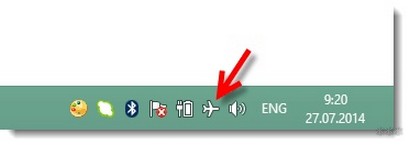
- В рабочей зоне не найдено источников для выхода в интернет.
- Ближайшая связь Wi-Fi, расположенная рядом, деактивирована, настроена неверно или сломана.
- Протоколы связи ПК и точки доступа не способны вместе работать.
- Рядом работает устройство, мешающее прохождению беспроводного сигнала.
- Модуль Wi-Fi работает в режиме просмотра (сеть видна, но подключение не производится или ограничивается).
- Доступ к интернету для конкретной сети закрыт или подстроен некорректно.
- Администратор удалил устройство из списка разрешенных.
- Точка доступа перегружена и не способна обработать сигнал.
- Введены неверные настройки Wi-Fi роутера.
Чаще всего встречается проблема недоступности соединения или отсутствия определения беспроводной сети. В такой ситуации значок подключения выглядит как красный крест. Причины проблемы:
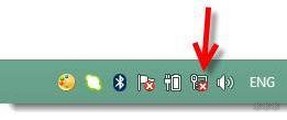
- На компьютере нет модуля приема сигнала. На ноутбуках, как правило, адаптер имеется (он встроен в корпус), но стационарные устройства продаются без него. В такой ситуации можно докупить внешний модуль.
- Не установлен драйвер (описано выше). Однако, на Windows 8 обеспечение подбирается автоматически.
- Соединение отключено.
Не стоит исключать поломку оборудования или сбои в работе системы. В таком случае придется обратиться к мастеру или выполнить переустановку операционной системы.
С Windows 8 скорее всего работает мало пользователей, но такие есть. Если у вас возникают вопросы, обязательно пишите в комментарии! Постараемся помочь и рассказать все, что знаем сами!
Как настроить WiFi на Windows 8
Если вам оказалась полезна или просто понравилась эта статья, тогда не стесняйтесь — поддержите материально автора. Это легко сделать закинув денежек на Yoomoney № 410011416229354.
Или на телефон +7(928)274-0281.
Даже небольшая сумма может помочь написанию новых статей 🙂
Или поделитесь ссылкой на эту статью со своими друзьями.
Настройка сети
- Настройка сети между Ubuntu 18.04 и Windows
- Сеть между xp и Windows 10
- Windows 10 Интернет через телефон
- WiFi с ноутбука Windows 10
- Kyocera M2030dn и M2530dn настройка сканирования по сети
- Kyocera M2030dn и M2530dn — печать и сканирование по сети
- Canon 1133A — печать и сканирование по сети
- Как расшарить папку на Windows 7
- Как в Linux расшарить папку для Windows
- Настройка точки доступа на роутерах
- Как раздать WiFi на Ubuntu 14.04
- Как раздать WiFi windows 8
- Не запускается маршрутизация и удаленный доступ
- Windows 8.1 домашняя сеть как изменить
- Как расшарить Интернет с модема Мегафон М100-3
- Cоздание точки доступа WiFi на Windows 7
- Как раздать WiFi интернет с Андроида
- Cоздание точки доступа wifi на Ubuntu 12.04
- Как раздать Интернет с Windows 7
- Настройка LAN между Ubuntu Linux и Windows
- Как раздать Интернет между Ubuntu Linux и Windows
В этой статье будет описан процесс настройки WiFi для Windows 8, шаг за шагом, с иллюстрациями.
Аналогичные статьи для других операционных систем:
- Как настроить WiFi (вай-фай) на Windows 10.
- Как настроить WiFi (вай-фай) на Windows 7.
- Как настроить WiFi (вай-фай) на Android.
- Как настроить WiFi (вай-фай) в Linux.
- Как настроить WiFi (вай-фай) на Windows XP.
Настройка WiFi в Windows 8
Настроить WiFi на ноутбуке Windows 8 совсем просто.
В трее, на значке «Сеть», нажмите на левую кнопку мыши. Откроется панель с перечнем доступных WiFi сетей (точек доступа). Нужно кликнуть мышью на той сети к которой вы хотите подключиться:
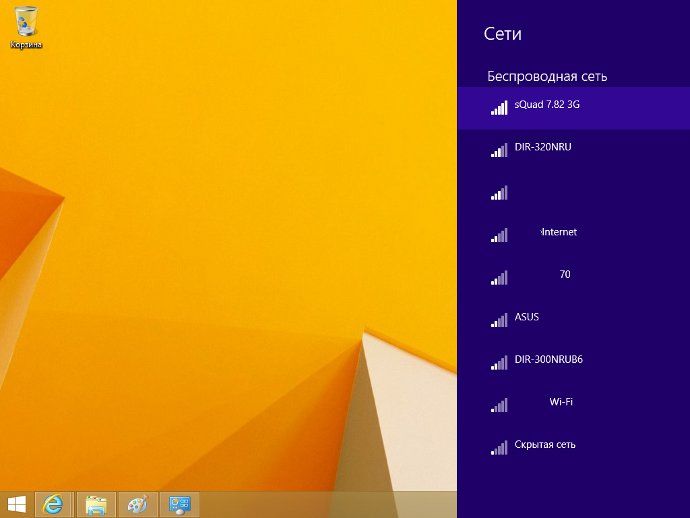
После этого нужно нажать на кнопку «Подключиться»:
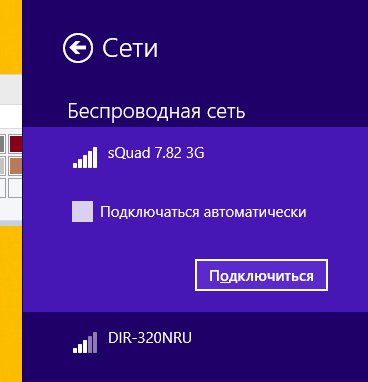
После этого появится поле в котором нужно ввести пароль к этой точке доступа:
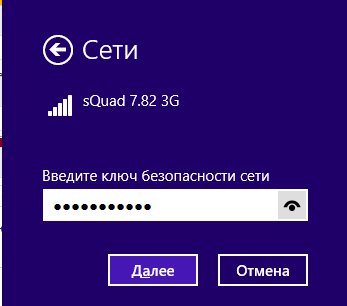
Примечание. Для того, чтобы увидеть текст пароля, который вы написали, нужно нажать кнопку «Глаз» в правом конце поля. Текст пароля отображается только когда кнопка удерживается нажатой!
Вводите пароль, нажимаете «Далее» и если пароль правильный то через полминуты или минуту соединение будет установлено. Значок сети в трее изменит свой вид. При этом все параметры, кроме пароля, для нового подключения Windows 8 установит автоматически.
После соединения с точкой доступа Windows 8 выдаст запрос на присвоение типа этой сети:
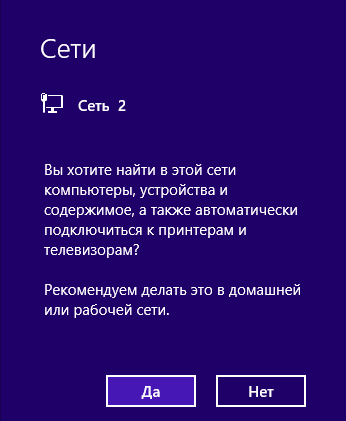
Если нажать кнопку «Да», то в этой сети можно будет обмениваться файлами и другими ресурсами (например печатать по сети). Если нажмете кнопку «Нет», то в этой сети будет только Интернет.
Как изменить параметры WiFi на Windows 8
В трее, на значке «Сеть», нужно нажать на правую кнопку мыши и затем в меню выбрать «Центр управления сетями». В Центре управления сетями нужно кликнуть мышью на имени подключения (на иллюстрации это «Беспроводная сеть sQuad 7.82 3G»:
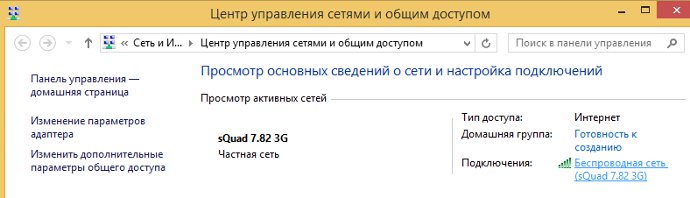
Откроется окно состояния этого подключения в нем нужно нажать кнопку «Свойства беспроводной сети»:
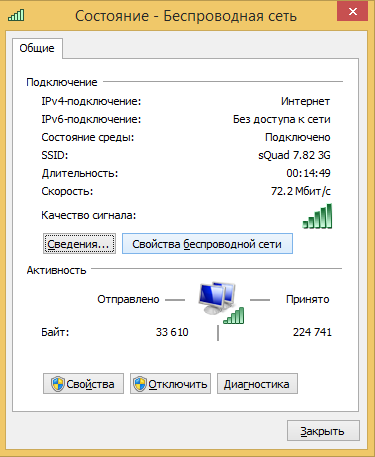
И после этого откроется окно в котором вы сможете изменить настройки для этого подключения:
Как пользоваться WiFi
Пользоваться WiFi очень просто. После того как вы создали подключение включать и выключать его можно через значок сети в трее.
Однако нужно понимать, что возможность пользоваться WiFi, сильно зависит от внешних факторов. Поскольку радиосигнал подвержен воздействию внешней среды. Различные препятствия вроде стен, потолков, полов ослабляют и сигнал точки доступа, и сигнал клиентского устройства. Windows показывает уровень сигнала от точки доступа в «палочках». На картинках, в начале статьи, показан уровень сигнала в одну-две короткие палки. Это очень слабый сигнал. при таком сигнале пользоваться Интернет скорее всего не получится.
Есть программы, которые показывают уровень сигнала в цифрах — dBm, например 60 dBm или 40 dBm. Чем больше такая цифра, тем слабее сигнал — хороший сигнал это цифра меньше 50 dBm. Однако нужно понимать что точность таких цифр колеблется в зависимости от адаптера и драйвера этого адаптера. В одних и тех же условиях один адаптер может показывать например 71 dBm, а другой адаптер 82 dBm.
Кроме пассивных преград, на качество передачи сигнала WiFi могут оказывать отрицательное воздействие источники электромагнитного излучения. Так что, даже если у вас на ноутбуке установлен наилучший WiFi адаптер, это не означает что вы всегда сможете пользоваться Интернет через WiFi.
В ситуации с плохим сигналом может помочь использование адаптера с внешней антенной. Например USB WiFi адаптер TP-Link TL-WN722N/C укомплектован внешней антенной. При этом она съемная и при необходимости ее можно заменить на другую, с большим коэффициентом усиления.
Что дает наличие внешней антенны? Продолжая этот же пример — в равных условиях — одна и та же точка доступа, одно и тоже время и место подключения, наличие пассивных преград между точкой доступа и клиентом — в итоге слабый сигнал в обе стороны:
- Внутренний «родной» WiFi адаптер ноутбука подключается к точке доступа, но практически не дает возможности пользоваться Интернет из-за низкой скорости и частых обрывов.
- TP-Link TL-WN722NC с собственной антенной дает стабильное соединение с Интернет на неплохой скорости.
Если не работает WiFi
Если на вашем компьютере нет «Беспроводного сетевого соединения» причина может быть в следующем:
- На вашем компьютере вообще нет WiFi адаптера. Узнать это можно через Диспетчер устройств. В списке устройств должна быть беспроводная сетевая карта.
- На вашем компьютере WiFi адаптер есть но он отключен. Например на многих ноутбуках есть кнопки выключения WiFi адаптера. Это может отдельная кнопка или одна из кнопок F в комбинации с кнопкой Fn. Если WiFi адаптер встроен в материнскую плату, он может быть отключен в BIOS.
- Адаптер есть, но не установлены драйвера на него, в этом случае он будет в списке устройств в качестве неопознанного устройства.
- Адаптер есть, но он программно отключен.
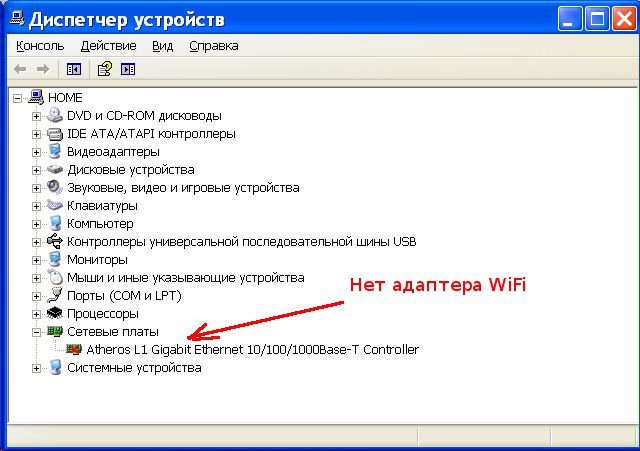
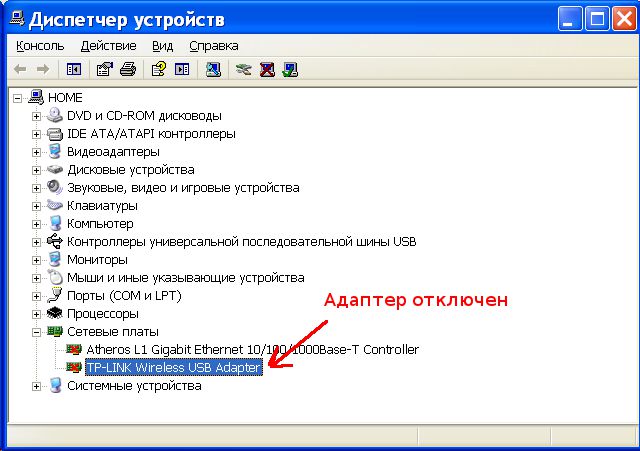
Если «Беспроводное сетевое соединение» есть, оно показывает список сетей, но не удается подключиться к нужной сети, тогда причина может быть в том, что:
- Слишком слабый сигнал между вашим адаптером и точкой доступа. Большое расстояние, толстые стены и т.п. Причем уровень сигнала точки доступа может быть приличный, но сигнал вашего адаптера не «добивает» до точки доступа. Потому, что сигнал адаптера, в общем случае слабее чем сигнал точки доступа. Особенно если адаптер встроенный, как например в ноутбуке.
- Вы ввели неправильный пароль. Это особенно актуально для Windows XP потому, что там нельзя увидеть символы пароля.
Если соединение с точкой доступа установлено, но Интернет не работает, тогда причины могут быть:
- WiFi роутер (точка доступа) не подключен к Интернет. Например технический сбой у провайдера, или недостаток средств на вашем счете у провайдера.
- Технический сбой в работе серверов DNS у провайдера.
Домашние WiFi сети
Домашняя WiFi сеть позволяет не только раздать Интернет на все устройства которые есть в доме (компьютеры, смартфоны, планшеты), но кроме этого можно разделить и такие ресурсы как принтер и файлы. Нужно просто открыть общий доступ к тем ресурсам, которые вы хотите сделать расшарить. Делается это так же как для обычной проводной сети. Можно использовать статью Настройка LAN на Linux и Windows. А если вы хотите, например раздать WiFi с ноутбука Windows 8, тогда читайте статью Точка доступа Windows 8.
Безопасность WiFi
Поскольку при использовании WiFi вся информация передается по радиоволне это делает WiFi сети гораздо более уязвимыми по сравнению с проводными сетями. Дело в том, что радиосигналы посылаемые точкой доступа (WiFi роутером) и устройствами, которые подключены к точке доступа, доступны для перехвата любым аналогичным устройством, которое находится в радиусе «слышимости» от точки доступа или от клиента этой точки доступа. То есть перехват сетевого трафика становится очень простым, доступным и незаметным. А перехват сетевого трафика позволяет собрать информацию, необходимую для атаки на WiFi сеть. По мере того, как становится все больше точек доступа, WiFi увеличивается и количество желающих «взломать» WiFi сеть.
Самая распространенная мотивация для взлома точек доступа WiFi это подключение к Интернету через WiFi бесплатно. Довольно распространенная сегодня картина — у вас в квартире установлен WiFi роутер и к нему подключены не только ваши устройства, но и компьютер кого-то из ваших соседей. Вы платите за Интернет, а ваш технически грамотный сосед, получает Интернет бесплатно.
Но «кража» Интернет не единственная причина по которой «взламывают» сети WiFi. Дело в том, что если злоумышленник получает доступ к вашей точке доступа, он через нее может получить доступ ко всем устройствам, которые подключены к вашему WiFi роутеру. А это дает ему возможность кражи ваших персональных данных. Например паролей к почте, к Интернет-банкам, ваших документов — одним словом ко всему чем вы владеете.
Поэтому пользоваться WiFi нужно с осторожностью. Вот несколько правил, которые стоит соблюдать.
Не подключайтесь к открытым общественным сетям WiFi через ноутбук на котором у вас хранится ценная информация. А если вам необходим доступ к Интернет через открытые сети WiFi, тогда используйте на вашем ноутбуке файерволл и антивирус. Еще лучше если вы установите на ноутбук две операционные системы. Одну основную, в которой будет храниться вся ваша ценная информация. А другую пустую, только для того, чтобы выходить в Интернет через открытые WiFi сети.
Если вы используете роутер WiFi у себя дома или в офисе, необходимо правильно выполнить настройку WiFi роутера:
- Используйте тип защиты WPA2.
- Пароль для защиты должен быть длинный — лучше если 50 — 60 символов, и должен состоять из произвольного набора символов. Пароль marina1234 очень плохой — его взломают за несколько минут. Пароль nvysue57k-sjehr[SDFmKlnjasue@$laindy хороший — его взломать практически нереально.
- Если на вашем WiFi роутере есть функция WPS ее нужно отключить.
- Если ваш WiFi роутер поддерживает функцию администрирования через веб-интерфейс, нужно отключить доступ к этому интерфейсу через WiFi. Веб-интерфейс WiFi роутера должен быть доступен только через сетевой кабель.
- Выключайте ваш роутер WiFi на то время когда не пользуетесь Интернет — ночью или когда уходите из дома или офиса. Если точка доступа работает круглые сутки это облегчает задачу взломщику — у него много времени на то, чтобы проводить атаки на вашу точку доступа.
Закажите настройку WiFi в Краснодаре
Иван Сухов, 2014 г.
Поделитесь этим сайтом с друзьями!
Если вам оказалась полезна или просто понравилась эта статья, тогда не стесняйтесь — поддержите материально автора. Это легко сделать закинув денежек на Yoomoney № 410011416229354.
Или на телефон +7(928)274-0281.
Даже небольшая сумма может помочь написанию новых статей 🙂
Или поделитесь ссылкой на эту статью со своими друзьями.
Как включить Wi-Fi адаптер на ноутбуке с ОС Windows 8
Развитие цифровых технологий не стоит на месте, и программное обеспечение, а также операционная система, не является исключением. Так, на сегодняшний день наиболее современной ОС является Windows 8, которая отличается еще большим удобством в использовании. Однако все же, из-за некоторых изменений многие пользователи задают вопрос, как включить WiFi модуль на ноутбуке с Windows 8?
На самом деле все предельно просто. И сейчас мы подробно разберем процесс включения адаптера и подключения к WiFi сети в ОС Windows 8. Стоит отметить, что данная операционная система не многим отличается от предыдущей версии Windows (так называемой семерки). Отличия лишь в оформлении интерфейса и изменении некоторых сервисов. В настройке обе системы одинаковы.
При этом запуск средств настройки WiFi сети в Windows 8 теперь еще удобнее и проще, в сравнении с предшествующими версиями ОС.
Кроме этого добавлена функция включения и выключения вай-фай адаптера, без необходимости запуска диспетчера задач или выполнения других операций. Более того, теперь включить модуль беспроводной связи можно одним кликом мышки.
Как включить WiFi адаптер на ноутбуке с Windows 8: Видео
Как включить адаптер беспроводной связи
Стоит отметить, что модуль вай-фай может быть выключен в разных состояниях:
- Аппаратное состояние.
- Программное включение.
Для того чтобы выполнить аппаратное включение нужно просто нажать комбинацию клавиш «Fn» и кнопку включения вай-фай (она имеет обозначение в виде значка радиосвязи) как на картинке. Другими словами, зажимаете «Fn», и, не отпуская ее, нажимаете клавишу включения WiFi модуля. Как правило, она располагается на кнопке «F2» или «F5», но на разных моделях ноутбуков она может быть на различных клавишах. Кроме этого, существуют компьютеры, в которых кнопка включения беспроводного адаптера вынесена отдельно. В таком случае нужно ее просто нажать.
Если по каким-то причинам кнопки включения вай-фай на клавиатуре не работают, то включить адаптер можно следующим образом. В трее нажимаете на значок WiFi (или сетевого подключения) как на фото.
Появится всплывающее окно, в котором можно задействовать и отключить адаптер беспроводной связи. На этом аппаратное включение WiFi модуля в Windows 8 завершено. Если ноутбук автоматически не начал поиск доступных подключений, то следует выполнить программное включение адаптера.
Как включить WiFi адаптер на ноутбуке: Видео
Программное включение модуля беспроводной связи
Как программным путем включить WiFi модуль на Windows 8? Для этого следует запустить панель управления. Делается это следующим образом. Делается это простым нажатием комбинации клавиш Windows+X. После этого появится меню, в котором остается просто найти и открыть нужный нам сервис.
Далее нужно запустить пункт «Сеть и интернет». В появившемся окне необходимо найти и запустить «Центр управления сетями». Запустится основное окно, в котором можно выполнять различные подключения, создавать частные группы, а также управлять параметрами адаптера и настраивать общий доступ к файлам.
Здесь необходимо пройти в пункт «Изменение параметров адаптера». В появившемся окне требуется отыскать ярлык, который называется «Беспроводное сетевое соединение». Если он серый (как на картинке), то следует его задействовать.
Для этого кликаем по ярлыку правой кнопкой мышки и выбираем «Включить». После этого модуль вай-фай автоматически начнет поиск доступных подключений и предложит вам список, среди которого необходимо найти и выбрать требуемую сеть.
Запустить «Центр управления подключений» можно и другим способом. Для этого необходимо навести курсор мышки в правый верхний угол, после чего появится всплывающее меню. Здесь вы увидите разные пункты, среди которых будет «Поиск» – нажимаете на него. В поисковой строке следует прописать «Центр управления сетями и общим доступом». Программа найдет нужный сервис, а вам останется просто запустить его путем нажатия левой кнопкой мышки. Далее все выполняется, как описано выше.
Как подключиться к сети WiFi на ноутбуке
После того, как вы включили модуль беспроводной связи, остается только выбрать WiFi сеть в OS Windows 8 и подключиться к ней. Для этого необходимо в трее (нижний правый угол) найти значок сетевого соединения и нажать на него. В появившемся всплывающем меню вы увидите список доступных для подключения сетей. Здесь же можно включить и выключить вай-фай.
В предложенном списке находим нужное подключение и нажимаем на него. После этого появиться кнопка «Подключиться» – кликаете на нее. Если сеть защищена ключом, то требуется ввести его и нажать «Подключить».
Теперь вы знаете, как на ноутбуке с Windows 8 включить вай-фай адаптер и подключиться к беспроводной сети. Как вы видите, Все очень просто. С этим справится абсолютно любой пользователь, ведь разработчики операционной системы стремятся к созданию наиболее удобного и интуитивно понятного интерфейса, и как показывает практика, им это удается.
Как подключиться к Wi-Fi роутеру в Windows 8: Видео

Имею большой опыт в настройке и подключении систем контроля доступа (СКУД) и систем учета рабочего времени. А также занимаюсь настройкой серверов, компьютеров, рабочих мест.
Работаю в инженером в компании «Технооткрытие».
Рекомендуем почитать:
- Как включить и настроить Bluetooth адаптер на ноутбуке Asus
- Как включить беспроводной Wi-Fi адаптер на ноутбуке
- Как включить Wi-Fi адаптер на Windows 7
- Как включить Bluetooth адаптер на ноутбуке
Поделитесь материалом в соц сетях:
19 комментариев к записи Как включить Wi-Fi адаптер на ноутбуке с ОС Windows 8
Аноним 01.03.2015 04:37
Может поможете,
Проблема с Wi-Fi на Windows 8 (x64 bit)
После спящего режима или гибернации отключается модуль беспроводной сети. Хотя в диспетчере задач пишет, что устройство включено и работает нормально.
Режим в самолете отключен, а окна беспроводных сетей деактивированы.
Пробовал уже все методы, и даже 3-раза менял винду! Каждый раз новую версию ставил (но х64 битную, так как архитектура процессора то у меня х64). На Windows 8.1 такая же фигня.
Драйвера ставил с диска от ноута.
Если что, то ноут Lenovo G500.
Сетевой адаптер Qualcomm Atheros AR9485WB-EG Wireless Network Adapter
Как настроить Wi-Fi подключение на ноутбуке с ОС Windows 8
Windows 8 – это новая операционная система для компьютеров и ноутбуков. Конечно, разработчики создали более удобный интерфейс и еще сильнее упростили настройки системы, однако, пользователи, которые привыкли к предыдущим версиям ОС, или вообще не сталкивались с настройками Windows, могут столкнуться с некоторыми трудностями. К примеру, один из наиболее распространенных вопросов – как настроить WiFi сеть на ноутбуке с Windows 8?
Все просто, если знать, что делать. В данной статье речь пойдет именно о том, как настроить беспроводную сеть в системе Windows 8. Более того, как это сделать с наименьшими затратами времени и сил. Итак, к делу.
Настройка беспроводной связи в Windows 8: Видео
Как настроить беспроводную связь
В первую очередь следует установить драйвера – программное обеспечение, без которого компьютер не сможет нормально работать. Если вы приобрели ноутбук в магазине с предустановленной Windows 8, то все необходимые драйвера уже должны быть установлены. Проверить это можно в диспетчере устройств.
Чтобы его запустить, необходимо открыть файловый проводник и найти значок «Мой компьютер». Нажимаете на него правой кнопкой мышки и выбираете «Свойства». В открывшемся окне нужно найти пункт «Диспетчер устройств» и запустить его. Кроме этого, запустить сервис можно через поиск. Для этого наведите курсор в правый верхний угол, после чего появится всплывающее меню. Здесь нажимаете на поиск (первый в списке) и прописываете «Диспетчер устройств».
Если на какое-либо устройство не установлены драйвера, то вы увидите неопределенные устройства, которые будут обозначены восклицательными знаками. При необходимости следует установить нужные драйвера. Как правило, в комплекте с ноутбуком присутствует диск с нужным программным обеспечением.
Однако даже если такого диска нет, то все что вам требуется можно скачать с официального сайта производителя ноутбука. Производитель старается предоставить потребителям поддержку, поэтому с драйверами и утилитами проблем не должно быть.
Теперь можно переходить к настройкам и подключению к сети.
Как подключить ноутбук к беспроводной сети
В первую очередь стоит отметить, что в ноутбуке с Windows 8 настройка сети WiFi отличается предельной простотой. Чтобы подключиться к сети нужно просто нажать на значок беспроводного соединения в трее, как на картинке.
После этого появится меню, в котором вы сможете включить или отключить WiFi адаптер. После включения здесь же вы увидите список доступных подключений. Среди них следует выбрать вашу сеть и нажать кнопку «Подключить». Если потребуется нужно ввести пароль.
Для того чтобы в дальнейшем не вводить пароль, а система автоматически подключалась к нужной сети следует установить галочку «Подключаться автоматически».
Иногда встречаются случаи, когда при нажатии в трее на значок сети во всплывающем меню нет возможности включить WiFi. Это говорит о том, что модуль отключен. Как его включить? Все просто. Следует открыть поиск, как было описано выше, найти и запустить «Центр управления сетями и общим доступом».
В открывшемся окне необходимо найти и открыть «Изменение параметров адаптера». Здесь вы найдете ярлык беспроводного сетевого соединения. Если он серого цвета это означает, то модуль выключен. Чтобы его включить нужно кликнуть на ярлык правой кнопкой мышки и нажать «Включить». На этом настройка WiFi соединения на ноутбуке с Windows 8 завершена.
Как включить WiFi сеть на ноутбуке Windows 8: Видео
Как создать беспроводную виртуальную домашнюю сеть
Благодаря тому, что в наше время многие бытовые приборы оснащены встроенным WiFi адаптером, который позволяет управлять техникой удаленно, большим распространением пользуются частные виртуальные группы. Кроме этого, такие группы позволяют объединять несколько ПК, ноутбуков, смартфонов, планшетов и так далее для обмена данными, совместных игр и простого пользования интернетом.
Для организации такой группы используются роутеры, однако, далеко не каждый имеет такое устройство под рукой, да и не все знают как его настроить. Поэтому, давайте рассмотрим, как создать виртуальную WiFi сеть на ноутбуке с Windows 8.
Разработчики операционной системы предусмотрели такую функцию, благодаря чему организовать частную сеть можно двумя способами:
- При помощи встроенных средств.
- Используя стороннюю программу.
Стоит отметить, что встроенные средства отличаются лучшей стабильностью работы, а также предоставляют больше возможностей. Однако при этом они более сложные в настройке. Давайте рассмотрим оба способа более подробно.
Как организовать точку доступа вай-фай при помощи встроенных средств
Здесь также есть два способа организации виртуальной группы:
- При помощи создания нового подключения компьютер-компьютер.
- Использую командную строку.
Мы рассмотрим второй способ, так как он более стабильно работает, подходит абсолютно каждому и отличается предельной простотой. Итак, что для этого нужно?
Запускаем командную строку от имени администратора. Для этого нажимаете на клавиатуре комбинацию клавиш Windows+X. В появившемся меню находите и открываете «Командная строка (администратор)».
Запустится окно, в котором нужно прописать следующие команды:
- Создание виртуальной сети – netsh wlan set hostednetwork mode=allow ssid=My_virtual_WiFi key=12345678 keyUsage=persistent. Здесь ssid – это название сети, то есть вместо My virtual WiFi вы можете ввести любое другое имя. Единственное правило – можно использовать только латинские буквы и цифры. Key – это ключ, который потребуется для подключения к сети.
- После того как вы создали виртуальную группу ее необходимо запустить. Для этого нужно прописать команду: netsh wlan start hostednetwork.
- Для остановки работы группы нужно прописать: netsh wlan stop hostednetwork.
Сеть создана и готова к использованию. Теперь в центре управления сетями появилось новое беспроводное соединение (в моем случае оно называется подключение по локальной сети 3) а в диспетчере устройств – новое устройство, под названием «Адаптер мини-порта виртуального WiFi Microsoft». Стоит отметить, что первая команда прописывается на компьютере только один раз, а вот вторую команду нужно выполнять после каждой перезагрузки компьютера.
Создание беспроводной связи в Windows 8 с помощью командной строки: Видео
Осталось ее настроить. Для этого нужно запустить центр управления сетями. Снова нажимаем комбинацию клавиш Windows+X (по аналогии, как мы запускали командную строку) и открываем панель управления. Далее, следуем такому пути: «Панель управленияСеть и интернетЦентр управления сетями и общим доступом».
В появившемся окне нужно открыть «Изменить дополнительные параметры общего доступа». Включаем обнаружение сети и отключаем общий доступ с парольной защитой. После этого, если необходимо предоставить выход в интернет всем участникам группы следует вернуться в центр управления сетями и открыть «Изменить параметры адаптера».
В появившемся окне нужно найти подключение, при помощи которого компьютер получает интернет (в моем случае – это беспроводная сеть). Кликаете на него правой кнопкой мышки и открываете «Свойства». Переходим во вкладку «Доступ» и устанавливаем флажки, а в строке «подключение домашней сети» необходимо выбрать созданную нами виртуальную сеть (в моем случае – это подключение по локальной сети 3). После этого нажимаете «Ок» и закрываете все окна.
Теперь вы знаете, как создать виртуальную WiFi сеть на ноутбуке с Windows 8 при помощи встроенных средств. Как вы видите все предельно просто.
Как создать виртуальную группу при помощи сторонних программ
На самом деле таких приложений достаточно много. К примеру, наибольшим распространением пользуется Connectify. Это бесплатное ПО, которое легко найти и скачать в интернете. Все программы работают по одному принципу, поэтому настройка сводится к нескольким пунктам:
- Название группы.
- Тип шифрования.
- Ключ для подключения.
- Выбор подключения, для раздачи интернета.
После скачивания и установки программы ее необходимо запустить и заполнить нужные пункты (как правило, это 4 вышеуказанных графы). Конечно, различные программы могут иметь разные настройки и описать какой-то универсальный способ невозможно. Как правило, к программе имеется инструкция, которую нужно просто прочитать и выполнить все предписания.
Создание беспроводной связи в Windows 8 с помощью программы Conectify Hotspot: Видео
Стоит отметить, что сеть, организованная при помощи командной строки может принимать и раздавать интернет, используя только один WiFi адаптер ноутбука, чего не могут сторонние программы. Кроме этого, такая группа работает более стабильно и не требует поиска сторонних программ. Однако какой из методов использовать выбирать вам.

Имею опыт работы в ИТ сфере более 10 лет. Занимаюсь проектированием и настройкой пуско-наладочных работ. Так же имеется большой опыт в построении сетей, системном администрировании и работе с системами СКУД и видеонаблюдения.
Работаю специалистом в компании «Техно-Мастер».
Рекомендуем почитать:
- Как подключить Wi-Fi сеть на ноутбуке с Windows 8
- Как подключить Wi-Fi сеть на ноутбуке с Windows 7
- Как настроить Wi-Fi на ноутбуке с операционной системой Windows 7
- Почему подключение по Wi-Fi в Windows 8 ограничено
Поделитесь материалом в соц сетях: