Изменение цвета фона рабочего стола
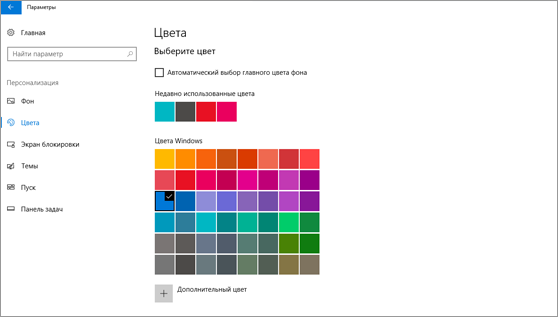
Выберите Пуск > Параметры > Персонализация > Цвета, а затем выберите собственный цвет или позвольте Windows использовать цвет элементов из фона.


Нужна дополнительная помощь?
Нужны дополнительные параметры?
Изучите преимущества подписки, просмотрите учебные курсы, узнайте, как защитить свое устройство и т. д.




В сообществах можно задавать вопросы и отвечать на них, отправлять отзывы и консультироваться с экспертами разных профилей.
Как добавить и изменить цвет фона в HTML. Часть 1
Цвет фона — это важный аспект веб-дизайна, который может значительно повлиять на визуальное восприятие вашего сайта. Если вы новичок в веб-разработке, то смена цвета фона может показаться для вас сложной задачей. В этой статье мы подробно объясним, как добавить и изменить цвет фона в HTML, а также подробно расскажем о цветовых кодах.
Цвет фона HTML
В HTML и CSS цвет фона определяется свойством background-color. Вот пример:
Ранее вы могли использовать атрибут bgcolor для изменения цвета фона страницы или элемента. Допустим, вы хотите изменить цвет фона на темно-бордовый. Ранее вы могли просто добавить атрибут bgcolor в открывающий тег body и установить для него шестнадцатеричный код цвета #800000, как на примере ниже:
Однако в последней версии HTML этот атрибут уже устарел и для него есть лучшая альтернатива — свойство background-color CSS.
Как добавить цвет фона в HTML
Чтобы добавить цвет фона в HTML, используйте свойство background-color CSS. Установите для него название цвета или код, который вы хотите, и поместите его в атрибут стиля. Затем добавьте этот атрибут стиля к элементу HTML, например к таблице, заголовку, тегу div или span.
Фон поможет элементам выделиться на странице и сделать их более читабельными. Давайте более подробно рассмотрим этот процесс:
1. Определите элемент HTML, к которому вы хотите добавить фон или создать его
2. Выберите цвет фона HTML
У вас есть множество цветовых кодов HTML на выбор. Для этого примера мы используем цвет #33475b.
3. Добавьте атрибут стиля к открывающему тегу вашего элемента
При этом изменится только цвет фона конкретной таблицы. Изменение не повлияет ни на один другой элемент на странице.
Вот HTML со встроенным CSS:
Вот результат:

Как изменить цвет фона в HTML
Допустим, вы установили цвет фона всей веб-страницы и хотите изменить цвет фона определенного элемента. Для этого вы можете использовать встроенный CSS, но в примере ниже мы будем использовать несколько стилей. Давайте рассмотрим этот процесс более подробно:
1. Найдите CSS-селектор body
Вместо того, чтобы добавлять этот CSS в тег body HTML-файла, мы добавим его с помощью селектора body CSS. Найдите его в коде CSS вашего сайта.
2. Измените цвет фона тела
Далее мы изменим цвет фона всей веб-страницы, используя свойство background-color.
Вот CSS:
Вот результат:

3. Добавьте встроенный CSS, чтобы изменить цвет фона определенных элементов
Если мы хотим изменить цвет фона таблицы, мы можем использовать встроенный CSS для выбора этого единственного элемента.
Вот открывающий тег со встроенным CSS:
Вот результат:

Как изменить цвет фона Div
Div — это элемент-контейнер, который обычно используется для обозначения различных разделов веб-страницы. Изменение цвета фона блока div идентично изменению цвета фона тела вашей страницы. Обычно на сайте много разделов, но ниже мы расскажем, как изменить только один div:
1. Добавьте класс CSS в div, который вы хотите изменить
Вам нужно найти div в своем HTML-коде и добавить класс в открывающий тег. Добавление класса к элементу позволит вам изменить только этот элемент.
Вот как это выглядит:
2. Добавьте новый селектор класса в код CSS
Затем перейдите к своему коду CSS и добавьте новый селектор класса. В скобках укажите свойство background-color.
Вот как это выглядит:
3. Выберите новый цвет фона
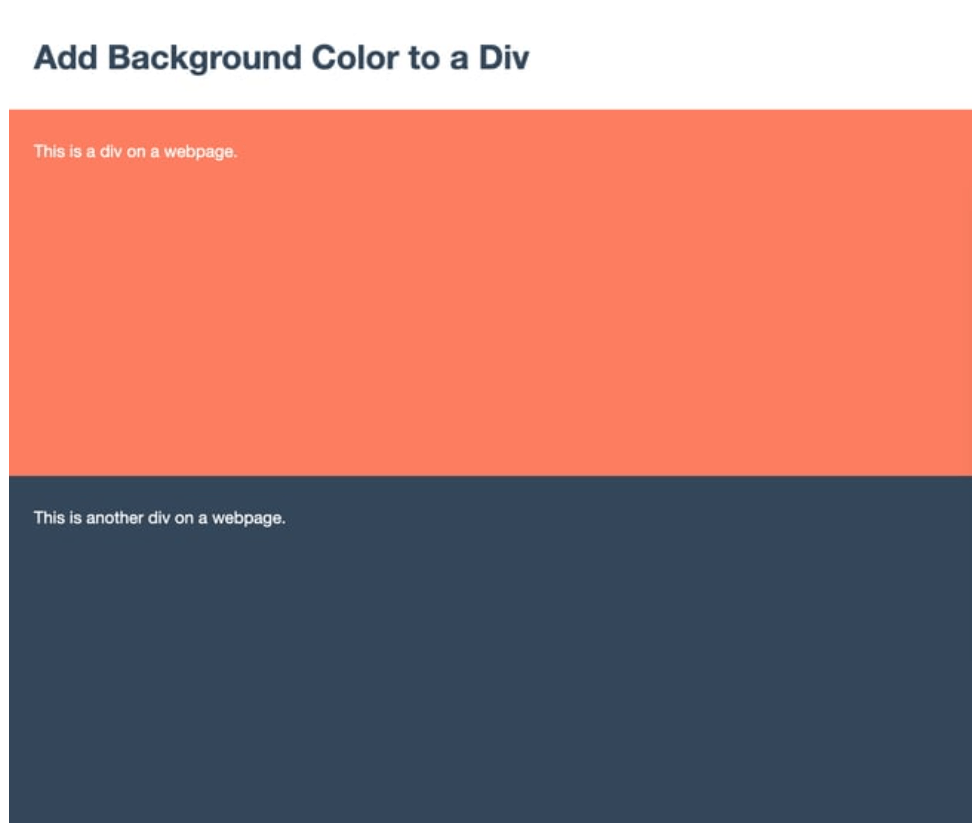
Затем выберите цвет фона CSS для свойства background-color. Мы в примере выбрали rgb (255, 122, 89).
Вот как выглядит этот код:
background-color : rgb (255, 122, 89);
Вот результат:
© 2024 BINN. Все права защищены Условия передачи информации
Подписка оформлена
Отправить заявку
Ваша заявка успешно отправлена.
Мы свяжемся с вами в ближайшее время.
Условия передачи информации
Я даю согласие OOO «ЭсБилдер» (далее «BINN») на обработку моих персональных данных в соответствии со статьями 6, 9, 10, 18 Федерального закона от 27 июля 2006 года № 152-ФЗ «О персональных данных», указанных в онлайн-форме и/или предоставленных мною с целью:
- заключения с BINN договоров на разработку сайта, аудит и консалтинг, продвижение сайта, поддержку сайта.
- в любых других целях, прямо или косвенно касающихся услуг, связанных с сайтом и/или направлением мне информации об услугах BINN.
- получение работы в компании.
Способы обработки персональных данных могут быть любыми, включая сбор, систематизацию, накопление, хранение, уточнение, обновление, изменение, воспроизведение, обезличивание, блокирование и уничтожение.
Настоящее согласие применяется в отношении обработки следующих данных: имя, номер телефона, адрес электронной почты (E-mail).
Настоящее согласие предоставляется сроком на пять лет. По истечении указанного срока действие согласия считается продленным на каждые следующие пять лет при отсутствии сведений о его отзыве.
Согласие может быть отозвано мною в любой момент путем направления в BINN подписанного мною письменного заявления.
Как изменить цвет фона фотографии в Adobe Photoshop
При редактировании фотографии часто возникает необходимость изменить исходный цвет фона. Вы можете легко удалить фон или изменить цвет фона на белый с помощью Adobe Photoshop.
Этот пост проведет вас к изменить цвет фона в фотошопе шаг за шагом. Если вы хотите удалить ненужный объект на фоне фотографии или изменить цвет фона, вы можете воспользоваться двумя нижеприведенными способами удаления фона.
- Часть 1. Изменить фон в Photoshop
- Часть 2. Бесплатно изменить цвет фона фото онлайн
- Часть 3. Часто задаваемые вопросы о том, как изменить цвет фона фотографий
Часть 1. Как изменить цвет фона фотографии в Adobe Photoshop
Если на вашем компьютере не установлен Adobe Photoshop, вы можете сразу перейти ко второй части и воспользоваться бесплатным способом быстрой смены фона изображения. Вы должны заметить, что Photoshop не является полностью бесплатным редактором изображений. Наоборот, это довольно дорого. Но вы по-прежнему можете бесплатно использовать Photoshop для изменения цвета фона в течение 7 дней. Вы можете загрузить последнюю версию Adobe Photoshop с официального сайта, а затем выполнить следующие шаги, чтобы изменить фон изображения.
Откройте Photoshop на своем компьютере и добавьте в него свою фотографию. Photoshop создаст фоновый слой для этого добавленного файла изображения для последующего редактирования. Вы можете найти его под панелью «Слой» справа.
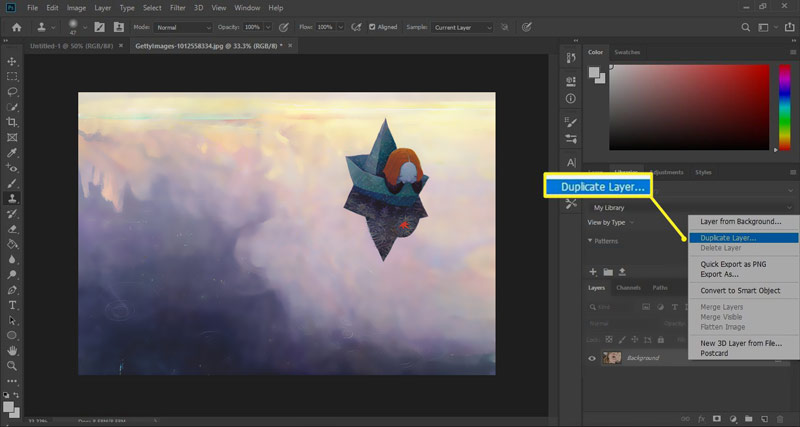
Щелкните правой кнопкой мыши фоновый слой, а затем щелкните значок Дублирующий слой возможность сделать копию этого слоя.
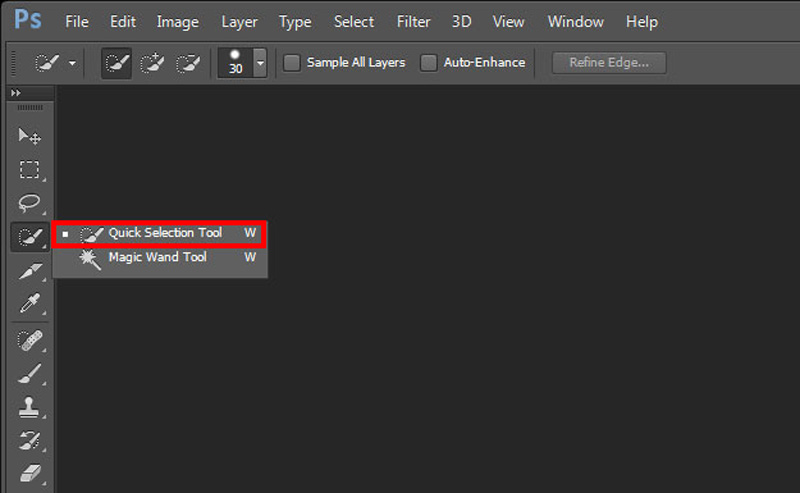
Теперь вы можете использовать Инструмент быстрого выбора or Инструмент волшебной палочки чтобы выбрать часть фона, которую вы хотите изменить. Вы можете легко получить доступ к выбранным функциям на левой панели инструментов.
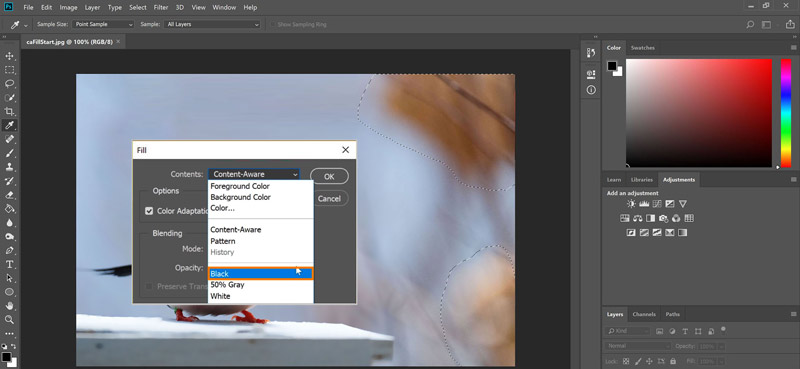
После того, как вы выберете фон фотографии, вы должны щелкнуть по нему правой кнопкой мыши, а затем выбрать Заполнять вариант. В новом всплывающем диалоговом окне «Заливка» вы можете использовать Content-Aware, Foreground Color, Background Color, Black, 50% Gray или White, чтобы изменить фон в Photoshop.
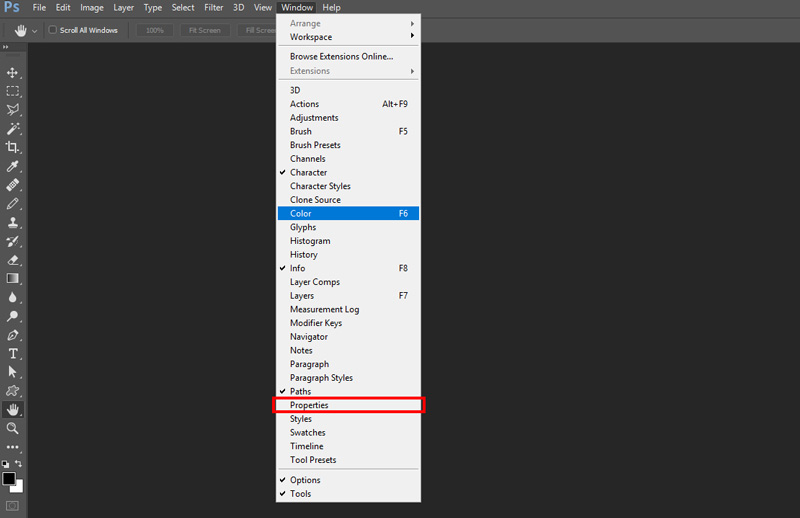
Если вы хотите быстро удалить фон с фотографии, вы также можете положиться на Удалить фон функцию в Быстрое действие , Вы можете нажать Окно меню на верхней панели, а затем выберите Объекты б из выпадающего списка.
По правую руку можно пройти в Объекты панель. В разделе «Быстрое действие» вы можете легко найти и нажать кнопку Удалить фон Кнопка, чтобы удалить фон с этой фотографии.
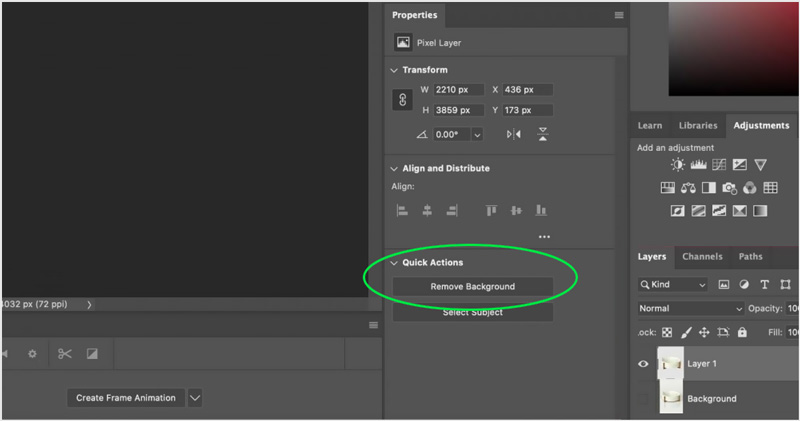
С помощью этих операций вы можете сделать фон изображения прозрачным в фотошопе. В этом случае вы можете просто экспортировать его как файл JPG, чтобы изменить цвет фона на белый.
Часть 2. Как бесплатно изменить цвет фона фотографии онлайн
Чтобы быстро изменить фон изображения, вы также можете воспользоваться некоторыми сторонними инструментами для удаления или смены фона. Здесь мы настоятельно рекомендуем простой в использовании Бесплатная программа для удаления фона онлайн для тебя. Это может помочь вам изменить фон фотографии на белый, синий, черный или другой цвет, который вам нужен. Кроме того, он позволяет заменить фон изображения картинкой.
Откройте веб-браузер, такой как IE, Firefox, Chrome или Safari, и перейдите на этот бесплатный сайт для удаления фона. Когда вы попадете на страницу, вы можете нажать на кнопку Загрузить портрет кнопку, чтобы загрузить свою фотографию. Поддерживаются все популярные форматы изображений, включая JPG, JPEG, HEIC и PNG.

Этот бесплатный онлайн-инструмент для изменения фона дает вам Сохранить и Стереть способы редактирования фона изображения. Вы можете использовать любой из них для выбора фона. На этом этапе вы можете отрегулировать размер кисти, чтобы точно выбрать фоновую область.
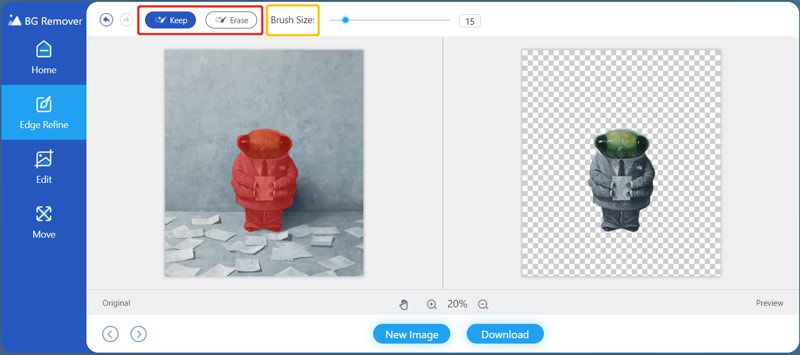
Чтобы изменить фон, вы можете нажать на кнопку Редактировать вариант. Затем вы можете изменить цвет фона фотографии или заменить фон другим изображением. Здесь вы также можете использовать его урожай функция изменения размера файла изображения.
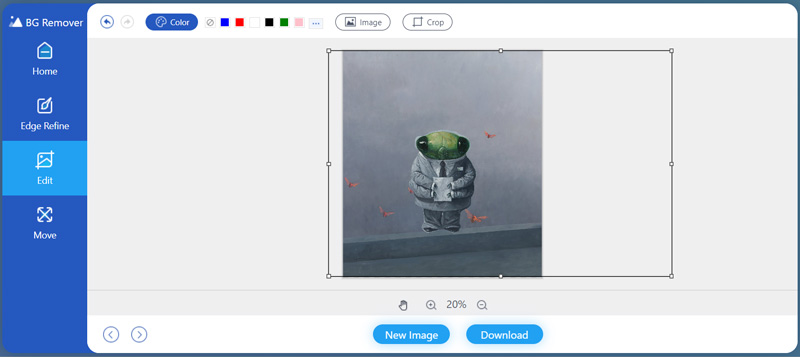
После вас изменить фон фотографии, вы можете просто щелкнуть Скачать Кнопка, чтобы экспортировать его на свой компьютер.
Часть 3. Часто задаваемые вопросы о том, как изменить цвет фона фотографий
1. Как изменить фон изображения в Photoshop с помощью инструмента «Кисть»?
Вы можете легко найти и использовать инструмент «Кисть» на левой панели инструментов в Photoshop. После выбора фона вы можете щелкнуть значок «Кисть», установить цвет переднего плана на белый, красный, синий, черный или другой цвет, который вам нужен, и использовать заливку фона цветом.
2. Какие сочетания клавиш используются для заливки фонового цвета в Photoshop?
Если вы используете Adobe Photoshop на ПК с Windows 11/10/8/7, вы можете нажать клавиши Alt + Backspace на клавиатуре, чтобы заполнить выделенную часть цветом переднего плана, и нажать Ctrl + Backspace, чтобы заполнить цвет фона. На Mac вы должны использовать клавиши Option + Delete и Command + Delete, чтобы заполнить цвет фона в Photoshop.
3. Как сделать фон фотографии черным или белым на моем iPhone?
Встроенный фоторедактор в iOS не предлагает функцию прямого изменения фона фотографии на белый или черный на iPhone. Для этого вам нужно зайти в App Store и найти приложение для смены фона фотографий. Кроме того, вы можете открыть приложение Safari, перейти на онлайн-сайт для редактирования фона, например рекомендуемое бесплатное средство для удаления фона онлайн, чтобы изменить цвет фона фотографии.
В этом посте в основном говорилось о как изменить цвет фона в фотошопе. Вы можете получить подробное руководство по удалению или изменению фона изображения с помощью Photoshop. Кроме того, представлен отличный бесплатный онлайн-редактор фона, который поможет вам бесплатно изменить цвет фона фотографии.
Что вы думаете об этом посте.
Рейтинг: 4.5 / 5 (на основе голосов 352) Подпишитесь на нас в
Более Чтение

Оставьте свой комментарий и присоединяйтесь к нашему обсуждению

Видео конвертер Ultimate
Video Converter Ultimate — отличный видео конвертер, редактор и энхансер для преобразования, улучшения и редактирования видео и музыки в 1000 и более форматах.
На iPhone или iPad
На странице «Создать » выберите пункт » Начать с фотографии » и импортируйте новую фотографию. Выберите шаблон, например, классический белый фон. Дополнительные сведения см. в разделе Создание первого дизайна PhotoRoom.
В качестве альтернативы можно выбрать пункт Ваш контент и выбрать один из существующих дизайнов. Затем его можно отредактировать
Этот шаг зависит от того, редактируете ли вы новый или уже существующий дизайн:
Для новых дизайнов выберите Layers (Слои ) и затем выберите слой Background (Фон ).
Для уже сохраненных дизайнов выберите Изменить фон, а затем Цвет.
Выберите цвет для фона.
Дополнительные сведения об использовании селекторов цвета см. в разделе Селекторы цвета в PhotoRoom.
Выберите X в верхнем углу настроек цвета, чтобы закрыть настройки.
Выберите Готово для фонового слоя.
Выберите значок Экспорт, а затем воспользуйтесь настройками экспорта, чтобы сохранить дизайн и поделиться им.
На Android
Чтобы изменить цвет фонового слоя на iPhone или iPad:
(Видео демонстрирует работу PhotoRoom на Android)
На странице Создание выберите пункт Начать с фотографии и импортируйте новую фотографию. Выберите шаблон, например, классический белый фон. Дополнительные сведения см. в разделе Создание первого дизайна PhotoRoom.
В качестве альтернативы можно выбрать пункт Ваш контент и выбрать один из существующих дизайнов. Затем его можно отредактировать
Этот шаг зависит от того, редактируете ли вы новый или уже существующий дизайн:
Для новых дизайнов выберите Layers (Слои ) и затем выберите слой Background (Фон ).
Для уже сохраненных дизайнов выберите Изменить фон, а затем Цвет.
Выберите цвет для фона.
Дополнительные сведения об использовании селекторов цвета см. в разделе Селекторы цвета в PhotoRoom.
Выберите X в верхнем углу настроек цвета, чтобы закрыть настройки.
Выберите Готово для фонового слоя.
Выберите значок Экспорт, а затем используйте настройки экспорта для сохранения и публикации дизайна.
В веб-приложении
Чтобы изменить цвет фона в Web App (настольной) версии PhotoRoom:
(PhotoRoom показан в Web App)
На странице » Создание » выберите + Выбрать из фотографии и импортируйте новую фотографию. Выберите шаблон, например, классический белый фон. Более подробную информацию см. в разделе Создание первого дизайна PhotoRoom.
Также можно выбрать пункт Designs и выбрать один из существующих дизайнов. Затем его можно отредактировать
Выберите слой Background (Фон ).
Выберите цвет для фона. Существует несколько способов выбора цвета
Выбрать один из предустановленных цветов. Они показаны в виде кружков с возможностью выбора и представляют собой цвета, которые PhotoRoom обнаружил в вашем проекте
Выберите значок +, чтобы открыть больше цветов для выбора
Выберите значок цветового круга (многоцветный круг) , чтобы отобразить селектор цветов. Вы можете выбрать оттенок на цветовой панели, использовать ползунок для изменения цвета или ввести значение цвета в поля внизу. Для переключения между различными значениями цвета, такими как RGB и hex, используйте значок со стрелками вверх и вниз