Почему фотографии перевёрнуты набок и как это исправить?
Сталкивались ли вы с ситуацией, когда на компьютере картинка выглядит правильно, но при выгрузке на Интернет сайт она оказывается перевёрнутой набок? Я много и часто выгружаю фото на веб-сайты и сталкиваюсь с этим часто. Иногда проблема легко решается, например, в консоли WordPress при управлении медиа файлами любую фотографию можно повернуть. Но не все веб-сайты позволяют это сделать, например, для эта проблема актуальна для пользователей mail.ru, а также для ряда других сайтов, в том числе сайтов, основанных на самописных движках.
Самый простой способ избежать этого — предварительно повернуть фотографии на компьютере. Но ведь в том-то и проблема — на компьютере фотографии выглядят правильно, но эти самые фотографии при загрузке в Интернет «стоят боком»:
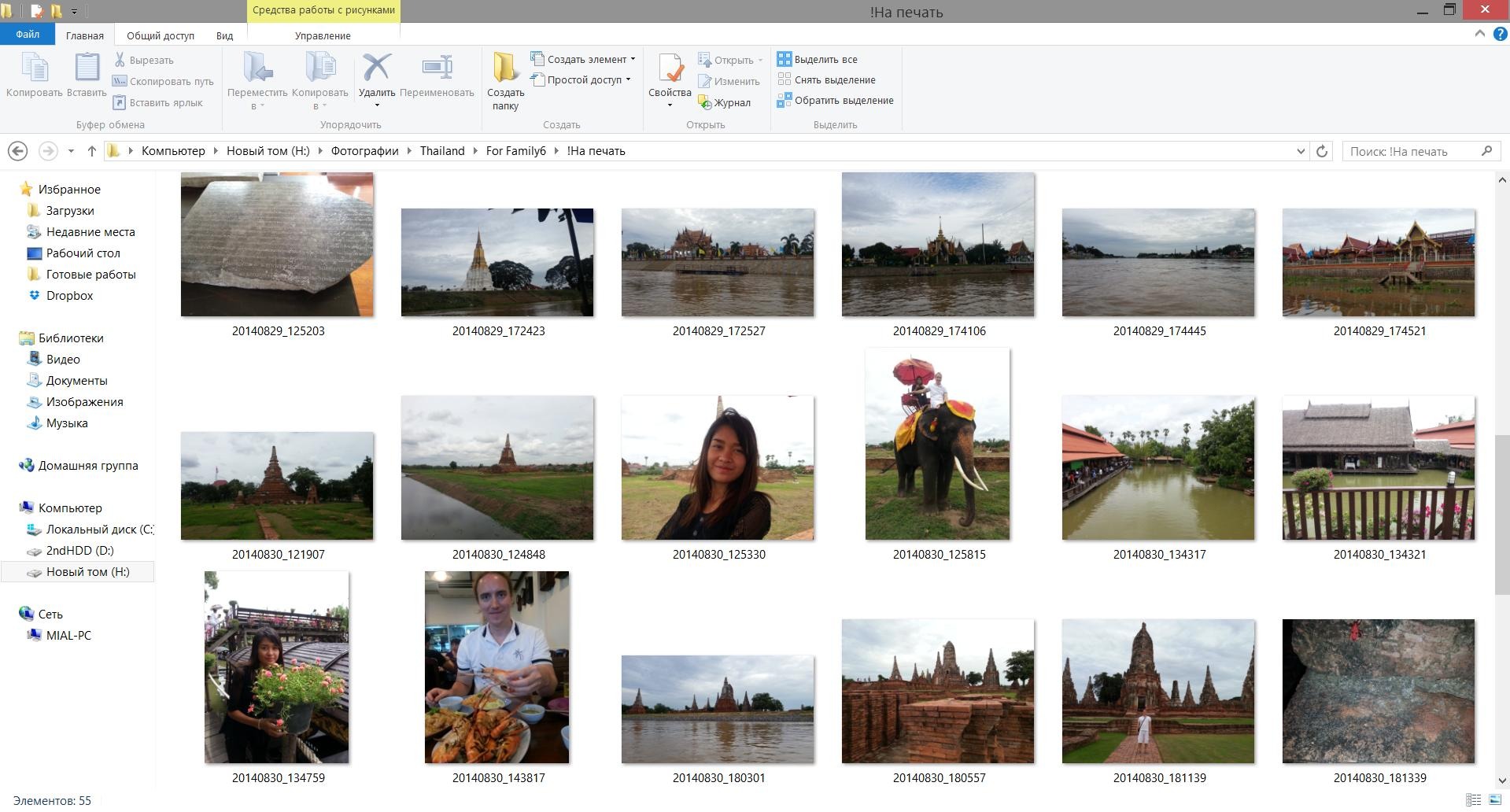
Дело в том, что программы на компьютере «умные», они умеют читать мета-информацию EXIF, а в этой информации сказано — фотография должна быть повёрнута. Соответстнно, на компьютере вы всегда видите картинки в правильном ракурсе. А вот среди интернет-сервисов далеко не все такие «умные» — некоторые не умеют работать с данными EXIF, вот и получается, что в Интернете картинки выглядят неправильно.
Стандартными программами Windows это сделать нельзя, приходится искать другие решения. Я нашёл для себя два таких решения, оба они требуют установки дополнительных программ, но эти программы полностью бесплатны.
1) Поворот картинок с помощью GIMP (страница загрузки программы)
Открываете фотографию, которая при загрузке в Интернете лежит на боку программой GIMP:

Сразу при открытии файла программа спрашивает, нужно ли его повернуть. Соглашаемся с программой и сразу же сохраняем наш файл. В GIMP вместо «Сохранить» нужно выбрать «Export as».
Таким образом я обработал несколько фотографий, но этот способ быстро меня разочаровал: если фотографий много, то мы не можем знать, какая из них перевёрнута, т. к. стандартный проводник их показывает правильно. Поэтому можно запутаться. К тому же, открыть, нажать кнопку «Повернуть», выбрать опция экспортировать, там ещё изменить настройки — честно, это очень долго и не подходит для современной суетной жизни. Поэтому я стал искать другой вариант.
2. FastStone Image Viewer — продвинутый просмотрщик фотографий
Отец мне посоветовал программу FastStone Image Viewer (страница для загрузки). Эта программа бесплатная для персонального использования. Эта программа обладает огромным количеством преимуществ именно для просмотра фотографий — понимает разные жесты, при наведении на разные стороны экрана предлагает дополнительные функции, легко увеличивает фото для детального изучения и т. д. — очень полезная и очень функциональная программа — но сейчас нас интересует немного другое, я рекомендую вам самим изучить её.
Я попробовал программу и при беглом знакомстве она не оправдала моих ожиданий — картинки все выгладили правильно, хотя среди них были и проблемные.
Я перешёл в настройи и допольно быстро нашёл там то, что мне нужно:
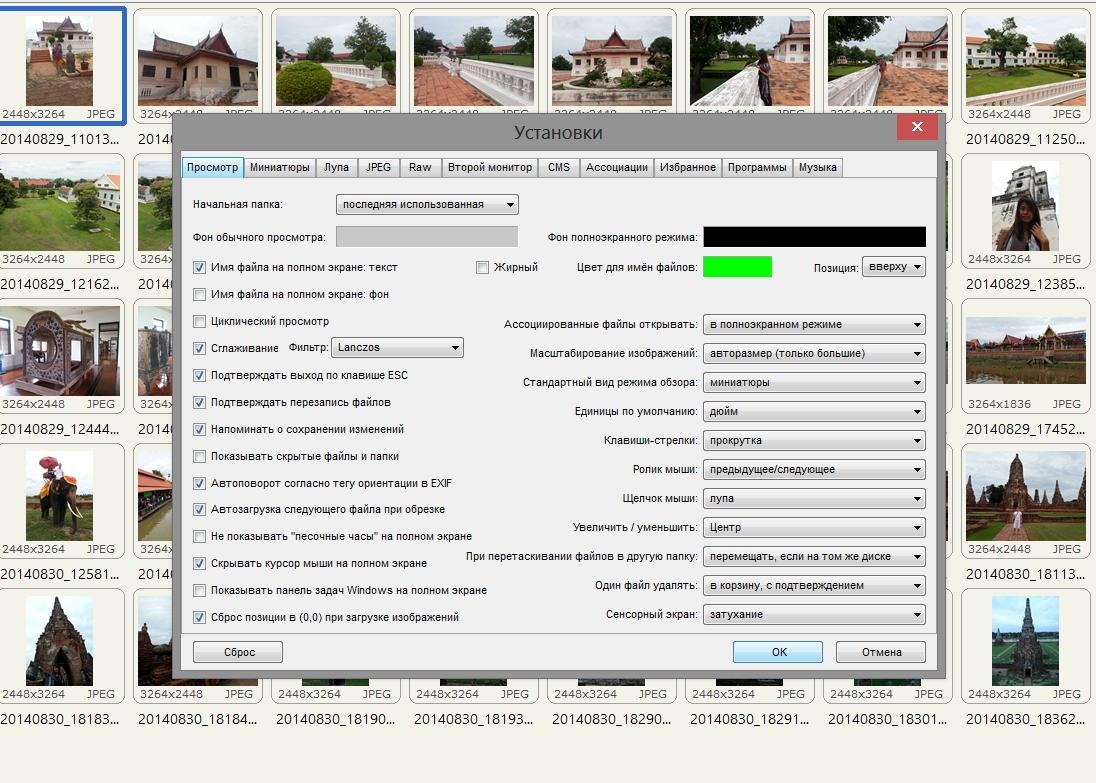
Нужно снять галочку в пункте «Автоповорот согласно тэгу ориентации в EXIF». И ещё нужно очистить базу миниатюр:

Отлично, все перевёртыши как на ладони!
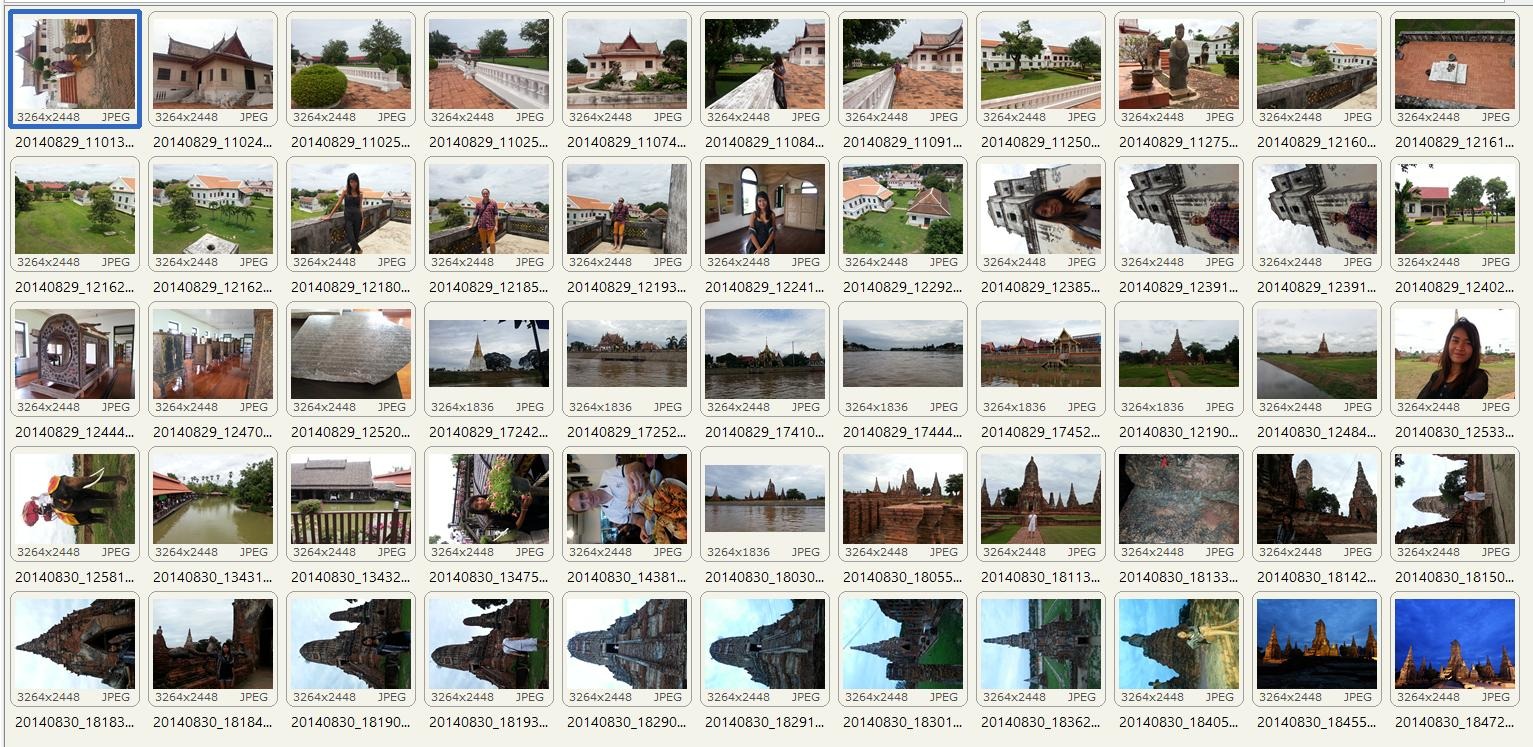
Исправить эти файлы нужно нажать соответствующую стрелочку. Причём, для файлов в формате jpg поворот будет сделан без потерь в качестве.
Новые возможности Telegram: режим «картинка в картинке» и не только
Мессенджер Telegram обновил свою десктопную версию и добавил в нее новые возможности. Теперь пользователям доступен режим «Картинка в картинке» для отправленных в Telegram видео, есть возможность изменить скорость воспроизведения видео в меню плеера, нажав на «. ». А с помощью кнопки в правом нижнем углу можно повернуть фото и видео во время просмотра.
Также обновление получила beta-версия Telegram для Android — обновился дизайн профиля пользователя. Получить доступ к общим медиафайлам можно прямо со страницы профиля, а для увеличения фотографии надо свайпнуть вниз. Для просмотра всех фотографий нужно нажать на левый или правый край фотографии.
Интересные функции в «Telegram», о которых вы точно не знали
Мессенджер «Telegram» всё больше набирает популярность как для приватного общения, так и для продвижения товаров и услуг. Несмотря на это, многие даже не подозревают о простых, но интересных функциях, которыми может воспользоваться каждый.
Поработайте над внешним видом
Вы знали, что в «Telegram» можно редактировать аватарку? Для этого выберите из галереи телефона подходящую фотографию и выполните понравившиеся действия из предложенных. К примеру, можно повернуть картинку, сделать размытие, прибавить или убавить яркость, насыщенность, контраст. Также на снимок можно добавить текст или стикер.
Самые продвинутые пользователи уже знают, что вместо скучного фото можно устанавливать анимированные аватарки. В настройках профиля нажимайте «Новое фото или видео» и выбирайте из галереи то, что нравится больше всего.
Используйте «Избранное» как заметки
Очень часто бывает, что в спешке нужно куда-то записать информацию, сохранить фотографию или написать сообщение, чтобы они не потерялись в других чатах. В этих случаях помогает «Избранное» — возможность отправлять сообщение самому себе.
Такая «фишка» есть практически во всех социальных сетях и мессенджерах. По сути она выполняет роль заметок. Найти «Избранное» можно в настройках под строкой «Изменить фотографию».
Кроме того, в «Избранном» можно задавать напоминания. Для этого при вводе сообщения самому себе нажмите на стрелочку и выберите соответствующее действие, установив подходящее время.
Подумайте о безопасности
В первую очередь не давайте свой номер телефона незнакомцам. Как же тогда общаться? В настройках введите ник, который будет означать имя пользователя. По нему вас смогут находить в «Telegram» без номера телефона. Кстати говоря, лучше обозначить, кто может видеть ваш номер. Например, только контакты или никто.
Если не хотите, чтобы посторонние лица знали даже ваше имя пользователя, заведите дополнительный аккаунт (функция «добавить аккаунт»). Также его можно будет использовать как рабочий, но для этого понадобится указать другой номер телефона.
При желании вы можете настроить даже автоудаление фотографий. Они исчезнут из чата через указанный вами период времени. Сделать это просто – в правом нижнем углу при отправке нажмите на синюю стрелочку и удерживайте её. Сразу после этого появится функция «Задать таймер».
Экономьте время
Представим, что ваш родственник попросил напомнить ему о самолёте за два часа до вылета. Конечно, вы можете поджидать это время, но что, если забегаетесь и забудете сами? Лучше сразу зайти в чат с этим человеком, написать нужное сообщение, нажать на синюю стрелку и выбрать строку «Отправить позже».
Ещё одна фишка «Telegram» поможет сэкономить время, когда вы отправились с кем-то на встречу, но не можете объяснить своё местонахождение. Такое часто бывает в незнакомом городе. Вопрос решается довольно просто – отправьте собеседнику свою геопозицию.
В чате нажмите на скрепку, помогающую добавлять файлы, снимки и контакты. Рядом вы увидите строку «Геопозиция», нажимайте на неё и делитесь с другом. Внимание! Перед этим не забудьте предоставить мессенджеру доступ к геопозиции.
Почувствуйте себя тайным агентом
Прочитать сообщение в «Telegram» можно так, чтобы собеседник этого не увидел. Осторожно! Прибегайте к этому методу только в экстренных ситуациях – всё-таки игнорировать некрасиво.
При появлении уведомления нажмите на режим полёта в телефоне, откройте мессенджер и прочитайте сообщение. Затем закройте приложение и уберите режим полёта.
Выделите друзей среди остальных
Создатели «Telegram» позаботились о том, чтобы ваши друзья всегда оставались особенными среди десятков чатов.
Для избранных собеседников вы можете устанавливать аватарку, как в «телефонной книге». Для этого добавьте человека в «Контакты», нажмите на поле «Изменить» и поставьте вместо его фотографии любой другой снимок. Причём, сделать это можно тайно (строка «Установить фото») или так, чтобы пользователь это увидел (строка «Предложить фото»).
Хотите всегда знать, что вам пишет определённый человек? Установите на его сообщения звук, который будет отличаться от всех других уведомлений. Так вы никогда не пропустите послание от важного человека. Для этого в настройках нажмите на строку «Уведомления и звуки», среди личных чатов или групп выберите «Исключения» и добавьте нужный звук для определённого человека.
Закрепим полученные знания?
Не бойтесь пробовать новое и использовать все «фишки» мессенджеров, которые не только упрощают жизнь, но и делают её более интересной даже в простом общении. Расскажите, какими из этих функций вы пользуетесь давно, а о каких слышите впервые?
Также буду рада видеть вас в своём телеграм-канале. Там я публикую много полезной информации про SMM.
Хотите доверить продвижение своего бизнеса профессионалам? Добро пожаловать на мой сайт. Записывайтесь на консультацию и всегда оставайтесь онлайн!
Как повернуть фото в телефоне: пошаговая инструкция
Представьте ситуацию: вы вернулись домой из невероятного кругосветного путешествия, где фотографировали на смартфон каждый яркий момент жизни. А может, вы целый месяц гостили у своей тети в Горно-Алтайске с его неописуемыми красотами. Естественно, что первым делом по приезде вы захотите поделиться с близкими людьми своими фотографиями. Итак, вы открываете фото на телефоне, а там… большинство снимков перевернуты на 90 градусов влево или вправо. Бесспорно, это доставляет огромные неудобства при просмотре. Как же повернуть фото на андроиде? Расскажем в нашей статье.

Итак, камера — это одна из самых активно использующихся функций смартфона. А с учетом того, что современные камеры позволяют делать невероятно качественные снимки, в роли фотографа себя пробуют все, кому не лень. Среди смартфонов с системой Android особой популярностью пользуются телефоны Xiaomi. Они позволяют с минимумом настроек получать изображения высокого качества. Как повернуть фото на Xiaomi?
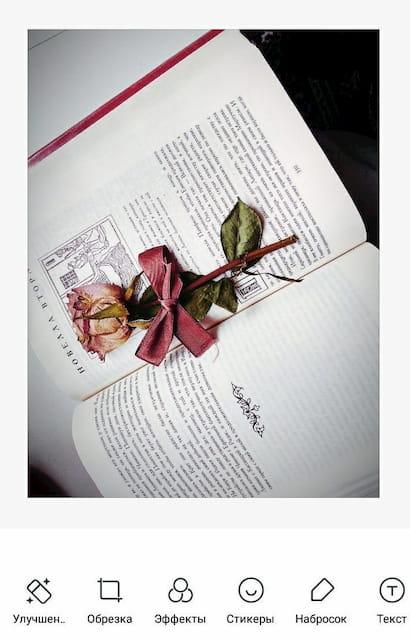
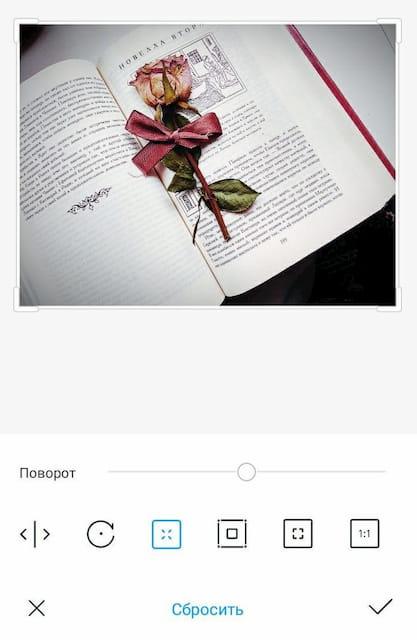
Чтобы перевернуть снимок по часовой или против часовой стрелки на смартфоне, необходимо выполнить ряд простых действий:
- Открыть изображение в галерее;
- В нижней панели настроек выбрать вкладку «Обрезка»;
- В новом открывшемся меню выбрать «Поворот»;
- Повернуть изображение и сохранить.
- В галерее сохранится копия снимка.

Все просто, не правда ли? А как насчет приложений, с помощью которых можно повернуть фото на андроиде? В Google Play сегодня представлено огромное количество мобильных программ, позволяющих в считанные секунды перевернуть снимок, отзеркалить фотографию, наложить одно изображение на другое и т.д. Перечислим наиболее популярные приложения:
- Flip Image — Mirror Image;
- PhotoFlipper;
- Photograph — Повернуть изображение;
- Photo Editor;
- Snapseed;
- Image Crop | Rotate;
- И т.д.
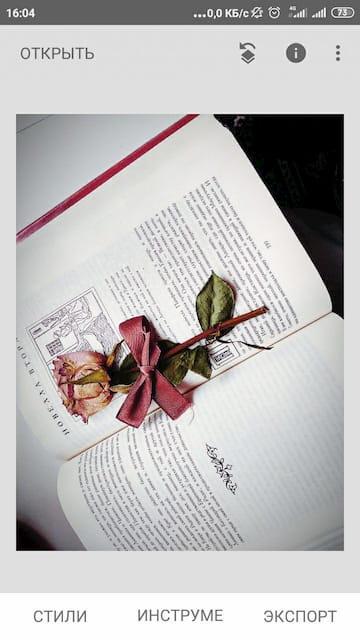
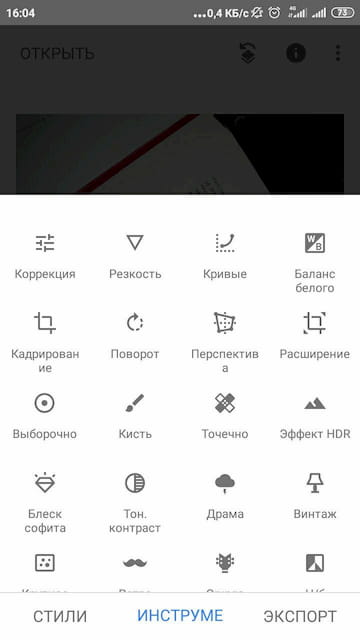
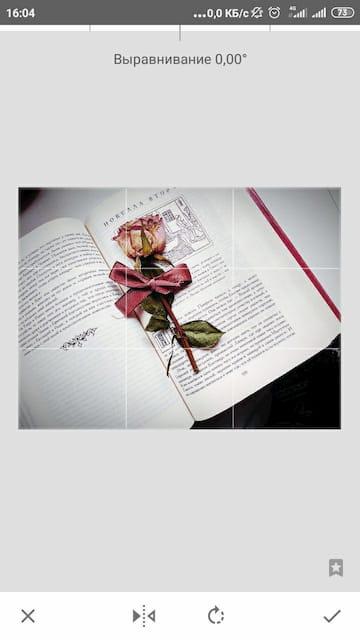
Рассмотрим вопрос, как повернуть фотографию в телефоне, на примере приложения Snapseed. Итак, все, что от вас потребуется, — открыть необходимое изображение в программе и вкладку «Инструменты», выбрать инструмент «Поворот» и перевернуть снимок. Далее останется только сохранить результат.
Не важно, какой вариант редактирования фото вы выберите, главное, чтобы это был для вас быстрый и удобный способ сделать изображение лучше. Спросите, зачем, собственно, переворачивать фотографию? Ответ прост: вы сможете не только сделать процесс просмотра своих фотошедевров более удобным, но и подготовить снимки к печати, например, для изготовления оригинальных подарков от «Мимиграм». Перевернутое изображение можно нанести на футболку, кружку или магнитики. Здорово, правда? Еще больше интересных идей редактирования фотографий вы найдете в нашем блоге.