Просмотр списка устройств, на которых выполнен вход с помощью идентификатора Apple ID
Узнайте, какие устройства отображаются в списке устройств, на которых выполнен вход с помощью идентификатора Apple ID, как найти данные вашего устройства (в том числе, если это доверенное устройство) и как удалить устройство.
Определение места подключения устройств
Воспользуйтесь приведенными ниже инструкциями, чтобы определить устройства, на которых вы выполнили вход со своим идентификатором Apple ID.
Просмотр списка устройств, на которых выполнен вход, на iPhone, iPad или Apple Watch
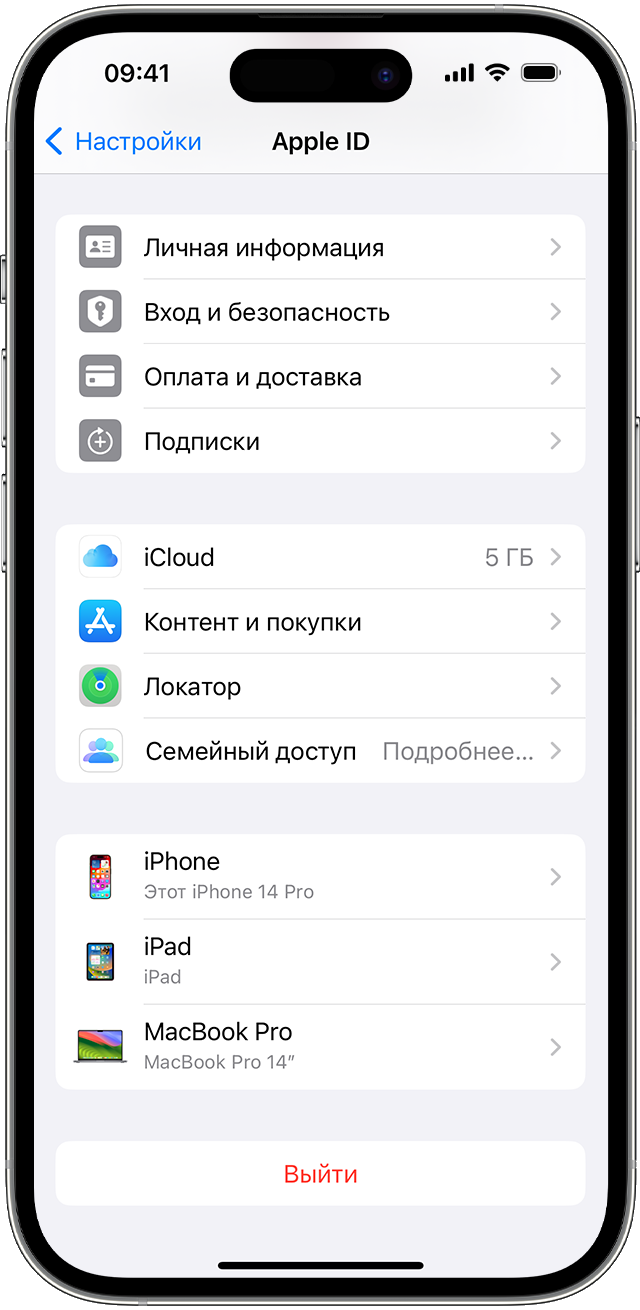
- Перейдите в меню «Настройки» > [ваше имя] и прокрутите вниз.
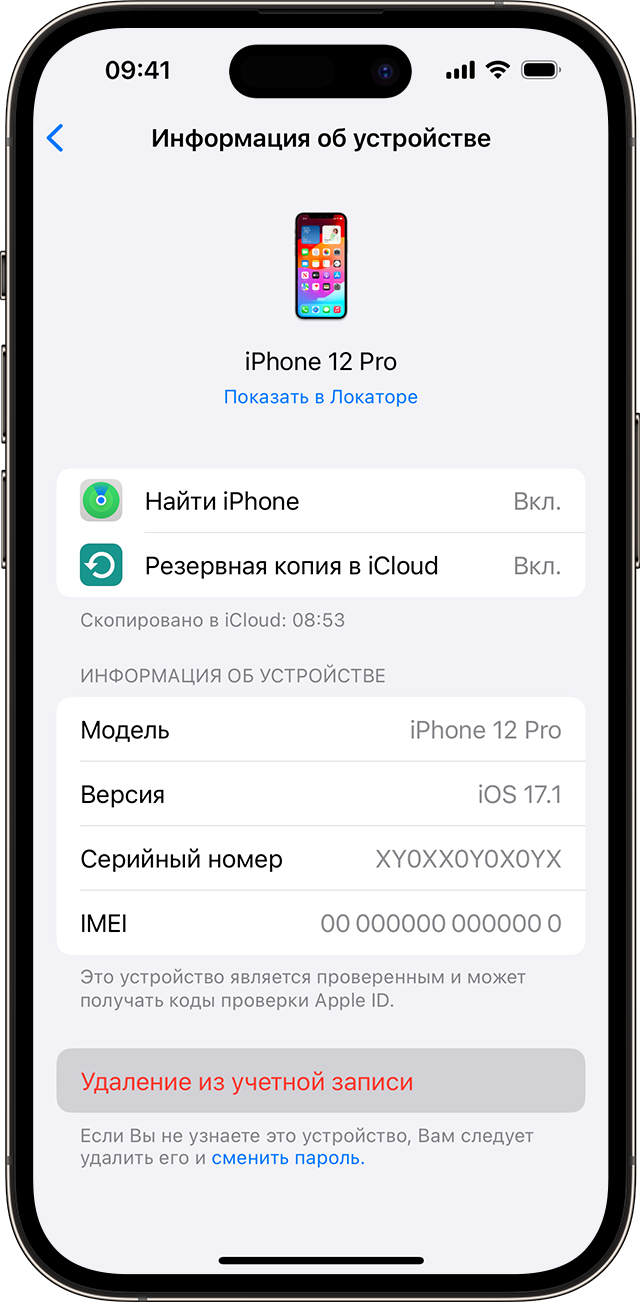
- Выберите имя устройства, чтобы отобразить сведения о нем, например его модель, серийный номер, версию ОС, а также сведения о том, является ли это устройство доверенным и может ли оно использоваться для получения кодов проверки идентификатора Apple ID. Сведения могут различаться в зависимости от типа устройства. Для просмотра сведений об устройствах нужно будет ответить на контрольные вопросы.

Просмотр списка устройств, на которых выполнен вход, на компьютере Mac
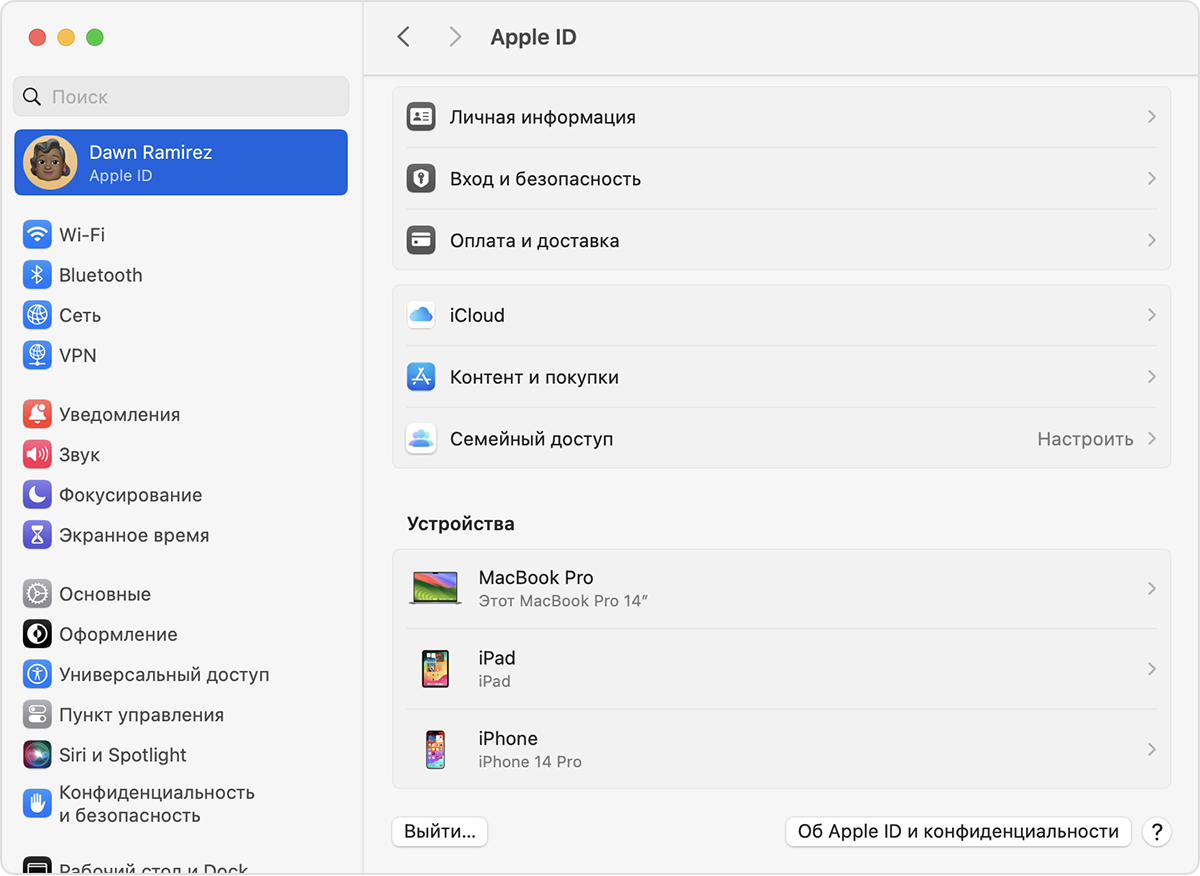
- Выберите меню Apple > «Системные настройки». В macOS Monterey или более ранней версии выберите меню Apple > «Системные настройки».
- Выберите свое имя. В macOS Monterey или более ранней версии нажмите Apple ID.
- Щелкните название устройства, чтобы отобразить сведения о нем, например его модель, серийный номер и версию ОС. Сведения могут различаться в зависимости от типа устройства. Для просмотра сведений об устройствах нужно будет ответить на контрольные вопросы.
Просмотр списка устройств, на которых выполнен вход, на компьютере с Windows
- Откройте приложение «iCloud для Windows».
- Щелкните «Учетная запись», а затем — «Управление Apple ID».
- Щелкните название устройства, чтобы отобразить сведения о нем, например его модель, серийный номер и версию ОС. Сведения могут различаться в зависимости от типа устройства.
Просмотр списка устройств, на которых выполнен вход, через Интернет
В разделе «Устройства» страницы учетной записи Apple ID отображаются все устройства, на которых сейчас выполнен вход в вашу учетную запись Apple ID, в том числе устройства с Android, приставки и телевизоры Smart TV:
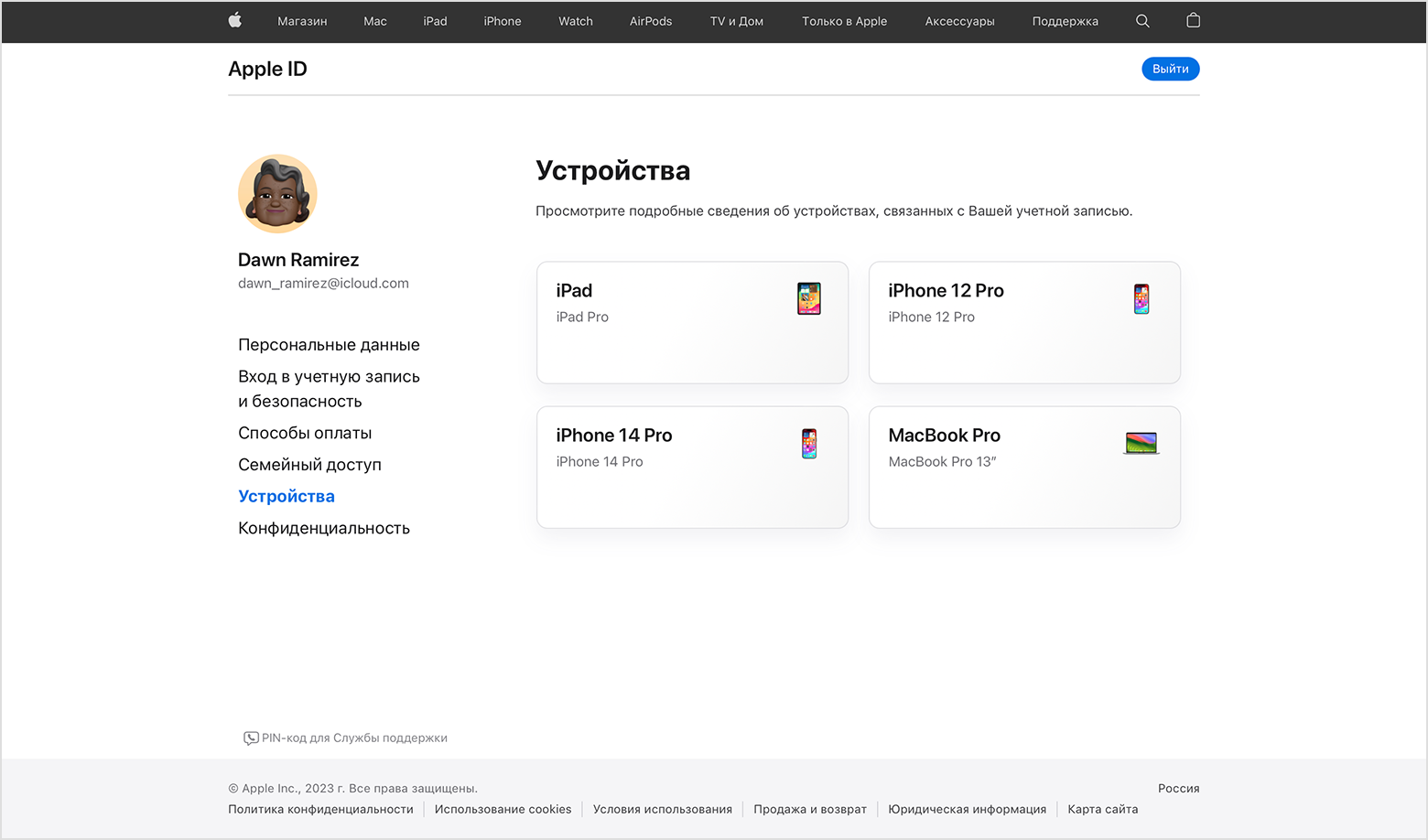
- Выполните вход в appleid.apple.com* и выберите «Устройства».
- Если устройства не отображаются сразу, щелкните «Подробнее» и ответьте на контрольные вопросы.
- Нажмите имя устройства, чтобы отобразить сведения о нем, например, его модель, серийный номер, версию ОС, а также сведения о том, является ли это устройство доверенным и может ли оно использоваться для получения кодов проверки идентификатора Apple ID. Сведения могут различаться в зависимости от типа устройства.
* В зависимости от того, как был создан идентификатор Apple ID, может потребоваться предоставить дополнительные сведения.
Добавление устройства в список
Чтобы добавить устройство в список, необходимо выполнить вход с идентификатором Apple ID. После входа на устройстве с использованием идентификатора Apple ID это устройство появится в списке. Вход требуется в следующих приложениях:
- На устройстве с iOS или iPadOS выполните вход в iCloud, iMessage, FaceTime, iTunes Store, App Store или Game Center. Кроме того, в списке могут присутствовать объединенные в пару часы Apple Watch.
- На устройстве с macOS или Windows 10 и более поздними версиями выполните вход в iCloud.
- На устройстве Apple TV HD и более поздних версий выполните вход в iTunes Store и App Store.
- На устройстве Apple TV (3-го поколения) и более ранних версий выполните вход в iTunes Store.
Наушники AirPods отображаются в приложении «Локатор», но не входят в список устройств, связанных с идентификатором Apple ID. Чтобы удалить наушники AirPods из учетной записи, воспользуйтесь приложением «Локатор». Устройства с iOS 7 и более ранними версиями, OS X Mavericks и более ранними версиями не будут отображаться в списке устройств.
Удаление устройства из списка
Если ваше устройство не отображается, вы можете воспользоваться функцией «Локатор» чтобы найти свое устройство и принять дополнительные меры по восстановлению устройства и обеспечения безопасности данных.
Если устройство больше не используется, или вы не распознаете указанное устройство, то может потребоваться удалить его из списка.
Если вы настроили двухфакторную аутентификацию для своего идентификатора Apple ID, удаление устройства гарантирует, что оно больше не сможет отображать коды проверки. Оно также не будет иметь доступа к iCloud и другим сервисам Apple, включая Локатор, до тех пор, пока вы снова не войдете в систему с использованием двухфакторной аутентификации. Устройство снова отобразится в списке только после повторного входа.
Удаление устройства с помощью iPhone или iPad
- Выберите нужное устройство, чтобы открыть сведения о нем, а затем нажмите «Удалить из учетной записи».
- Просмотрите отобразившееся сообщение, после чего нажмите еще раз, чтобы подтвердить необходимость удаления устройства.
Удаление устройства с помощью компьютера Mac
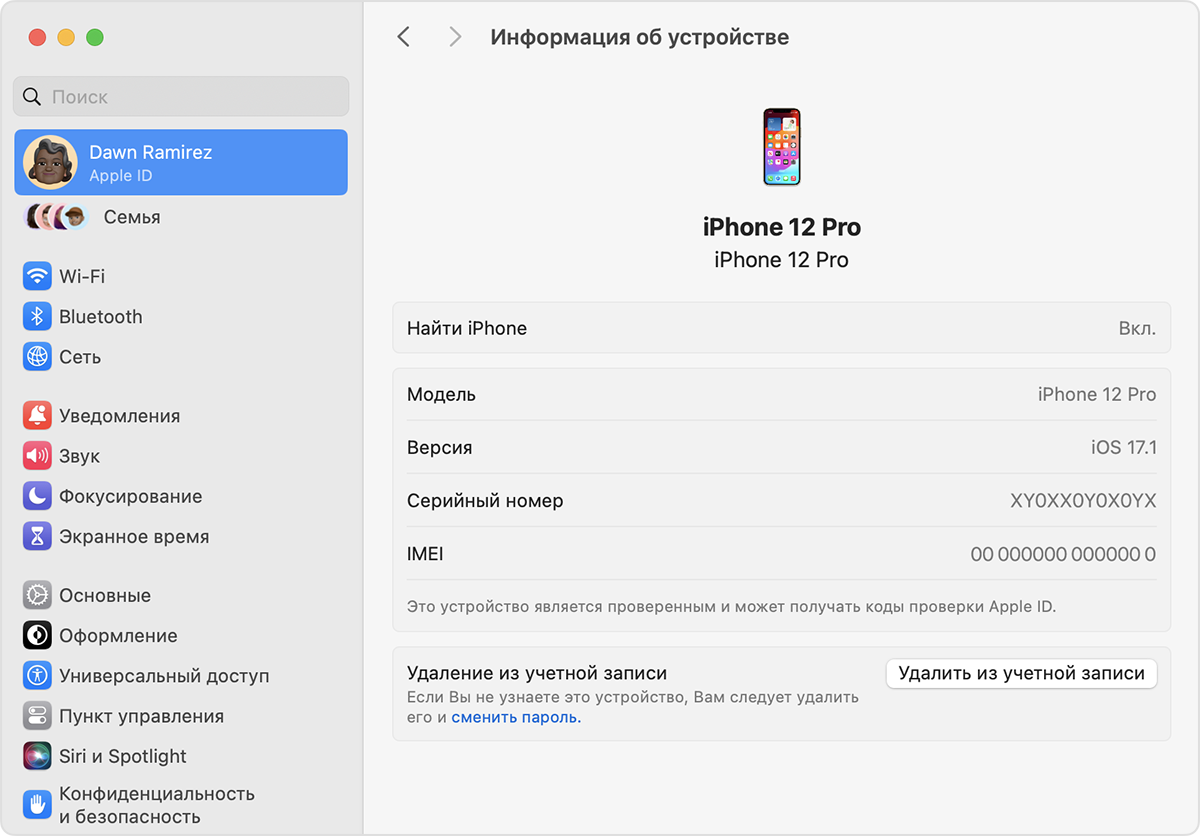
- Выберите меню Apple > «Системные настройки». В macOS Monterey или более ранней версии выберите меню Apple > «Системные настройки».
- Выберите свое имя. В macOS Monterey или более ранней версии нажмите Apple ID.
- Щелкните устройство, чтобы просмотреть сведения о нем, затем выберите «Удалить из учетной записи».
- Просмотрите отобразившееся сообщение, после чего щелкните еще раз, чтобы подтвердить необходимость удаления устройства.
Удаление устройства с помощью компьютера с Windows
- Откройте приложение «iCloud для Windows».
- Щелкните «Учетная запись», а затем — «Управление Apple ID».
- Щелкните устройство, чтобы просмотреть сведения о нем, затем выберите «Удалить из учетной записи».
- Просмотрите отобразившееся сообщение, после чего щелкните еще раз, чтобы подтвердить необходимость удаления устройства.
Удаление устройства на веб-сайте
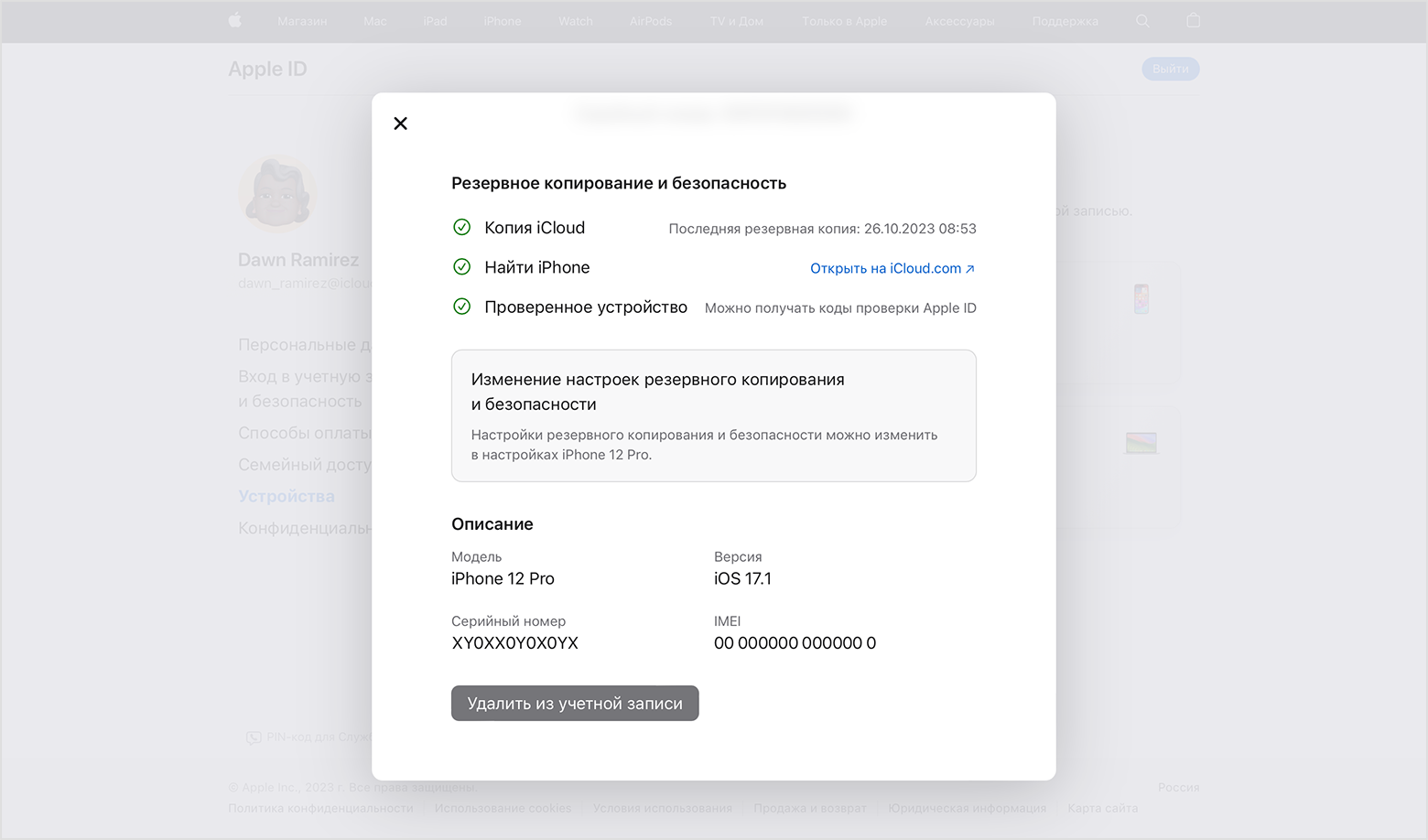
- Выполните вход в appleid.apple.com и выберите «Устройства».
- Выберите устройство, чтобы просмотреть его данные, а затем выберите «Удалить из учетной записи».
- Прочтите сообщение.
- Щелкните еще раз, чтобы подтвердить удаление устройства.
Безвозвратное удаление устройства со страницы учетной записи
Если вы по-прежнему работаете на устройстве под вашим идентификатором Apple ID, устройство может отобразиться на странице учетной записи при следующем подключении его к Интернету. Чтобы безвозвратно удалить устройство со страницы учетной записи, выйдите из iCloud, iTunes Store, App Store, iMessage, FaceTime и Game Center на этом устройстве или сотрите данные с него.
Как проверить б/у Макбук перед покупкой
Покупка любого устройства — в каком-то смысле лотерея. Даже если устройство запаковано и еще ни разу не использовалось, это не значит, что оно будет работать идеально. Это касается и iPhone, и, тем более, MacBook. Ноутбук от Apple — вещь достаточно недешевая, особенно, в настоящее время. Большой плюс MacBook при проверке — он не окажется подделкой, как это бывает с AirPods. С другой стороны, в ноутбуке могут быть скрытые дефекты: системные или связанные с железом, но обнаружить их реально. Сегодня поговорим о том, как проверить MacBook перед покупкой, на что обратить внимание и какие нюансы важно знать.

Рассказываем, как проверить Макбук перед покупкой
Проверка Макбука перед покупкой

MacBook должен открываться легко одним пальцем без скрипов
Внешний осмотр — первый пункт в вашем чек-листе. Как и любое другое устройство, нужно проверить корпус MacBook на наличие сколов и трещин. Они могут быть не только на б/у ноутбуке, но и на новом — возможно, были нарушены правила транспортировки.
-
Переверните MacBook и осмотрите винты: их сложно открыть подручными средствами. По состоянию винтов становится понятно, вскрывался ли MacBook.
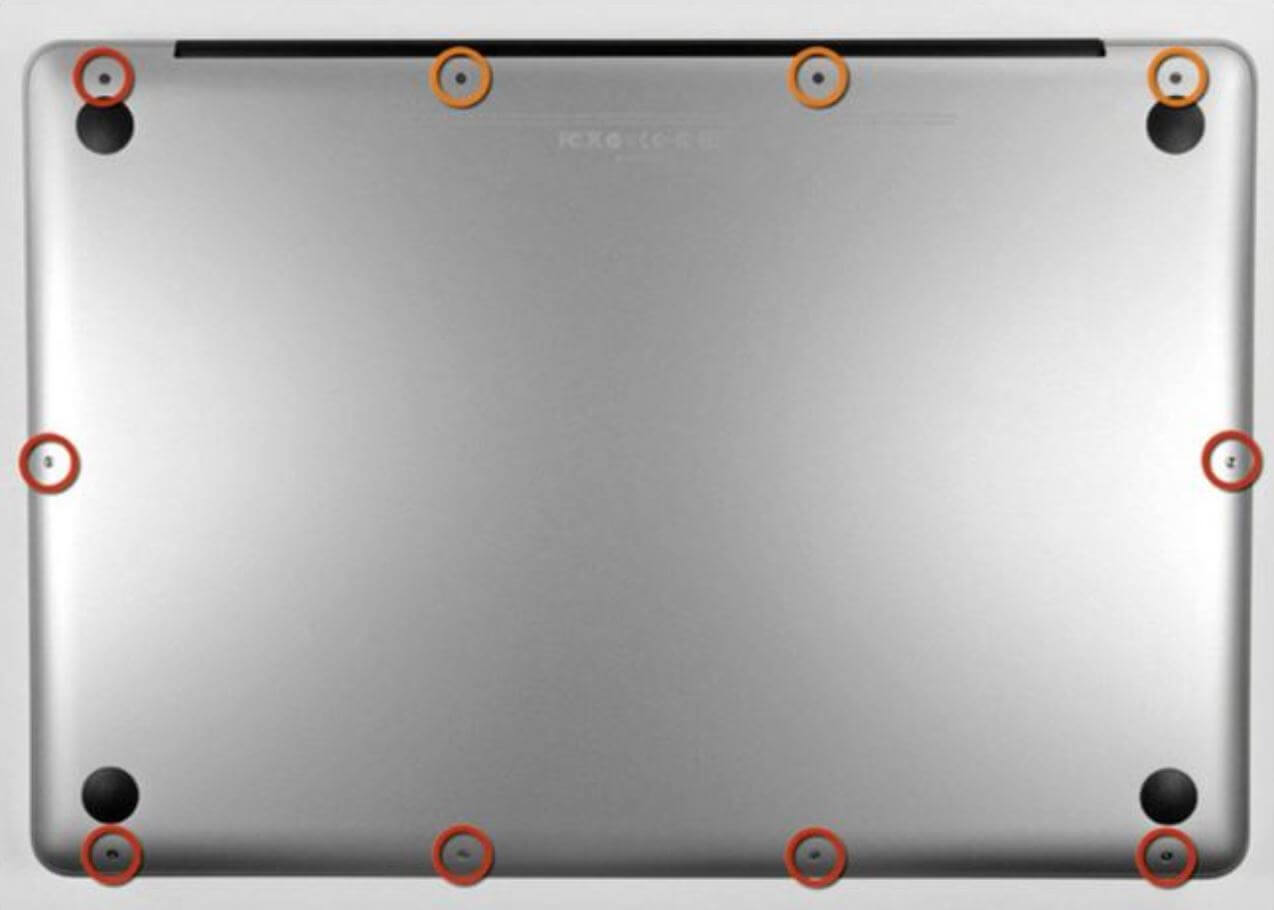
Винты должны быть целыми без следов эксплуатации
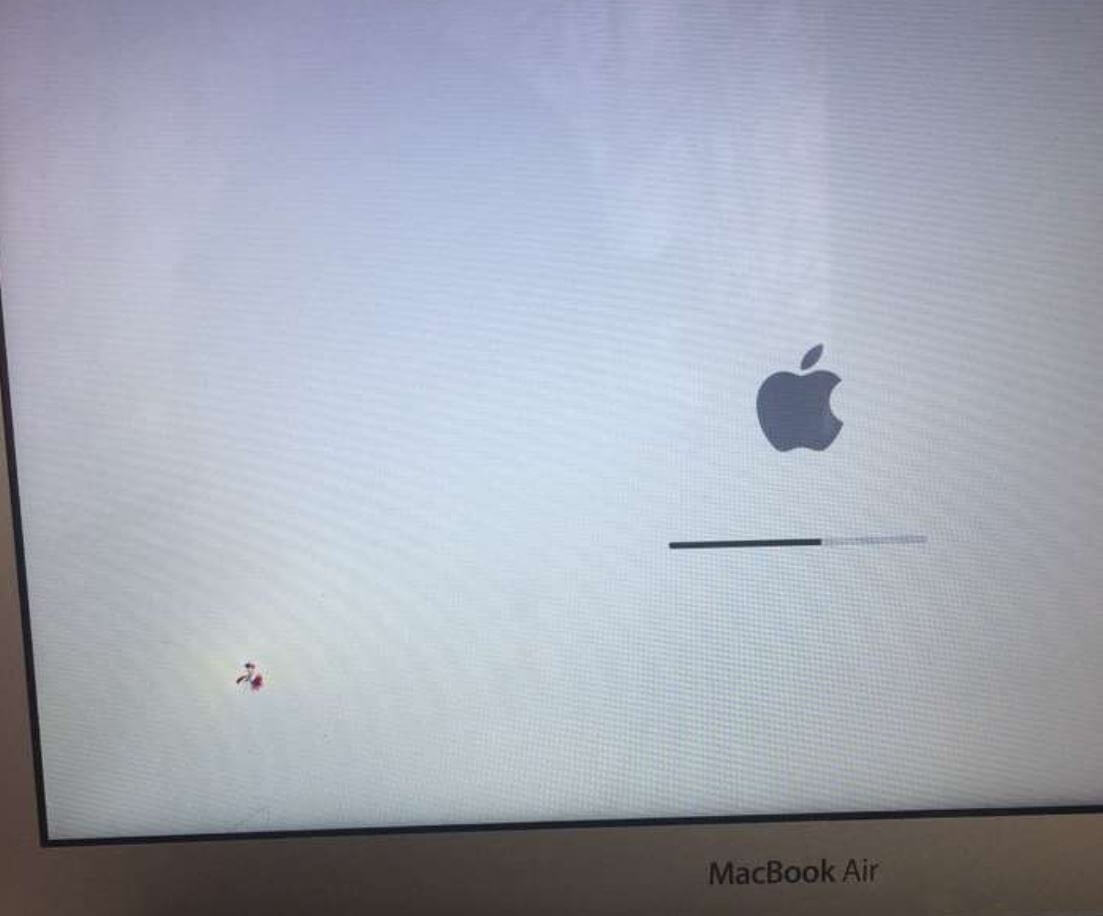
Обратите внимание на битые пиксели: у новых ноутбуков их быть не должно
Как проверить серийный номер Макбука
Любая техника Apple имеет свой код, который подтверждает ее оригинальность, а также наличие гарантии. Кроме того, этот серийный номер MacBook дополнительную информацию:
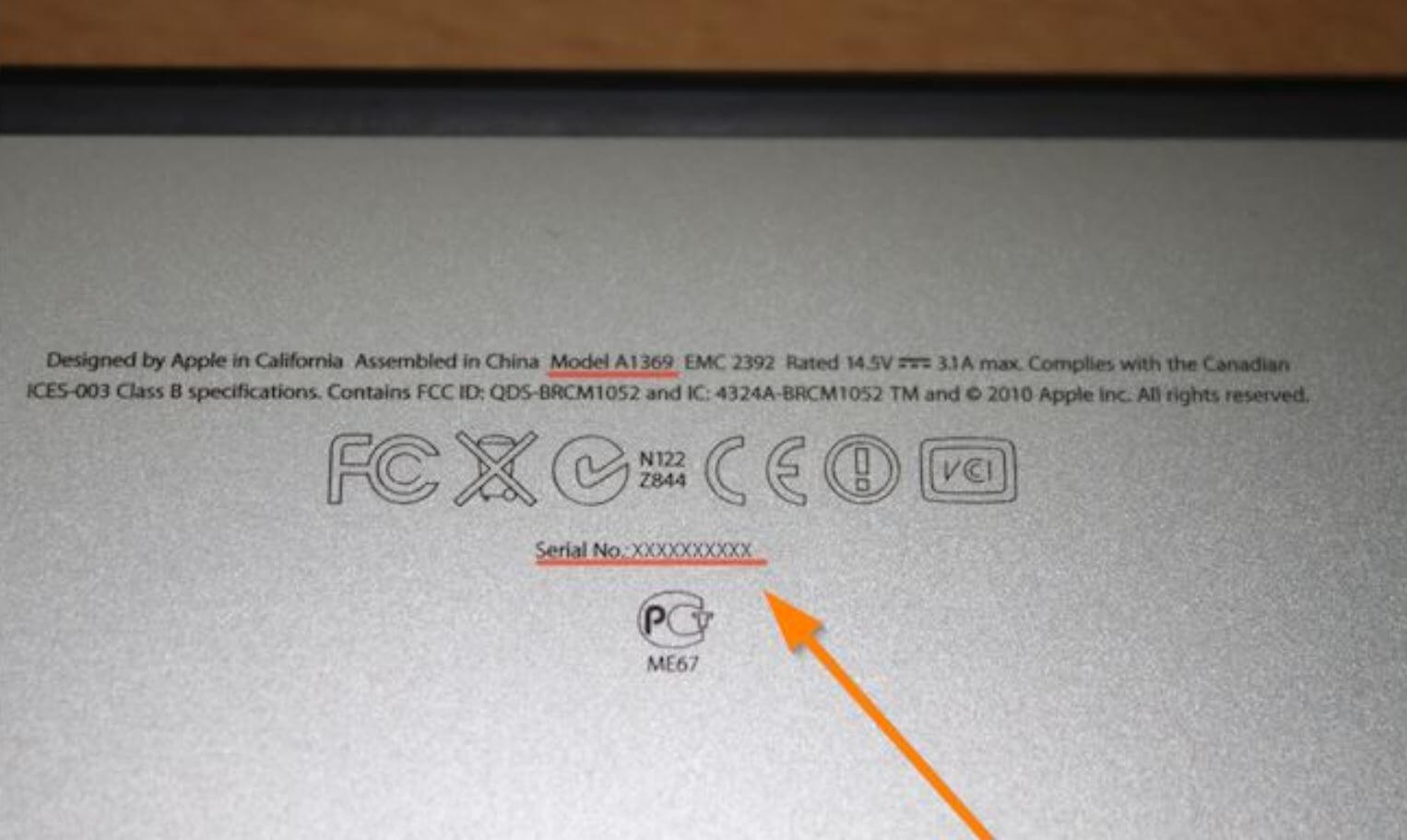
Серийный номер находится на тыльной стороне MacBook
- О производителе.
- О стране, где собиралось устройство.
- Отображает день сборки.
- Показывает информацию о модификации.
Многие интересуются, где посмотреть серийный номер Макбука. Сделать это можно по-разному.
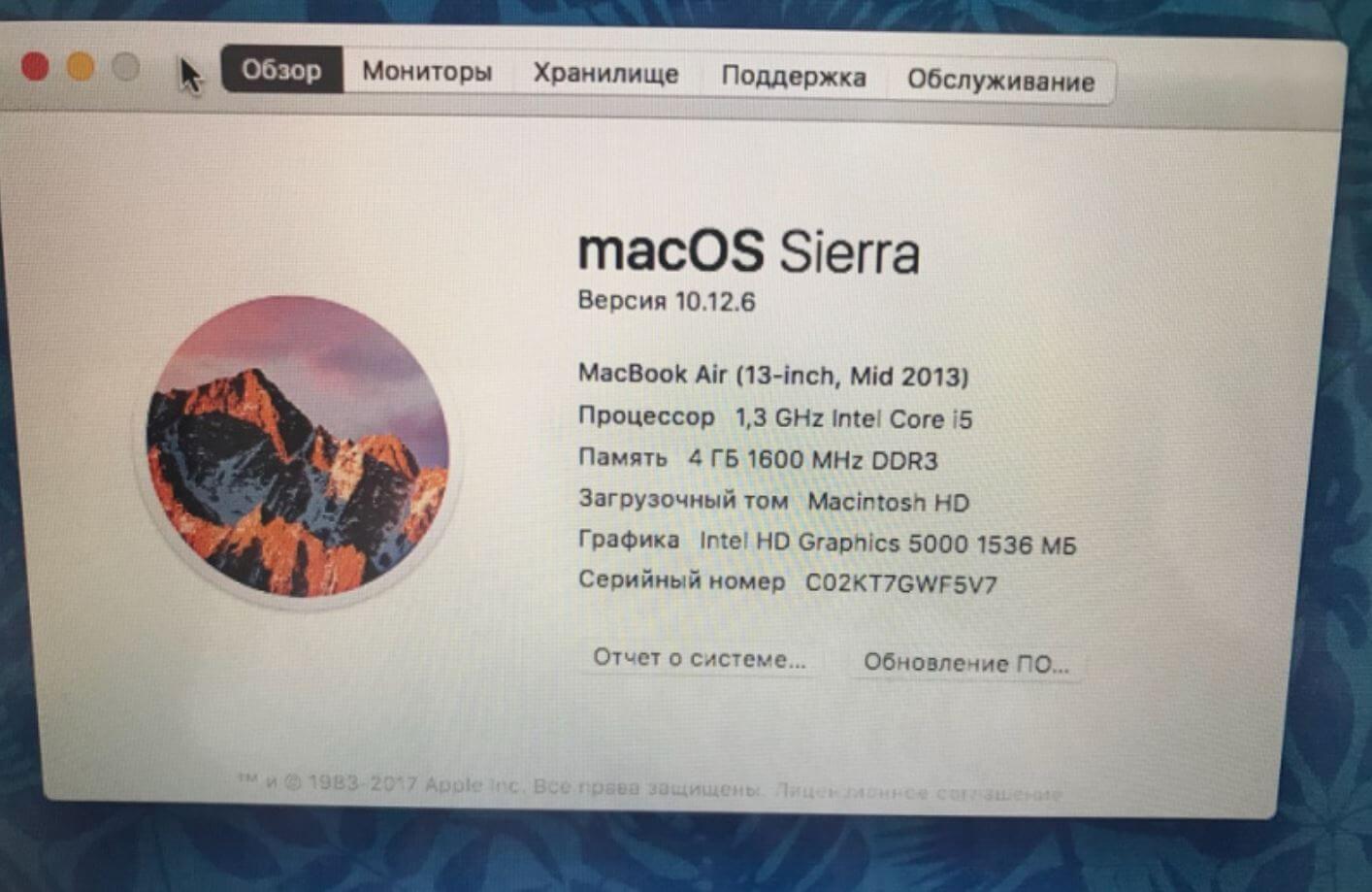
В свойствах системы также можно посмотреть серийный номер MacBook
- Загляните под нижнюю крышку — он напечатан именно там.
- Зайдите в «Подробнее», выберите «Аппаратные средства».
- Найти серийный номер MacBook можно на коробке, а также на чеке магазина при покупке.
После того, как увидите серийный номер, необходимо проверить оригинальность MacBook. Сделать это очень просто по аналогии с iPhone или AirPods.
- Зайдите на страницу проверки подлинности Apple.
- Введите серийный номер.
- Получите информацию об устройстве.
Как проверить работоспособность Макбука
Далее вам необходимо проверить работоспособность системы и ее быстродействие. При включении обратите внимание на скорость загрузки — это отражает состояние жесткого диска MacBook. Что нужно знать?
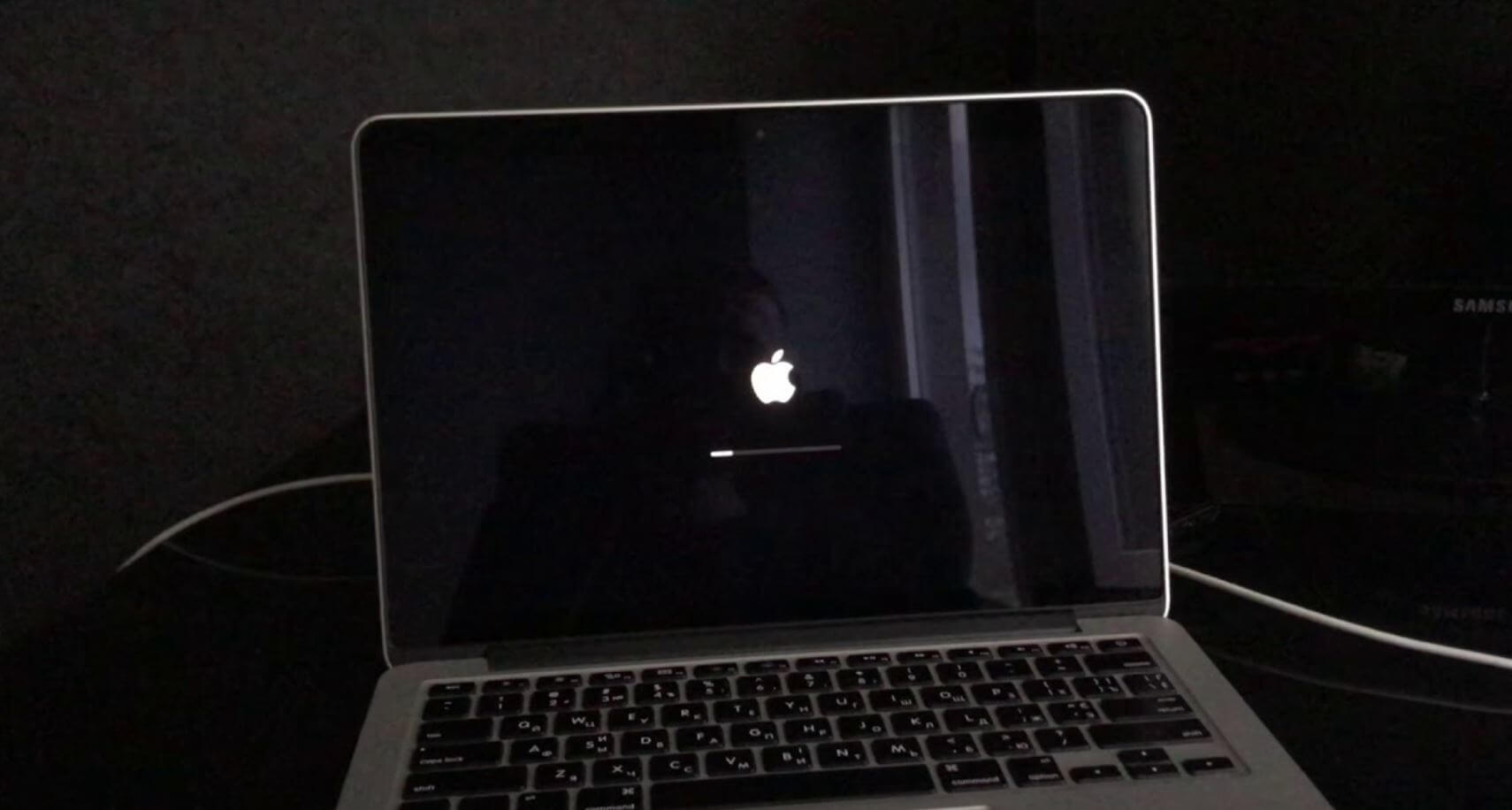
Обратите внимание на скорость включения Макбука
- Старые MacBook (до 2015 года) запускаются за 35-45 секунд. Современные MacBook с SSD — за 10-15 секунд. Можно даже засечь на секундомере: если MacBook долго загружается, лучше его не покупать — иначе придется вложить в ремонт и устранение проблем.
- Если покупаете новый MacBook, при включении не должны запрашиваться пароли. Если они есть, значит, перед вами б/у MacBook.
- Если покупаете бывший в употреблении MacBook, обратите внимание на то, что он без проблем входит в учетную запись iCloud и выходит из нее.
- Обратите внимание на наличие документов на устройство: если они есть — значит, что перед вами действительно собственник.
Не забудьте подписаться на наш Яндекс.Дзен: там вы найдете еще больше эксклюзивных статей!
Как проверить жесткий диск на Макбуке
Не забудьте проверить состояние накопителя. Это может быть либо HDD, либо SSD. Проверка важна и при покупке б/у MacBook, и при покупке нового.
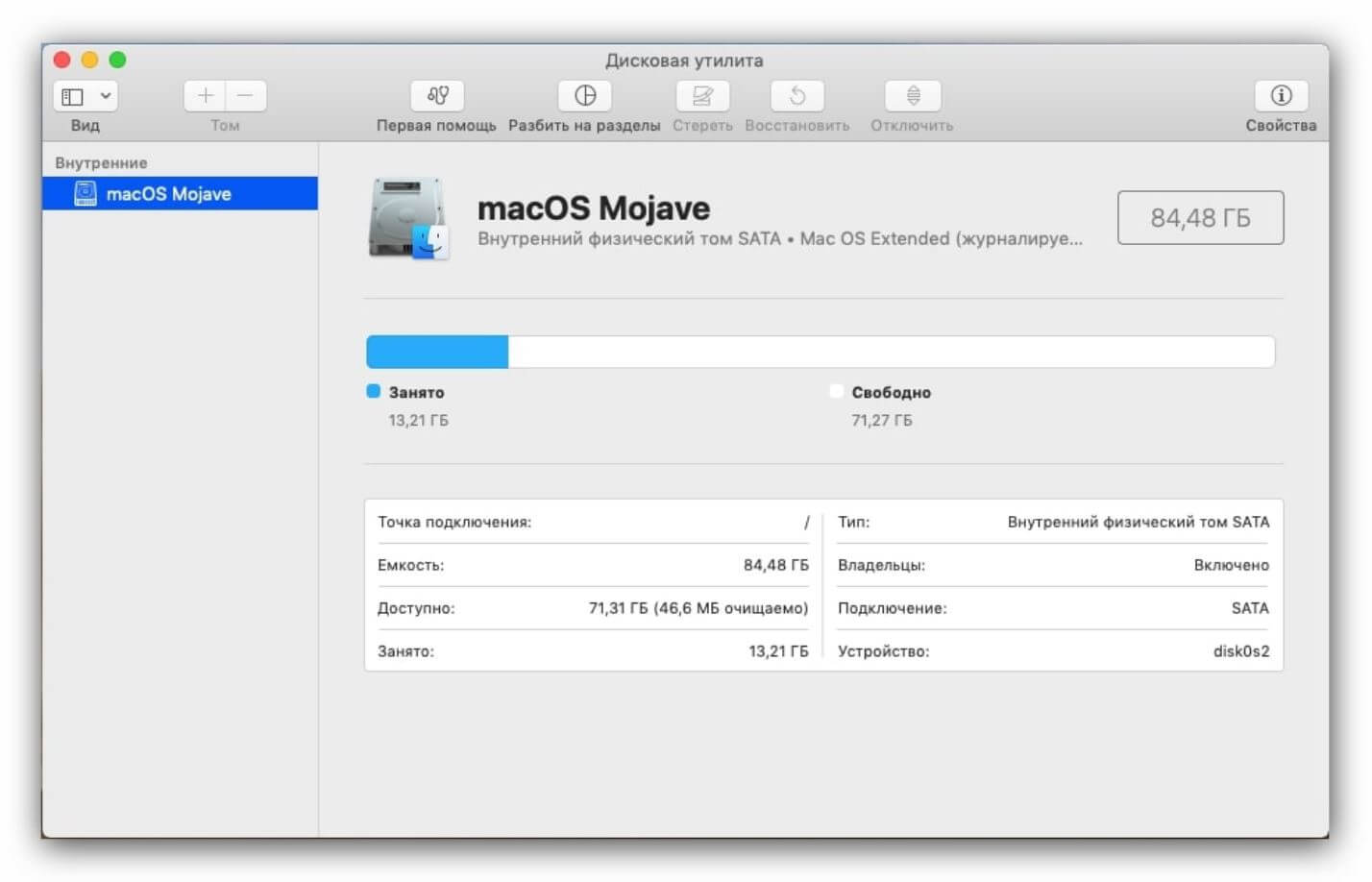
Таким образом можно узнать все подробности о вашем MacBook
- Откройте утилиту Disk Utility.
- Запустите ее и обратите внимание на пункт «SMART Status» — здесь должно быть значение «Verified».
- На MacBook с SSD проверьте скорость записи и чтения. Попробуйте Smartmontools.
- Скорость записи должна быть выше 300-400 Мб/с. Для SSD это низкий показатель.
Как провести диагностику Макбука
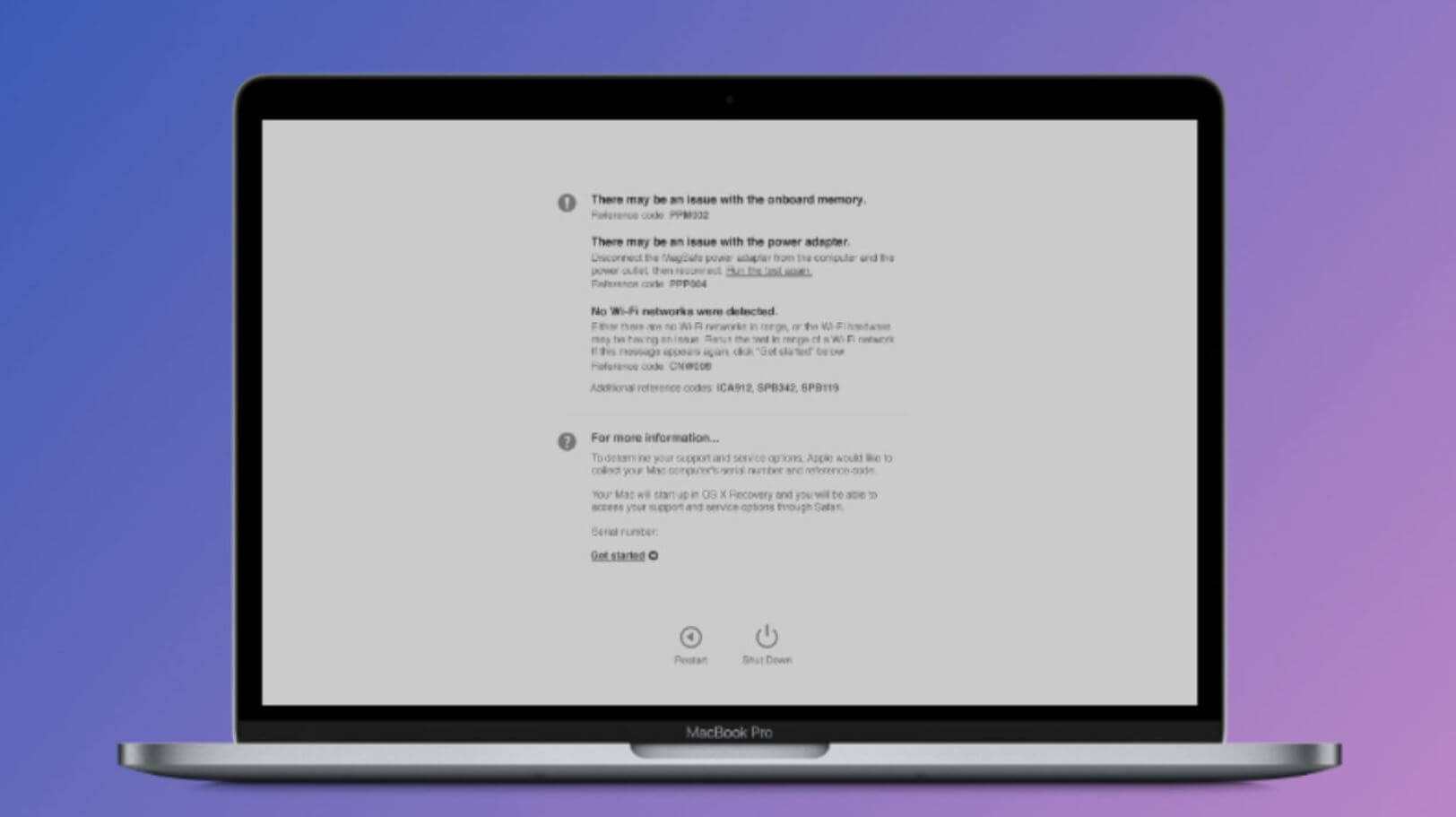
Запустите диагностику Apple, чтобы проверить MacBook на ошибки
Далее вам необходимо запустить Диагностику Apple, чтобы проверить ноутбук на наличие проблем с оборудованием.
- Выключите MacBook и отключите все внешние устройства
- Если у вас MacBook на процессоре Apple: во время запуска удерживайте кнопку питания и отпустите ее, когда появится окно параметров. Нажмите Command.
- Если MacBook на процессоре Intel: при включении удерживайте клавишу В и отпустите ее, когда появится индикатор выполнения или выбор языка.
- После выполнения теста вы увидите результаты, где будут содержаться коды ошибок. На сайте Apple есть полное описание этих кодов.
Свои вопросы вы можете задать в нашем Telegram-чате: добро пожаловать!
Как проверить батарею Макбука
Аккумулятор MacBook рассчитан примерно на 1000 циклов, после чего автономность начинает стремительно падать. Рекомендуем проверять и новый MacBook, и б/у.
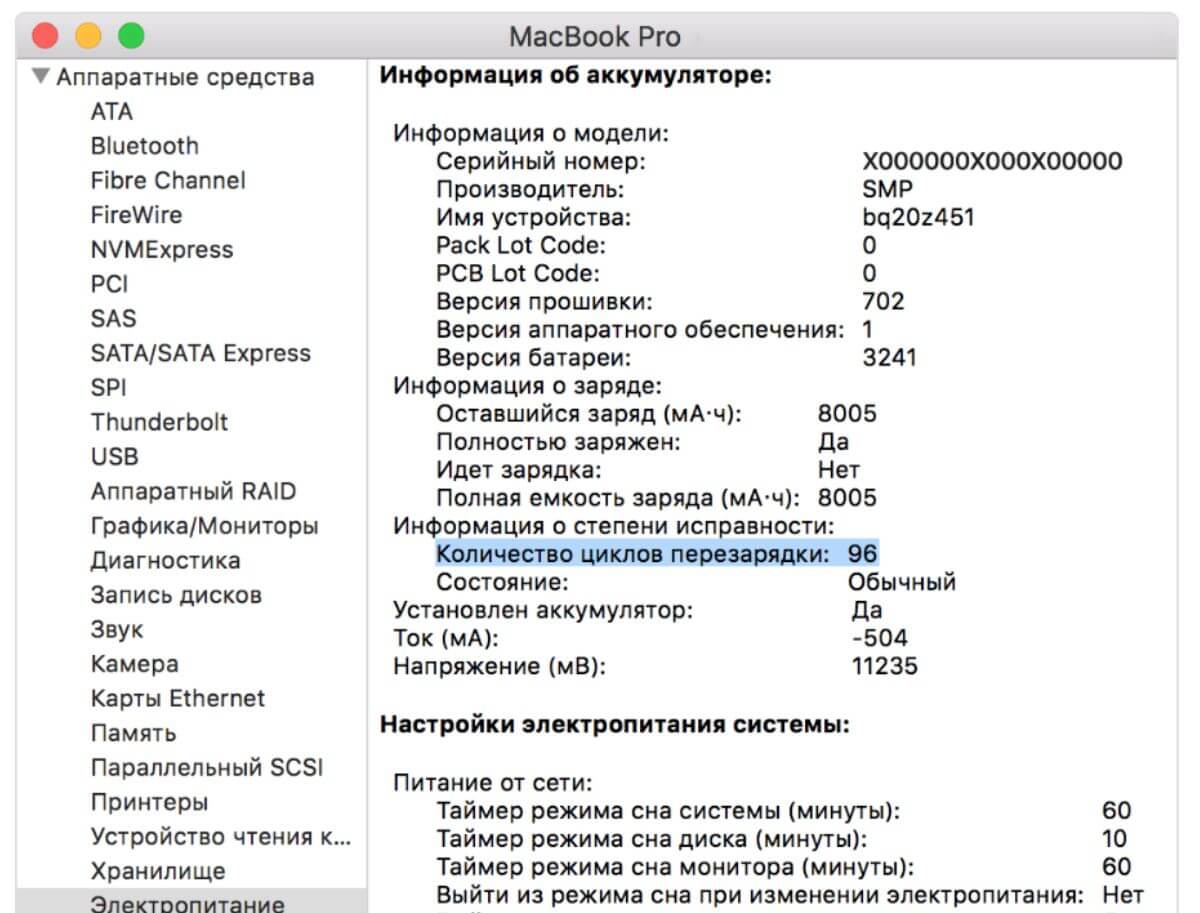
Обязательно проверьте батарею MacBook перед покупкой!
- Зайдите в меню Apple в углу экрана.
- Выберите «Об этом Mac».
- Нажмите «Обзор», затем «Отчет о системе».
- Выберите «Аппаратные средства», затем «Электропитание».
В списке вы увидите «Количество циклов перезарядки», которое указывает на состояние батареи MacBook.
Что проверить при покупке MacBook
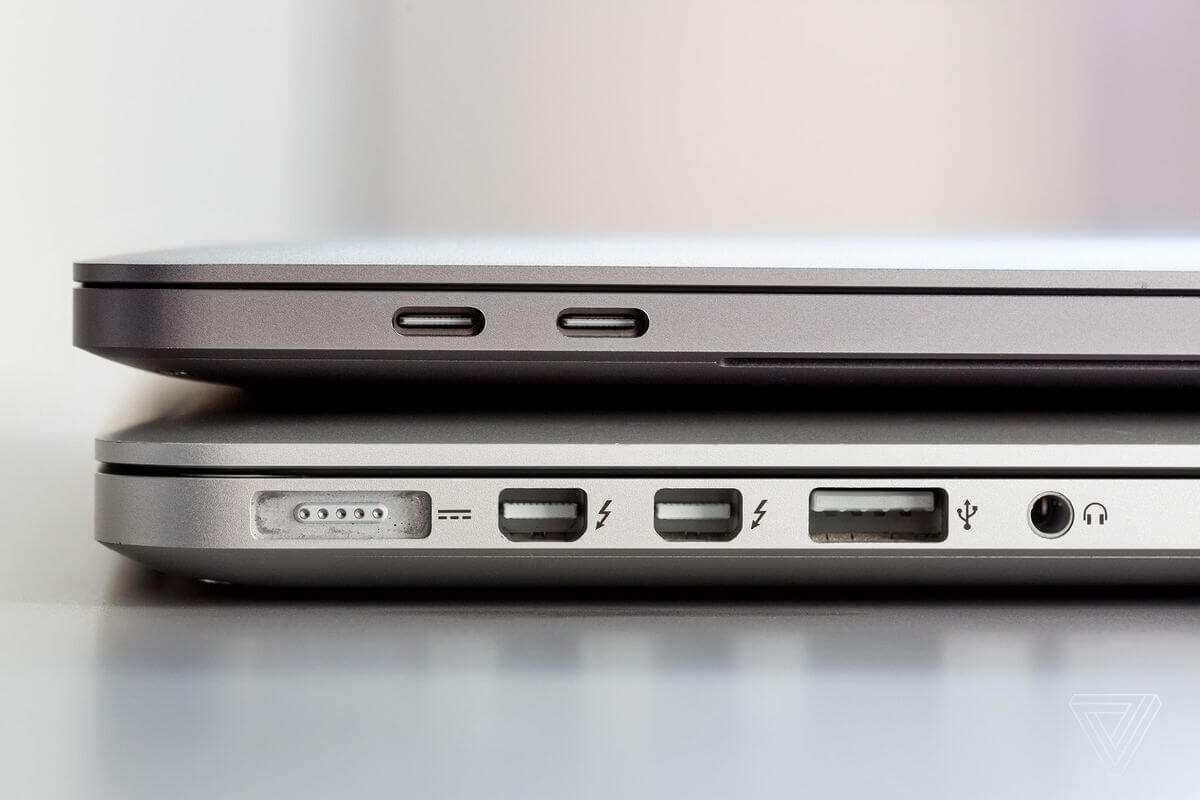
Все разъемы должны работать и не шататься
Помимо дисплея, состояния системы и наличия сбоев в оборудовании важно проверить видеокарту и разъемы.
- Чтобы проверить видеокарту, запустите мощную программу или игру. Выставьте оптимальные настройки для вашего ноутбука: все должно работать без задержек.
- Обратите внимание на разъёмы и проверьте их работоспособность: все должны функционировать без проблем и сбоев.
Самое главное — не ведитесь на слишком низкую цену. Уже сейчас все новые и б/у MacBook подскочили в цене, как и iPhone: предложение по слишком привлекательной цене — большая редкость. Помните, что лучше выделить сразу несколько вариантов, чтобы определить для себя приемлемую цену и отталкиваться от нее.
Чек-лист для проверки подержанных МacBook Pro и iMac
Компьютеры Apple зарекомендовали себя как надёжные рабочие лошадки, поэтому покупать их с рук можно. Конечно, нужно всё проверить, – так вы убережёте себя от будущих проблем. Всё, что я здесь пишу, – мой личный опыт. А в конце будет чек-лист, которым я сам пользуюсь при покупках. Общие советы Я рекомендую вам искать те компьютеры, которые…
Компьютеры Apple зарекомендовали себя как надёжные рабочие лошадки, поэтому покупать их с рук можно. Конечно, нужно всё проверить, – так вы убережёте себя от будущих проблем. Всё, что я здесь пишу, – мой личный опыт. А в конце будет чек-лист, которым я сам пользуюсь при покупках.
Общие советы
Я рекомендую вам искать те компьютеры, которые использовали мало и они бОльшую часть времени стояли на столе, являясь, скорее, элементом дизайна помещения, нежели рабочим инструментом.
Старайтесь брать технику из первых рук, чтобы не оказаться третьим или четвёртым владельцем. Перекупщиков лучше избегать: их бизнес основан на том, чтобы скрыть большой «пробег» компьютера и выдать его за новый.
Что можно покупать
Важно знать, что компания Apple делит все модели на четыре категории:
- устаревшие (Оbsolete) – их поддержка полностью прекращена, никаких обновлений «железа» не найти;
- винтажные (Vintage) – их «железо» поддерживается, прилетают обновления для повышения безопасности, но самая свежая операционная система на них уже официально не ставится;
- снятые с производства (Discontinued) – актуальные ноутбуки, которые перестали продавать;
- текущие (Current) – то, что в данный момент продаётся в магазинах бренда.
С выпуском новых моделей старые устаревают. Вот здесь можно почитать про MacBook Pro.
Покупать устаревшие не нужно.
Покупать винтажные можно, только очень хорошо подумав и понимая, зачем вы это делаете и чего у вас не будет.
Снятые с производства обычно самая лучшая категория, так как цены на них уже адекватные. Никакой боли и лишений в софте вы точно не получите.
Как разобраться в моделях и характеристиках
Чтобы понять, какие модели какого года, идём на родной сайт и смотрим все модели Macbook Pro и все модели iMac.
А вот ещё одна удобная таблица со всеми MacBook Pro.
Я пользуюсь ею, когда знаю характеристики компьютера (от продавца), но не могу понять, что это за модель.
Актуальность «железа» для последней операционной системы
Убедитесь, что модель, которую вы выбрали, поддерживается последней операционной системой. Например, сейчас (август 2020 года) это Big sur.
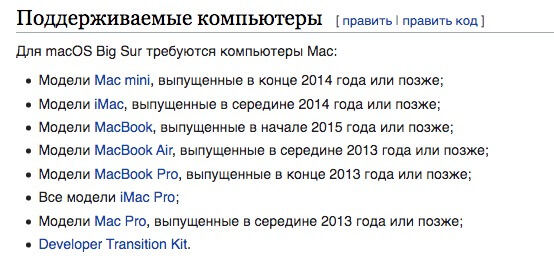
1. Серийный номер
Зная серийный номер, можно точно сказать, с какими характеристиками компания сделала этот компьютер и какой он модели. Обязательно заранее узнайте серийный номер и сверьте с заявленными параметрами от продавца. Скрывать его нет никакого смысла – либо это делается умышленно, чтобы вы не смогли определить модель и год, либо по глупости. В объявлениях часто пишут год покупки, а не год выпуска.
Если есть родная коробка, сверьте серийный номер на ней и на корпусе компьютера. Если цифры не совпадут, встанет вопрос о законности и, видимо, попытке обмана.
Или можно вбить серийный номер на официальном сайте, но там можно проверить только модель и год.
Проверка на месте
2. Корпус
При выключенном ноутбуке нужно посмотреть на царапины и сколы, проверить состояние антибликового покрытия монитора (модели до 2014 года очень часто имеют такие проблемы).
3. Экран
Необходимо удостовериться, что экран не содержит битых пикселей.
Проще всего это сделать с помощью программы LCDtest.
Пройдите тест – когда вы смотрите моноцвета, сразу видно, если какой-то пиксель не светится или ещё что-то не в порядке.
У iMac часто бывает разбито стекло. В современных моделях это означает замену экрана, стоимость такой процедуры составляет 30–50 тыс. руб. – примерно такой и должна быть скидка в случае разбитого экрана.
4. Клавиатура
Нажмите все кнопки и проверьте, что все они печатают,
ходят мягко и без лишнего звука, не заедают, не протёрты до дыр.
Учтите: если на клавиатуре нет русских букв, это страшно неудобно!
Лазерная гравировка стоит около 2000 руб., замена клавиш – 1000–2500 руб. + установка.
5. Мышь или трекпад
Проверяя мышь, стоит посмотреть, насколько она стёрта снизу.
Трекпад нужно обязательно понажимать в разных местах: он везде должен нажиматься примерно одинаково. В старых моделях к краям может становиться тяжелее, это нормально.
Бывает, что залитый трекпад не работает. Замена его – удовольствие не слишком дорогое, около 3000 руб. + установка.
6. Диск
Диск следует проверять утилитой Blackmagic Disk Speed Test.
Нормальные показатели на HDD – 100 Мб/с, на SSD – от 400 Мб/с, на встроенных SSD последних лет – от 1300 Мб/с.
Погоняйте тест около 5 минут: «умирающие» диски за это время могут себя проявить, показав 30, 50 или даже 3 Мб/с, что означает смерть диска (у меня было такое пару раз).
7. Динамики
Послушайте звук на максимуме: динамики не должны хрипеть.
8. Микрофон (встроенный)
Такой микрофон есть во всех «маках». Проверить его очень просто: в настройках (Яблоко -> Настройки -> Звук -> Вход) можно посмотреть уровень громкости входящего сигнала.
9. Веб-камера
Во всех операционных системах есть родная программа Photo booth, найдите её через лупу в правом верхнем углу.
10. Разъём гарнитуры (наушники + микрофон)
Гарнитуру нужно воткнуть и послушать. Не забудьте проверить микрофон (там же, где проверяли встроенный).
11. USB-разъёмы
Во все разъёмы надо воткнуть флешку и что-то скачать. Не ленитесь: часто это самый замученный элемент. Если ноутбук много использовали, любой разъём могли испортить.
12. Wi-Fi
Попробуйте подключиться к сети и что-нибудь скачать. Если нет сети, создайте её своим телефоном. Если у вас iPhone, выберите Настройка -> Режим модема.
13. Сетевой разъём (Ethernet)
Никогда не видел, чтобы он ломался, но если нужно проверить, то следует воткнуть провод и посмотреть в настройках (Яблоко -> Настройки -> Сеть).
14. Аккумулятор
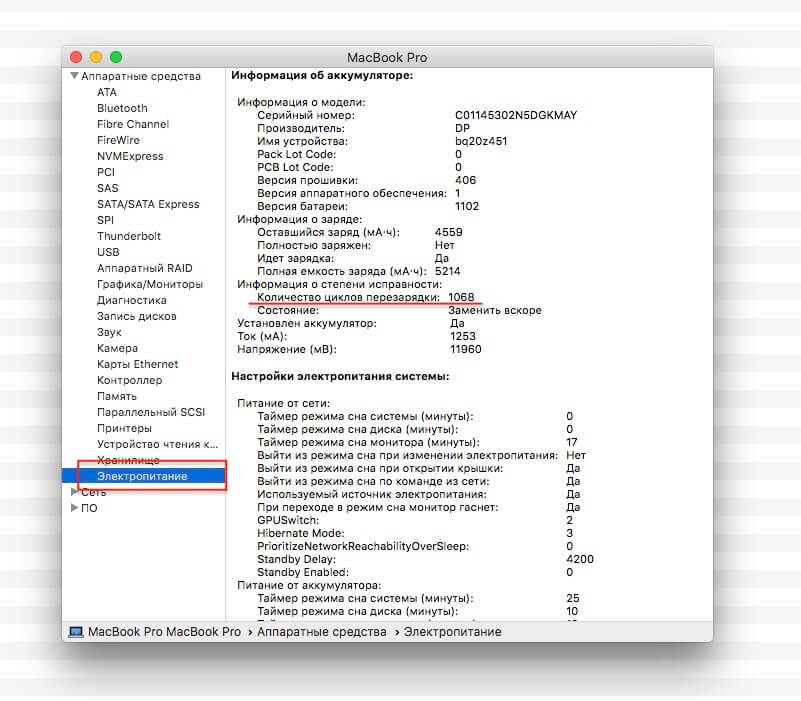
Определить, сколько проработал аккумулятор, очень легко – достаточно посмотреть отчёт о системе (Яблоко -> Об этом Mac -> Отчёт о системе -> Электропитание -> Количество циклов перезарядки).
Если в отчёте более 1000 циклов, аккумулятор пора менять. Работать на таком компьютере, конечно, можно, но аккумулятор будет держать заряд менее половины своего нормального времени. Если прежний владелец не отходил от стола, там и 3000 циклов бывает.
Понять, какой по счёту аккумулятор в данном компьютере, нельзя: когда ставят новый, счётчик сбрасывается. Стоимость нового – около 8000 руб.
15. Зарядка
Это слабое место всех MacBook Pro. Она останется нормальной через четыре-пять лет, только если компьютером вообще не пользовались. Все устройства Apple имеют биоразлагаемые провода, так что, если вашей зарядке более пяти лет и вы её не трогали, после недели активного использования её провод начнёт рассыпаться (проверял много раз).
Оригинальная зарядка стоит около 7000 руб., аналог на Aliexpress – 1000–2000 руб. Можно заменить провода у умельцев – это хороший вариант, так как вы точно остаётесь с родной зарядкой (цена вопроса – 800 руб. за провод + замена).
16. Отвязать iCloud
Обязательно удостоверьтесь, что Mac отвязан от iCloud (Яблоко -> Настройки -> iCloud, пользователь не должен быть залогинен).
В противном случае бывший владелец будет знать о вас много лишнего и сможет обнулить ваш ноутбук в любую секунду.
17. Узнать пароль пользователя
Необходимо узнать и сменить пароль пользователя с правами администратора.
Даже если вы включили Mac, не зная пароля, это не значит, что вы сможете устанавливать там программы. Без пароля пользователя вам придётся сбрасывать систему и полностью обновлять всё.
Что ещё стоит сделать для проверки
18. Погонять на максималках
У некоторых моделей бывают проблемы с видеокартами – их несложно обнаружить, просто включив YouTube с 4К-видео на 5–7 минут. А лучше запустить сразу три окна с видео в браузере Сhrome. Попробуйте резко подвигать окно с видеопотоком. Если проблемы есть, вы их заметите: странные полосы, картинка рассыпается на квадраты – вполне возможно, у такого ноута скоро полетит видеочип.
Цена чипа – от 7 до 15 тыс. руб. (для моделей до 2011 года). Позже такая проблема почти не появлялась, но проверить стоит.
19. Диагностика ошибок в системе (встроенная)
В MacOS встроена система проверки на ошибки «железа». Пройти тест очень просто: после включения сразу нажмите и удерживайте клавишу D.
Занимает проверка около 5 минут. Не пугайтесь, компьютер будет загружаться долго, это нормально. Процесс очень подробно описан на официальном сайте Apple.
20. Перезагрузка и время включения
Время включения – хороший показатель работы компьютера. Выключать его лучше через меню Завершить сеанс -> Выключение – в этом случае при запуске вам точно придётся вводить пароль. Кроме того, теоретически пароль может быть и на биосе – это тоже вскроется.
21. Оценка расхода ресурса
Компьютеры Apple, конечно, очень стойкие и работоспособные. Но намного приятнее купить компьютер, который отработал 5–10% своего ресурса, чем 70–80%.
Напрямую оценить это сложно, но есть подсказки, которые нужно использовать:
- Дата покупки (хорошо, когда информация подкрепляется документом).
- Общее состояние корпуса, клавиатуры (не всегда).
- Скорость работы диска.
- На ноутбуках – разъём питания и нижняя крышка.
- Если какие-то разъёмы (часто USB) сильно затёрты (потемнели), это верный признак очень активного использования.
- Команда АС (общее время работы).
Команда АС
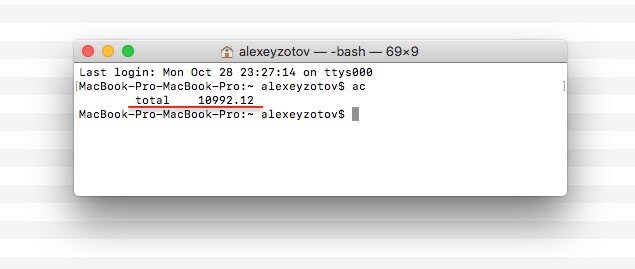
Открываем Терминал и вводим «ас».
Далее видим total – время работы всех пользователей компьютера в часах. Если счётчик не сбрасывали и перед нами первый владелец, то это очень полезная информация.
2000–2500 часов в год – это напряжённый ежедневный режим.
То есть, если счётчик показывает более 10 000 часов, перед вами не слишком свежий компьютер и надо сильно подумать. Ещё важно, в каком режиме он работал: если владелец чаще составлял таблицы Excel – ок, а вот если играл с максимальными настройками, то, скорее всего, он загонял машину и теперь хочет от неё избавиться.
21а. Комплектация iMac
- Коробка. Перевозка iMac без родной коробки – опасное мероприятие, поэтому наличие родной коробки – весомый плюс. Если коробки нет, обязательно купите стретч-плёнку и воздушно-пузырчатую плёнку («пупырку») и тщательно оберните компьютер, особое внимание уделяя защите углов монитора.
- Провод питания. Он там специальный.
- Беспроводная клавиатура.
- Беспроводная мышь.
21б. Комплектация MacBook Pro
- Зарядка. Она состоит из двух частей.
Итоговый чек-лист
- Сверка серийного номер и модели (коробка – информация о Mac).
- Корпус (царапины, вмятины).
- Экран (битые пиксели, пыль), тест LCDtest.
- Клавиатура (русские буквы, нажать все кнопки).
- Мышь/трекпад.
- Диск, тест SpeedTest.
- Динамики (громко/тихо).
- Микрофон (Яблоко -> Настройки -> Звук -> Вход).
- Веб-камера (Photo booth).
- Разъём гарнитуры (наушники + микрофон).
- Все USB-разъёмы.
- WI-Fi.
- Сетевой разъём (если есть).
- Аккумулятор (количество циклов).
- Зарядка и разъём подключения.
- Отвязывание от iCloud.
- Пароль админа (обязательно узнать и записать).
- YouTube (запустить три вкладки в Сhrome с видео на YouTube).
- Диагностика (нажать и удерживать клавишу D сразу после включения).
- Оценить ресурс (Терминал -> ac).
- Подвести итог.
Лайфхак на сладкое
У компании Apple очень крутая поддержка по телефону, и неважно, какого года у вас ноутбук. Да, они пишут, что поддержка старых моделей давно закончилась, но, если вы позвоните, вам ВСЕГДА помогут решить проблему. Я это много раз проверял, а у меня винтажная модель.
Хороших вам «маков»!
Другие статьи
Согласие модели на съёмку. Форма для заполнения.
Скачать шаблон «Согласие модели на фото/видео съёмку» pdf Мы создали удобную и универс.

Камера обскура или с чего всё начиналось
Самые пытливые из нас может быть знают дату рождения фотографии. Как это часто бывает со многими вел.

Портфолио фотографа
Портфолио для фотографа — один из важнейших активов, но его значение часто недооценивается. И .
Как проверить макбук при покупке: 8 параметров
Apple эталон добротности. MacBook, выпущенный в 2015 году, может сравниться по быстродействию с Windows-лептопами из 2020. Однако, перед покупкой следует проверить MacBook по ключевым параметрам. Ниже можно прочесть, как это делается основательно, с точностью, которой можно позавидовать.
Визуальный осмотр Macbook перед покупкой
В первую очередь проверяется корпус устройства на наличие сколов и трещин. Если увидели и решили рискнуть, можно попросить продавца снизить цену, аргументируя тем, что состояние модели не айс.
Дисплей
Первоначальную проверку состояния монитора можно провести ещё при открытии крышки: она открывается одним пальцем. Если для этого следует напрячь руку, либо же будут слышны скрипы и дребезжания — следует насторожиться. Это может оказаться предвестником проблем с дисплеем и его последующего ремонта.
Далее нужно будет включить компьютер и проверить его на битые пиксели. Для проверки ноута подойдут те же видео, что и для телевизора на битые пиксели.
Клавиатура
Перед тем, как проверить клавиатуру макбука, следует запустить текстовый редактор. Это необходимо, чтобы увидеть, насколько сильно следует зажимать клавишу до появления буквы. Все кнопки на компьютере должны откликаться легко и мягко.
Трекпад
Перед покупкой Mac следует проверить отсутствие «мертвых зон» на трекпаде. Он должен реагировать на движения и жесты. Также следует тщательно проверить «тач»: он чувствуется на всей поверхности, за исключением узкой полоски в 1 см от верхнего края.
Проверка серийного номера
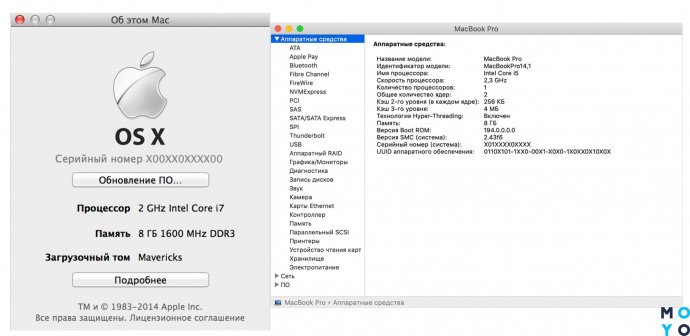
Любая техника имеет свой код, который подтвердит аутентичность устройства. Он информирует:
- о производителе;
- о стране, для которой выпускали ноут;
- о дне сборки;
- о модификации.
Проверить серийный номер на Macbook (любой модели — Air, Pro и классической) можно такими путями:
- заглянуть под нижнюю крышку;
- найти в меню → «Подробнее» → «Аппаратные средства»;
- на коробке;
- в чеке магазина.
Для проверки оригинальности макбука следует провести такие действия.
- Зайти на сайт Apple «checkcoverage.apple.com».
- Ввести серийный номер.
- Получить ключевую информацию о девайсе.
Важно: также следует проверить работу всех интерфейсов (от Thunderbolt USB-C до Wi-Fi) и зарядного порта. Многие забывают их протестировать, из-за чего могут приобрести бракованную модель.
Что проверять на включенном макбуке
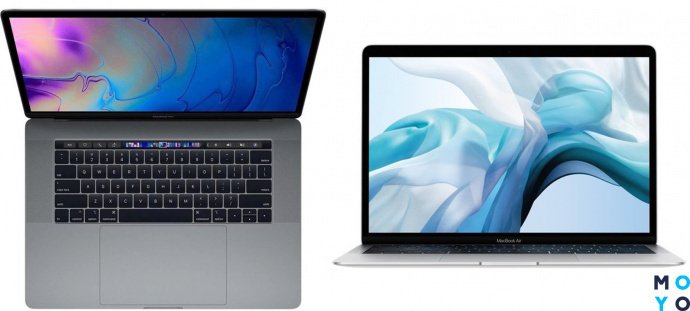
Дальше оценивается быстродействие компьютера. Включите его, чтобы начать проверку макбука при покупке — так как скорость загрузки связана с состоянием жесткого диска.
Старые лэптопы с HDD (до 2015 года) запускаются за 35-45 секунд. Современные модели (как A1932) включаются за 10-20 секунд. Если ПК запускается дольше — лучше не брать, иначе со временем не оберетесь проблем. При включении не должны запрашиваться никакие пароли. Если нужны, значит вам пытаются втюхать б/у технику.
Привязка к iCloud и пароль администратора
Новенький ноутбук должен быть без iCloud, иначе владелец учетной записи может в любой момент заблокировать ПК и скачать всю информацию оттуда. Магазины, что дорожат репутацией, продают только новые либо фабрично восстановленные МакБуки, с которыми не будет подобных проблем.
А вот, если при покупке «с рук» видно, что ноут привязан к чужому «облаку» — стоит отказаться от покупки. Также попросите у продавца все документы на устройство. Пусть покажет, как он входит и выходит с iCloud. Таким образом это послужит доказательством, что ноут — его собственность.
Проверка наличия iCloud происходит в три шага.
- Открыть меню ноутбука.
- Перейти в системные настройки.
- Зайти во вкладку iCloud.
Ноут должен продаваться «чистым» без дополнительных внешних настроек. Сменить пароль админа можно следующим образом:
- Зайти в меню.
- Войти в «Системные настройки».
- Выбрать «Пользователи и группы».
- Кликнуть по «замку» и сменить имя, аватар и пароли.
Проверка SSD/HDD
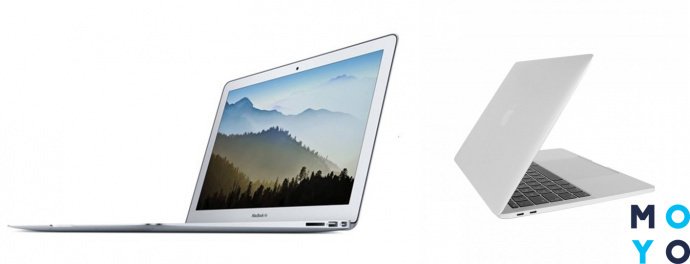
Далее проверяется состояние жесткого диска. Проще всего это сделать через специальные программы: их список можно найти в статье по ссылке.
Проверка батареи
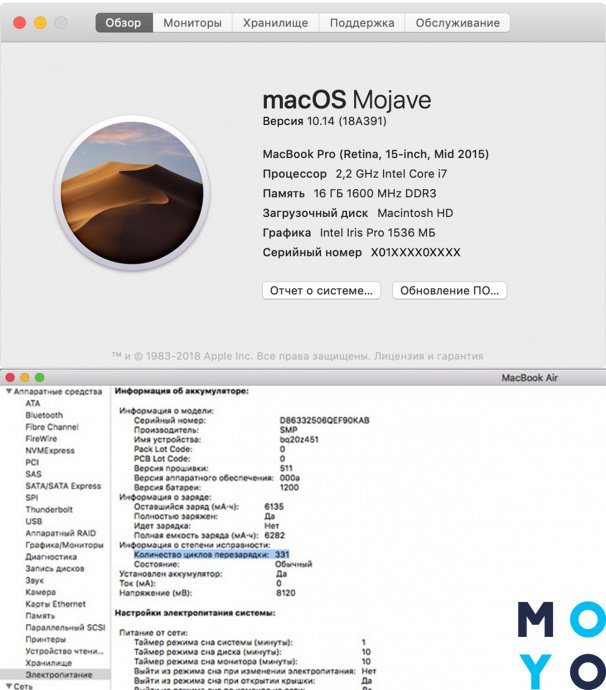
Это важнейший момент, поскольку замена батареи может обойтись «в копеечку». Накопитель предназначен ≈ на 1000 циклов, потом его автономность начинает заметно падать.
Для проверки батареи Макбука нужно провести такие действия.
- Зайти в меню Apple в углу экрана.
- Перейти в «Об этом Mac».
- Кликнуть на меню «Обзор».
- Выбрать «Отчет о системе».
- Перейти в «Аппаратные средства» → «Электропитание».
- Найти «Количество циклов перезарядки», которое укажет реальное состояние батареи.
Или можно воспользоваться программой CoconutBattery: подробней о ней можно узнать в таблице ниже.
Видеокарта
Проще всего проверить видеокарту, запустив 4К-видео или «прожорливое» приложение. Если с ней что-то не так, поймете сразу.
Общие сведения о Mac
Чтобы быть уверенными в своем приобретении, следует загрузить на флеш-накопитель несколько прог, и проверить MacBook. Основные программы собраны в таблице ниже.
Запустить Hardware Test
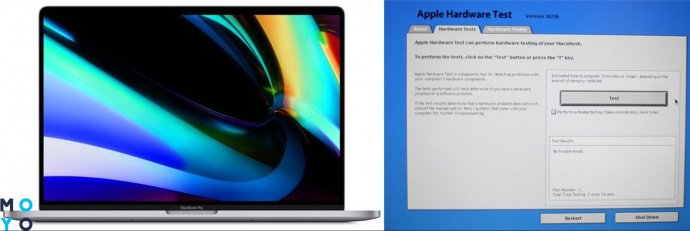
После проверки основных параметров Macbook, следует перезагрузить ноутбук. Перезапуск делается с зажатыми клавишами D (Option (⌥) + D. Эта комбинация включит Hardware Test, который определит основные ошибки в работе лэптопа.
Следует подождать 5-25 минут, после чего на экране появятся результаты проверки. Получить детальную расшифровку каждого кода можно на техническом форуме Apple. Ниже собраны основные:
- ADP000 — все хорошо;
- CNW001-006 — осложнения с Wi-Fi;
- CNW007, 008 — не получается найти Wi-Fi;
- NDC001-006 — неполадки с камерой;
- NDD001 — затруднения с USB-портом;
- NDK001-004 — неполадки с клавишами;
- NDR001,003,004 — неполадки трекпада;
- NNN001 — невозможно найти серийный номер;
- PFR001 — проблемы с прошивкой;
- PPM002-015 — сбой жесткого диска;
- PPP001-003, 007 — неполадки с зарядкой. Следует вынуть и вставить шнур обратно;
- PPT002,003, 007 — критически низкая мощность аккумулятора. Он изношен и ему нужна замена.
- VDH005 — невозможно запустить восстановление системы;
- VFD001-007 — сложности с монитором.
Для выхода нужно нажать «Перезагрузить» либо «Выключить» — снизу окна.
Проверка макбука перед покупкой может занять 20 минут-1,5 часов, однако это необходимость. Благодаря ей можно быть уверенным в безупречной работе своего ноута.