Как с компьютера или ноутбука раздать интернет на другой компьютер, ноутбук, телефон, планшет, телефвизор или другое устройство
Хотите делиться интернетом со свокго компьютера или ноутбука с другим компьютером, ноутбуком, телефоном, планшетом, телевизором или другом устройством, но не знаете как? На этой странице вы найдете подробную инструкцию с прикрепленными картинками как раздать интернет с компьютера или ноутбука через Wi-Fi на другие устройства.
В нашем примере мы покажем, как раздать wifi с ноутбука windows 10. Указанный в статье способ как сделать из компьютера точку доступа вай фай актуален и на других версиях Виндовс. Зачем это нужно? Ну например у вас нет роутера и интернет на компьютере подключен напрямую с кабеля, но вам нужен интернет и на телефоне, планшете, телевизоре или на другом устройстве. Можно конечно подключить интернет на телефоне с компьютера через USB кабель, но это не совсем удобно, лучше по вай фай сетям без проводов по воздуху.

Чтоб из ноутбука сделать точку доступа WiFi и раздавать интернет нужно сделать следующее:
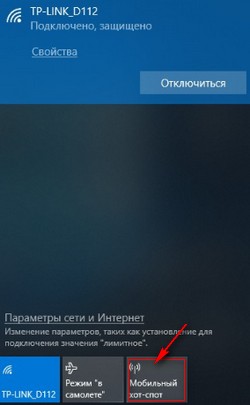
В панели задач обычно которое расположено с правой стороны в нижней части экрана нужно нажать на иконку wifi (это там где беспроводные сети).
Далее откроется окошко параметры сети интернет где нажимаем на иконку «Мобильный хот-спот» после чего наш ноутбук станет как точка доступа вай фай к которому можно подключится через WiFi и пользоваться интернетом. смотрите на прикрепленные скриншоты где выделны нужные пункты.
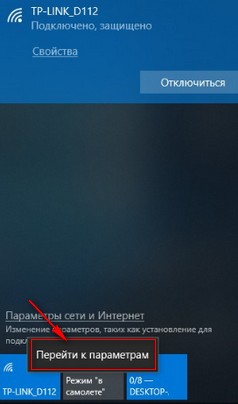
Чтоб подключится к интернету на компьютере нам нужно знать имя и пароль сети вай фай. Для этого наводим указатель мыши на ту же иконку «Мобильный хот-спот» нажимаем правую кнопку мыши после чего нажимаем на появившуюся кнопку «Перейти к параметрам».
В открывшихся параметрах мы видим имя и пароль для подключения к интернету компьютера по Wi-Fi. Если вы хотите зайти в интернет с телефона, то на телефоне в доступных сетях вай фай находим имя вашего Мобильный хот-спота компьютера и вводим пароль и пользуемся интернетом.
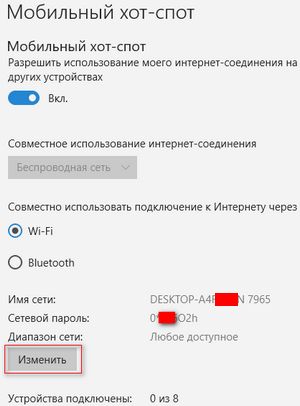
Раздать интернет с компьютера можно сразу на несколько устройств, на скриншоте выше вы видите что можно до 8-ми.
Так же можно раздать интернет с компьютера через Bluetooth переключив с вай фай на блютус в этих же настройках.
Еще можно изменить имя сети, сетевой пароль и диапазон сети нажав на кнопку «Изменить». Дальше я думаю, вы сами разберетесь, если нужно выполнить какие ни будь дополнительные настройки точки доступа.
Надеюсь инструкция как раздать интернет с ноутбука на телефон или на другое устройство оказалось полезным. Не забудьте оставить отзыв о том, подошла ли инфа к вашему компьютеру или нет. Если на вашем устройстве интернет раздается по-другому, то просим поделится информацией ниже в отзывах чтоб помочь и другим кто хочет пользоваться интернетом с компьютера. Спасибо за отзывчивость!
Статья размещена 23.02.2019г. Отредактирована 14.04.2020г.
Отзывы о раздаче интернета с компьютера
Добавить отзыв или поделиться полезной информацией по теме страницы.
ОБНОВИТЬ СТРАНИЦУ С ОТЗЫВАМИ
Автор:Федя
31-10-2019
17 час. 55 мин.
Сообщение:
Да и на моем ноуте с виндоувс 10 есть такая функция
Автор:Макс
06-10-2019
22 час. 59 мин.
Сообщение:
Есть такое, но батарея стала разряжаться в разы быстрее.
Автор:Вика
30-09-2019
15 час. 08 мин.
Сообщение:
Спасибо, с вашей помощью сама смогла понять как с ноутбука раздать интернет на телефон самсунг а50.

Смартфоны с самой лучшей камерой 2023. В рейтинге предоставлены телефоны с самой лучшей камерой на сегодняшний день.

Бесплатно телефон по акции. Бесплатные телефоны, смартфоны сенсорные и кнопочные как брендовых производителей Samsung, iPhone так и малоизвестных.
Оставляя отзывы, Вы помогаете
другим сделать правильный выбор.
ВАШЕ МНЕНИЕ ИМЕЕТ ЗНАЧЕНИЕ.
- Копирование материалов и иной информации с сайта для дальнейшего размещения на других ресурсах разрешена только при наличии прямой (активной) и индексируемой ссылки на сайт www.telefoniy.ru или ссылки на страницу где взята информация!
Спасибо за понимание и удачи вам в ваших делах! - Связаться с администратором сайта
- Владелец сайта telefoniy.ru
- Правила пользования сайтом
- Сайт работает с 2011 по 2023 г.
Подключение с помощью Wi-Fi Direct (без беспроводного маршрутизатора)
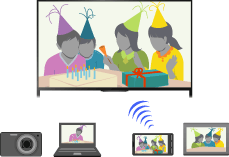
Телевизор можно напрямую подключить к устройству, совместимому с Wi-Fi/Wi-Fi Direct (например, смартфону, компьютеру), которое также поддерживает функцию “DLNA Push-контроллера”. Содержимое устройства, например фотографии/музыку/видео, можно воспроизвести на телевизоре. При использовании этой функции не требуется беспроводной маршрутизатор (или точка доступа).
Шаги
- Нажмите кнопку HOME, а затем выберите [Установки].
Если устройство не поддерживает Wi-Fi Direct, нажмите кнопку OPTIONS и выберите [Вручную].
Для получения дополнительной информации см. инструкции к устройству.
Если подключение не удалось установить
При отображении экрана ожидания для настроек Wi-Fi Direct нажмите кнопку OPTIONS, затем выберите [Вручную].
Если устройство поддерживает WPS, выберите [WPS (кнопка)]. В противном случае выберите [Другие способы] и следуйте инструкциям на экране для завершения настройки.
Подключение к другому устройству
Выполните вышеперечисленные шаги для подключения устройств. Можно одновременно подключить до 10 устройств. Чтобы подключить другое устройство, когда уже подключены 10 устройств, отключите ненужное устройство, затем подключите требуемое устройство.
Изменение имени телевизора, отображаемого на подключенном устройстве
Нажмите кнопку HOME, затем выберите [Установки] → [Сеть] → [Имя устройства].
Отображение списка подключенных устройств/отмена регистрации устройств
При отображении экрана ожидания для настроек Wi-Fi Direct нажмите кнопку OPTIONS, затем выберите [Показать список устр-в / Стереть]. Чтобы отменить регистрацию устройства, выберите в списке устройство, которое требуется удалить, затем нажмите кнопку (или нажмите тачпад на пульте ДУ с тачпадом). Затем на экране подтверждения выберите [Да]. Чтобы отменить регистрацию всех устройств, нажмите кнопку OPTIONS в списке, выберите [Удалить все], затем [Да] на экране подтверждения. Значки слева от списка обозначают следующее.
 (флажок): подключенные устройства
 (значок дисплея): устройства, совместимые с функцией Дублирование экрана
Отображение диалогового окна при попытке подключения устройства к телевизору
Активация этой функции позволяет избежать подключения ненужного устройства. При отображении экрана ожидания для настроек Wi-Fi Direct нажмите кнопку OPTIONS, затем выберите [Уведомление о регистрации]. Обратите внимание, что после отклонения запроса на регистрацию от устройства, это устройство не удастся подключить, пока оно не будет удалено из списка устройств. Чтобы подключить отклоненное устройство, нажмите кнопку OPTIONS, выберите [Показать список устр-в / Стереть], затем удалите отклоненное устройство. Затем выполните новое подключение к данному устройству.
Изменение настроек полосы (для специалистов)
Если телевизор не подключен к беспроводному маршрутизатору, вы можете выбрать беспроводную полосу для функции Wi-Fi Direct. При отображении экрана ожидания для настроек Wi-Fi Direct нажмите кнопку OPTIONS, затем выберите [Настройка диапазона]. [Авто]: обычно используется данная функция. Она позволяет автоматически выбрать соответствующую полосу для функции Wi-Fi Direct. [Авто (2.4GHz)]: используйте данный параметр при подключении устройств, которые поддерживают только 2,4 ГГц. Данный параметр поддерживает больше устройств, чем другие параметры. [Авто (5GHz)]: используйте данный параметр при подключении устройств, которые поддерживают только 5 ГГц. Данный параметр позволяет улучшить качество передачи видео. Обратите внимание, что при выборе данного параметра к телевизору будет невозможно подключить устройства, которые поддерживают только 2,4 ГГц. [Выберите канал]: используйте данный параметр для выбора определенного беспроводного канала. Обратите внимание, что если телевизор подключен к беспроводному маршрутизатору (точке доступа), вы не сможете изменить [Настройка диапазона].
Советы
- Для получения сведений о поддерживаемой на вашем устройстве беспроводной полосе см. руководство устройства.
- Полоса в 5 ГГц может не поддерживаться в зависимости от вашей страны/региона. Если полоса 5 ГГц не поддерживается, вы можете использовать только параметры [Авто] и [Выберите канал].
Примечания
- При подключении телевизора к беспроводному маршрутизатору (или точке доступа) с частотой 5 ГГц:
- — Подключение 5 ГГц будет отключено, если для параметра [Wi-Fi Direct] установлено значение [Вкл.].
- — Подключение будет восстановлено, если для параметра [Wi-Fi Direct] установлено значение [Выкл.].
- Полоса в 5 ГГц может не поддерживаться в зависимости от вашей страны/региона. Если полоса 5 ГГц не поддерживается, телевизор можно подключить только к беспроводному маршрутизатору (точке доступа) с помощью полосы 2,4 ГГц.
Подключаем Ноутбук к Телевизору через Wi-Fi без роутера
На текущий момент практически все современные телевизоры обладают встроенным wifi модулем, что дает возможность подключения к телевизору различных устройств, например можно подключить ноутбук или стационарный компьютеру (со встроенным wifi адаптером (внешним USB-wifi модулем)). Соответственно всё больше покупатели, которые приобретают современный телевизор, задумываются о возможности подключения его к ноутбуку. Так давайте же разберемся, каким образом осуществить подключение ноутбука к телевизору через wifi , без wifi-роутера или без кабеля .
В первую очередь нам понадобится:
- Настроить wifi-точку доступа на пк;
- Нам необходимо будет знать пароль для беспроводной сети;
- Телевизор с возможностью подключения к беспроводной сети.
Таким образом мы получим ноутбук, который будет раздавать интернет по беспроводной сети нашему телевизору, и соединение будет защищено.
А как подключить старый монитор к новому компьютеру, читайте в отдельном материале
Настройка ПК
Что нам необходимо сделать, чтобы настроить на ноутбуке точку доступа для подключения телевизора, существует несколько вариантов:
- Скачать специальную программу, при помощи которой можно легко создать беспроводную точку доступа wi-fi на ноутбуке;
- При помощи специальных скриптов, через командную строку (CMD), создать точку доступа вай-фай в ручную и задать к ней пароль.
Таким образом будет создана беспроводная сети от ноутбука , и интернет будет доступен все устройствам, которые мы к нему подключим, включая наш телевизор. Для операционных систем Windows, разных серии настройки немного отличается, также могут отличаться рекомендуемые программы, ознакомиться с тем, каким образом создать беспроводную точку доступа wi-fi на компьютере, вы можете ознакомиться здесь:
- Раздаем Wi-Fi без роутера c ноутбука или ПК;
- Настраиваем MyPablicWiFi.
После того как наш ноутбуку настроен, и мы создали точку доступа для подключение к интернету по беспроводной сети, мы можем перейти к настройке телевизора.
Настройка ТВ
Для настройки необходимо открыть основное меню вашего телевизора, далее найти раздел «Сеть».

После чего необходимо выбрать пункт «Настройки сети», и тип «беспроводного подключения» или «wi-fi».

Нажимаем «Далее» и осуществляем поиск доступных для подключения нам сетей, в данном списке и должно быть наше ранее созданное подключение от пк, которое мы создали при помощи вышеуказанных программ. Подключаемся к нашей беспроводной сети указывая пароль, который вы придумали при создании . После чего происходит автоматическое получение IP-адресов и на этом настройка подключения к телевизору завершена. Теперь вы можете Открыть браузер на вашем телевизоре и проверить работоспособность интернета.
Если у вас возникли какие-либо проблемы , Вы можете попробовать подключиться к созданной вами сети любые другие устройство, например на ваш планшет или смартфон и проверить есть ли доступ к Интернету. Если доступ к интернету есть, значит возможно возникли п роблемы с автоматическим получение IP-адресов на телевизоре , необходимо будет прописать их вручную. Другая проблема может быть в том, что вы всё таки неверно настроили раздачу интернета с ноутбука и не открыли общий доступ к подключенным устройствам, в этом случае вам необходимо более подробно разобраться с раздачей доступа интернета с ноутбука и повторить вышеуказанные действия.
Надеюсь данная инструкция была вам полезна, если у вас возникли какие-то сложности, задавайте свои вопросы в комментариях, я обязательно на них отвечу.
Как вам статья?
Как раздать Wi-Fi с ноутбука или компьютера без роутера
Часто бывает ситуация, когда интернет подключен к одному компьютеру, или ноутбуку, и возникает необходимость раздать этот интернет на другие устройства. Смартфон, планшет, или другой компьютер. Если вы зашли на эту страницу, то скорее всего знаете, что раздать Wi-Fi можно с компьютера и без роутера. Лучше, конечно, купить недорогой маршрутизатор, подключить к нему интернет, и он уже будет раздавать его на все устройства. Но не всегда есть такая возможность. Именно в таких случаях, в качестве роутера можно использовать ноутбук, или компьютер с Wi-Fi адаптером.
Запустить виртуальную Wi-Fi сеть и заставить свой компьютер раздавать интернет можно несколькими способами. Я бы выделил три способа: командами через командную строку, через мобильный хот-спот, и с помощью сторонних программ. Сейчас мы подробнее рассмотрим каждый способ. Вы сможете выбрать для себя более подходящий вариант и перейти к настройке по инструкции, которую найдете в этой статье, или по ссылкам, которые я буду оставлять в процессе написания.
Как раздать интернет по Wi-Fi с компьютера:
- Через командную строку. Это самый популярный способ, который работает в Windows 11, Windows 10, Windows 8 (8.1) и Windows 7. Нужно запустить командную строку, выполнить несколько команд, и открыть общий доступ к интернету. После этого компьютер начнет транслировать беспроводную сеть, к которой вы сможете подключить свои устройства и пользоваться интернетом. Я уже подготовил подробные инструкции: как раздать интернет по Wi-Fi в Windows 11, как раздать Wi-Fi с ноутбука на Windows 10, как раздать интернет по Wi-Fi с ноутбука на Windows 7. Инструкции практически одинаковые, просто написаны на примере разных операционных систем.
- С помощью функции «Мобильный хот-спот». Это стандартная функция, которая появилась в Windows 10. Там все намного проще. Достаточно задать имя Wi-Fi сети, пароль, выбрать подключение для общего доступа, и запустить точку доступа. Инструкция по настройке: мобильный хот-спот в Windows 11, мобильный хот-спот в Windows 10. Запуск точки доступа простым способом. Если у вас установлена Windows 10 или Windows 11, то советую сначала попробовать этот способ. Там есть свои нюансы, о которых я писал в статье по ссылке выше.
- С помощью сторонних программ. Есть много как бесплатных, так и платных программ с помощью которых можно запустить виртуальную Wi-Fi сеть на компьютере. По сути, эти программы так же запускают раздачу через командную строку, просто немного удобнее. Не нужно копировать команды и т. д., достаточно просто нажать на кнопку. Но эти программы не всегда работают стабильно и правильно. О них я так же писал в отдельной статье: программы для раздачи Wi-Fi с ноутбука в Windows 10, 8, 7. Запуск точки доступа.
Тех инструкций, ссылки на которые я давал выше, вполне достаточно чтобы все настроить. Но так как я решил сделать одну большую и общую статью по этой теме, то по каждому способу я напишу подробное руководство. Конечно же с картинками.
Обратите внимание! Если вы хотите раздавать Wi-Fi без роутера с помощью стационарного компьютера (ПК), то у вас должен быть Wi-Fi адаптер. Внутренний, или внешний, который подключается по USB. О таких адаптерах я писал здесь. В ноутбуках этот адаптер встроенный.
Не важно, ПК у вас, или ноутбук – Wi-Fi должен работать. Драйвер на беспроводной адаптер должен быть установлен, а в списке подключений должен быть адаптер «Беспроводная сеть», или «Беспроводное сетевое соединение». Чтобы проверить возможность запуска раздачи Wi-Fi, запустите командную строку от имени администратора и выполните команду netsh wlan show drivers. Напротив строки «Поддержка размещенной сети» должно быть «да».

Переходим к настройке.
Как раздать Wi-Fi через командную строку?
Напомню, что этот способ походит для Windows 10, Windows 8 и Windows 7.
Нужно запустить командную строку от имени администратора. В Windows 7 откройте «Пуск», дальше «Все программы» — «Стандартные». Нажмите правой кнопкой мыши на «Командная строка» и выберите «Запуск от имени Администратора». В Windows 10 и 8 можно просто нажать правой кнопкой мыши на меню Пуск и выбрать «Командная строка (администратор)».
Копируем и выполняем (клавишей Ентер) такую команду:
netsh wlan set hostednetwork mode=allow ssid=»my_wi-fi_network» key=»12345678″ keyUsage=persistent
Эта команда задает имя ssid=»my_wi-fi_network» и пароль key=»12345678″ для Wi-Fi сети, которую будет раздавать ПК, или ноутбук. Имя и пароль при желании вы можете сменить.
Для запуска самой точки доступа нужно выполнить следующую команду:
netsh wlan start hostednetwork
Вот такой результат должен быть после выполнения первой и второй команды:

В случае появления ошибки «Не удалось запустить размещенную сеть. Группа или ресурс не находятся в нужном состоянии для выполнения требуемой операции.» решения смотрите в этой статье.
Устройства уже можно подключать к запущенной Wi-Fi сети, но только интернет пока работать не будет. Нужно открыть общий доступ к интернету.
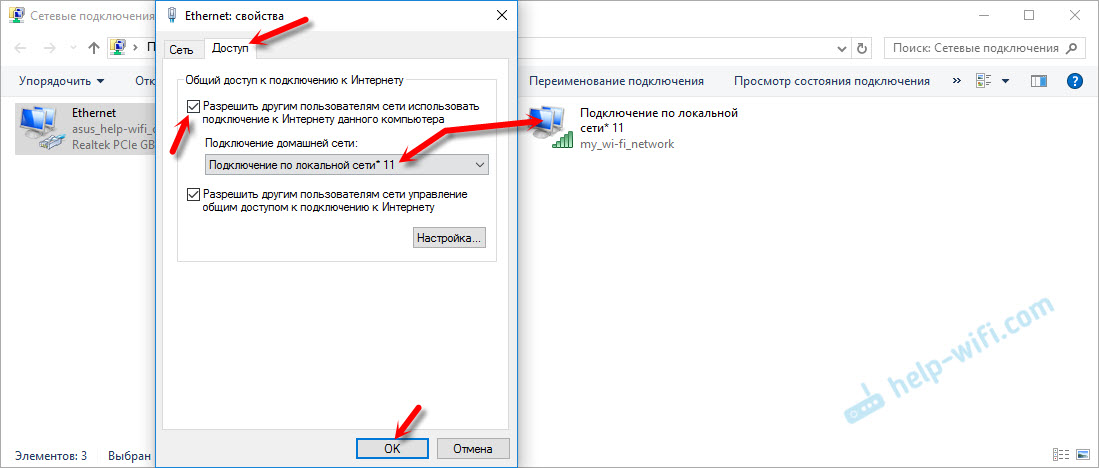
Для этого перейдите в «Сетевые подключения» (Центр управления сетями и общим доступом – Изменение параметров адаптера) . Нажмите правой кнопкой мыши на то подключение, через которое вы подключены к интернету и выберите «Свойства».
Дальше на вкладке «Доступ» нужно поставить галочку возле «Разрешить другим пользователям сети использовать подключение к Интернету данного компьютера» и выбрать в списке новое подключение. В названии подключения будет цифра (не обязательно такая как у меня на скриншоте) , а ниже название сети, которое указано в первой команде.
Дальше нужно остановить раздачу командой:
netsh wlan stop hostednetwork
И снова запустить командой:
netsh wlan start hostednetwork

После каждой перезагрузки компьютера нужно будет запускать раздачу заново (только командой netsh wlan start hostednetwork) . Так же ее можно остановить соответствующей командой, как я показывал выше. Если вы хотите сделать так, чтобы точка доступа запускалась автоматически, то смотрите инструкцию: автоматический запуск раздачи Wi-Fi при включении ноутбука.
После этих действий вы можете подключатся к Wi-Fi сети с названием «my_wi-fi_network» (если вы его не сменили) , и пользоваться интернетом. Как видите, без Wi-Fi роутера.
Если вы столкнулись с проблемой, когда устройства не могут подключится к точке доступа, или подключаются но не работает интернет, то первым делом отключите антивирус и брандмауэр. Так же смотрите статьи, ссылки на которые я дам ниже.
Возможно пригодится:
- Ошибка при разрешении общего доступа к подключению к Интернету
- Не удается предоставить общий доступ к интернету – когда нет вкладки доступ, выпадающего списка и т. д.
- Не получается раздать Wi-Fi с ноутбука на Windows 7, Windows 10 (8) – решения разных проблем. В том числе ошибки «Не удалось запустить размещенную сеть. Группа или ресурс не находятся в нужном состоянии для выполнения требуемой операции».
- Раздали Wi-Fi с ноутбука, а интернет не работает «Без доступа к интернету»
Нужно заметить, что компьютер не всегда охотно превращается в маршрутизатор. Иногда необходимо потанцевать с бубном ��
Настройка функции «Мобильный хот-спот» (только Windows 10)
В данном случае все намного проще. Открываем «Параметры» (кнопка со значком шестеренки в меню Пуск) и переходим в раздел «Сеть и интернет».
На вкладке «Мобильный хот-спот» находятся все настройки данной функции. Там сразу будет прописано имя сети и сетевой пароль. Если вы хотите их сменить, то нажмите на кнопку «Изменить». Задайте новые и сохраните.

Дальше в выпадающем меню нужно выбрать подключение для совместного использования доступа к интернету и включить «Мобильный хот-спот».

При возникновении каких-либо проблем отключайте антивирус и брандмауэр.
Статьи по теме:
- Подробная инструкция по настройке: https://help-wifi.com/nastrojka-virtualnoj-wi-fi-seti/mobilnyj-xot-spot-v-windows-10-zapusk-tochki-dostupa-prostym-sposobom/
- Не работает «Мобильный хот-спот» в Windows 10. Не получается раздать Wi-Fi
- Мобильный хот-спот в Windows 10 через PPPoE (набор номера, высокоскоростное подключение)
Раздаем Wi-Fi без роутера. С помощью специальных программ
Я все таки советую использовать один из вышеописанных способов. В этих программах очень просто запутаться, могут появляться самые разные и непонятные ошибки, в которых разобраться тоже не просто. Лично для меня, способ с командной строкой намного проще. Не нужно ничего скачивать, устанавливать и т. д.
Но если вы все таки выбрали этот вариант, то могу посоветовать следующие программы: Virtual Router Plus, Maryfi, Connectify, Switch Virtual Router. О их настройке я подробно писал в отдельной статье: https://help-wifi.com/nastrojka-virtualnoj-wi-fi-seti/programmy-dlya-razdachi-wi-fi-s-noutbuka-v-windows-10-8-7-zapusk-tochki-dostupa/. И отдельная инструкция о настройке Switch Virtual Router.
Выглядят эти программы для раздачи Wi-Fi с компьютера примерно вот так (на скриншоте Switch Virtual Router) :

В принципе, если на компьютере все нормально с драйверами беспроводного адаптера, сетевыми настройками, подключением к интернету и не вмешивается антивирус, то раздавать интернет через эти программы очень удобно.
Что делать, если не работает?
Я когда писал статью, все три способа проверил на своем компьютере. Мой ноутбук без проблем делился интернетом по Wi-Fi с другими устройствами. Нужно признать, что сама функция виртуальной беспроводной сети работает не всегда стабильно. И вообще работает не всегда �� Как показывает практика, все из-за проблем с беспроводным адаптером, неверных настроек, или антивируса, который блокирует подключения.
Есть несколько самых популярных проблем и ошибок, с которыми народ очень часто сталкивается. Я не рассматривал их в этой статье, но описывал решения в отдельных инструкциях, ссылки на которые давал выше. Обязательно посмотрите эти статьи, там есть вся необходимая информация.
Свои вопросы, советы и отзывы вы можете оставлять в комментариях ниже. Я все читаю, отвечаю и по возможности стараюсь помочь советом.

258

1055766

Сергей

Настройка виртуальной Wi-Fi сети