Добавить в избранное
Одно время на сайтах была популярна ссылка «Добавить сайт в избранное», при нажатии на которую адрес сайта заносился в закладки браузера. Впрочем, почему была? Периодически на сайтах подобная ссылка встречается до сих пор. Беда в том, что используемый для этой цели скрипт не работает во многих браузерах, поэтому его ценность близка к нулю. В HTML5 расширились возможности атрибута rel тега и теперь с его помощью можно легко добавлять в избранное любые сайты и отдельные страницы.
Достаточно к ссылке добавить rel=»sidebar» и при нажатии на нее откроется специальная панель в браузере для создания новой закладки. Пока значение sidebar поддерживают два браузера — Firefox и Opera, остальные игнорируют атрибут rel и переходят по указанной ссылке как обычно.
Чтобы расширить количество браузеров и добавить к ним IE, к ссылке также можно подключить небольшой скрипт. В итоге получится, что Firefox, Opera, Internet Explorer вызовут специальную панель, остальные браузеры перейдут по ссылке (пример 1).
Пример 1. Добавление в избранное
HTML5 IE Cr Op Sa Fx
Добавить в избранное Добавить в избранное
Как в итоге выглядит применение rel=»sidebar» ? Результат зависит от браузера. Firefox к примеру открывает такое окно (рис. 1).
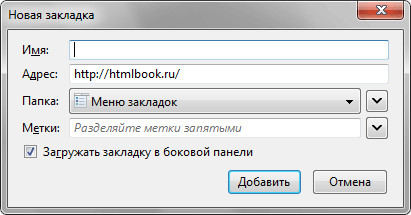
Рис. 1. Добавление в избранное в Firefox
В Opere вид несколько другой, но смысл аналогичный (рис. 2).
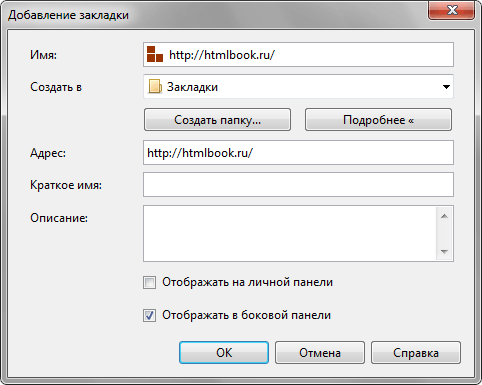
Рис. 2. Добавление в избранное в браузере Opera
У Internet Explorer самый лаконичный интерфейс (рис. 3).
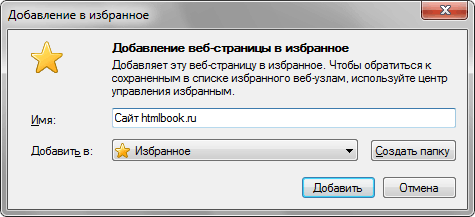
Рис. 3. Добавление в избранное в браузере Internet Explorer
Пока использование атрибута rel непривычно из-за его слабой поддержки браузерами, но потенциал у него огромный, а число значений постепенно расширяется. Так что включать в ссылки его надо.
Как сделать вкладки в HTML

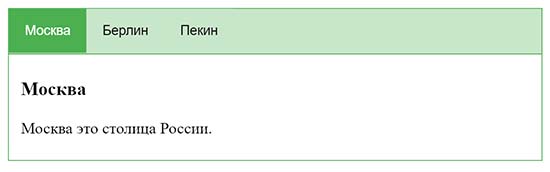
Сегодня мы создадим три вкладки (tabs), переключаясь между которыми, поочередно будет скрываться или снова показываться, содержимое всех вкладок.
В каких случаях целесообразно размещать контент на сайте во вкладках?
Первая причина – в целях экономии места на странице. Вторая причина – когда содержимое сайта разнородное. В большинстве случаев, обе причины, склоняют нас к использованию вкладок (табов) на сайте.
Я знаю, что начинающие веб-разработчики, «шарахаются» от нативного способа (с применением JS) делать подобные вкладки. Предпочитая, не вникать в технические детали, хватаются за готовый плагин на jQuery (смотрите урок по Easytabs) или берут готовый компонент на Bootstrap.
Однако этот урок посвящается тем смельчакам, которые не прячут голову в песок, а хотят разобраться в механизме переключения между вкладками. Особенно, урок будет полезен изучающим JavaScript. Пользуясь случаем, не могу не посоветовать видео-курс по JavaScript.
Демонстрация вкладок
HTML код вкладки
Внутри контейнера див с классом tab, создадим 3 кнопки-ссылки (названия городов) с классом tablinks, заранее повесим на кнопки события по клику и дадим название функции openCity. При клике по кнопке отработает эта функция, первым аргументом события будет — event.
Дальше создадим три блока с контентом для каждого таба, каждому блоку присвоим ID для получения нужных элементов и классы для стилизации их.
Москва
Москва это столица России.
Берлин
Берлин это столица Германии.
Пекин
Пекин это столица Китая.
CSS код вкладки
Комментарии для CSS кода
1) Зададим для блока с классом tab контейнера цвет фона и рамку.
2) Сделаем кнопки-переключатели button с тем же фоном, без рамок, с отступами для названий городов и плавным переходом.
3) Поменяем цвет фона при наведении на кнопки button:hover.
4) Зададим цвет фона и цвет ссылки для активной кнопки вкладки button.active.
5) Сделаем блоки с контентом tabcontent невидимыми с отсутствующей верхней рамкой.
JS код вкладки
Комментарии для JS кода
1) Объявим все переменные.
2) Получим все элементы с классом tabcontent и спрячем их.
3) Получим все элементы с классом tablinks и удалим активный класс.
4) Покажем текущую вкладку и добавим активный класс на кнопку, которая откроет вкладку с ID по названию города.


Создано 03.12.2018 10:02:31
Копирование материалов разрешается только с указанием автора (Михаил Русаков) и индексируемой прямой ссылкой на сайт (http://myrusakov.ru)!
Добавляйтесь ко мне в друзья ВКонтакте: http://vk.com/myrusakov.
Если Вы хотите дать оценку мне и моей работе, то напишите её в моей группе: http://vk.com/rusakovmy.
Если Вы не хотите пропустить новые материалы на сайте,
то Вы можете подписаться на обновления: Подписаться на обновления
Если у Вас остались какие-либо вопросы, либо у Вас есть желание высказаться по поводу этой статьи, то Вы можете оставить свой комментарий внизу страницы.
Порекомендуйте эту статью друзьям:
Если Вам понравился сайт, то разместите ссылку на него (у себя на сайте, на форуме, в контакте):
- Кнопка:
Она выглядит вот так: - Текстовая ссылка:
Она выглядит вот так: Как создать свой сайт - BB-код ссылки для форумов (например, можете поставить её в подписи):
Комментарии ( 2 ):
Kasvituki 26.03.2019 01:06:23
Очень понравился материал. Но я новичок в этом деле и мне не совсем понятно, как сделать, чтобы при открытии страницы по умолчанию была активна первая вкладка и чтобы она была раскрыта.
mkdmkd1 28.01.2022 04:12:21
Впервые вижу чтобы идентификаторы писали кириллицей, весь код должен быть на английском.
Для добавления комментариев надо войти в систему.
Если Вы ещё не зарегистрированы на сайте, то сначала зарегистрируйтесь.
Copyright © 2010-2024 Русаков Михаил Юрьевич. Все права защищены.
HTML Ссылки закладки
HTML ссылки можно использовать для создания закладок, чтобы читатели могли перейти к определенным частям веб-страницы.
Создание закладки в HTML
Закладки могут быть полезны, если веб-страница очень длинная.
Чтобы создать закладку, сначала создайте закладку, а затем добавьте ссылку на нее.
При нажатии на ссылку страница будет прокручиваться вниз или вверх до места с закладкой.
Пример
Во-первых, используйте атрибут id для создания закладки:
Затем добавьте ссылку на закладку ( «Перейти к главе 4» ), с той же страницы:
Пример
Вы также можете добавить ссылку на закладку на другой странице:
Краткое содержание главы
- Используйте атрибут id ( id=»value» ) определение закладок на странице
- Используйте атрибут href ( href=»#value» ) ссылка на закладку
HTML Тег ссылка
| Тег | Описание |
|---|---|
| Определяет гиперссылку |
Для получения полного списка всех доступных HTML тегов посетите HTML Справочник тегов.
Мы только что запустили
SchoolsW3 видео
курс сегодня!
Сообщить об ошибке
Если вы хотите сообщить об ошибке или внести предложение, не стесняйтесь отправлять на электронное письмо:
Ваше предложение:
Спасибо Вам за то, что помогаете!
Ваше сообщение было отправлено в SchoolsW3.
Schoolsw3 оптимизирован для бесплатного обучения, проверки и подготовки знаний. Примеры в редакторе упрощают и улучшают чтение и базовое понимание. Учебники, ссылки, примеры постоянно пересматриваются, чтобы избежать ошибок, но не возможно гарантировать полную правильность всего содержания. Некоторые страницы сайта могут быть не переведены на РУССКИЙ язык, можно отправить страницу как ошибку, так же можете самостоятельно заняться переводом. Используя данный сайт, вы соглашаетесь прочитать и принять Условия к использованию, Cookies и политика конфиденциальности.
Закладки с использованием только CSS
Идея построения закладок на одном CSS витает в среде веб дизайна уже достаточно давно. Однако среди множества реализаций очень немногие соответствуют тому функционалу, который ожидается от закладок. Обычно, пользователь надеется, что нажав на закладку, он увидит новое содержание без перезагрузки страницы. С 2008 года проводились различные попытки реализовать функционал закладок на чистом CSS без привлечения JavaScript. В основе одного направления лежит использование псевдо-класса :target. Другое направление базируется на псевдо-классе : cheсked для радио кнопок и смежных комбинаторах. Второе направление показывало гораздо лучший результат, за исключением работы с браузерами семейства WebKit, которые не давали работать вместе селекторам псевдо-класса и смежным комбинаторам. Но в Safari 5.1 и Chrome 13 ошибка наконец-то устранена! И теперь можно реализовать закладки с использованием псевдо-класса :checked , что, вероятно, станет основным методом для решения данной задачи на несколько лет.
HTML
Контейнер для всей группы. Каждый элемент div закладки содержит радио кнопку (для формирования функционала), метку (для названия закладки) и содержание закладки:
Содержание закладки №1
Содержание закладки №2
Содержание закладки №3
CSS
- Скрывает радио кнопку (ее не нужно показывать, нам она требуется только для состояния отмеченная/неотмеченная).
- Делаем закладки плавающими блоками, чтобы метки выстроились в одну строку.
- Абсолютно позиционируем области содержания одну поверх другой.
- Когда радио кнопка имеет состояние :checked , переставляем соответствующую область содержания наверх с помощью свойства z-index (визуально она будет появляться, скрывая другие области содержания).
.tabs < position: relative; min-height: 200px; clear: both; margin: 25px 0; >.tab < float: left; >.tab label < background: #eee; padding: 10px; border: 1px solid #ccc; margin-left: -1px; position: relative; left: 1px; >.tab [type=radio] < display: none; >.content < position: absolute; top: 28px; left: 0; background: white; right: 0; bottom: 0; padding: 20px; border: 1px solid #ccc; >[type=radio]:checked ~ label < background: white; border-bottom: 1px solid white; z-index: 2; >[type=radio]:checked ~ label ~ .content
Очень маленький код CSS, который легко масштабируется на любое количество закладок (нужно лишь добавить элементы div с классом tab в код HTML).
JavaScript
В чем польза от данного метода?
- Доступность. Радио кнопки скрываются с помощью свойства display: none , поэтому программы для чтения с экрана не будут видеть их и сбиваться. А содержание не использует свойства display: none; и остается доступным.
- Работает в Safari 5.1+, Chrome 13+, Firefox 3.6+, Opera 10+, и IE 9+.