Какие есть хорошие программы для обработки записей с диктофона?
Добрый день!
Делаю записи на телефоне и хотелось бы программу, имеющую базовую функциональностсь для работы с речью.
Всем спасибо!
- Вопрос задан более трёх лет назад
- 37259 просмотров
Комментировать
Решения вопроса 0
Ответы на вопрос 2
PolkovnikBrumel @PolkovnikBrumel
Что вы имеете в виду под «базовой» функциональностью? Просто почистить / порезать / убрать шумы? Посмотрите Audacity.
Если нужно что-то более серьезное, могу посоветовать Elan. Моя жена-лингвист использует его для разбора записей с диктофона, которые они делают в экспедициях. Там можно разбивать текст на предложения и отдельные слова, делать многослойные аннотации, обрабатывать видео и много чего прочего. Смотрите в описании.
Обе программы бесплатные.
Ответ написан более трёх лет назад
pixik @pixik Автор вопроса
Спасибо!
Я имел в виду автоматическая чистка записи от пропусков между словами, изменение скорости (итогового) воспроизведения и чистка шума.
PolkovnikBrumel @PolkovnikBrumel
SoundForge еще можно глянуть, но она сильно платная (ну или торрент).
Делаю неживое живым
Почистить и убрать шумы — действительно одна из важнейших вещей при обработке непрофессиональных записей. Для этих целей всем советую Izotop RX. Великолепно справляется не только с фоновыми шумами постоянной частоты, но и с щелчками, слюнками и тд. Вплоть до того, что умеет изменять количество реверберации и бороться с клипирующими отрывками в аудио. Гляньте видео на Ютубе. Must have. Также обратите внимание на популярные аудиоредакторы (можете исключить из поиска слово DAW — это программы, больше нацеленные на работу с миди, то есть на создание музыки). SoundForge, Audition и иже с ними, базовый арсенал по-моему у всех одинаковый. На первых порах его будет более чем достаточно
Ответ написан более трёх лет назад
pixik @pixik Автор вопроса
Мне оказалась больше нужна возможность удалить паузы в речи из записи. Чтобы после обработки запись была сплошной речью.
С шумом можно пока не бороться, но вот время действительно жалко. если бы программа могла немного ускорить запись и удалить паузы в разговоре, цены бы ей небыло=)
Ваш ответ на вопрос
Войдите, чтобы написать ответ

- Обработка звука
Как изменить тональность?
- 1 подписчик
- 02 янв.
- 39 просмотров
- Обработка звука
Как можно организовать систему микрофон в переговорной?
- 1 подписчик
- 25 дек. 2023
- 52 просмотра
Обрезать песню онлайн
* Загруженные файлы хранятся во временной папке и автоматически удаляются с сервера в течение двух часов.
Скачать файл
Спасибо, что используете Audio Trimmer!
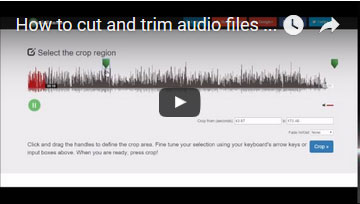
Поддерживаемые аудиоформаты
Обрезка музыки онлайн
Обрезать mp3-треки и другие аудиофайлы на вашем устройстве онлайн без установки сложного программного обеспечения. Вы хотите вырезать фрагмент из своей любимой песни?
Возможно, вам нужно удалить часть записанной вами аудиозаписи? Если это так, наша бесплатная онлайн программа для обрезки аудиофайлов — это все, что вам нужно!
Легкость использования
Полностью бесплатен и прост в использовании! Загрузите аудиофайл, выберите часть, которую вы хотите обрезать, и нажмите кнопку «Обрезать». Ваш аудиофайл будет готов в течение нескольких секунд!
Если вы ищете полнофункциональный аудиоредактор, вы можете попробовать Audacity — программу, доступную для скачивания с открытым исходным кодом.
Адаптирован под мобильные устройства
Предназначен для работы на большинстве современных устройств, включая планшеты и мобильные телефоны. Обрезать музыки и песен непосредственно в браузере вашего мобильного устройства.
Не нужно устанавливать сторонние приложения или программы!
Создание рингтонов
Создавайте повторяющиеся звуковые сигналы, рингтоны, мелодии на будильник и звуковые уведомления онлайн. Вы также можете применять простые эффекты постепенного уменьшения или увеличения громкости для достижения более плавных звуковых переходов.
Как обрезать песню онлайн
Процесс обрезки песню в Audio Trimmer очень прост:
- Выберите mp3 или любой другой аудиофайл на вашем компьютере.
- Звук начнет воспроизводиться сразу, если ваш браузер поддерживает эту функцию. В противном случае нажмите «Загрузить».
- Перетащите маркеры, чтобы выбрать часть, которую вы хотите удалить, и нажмите «Обрезать».
- Все! Теперь вы можете скачать получившийся аудиофайл.
Как обрезать запись с диктофона
Сегодня мы поговорим о том, как обрезать запись с диктофона. Процедура эта несложная, и выполнить ее может практически любой человек, знакомый с компьютером.
Какой софт использовать для обрезки
Существует множество платных и бесплатных программ, при помощи которых можно сделать обрезку записи. К примеру, Adobe Audition, Steinberg Cubase, Audacity, Cockos REAPER, Studio One. В качестве примера рассмотрим первую программу из этого списка, поскольку она достаточно распространена и имеете интуитивно понятный для новичков интерфейс.

Программа Adobe Audition работает в двух различных режимах – мультитрековом и режиме обработки одного файла. Вам потребуется режим обработки одного файла (иконка waveform в левом верхнем углу).

Откройте файл через меню File/Open. Масштабировать аудиодорожку можно при помощи колеса мыши. Для выделения участка, который вы хотите удалить, воспользуйтесь инструментом Time Selection Tool (он назначается при нажатии на клавишу латинской буквы T). Теперь выделите нужный участок при помощи левой кнопки мыши. Нажмите клавишу Delete. Если возникнет окошко с предупреждением, нажмите ОК. После этого следует сохранить файл под новым названием: используйте команду File/Save As. В появившемся окне, при желании, вы можете указать в поле Format нужный формат сохранения файла, например, wav или mp3. Последний, к слову, более компактный.


Сохранение записи под другим названием файла
Возможные сложности с обрезкой
В приведенной выше инструкции видно, как обрезать запись с диктофона: это совсем несложно. Но бывает так, что файл попросту не открывается при помощи программы Adobe Audition или другой аналогичной программы для обработки аудиозаписей. Дело в том, что некоторые записывающие устройства используют относительно непопулярные форматы файлов для записей. В результате программа, предназначенная для профессиональной работы со звуком, не справляется с элементарной задачей. Разрешается этот вопрос довольно просто: сегодня существует немало онлайн-конвертеров, способных оперативно и бесплатно преобразовать записанный файл в более распространенный формат — wav или mp3. Для того чтобы найти такой онлайн-сервис, просто наберите в поисковой системе: «название формата файла» + конвертировать в mp3.
Если у вас нет технической возможности самостоятельно обрезать диктофонную запись, вы всегда можете обратиться а нашу студию. Свяжитесь с нами по телефону 8 (977) 831-07-54, либо через WhatsApp, Viber или Telegram. Также вы можете прислать письмо на электронную почту soundstudio2008@gmail.com. Звонки принимаются ежедневно с 10 до 22 часов, почта и сообщения — круглосуточно. Мы обязательно поможем за небольшую плату!
Какие еще обработки записей бывают
Если речь идет о диктофонной записи, то часто бывает нужно усилить громкость голоса. Также может понадобиться чистка от фонового шума. Об этих процедурах вы также можете узнать из статей, опубликованных на нашем сайте. Итак, сегодня вы узнали, как обрезать запись с диктофона. Если у вас все еще остались вопросы, то звоните нам или пишите на почту, либо мессенджеры – WhatsApp либо Viber и мы обязательно постараемся помочь. Наша студия работает без выходных!
Лучшие фишки приложения Диктофон на Айфоне
Компания Apple очень трепетно относится к своим нативным приложениям. В отличие от большинства Android смартфонов, стандартные приложения на яблочных аппаратах работают на порядок лучше сторонних. Причем не только с точки зрения удобства интерфейса, но и со стороны функциональности. Диктофон на iPhone — один из таких. Даже если вы не пользуетесь им на постоянке, знать о его фишках просто необходимо. Улучшение качества звука, обрезка тишины — все это может понадобиться вам в любой момент. Сегодня предлагаю поговорить об основных функциях Диктофона и обсудить неочевидные фичи, которые пригодятся для работы каждому.
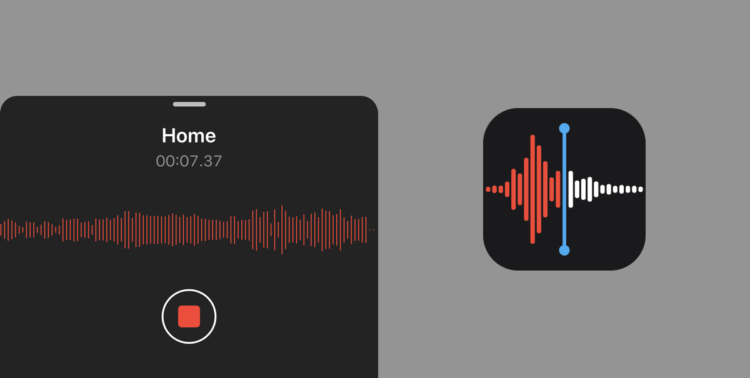
Диктофон на iPhone может предложить вам гораздо больше, чем вам кажется.
Как улучшить качество диктофонной записи на Айфоне
За последние годы диктофон в смартфоне претерпел множество изменений, но с качеством записей все равно возникает много проблем. Посторонние шумы, хрипы — классика, с которой сталкивался каждый. Конечно, первое, о чем надо помнить, если хотите получить хорошую запись — поднесите микрофон как можно ближе к источнику звука. Но Apple предлагает еще один вариант.
Чтобы улучшить качество звука в Диктофоне iPhone, вам необходимо:
- Перейти в приложение Диктофон.
- Найти запись, в которой вы хотите улучшить качество звука.
- Нажать на иконку с ползунками в правом нижнем углу меню записи.
- Включить тумблер напротив Улучшение качества.
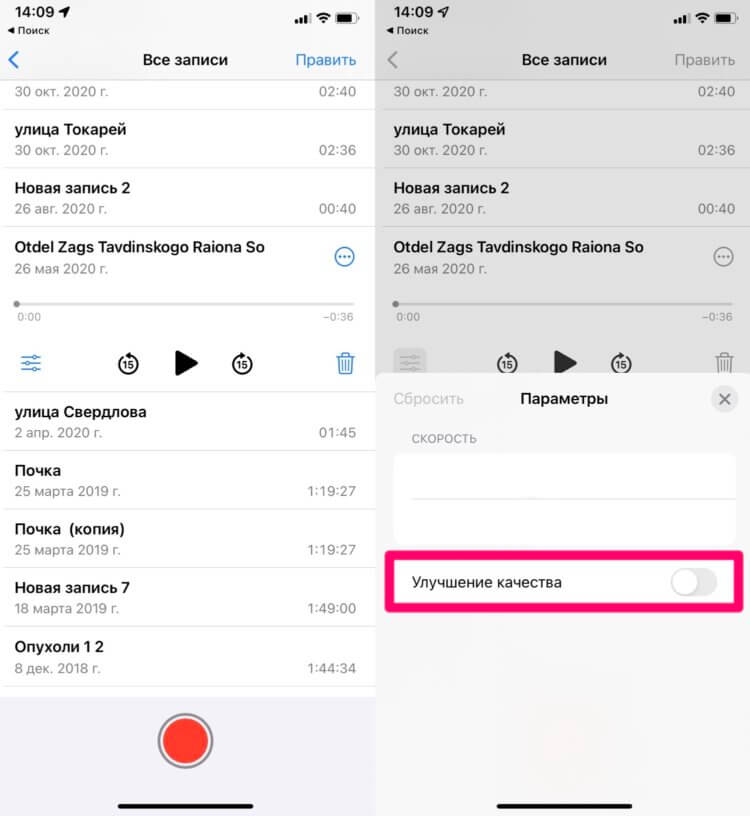
Не стоит недооценивать настройку улучшения качества звука на iPhone.
Мне часто приходится записывать разные лекции и слушать их в формате подкастов. Удобно, что если вы выкрутили настройку качества один раз, она останется таковой даже при полном закрытии приложения. То есть когда бы вы не вернулись, параметр сохранится.
Как ускорить запись диктофона на Айфоне
Ускорение записи — еще одна полезная фича. Если вы думаете, что не способны слушать записи в скорости 2x, то, скорее всего, ошибаетесь. Несколько лет назад я попробовал приучить себя смотреть ролики на YouTube с повышенной скоростью. И сейчас использую ускорение везде, кроме художественных фильмов.
Чтобы ускорить запись диктофона на iPhone, вам необходимо:
- Перейти в приложение Диктофон на своем iPhone.
- Далее открыть нужную вам запись.
- Нажать на иконку с ползунками в правом нижнем углу.
- В открывшемся меню перетянуть ползунок в сторону кролика.
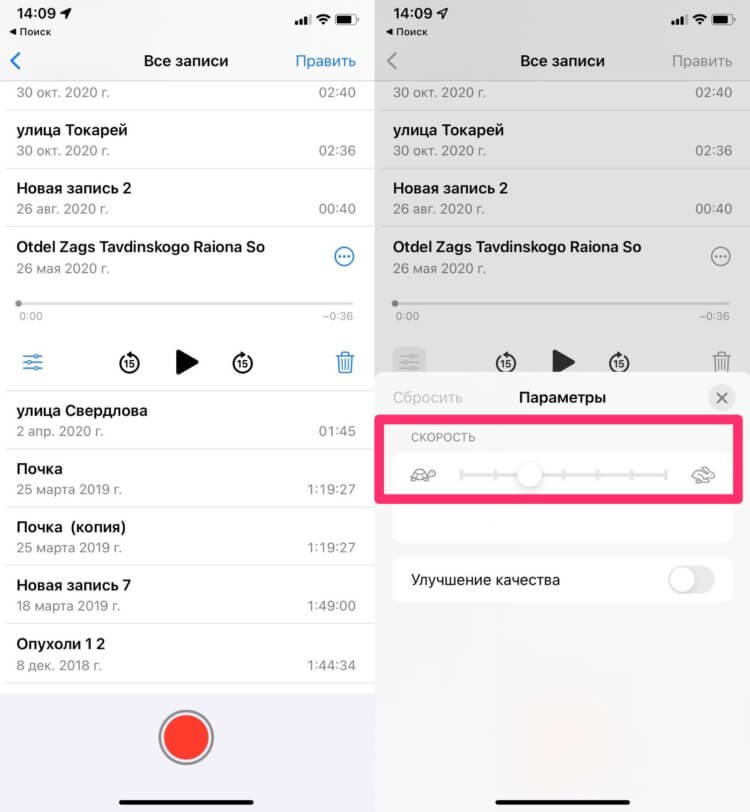
Черепашки и кролики — это красиво, но не функционально.
Если вы хотите замедлить диктофонную запись на Айфоне, тот же ползунок можно выкрутить в сторону черепахи. Честно говоря, в 2022 пора бы уже отказаться от изображения милых животных в сторону классического 1x и 2x, ибо я знаю, что привык смотреть ролики на 1,75x. Как это соотносится с кроликами и черепахами я в душе не знаю.
Еще не подписаны на наш Яндекс.Дзен? Это вы зря!
Как обрезать запись с диктофона на Айфоне
Обрезка записи — киллер фича приложения Диктофон на Айфоне. Нет, я понимаю, что такое уже есть в сторонних программах, но меня и по сей день она удивляет. С учетом, что диктофонная запись обычно не занимает много места, можно вообще не париться насчет хранилища и включать диктофон в любое удобное для вас время, а потом подгонять все под себя.
Чтобы обрезать запись с диктофона на iPhone, вам необходимо:
- Перейти в приложение Диктофон на Айфоне.
- Найти запись, которую необходимо обрезать.
- Далее нажать на три точки в правом верхнем углу записи.
- Пролистать до пункта Править запись.
- Нажать на иконку обрезки видео в верхнем углу.
- С помощью дорожки обрезать ту часть, которая вам нужна.
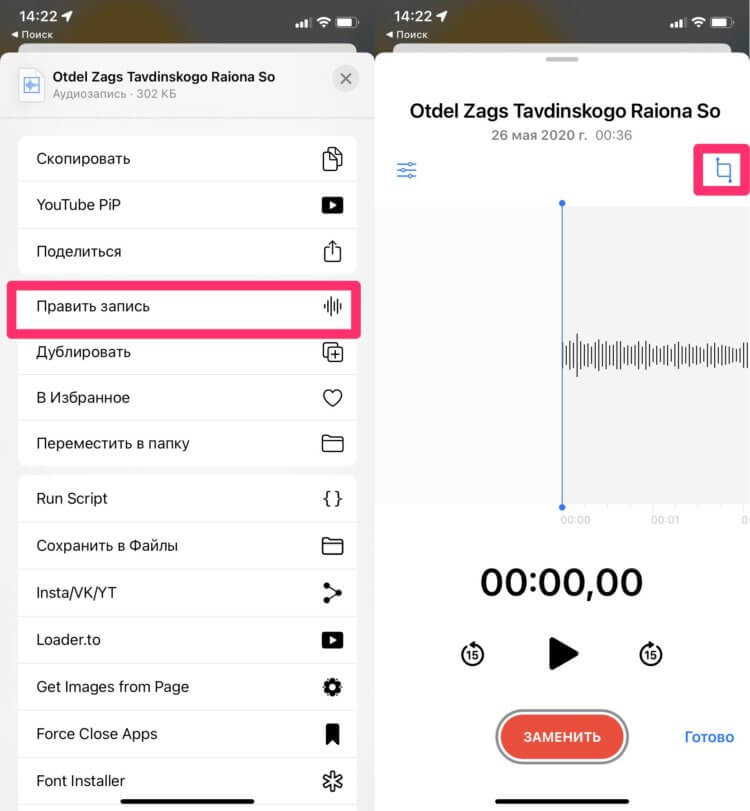
Обрезка диктофонной записи может очень пригодится в работе.
Как очистить запись с диктофона от шумов на Айфоне
Моя любимая функция в Диктофоне — Пропускать тишину. Она бывает крайне полезна, когда диктофонная запись растягивается на несколько часов, половина из которых — молчание спикера. Дабы избежать таких неудобств, рекомендую включить функцию прямо сейчас. Плюс, мне нравится, что вместе с молчанием пропадают и многие шумы. Сильно лучше не станет, но попробовать однозначно стоит.
Чтобы убрать тишину в диктофонной записи на iPhone, вам необходимо:
- Перейти в приложение Диктофон на iPhone.
- Далее тапнуть на конкретную запись.
- Затем нажать на кнопку с ползунками.
- После этого включить тумблер напротив Пропускать тишину.
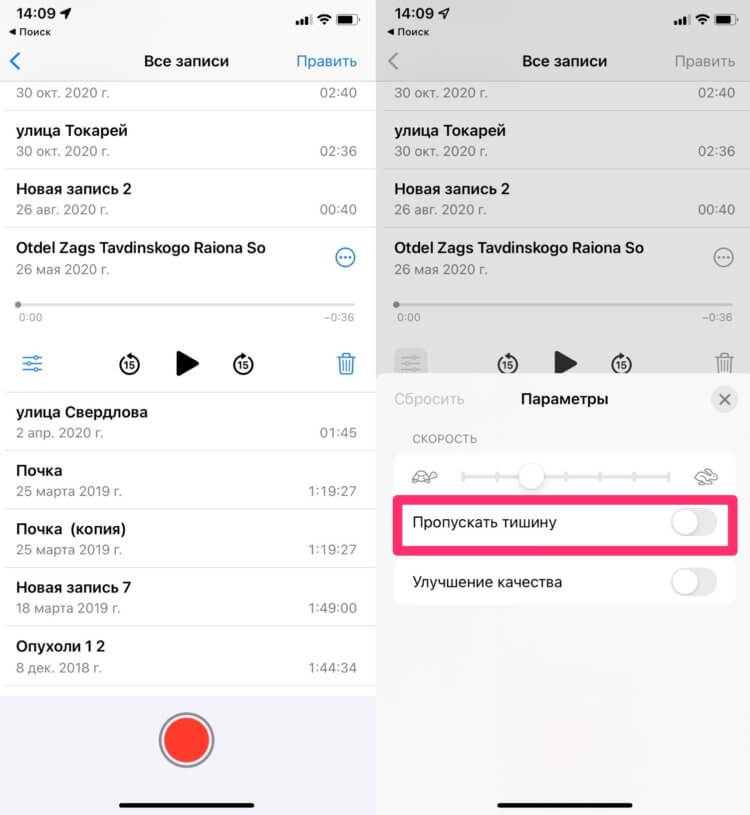
Пропускать тишину — функция, которой мне не хватало много лет.
Как пользоваться диктофоном на Айфоне
Не могу не сказать о других крутых фишках, которыми пользуюсь на постоянке. Вы сможете их найти перейдя в конкретную запись, нажав на три точки сверху, как это было описано в инструкции по обрезке видео.
- Дублирование записи. Если необходимо сделать копию диктофонной записи.
- Поделиться записью. Вы можете отправить свою запись в популярные приложения. По опыту могу сказать, что лучше делиться диктофонными записями в Телеграм.
- Скрыть диктофонную запись. Нажмите Сохранить в Файлы и удалите запись из приложения.
- Добавить в папку. Так можно упорядочить все записи для дальнейшней работы с ними.
Ну, а если вам и этого мало, милости прошу на обзор стороннего приложения, которое предлагает чуть больше функциональности, однако мне все же родное нравится больше. А вам? Пользуетесь диктофоном? Обо всех фишках знали? Поделитесь своим опытом в нашем Телеграм-чате или в комментариях ниже, будет интересно прочесть.