3 способа сделать скриншот экрана на Realme 10,C11 и С21

Предлагаем вашему вниманию 3 способа сделать скриншот на телефоне Realme 10,С11,С31,С21 и других смартфонах компании.
Скриншот с помощью кнопок
Это, пожалуй, самый простой способ сделать снимок экрана на телефоне Realme.
Его удобно делать в играх, когда нет времени выходить в меню или открывать шторку уведомлений.
Одновременно нажмите и сразу отпустите кнопку включения и уменьшения громкости.

О создании скриншота вас уведомит анимация на экране и звуковой сигнал.
Только не удерживайте кнопки слишком долго, а то ваш Realme может уйти в перезагрузку.
Нажали, и сразу отпустили.
Скриншот из панели управления
Откройте панель управления вашего смартфона Realme. Для этого проведите пальцем вниз с верхней части дисплея.
Среди иконок найдите « Снимок экрана ». Нажмите на неё, чтобы создать скриншот.

Скриншот через голосового помощника
Не самый быстрый способ сделать скриншот, но всё-таки он есть.
Нажмите и удерживайте виртуальную кнопку « Домой » (кругляшок внизу по центру экрана) до появления голосового помощника.
Скажите ему «Сделай скриншот» и снимок экрана Realme будет готов.

Сделать это можно из любого приложения или игры.
Кстати, рекомендуем узнать как делать длинные скриншоты. Если нужно будет сохранить всю страницу или документ в одном изображении, то эти знания могут пригодиться.
Если вы знаете другие способы создать скрин на телефоне Realme, поделитесь в комментариях.
�� Как сделать скриншот на смартфоне Realme
Скриншоты — важная часть галереи каждого. Сегодня мы расскажем, как быстро и удобно делать снимки экрана на смартфонах Realme.

Для быстрого создания снимка экрана на смартфонах Реалми достаточно нажать одновременно 2 клавиши: блокировки и уменьшения громкости. Телефон тут же зафиксирует происходящее на экране.

Имеется и другой способ, и он не менее удобен. Провести тремя пальцами сверху вниз по дисплею.
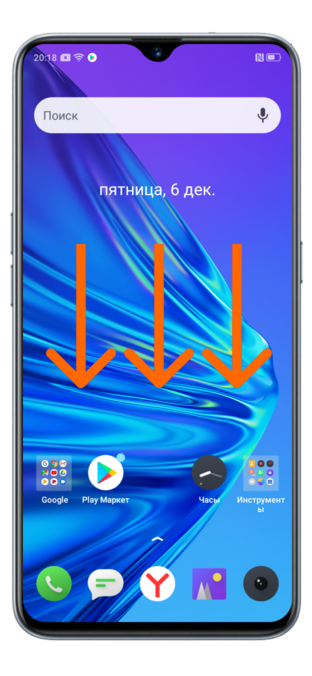
Кроме того, у способа с использованием жестов имеются дополнительные возможности:
Сохраняйте важные моменты вместе с Xistore!
Автор: Андрей Калиновский
Как сделать скриншот на телефоне Realme
Снимок экрана – это полезная опция, которая по умолчанию присутствует на каждом смартфоне. Предположим, что вам необходимо зафиксировать какую-то важную переписку или данные от аккаунта. Как же осуществить задуманное? Правильно, воспользовавшись встроенным инструментом создания скриншотов. Причем нужно заметить, что можно использовать не только механические клавиши, но также специальные жесты и приложения. В общем, пришло время разобраться, как сделать скриншот на телефоне Realme. Мы расскажем вам о всех доступных способах, особое внимание уделив нюансам и тонкостям!
Для чего нужны скриншоты?
Итак, начнем с того, что скриншот (screenshot) – это точная фотография того, что в данный момент времени происходит на экране смартфона, компьютера или планшета. Раньше, когда устройства ещё только начинали выпускаться, приходилось брать обычную камеру и делать снимок дисплея. Конечно, результат получался не очень качественным, но это был единственный выход из ситуации.
Сейчас же вы можете воспользоваться горячими клавишами или жестами для создания снимка экрана. Впоследствии полученное изображение можно отправить друзьям через удобный мессенджер, а также использовать в качестве доказательства (например, когда в переписке вас кто-то оскорбил). Также скриншоты позволяют запомнить важную информацию, такую как пароли и логины от аккаунтов.
Инструкция: как сделать скриншот на телефоне Реалми
С применением скриншотов мы разобрались, а значит пора узнать, как же их делать на смартфоне Realme. Как вы знаете, данные устройства работают под управлением операционной системы Android и фирменной прошивки Color OS. А это означает, что туда уже по умолчанию встроены все инструменты, предназначенные для создания снимка экрана.
При помощи кнопок
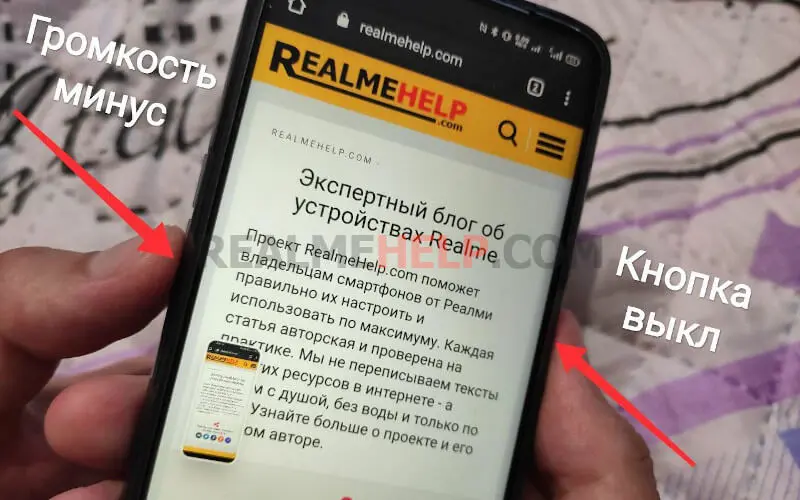
Посмотрите на боковую рамку своего смартфона. Что вы там видите? Правильно, кнопку питания и клавиши регулировки громкости. Ещё начиная с Android 4.0 их можно использовать для фотографии экрана. И телефоны Реалми в этом случае не стали исключением – здесь работает такой же принцип. Инструкция получилась очень короткой, но всё-таки советуем с ней ознакомиться:
- Открываем сайт, приложение или переписку, которую нужно сфотографировать.
- Одновременно удерживаем кнопку включения и клавишу уменьшения громкости.
- Готово, скриншот создан.
Согласитесь, что этот способ является самым простым. Но вот только использовать его не всегда возможно, особенно если одна из нужных клавиш повреждена. В такой ситуации есть отличная замена стандартному методу – жесты.
Посредством 3 пальцев
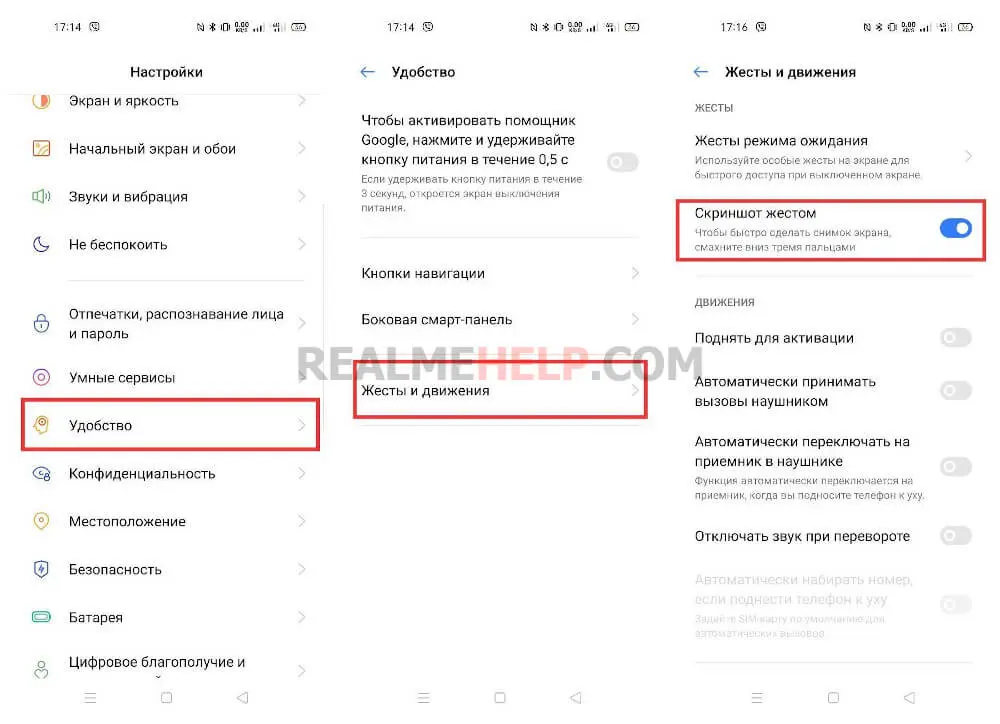
Многие телефоны поддерживают создание скриншота жестом, когда по экрану нужно провести одним, двумя или тремя пальцами. Это удобный вариант, позволяющий сделать фотографию дисплея даже при плохо работающих механических клавишах. Но изначально нужную опцию требуется активировать в настройках вашего смартфона Realme. Не знаете, как это сделать? Что же, тогда ознакомьтесь с пошаговым руководством:
- Переходим в настройки и открываем вкладку «Удобство».
- Нажимаем по пункту «Жесты и движения».
- И на открывшейся странице находим строку «Скриншот жестом». Переводим ползунок вправо.
- Сохраняем изменения, просто закрыв настройки.
Обратите внимание, что данная возможность уже включена по умолчанию. И если вы её не отключали, то выполнять действия из инструкции не требуется.
И теперь для создания снимка, как вы уже поняли, потребуется провести по экрану сверху вниз тремя пальцами. А если вам мешает этот жест, то отключите его, опять-таки выполнив действия из представленной инструкции немного в другом порядке!
Через боковую панель
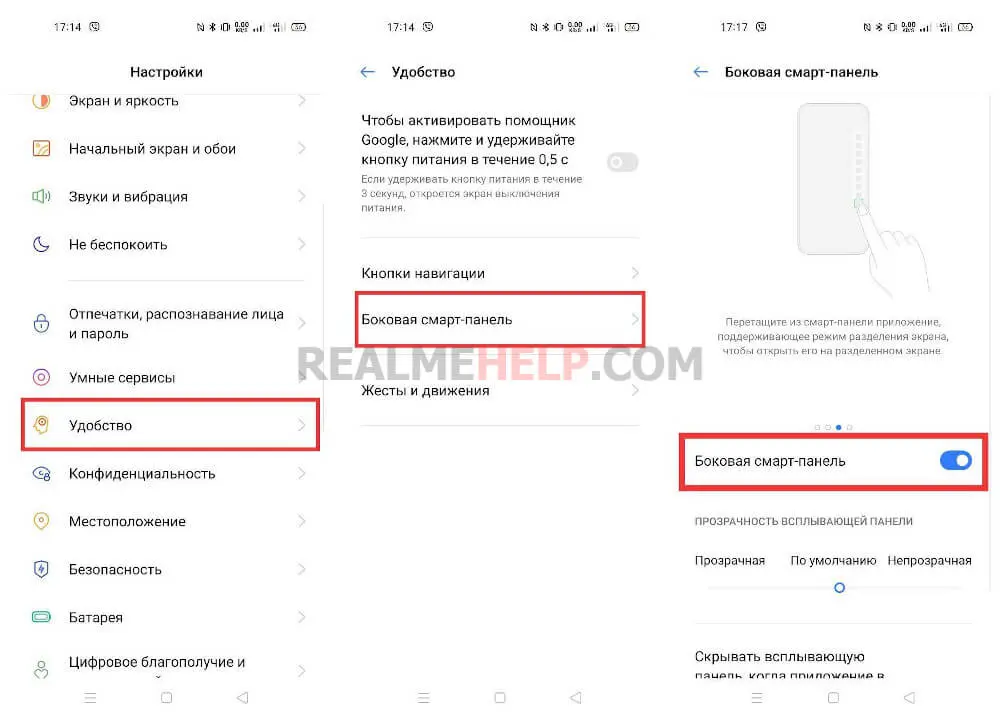
Не все знают, но в настройках смартфона Реалми можно активировать специальную панель, которая будет появляться в боковой части экрана при нажатии по небольшой белой полоске. С её помощью удобно управлять разными режимами, в том числе создавать фотографии экрана. Но для начала этот интересный блок нужно включить. Для наглядности мы составили пошаговую инструкцию, поэтому советуем с ней ознакомиться:
- Открываем настройки телефона.
- Переходим в раздел «Удобство».
- Заходим во вкладку «Боковая смарт-панель». Заметим, что название может отличаться, и это всё зависит от установленной версии прошивки.
- Возле соответствующей строки переводим ползунок вправо. Тем самым мы активируем умную панель.
А для создания скриншота вам потребуется нажать по полупрозрачной полоске, расположенной в правой части экрана, а после в появившемся меню выбрать нужную опцию. Какой способ использовать – решать только вам. Но зачастую все привыкли к механическим клавишам, и это действительно удобно!
Как сделать длинный скриншот на Realme (прокрутка)
Мы разобрались с созданием обычного снимка экрана, но как же сделать длинный скриншот на Realme? Для начала напомним, что на такой фотографии может отображаться целая страница сайта с возможностью прокрутки (вот, что об этом рассказывается в Википедии). Так вы без проблем сохраните любой важный материл, а после вернетесь к нему в удобный момент времени. И сделать такое изображение довольно-таки легко. Вам всего лишь нужно воспользоваться следующей инструкцией:
Вопрос эксперту
Как сделать длинный скриншот?

1. Открываем страницу, которую нужно сохранить в формате длинного скриншота.
2. Делаем стандартный снимок, воспользовавшись любым из способов.
3. Нажимаем на появившеюся миниатюру скриншота.
4. Выбираем значок «Прокрутка».
5. Пролистываем страницу до нужного момента и выбираем «Готово» (либо ждем пока снимок дойдет до края страницы).
Созданное изображение вы сможете просмотреть в галерее, а для его пролистывания даже не придется использовать дополнительные приложения.
Как видите, оболочка уже адаптирована под людей, поэтому с применением определенных опций никаких проблем не возникает.
Приложения для создания скриншотов
Но встроенные возможности смартфона устраивают не всех пользователей. Например, кто-то хочет еще на этапе создания снимка выбирать его размер или выделять важные детали цветом и обводкой. Добавить недостающие опции помогут специальные приложения, которые вы без проблем сможете установить из Google Play. И, что самое главное, – мы составили краткий обзор наиболее качественных утилит!
Как сделать скриншот на реалми с 21
Во всех смартфонах realme используются качественные аккумуляторы, которые достаточно быстро заряжаются и долго сохраняют запас энергии. Вопреки распространенному мнению, к первой зарядке смартфона нет никаких особых требований (например, нет необходимости заряжать смартфон в течение 12 часов). Однако, существует несколько советов по тому, как продлить срок службы аккумулятора. Во-первых, используйте оригинальное зарядное устройство и кабель. Во-вторых, не используйте и не заряжайте смартфон в экстремальных температурных условиях. Рекомендуемый температурный диапазон работы устройства от 16° C до 25° C. Если вы заряжаете смартфон за пределами данных температур, зарядка прекратится и на экране появится соответствующее уведомление.
Перейдите в [Настройки]> [Дополнительные настройки]> [Резервное копирование и сброс]> [Резервное копирование и восстановление]> [Создать резервную копию]. Выберите сохраняемые данные и запустите процесс, нажав клавишу «Начать», резервная копия сохранится в папке в памяти телефона. Также вы можете сохранить свои данные на компьютере, подключив к нему телефон или перенести их на другой смартфон с помощью встроенного приложения Копия телефона. * Названия настроек и последовательность действий могут незначительно отличаться от вашего телефона. * Советуем периодически создавать резервную копию телефона, чтобы избежать потерю данных в случае возникновения сбоя операционной системы. * Чтобы завершить процесс резервного копирования, убедитесь, что уровень заряда аккумулятора смартфона realme не менее 50%, не выключайте и не перезагружайте телефон во время процесса сохранения данных. * Резервные копии будут удалены при прошивке телефона в Сервисном центре, стирании данных или сбросе до заводских настроек.
Если ваш телефон упал в воду, или в него попала какая-либо другая жидкость, то необходимо как можно скорее принять меры по сохранению устройства. Выключите смартфон, достаньте SIM-карту и карту памяти, протрите насухо при помощи мягкой ткани или салфетки, аккуратно потрясите аппарат, пока не удалите всю жидкость. Вы также можете воспользоваться феном с холодным воздухом, чтобы просушить телефон (не используйте горячий воздух во избежание еще больших повреждений). Данный способ не гарантирует дальнейшую работу смартфона, даже если он включился и на первый взгляд функционирует исправно, поэтому рекомендуем обратиться в Авторизованный сервисный центр.
Для того, чтобы избежать царапин и других механических повреждений на смартфоне, рекомендуем использовать оригинальный чехол и защитную пленку. Оригинальный чехол гарантирует надежную защиту смартфона и идеально подходит под его форму. Защитная пленка, входящая в комплект, соответствует размерам и форме дисплея, не перекрывает камеру и датчик освещенности, а также обеспечивает необходимую чувствительность экрана.
Вставьте иголку для извлечения SIM-карты в отверстие на боковой части смартфона, после нажатия лоток выдвинется, и вы сможете установить или изъять SIM-карту. *Если размер SIM-карты не подходит, обратитесь к Оператору, не обрезайте ее самостоятельно. *Прежде чем извлечь SIM-карту отключите телефон.
Смахните пальцем вверх в нижней части экрана, чтобы увидеть все открытые приложения> выберите необходимое приложение> в правой верхней части экрана нажмите на значок выбора функций (три горизонтальных полоски) > далее «Блокировать».
Существует два способа разблокировки смартфона. Вы можете попробовать разблокировать устройство самостоятельно с помощью сервиса Find My Device от Google или обратиться в Сервисный центр. Обратите внимание, что любой из способов приведет к удалению всей информации со смартфона.
Со временем в отверстие динамика, разъем USB и разъем для наушников попадает пыль и другие инородные частицы, что может стать причиной снижения качества звука или отсутствия заряда телефона. Таким образом необходимо периодически очищать поверхность и отверстия устройства при помощи сухой зубной щетки или мягкой тканью, слегка смоченной в этиловом спирте. * Не пытайтесь снять заднюю крышку телефона.
Существует два способа, чтобы сделать скриншот: 1. Нажмите одновременно на кнопку Включения и кнопку Уменьшения громкости; 2. Смахните тремя пальцами вниз по экрану. Чтобы сделать длинный скриншот выполните шаги 1 или 2, затем нажмите на значок [Длинный снимок] и сдвигайте изображение вверх для выбора нужного размера, далее нажмите клавишу «Готово».
Если ваш смартфон зависает, возникают сбои в работе, появляются сообщения о том, что память переполнена, даже после того как вы удалили большую часть файлов, то вы можете произвести Сброс телефона до заводских настроек. Обратите внимание, что сброс настроек приведет к потере всей информации на телефоне, поэтому заранее сделайте резервную копию на компьютере или SD-карте. Чтобы произвести сброс перейдите в [Настройки] > [Дополнительные настройки] > [Резервное копирование и сброс] > [Сброс до заводских настроек]> [Стереть все данные].
Если смартфон работает со сбоями (например, не удается перезапустить его, обновить систему или стереть данные), вы можете восстановить нормальную работу при помощи обновления версии ПО в Recovery Mode (Режим Восстановления). Скачайте на компьютер последнюю версию прошивки вашего телефона с официального сайта производителя, перенесите ее в память телефона или на SD-карту. Для входа в Режим Восстановления на выключенном устройстве нажмите и удерживайте кнопки Питания и Уменьшения громкости. Далее выберите язык> «Install from storage device», затем выберите прошивку из папки, куда вы заранее ее переместили, начните процесс установки. * Сделайте резервную копию данных перед обновлением системы. * Подключите к телефону зарядное устройство, убедитесь, что уровень заряда более 40%. * Обновление системы занимает около 3-5 минут. Не отключайте телефон в процессе обновления.
Если ваш телефон зависает, работает со сбоями, а экран не реагирует на нажатия, рекомендуем выполнить Принудительную перезагрузку. Для этого нажмите и продолжайте удерживать кнопки Питания и Увеличения громкости около 8 секунд, пока телефон не выключится и не начнется процесс загрузки. Если смартфон не включается, попробуйте подзарядить его в течении 30 минут и повторить Принудительную перезагрузку. Если проблему не удалось решить самостоятельно, свяжитесь с Горячей Линией для консультации либо обратитесь в Авторизованный Сервисный Центр.
Если приложению для совершению каких-либо действий нужен доступ к данным или функциям смартфона (например, доступ к камере или контактам), необходимо либо подтвердить запрос данных в приложении, либо выдать необходимые разрешения в настройках телефона, для этого перейдите в [Настройки]> [Безопасность]> [Разрешения].
Приложение «Копия телефона» позволяет быстро и безопасно перенести всю информацию со старого смартфона на новый. Для копирования запустите приложение «Копия телефона» на обоих устройствах, затем на новом устройстве выберите «Это новый телефон», на старом — «Это старый телефон» и отсканируйте QR-код, сгенерированный новым устройством. Не прерывайте процесс и держите телефоны рядом друг с другом.
1. По любым вопросам о смартфонах realme, новинках, функциях и технических особенностях вы можете обращаться на Горячую Линию, отправив вопрос на почту service.ru@realme.com или позвонив по номеру 8-800-707-25-75 2. Если ваш смартфон сломался, можете обратиться в Авторизованный Сервисный Центр realme, где будет гарантирован качественный и профессиональный ремонт.
Перед тем, как отправиться в Авторизованный Сервисный Центр, мы рекомендуем выполнить несколько шагов: 1. Создайте резервную копию данных. 2. Выйдите из Google аккаунта и отключите блокировку телефона. 3. Возьмите чек о покупке и гарантийный талон, для того чтобы предоставить его при необходимости. 4. Принесите не только смартфон, но и все аксессуары, нуждающиеся в ремонте. 5. Возьмите паспорт, права или какой-либо другой документ, удостоверяющий личность.
После проверки Авторизованный Сервисный Центр сообщит вам стоимость ремонта. Если случай гарантийный, то ремонт будет произведен бесплатно. Если же смартфон был поврежден в результате падения, попадания жидкости или какой-либо другой причине, не покрывающейся гарантией, то стоимость ремонта будет варьироваться в зависимости от сложности ремонта и стоимости запчастей.
Как правило, ремонт телефонов выполняется в течении нескольких дней. Сроки могут зависеть от сложности ремонта и наличия запасных частей на складе сервисного центра.
Гарантия не распространяется на любые из перечисленных ниже условий: 1. Гарантийный срок истек. 2. Дефект вызван нарушением правил и условий по эксплуатации и хранению телефона, изложенных в руководстве пользователя. 3. Клиент самостоятельно разобрал, отремонтировал телефон и/или обратился в неавторизованный Сервисный Центр. 4. Повреждения возникли в результате форс-мажорных обстоятельств (например, пожар, землетрясение, наводнение и т.д.). 5. Пользователь не может предоставить гарантийный талон, документ, подтверждающий покупку, либо модель, штрих-код изменены и/или не совпадают; 6. Дефект возник вследствие естественного износа деталей при эксплуатации (корпус, клавиатура, дисплей и т.д.). 7.Неисправности и повреждения вызваны неосторожными действиями. 8. Штрих-код и гарантийный талон повреждены, стерты, изменены или переписаны.
Если ваш смартфон упал в воду, или в него попала какая-либо другая жидкость, то необходимо как можно скорее принять меры по сохранению. Однако даже после этого смартфон нуждается в профессиональном ремонте, поэтому обратитесь в Авторизованный Сервисный Центр (такой ремонт является негарантийным).
1. Войдите на главную страницу realme Link и щелкните карточку устройства, чтобы войти в него, прокрутите вниз и нажмите «удалить устройство» 2. Пожалуйста, перезагрузите Bluetooth на устройстве. 3. Нажмите и удерживайте кнопку питания на часах в течение 3 секунд. После того, как появится меню выбора, выберите «перезагрузить». 4. Завершите процесс работы приложения r ealme Link и повторно войдите в приложение. 5. Обновите приложение r ealme Link. 6. Если ни одна из вышеперечисленных операций не поможет, попробуйте повторно привязать устройство: отключите и разорвите пару с устройством через Bluetooth, удалите карточку часов в приложении и зажмите кнопку питания часов на 15 секунд, чтобы сбросить часы до заводских настроек и заново привяжите устройство.
1. Пожалуйста, нажмите и удерживайте кнопку питания в течение 2-3 секунд. После того, как появится всплывающее окно с запросом на выход, следуйте инструкции на экране. 2. Если не получается выйти из режима экономии энергии, удерживайте кнопку питания в течение 3 секунд, чтобы перезагрузить часы, или в течение 15 секунд, чтобы сбросить часы до заводских настроек.
Пожалуйста, выполните следующие действия для сопряжения: 1. Включите на телефоне Bluetooth. 2. Откройте крышку зарядного футляра, поместите наушники внутрь, затем нажмите у удерживайте кнопку (кнопка располагается справа сбоку) 3 секунды для переключения наушников в режим сопряжения. При первом использовании устройства откройте крышку с наушниками внутри, сопряжение начнётся автоматически. 3. Светодиодный индикатор на зарядном устройстве будет мигать зеленым. 4. Найдите“realme Buds Air Pro” в списке устройств Bluetooth для завершения процесса сопряжения. После того как сопряжение с наушниками завершено, они автоматически подключаться при открытии футляра.
Выключите часы (нажмите и удерживайте боковую кнопку в течение 3 секунд) и повторите сопряжение.
Первое использование Вложите два наушника в футляр и удерживайте многофункциональную кнопку в течение 3-х секунд, после того как загорится зеленый индикатор наушники готовы к сопряжению. В списке Bluetooth на своем устройстве выберете realme Buds Air 2 neo . Использование Наушники автоматически будут сопрягаться с последним устройством сопряжения. Наушники автоматически выключаются через 10 минут бездействия. После такого как наушники выключились, вложите их обратно в футляр, закройте крышку, затем откройте ее, наушники автоматически установят соединение с устройством. Сенсорное управление 1. Двойное касание: воспроизведение/пауза; принять/завершить звонок 2. Тройное касание: следующий трек 3. Задержка на 2 секунды: отклонить входящий вызов 4. Задержка на 2 секунды одновременно правого и левого наушника: Переход в режим снижения шума Сопряжение с новым устройством Выньте обо наушника из футляра, подождите несколько секунд. Найдите realme Buds Air 2 neo в списке Bluetooth на новом устройстве