Управление кэшем Телеграмм
Несмотря на то, что основная информация в Telegram хранится на специальном облаке, некоторые файлы все-таки располагаются непосредственно в памяти вашего устройства. Такая система хранения приложения позволяет телефону работать быстрее, поскольку на его внутреннюю память оказывается сравнительно небольшая нагрузка.
Такой принцип сохранения информации полезен в тех случаях, когда устройство обладает малыми ресурсами для хранения памяти. Разумеется, что целесообразнее потратить их на другие цели.
Что хранится в кэше Telegram?
В кэше Телеграмма хранятся различные файлы, которые вы использовали в переписках – документы, видео и аудиозаписи, фотографии. Благодаря сервису, созданному разработчиками приложения, пользователи могут самостоятельно регулировать объёмы заданной памяти. Приятной особенностью приложения является возможность удаления материалов, объединённых в одну категорию. К примеру, вы можете очистить память своего телефона только от фотографий, или только от видеозаписей, или ото всего разом. Это очень удобно, поскольку программа сама проводит идентификацию материалов и предлагает пользователю максимально удобные варианты очистки памяти.
Управление кэшем Телеграмм
Если вы пользуетесь iOS, то вам доступна функция удаления кэша для каждого отдельного диалога. Для большего удобства в настройках приложения можно выбрать функцию удаления файлов с периодичностью раз в неделю. Если периодически «очищать» кэш Телеграмма, то о производительности вашего смартфона или какого-либо иного устройства можно не беспокоиться – файлы будут удаляться самостоятельно в зависимости от той периодичности, которая будет задана вами в настройках.
При необходимости функции мессенджера можно настроить таким образом, чтобы автоматического скачивания материала не происходило. Это особенно полезно тем пользователям, в чьём распоряжении нет неограниченного Интернет-трафика, передаваемого с помощью wi-fi. Эту опцию можно установить в разделе «Chat settings». После того как вы отрегулировали этот параметр, можно скачивать различные файлы в то время, когда будет удобно. В этом случае проводить различные манипуляции с приложением не только безопасно, но и выгодно – ведь теперь вы уверены, что не потратите кучу средств на скачивание файлов, верно?
Как не засорять память телефона файлами из Telegram
На вашем телефоне недостаточно памяти? Наверняка, вы уже удалили многие приложения и регулярно чистите кэш, но и этого недостаточно? Если вы активный юзер мессенджеров, тогда стоит обратить внимание на медиафайлы, которые вы получаете и отправляете в мессенджере. Наверняка их у вас достаточно накопилось. Все медиафайлы, скачиваемые вами, автоматически появляются в кэше приложения. Отлично, если место на вашем гаджете позволяет хранить большие объемы файлов и информации, но что если у вас всего 16 гигабайт? Тогда следует задуматься об очистке памяти телефона от медиафайлов мессенджера Telegram, которые вам точно не понадобятся.
Для того, чтобы освободить память телефона от кэша, следуйте приведенным пунктам:
- Откройте мессенджер Telegram.
- Перейдите в «Настройки» и кликните «Данные и память».
- Выберите «Использование памяти», а затем «Срок хранения медиа».
- Выберите очистку через 3 дня/1 неделю/1 месяц.
- Теперь ваше приложение не будет занимать более 5 гигабайт памяти телефона.
Если же вы вспомнили, что удалили нужный файл из кэша, не переживайте его можно восстановить. Вам просто нужно перейти и скачать необходимое с серверов Telegram.
Общайтесь в удовольствие!
Данный ресур является неофициальным сайтом фан-клуба приложения Telegram. Все текстовые, графические и видео материалы взяты из окрытых источников и носят ознакомительный характер. В случае возникновения споров, претензий, нарушений авторских или имущественных прав, просьба связаться с администрацией сайта.
Как сохранять файлы из интернета на карту памяти на Samsung Galaxy
Файлы, которые вы загружаете через браузер: картинки, музыка, видео, документы и прочее.
Браузер «Интернет»: как настроить сохранение данных на карту памяти
Первый вариант
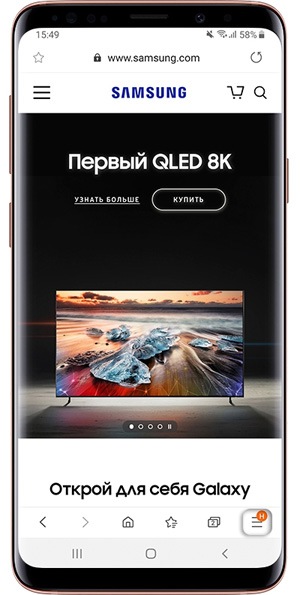
Шаг 1. Откройте приложение «Интернет» и нажмите ≡ (Опции).
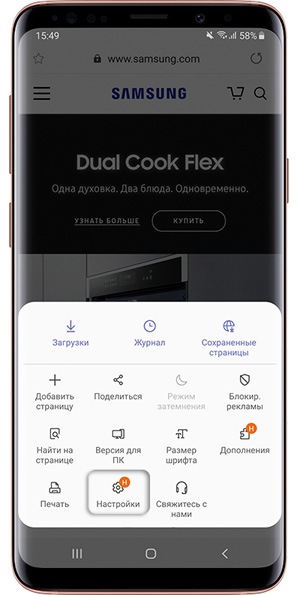
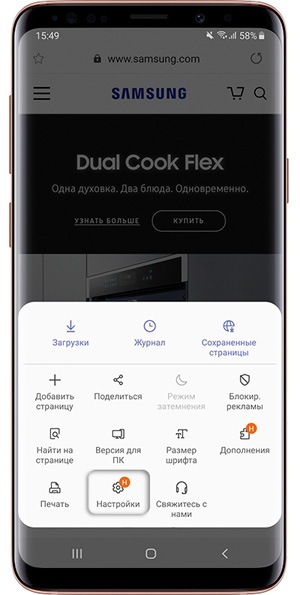
Шаг 2. Коснитесь «Настройки».
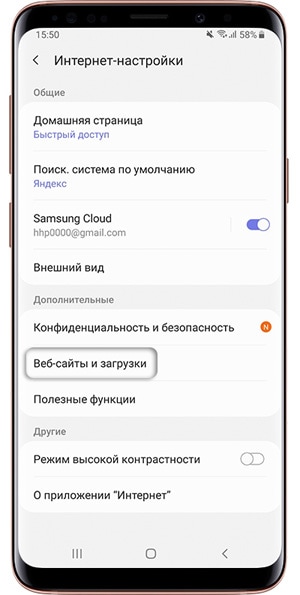
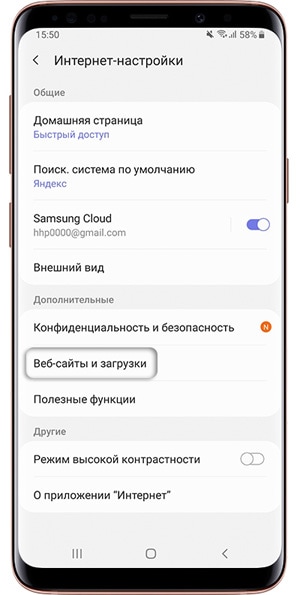
Шаг 3. Перейдите в раздел «Веб-сайты и загрузки».
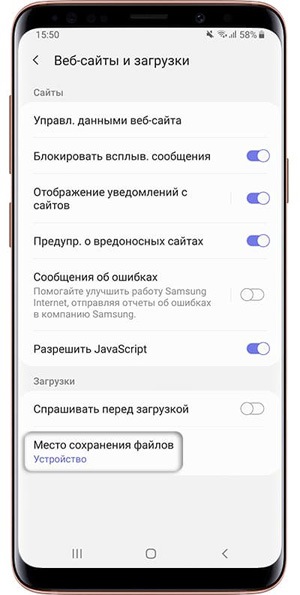
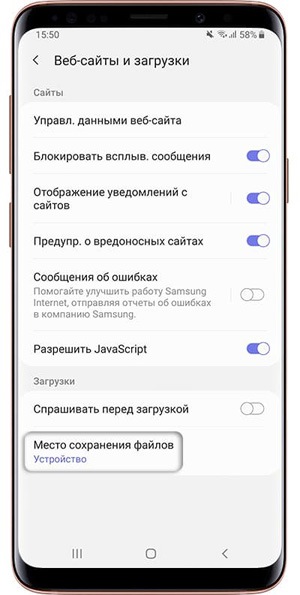
Шаг 4. Откройте пункт «Место сохранения файлов».
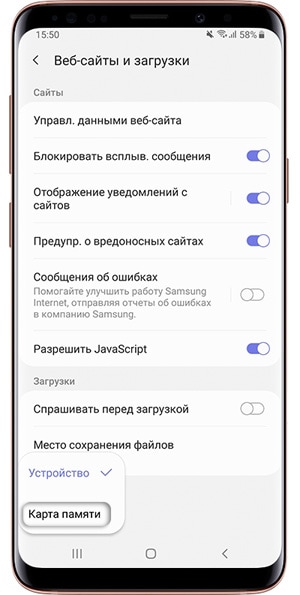
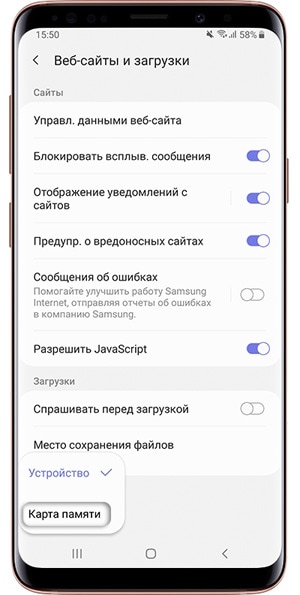
Шаг 5. Нажмите «Карта памяти».
Второй вариант
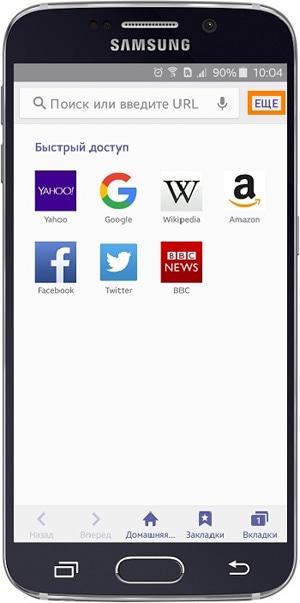
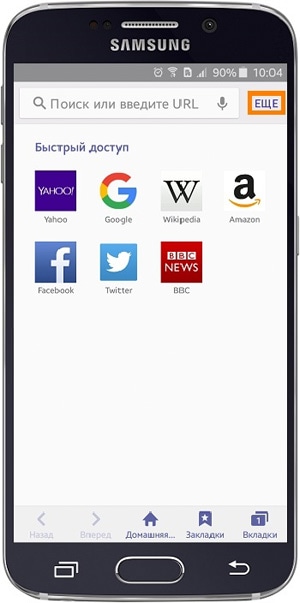
Шаг 1. Откройте приложение «Интернет» и нажмите кнопку Еще или ≡ (Опции).
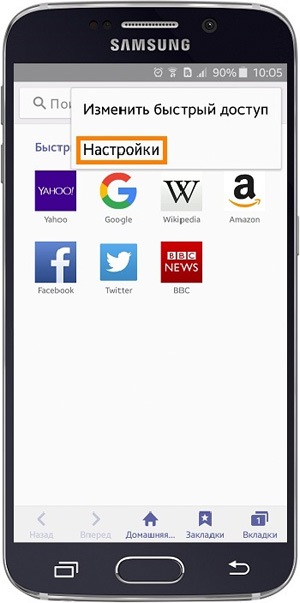
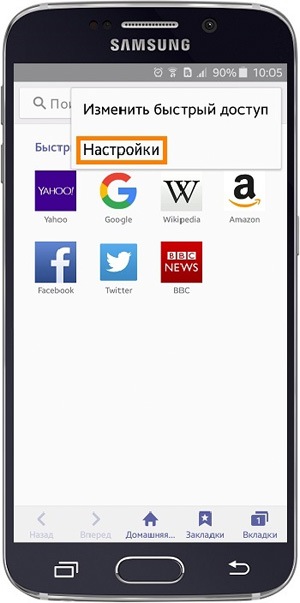
Шаг 2. Выберите пункт «Настройки».
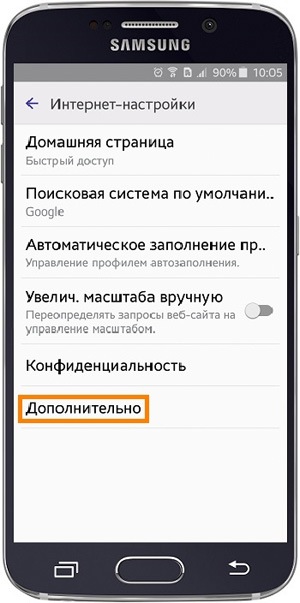
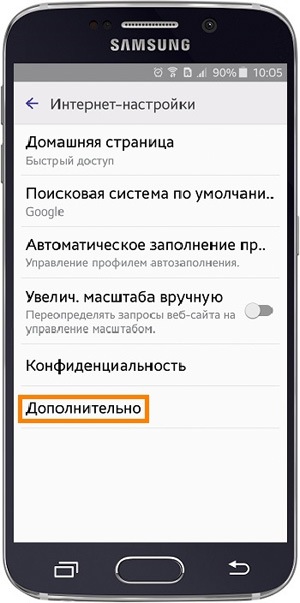
Шаг 3. Откройте раздел «Дополнительно» и перейдите в «Параметры содержимого». Если такого пункта нет, перейдите к следующему шагу.
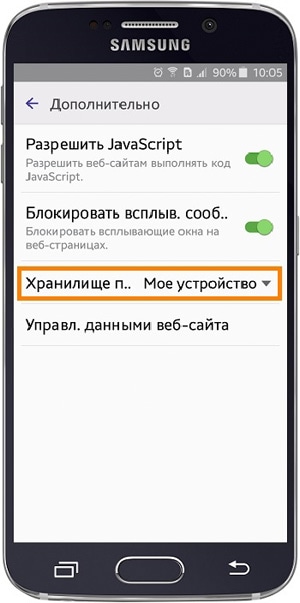
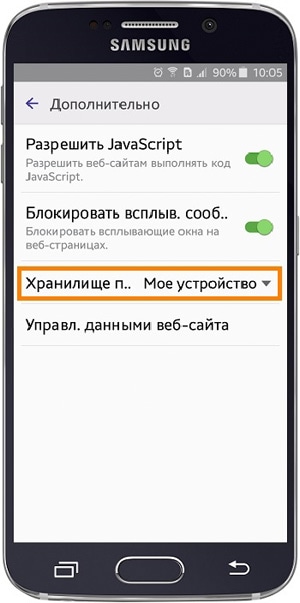
Шаг 4. Нажмите «Хранилище по умолчанию» или «Сохранить содержимое».
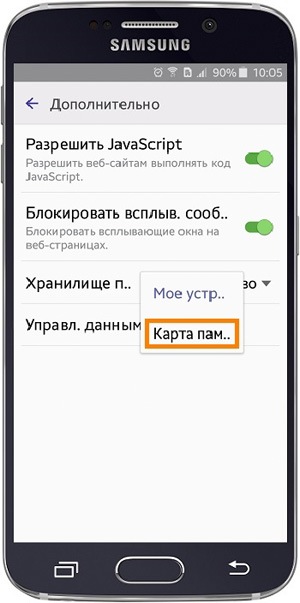
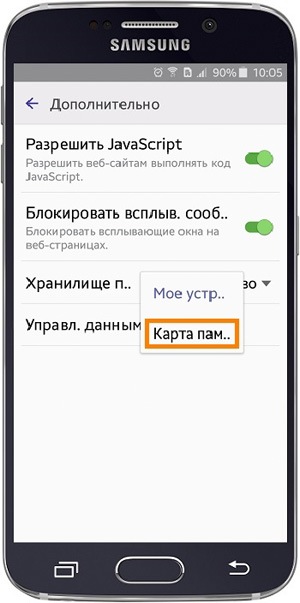
Шаг 5. Выберите пункт «Карта памяти».
Куда Телеграмм сохраняет файлы

Куда Телеграмм сохраняет файлы? Файлы, которые нам присылают пользователи в личных чатах, которые мы загружаем на публичных каналах. Где искать эти файлы на мобильном устройстве и на компьютере? Как при необходимости сохранить файлы с Телеграмма куда нам нужно? Ещё интересный вопрос – где у Телеграмма хранится кеш? Это может потребоваться для его очистки в целях освобождения места, либо в целях заметания следов. Друзья, это публикация из цикла посвящённых исследованию возможностей популярнейшего мессенджера сегодняшних дней. И в ней мы продолжим разбираться с тонкостями работы с ним.
↑ Куда Телеграмм сохраняет файлы
- Загруженные файлы обычных форматов медиаконтента – документы, фото, видео, аудио;
- Файлы кеша в собственном формате.
Первые нам нужны, вторые – обычно нет, но время от времени необходимо от них избавляться. Особенно на мобильных устройствах с небольшим объёмом памяти и на компьютерах с небольшим объёмом диска С. Давайте разберёмся, куда же Телеграмм сохраняет файлы на Андроиде и на компьютере.
↑ Куда Телеграмм сохраняет файлы на Андроиде
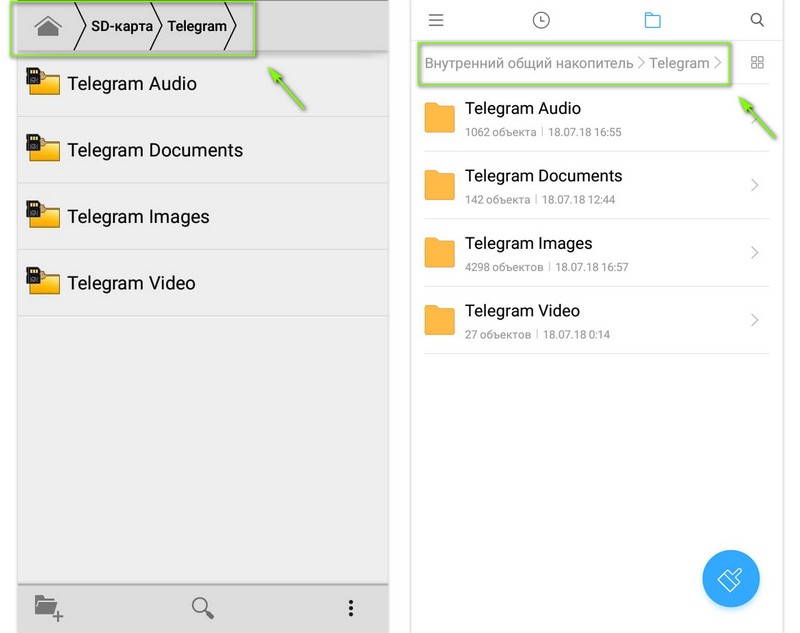
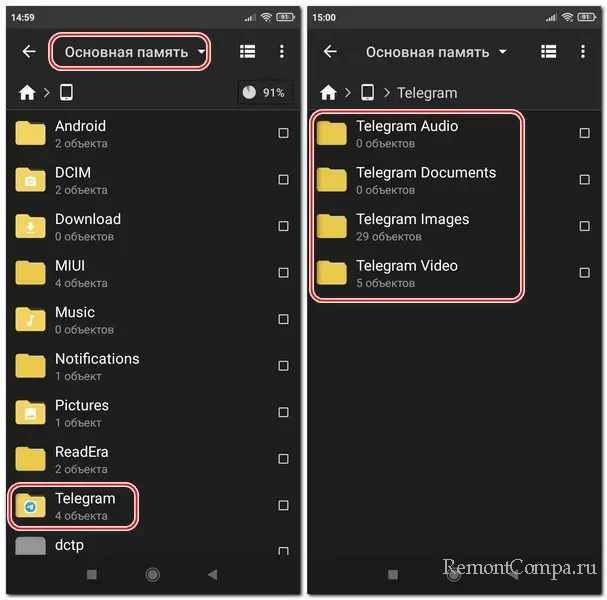
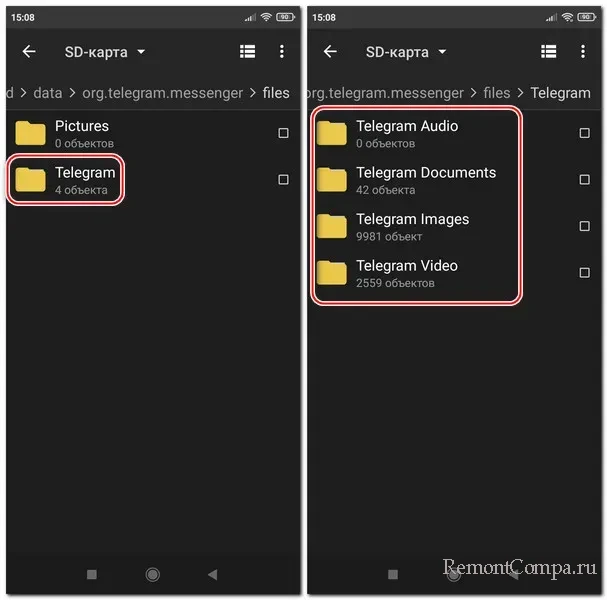
Загруженные файлы Telegram на Андроиде хранит прямо в корне памяти мобильного устройства. Если мы в файловом менеджере зайдём в корень основной памяти, увидим там папку «Telegram». Внутри неё будут подпапки для типов контента – для аудио, документов, изображений и видео. В этих подпапках и нужно искать файлы, которые мы загрузили в мессенджере.
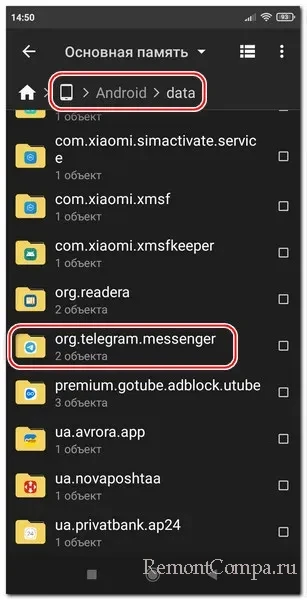
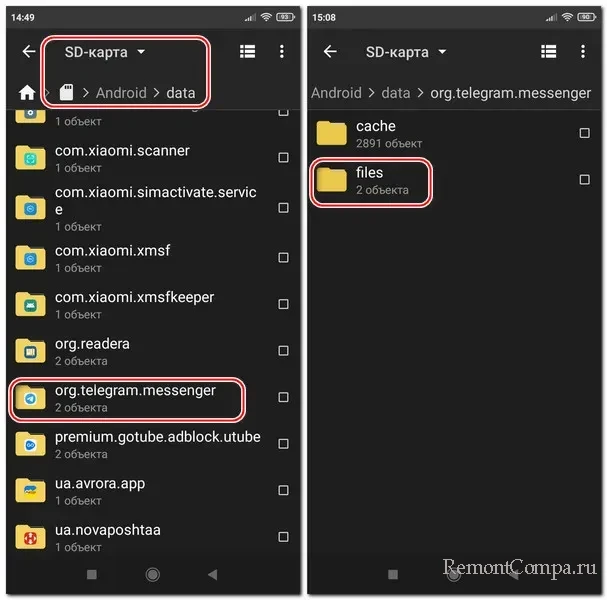
Кеш Telegram хранится в основной памяти по пути «Android → data» в папке «org.telegram.messenger».
Но, друзья, так будет, если только у вас в приложении Телеграмм дефолтные настройки пути хранения данных. По умолчанию мессенджер использует основную память. У вас же в приложении для хранения данных может быть указана внешняя SD-карта. Вот так.
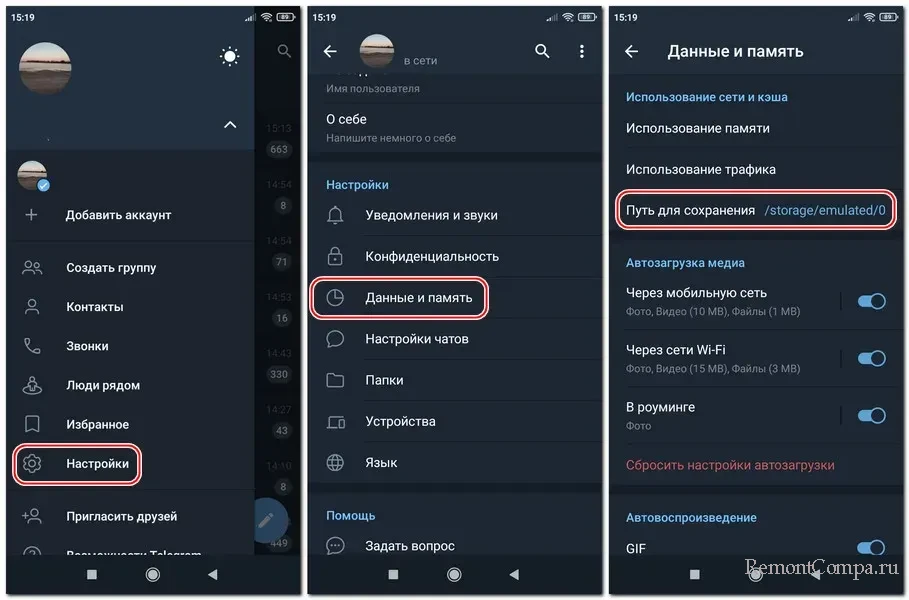
В таком случае Телеграмм будет хранить данные на SD-карте по пути «Android → data» в папке «org.telegram.messenger». Файлы кеша будут содержаться в папке «cache», а наши загруженные файлы – в папке «files».
А внутри неё — в папке «Telegram».
Как очистить кеш Телеграмм на Андроиде, смотрим здесь.
↑ Куда Телеграмм сохраняет файлы на компьютере
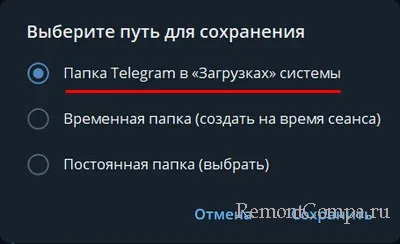
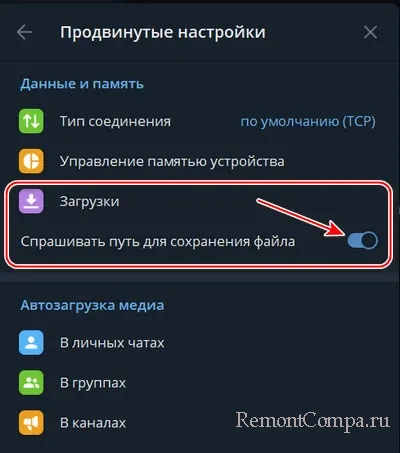
На компьютере, в десктопной Windows-программе Телеграмм загруженные файлы по умолчанию попадают в профильную папку «Загрузки». Но нужно посмотреть, не настроена ли у вас другая папка. А, возможно, вы как раз таки и захотите настроить другую папку или запрос пути при каждом сохранении. Всё это возможно в Windows-программе Телеграмм. В ней идём по пути «Настройки → Продвинутые настройки».
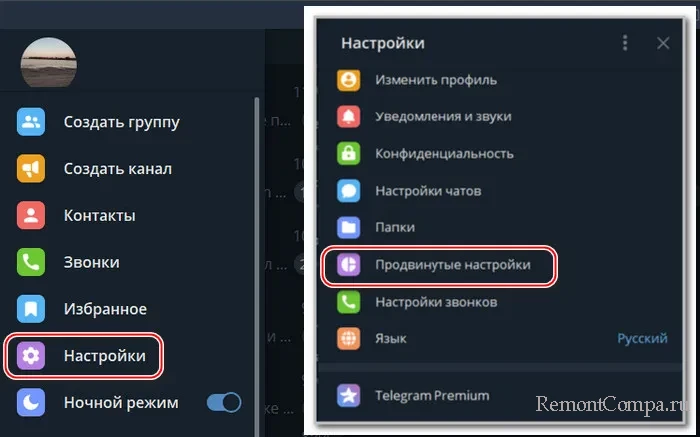
Кликаем «Путь для сохранения».
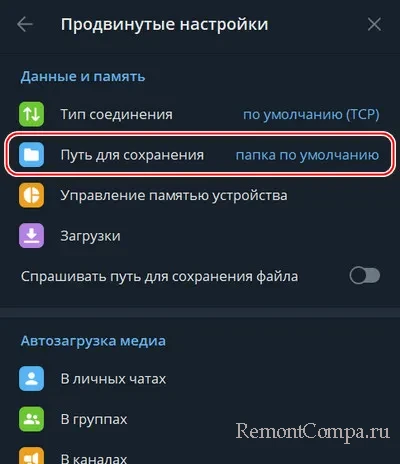
И смотрим, какая папка стоит для сохранения загруженных файлов. Можем сменить её на какую-то другую («Постоянная папка (выбрать)»).
Альтернативный вариант – включить ползунок опции «Спрашивать путь для сохранения». В таком случае каждый раз при загрузке файлов мы в окошке обзора сможем указать путь для их сохранения.
Файлы кеша Windows-программа Телеграмм хранит на диске С. Для доступа к ним жмём клавиши Win+R. Вводим:
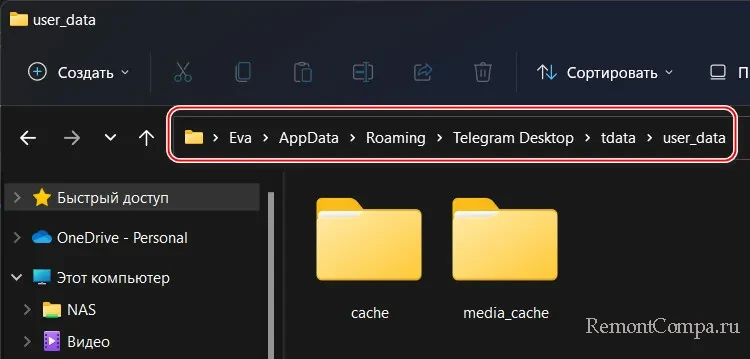
%userprofile%\AppData\Roaming\Telegram Desktop\tdata\user_data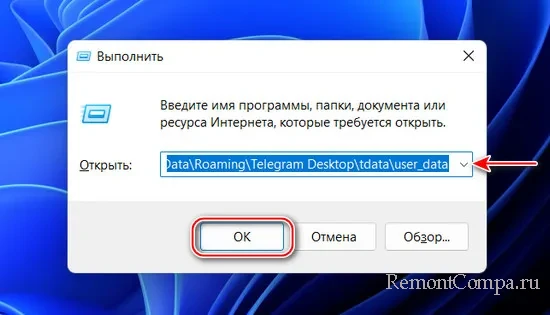
Вот по этому пути и хранятся файлы кеша.
Как очистить кеш Телеграмм на компьютере, смотрим здесь.
↑ Сохранение данных из Телеграмм вручную
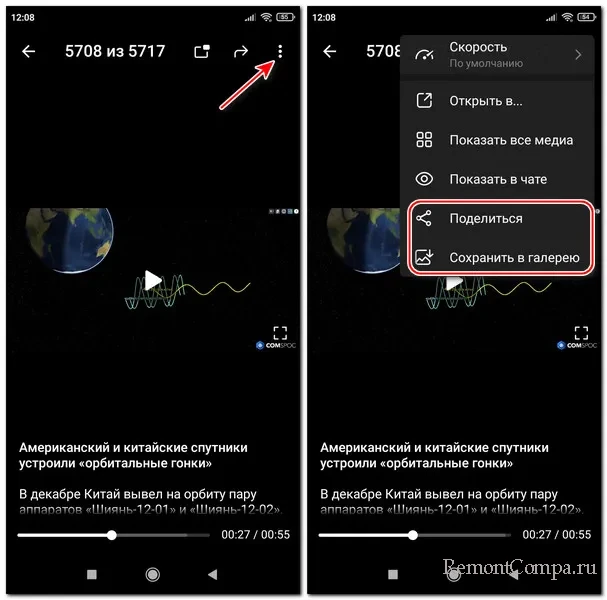
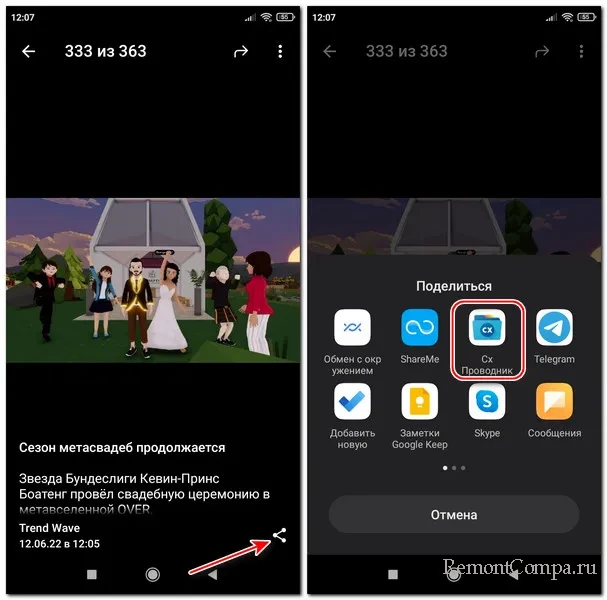
Друзья, вне зависимости от того, какой путь сохранения загрузок у вас настроен в Телеграмм, отдельные файлы вы можете скачивать по любому пути, какой вы укажете вручную. В приложении Телеграмм на Андроиде вы можете использовать опции «Сохранить в галерею» или «Поделиться».
Если выберете «Поделиться», потом в качестве приложения расшаривания укажите файловый менеджер. И укажите, соответственно, путь сохранения.
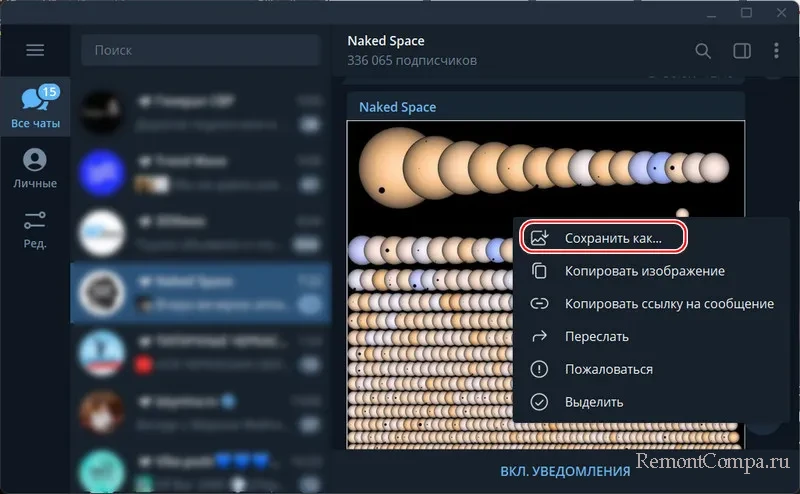
В Windows-программе Телеграмм можете использовать опцию «Сохранить как» в контекстном меню на файлах контента.
Вот это, друзья, куда Телеграмм сохраняет файлы на Андроиде и на компьютере.