Как сохранить сертификаты .shsh2 для Prometheus с помощью tsschecker?
Сегодня мы рассказывали вам о появлении нового инструмента Prometheus, который позволит откатиться на любую версию iOS независимо от того, подписывает ли Apple прошивку, либо нет. Одна из особенностей утилиты — поддержка цифровых сертификатов в новом формате .shsh2. То есть сертификаты прежнего формата использовать не получится, чтобы сделать откат с iOS. Чтобы сохранить SHSH blobs в новом формате, предпочтительно использовать инструмент tsschecker , о котором рассказал сам хакер. Для тех, кто сомневается в своих способностях, мы публикуем подробную инструкцию.

Прямо сейчас вы можете сохранить SHSH blobs для прошивки iOS 10.1.1, чтобы в случае выхода джейлбрейка iOS 10 обновиться или сделать откат на именно эту версию ПО. Напомним, что в iOS 10.2 разработчики Apple закрыли большую часть уязвимостей для доступа к ядру, поэтому она не будет поддерживать возможность взлома.
Внимание ! Цифровые сертификаты, сохраненные через утилиты TinyUmbrella или savethemblobs, не будут работать в Prometheus.
Как сохранить сертификаты .shsh2 с помощью tsschecker: инструкция
- Загрузите утилиту tsschecker , затем разархивируйте скачанный файл, дважды щелкнув по нему (Есть версия для Mac, Windows и Linux).
- Создайте на рабочем столе папку под названием TSS и поместите распакованный файл с именем «tsschecker_macos» внутри нее.
- Откройте TextEdit и подключите устройство к Mac.
- Запустите iTunes и перейдите на страницу подключенных устройств.
- Вы увидите подробную информацию о вашем устройстве. Например, MODEL — iPhone7,2, ECID — 1234A5678B912 (можно найти в поле серийного номера, если щелкать на него).
- Теперь нам нужно скопировать обе части информации в файл TextEdit: и MODEL, и ECID.
- Вставляем эти данные в соответствующие места в TextEdit:
/Users/USERNAME/Desktop/TSS/tsschecker_macos -d MODEL -e ECID -i 10.2 -s
/Users/USERNAME/Desktop/TSS/tsschecker_macos -d MODEL -e ECID -i 10.1.1 —buildid 14B150 -s
/Users/USERNAME/Desktop/TSS/tsschecker_macos -d MODEL -e ECID -i 10.1.1 —buildid 14B100 -s
/Users/USERNAME/Desktop/TSS/tsschecker_macos -d MODEL -e ECID -i 10.1 -s

- Теперь мы должны заменить слова, написанные заглавными буквами на личную информацию. Например, Username (пользователь компьютера) заменяем на joebloggs. Сделать это нужно во всех четырех строках. Таким образом, в итоге вместо USERNAME, MODEL и ECID у каждого должна появиться личная информация.
- Теперь нам нужно открыть Терминал из /Applications/Utilities, либо с помощью Spotlight.
- Копируем каждую строчку из TextEdit в Терминал и нажимаем клавишу ввода, чтобы сохранить. Примерно должно получиться вот так:
- Когда вы сделаете это для всех строк, сертификаты в формате .shsh2 будут сохранены. Это цифровые сертификаты для iOS 10.2, iOS 10.1.1 и iOS 10.1.
- Если вы хотите дополнительно обезопасить себя, вы можете еще раз выполнить указанные команды, добавив параметр apnonce. Ваши шансы на откат в будущем будут значительно увеличены. Но перед тем, как перезаписать файлы, предыдущие сохраненные shsh нужно перенести из папки /Users/ИМЯПОЛЬЗОВАТЕЛЯ. Там они находятся рядом с папкми «Документы» и «Загрузки».
Например, будет вот так:
/Users/joebloggs/Desktop/TSS/tsschecker_macos -d iPhone7,2 -e 1234A5678B912 -i 10.1 -s —apnonce 9804d99e85bbafd4bb1135a1044773b4df9f1ba3
Обновление от 29.12.2016: Хакер выпустил инструмент Prometheus. Скачать Prometheus.
Сохранение SHSH BLOB-объектов с помощью встроенного программного обеспечения Umbrella
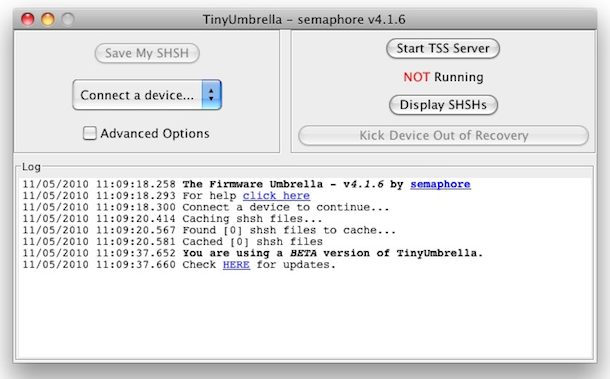
Если вы хотите сделать джейлбрейк и разблокировать свой iPhone, перед установкой новой версии iOS вы захотите сделать резервную копию существующих SHSH-объектов. Выпуск iOS 4.2 не за горами, поэтому рекомендуется сделать это сейчас, если вы собираетесь разблокировать свое устройство в будущем.
Как сохранить / сделать резервную копию SHSH BLOB-объектов с помощью Firmware Umbrella
Этот процесс подробно описан для Mac, но очень похож для пользователей Windows:
- Скачать Tiny Umbrella можно получить версию для Mac или получить версию для Windows (прямые ссылки для скачивания).
- Запустите Umbrella.app и введите свое административное имя пользователя и пароль (это позволяет TinyUmbrella изменять ваш файл / etc / hosts)
- Подключите свой iPhone, iPod touch, iPad или Apple TV к компьютеру
- Нажмите кнопку «Сохранить мой SHSH».
- Это сохранит ваш SHSH blob на ваш локальный диск, а также в Cydia, где к нему можно будет получить доступ и восстановить его позже.
Программы для Windows, мобильные приложения, игры — ВСЁ БЕСПЛАТНО, в нашем закрытом телеграмм канале — Подписывайтесь:)
Вот и все, новая версия TinyUmbrella делает этот процесс проще, чем это было раньше, так как вам больше не нужно вручную редактировать / etc / hosts.
Что такое SHSH-капли и зачем они мне нужны?
SHSH расшифровывается как Signature Hash, SHSH blobs – это в основном безопасные хеш-файлы подписи, которые уникальны для вашего устройства благодаря ECID (Exclusive Chip ID). Вы захотите сделать резервную копию ваших SHSH-BLOB-объектов, потому что Apple позволяет восстанавливать только те прошивки, которые имеют подписанный SHSH, и эта подпись действует только в течение ограниченного времени. После того, как эта цифровая подпись закончится, вы больше не сможете восстановить эту прошивку (то есть: перейти на более раннюю версию iOS и прошивки). Это очень важно для взломщиков и, в частности, для тех, кто разблокирует iPhone, потому что определенные эксплойты для взлома и разблокировки действительны только для старых версий прошивки.
Прошивка устройства iOS и ссылки для скачивания
Если они вам нужны, вот исчерпывающие списки прошивок устройств iOS и загрузки файлов IPSW:
Опять же, если вы планируете иметь возможность разблокировать свой iPhone в будущем, вы захотите сохранить свои SHSH-капли перед обновлением до более новой iOS и прошивки.
Программы для Windows, мобильные приложения, игры — ВСЁ БЕСПЛАТНО, в нашем закрытом телеграмм канале — Подписывайтесь:)
Сохраняем SHSH при помощи iFaith
Наверное, практически каждый, кто хоть раз делал джейлбрейк своего аппарата, задумывался о необходимости сохранения SHSH Blobs от текущей прошивки, ведь это позволит в любой момент откатиться на предыдущую прошивку, даже если Apple перестала ее подписывать. Именно поэтому в большинстве гайдов по джейлбрейку вам настоятельно рекомендуют перед любыми манипуляциями с прошивкой, сохранить все доступные SHSH Blobs.
Не так давно была выпущена программа iFaith, которая позволяет буквально при помощи пары кликов сохранять все доступные SHSH.

Список поддерживаемых устройств:
— iPhone 4, 3GS
— iPod touch 4, 3
— iPad 1
— Apple TV 2
Для того чтобы сохранить SHSH Blobs при помощи этой программы вам понадобится:
— скачать и установить iFaith;
— разархивировать программу в любую директорию вашего компьютера.
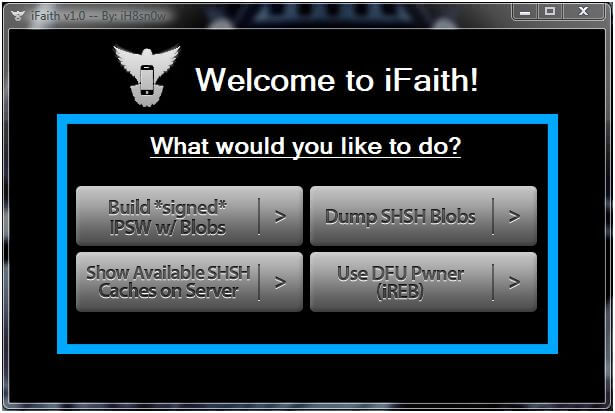
Шаг первый:
После того, как вы проделали все необходимые действия, необходимо запустить iFaith.
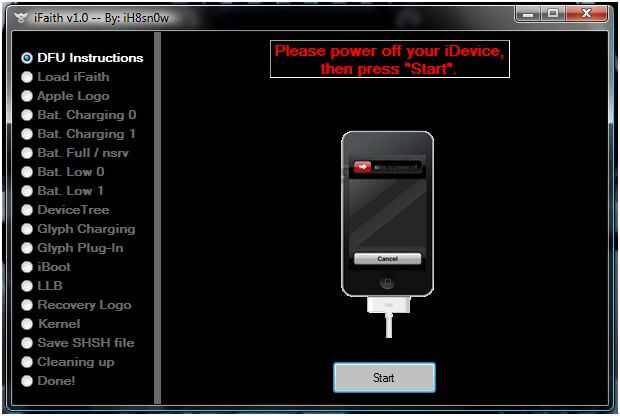
Шаг второй:
В главном меню программы выберите Dump SHSH Blobs и следуйте инструкциям в программе, от вас потребуется перевести устройство в DFU режим.
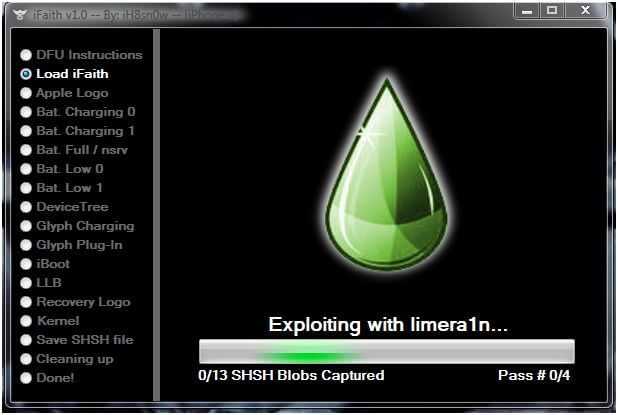
Шаг третий:
Дождитесь пока программа пройдется по всем этапам и не предложит вам сохранить SHSH, выберите куда вы хотите их сохранить, а лучше всего отправьте их себе на почту.
Теперь вы сможете в любой момент откатиться на ту прошивку, от которой у вас остались сохраненными SHSH Blobs.

Наши соцсети
Новости, статьи и анонсы публикаций
Свободное общение и обсуждение материалов
Лонгриды для вас

После того как из комплекта поставки iPhone исчез блок питания, покупатели все чаще задаются вопросом, какую зарядку для новенького смартфона необходимо приобрести. В этом материале разбираемся, какие Айфоны поддерживают быструю зарядку, а какие нет, и как сэкономить на блоке питания для iPhone.

Покупатели iPhone 15 столкнулись с нагревом их смартфонов сразу после покупки в базовых задачах, а владельцы старых Айфонов отмечают аналогичную проблему после обновления до iOS 17. С чем это может быть связано и как решить вопрос с нагревом iPhone.

Apple выпустила iOS 17.0.2, но многие боятся ее устанавливать из-за возможных проблем с быстрой разрядкой аккумулятора. Смотрите, как теперь держат заряд разные модели iPhone после обновления
Как сохранить SHSH2 blobs
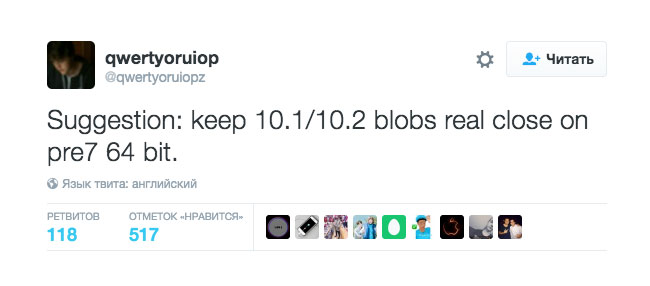
Разработчик джейлбрейка iOS 10.1.1 Лука Тодеско призвал пользователей iPhone и iPad сохранить сертификаты blobs для iOS 10.2. Об этом он написал в своем микроблоге. Сделать это необходимо в преддверии релиза обновления iOS 10.2.1 – до того, как Apple прекратит подписывать данную версию ОС.
«Рекомендация: держите при себе blobs для iOS 10.1 / 10.2», – написал Тодеско.
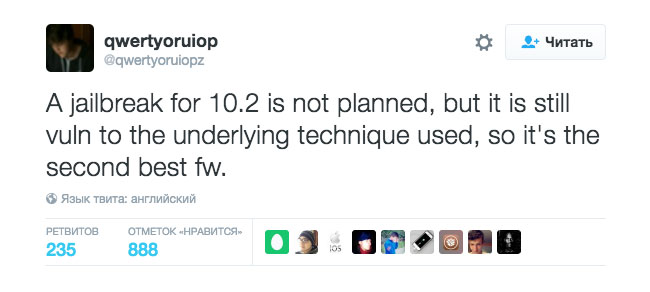
У многих подписчиков появился закономерный вопрос о скором релизе джейлбрейка iOS 10.2. Однако ответ хакера не прибавил оптимизма:
«Джейлбрейк для iOS 10.2 не планирую, но ОС по-прежнему уязвима перед используемой техникой. Поэтому это второй претендент на взлом», – написал разработчик.
В следующих твитах Тодеско пояснил, что его эксплоит частично совместим с iOS 10.2.
«iOS 10.2 уязвима перед моим эксплоитом KPP. Не придется тратить уязвимость нулевого дня на нее», – сказал он.
«Сразу хочу сказать, что одного KPP не достаточно, но я не буду работать над отсутствующими компонентами», – добавил хакер.
То, что он не планирует работать над джейлбрейком iOS 10.2, еще не значит, что эксплоит не выйдет. Продолжить разработку могут другие хакеры, которые воспользуются наработками Лука Тодеско. Ранее китайская группа Pangu использовала уязвимости Тодеско для создания джейлбрейка iOS 9.x.
Теперь перейдем к сохранению непосредственно SHSH2 blobs:
- Переходим на бесплатный веб-сервис TSS Saver.
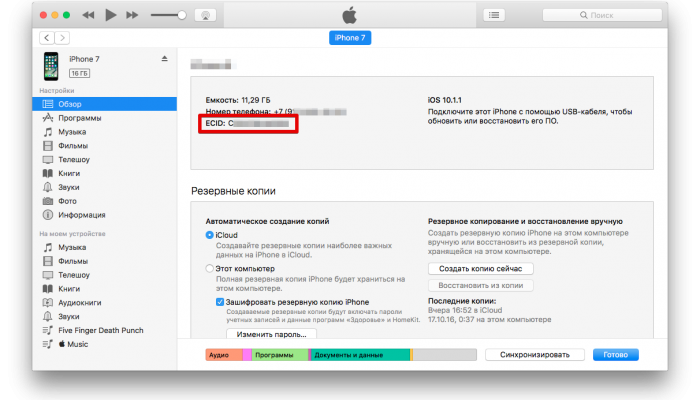
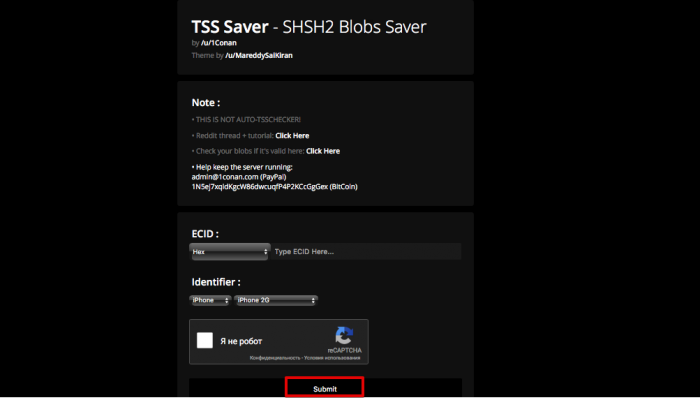
На сайте нам необходимо указать ECID вашего девайса и модель.
(ECID (англ. Exclusive Chip ID) – это уникальный идентификатор чипа iOS-устройства (iPod/iPhone/iPad), 11-символьная цифро-буквенная последовательность (в шестнадцатеричном формате). Впервые ECID появился на iOS-устройствах с релизом iPhone 3GS и iPod touch 3G. С тех пор ECID используется на всех iOS-устройствах, включая iPad. Являясь важнейшим элементом протокола SHSH, ECID выполняет роль своеобразной системы защиты, предотвращая возможность установки более ранней версии («понижения») прошивки iOS-устройства (затрудняя джейлбрейк).
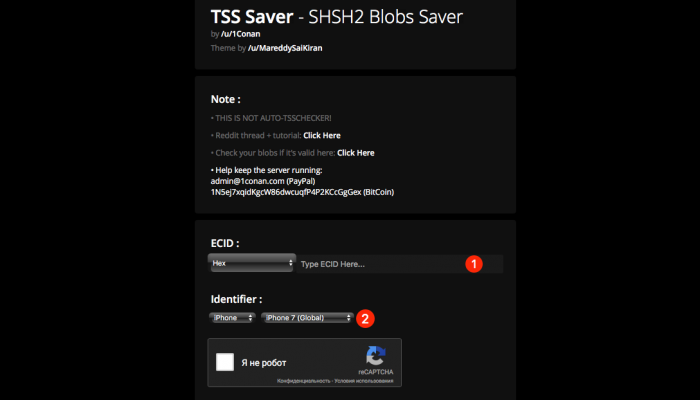
- ECID вашего устройства можно посмотреть в iTunes. Для этого подключите свое устройство к iTunes, зайдите в обзор устройства и несколько раз кликните на серийный номер, под пунктом «Ёмкость» и «Номер телефона».
iTunes ecid
- После того как мы заполнили поле ECID и выбрали модель нашего устройства, проходим проверку «Я не рообот» и жмём кнопку Submit.
submit
- Если вы всё сделали правельно, неправельно помоему тут ничего невозможно сделать, вас поприветствует надписть о загруженных блобах и ссылка на них.
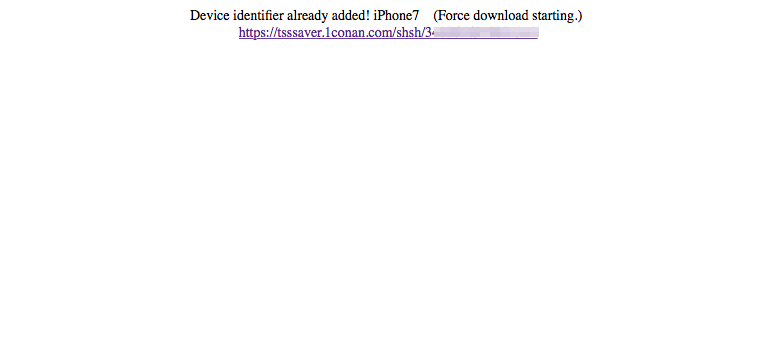
На этом всё! Ваши SHSH2 blobs сохранены на сервер, при желании вы можете сохранить их себе на компьютер, я сделал резервную копию своих в Dropbox. Также на сайте TSS Saver можно удалять ранее сохранённые блобы, а также искать свои потерянные через ECID.
- СМИ: «ВКонтакте» запустит самоуничтожающиеся сообщения
- Джейлбрейк iOS 10 Yalu beta 4 стал доступен для загрузки
- «Мегафон» приобретает контрольный пакет акций Mail.ru Group