Как создать Яндекс.Диск для скачивания другими и открыть общий доступ?
Как создать Яндекс.Диск для скачивания другими и работать над документами совместно с коллегами? Как сделать общую папку для всей семьи и делиться важными файлами? На эти и другие вопросы отвечаем здесь – если вы еще не слышали об общем доступе!
Что это за опция?
Прежде чем переходить к инструкциям, стоит разобраться, какие опции вообще доступны пользователю – сервис предлагает два удобных инструмента для совместной работы над документами, позволяющих делиться данными.

Сначала о том, что такое публичная ссылка на Яндекс.Диске. Любой загруженный вами файл можно открыть для просмотра другим пользователям. Объясним на примере: вы написали инструкцию, которая может пригодиться в процессе работы и открыли доступ своим коллегам, отправив им специальную ссылку.
Все пользователи, получившие ссылку, могут открыть и посмотреть документ, а также скачать его на свое устройство. Для этого даже не нужно иметь аккаунт облачного хранилища!
А что такое общий доступ к Яндекс.Диску? Это совсем другая опция (пользователям обязательно нужна учетная запись хранилища). Вместе с другими людьми вы можете совместно работать над файлами, лежащими в определенной папке – каждый сможет их загружать, просматривать и скачивать, редактировать и удалять.
О том, как поделиться ссылкой, мы писали в отдельном обзоре – сейчас мы поговорим о том, как сделать общий доступ к Яндекс.Диску!
Создаем и настраиваем папку
Сразу отметим небольшое ограничение – опция, о которой мы рассказываем, настраивается только в браузерной версии хранилища (нельзя настроить в приложении для смартфона или десктопной программе). При этом все параметры сохраняются – и пользоваться папками можно на любом устройстве.
Общий доступ к папке Яндекс.Диска работает так: вы можете создать пятьдесят общих папок и принять еще пятьдесят приглашений в папки других пользователей. Это строгий лимит, который не получится нарушить.
Поехали? Давайте узнаем, как создать Яндекс.Диск с общим доступом – уверяем вас, это очень легко:
- Откройте свое хранилище и найдите директорию, которую хотите открыть для совместной работы;

- Выделите ее кликом мышки;

- Наверху появится панель с иконками – ищем значок «Еще» с тремя точками;
- Внутри вы увидите кнопку «Настроить доступ» .

Поздравляем, почти получилось создать Яндекс.Диск для общего доступа! Теперь выбираем людей, с которыми вы будете вместе работать в одной папке:
- Вы можете выбрать адреса из появившегося списка контактов – а можете ввести электронную почту вручную в открывшееся поле;
- Просто нажимайте на «+» рядом с именем пользователя – повторяйте действие, пока не добавите всех, кого хотели.

Теперь последний этап того, как на Яндекс.Диск сделать общий доступ к папке – определяем права доступа для каждого человека. Обратите внимание, рядом с именем есть соответствующая иконка.
Есть два типа прав:
- Только просмотр – можно просматривать и скачивать данные;
- Полный доступ – можно загружать данные, изменять файлы (публиковать, переименовывать, редактировать) и удалять.

Важно: общий доступ к Яндекс.Диску открыть не получится, если папка вам не принадлежит, содержит внутри общую директорию или сама находится внутри такой директории.
Впоследствии вы легко сможете посмотреть, кто из пользователей может пользоваться вашей папкой – просто выделите директорию мышкой и нажмите на значок «i» , который появится на верхней панели. Здесь же можно будет добавить новых людей или закрыть/изменить права доступа для определенных участников.
Доступные действия
Кое-что еще о том, как сделать общий доступ на Яндекс.Диске и пользоваться им! Чужая общедоступная папка не занимает места в вашем хранилище (только на диске владельца). При этом для загрузки файлов вам стоит иметь немного свободного пространства, хотя данные и не будут храниться в вашем облаке.
Абсолютно все участники могут переименовывать и перемещать директорию в своем хранилище, это индивидуальные изменения, которые не видны другим пользователям. Если вы захотите отказаться от использования, просто удалите копию чужого хранилища из своего облака.
Не хватает прав? Попросите владельца дать вам самые широкие полномочия – самостоятельно вы не сможете изменить настройки, установленные другим пользователем!
Яндекс.Диск
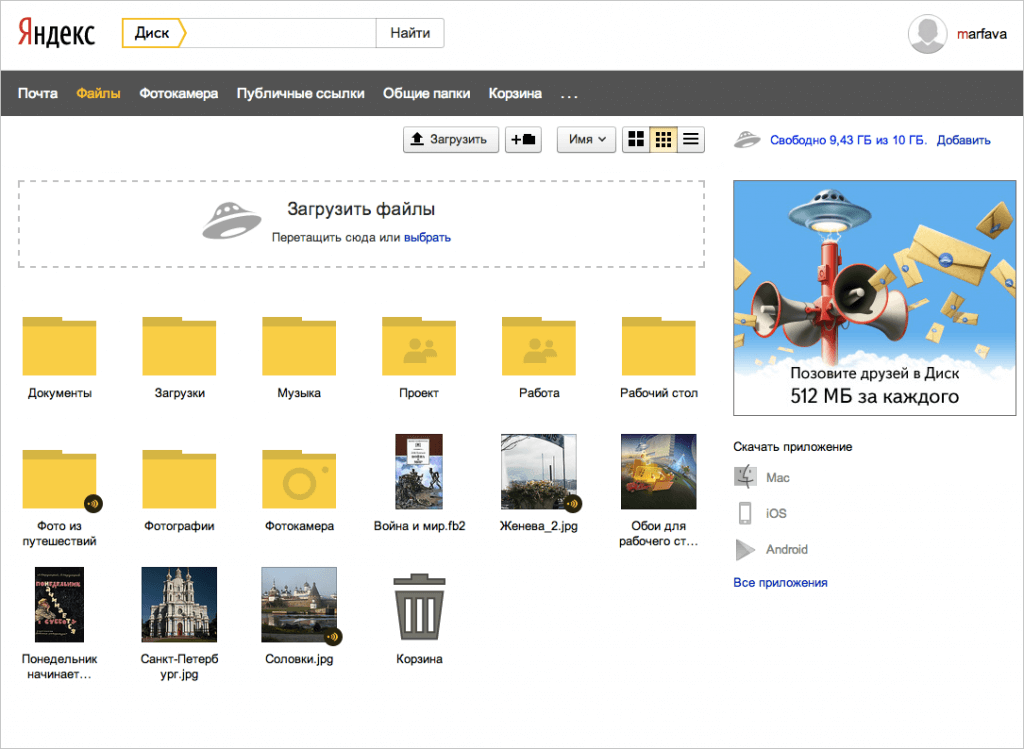
«Яндекс.Диск» – облачный сервис, предназначенный для хранения пользовательских файлов. Он разработан и поддерживается поисковой системой «Яндекс». При необходимости пользователь может открыть публичный доступ к своим файлам, что особенно удобно, если требуется переслать большие документы и/или предоставить доступ к ним значительному числу людей. Предусмотрена возможность структурирования файлов (создания папок и подборок, иерархии размещения) так же, как и на обычном компьютере. Предельный размер загружаемых файлов составляет 10 Гб, время хранения неограниченно. Все файлы проверяются антивирусом, а их передача осуществляется по зашифрованному соединению.
В отличие от файлообменников «Яндекс.Диск» обеспечивает именно облачное хранение, т. е. файлы располагаются на разных серверах, а не на одном. Это обеспечивает высокую надежность: можно не опасаться, что данные будут потеряны при физическом повреждении или хакерском взломе серверов. Прямыми аналогами «Яндекс.Диск» являются «Google Диск», «Облако Mail.Ru», Dropbox.

disk1.jpg
Как загрузить файлы на «Яндекс.Диск»
Через web-интерфейс сервиса. Для этого перейдите на «Яндекс.Диск» по ссылке disk.yandex.ru и зарегистрируйтесь там или заведите почту на «Яндексе». Если вы уже являетесь зарегистрированным пользователем, достаточно просто пройти авторизацию. После этого вам откроется доступ к облачному хранилищу, и вы сможете загрузить на «Яндекс.Диск» свои файлы. Использование web-интерфейса удобно тем, что в свой аккаунт вы можете зайти с любого ПК без инсталляции каких-либо программ.
С помощью программы. При желании вы можете установить «Яндекс.Диск» на компьютер. Для этого скачайте инсталлятор по ссылке disk.yandex.ru/download/ и установите соответствующую программу. Обратите внимание на дополнительные настройки, например на предложение сделать «Яндекс» домашней страницей. Если вам не нужны дополнительные опции, снимите соответствующие галочки. В результате инсталляции на жестком диске компьютера создается системная папка, полностью синхронизированная с вашим аккаунтом в сервисе «Яндекс.Диск». Все действия, выполняемые с файлами в этой папке, будут дублироваться и на серверах облачного хранения. Другими словами, если вы скопируете файл в эту папку, он появится и на сервере. Использование программы «Яндекс.Диск» на ПК особенно удобно, если требуется работать с большим количеством файлов и/или с данными, которые часто меняются. Новые версии данной программы (от второй и выше) также избавляют от необходимости хранить копии файлов на жестком диске.
Через приложение для смартфонов. Пользователи мобильных устройств на Android, iOS и Windows Phone могут скачать приложение, которое позволит хранить фото и видео, а также другие документы и открывать их из любой точки мира, где есть доступ в интернет.
disk2.png
Возможности сервиса «Яндекс.Диск»
«Яндекс.Диск» не только является удобным бесплатным хранилищем файлов, но и предоставляет широкие возможности для их редактирования. Облегчена загрузка данных в облачное хранилище, обмен ими с другими пользователями и др. Сервис предоставляет следующие возможности:
- автозагрузку видео и фото с телефонов и смартфонов. Это позволяет экономить память мобильных устройств. Весь контент загружается в исходном качестве, благодаря большому объему выделенного места на «Диск» помещается внушительное количество фото и видео;
- удобный обмен файлами объемом до 50 Гб. Сервис позволяет создавать короткие ссылки на такие файлы, что обеспечивает быстрый обмен данными с другими пользователями. Файлы по ссылкам можно посмотреть непосредственно в браузере, сохранить на свой «Диск» или скачать на ПК;
- несколько вариантов программы «Яндекс.Диск» для компьютеров. Доступны версии 3.0 для операционных систем Windows и macOS. Программы позволяют работать с файлами на «Яндекс.Диске» так же удобно и быстро, как будто они хранятся на жестком диске ПК;
- бесплатный доступ к онлайн-версии Microsoft Office. Это позволяет пользователям работать с Excel, Word, PowerPoint непосредственно в браузере, без инсталляции программ, что особенно удобно при необходимости в быстром редактировании файлов и/или работе с мобильных устройств.
В сервисе предусмотрен также редактор скриншотов и ряд других полезных опций. Функционал «Яндекс.Диска» постоянно развивается и пополняется новыми возможностями.
Особенности «Яндекс.Диска 3.0»
Выборочная синхронизация. Пользователь может выбирать, какие именно файлы он будет хранить исключительно на «Диске», а какие – целесообразно продублировать на ПК.
Облачная сортировка. Чтобы управлять файлами, их необязательно скачивать на жесткий диск. Прямо в облачном хранилище вы можете сортировать данные, собирать их в альбомы, предоставлять ссылки друзьям и т. п.
Работа с файлами без доступа к интернету. Если пользователь вносит изменения в файлы, когда отсутствует доступ к Сети, «Диск» запоминает подобные действия и при появлении интернета автоматически обновляет версии файлов, хранящиеся на облачном сервере.
Заметки (доступно для версии под ОС Windows). Это бета-версия, которая появилась только в программе «Яндекс.Диск 3.0», но она уже содержит все необходимое для работы с заметками. Пользователи могут оставлять не только печатные, но и речевые примечания к файлам. На базе технологии SpeechKit от «Яндекса» программа автоматически переводит надиктованную информацию в текст.
Четкая идентификация. Разработчики обновили иконки файлов, сделав их более понятными и яркими. Благодаря этому пользователям предоставляется возможность четкой идентификации, где хранится файл – только на диске или и на облаке, завершена ли его загрузка. Данное новшество снижает вероятность того, что пользователь, например, удалит файл с винчестера, ошибочно считая, что есть копия на «Диске».
Упрощенный интерфейс. В компьютерной программе и веб-версии «Яндекс.Диска» интерфейсы стали похожими и были упрощены. К примеру, пользователям доступно контекстное меню, все привычные инструменты и способы управления файлами.
Программа версии 3.0 является полностью бесплатной. Чтобы получить ее, нужно войти в «Яндекс.Диск» и скачать, нажав на соответствующую ссылку. На этой странице также доступна инструкция по обновлению старой версии и возможность скачивания предыдущих версий.
Яндекс Диск: как им пользоваться, загружать и скачивать файлы, фото. Как настроить авто-создание копии моих документов

Доброго времени суток!
Для быстрой передачи файлов другим людям, да и между своими ПК, ноутбуком и телефоном очень удобно использовать Яндекс диск (облачный сервис для хранения файлов) . Загрузил на него один раз фото (например) — и их можно просматривать со всех устройств, на которых есть доступ к интернету. К тому же, можно существенно экономить место в памяти телефона (многим часто его не хватает), настроив авто-загрузку видео и фото в облако.
Добавьте к этому возможность работу с документами Word, Excel и Power Point в режиме онлайн (ничего не устанавливая на ПК). Это очень удобно!
Я уж не говорю о том, что информация на облачных дисках более надежно защищена от разных недоразумений (вирусы, проблемы с файловой системой, ошибочное форматирование и пр.) , чем на классическом HDD. Т.е. имеет смысл часть информации отправлять в облако для резервной копии (кстати, ее можно делать автоматически, об этом ниже в статье).
Собственно, в этой статье хотел показать, как это все можно быстро настроить и использовать. Думаю, заметка пригодится всем, кто еще плохо знаком с облачными дисками.
И так, ближе к теме .
Как пользоваться Яндекс диском
Регистрация и вход в диск [На Windows и Android]
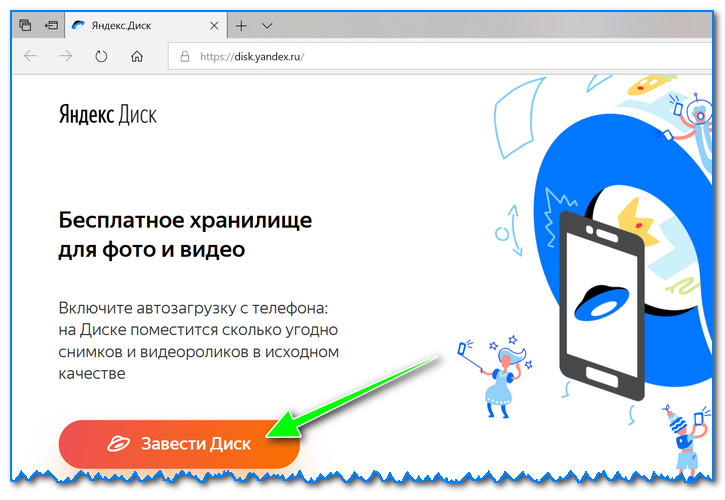
В общем-то, регистрация на сервисе достаточно стандартна для подобных продуктов. Сначала переходите по ссылке ниже на официальный сайт Яндекс диска и жмете кнопку «Завести диск» (см. скриншот ниже).
Далее нужно указать свои данные: имя, фамилию, логин, пароль и телефон. Кстати, если у вас уже есть почта от Яндекса (или вы пользуетесь др. продуктами этой компании) — то регистрация проходит быстрее (просто войдите в свой аккаунт, ссылка будет расположена над формой регистрации).
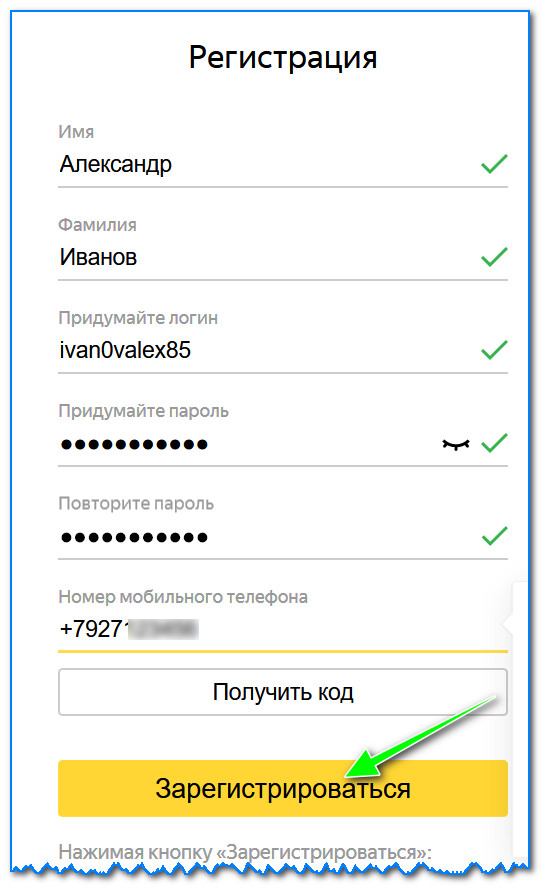
Форма регистрации стандартна
После того, как зарегистрируетесь, можно приступать к скачиванию приложений для Windows и Android (для доступа к файлам на диске, и работы с ним).
Для Windows
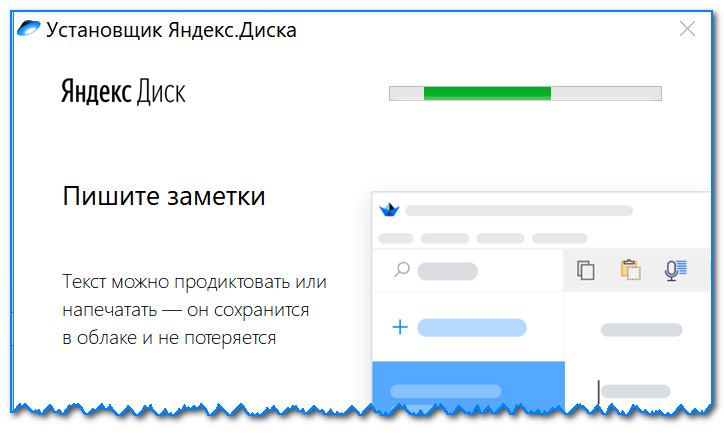
Перейдя по ссылке выше, загрузите программу и запустите инсталляцию.
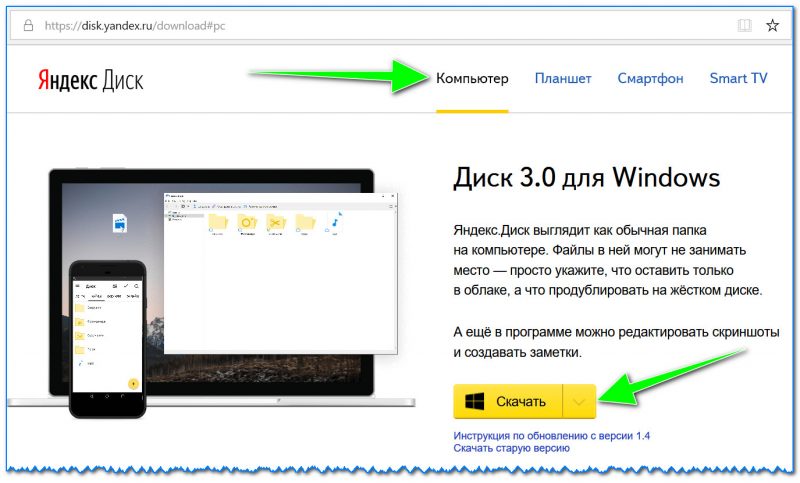
Яндекс диск — программа для Windows
Весь процесс установки не привожу, т.к. установка стандартна (как и у др. программ) и ничего сложного (интересного) не содержит.
После установки приложения, у вас на рабочем столе и в системном трее появиться характерный значок «Яндекс диска», см. скрин ниже. Щелкнув по нему, откроется окно со всеми файлами, папками

В системном трее появился значок для быстрого доступа к диску
Окно работы с файлами диска ничем не отличается от классического проводника: все действия аналогичны. Как правило, создание, редактирование и удаление файлов и папок не вызывает никаких сложностей даже у начинающих пользователей.
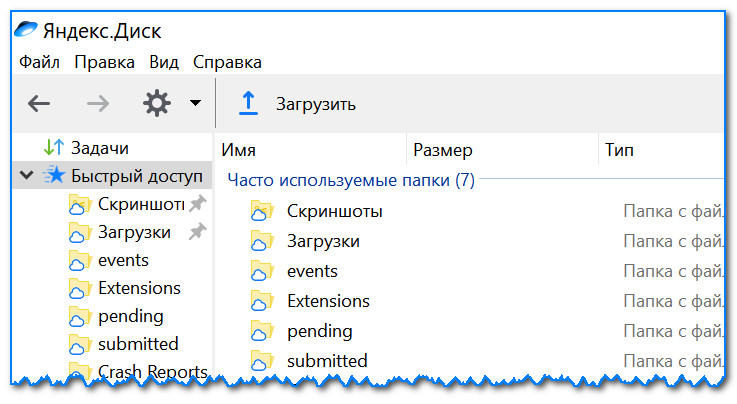
Программа Яндекс диск на Windows установлена
Для Android
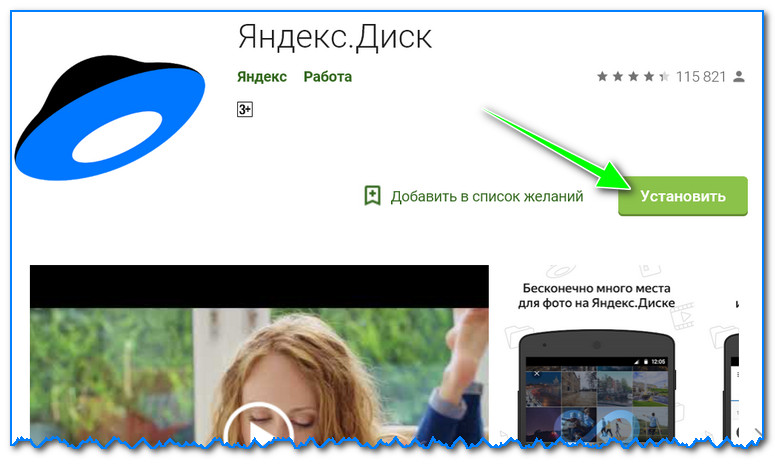
Установка приложения на Андроид так же стандартна. Достаточно перейти на Google Play (ссылка выше) и нажать кнопку установки.
После установки, откройте ярлычок приложения, введите логин и пароль (указанные при регистрации), задайте пин-код (это нужно, чтобы никто кроме вас не смог зайти на диск, даже если вы потеряете телефон) , и ву-а-ля — вы в диске. См. скрины ниже.
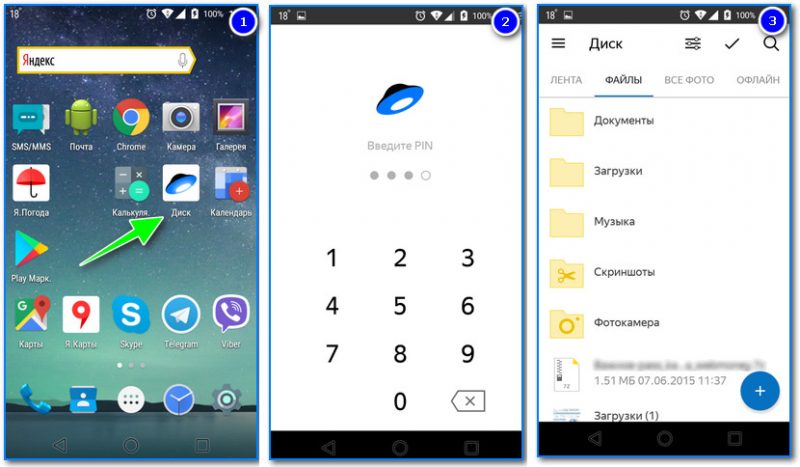
Яндекс диск на смартфоне
Как увеличить свободное место на Яндекс диске
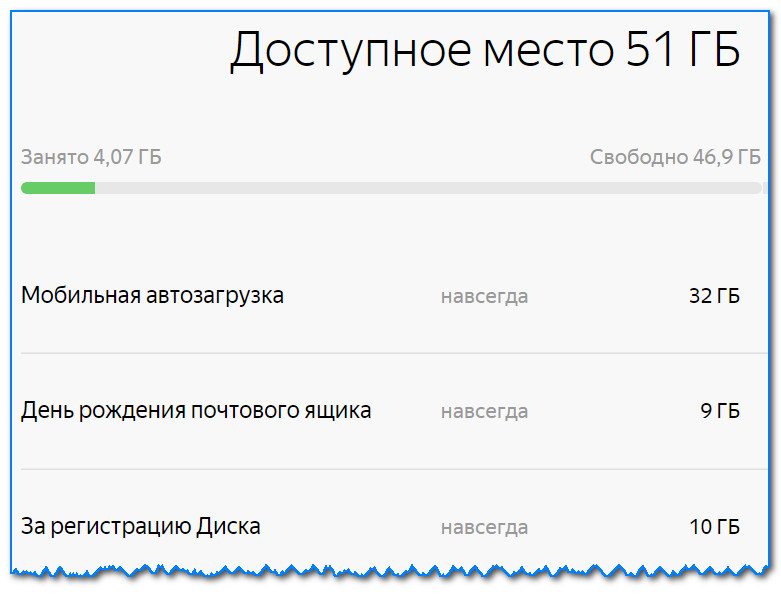
Вообще, выделяемое место на диске постоянно меняется (в зависимости от разных акций, условий и пр.): например, мне несколько лет назад при регистрации дали 10 ГБ (сколько дадут на момент регистрации вам — предугадать сложно).
Также в качестве бонуса дают доп. место за использование почтового ящика (в моем случае 9 ГБ), и за установку приложения на телефон (32 ГБ). Итого, суммарно, получается около 47 ГБ (что вполне достаточно для документов, фото, файлов).
Если вам нужно значительно больше места — можно его прикупить за небольшую сумму в месяц. Для того, чтобы увидеть текущие тарифы: просто откройте приложение «Яндекс диск» и внизу окна кликните по ссылке «Купить еще» (см. скрин ниже).
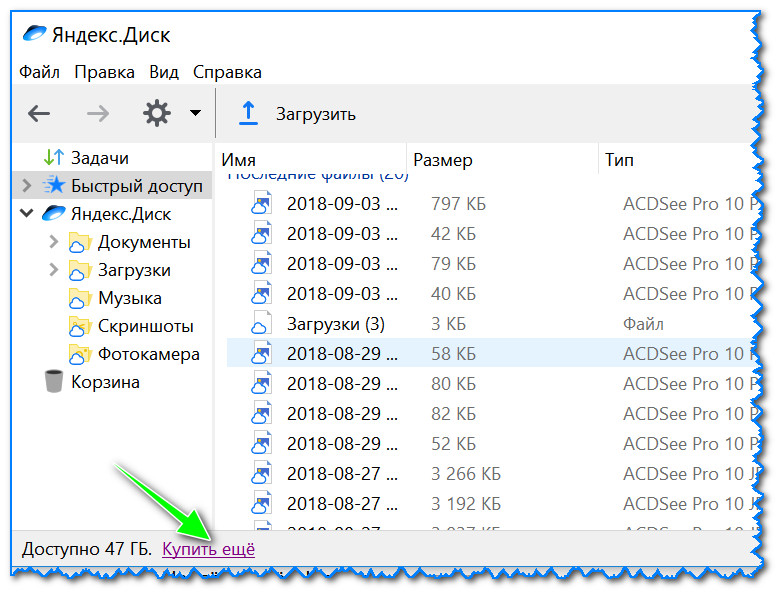
Яндекс диск — купить место
Например, на сегодняшний день «лишних» 100 ГБ стоит всего 67 руб./мес. Если нужно значительно больше, например, 1 ТБ — то придется раскошелится на 167 руб./мес.
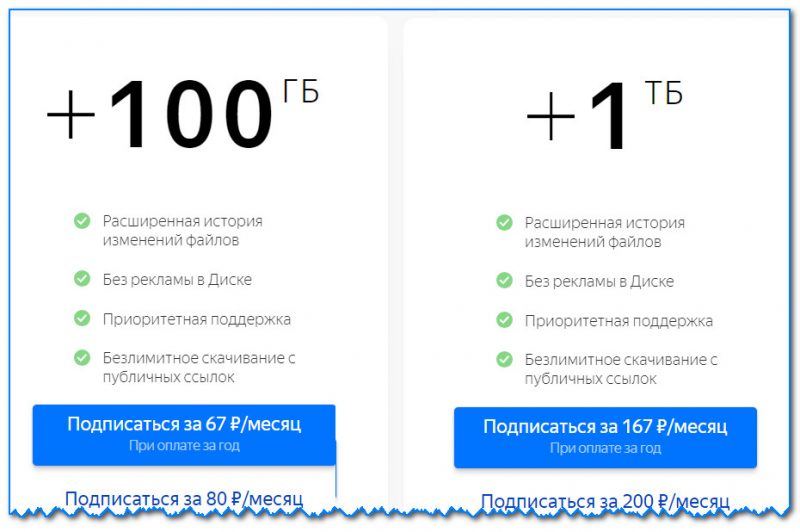
Платная подписка — 67 руб. 100 ГБ
Как загрузить файлы и фото на диск
В Windows
Обычно такой вопрос задают люди, которые еще не работали с Яндекс диском. Вообще, на самом деле все очень просто: сначала необходимо открыть диск (можно с помощью иконки в трее, см. скрин ниже).
Открываем Яндекс диск
Далее выберите нужную папку, нажмите кнопку «Загрузить» и выберите файлы/папки, которые хотите загрузить на облачный носитель.
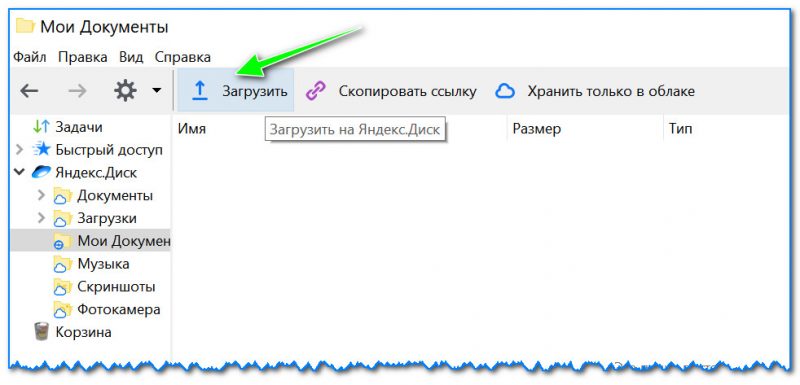
Загрузить (приложение Яндекс Диск)
Через некоторое время файлы будут загружены: напротив них вы увидите небольшие зеленые галочки (синхронизированы). См. пример ниже.
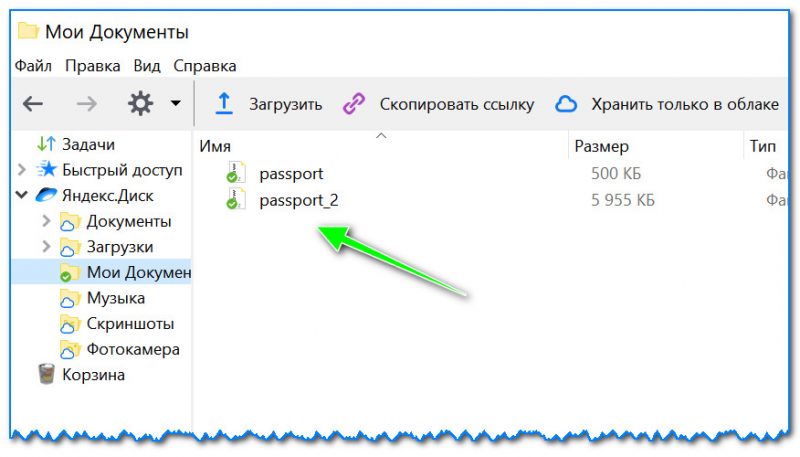
Кстати, приложение «Яндекс диск» запускать не обязательно: например, в проводнике (Windows 10) есть ссылка на папку с диском. Достаточно открыть нужный каталог и скопировать в нее файлы (если у вас в настройках приложения включена синхронизация — файлы будут также отправлены в облако).
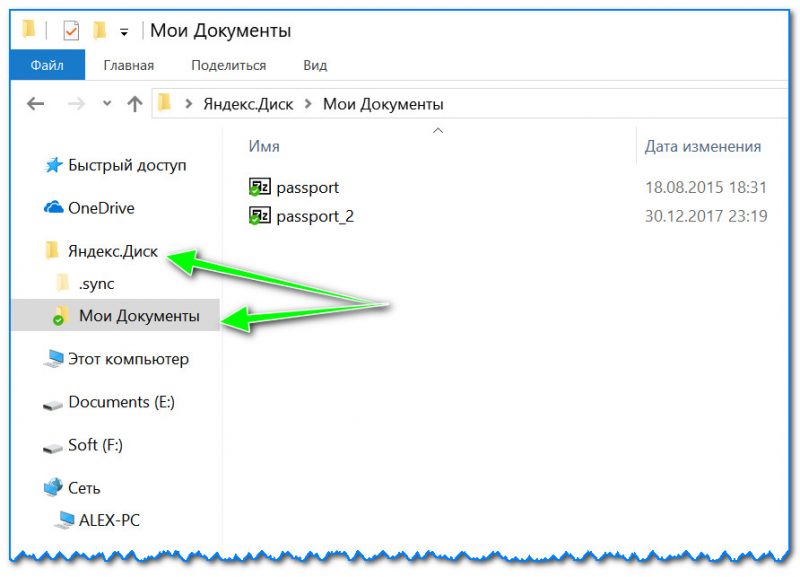
Проводник — Яндекс Диск
На Android [+настройка авто-загрузки фото и видео в облако]
Загрузка нужных файлов вручную:
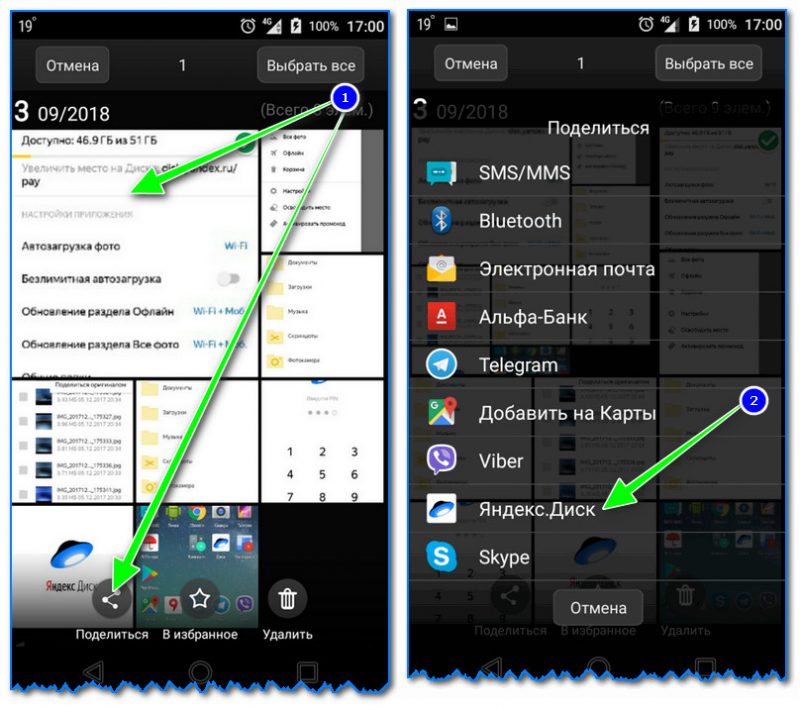
- Выберите нужные файлы и нажмите кнопку «Поделиться» (внизу экрана, см. пример ниже);
- из списка выберите «Яндекс диск».
Далее откройте нужный каталог (куда хотите загрузить файлы) и нажмите кнопку «Загрузить» (см. скрин ниже).
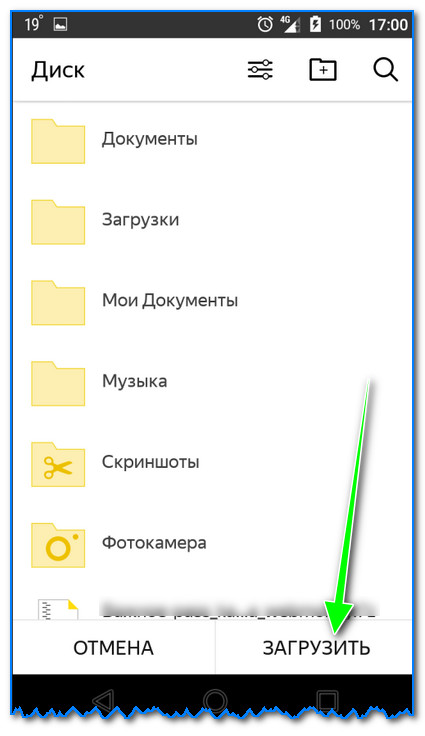
Загрузить файл на диск
Для автоматической загрузки фото на Яндекс диск:
- запустите приложение;
- затем в меню откройте вкладку «Настройки»;
- включите автозагрузку фото по Wi-Fi (либо вообще выберите вариант «По любой сети», если пользуетесь безлимитным интернетом на телефоне);
- теперь все фото будут автоматически загружаться на Яндекс диск. Если даже что-то нехорошее произойдет с телефоном — сможете быстро восстановить все свои снимки. Надежно и удобно!
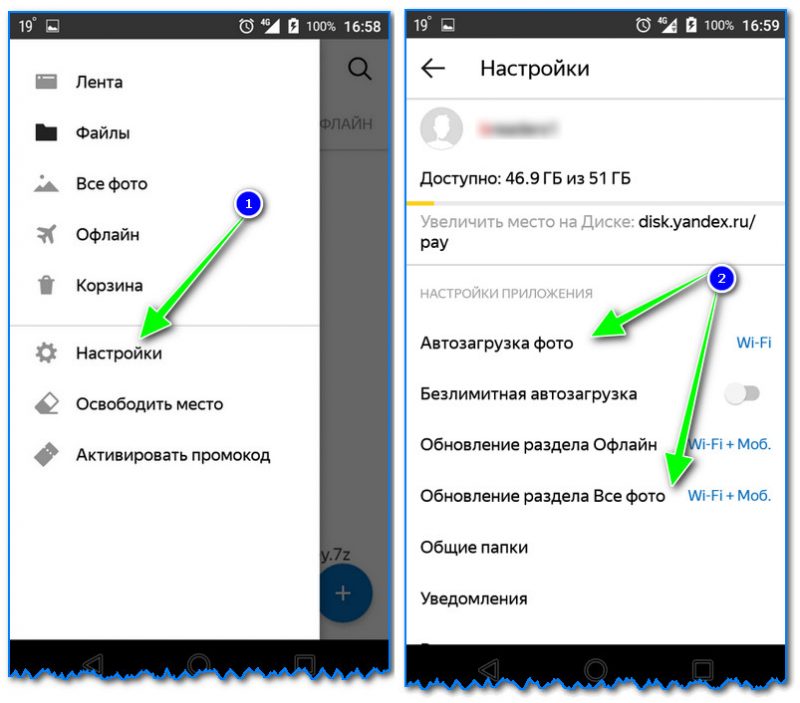
Автозагрузка фото с телефона на Яндекс диск по Wi-Fi
Как сделать файлы доступными для скачивания другими пользователями
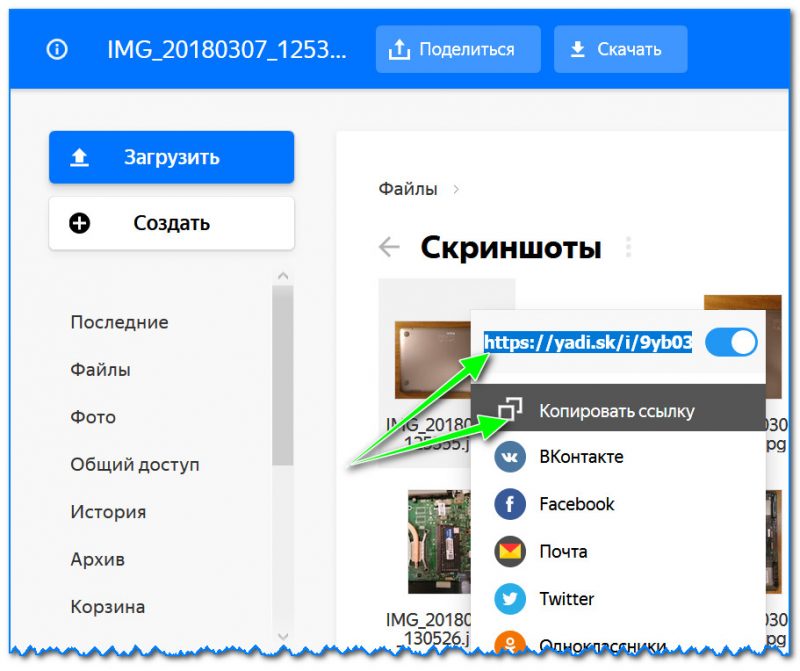
Если пользоваться приложением «Яндекс диск»: то это делается очень быстро — достаточно выбрать файл или папку и щелкнуть в меню по кнопке «Скопировать ссылку».
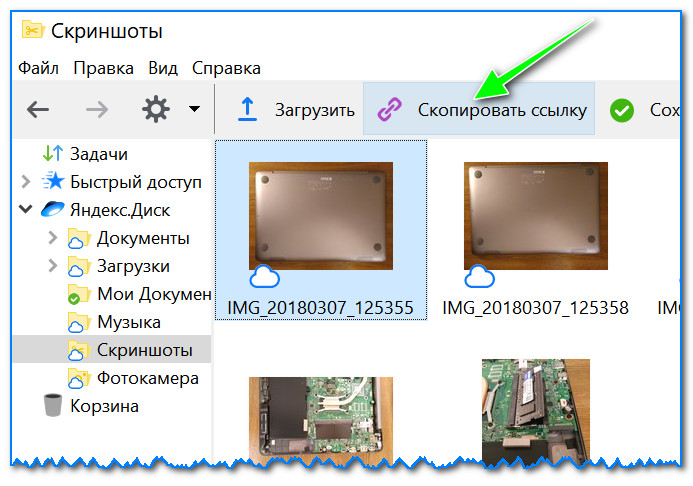
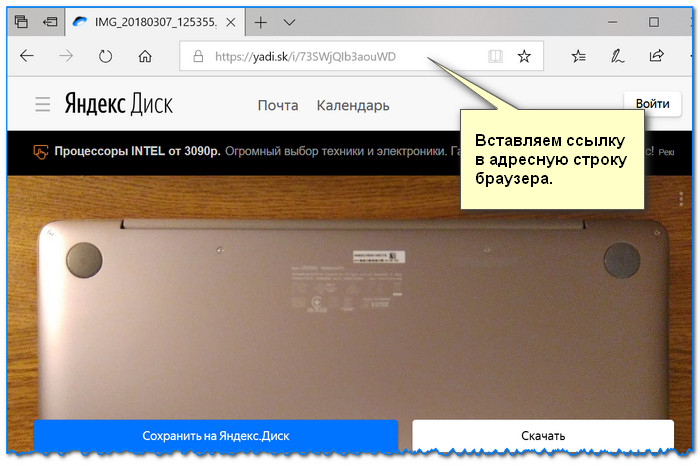
Далее ее можно передать по соц. сети, чату, e-mail и др. способами. Ссылку достаточно вставить в адресную строку браузера — и файл можно просмотреть или скачать (см. пример ниже).
Если пользуетесь веб-версией диска (https://disk.yandex.ru/client/disk) просто выделите ту фотку/файл (или каталог с фотками), нажмите по ней правой кнопкой мышки и в меню выберите «Поделиться». См. пример ниже.
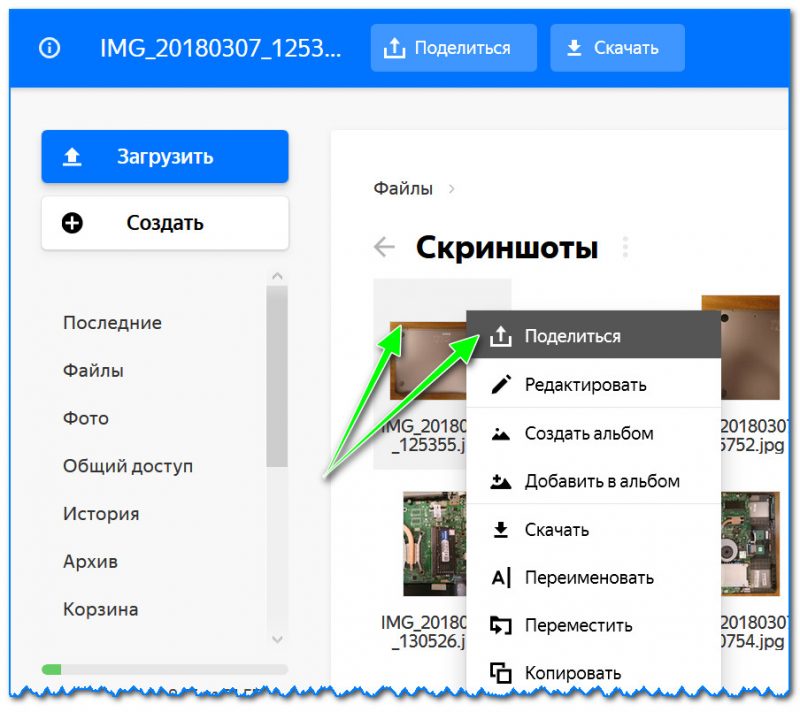
Затем скопируйте ссылку и передайте (например, через соц. сети) тем людям, с которыми хотели поделиться файлами. Когда они их просмотрят/скачают — файл с раздачи можно снять (аналогично).
Вариант #3 (если речь про Андроид)
Сначала открываете приложение «Диск» и переходите в нужный каталог.
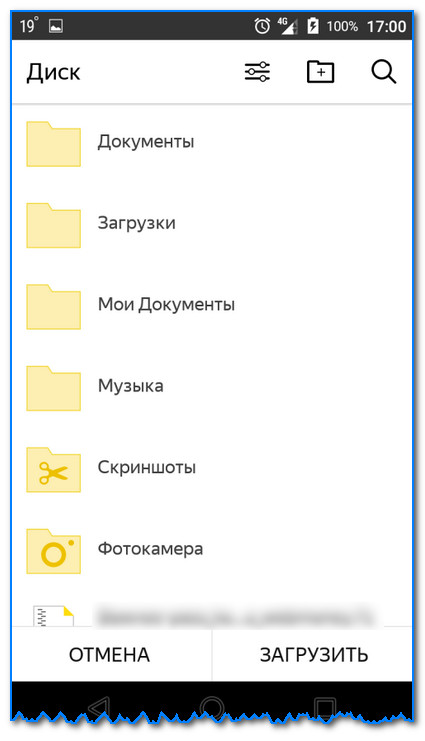
Яндекс диск — главное меню (Андроид)
Далее выбираете файл, нажимаете по значку «поделиться» ( ) и выбираете вариант «Поделиться ссылкой». После скидываете ссылку через тот же Viber, Telegram или соц. сети. Думаю, здесь больше нечего комментировать.
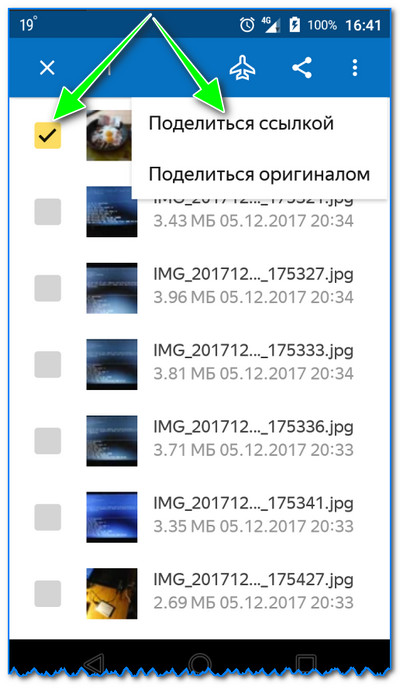
Яндекс диск на Андроид
Как настроить авто-создание копии моих документов в облачный диск (бэкап!)
Все достаточно просто. Рассмотрю по шагам.
1) Сначала открываем настройки Яндекс диска (для этого можно использовать значок в трее, рядом с часами. См. скриншот ниже).
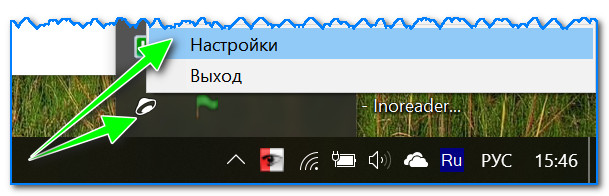
2) Далее сразу же рекомендую зайти во вкладку «Дополнительно» и проверить, чтобы была включена синхронизация (т.е. все созданные и измененные файлы в вашей папке на жестком диске будут сразу же в авто-режиме загружаться на Яндекс диск (то бишь дублироваться)).
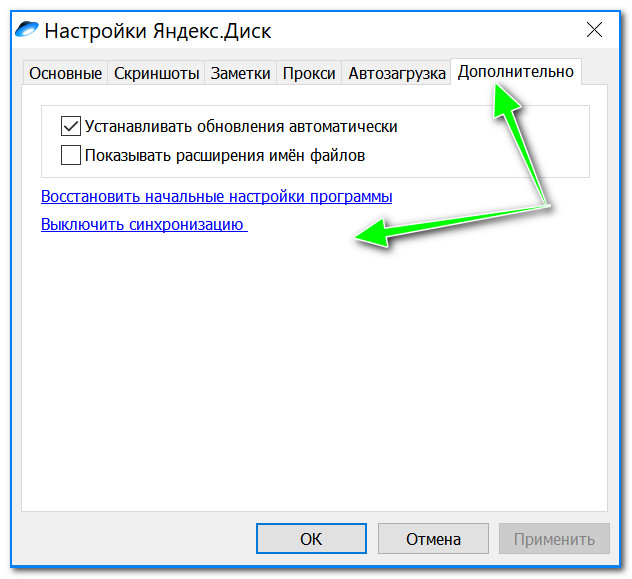
Проверьте, чтобы была включена синхронизация!
3) Во вкладке «Основные» проверьте, чтобы программа автоматически запускалась. После откройте настройку расположения папок.
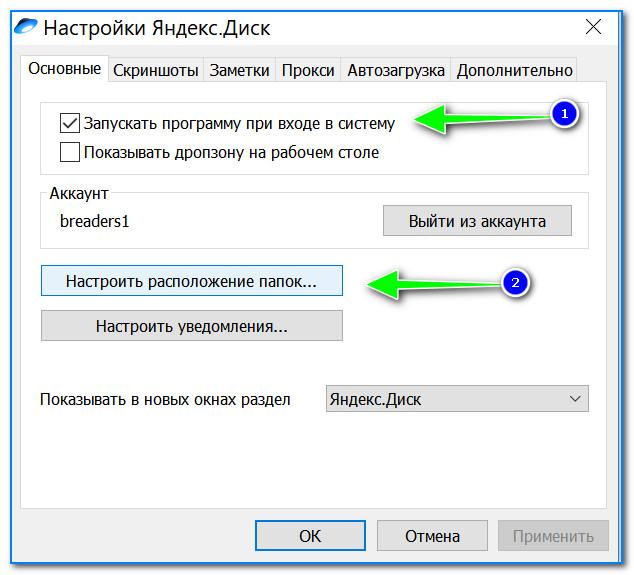
Настройка расположения папок
4) Посмотрите, где расположена папка, которая будет синхронизироваться с облаком (при необходимости переместите ее на другой раздел HDD).
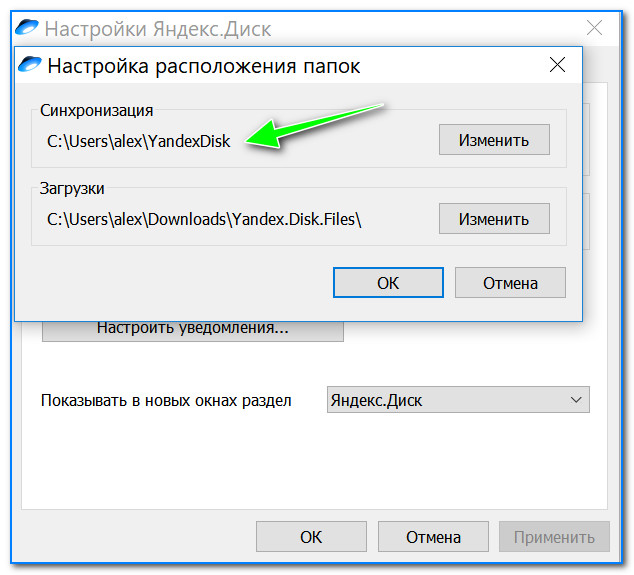
Узнаем (настраиваем) папку для синхронизации
5) Теперь откройте проводник, щелкните правой кнопкой мышки по системной папке «Документы» и откройте ее свойства . Пример ниже.
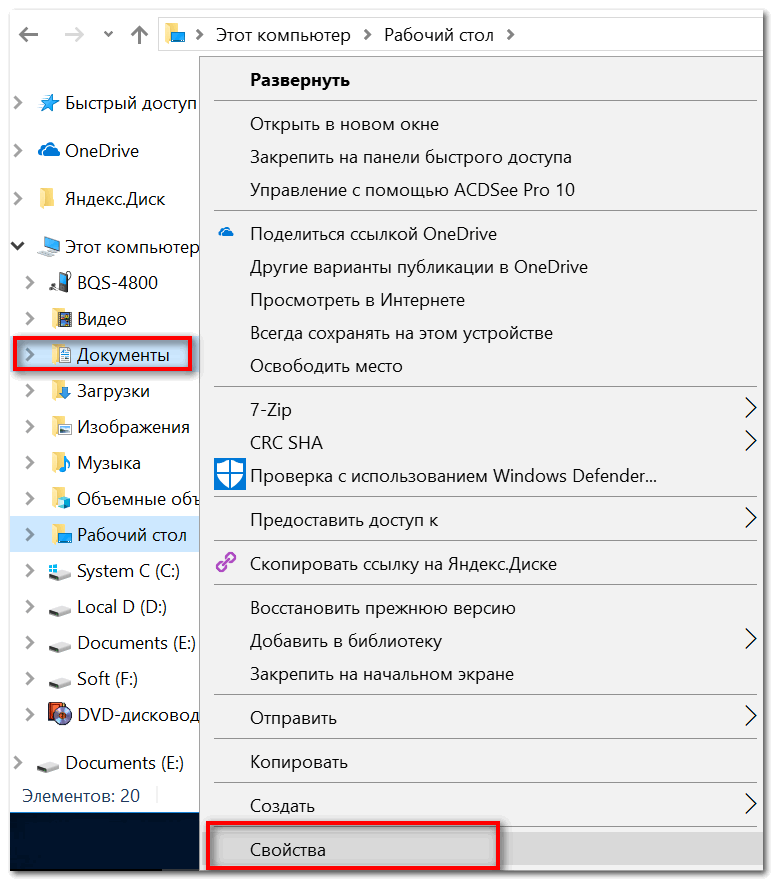
Открываем проводник и переходим в свойства папки «Документы»
6) Во вкладке «Расположение» нажмите кнопку «Переместить» и переместите ее в любую из папок, расположенных в «C:\Users\alex\YandexDisk» * (* путь показан в качестве примера, у вас будет свой каталог — см. п.4 чуть выше, где мы смотрели каталоги в настройках приложения) . Т.е. мы перемещаем нашу системную папку «Документы» в папку, которая будет синхронизироваться с Яндекс диском.
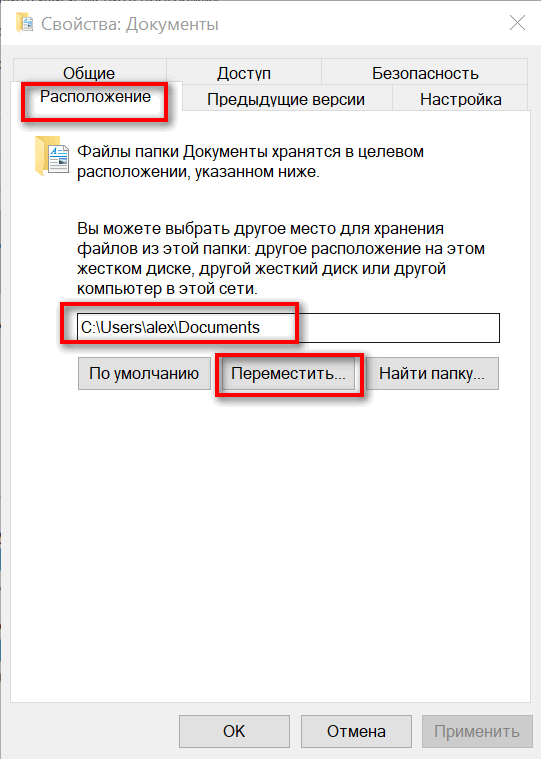
Смотрим расположение системной папки. Перемещаем ее в любую папку Яндекс диска!
7) Лично у себя так и назвал папку «Мои документы», в которую и переместил системную «Документы». Теперь все файлы (фото, документы, видео и т.д.), которые попадают в эту папку — будут автоматически дублироваться в облачный диск!
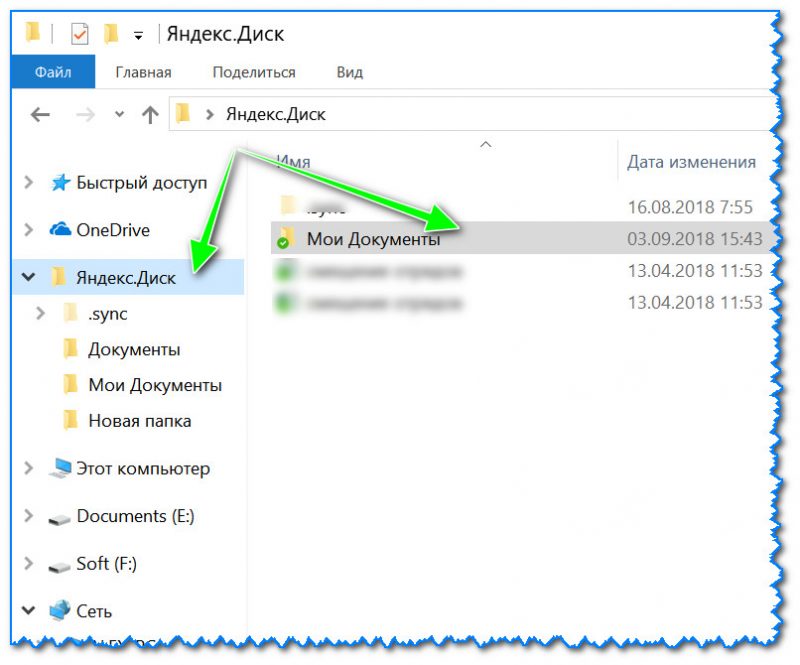
Теперь папка будет синхронизирована с Яндекс диском
8) С перенесенными документами можно будет работать, как и в каталоге, расположенным на HDD, так и открыв приложение Яндекс диска. Удобно!
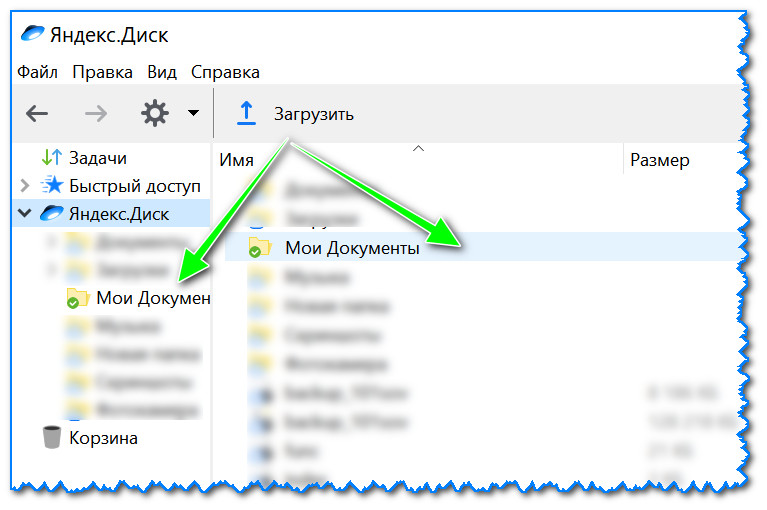
Эта же папка только в приложении
Восстановление измененного файла
Кстати, что еще подкупает в Яндекс диске: вы можете просмотреть историю изменений файла. Вот представьте, вы отредактировали неправильно документ и сохранили его. А потом вспомнили, что удалили из него лишнее. Что делать?
- Зайти на https://disk.yandex.ru/client/disk;
- далее найти нужный файл, щелкнуть по нему правой кнопкой мышки и перейти по ссылке «История изменений»;
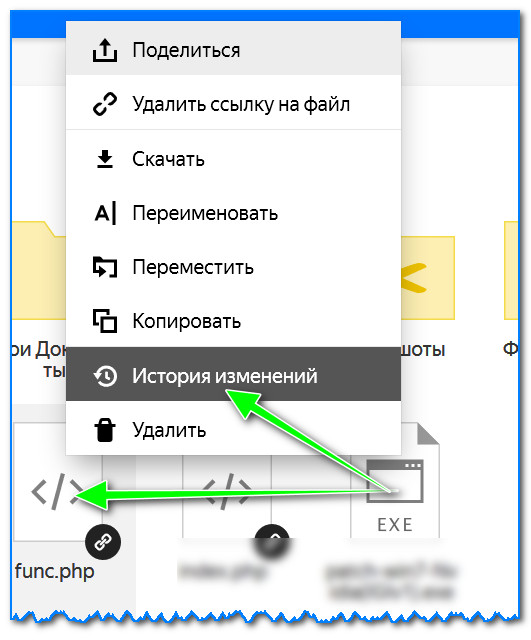
История изменений
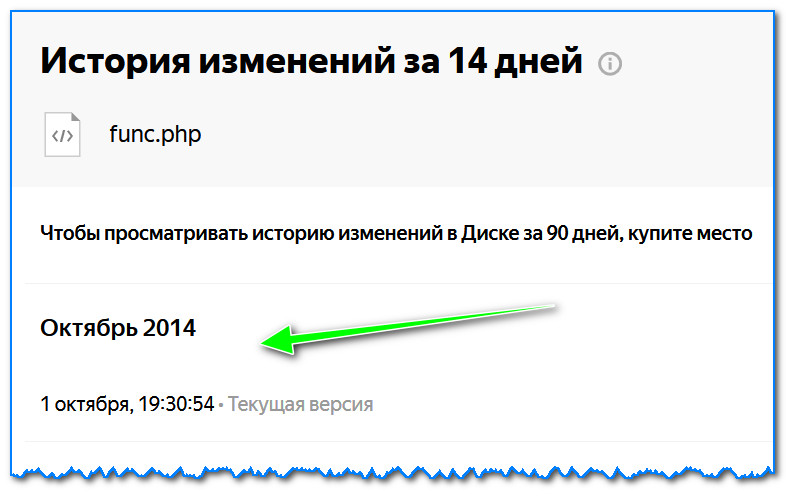
История изменения доступная за 14 дней
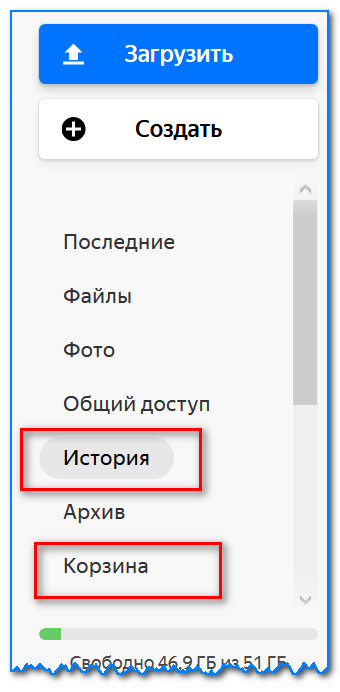
История, корзина
На этом всё, удачи!
Подключение принтера к Яндекс Диску
При наличии работающего и правильно настроенного Wi-Fi модуля на esp32, который разработал автор прошивки, существует возможность скачивать файлы для печати на флешку принтера с Яндекс Диска. Для этого автор разработал своё приложение в системе яндекса.
На данный момент, нет возможности настроить подключение к Яндекс Диску через графический интерфейс. Это связано с тем, что вручную набирать код Yandex ID или ссылку на публичную папку с экрана принтера достаточно муторно. Поэтому автор встроил возможность сконфигурировать подключение через расширенные команды g-code, например поместив их в файл для автоматической настройки.
Первый вариант может настраиваться как простым способом — через подключение к виджету публичной папки, так и сложным — через получение доступа непосредственно к определенной области вашего Яндекс Диска, что гораздо сложнее.
Для второго варианта нужно просто создать файл, в котором будет ссылка на публичную папку.
Опишу все возможные варинты использования.
Вход в Яндекс Диск через виджет на экране принтера
Этот вариант использования Яндекс Диска лично мне кажется более удобным и логичным, но у него есть один небольшой недостаток — через виджет нельзя получить доступ к множеству различных публичных папок, можно подключаться только к одной.
Итак. Самый простой способ использовать виджет Яндекс Диска — это просто подключить к нему публичную папку, передав в команде конфигурации ссылку на эту папку. О том, как создать файл конфигурации будет написано чуть ниже, можете сразу переместиться туда.
Но есть еще один способ, и он сложнее, но в будущем даст больше перспектив:
Получение идентификатора доступа к Яндекс Диску
Войдите в Яндекс Диск в браузере вашего компьютера, залогиньтесь там, а затем перейдите по следующуюшей ссылке:
Данная ссылка запрашивает разрешение у вас для подключения к вашему яндекс диску стороннего приложения, зарегистрированного на яндексе. При переходе по ссылке, вам будет предложен идентификатор, который необходимо скопировать/запомнить:

В тот момент, когда вы разрешите приложению Shui_WiFi доступ к вашему Яндекс Диску, на нем создается изолированная папка «Приложения\Shui WiFi». В этой папке и нужно размещать файлы формата G-Code для передачи на принтер. Благодаря особенностям системы защиты Яндекс Диска, никакое приложение не сможет получить доступ к файлам вне своей домашней папки.
Внимание, если после манипуляций выше папка «Приложения» на яндекс диске не появилась — создайте её там вручную. Такое часто бывает. После первого входа на принтере в яндекс диск вложенная папка «Shui WiFi» должна будет создаться автоматически
Теперь, когда у нас есть ID — можно настраивать принтер.
Настройка принтера
Как я уже говорил, настройка Яндекс диска осуществляется через файл автонастройки. Вы можете создать этот файл самостоятельно, а можете воспользоваться конфигуратором, выдающим готовый файл.
Для самостоятельного приготовления нам понадобится тескстовый файл следующего содержания:
M2009.4 K:***************************************
M500
;
( где ********************** — это добытый нами ранее Яндекс ID, а M500 сохраняет изменения. Точка с запятой в третьей строке гарантирует выполнение команды M500)
Это всё. Теперь нужно сохранить этот файл с расширением .gcode и назвать начиная с символа «Собака», например @ya.gcode.

Далее, необходимо этот файл загрузить на флешку и отправить на печать. Настройки применяются сразу же.
При применении настроек принтер сообщит в строке статуса «Settings Stored» — значит, настройки применены. Можно пользоваться Яндекс Диском
Использование Яндекс Диска
Для загрузки файла с яндекс диска, нужно сначала в корне вашего Яндекс Диска создать папку «Приложения\Shui WiFi». Затем, поместить в нее файл, который потом нужно будет переместить на флешку принтера. Теперь в принтере заходим в виджет «Яндекс Диск»

и после небольшой синхронизации увидим список доступных файлов:

После нажатия на нужный файл начнется его загрузка на SD-Карту (иногда довольно длительная, но это аппаратные ограничения):

по окончании которой принтер спросит, можно ли сразу нажать печать:

При утвердительном ответе запустится виджет печати:

Так же файл появится на SD-карте в принтере:

Вот и вся премудрость. Возможность интересная и удобная, но скорость иногда огорчает. Хотя, говорят, внешняя антенна для WiFi модуля немного ускоряет процесс.
Создание ссылки на публичную папку
Второй вариант использования Яндекс Диска — размещение на флешке принтера файлов, содержащих ссылки на публичные папки. Это создает некоторый простор: такими файлами можно обмениваться с другими людьми, давая им доступ в свои публичные папки или получая доступ к чужим. Таким образом, можно, например, создавать тематические каталоги моделей для печати.
Чтобы воспользоваться такой возможностью, для начала, нужно создать публичную папку. Для этого нужно создать папку в Яндекс Диске и получить на нее ссылку. Сделать это можно как войдя в свой диск через браузер, так и в приложении Яндекс Диск, установленном на компьютере.
В браузере необходимо нажать правой кнопкой мыши на папке и в выпавшем меню выбрать пункт «Поделиться». Затем, в окне «Поделиться папкой» нажать кнопку «Скопировать ссылку». Папка станет публичной, а в буфер обмена скопируется ссылка на нее.

В приложении Яндекс Диск действия похожие: нажимаем правой кнопкой мыши на папке и в меню выбираем «Скопировать ссылку на Яндекс.Диске». Папка станет публичной, а в буфер обмена скопируется ссылка на нее.

Теперь необходимо создать файл содержащий полученную ссылку. Вы можете создать этот файл самостоятельно, а можете воспользоваться конфигуратором, выдающим готовый файл.
Для самостоятельного создания файла открываем текстовый редактор, например Блокнот или Notepad++ (офисные редакторы типа Word использовать нельзя!). И вставляем в поле текста полученную ссылку:

После чего сохраняем файл (можно сразу на флешку принтера) под любым удобным именем с расширением .ya

Обратите внимание, в блокноте Windows необходимо переключить выпадающий список в режим «Все файлы (*.*)», иначе болкнот допишет в конце имени файла своё расширение .txt.
Теперь вставляем флешку в принтер, переходим в «Печать» и ищем там только что созданный файл. Нажимаем на него и попадаем в вашу публичную папку. Откуда уже можно выбрать файл для дальнейшего скачивания и печати.
Если созданный вам файл не отображается в списке файлов виджета «Печать», но он точно есть на флешке и имеет расширение «ya» — значит, это расширение не добавлено в опцию «Типы файлов» в настройках Инспектора файлов. Значит нужно сходить туда и добавить к уже существующим расширениям через запятую расширение «YA » — без кавычек, 2 буквы и один пробел. Поскольку расширения должны иметь 3 символа, а букв в расширении две, то тредуется поставить еще один пробел. После этого вернитесь в «Печать» — файл должен появиться.
- Плата управления
- Кинематика
- BLTouch / BFPTouch
- BLTouch на RN 1.1
- Модуль на ESP8266
- Модуль на ESP32
- Прошивка WiFi на RN 1.1
- 1. Выбор прошивки
- 2. Процесс прошивки
- 3. Настройка, Начало
- 4. Настройка, Кинематика
- 5. Настройка, Порты
- 6. Настройка, Моторы
- 7. Настройка, Концевики
- 8. Настройка, Уровень стола
- 9. Настройка. BLTouch
- 10. Настройка. Окончание
- 11. Настройка слайсеров
- Стартовые коды
- Плагин для Cura и Prusa
- Подстройка перед печатью
- Замер уровней стола
- Babystepping
- Z-триггер
- Прерывание печати
- Типичные ошибки
- Кнопки и иконки
- Возобновление печати при сбое питания (UPS)
- Долгое нажатие на виджет
- Обновление прошивки
- Обновление по WiFi
- Калибровка PID
- Динамический PID
- Калибровка ретрактов
- Калибровка Linear Advance
- Полный сброс настроек
- Сброс сниппетов
- Telegram
- Яндекс Диск
- Генератор файлов
- Оборудование
- Назначения портов
- Моторы
- Trinamic
- Концевики
- Уровень стола
- Парковка
- Экструдер
- Нагреватели
- Питание
- Вентиляторы
- Wi-Fi
- Telegram
- Ретракты
- Перекос
- Люфт
- Лазер
- Конфигурация UI
- Сенсор экрана
- G код
- Инспектор файлов
- Разное
- Язык
- Архивирование
- Титульный виджет
- Печать
- Конфигурация
- G-код
- WiFi
- Отладка
- Инспектор файлов
- Парковка
- Уровни
- Нагрев
- Графики температур
- Вентиляторы
- Перемещение
- Филамент
- Пресеты температур
- Калькулятор
- Кнопка пресетов
- Облачные диски
- Йогурт-таймер (!)
- Долгое нажатие на иконки
- Как скачать с GitHub
- Настройки по моделям
- Sapphire Plus 1.1
- TT Sapphire Pro
- Two Trees Bluer
- FlyingBear Ghost 5
- Flying Bear Ghost 6 / mks Nano4 v3.1
- Creativity ELF
- Александр пишет КАПСОМ