Как установить macOS Sierra на неподдерживаемый Mac
Новая macOS Sierra, к сожалению, поддерживается не всеми компьютерами Apple, но было бы странно, если бы энтузиасты не нашли способ обойти эти ограничения. Как оказалось, установить macOS на старые Mac можно (хоть и не на все), и сейчас мы расскажем вам, как это сделать.
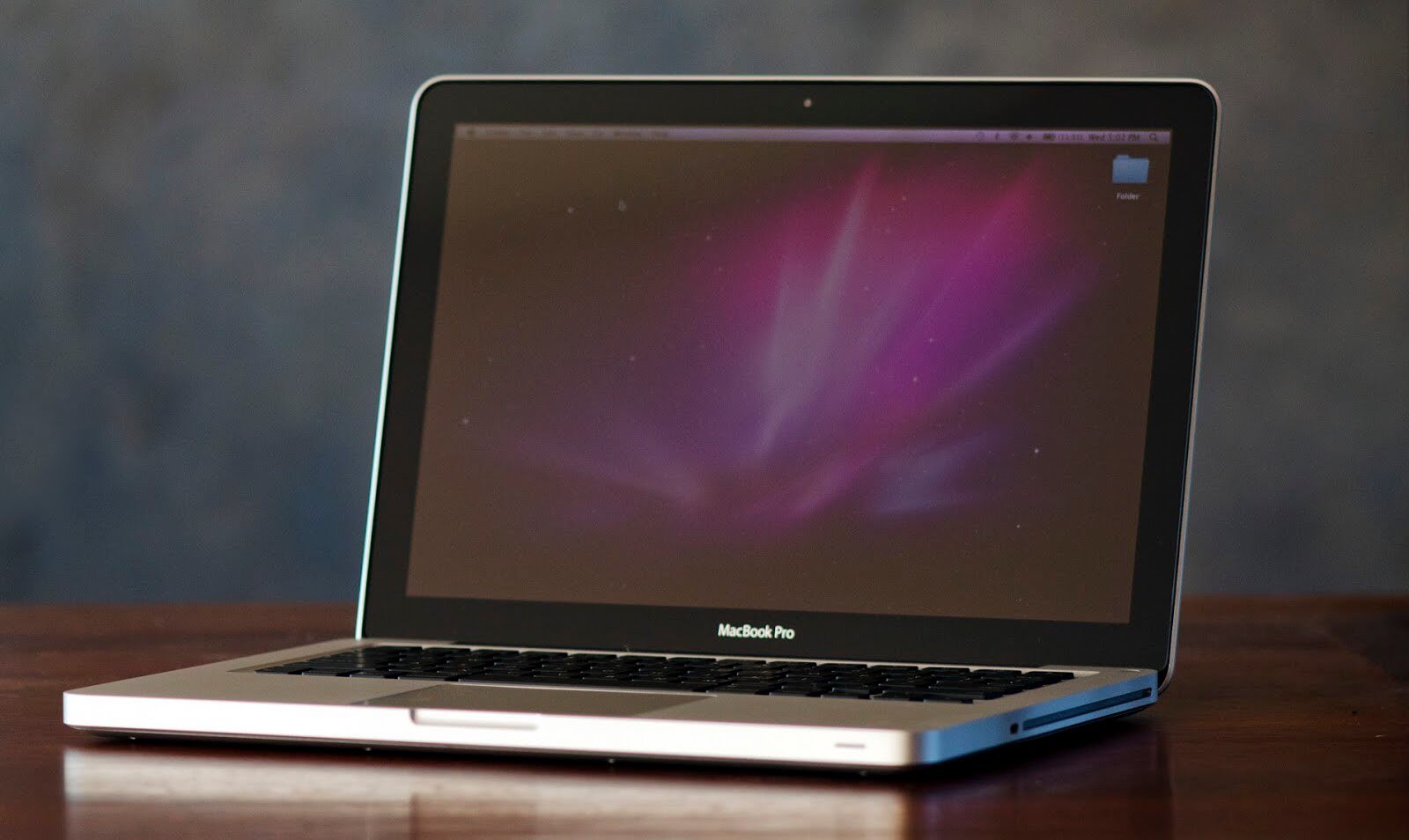
Итак, вам понадобится:
-Mac Pro, iMac, MacBook Pro (начало 2008 года и новее)
-MacBook Air и MacBook Unibody алюминиевый (конец 2008 года и новее)
-Mac Mini и белый MacBook (начало 2009 года и новее)
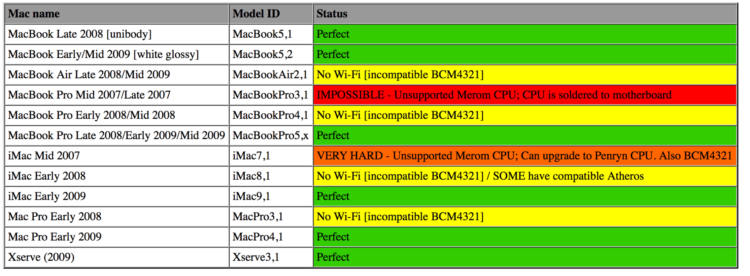
ВАЖНО! Прежде, чем производить установку, ознакомьтесь с этой таблицей — она показывает, возможно ли установить Sierra на тот или иной Mac.
Затем загрузите приложение для установки macOS Sierra (копию можно взять, например, здесь), а затем специальную утилиту для установки системы. Кроме того, необходимо иметь флешку как минимум на 8 ГБ.
Вставьте флешку, откройте дисковую утилиту и отформатируйте ее в формате Mac OS Extended (журнальный). После этого откройте утилиту для установки и выберите там установочное приложение macOS Sierra.
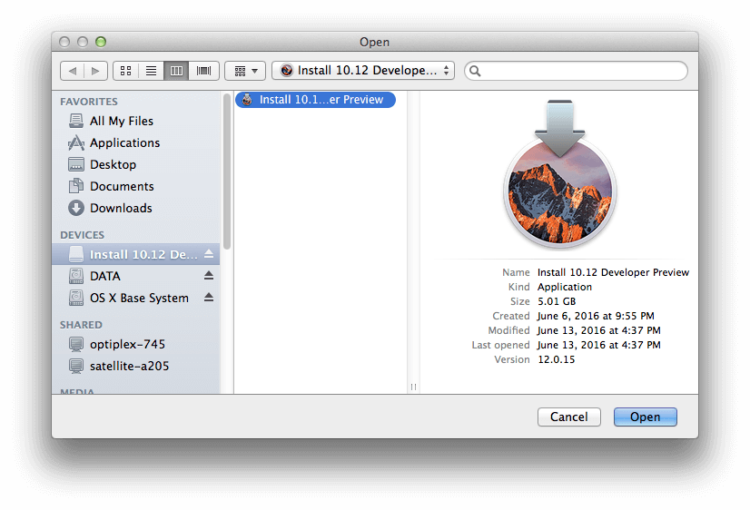
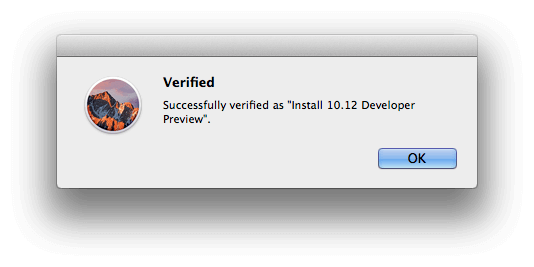
Если все верно, утилита успешно распознает приложение.
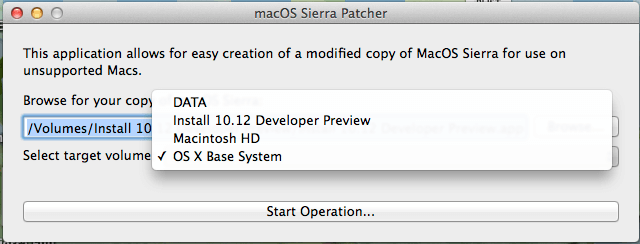
В этой же утилите выберите свою флешку и нажмите Start Operation.
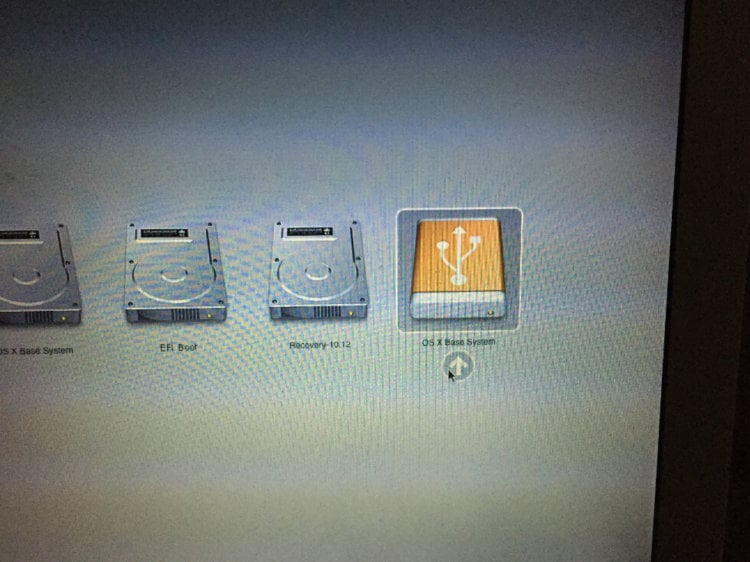
Как только операция будет завершена, загрузите Mac с флешки, которую вы только что создали.
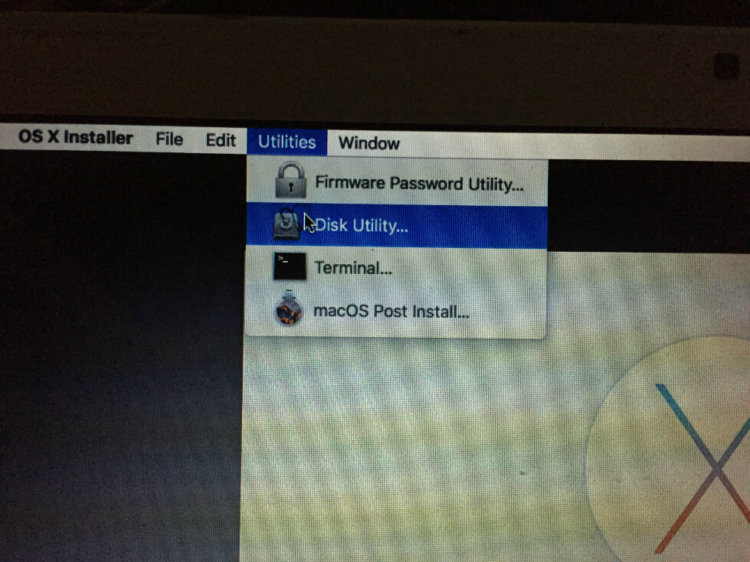
На экране появится установщик, но вам нужна «Дисковая утилита».
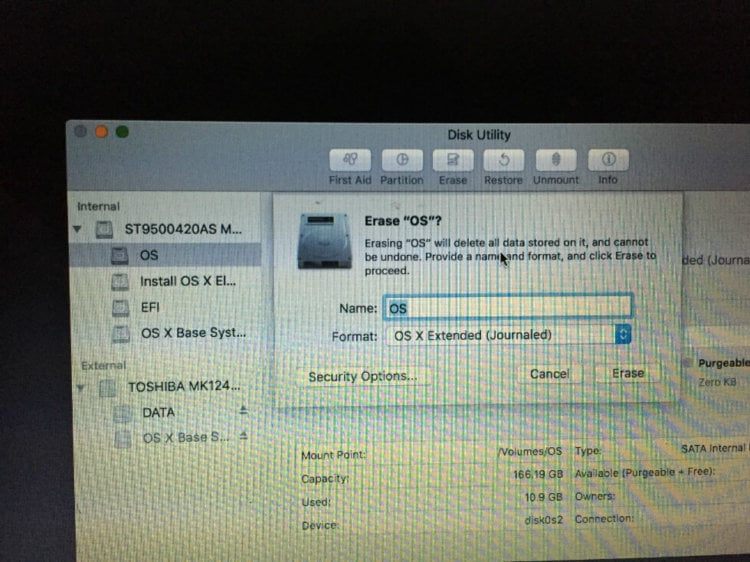
Выберите диск или раздел, куда вы хотите установить macOS Sierra, отформатируйте его в формате Mac OS Extended (журнальный).
Продолжайте установку операционной системы на раздел, который вы только что создали.
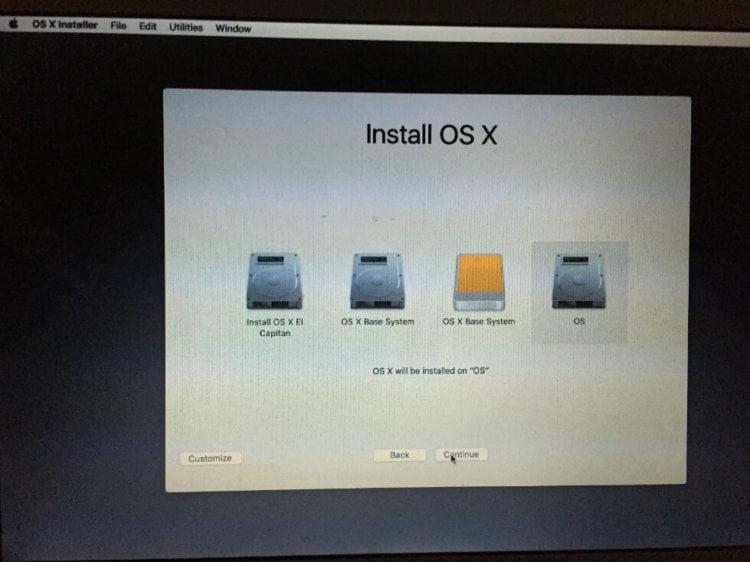
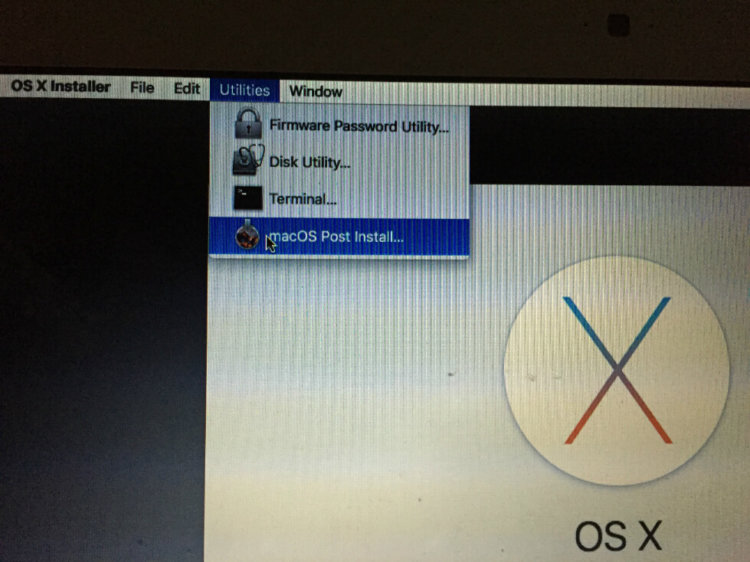
Как только установка будет завершена, перезагрузитесь и снова запустите систему с флешки. На этот раз откройте приложение macOS Post Install.
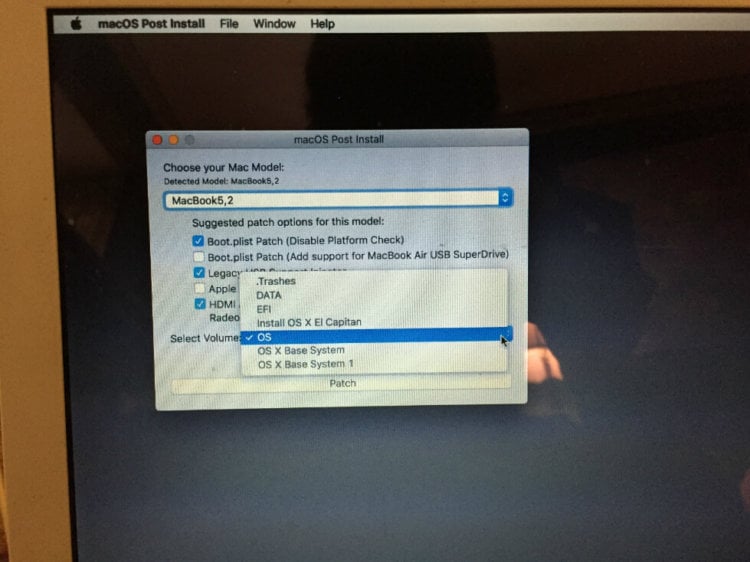
Выберите Mac, который вы используете, — утилита автоматически определит, какие патчи необходимо поставить. Выберите раздел, куда вы установили ОС, и нажмите Patch.
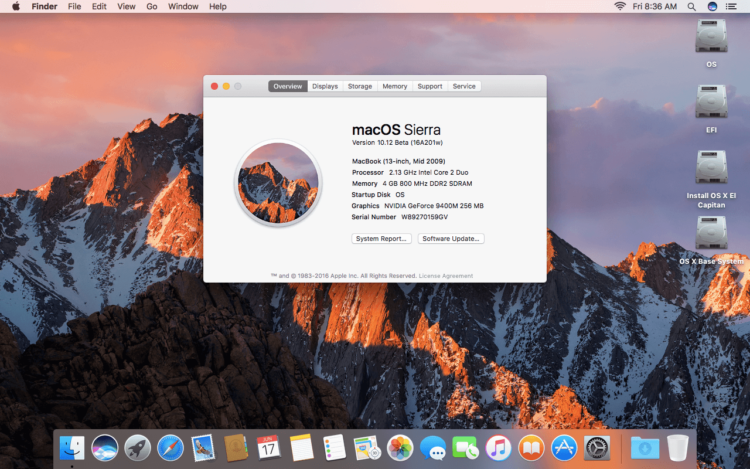
Когда патч будет установлен, нажмите Reboot. После перезагрузки вы сможете наслаждаться macOS Sierra даже на Mac, который официально не поддерживается системой.
Будьте внимательны и учтите, что все действия вы производите на свой страх и риск. На всякий случай советуем сделать резервную копию компьютера. Как сообщают нам читатели, способ действительно работает.
По материалам dosdude.com
Как установить macOS Sierra на неподдерживаемый Mac


Список поддерживаемых macOS Sierra устройств стал заметно меньше, чем прошлогодний для El Capitan. Apple перестала поддерживать устройства до 2010 года выпуска, за исключением пластикового MacBook и iMac 2009 года, что сильно огорчает владельцев мощных, но уже старых машин. Но способ установить macOS Sierra на устройства постарше все же есть — о нем я и расскажу в этом материале.
Сперва стоит упомянуть, что установить систему можно только на Mac 2008 и 2009 года, совсем старые устройства просто не потянут, а на некоторых компьютерах перестанет работать Wi-Fi. Перед процедурой обязательно сверь информацию об устройстве с таблицей ниже.

Также я рекомендую скачать приложение Mactracker (OS X/iOS), чтобы узнать подробные данные о компьютере — в будущем это нам пригодится.
После этого потребуется скачать сам образ системы (приложение установки) и специальную утилиту для установки, а также подыскать флешку минимум на 8 ГБ. Накопитель нужно обязательно отформатировать, поэтому открой программу Дисковая утилита и сотри флешку в формате MacOS Extended (журнальный).
После скачивания утилиты для установки открой программу и выбери образ macOS Sierra — если все пройдет гладко, то появится сообщение об успешной проверке. Там же нужно выбрать флешку и нажать Start operation.

Далее нужно выключить Mac и нажать кнопку включения с зажатой клавишей alt (option), выбрать из списка загрузочных дисков флешку и кликнуть по ее иконке. В меню установщика нажми на пункт Утилиты в статус-баре и выбери Дисковую утилиту, чтобы отформатировать раздел, на который хочешь поставить систему. Как и ранее, выбери формат MacOS Extended и после окончания процедуры выйди обратно в главное меню.

После установки системы перезагрузи Mac и снова загрузись с флешки, выбрав в пункте Утилиты приложение macOS Post Install.

Здесь и потребуются дополнительные данные о Mac — нужно выбрать модель ноутбука и раздел, на котором уже установлена система, а утилита автоматически определит список нужных патчей.

Далее просто перезагрузи Mac и наслаждайся работой Siri и других новых фишек.
Как установить high sierra на старый mac
Данная статья поможет Вам установить операционную систему macOS High Sierra 10.13.x на ваш Mac при помощи утилиты macOS High Sierra Patcher.
И в первую очередь, статья будет полезна владельцам устаревших моделей Mac, но вполне работоспособных на сегодняшний день.
Также владельцы моделей Mac официально поддерживаемых операционной системой macOS High Sierra могут столкнуться с тем фактом, что установка системы навязывает новую файловую систему APFS, которая может быть нежелательна для пользователя по разным причинам.
Например, некоторые обладатели моделей Mac Pro 5.1 или моделей Mac Pro 4.1 устанавливая macOS High Sierra 10.13.6 (именно последний билд) могут установить операционную систему на Mac OS Extended (журналируемый) раздел и просто не применять Patch.
Статья переведена и адаптирована на русский язык, для тех пользователей кому затруднительно читать с английского языка.
Оригинальную статью Вы сможете найти пройдя по ссылке (откроется в новой вкладке).
Итак приступим.
Модели Mac на которые ВОЗМОЖНО установить High Sierra
Начало 2008 года выпуска или новее Mac Pro, Xserve, iMac и MacBook Pro:
- MacPro3,1
- MacPro4,1
- Xserve 2,1
- Xserve 3,1
- iMac8,1
- iMac9,1
- MacBookPro4,1
- MacBookPro5,1
- MacBookPro5,2
- MacBookPro5,3
- MacBookPro5,4
- MacBookPro5,5
Конец 2008 года выпуска или новее MacBook Air или Aluminum Unibody MacBook:
- MacBookAir 2,1
- MacBook 5,1
Начало 2009 года выпуска или новее Mac Mini или белые MacBook:
- Macmini 3,1
- MacBook 5,2
Модели Mac на которые НЕВОЗМОЖНО установить High Sierra
Выпуск 2006-2007 все модели Mac Pro, iMacs, MacBook Pro и Mac Mini:
- MacPro1,1
- MacPro2,1
- iMac4,1
- iMac5,1
- iMac5,2
- iMac6,1
- iMac7,1 *
- MacBookPro1,1
- MacBookPro2,1
- MacBookPro3,1
- Macmini1,1
- Macmini2,1
* iMac 7,1 2007 года выпуска совместим, если ЦП обновлен на T9300 Core 2 Duo (Penryn).
Модели MacBook 2006-2008 годов выпуска:
- MacBook1,1
- MacBook2,1
- MacBook3,1
- MacBook4,1
Модель MacBook Air 2008 года выпуска:
Дополнительно о несовместимости
Встроенные камеры iSight: в настоящее время встроенные камеры iSight работают неправильно на некоторых машинах. Вероятно будет работать, но перед установкой знайте, что ваша камера iSight может не работать.
Трекпад (только для MacBook 5,2). Трекпад в MacBook5,2 не полностью поддерживается в High Sierra. Хотя он работает и полностью пригоден для использования, High Sierra обнаруживает его как обычную мышь, не позволяя вам изменять некоторые настройки, ориентированные на трекпад.
В компьютерах Mac, которые используют модуль Broadcom BCM4321 (BCM94321) WiFi, не будут иметь функционального WiFi при запуске High Sierra, поддержка данных модулей прекращена начиная с macOS Sierra. Это касается как правило компьютеров MacPro3,1, MacBook5,2, MacBookPro4,1, iMac8,1, Macmini3,1 и MacBookAir2,1. Пожалуйста, обратите внимание, что не все эти машины будут иметь неподдерживаемую карту, это просто список машин, которые, как известно, поставляются с этой картой в некоторых конфигурациях.
Посмотрите совместимую с High Sierra карту Wi-Fi (откроется в новом окне).
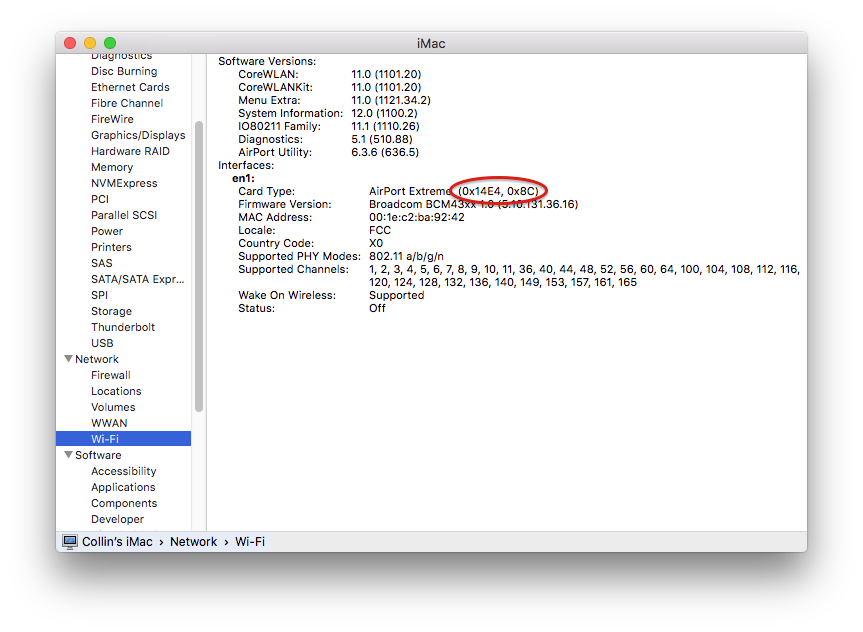
Вы можете узнать, что у вас неподдерживаемая карта, открыв System Profiler (кликните на Яблоко > Об этом Mac > Отчёт о системе), и кликните на Wi-Fi в разделе Сеть. Обратите внимание на значение, указанное для поля «Тип карты».
Ниже приведены ID Wi-Fi модулей, которые не работают в High Sierra:
- (0x14E4, 0x8C)
- (0x14E4, 0x9D)
- (0x14E4, 0x87)
- (0x14E4, 0x88)
- (0x14E4, 0x8B)
- (0x14E4, 0x89)
- (0x14E4, 0x90)
* Любой ID, не указанный в списке выше, например (0x14E4, 0x8D), является поддерживаемой картой и будет отлично работать в High Sierra.
Примечание: убедитесь, что SIP отключен в Вашей системе, на которой вы намереваетесь установить High Sierra. Если это не так или вы не уверены, просто загрузитесь в раздел восстановления вашей установленной копии OS X, откройте терминал и выполните команду «csrutil disable».
Что вам понадобится:
1. Копия установщика Mac OS High Sierra.
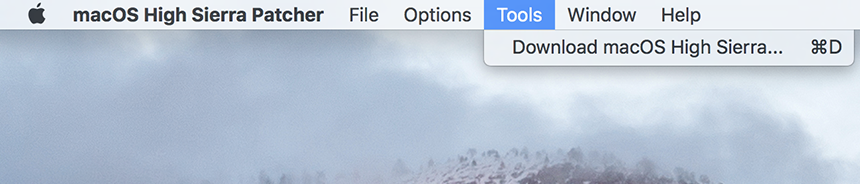
Вы можете скачать её в Mac App Store с помощью компьютера, поддерживающего High Sierra, или с помощью встроенной функции загрузки непосредственно из утилиты macOS High Sierra Patcher. Запустите macOS High Sierra Patcher и в строке меню просто выберите «Tools > Download macOS High Sierra. » как показано на рисунке ниже:
2. USB-накопитель размером не менее 16 ГБ
3. Утилита macOS High Sierra Patcher
Скачайте последнюю версию: Ссылка
* Посмотреть список изменений (на английском языке) и скачать предыдущие версии утилиты можно тут.
Процесс установки High Sierra:
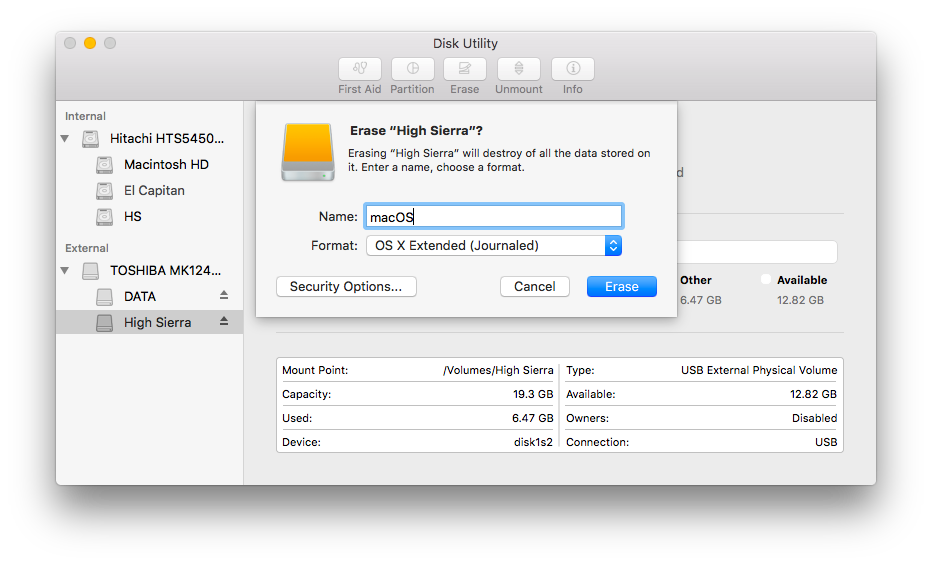
1. Вставьте ваш USB-накопитель (напомню не менее 16 Гб), откройте Дисковую утилиту и отформатируйте его как OS X Extended (Journaled).
Сделайте как на картинке ниже:
2. Откройте ранее скачанную утилиту «macOS High Sierra Patcher» и найдите свою копию программы установки macOS High Sierra Installer, как правило инсталятор macOS принято скачивать в папку Программы (Applicatoins).
Сделайте как на картинке ниже:
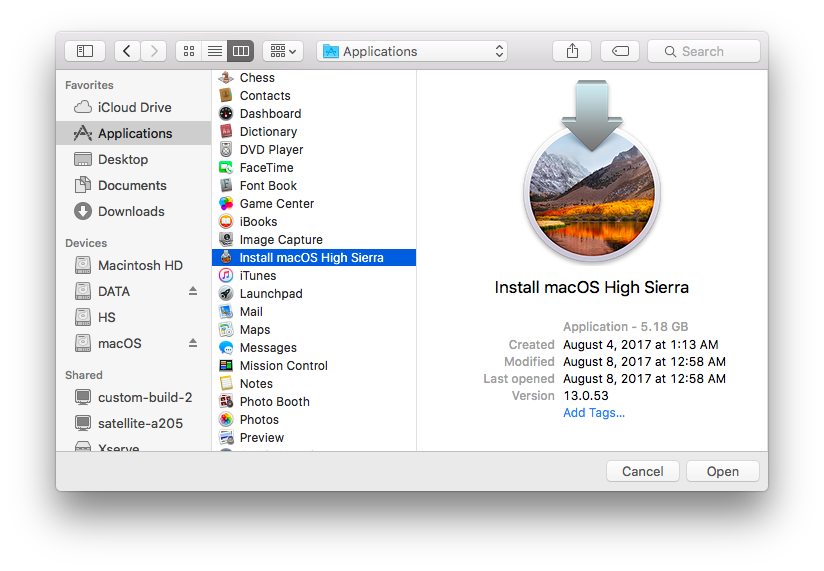
Должно появиться окно, что утилита успешно проверила приложение macOS High Sierra Installer. Кликните кнопку «ОК»
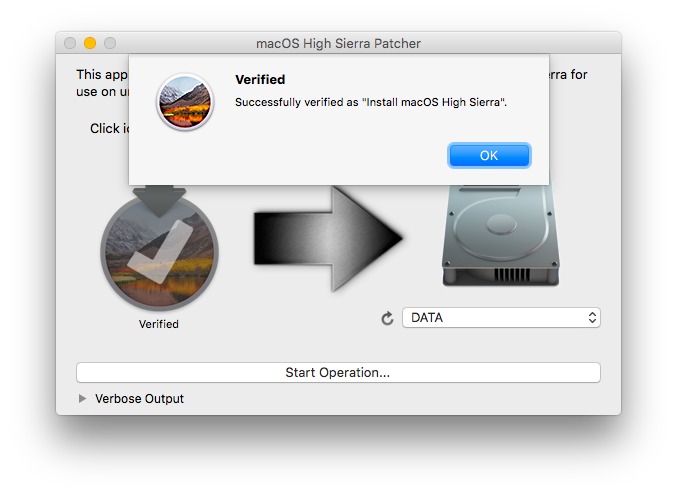
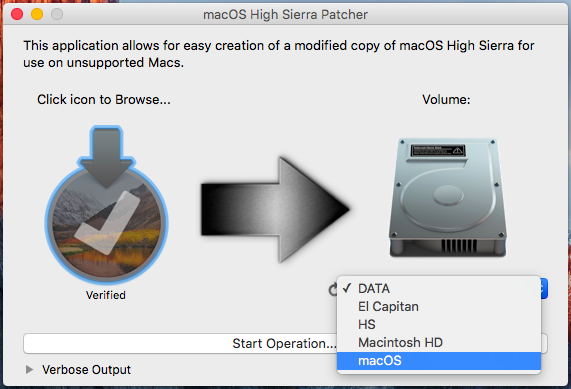
3. Затем выберите USB-накопитель в выпадащем списке справа и нажмите широкую кнопку «Start Operation».
Смотрите картинку ниже:
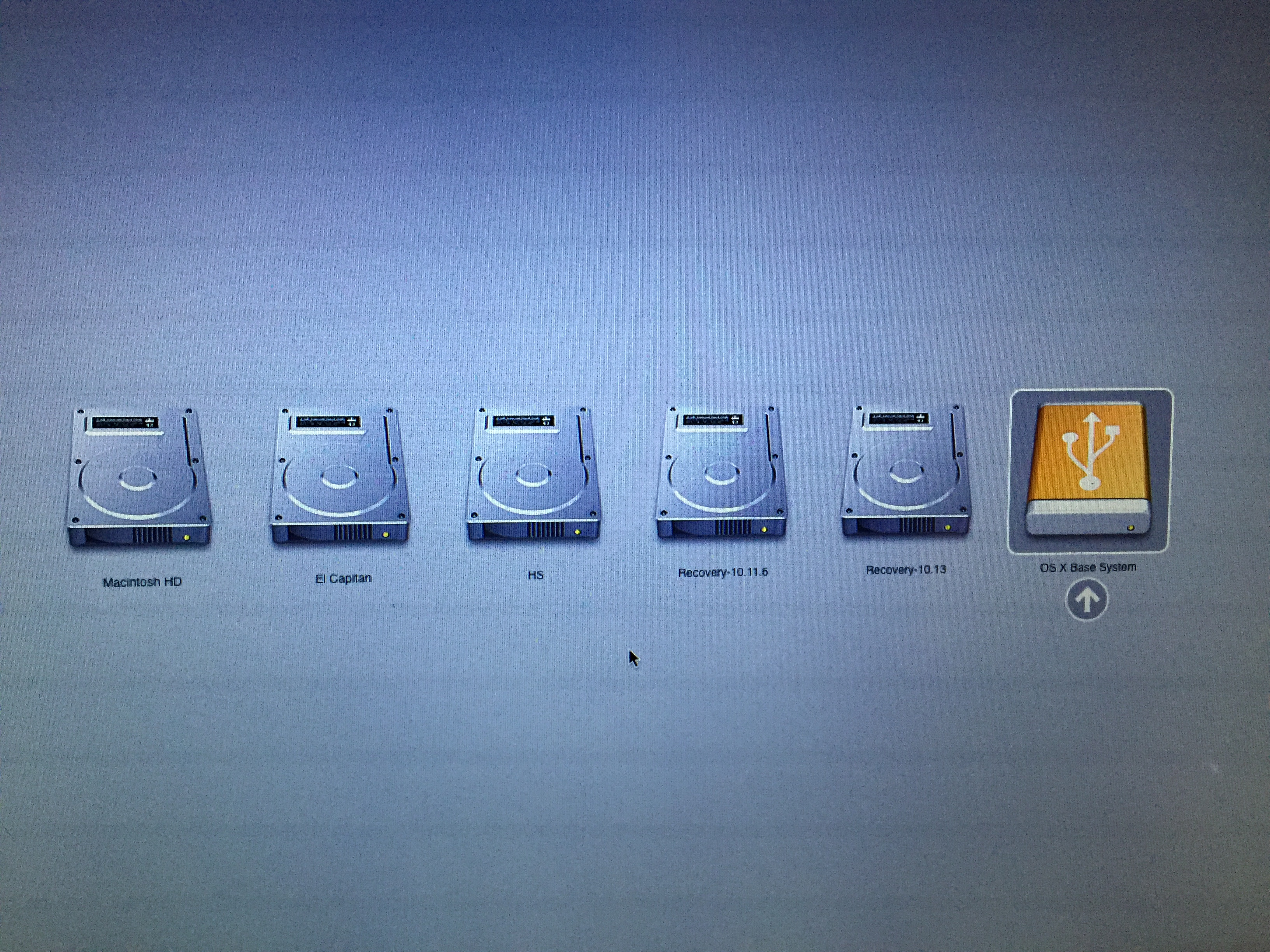
4. Когда установочная флешка будет готова, необходимо загрузиться именно с неё. Для этого выключите Mac и включите снова, удерживая нажатой клавишу Option (ALT) и выберите загрузку с флеш накопителя.
Смотрите картинку ниже:
Примечание: выполните шаги 5 и 6, если вы хотите сделать чистую установку. Если Вы уже имеете опыт установки macOS, то можете просто пропустить эти шаги и установить операционную систему High Sierra на том предыдущей версии OS X, после чего будет выполнено обновление на месте.
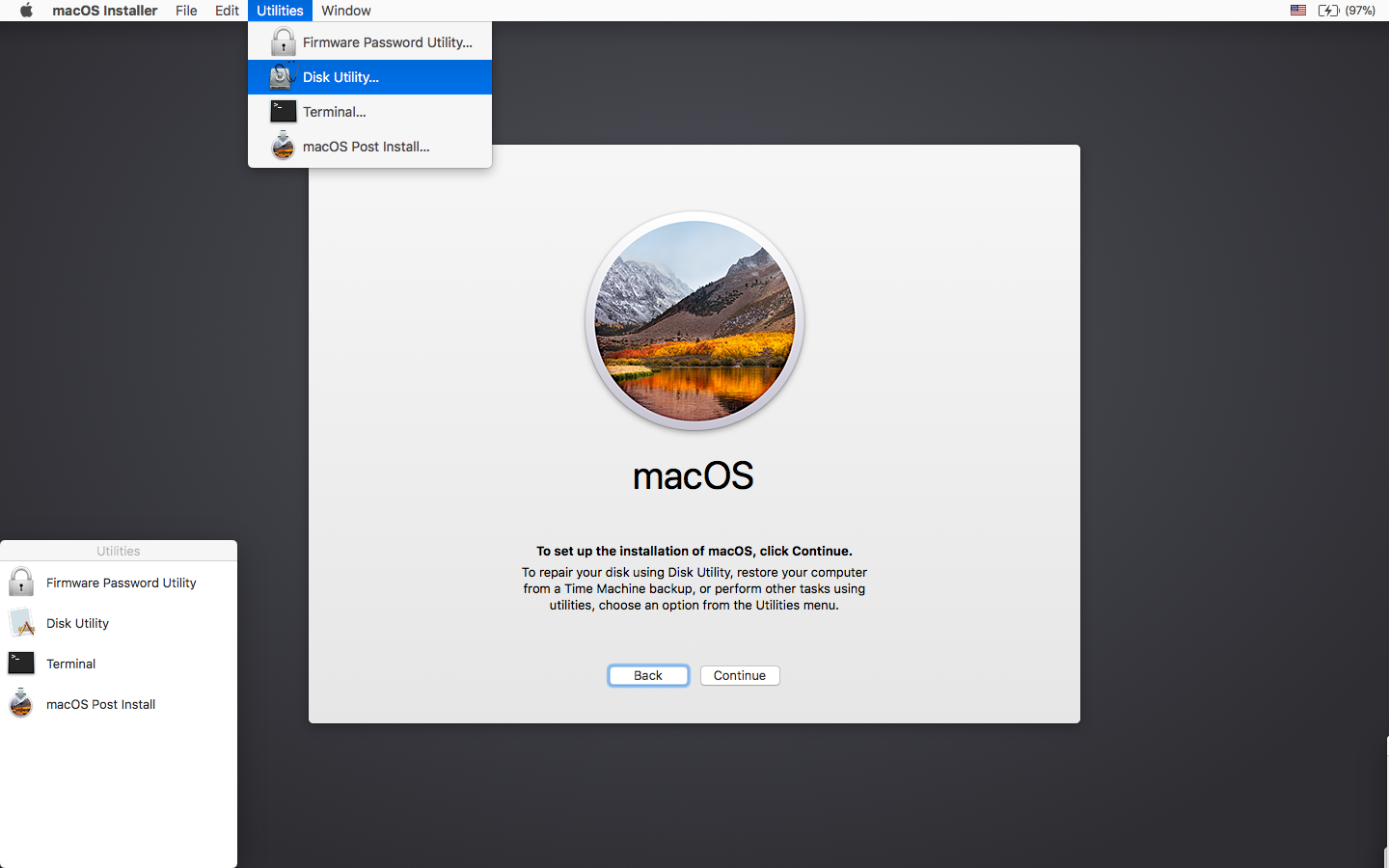
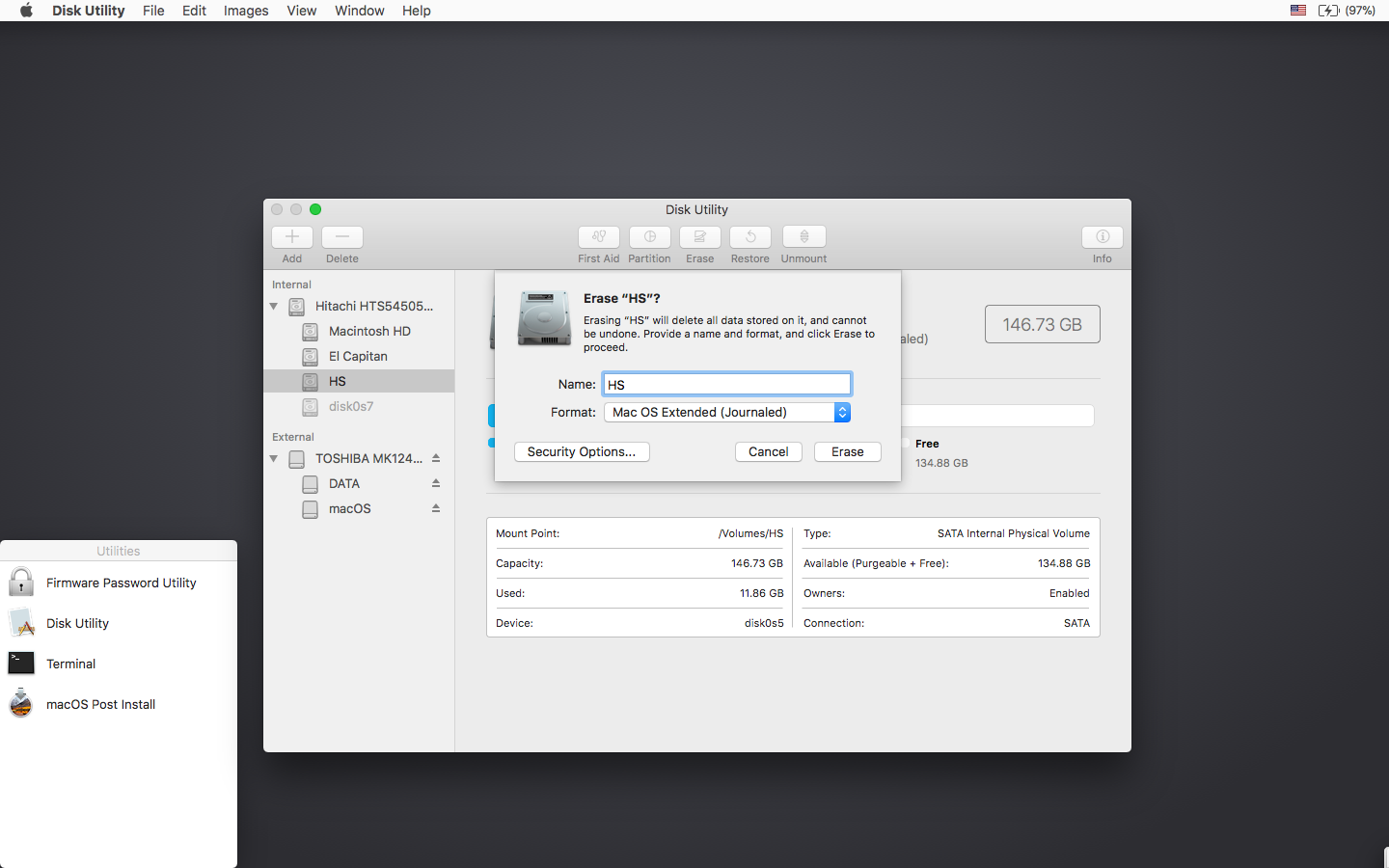
5. После загрузки программы установки откройте Дисковую утилиту из меню утилиты или дважды щелкните ее в окне утилиты в левом нижнем углу экрана.
Смотрите картинку ниже:
6. Выберите диск или раздел, на который вы хотите установить macOS High Sierra, и кликните Стереть (Erase), далее выберите фаловую систему Mac OS Extended (Journaled) или APFS. При форматировании всего диска убедитесь, что выбрана разметка диска GUID.
- Используйте APFS для моделей 2009 года выпуска и более поздних, будет работать, также как на macOS High Sierra.
- Рекомендуется использовать APFS, только если устанавливаете High Sierra на SSD диск.
Если у вас Mac, который изначально не поддерживал High Sierra (и поэтому не может загружаться с тома APFS изначально), обратите внимание на следующее:
- Если вы используете APFS, у вас не будет загрузочного раздела восстановления (Recovery HD).
- Если вы решите использовать APFS, загрузчик будет установлен утилитой позже, так как встроенное ПО этих неподдерживаемых машин не поддерживает загрузку с томов APFS. Это не совсем нативный (родной) метод загрузки, но не вызовет каких-либо проблем во время работы High Sierra. Демо процесс такой загрузки можно посмотреть тут.
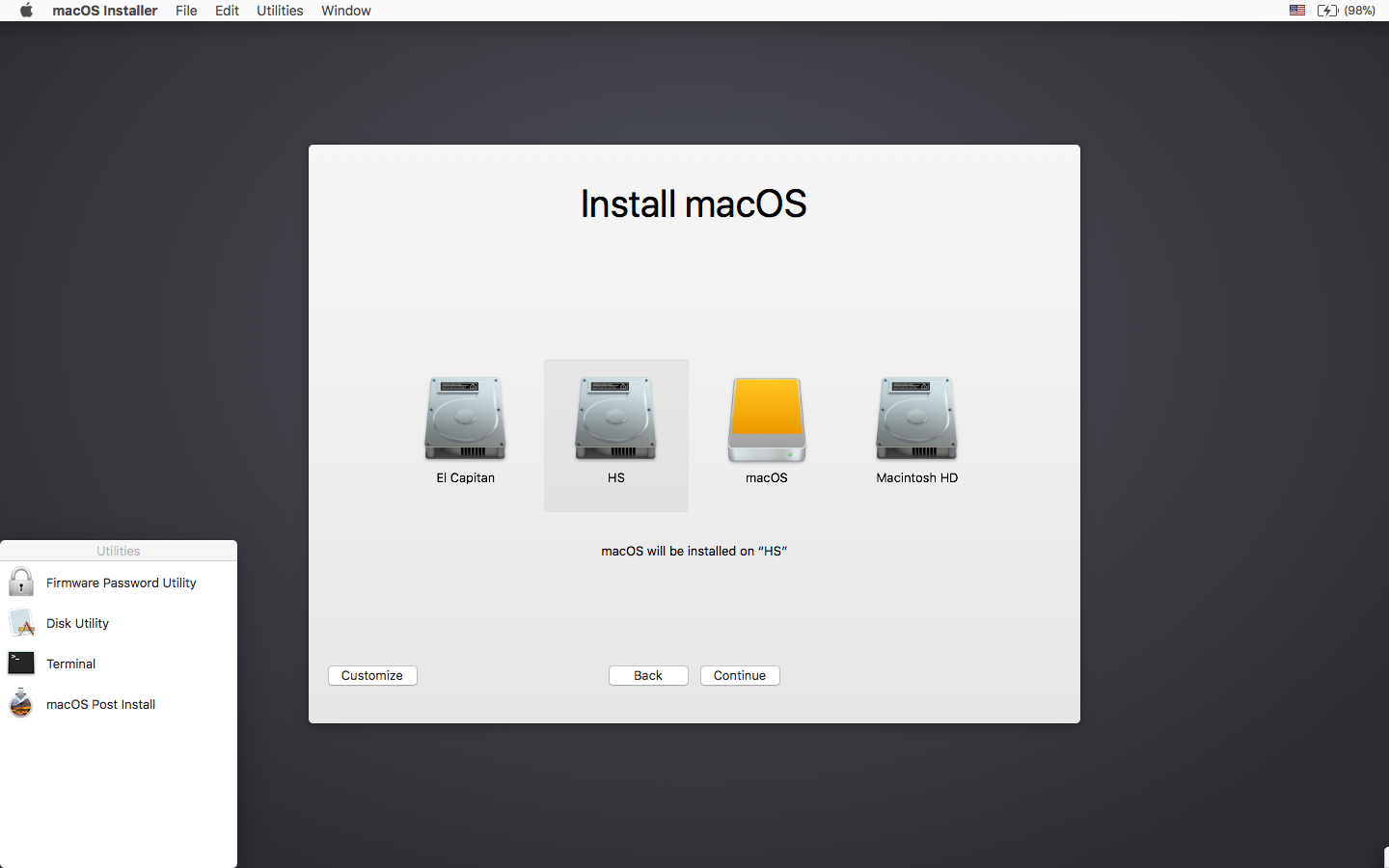
7. Далее установите Mac OS как обычно на нужный том.
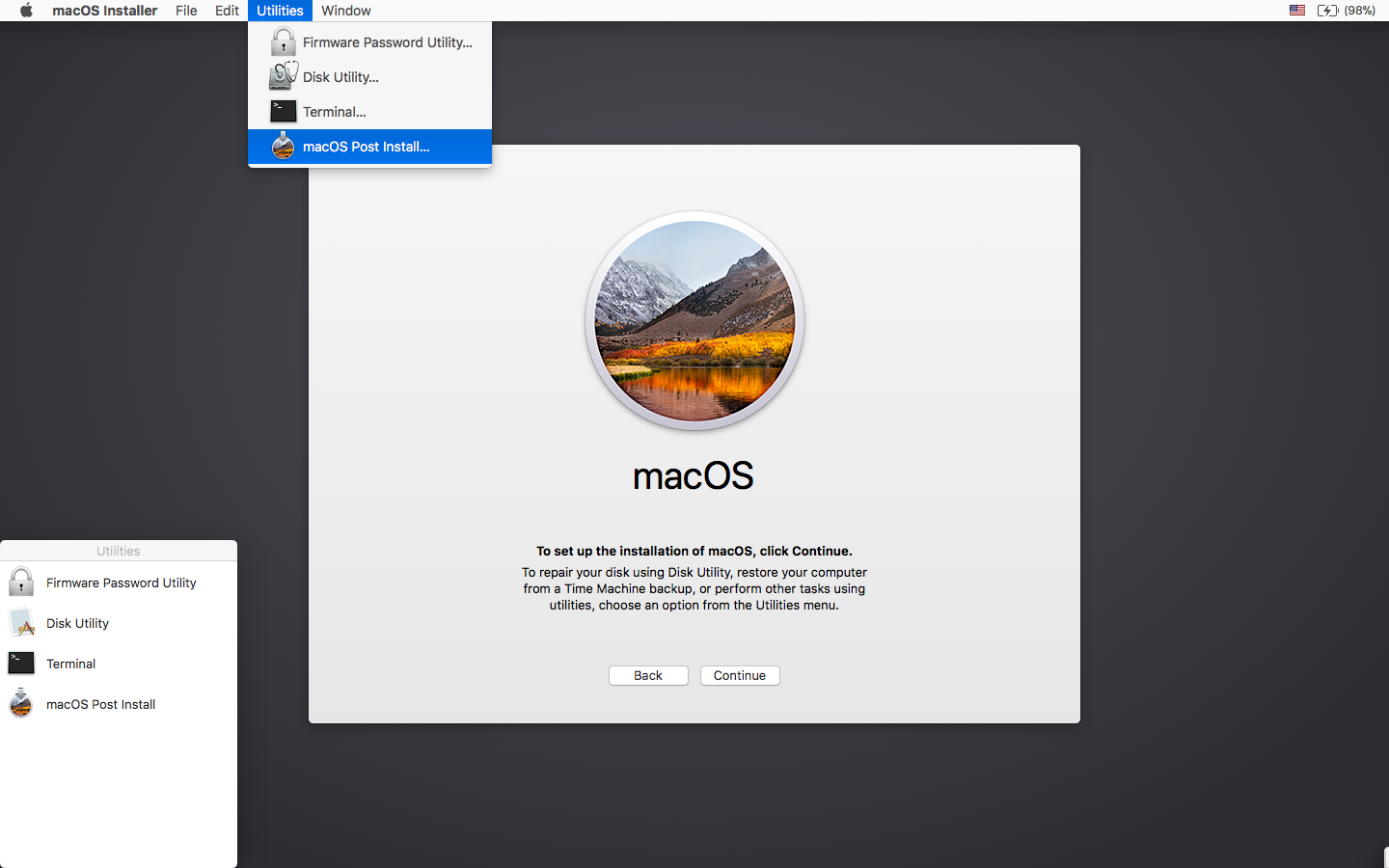
* Следует заметить, что если Вы по каким-либо причинам устанавливаете операционную систему на официально поддерживаемую модель Mac, то на этом этапе установка завершена и шаги 8-11 вам проделывать не нужно. Просто перезагрузите ваш Mac.
8. После завершения установки перезагрузитесь опять удерживая клавишу Option (ALT) и снова выберите загрузку с флеш-накопителя. После загрузки, откройте приложение «mac OS Post Install».
Смотрите картинку ниже:
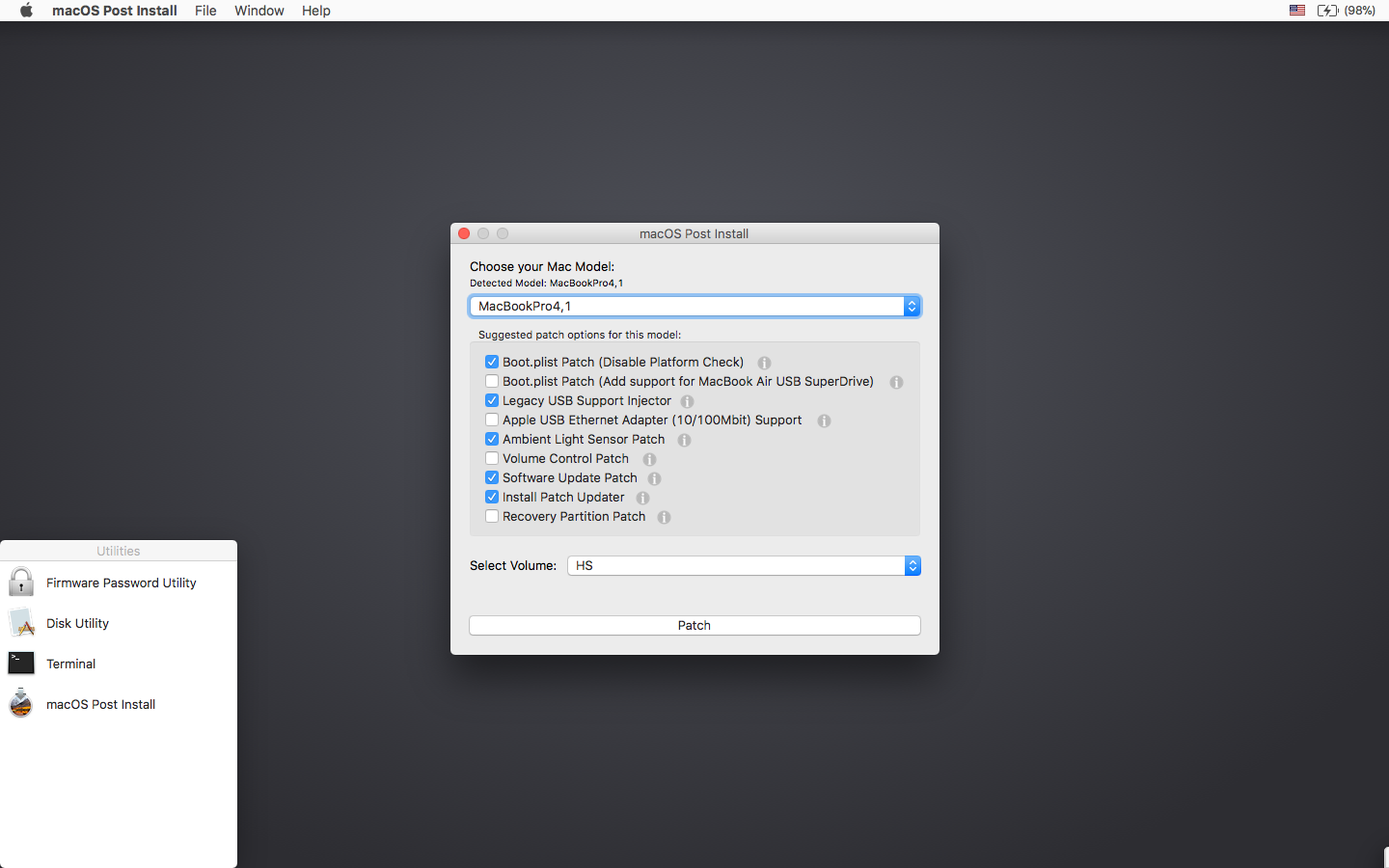
9. Откроется окно в котором необходимо сверху в разделе «Choose your Mac Model» в выпадающем списке выбрать модель вашего Mac. После выбора модели Mac, оптимальные чекбоксы (галочки) будут отмечены автоматически для Вашей модели. Вы также можете отметить другие галочки по вашему выбору, но как правило этого не требуется.
10. Снизу в разделе Select Volume в выпадающем списке выберите том, на который вы только что установили Mac OS High Sierra, и нажмите «Patch». Когда утилита установит все выбранные патчи, нажмите «Перезагрузить». Mac может в течение нескольких минут перестраивать кэш перед перезагрузкой.
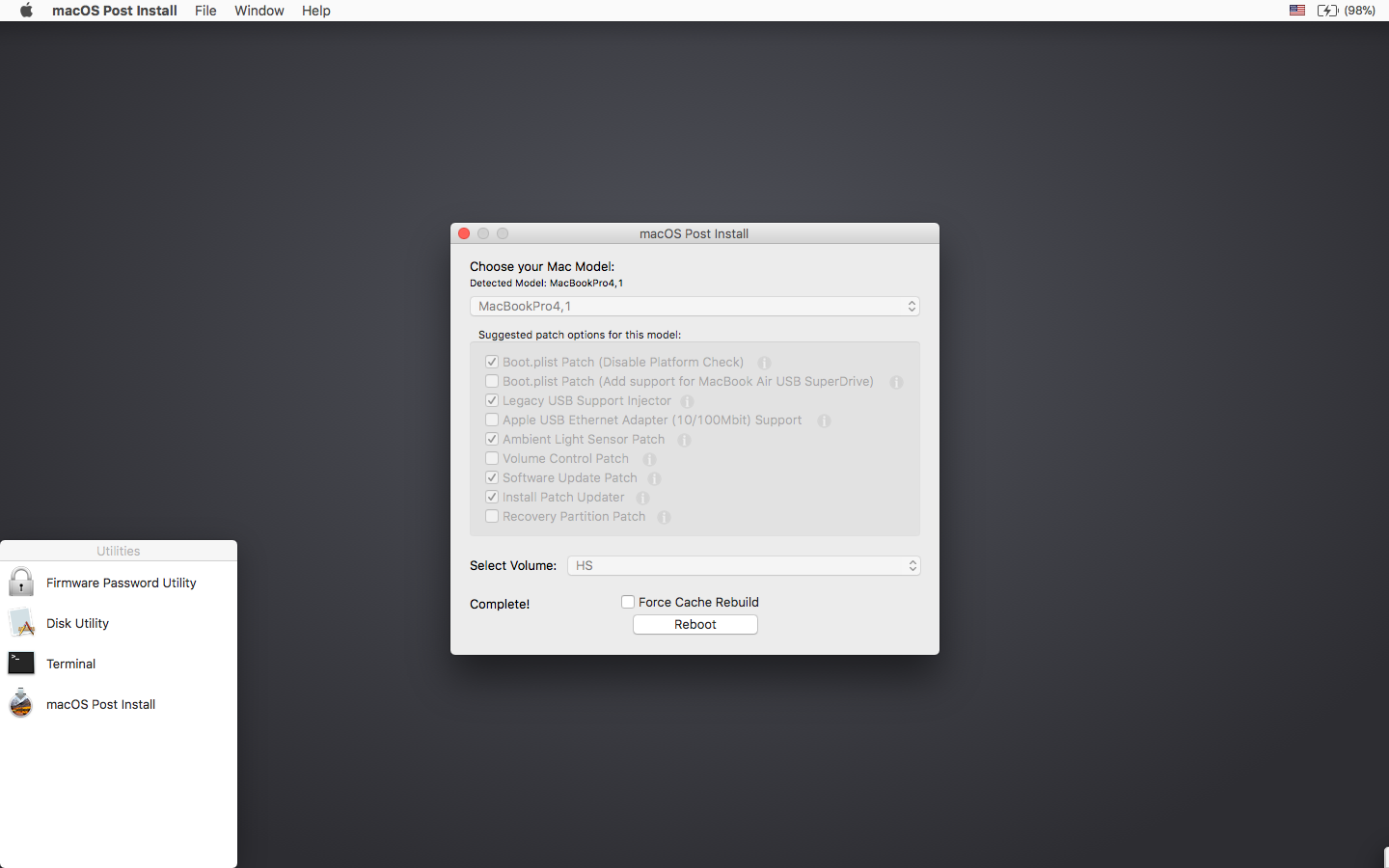
* Если по какой-то причине система не работает правильно после перезагрузки, загрузитесь обратно в установочный диск, снова запустите «mac OS Post Install» и выберите «Force Cache Rebuild» перед перезагрузкой. В большинстве случаев в этом нет необходимости.
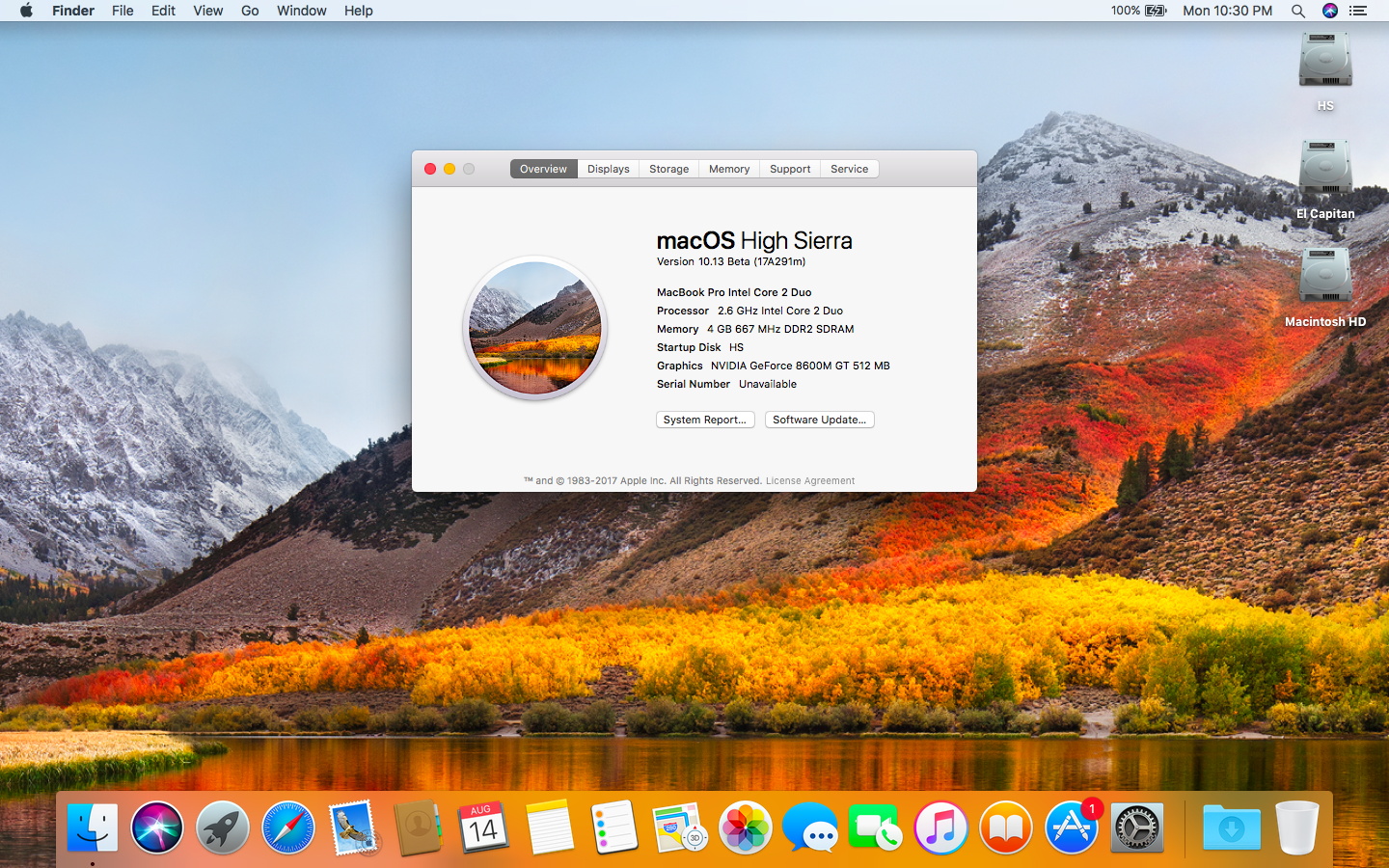
11. После перезагрузки ваш Mac должен загрузиться в полностью рабочую операционную систему macOS High Sierra.
Дополнительная информация:
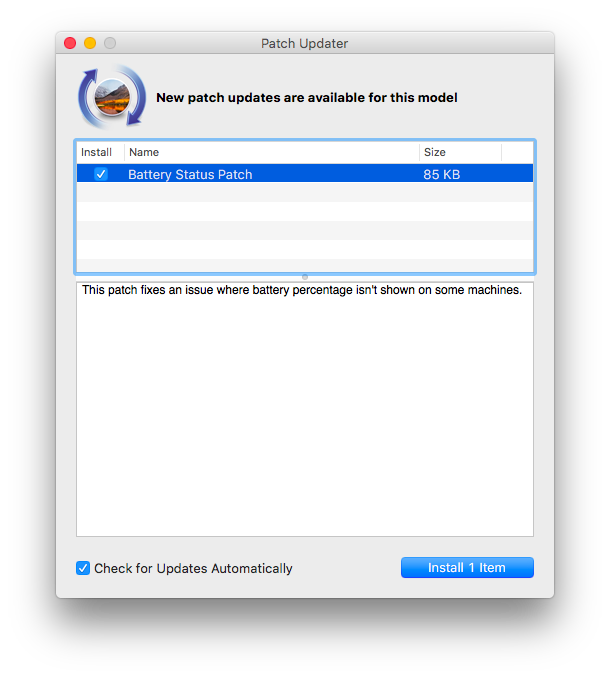
При установке Mac OS Post Install tool, в High Sierra инсталлируется программа «Patch Updater», расположенная в папке /Applications/Utilities. Данная программа предупредит вас, когда новые обновления патчей будут доступны для вашей машины, и предложит вам их установить. Если у вас не установлен Patch Updater, но вы хотите его установить, вы можете скачать и установить данную программу, кликните на ссылку и после скачивания распакуйте архив.
Переустановка патчей:
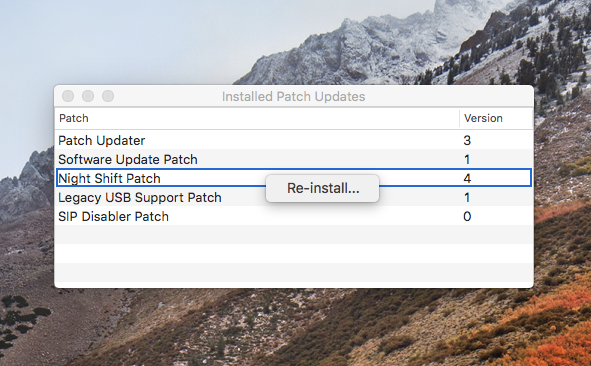
Во время обновления macOS High Sierra некоторые наши исправления могут быть перезаписаны. С помощью средства обновления патчей можно переустановить эти исправления одним щелчком мыши. Для этого откройте приложение Patch Updater и выберите «View Installed Updates», или используйте меню «View > Show Installed Updates» в строке меню.
Чтобы повторно установить один из патчей, просто щелкните правой кнопкой мыши на нем в списке и выберите «Re-install. «. Вы также можете нажать кнопку «Re-install All», чтобы сразу переустановить все установленные исправления.
Обновления:
Системные обновления, такие как например 10.13.1, должны устанавливаться в обычном режиме, если «Software Update Patch» был отмечен в Mac OS Post Install tool или Вы установили его позже с помощью программы InstallPatchUpdater. Если по какой-то причине обновления не отображаются или устанавливаются неправильно, необходимо переустановить исправление обновления программного обеспечения с помощью приложения Patch Updater.
Если после установки обновления, система не запустится должным образом, необходимо будет загрузить исправленный установочный том и повторно запустить исправление после установки на томе High Sierra. Убедитесь, что вы выбрали «Force Cache Rebuild» перед перезагрузкой.
Вопросы и Ответы:
Я успешно создал USB-накопитель, но при загрузке индикатор выполнения зависает на полпути.
Проверьте свою копию инсталляции операционной системы Install mac OS High Sierra. Скачайте именно последнюю версию инсталляции операционной системы Install mac OS High Sierra. Проверьте версию macOS High Sierra Patcher, она должна быть версии 1.1 или выше.
Патчер выводит мне сообщение об ошибке «Error copying files. «.
Убедитесь, что USB-накопитель доступен для записи. Попробуйте переформатировать его или просто попробуйте другой USB-накопитель.
Патчер исправления выводит мне ошибку «Mounting Failed»
Убедитесь, что macOS High Sierra установлена правильно. Размер должен быть около 5 ГБ. Если вы использовали опцию «Skip App Verification» (пропустить проверку приложения), вы скорее всего, выбрали не оригинальный инсталлятор macOS High Sierra, и он не содержит необходимых файлов.
Раздел жесткого диска не отображается на экране в момент установки.
Убедитесь, что FileVault отключен. Вы можете отключить его вручную с помощью терминала, воспользуйтесь инструкциями пройдя по ссылке.
Я вижу символ «NO» при запуске High Sierra после успешной установки.
Убедитесь, что после установки вы выполняли «Mac OS Post Install tool» и пропатчили том на который установили macOS High Sierra, это описано выше в шагах 8-10.
Я вижу символ «NO» при запуске с созданного USB-накопителя
Проверьте список поддерживаемых и не поддерживаемых Mac в верхней части этой страницы. Убедитесь, что устройство находится в списке поддерживаемых.
Я вижу сообщение об ошибке «NSURL» при попытке обновить компьютер через App Store
Это обычно является результатом наличия недопустимого набора URL-адресов каталога. Чтобы исправить, просто подайте команду в терминале «sudo softwareupdate —clear-catalog», а затем запустите Patch Updater.
Safari, App Store и(или) приложение Mail перестали работать после установки обновления системы
Загрузите и запустите приложение Onyx, выберите вкладку «Maintenence», затем нажмите кнопку «Run».
Важно. При попытке установить High Sierra появляется сообщение об ошибке «Нет пакетов разрешенных для установки»
Это связано с неправильной установкой даты и времени в системе. Чтобы исправить это, вы должны:
1. Открыть терминал после загрузки с вашего USB-установщика, чтобы установить дату.
2. В терминале подайте команду: date 0318125014 и нажмите Enter
Теперь Вы можете продолжить установку и данное сообщение выводиться не будет.
Не стесняйтесь связаться со автором по меилу collinmistr@gmail.com.
Но пожалуйста, для начала взгляните на раздел «Вопросы и Ответы», расположенный чуть выше на этой странице.
Похожие страницы
- Память и уход за ней
- Отключаем диски на MAC
- Процессоры для Mac Pro
- Мои настройки Sublime Text 3
- NVidia Web драйверы для Mac
- Полезные программы для Apple Mac
- Полезные хуки из терминала
- Установка macOS Mojave на неподдерживаемые компьютеры Mac
- Команды Терминала в MacOS
- SwitchResX полный обзор
- Пересобираем ядро MacOS
- Маленький мальчик Сева
Теги
- macOS High Sierra Patcher
- установка High Sierra на старый mac
Стоит устанавливать macOS High Sierra или нет?
Даже если вы находитесь в списке совместимости, это не значит, что вы можете использовать все новые функции в High Sierra. Есть и другие вещи, которые следует учитывать. Вам понадобится более новая модель Mac.
Несмотря на то, что Apple делает новые обновления программного обеспечения доступными большему количеству старых устройств, всегда есть причины, по которым не стоит устанавливать самую последнюю систему, даже если ваш компьютер совместим с ней.
Совместим ли мой Mac?
Если у вас одна из перечисленных моделей Mac, вы можете загрузить и установить macOS High Sierra.
- Mac Pro (середина 2010 года или новее)
- iMac (конец 2009 года или новее)
- Mac mini (середина 2010 года или новее)
- MacBook Pro (середина 2010 года или новее)
- MacBook (конец 2009 года или новее)
- MacBook Air (конец 2010 года или новее)
Если ваш Mac старше любой из перечисленных выше моделей — он несовместим с macOS High Sierra.
Даже если вы находитесь в списке совместимости, это не значит, что вы можете использовать все новые функции в High Sierra. Есть и другие вещи, которые следует учитывать. Вам понадобится более новая модель Mac и совместимый iPhone или Apple Watch для использования таких вещей, как Handoff, Auto Unlock, Siri, Apple Pay в Интернете и тд.
В общем, чтобы использовать все новые функции в macOS HIgh Sierra, у вас должен быть следующий Mac:
- Mac Pro (конец 2012 года или новее)
- iMac (конец 2012 года или новее)
- Mac mini (конец 2012 года или новее)
- MacBook Pro (в середине 2012 года или новее)
- MacBook (начало 2015 года или новее)
- MacBook Air (середина 2012 года или новее)
У вас также должен быть минимум iPhone 6 или более новый, iOS 10 или более новая прошивка. Если вы надеетесь использовать Auto Unlock, вам также понадобится Mac с 2013 года или старше, а Apple Watch работает с watchOS 3 или новее.
Чтобы загрузить и установить macOS High Sierra, ваш Mac должен будет отвечать следующим требованиям:
- На вашем Mac должен работать OS X 10.7.5 или новее.
- Вам понадобится минимум 2 ГБ памяти.
- Вам понадобится 8,8 ГБ доступного места на жестком диске.
- Чтобы использовать iCloud, iTunes и Mac App Store, вам также понадобится Apple ID.
Ваш компьютер отвечает требованиям, чтобы использовать все новые функции macOS High Sierra? Если нет, подумайте о том, стоит ли ее вообще устанавливать.
Любой Mac старше 2012 года не получает многих функций Continuity, таких, как Handoff, AirDrop, Universal Clipboard и Apple Pay в Интернете. Являются ли эти функции важными для вас? Возможно, пришло время обновить Mac.
Я готов попробовать, но что, если мне это не нравится?
Переход на новую систему программного обеспечения, особенно на компьютере, может стать большим мероприятием, которое вызывает стресс и путаницу (куда они переместили кнопку «загрузить»?).
Первая и самая важная вещь, которую вы должны сделать, прежде чем перейти на macOS High Sierra (или обновить любое программное обеспечение, независимо от того, насколько оно мало), — это резервное копирование вашего Mac.
Далее, неплохо подумать о разделении диска вашего Mac, чтобы вы могли установить macOS High Sierra в тандеме с текущей операционной системой. Таким образом, вы можете привыкнуть к изменениям, все еще имея доступ к тому, с чем вы уже знакомы. Это также упростит простое удаление программного обеспечения, если вы знаете, что не хотите использовать High Sierra вообще.
ОК. Я просто собираюсь пойти на это!
Это не самая лучшая идея, чтобы установить огромное обновление прямо сейчас. Есть ряд причин, которые могут вам испортить настроение.
Некоторые сторонние приложения должны быть обновлены для обеспечения совместимости с новой системой. Не все разработчики имеют такие обновления. Если есть приложения, без которых вы просто не можете жить, вы будете вынуждены жить без них, пока они не будут обновлены. Лучший способ убедиться, что ваши обязательные приложения будут готовы для macOS High Sierra, — это посетить вебсайты компаний или проверить их каналы в социальных сетях.
Действовать с осторожностью
Если после всего прочитанного вы готовы перейти на macOS High Sierra – дерзайте! Многие используют ее уже давно, и им это нравится. Просто убедитесь, что у вас есть текущая резервная копия вашего Mac, на случай, если что-то пойдет не так.