Как установить поиск на экран
Всем привет! Сегодня столкнулся с таким запросом:
Случайно удалила поисковик Google с главной страницы. Подскажите как вернуть!? Было очень удобно с ним.
Решение:
Если вы имеете в виду поисковую строку на главной странице вашего телефона, то эту строку можно найти в виджетах под названием «Приложение Google».
- Чтобы добавить данный виджет на домашний экран необходимо нажать и удержать пальцем на пустом месте экрана. У вас внизу экрана появится вкладка «Виджеты».
- Зайти в эту вкладку, найти потерянный наш поисковик «Приложение Google.
- Нажать и, удерживая его, перетащить на рабочий стол экрана телефона.
Поисковая строка снова на месте. Congratulations! Мои поздравления! Рад был вам помочь. Удачи!
Если вы нашли ошибку, пожалуйста, выделите фрагмент текста и нажмите Ctrl+Enter.
- Плагин Google XML Sitemaps
- Как подключить Xiaomi Redmi 4 к компьютеру
- Как убрать рекламу в MIUI
- Рецензия на книгу «Как тестируют в Google»
- Как включить встроенную веб камеру на ноутбуке msi
Как добавить панель поиска Google на главный экран на Android и iPhone

«Где моя панель поиска Google?» Это тот вопрос, который привел вас сюда? Если да, то вы попали в нужное место. Если вы случайно удалили панель поиска Google или она пропала с главного экрана вашего телефона, не беспокойтесь. Этот пост поможет вам добавить панель поиска Google на главный экран вашего Android или iPhone.
Оглавление

Шаг 3: Прокрутите вниз и найдите раздел Google. Расширьте его. Здесь вы найдете виджет поиска. Коснитесь и удерживайте его, а затем перетащите на главный экран. Поместите виджет туда, куда вы хотите добавить его на главный экран.

Шаг 4: Вы заметите рамку вокруг виджета. Перетащите прямоугольник вдоль одной из точек, чтобы изменить размер виджета. Затем нажмите в любом месте экрана, чтобы разместить виджет панели поиска Google.


Вы также можете изменить размер виджета панели поиска Google после его добавления на главный экран. Для этого нажмите и удерживайте виджет и измените его размер, используя один из крошечных кругов.
Кончик: коснитесь значка камеры в виджете панели поиска Google, чтобы использовать Google Lens.
Как настроить виджет панели поиска Google на Android
На Android вы можете настроить панель поиска Google, изменив ее цвет, форму и прозрачность, а также изменив стиль логотипа Google в ней.
Чтобы настроить виджет панели поиска Google, выполните следующие действия:
Шаг 1: Откройте приложение Google на своем телефоне.
Шаг 2: Нажмите на значок изображения профиля вверху и выберите «Настройки» в меню.


Шаг 3: Перейдите к виджету поиска. Теперь вы можете включить или отключить Google Doodles в виджете с помощью доступного ползунка.
Связанный : 5 лучших способов исправить неработающую тактильную обратную связь клавиатуры iPhone


Шаг 4: для дальнейшей настройки виджета нажмите «Настроить виджет». Используйте кнопки настройки внизу, чтобы настроить цвет, прозрачность и стиль логотипа вашего виджета. Когда закончите, нажмите кнопку «Сохранить» вверху.


Кончик: чтобы вернуться к исходному стилю панели поиска Google, нажмите «Восстановить стиль по умолчанию».
Как добавить панель поиска Google на главный экран на iPhone
Панель поиска Google также доступна в виде виджета на iPhone. Поэтому вы должны добавить виджет панели поиска Google на главный экран, как показано в следующих шагах. Однако обратите внимание, что виджеты iPhone доступны только на iOS 14 и выше.
Шаг 1: Чтобы получить панель поиска Google на главном экране вашего iPhone, вы должны сначала установить приложение Google на свой iPhone.
Скачать приложение Google
Шаг 2: После установки приложения Google откройте его хотя бы один раз перед добавлением виджета панели поиска.
Шаг 3: перейдите на главный экран вашего iPhone и нажмите и удерживайте в любом месте, пока значки не начнут покачиваться.
Шаг 4: Нажмите на значок + (Добавить) вверху.
Шаг 5: Прокрутите вниз и нажмите на раздел Google, чтобы развернуть его.


Шаг 6: Здесь вы найдете два виджета панели поиска. Первый виджет меньшего размера, который показывает только строку поиска. Проведите пальцем влево, чтобы получить доступ ко второму виджету. Вторая панель поиска Google предоставляет вам быстрый доступ к поиску Google, голосовому поиску, Google Lens и возможность включить режим инкогнито.


Шаг 7: нажмите кнопку «Добавить виджет» под нужным виджетом панели поиска Google, чтобы добавить его на главный экран. Или нажмите и удерживайте нужный виджет и перетащите его на главный экран.
Поздравляем! Вы успешно добавили панель поиска Google на главный экран вашего iPhone.

Кончик: Вы также можете добавить виджет панели поиска Google в представление «Сегодня» вашего iPhone. Откройте представление «Сегодня», нажмите и удерживайте в любом месте, а затем нажмите значок (+) вверху. Перейдите в раздел Google и выберите нужный виджет панели поиска. Нажмите «Добавить виджет», чтобы добавить его в представление «Сегодня».
Как настроить виджет панели поиска Google на iPhone
На iPhone вы можете изменить тему виджета панели поиска Google и включить параметр динамического содержимого, как показано в следующих шагах:
Шаг 1: Запустите приложение Google на своем iPhone и нажмите на изображение профиля вверху.

Шаг 2: перейдите в «Настройки», а затем «Виджеты».


Шаг 3: Включите переключатель рядом с динамическим виджетом, если вы хотите видеть популярные поисковые запросы, местную погоду, биржевую информацию и аналогичный контент в виджете Google.
Связанный : 5 вещей, которые нужно знать об обновлении iPadOS 15.4.1

Шаг 4: Нажмите на тему виджета и выберите предпочитаемую тему, нажав на нее.


Часто задаваемые вопросы о панели поиска Google на главном экране
1. Как добавить виджет панели поиска Google внизу экрана?
Вы не можете добавить панель поиска Google в док-станцию, т. е. в нижнюю часть экрана вашего iPhone. В случае с Android некоторые стандартные программы запуска, такие как Pixel Launcher, имеют панель поиска Google только внизу. Вы также можете использовать сторонние приложения для запуска, такие как Nova и Lawnchair Launcher.
2. Как переместить панель поиска Google наверх?
Нажмите и удерживайте виджет панели поиска Google на Android или iPhone и перетащите его в верхнюю часть экрана. Обратите внимание, что эта функция может быть недоступна в программе запуска Pixel.
3. Как убрать панель поиска Google с главного экрана?
Нажмите и удерживайте виджет поиска и нажмите кнопку «Удалить». Если вы не видите кнопку «Удалить», перетащите виджет вверх или вниз экрана, пока не увидите кнопку «Удалить». Оставьте виджет на кнопке Удалить. Удаление виджета панели поиска не приведет к удалению приложения Google или удалению каких-либо ваших данных.
4. Как найти виджет панели поиска Google, если он отсутствует?
Во-первых, убедитесь, что на вашем Android или iPhone установлено приложение Google. Также проверьте, включена ли она на вашем телефоне Android. Для этого перейдите в «Настройки» > «Приложения» > «Google». Если вы видите кнопку «Включить», нажмите на нее. Вам также следует попробовать переустановить приложение Google на свой телефон. В качестве альтернативы, если вы по-прежнему не можете найти или добавить панель поиска Google на главный экран, просто найдите панель поиска Chrome в разделе виджетов вашего телефона и включите ее. главный экран для быстрого доступа к поиску Google. Ознакомьтесь с другими способами восстановления виджета панели поиска на главном экране Android.
Исправить виджеты
Вот как вы можете добавить панель поиска Google на главный экран на Android и iPhone. Если виджеты не обновляются на вашем телефоне, узнайте, как исправить виджеты, которые не работают должным образом на Android или iPhone. Прежде чем уйти, ознакомьтесь с другими приложениями для iPhone с полезными виджетами.
Как убрать или вернуть поиск Гугл на главный экран

На сегодняшний день практически каждый новый телефон поставляется с установленными сервисами от компании Google. Помимо полезных приложений, в этом комплекте также могут идти приложения, которыми пользователи не пользуются.
Некоторые производители телефонов также модифицируют оболочку Андроид в угоду каким-то своим личным целям, например, добавляют на главный экран телефона поисковую строку от Гугл. Если вы хотели бы от нее избавится, потому что не пользуетесь ей или наоборот, куда-то ее потеряли, то в этой статье расскажу, как убрать Гугл поиск с главного экрана или вернуть его.
Как убрать с главного экрана Гугл поиск
Итак, вы столкнулись с такой ситуацией:
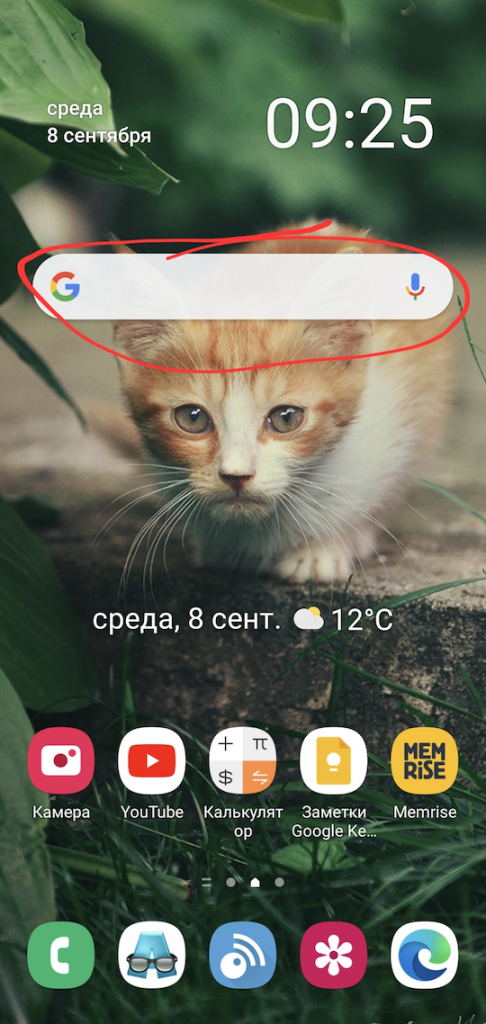
Данная панель поиска Google вам не нужна. Убрать ее довольно просто и не составляет труда. Дальнейшие действия могут отличаться в зависимости от модели телефона, но практически идентичны.
Наша задача нажать и удерживать пальцем на панели поиска, пока либо не появится меню для этого виджета, либо пока мы не сможем перемещать этот поиск от Гугла.
Если во время долгого удержания на виджете появилось меню (как на телефонах Самсунг), то просто выбираем убрать виджет.
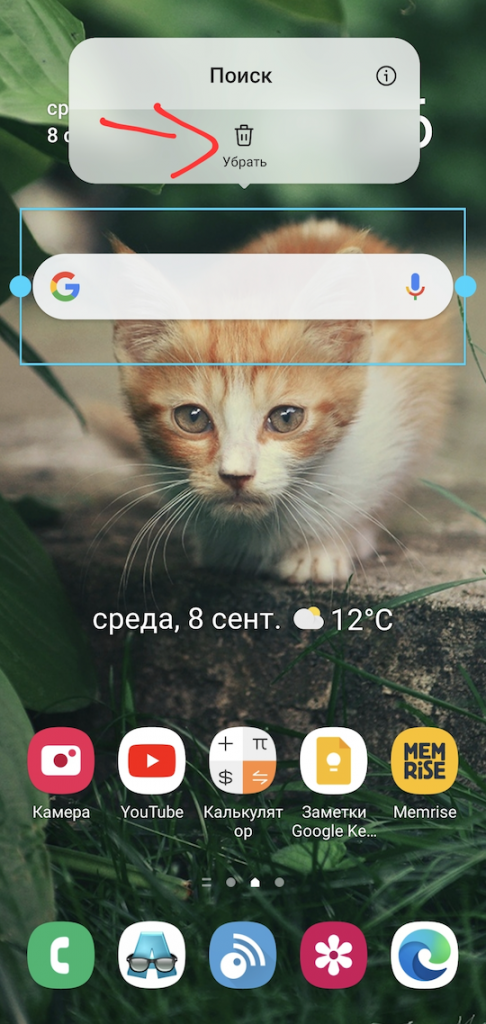
Если меню не появилось, то на верху экрана должна появиться надпись Убрать, куда нужно перетащить виджет поиска от Гугл.
Все, вот таким образом можно убрать поиск с главного экрана на Андроид.
Как установить поиск Гугл на главный экран
Установка поиска Google на главный экран также может слегка отличаться в зависимости от модели телефона. Наша задача зайти в настройки виджетов и там найти виджет поиска.
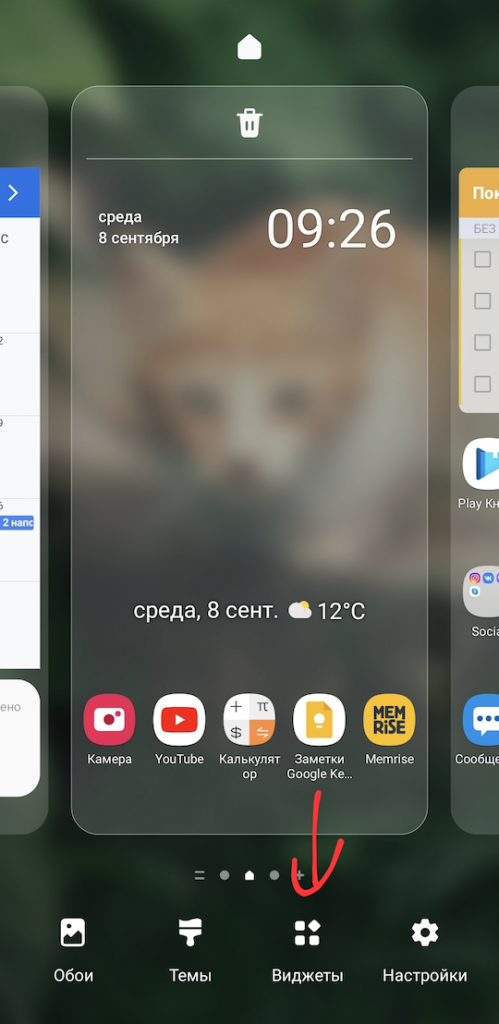
Находясь на главном экране, в свободном его месте, нужно либо нажать и удерживать, пока не перейдем в настройки рабочих столов, либо свести пальцы, как будто уменьшаете фотографию, чтобы также зайти в настройки.
На телефонах Самсунг, чтобы поставить поиск от Гугл, нужно нажать и удерживать на любом свободном месте экрана и перейти в раздел Виджеты.
В списке виджетов находим поиск от Гугл.
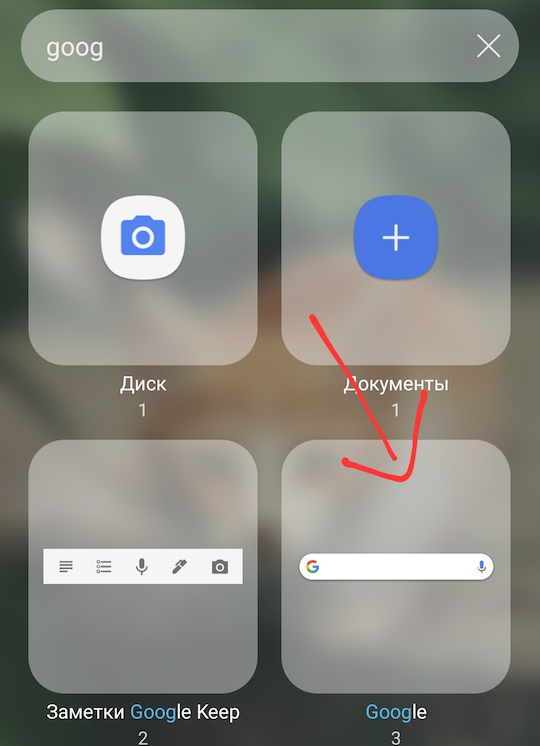
И перетаскиваем его себе на главный экран.
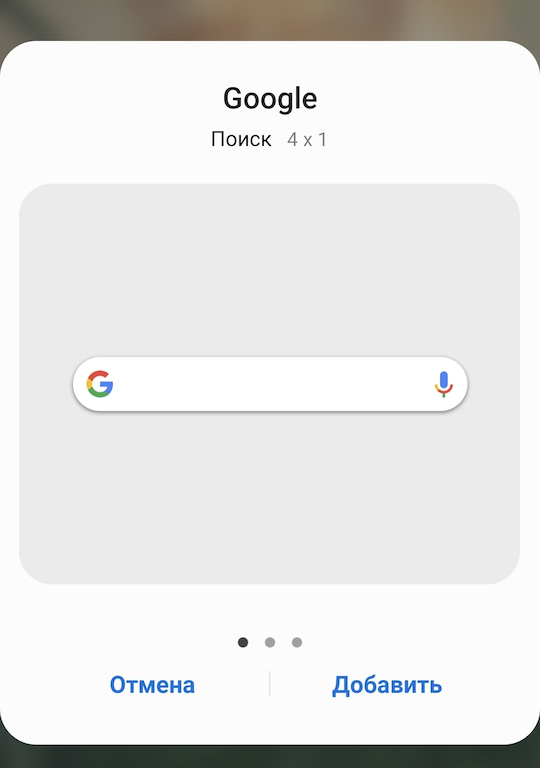
Таким образом мы добавили виджет поиска себе на главный экран.
Как вернуть панель поиска Google на экран смартфона Samsung
Google — это крупнейшая в мире поисковая система Интернета, принадлежащая корпорации Google Inc., которая была основана в 1998 году Ларри Пейджем и Сергеем Михайловичем Брином.
Слово Google произошло от искажённого «googol» — названия числа десять в сотой степени (10 100 ).
Это первая по популярности система, обрабатывающая более 41 млрд. запросов в месяц, что составляет 62,4 % [ доли рынка поисковых запросов.
Как правило, любой выход в Интернет начинается с поиска сайта, который бы мог предоставить нужную информацию или услугу. Поэтому панель виджета «Google поиск» на многих смартфонах по праву занимает центральное место на Главном экране. Но при экспериментировании с внешним видом Главного экрана он мог быть когда-то и удалён.
А как вернуть панель со строкой поиска Google на экран смартфона Samsung?
Вернуть виджет «Поиск Google» на любой экран смартфона не сложно. Но вначале нужно определить, какой вариант виджета Вы планируете установить на экран телефона. Библиотека стандартных виджетов телефона Samsung предложит Вам по крайне мере два основных виджета со стройкой поиска в Google:
1. Панель «Поиск в Google» браузера Chrome, который устанавливается по умолчанию на всех новых смартфонах Samsung.
2. Панель «Google поиск» сайта Google.
По большому счёту при вводе запроса поиска в обоих вариантах Ваш запрос всё равно будет отправляться на поисковый сервер Google, который и предложит Вам свои варианты ответов на Ваш запрос. Но как показала жизнь, ответы не всегда совпадают, и причиной этому могут послужить корпоративные интересы, когда корпорация продвигает популярные ресурсы с рекламой принадлежащие самой Google, чтобы получить больший доход. Из-за этого конкурирующие с корпорацией веб-сайты и сервисы в выдачу этого поисковика «не попадают», как, например, канал в Яндекс.Дзен. Поэтому осуществлять поиск через браузер Chrome является более предпочтительным. Хотя разница в поиске не так уж и велика.
Далее мы опишем оба варианта, как разместить на любом экране телефона виджет со строкой поиска Google, воспользовавшись для примера редакционным смартфоном Samsung A50 с ОС Android 10.
Инструкция по установке панели поиска в Google на экран смартфона Samsung.
1 вариант: Установка виджета «Поиск в Google» браузера Chrome.
1. Находясь на Главном экране, или на любом другом экране, куда Вы планируете установить виджет поиска, сведите свайпом два пальца вместе, чтобы открыть настройки экрана.

2. В настройках экрана нажмите на пункт «Виджеты».

3. Листая страницы свайпом нужно найти раздел с виджетами приложения Chrome. Открываем раздел виджетов «Chrome» нажатием на него.

4. В разделе виджетов «Chrome» всего два виджета. Нужно нажать на виджет «Поиск в Chrome 4x1».
После этого виджет будет перенесён на Главный экран. Далее, не отрывая палец от значка виджета, свайпом переместите его на своё место.

Всё получилось. Теперь панель строки «Поиск в Google» браузера Chrome установлена на Главном экране.

2 вариант: Установка виджета «Google поиск» сайта Google.
5. Находясь на любом экране смартфона, куда Вы планируете установить виджет поиска, откройте настройки экрана вторым способом, нажав пальцем на свободное от иконок место на экране и удержав там палец 2-3 секунды.
6. В настройках экрана нажмите на пункт «Виджеты».

7. Далее перелистывая страницы свайпом нужно найти раздел с виджетами приложения Google. Открываем раздел виджетов «Google» нажатием на него.

8. В разделе виджетов «Google» четыре виджета. Нужно нажать на виджет «Поиск 4x1».
После этого виджет будет перенесён на экран телефона, где, не отрывая палец от значка виджета, свайпом установите его на новом месте.

9. Теперь у нас на Главном экране установлены две панели поиска Google: «Поиск в Google» браузера «Chrome» и панель «Google поиск» сайта Google.

А как убрать панель поиска Google с экрана смартфона Samsung?
Порядок удаления виджета «Поиск в Google» с экрана телефона описан в статье «Как удалить строку поиска Google с экрана смартфона Samsung», и чтобы перейти на него нажмите здесь.