Смотрим на смартфоне и планшете
Скачайте наше мобильное приложение и получите мгновенный и бесплатный доступ к новостям, фильмам, сериалам, передачам, мультфильмам и подкастам.
Смотрим на телевизоре и приставке
Скачайте наше приложение для телевизоров, чтобы смотреть любимые фильмы, сериалы, передачи стало еще удобнее.
Информация о телеканалах и радиостанциях на сайте ВГТРК
- О платформе
- Пользовательское соглашение сервиса «Смотрим»
- Обратная связь
- Реклама на сайте
Учредитель: Федеральное государственное унитарное предприятие «Всероссийская государственная телевизионная и радиовещательная компания» (ВГТРК).
Главный редактор: Филипповский А. А. Адрес электронной почты редакции: info@smotrim.ru, +7(495)232-63-33.
Все права на любые материалы, опубликованные на сайте, защищены в соответствии с российским и международным законодательством об интеллектуальной собственности. Любое использование текстовых, фото, аудио и видеоматериалов возможно только с согласия правообладателя (ВГТРК).
Свидетельство о регистрации СМИ ЭЛ № ФС 77 — 78574 от 08.07.2020. Выдано Федеральной службой по надзору в сфере связи, информационных технологий и массовых коммуникаций.
ВГТРК/ГТК «Телеканал «Россия»
ИНН 7714072839
ОГРН 1027700310076
115162, город Москва, улица Шаболовка, дом 37
© 2023 Сетевое издание «Смотрим».
Как установить смотрим ру на телевизор lg

Цифровые санкции: Samsung объявил войну серым телевизорам
Новости

В телевизоры Samsung встроили игровой стриминг

Продажа данных пользователей может сделать Smart TV бесплатными

Это не шутка: с 1 апреля на технику предустановят российский софт

Роскомнадзор определил российские видеосервисы для обязательной предустановки

HarmonyOS от Huawei и голосовые ассистенты Сбера подружатся в телевизорах

Вести.net: «Яндекс» открыл кинотеатр для пользователей Smart TV

На смарт-телевизорах LG появилось приложение «Россия 24»

«Одноклассники» выпустили «OK Видео» для Smart TV
Показать еще
Информация о телеканалах и радиостанциях на сайте ВГТРК
- О платформе
- Пользовательское соглашение сервиса «Смотрим»
- Обратная связь
- Реклама на сайте
Учредитель: Федеральное государственное унитарное предприятие «Всероссийская государственная телевизионная и радиовещательная компания» (ВГТРК).
Главный редактор: Филипповский А. А. Адрес электронной почты редакции: info@smotrim.ru, +7(495)232-63-33.
Все права на любые материалы, опубликованные на сайте, защищены в соответствии с российским и международным законодательством об интеллектуальной собственности. Любое использование текстовых, фото, аудио и видеоматериалов возможно только с согласия правообладателя (ВГТРК).
Свидетельство о регистрации СМИ ЭЛ № ФС 77 — 78574 от 08.07.2020. Выдано Федеральной службой по надзору в сфере связи, информационных технологий и массовых коммуникаций.
ВГТРК/ГТК «Телеканал «Россия»
ИНН 7714072839
ОГРН 1027700310076
115162, город Москва, улица Шаболовка, дом 37
© 2023 Сетевое издание «Смотрим».
Как установить приложение на телевизор LG Smart TV
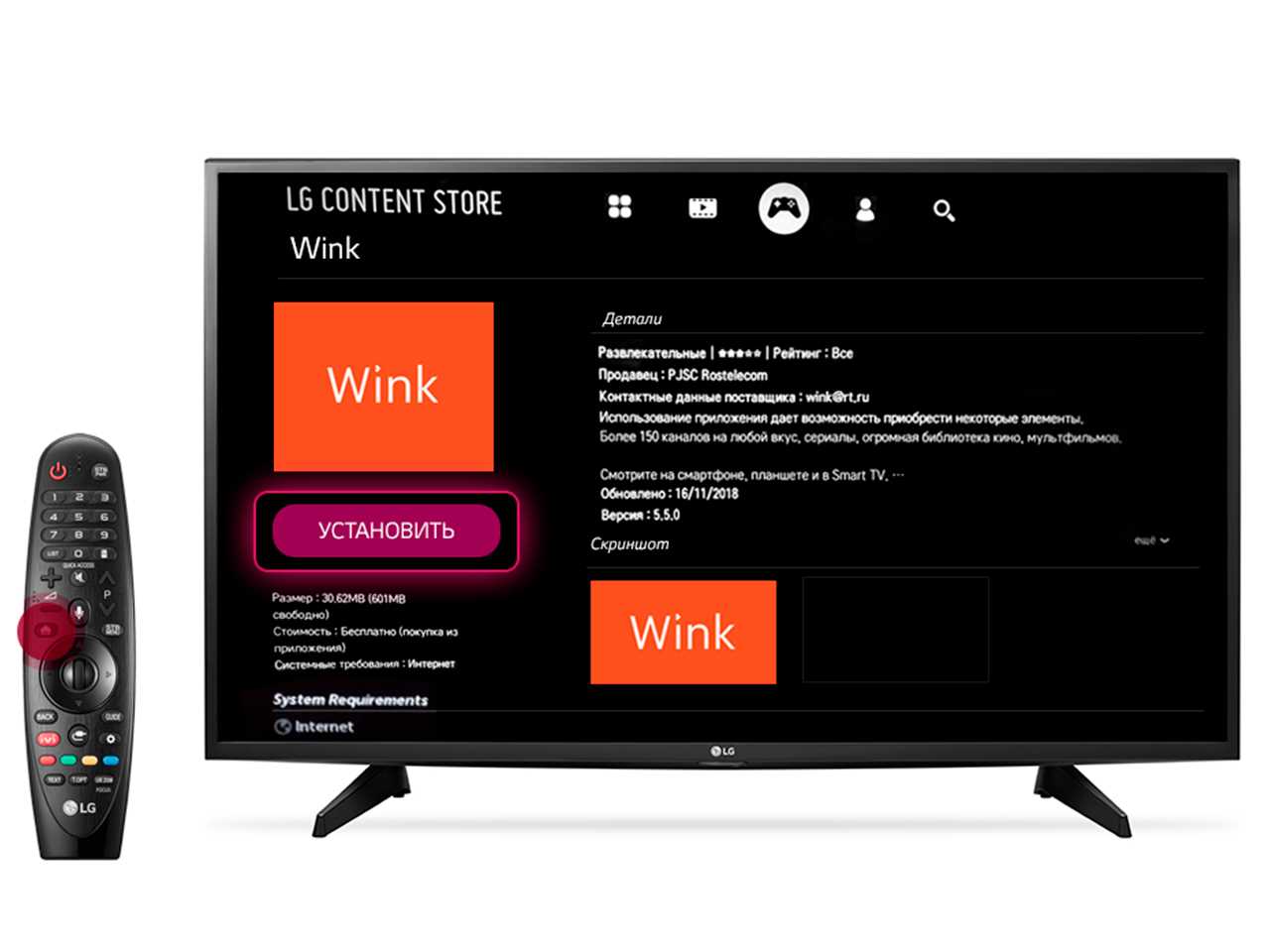
Если ваш телевизор LG Smart TV подключен к интернету, вам доступны программы и игры в магазине LG Content Store. Скачивайте и запускайте их, чтобы насладиться всеми преимуществами «умного» телевизора! Сделать это очень легко:
- Создайте учетную запись. Легче всего сделать это на компьютере, на сайте https://www.lg.com/ru. Если такой возможности нет — регистрируйтесь прямо на телевизоре, зайдя в меню «Smart TV» → «Ваш профиль» → «Регистрация». Необходимо будет указать адрес своей электронной почты, чтобы активировать учетную запись.
- Войдите в свою учетную запись
- Перейдите в режим «Smart TV» и запустите приложение «LG Smart World».
- Выберите нужное приложение и нажмите кнопку «Установить».
- Если приложение платное — потребуется проверка данных кредитной карты и покупка.
- После установки приложение будет доступно в общем списке в Smart TV, а также по нажатию на кнопку «My Apps» на пульте ДУ.
- Игры устанавливаются точно так же, но из приложения «LG Game World».
- Приложения и другой контент можно купить на компьютере, точно так же зайдя в «LG Content Store», но устанавливаться они будут только на телевизоре LG.
- В вашей стране определенные приложения могут быть недоступны.
- Если на телевизоре нет места для установки новых приложений, можно удалить ненужные приложения или воспользоваться внешней памятью (USB-накопителем). При этом USB-накопитель с установленной программой может быть недоступен на другом «умном телевизоре». Как очистить память телевизора — читайте здесь!
Читайте также «Вопросы и ответы»
Как установить APK-файл на телевизор LG
Возможность устанавливать приложения на Смарт телевизор LG дает пользователям право выбирать из разнообразного контента тот, который они хотели бы использовать. Рассмотрим, как установить АРК-файл на телевизор LG.
APK — это тип файла, который содержит в себе приложение для операционной системы Android. Это очень похоже на установочные программы для Windows или Mac (.exe или .pkg). Их аналогом являются расширения JAR и ZIP. Программой может быть браузер, калькулятор, игра, книга кулинарных рецептов или фильмы с рецензиями. Использовать установленные программы можно под одной учётной записью на компьютере c телевизором.
Чтобы создать в системе персональный профиль, открывающий доступ к установке приложений на экран телевизора, необходимо сначала войти в меню Smart TV LG, нажав кнопку с изображением домика на пульте дистанционного управления. Затем следует выполнить следующий порядок действий установки на вашем устройстве:
- Войдите в настройки Смарт телевизора LG по нажатию иконки в виде шестеренки в верхнем правом углу экрана или кнопки «Settings».
- Выберите пункт «Общие», а затем «Управление учётной записью».
- Нажмите кнопку «Создать учётную запись».
- Далее необходимо согласиться с условиями обслуживания.
- Впишите логин (действующий e-mail), пароль и дату рождения в соответствующие поля.
- Подтвердите действия нажатием кнопки пульта «ОК».
- Проверьте электронную почту и подтвердите регистрацию, кликнув по ссылке в полученном письме.
Затем потребуется выйти из раздела регистрации и снова войти в аккаунт, нажав с помощью пульта на иконку учётной записи с силуэтом человека и указать созданные логин и пароль. После этого пользователь может установить приложения для WebOS LG.
Если телевизор LG подключен к интернету, то приложения можно установить из встроенного магазина приложений «LG Content Store» или «LG Smart World» – в зависимости от года выпуска телевизора. В магазине приложений представлены как платные, так и бесплатные сервисы.
После авторизации учётной записи необходимо выполнить следующие действия установки:
- Зайдите в меню экрана телевизора, нажав кнопку с изображением домика на пульте.
- Найдите сервис «LG Smart World» (или «Game World», если интересуют игры). Запустите его.
- С помощью поисковой строки или в общем перечне найдите нужное приложение.
- Выберите программу. Необходимо уточнить, будет ли приложение работать. Для этого внимательно прочитайте сведения о совместимости программного обеспечения с используемой моделью телевизора. Если программа подходит по требованиям, можно начинать устанавливать WebOS приложение, последовательно кликнув по кнопкам «Установить» и «ОК».
- Процесс завершится автоматически, после чего ярлык программы появится в меню телевизора. Приложение установлено и может работать.
- Для отображения всех найденных в официальном магазине приложений следует выбрать строку «еще» («more»).
- Если сервис платный, то необходимо будет ввести данные банковской карты и осуществить покупку.
- После всех произведенных действий, приложение отобразится в общем списке установок.
Если установить приложение на устройство из магазина не получается из-за обрыва соединения или по другим причинам, можно воспользоваться внешним носителем и осуществить установку с помощью USB-флешки.
Для установки приложения с флешки на телевизор с операционной системой WebOS следует выполнить следующие шаги:
- Скачайте архив приложения на компьютер, предварительно удостоверившись в его совместимости с LG Smart TV.
- Съемный USB-накопитель отформатируйте в файловой системе FAT32.
- Распакуйте загруженный архив и перенесите папку на флешку.
- Включите телевизор и войдите в свою учётную запись.
- Используя свободный USB-порт, подключите флеш-накопитель.
- Дождитесь соответствующего уведомления о подключении, которое появится на экране телевизора.
- Перейдите в режим «Смарт», нажав на пульте дистанционного управления кнопку «Home».
- В меню найдите ярлык искомой программы.
- Запустите приложение. Пока оно работает не извлекайте USB-флешку из гнезда телевизора.
Что же касается установки сторонних приложений на телевизор LG, то вы сразу не сможете установить их на устройство. LG Smart не работает под управлением операционной системы Android TV. Однако, если у вас есть потоковые устройства, такие как приставки Amazon Firestick, Roku, Chromecast или даже Apple TV, то вы можете использовать широкий спектр сторонних приложений, доступных в магазине потокового устройства под управлением системы Android.
Поскольку в Смарт телевизорах LG нет операционной системы Android, устанавливать сторонние приложения на Смарт телевизоры LG будет немного сложнее. Разберем подробнее на примере Firestick, что потребуется для установки приложений:
- Подключите FireStick к порту HDMI телевизора LG.
- Убедитесь, что ваш телевизор включен, а также включена приставка FireStick.
- Проверьте, что ваш телевизор подключен к Интернету.
- На телевизоре переключитесь на входной канал, к которому был подключен FireStick.
- Теперь войдите в свою учётную запись, чтобы получить доступ к функциям FireStick.
- Вы не сможете скачать приложение, но сразу сможете транслировать его контент.
Подводя итоги: перед установкой приложений из «LG Content Store» убедитесь, что у вас достаточно места для хранения на вашем телевизоре. Если нет – вы всегда можете удалить некоторые элементы или просто подключить USB-флешку для установки приложений. Чтобы установить сторонние приложения Android на свой телевизор, вам придется использовать FireStick.