Как в 1С добавлять на форму списка различные колонки

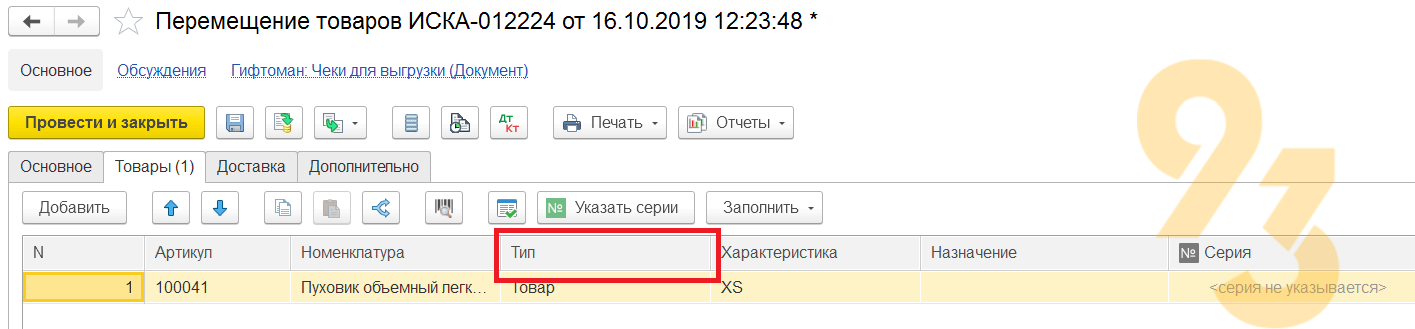
Любой документ в 1с имеет определенную форму. Если нам необходимо ее изменить, например добавить для видимости колонку, то сделать это можно следующим способом:
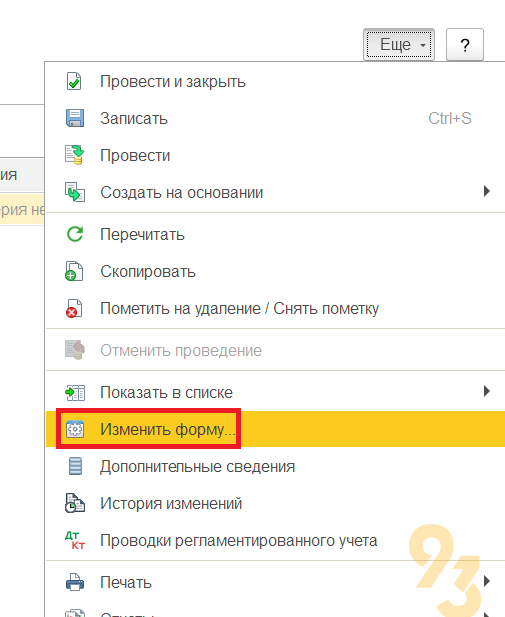
1) Заходим в документ и в правом верхнем углу нажимаем на кнопку «Еще».

2) В появившемся списке выбираем «Изменить форму».
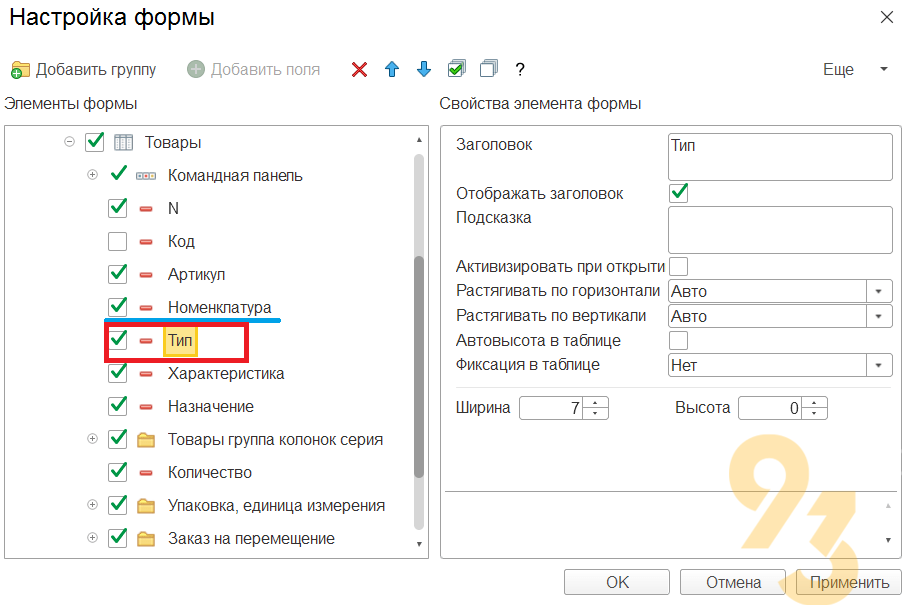
3) В открывшейся окне настройки формы проверяем проставленные «V» — возможно у нужного поля галочка не стоит.

Если ее нет, то проставляем и нажимаем «Ок» (Для примера добавим в «Тип»).
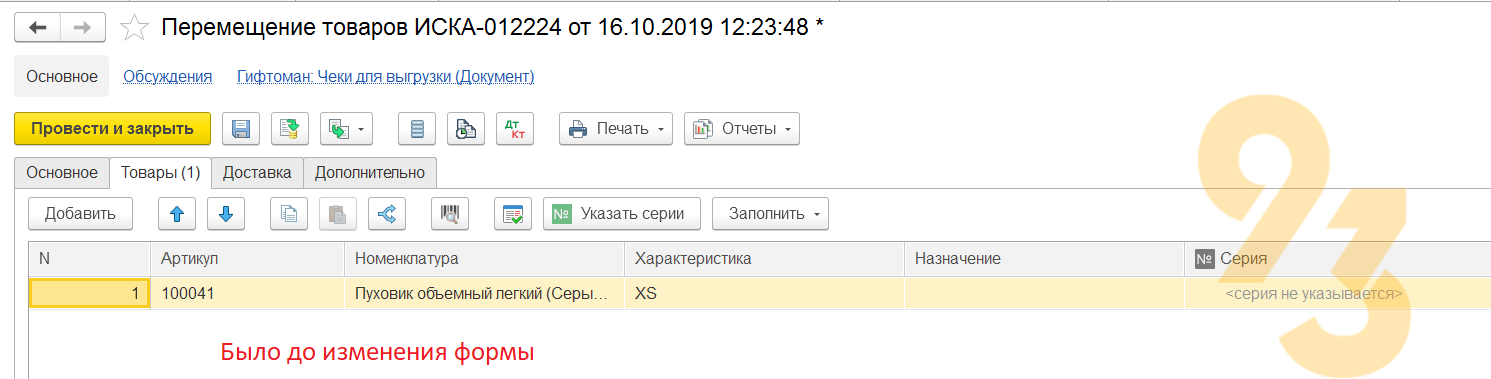
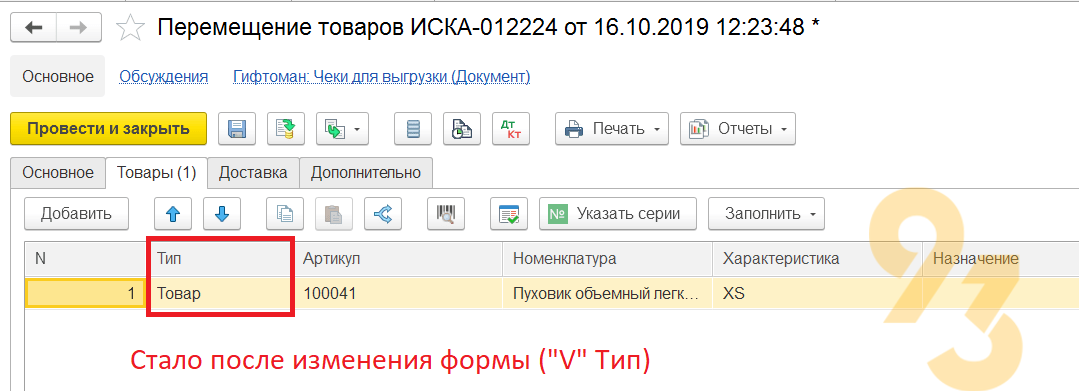
Также можно расположить колонки в нужно порядке. Для этого повторно заходим в «Настройка формы» (п.1, 2) и воспользуемся синими стрелочками. Нужно выделить строчку, которую нужно переместить и нажимаем на нужную стрелочку («Вверх», «Вниз» в зависимости от того куда его нужно переместить колонку на форме- правее или левее).
Для примера переместим «Тип» сразу за колонкой «Номенклатура».
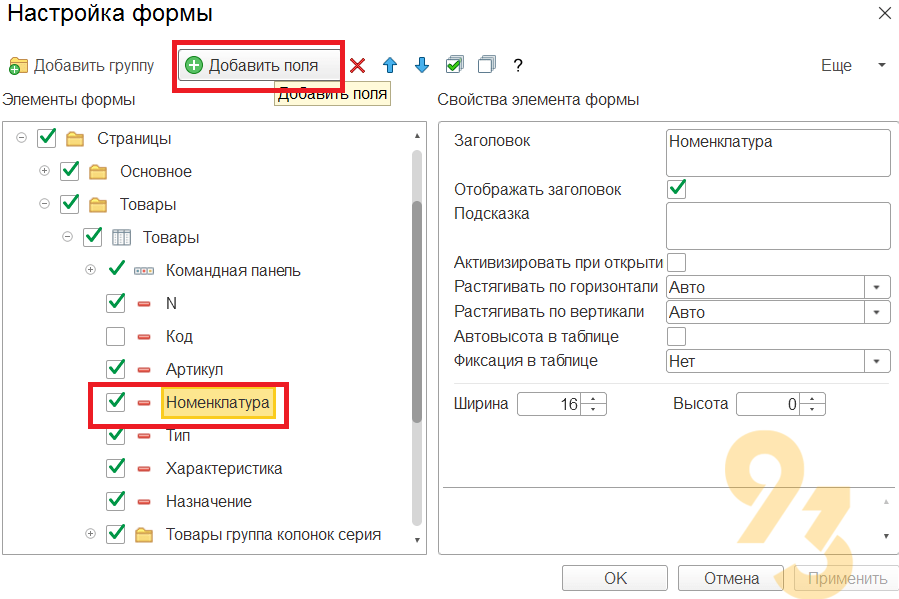
Если в списке нет нужного реквизита, то можно воспользоваться кнопкой «Добавить поля», но это работает не всегда — там где возможно кнопка будет активна.

Для примера выведем на форму «Вид номенклатуры». Для этого открываем «Настройка формы» (п.1, 2), выбираем строчку «Номенклатура» и нажимаем «Добавить поля».
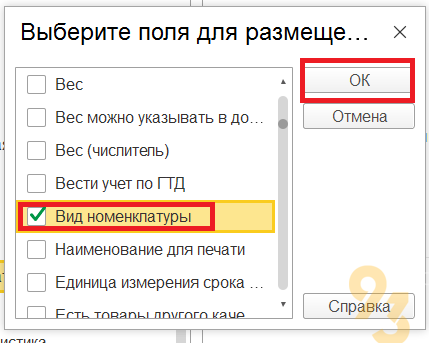
В появившемся списке ставим галочку возле «Вид номенклатуры» и нажимаем «ОК».
В списке «Настройка формы» появится соответствующая строчка. Нажимаем «ОК».
Установка цены номенклатуры в 1С 8.3 – пошаговая инструкция
В конфигурации 1С 8.3 Бухгалтерия предприятия, ред. 3.0 для ускорения процесса ввода документов, отражающих операции поступления и реализации материальных ценностей, предусмотрена возможность автоматического заполнения цен, по которым материальные ценности поступают на предприятие или реализовываются покупателям. В данной статье будут рассмотрены механизмы, с помощью которых в информационной базе организована регистрация цен позиций номенклатуры, способы установки и изменения значений цен, а также некоторые приемы эффективной работы с ценами номенклатуры.
Перед тем, как приступать к установке цен на номенклатуру, убедитесь в наличии заведенных Типов цен номенклатуры. Этот справочник 1С позволит хранить сразу несколько цен на товар: например, закупочную и цену продажи. Если вы планируете загружать цены на товар из внешних файлов – можете прочитать статью загрузка цен в 1С из Excel.
Документ 1С 8.3 “Установка цен номенклатуры”
Существует несколько способов регистрации цен номенклатуры в информационной базе 1С Бухгалтерия 8.3, но в любом случае фиксируется значение цены только с помощью документа Установка цен номенклатуры. Только он при проведении регистрирует указанные цены в соответствующем регистре сведений Цены номенклатуры и «заставляет» цены использоваться при заполнении документов.
В том случае, если не используете типы цен номенклатуры или не указываете тип цены в документе, система регистрирует цены для «автоматической» подстановки в следующих документах самостоятельно, в регистре Цены номенклатуры документов:
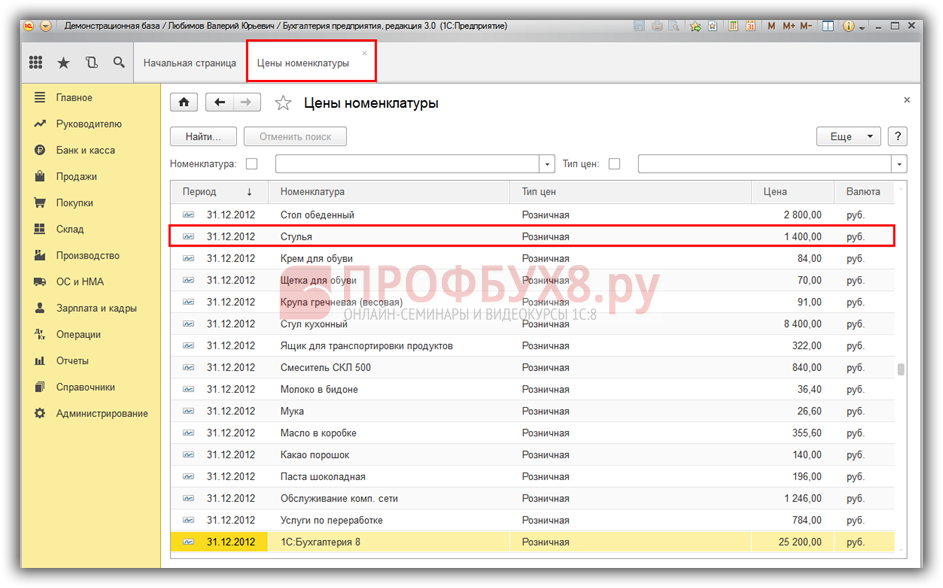
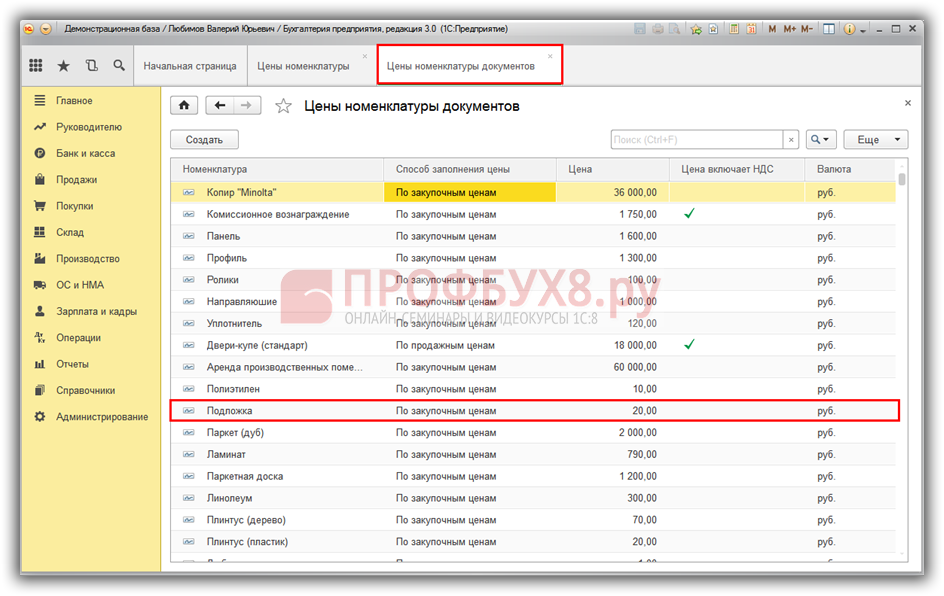
Документ Установка цен номенклатуры в 1С Бухгалтерия 8.3 может применяться для регистрации цен только в том случае, если в информационной базе активирована функциональная опция «Использовать типы цен номенклатуры». Эта опция автоматически активируется при создании первого типа цен номенклатуры в соответствующем справочнике. Доступ к документу Установка цен номенклатуры осуществляется из раздела Склад:

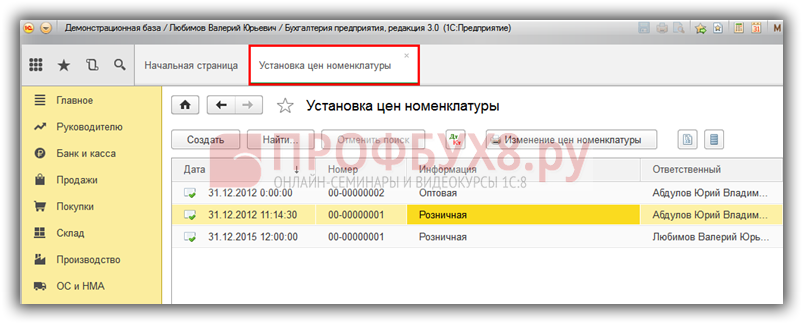
Использование документа Установка цен номенклатуры позволяет регистрировать цены товаров, работ, услуг, продукции, хранить сведения об истории изменений цен номенклатуры, фиксировать момент начала применения той или иной цены конкретного типа, на ту или иную позицию номенклатуры.
При оформлении документа Установка цен номенклатуры необходимо учитывать следующее:
- Для документа в шапке обязательно заполняется реквизит Тип цен (для которого и устанавливаются) значения цен номенклатуры (оптовая, розничная или т.п.);
- Цены, установленные документом, будут применятся для всех организаций, учет операций которых ведётся в информационной базе;
- Установленная документом цена действует с даты документа до момента установки новой цены. Если необходимо цену явно «обнулить», то в документе необходимо установить флаг Регистрировать нулевые цены и для номенклатуры указать нулевое значение цены;
- В течение дня для номенклатуры может быть установлено только одно значение цены определенного типа. При попытке проведения документа, который повторно устанавливает значение цены номенклатуры той же датой, система выдаст ошибку и документ не будет проведён;
- Даже если значение цены номенклатуры зафиксировано документом Установка цен номенклатуры, пользователь всё равно имеет возможность откорректировать цены непосредственно в документах закупки, продажи и др. Т.е. цены, регистрируемые этим документом, не являются чем-то «абсолютным»:
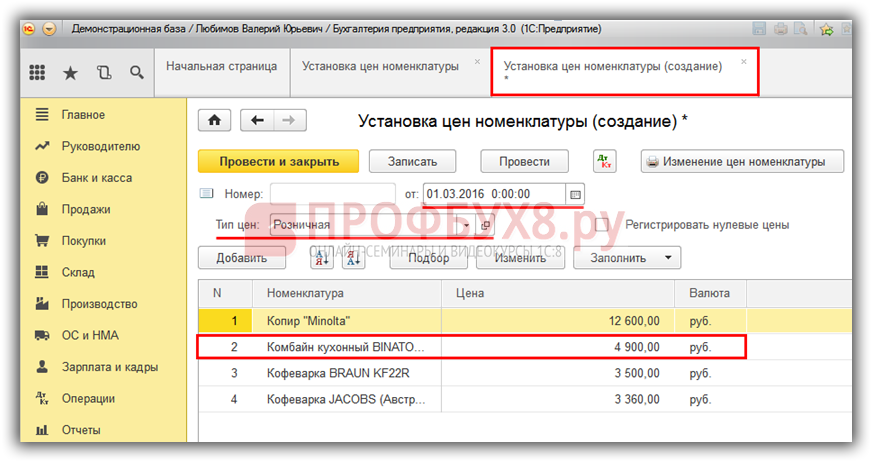
В табличной части документа Установка цен номенклатуры указывается:
- Номенклатурная позиция (товар, материал, продукция, услуга), для которой устанавливается значение цены;
- Значение цены номенклатуры;
- Валюта, в которой задана цена. Эта валюта может отличаться от валюты, которая указана в типе цен номенклатуры. Но лучше, чтобы эти значения совпадали, так как в ином случае возможны проблемы с расчетом цены, непосредственно подставляемой в документы поступления, реализации и др.
Далее подробнее рассмотрим разные способы создания документа Установка цен номенклатуры.
Способы регистрации в информационной базе новых значений цен номенклатуры
Установка значений цен для одной позиции номенклатуры
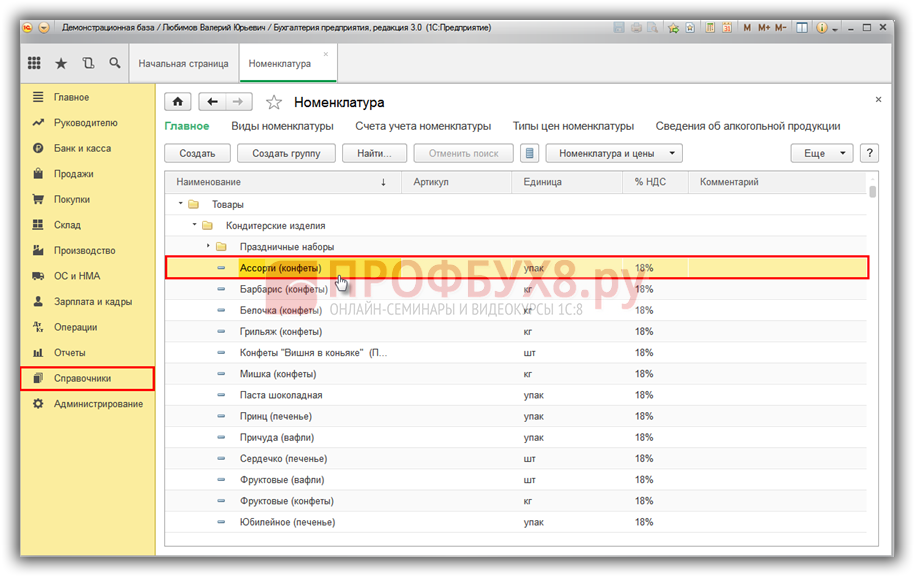
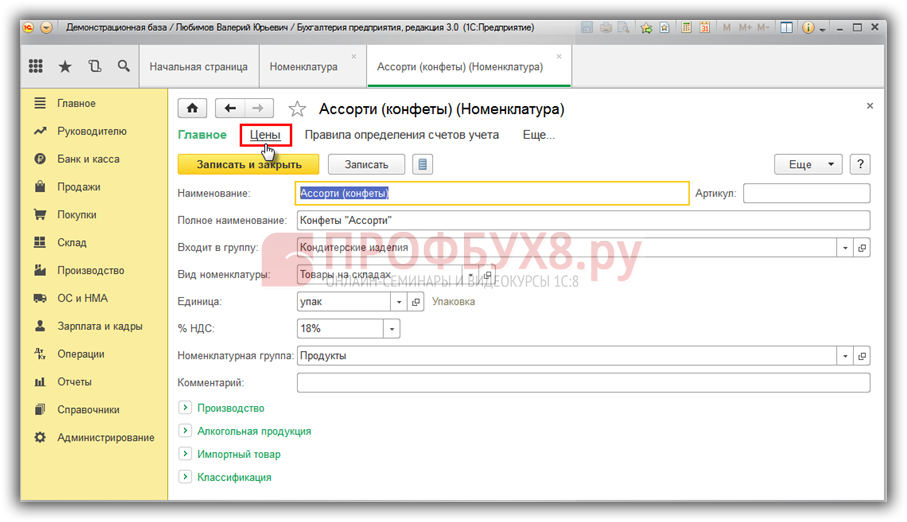
Самым простым способом зарегистрировать в информационной базе значение цены позиции номенклатуры является ввод цены непосредственно через форму элемента справочника Номенклатура. Для этого необходимо открыть в справочнике Номенклатура – раздел Справочники, нужный элемент и с помощью команды Цены перейти к форме просмотра и установке цен для этой конкретной позиции номенклатуры:
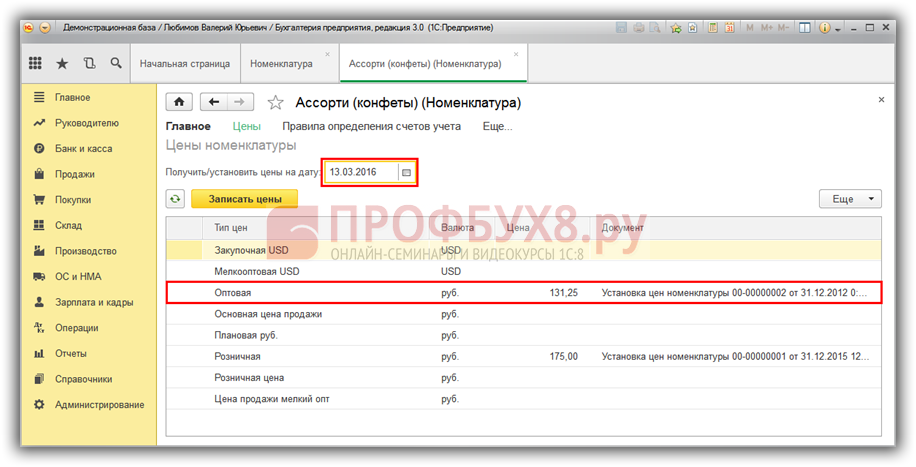
Данная форма позволять увидеть действующие для номенклатуры цены, причём пользователь, изменяя значение поля Получить/установить цены на дату, имеет возможность просматривать цены в нужном ему периоде. В табличной части отображаются установленные на выбранную дату значения цен по каждому из имеющихся типов цен. В колонке «Документ» указывается тот документ Установка цен номенклатуры, который и зафиксировал эту цену.
Действия по регистрации значения цены номенклатуры в этой форме очень простые:
- Установить дату, на которую будет зарегистрировано значение цены;
- Определить, для какого типа цен будет регистрироваться значение цены;
- Ввести в колонку «Цена» нужное значение (система автоматически отметит флагом ту строку, по которой пользователь внёс новое значение цены);
- Нажать кнопку Записатьцены:
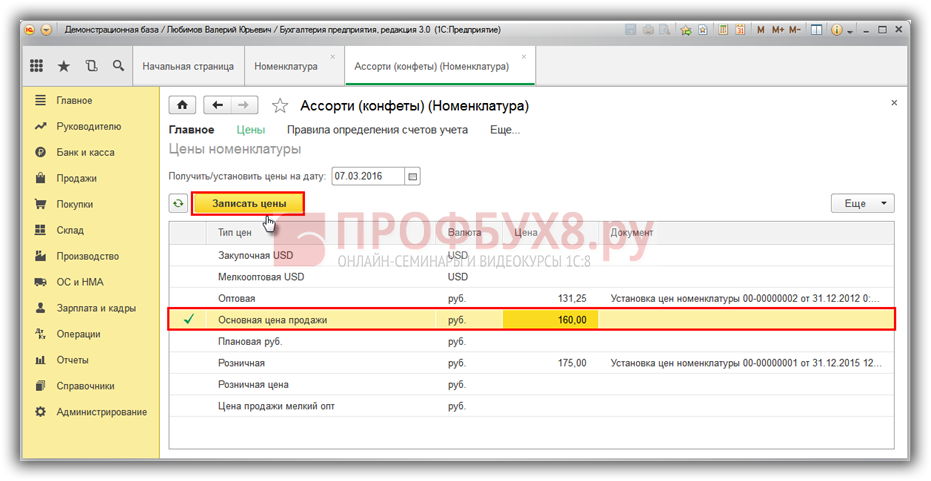
После записи цен, система самостоятельно сформирует документ Установка цен номенклатуры на указанную дату и отобразит информацию о нём в соответствующей колонке. Если одновременно устанавливались значения цен по нескольким типам цен, то для каждого из типов цен будет сформирован отдельный документ Установка цен номенклатуры:
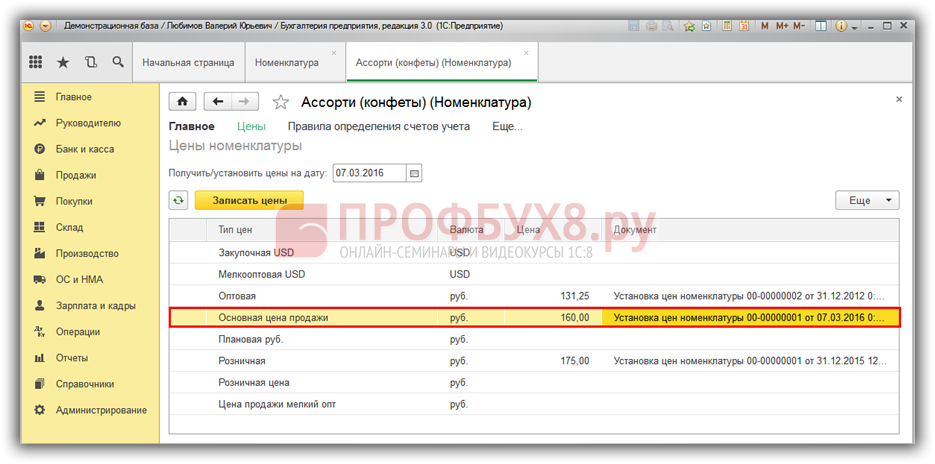
В дальнейшем работа со сформированным таким образом документом Установка цен номенклатуры ничем не отличается от работы с документом, который создан полностью «вручную»:
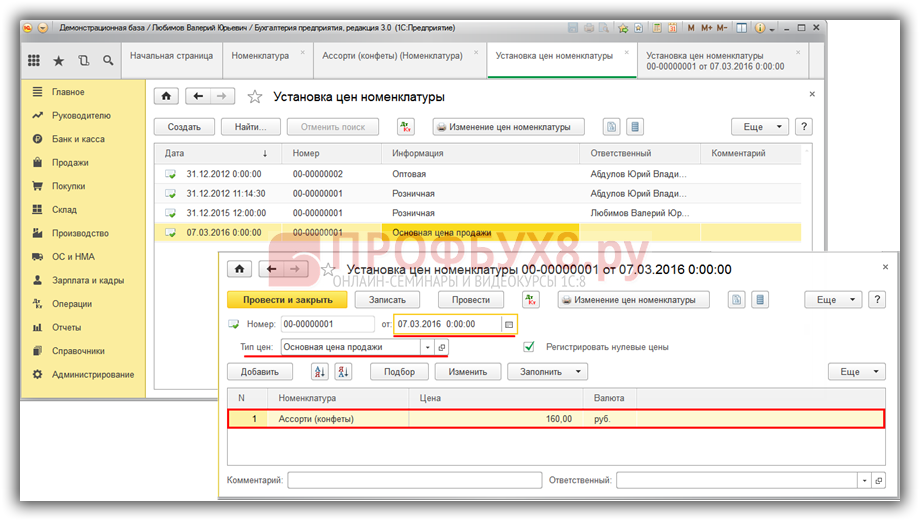
В том случае, если далее необходимо установить значение цены для другой позиции номенклатуры, то на форме ввода значения цены для того типа цен, по которому необходимо вносить цену, система отобразит «ближайший» по времени ранее введенный документ установки цен.
Таким образом пользователь получает возможность выбора: регистрировать цену уже имеющимся документом (для этого необходимо указать дату установки цен, равную дате документа установки цен), либо оформить установку цены другой датой (тогда система сформирует новый документ Установка цен номенклатуры):
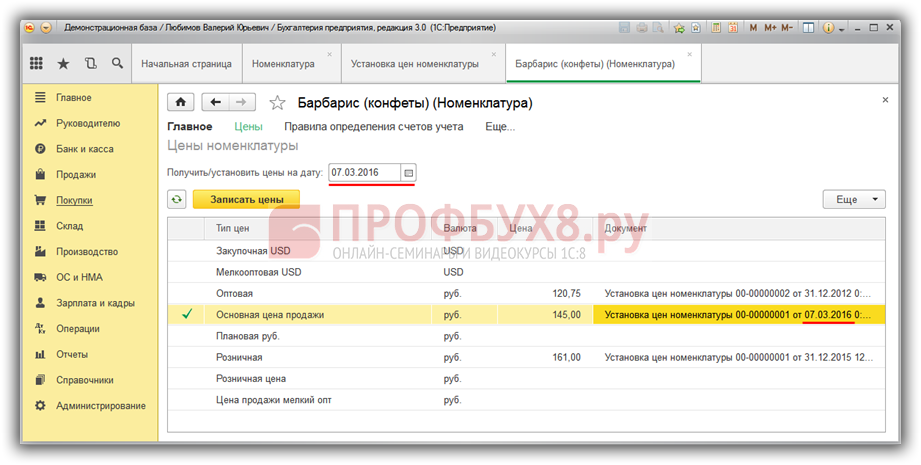
При регистрации значения цены той же датой, в которую уже имеется оформленный документ Установка цен номенклатуры по нужному типу цен, система просто добавит указание номенклатуры и цены в существующий документ. Таким образом дополнительного документа установки цен этой датой сформировано не будет:
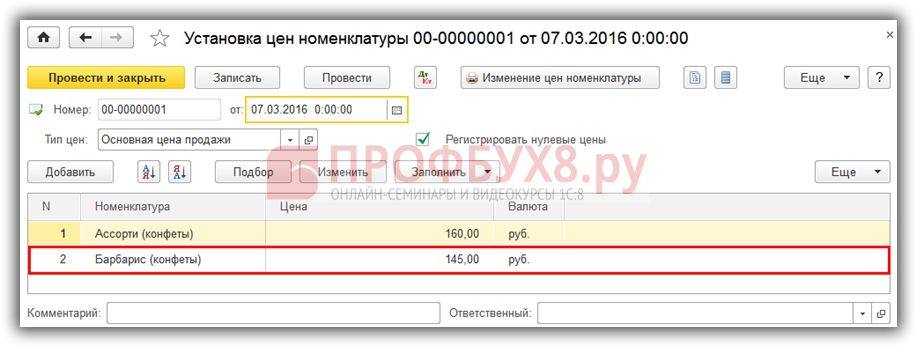
Как можно увидеть, данный способ является достаточно простым и удобным, когда необходимо внести сведения о ценах небольшого числа позиций номенклатуры. Каким образом можно устанавливать цены одновременно для большого числа позиции, рассмотрим далее.
Установка цен номенклатуры на основании данных документа поступления
Зачастую, цены на реализуемые предприятием материальные ценности зависят от тех цен, по которым они приобретались от поставщиков. Поэтому, чтобы иметь возможность на основании цен закупки рассчитывать цену реализации, необходимо сначала зарегистрировать входные цены на номенклатуру в информационной базе. В дальнейшем эти цены могут быть использованы при подстановке уже в другие документы поступления ТМЦ.
В конфигурации 1С 8.3 «Бухгалтерия предприятия, ред. 3.0» предусмотрена возможность заполнения данных в документе Установка цен номенклатуры на основании документа Поступление товаров и услуг. Это существенно сокращается время на регистрацию цен на поступившую от поставщиков номенклатуры. Формируемый документ установки цен заполняется перечнем номенклатуры, которая присутствует в документе поступления, а также теми значениями цен, по которым ценности приобретаются. Пользователю остаётся только откорректировать состав позиций номенклатуры, для которых регистрируются цены, проверить дату установки цен и тип номенклатуры, по которому регистрируется цена.
Как настроить автоматический ввод ставки НДС при создании номенклатурной позиции в документе “Поступление товаров и услуг” в 1С 8.2 смотрите в нашем видео:
Для оформления документа Установка цен номенклатуры с учётом тех данных, которые содержатся в документе поступления товаров, необходимо воспользоваться штатным механизмом ввода на основании, либо из формы самого документа, либо из формы списка документов поступления, то есть на командной панели нажать кнопку Создать на основании и выбрать тип документа Установка цен номенклатуры.
Важно: на текущий момент на основании документа Поступление товаров и услуг с видом операции Услуги, ввод документа установки цен недоступен:
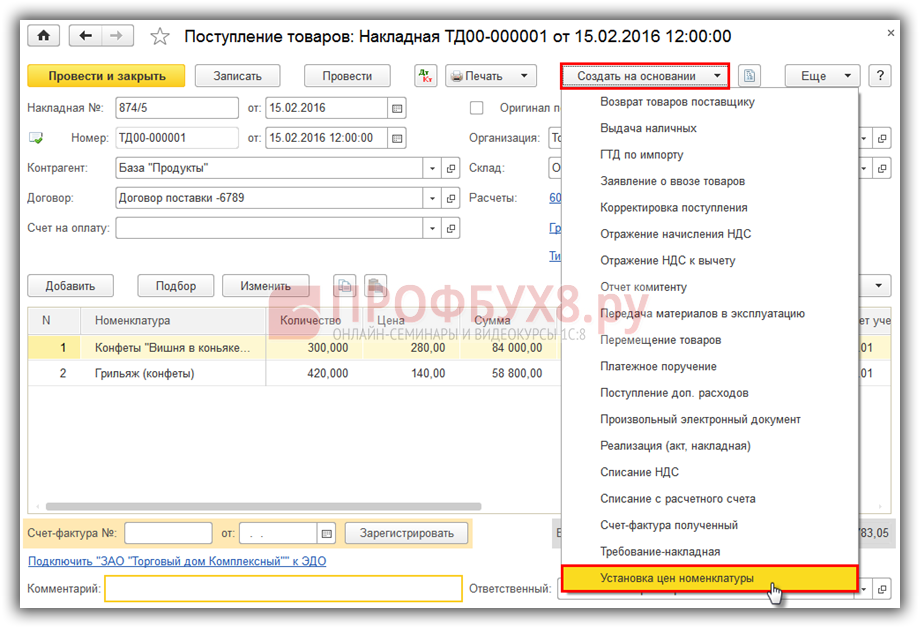
Если в документе поступления уже указан тип цен, то в созданном документе установки цен это тип цен и будет установлен в соответствующем реквизите. Иначе пользователю необходимо будет самостоятельно указать тип регистрируемых цен:
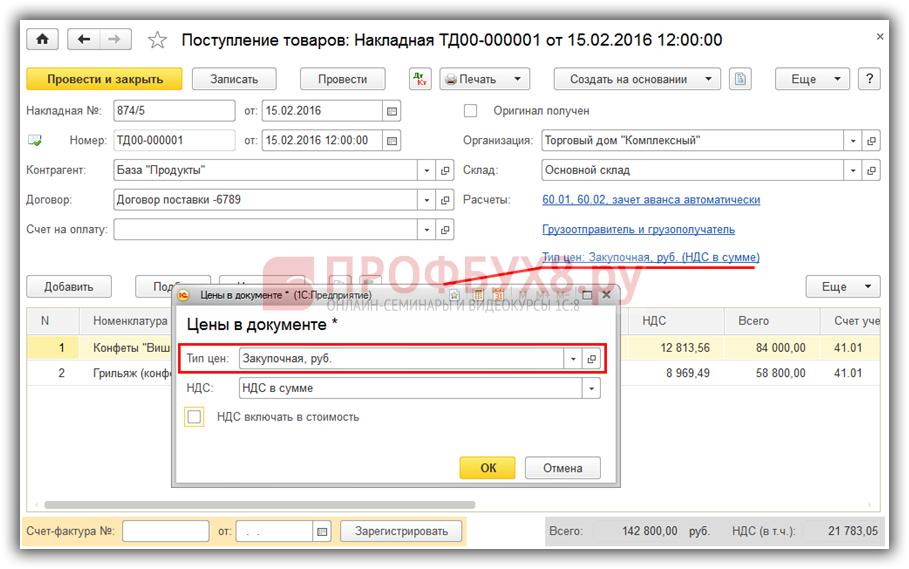
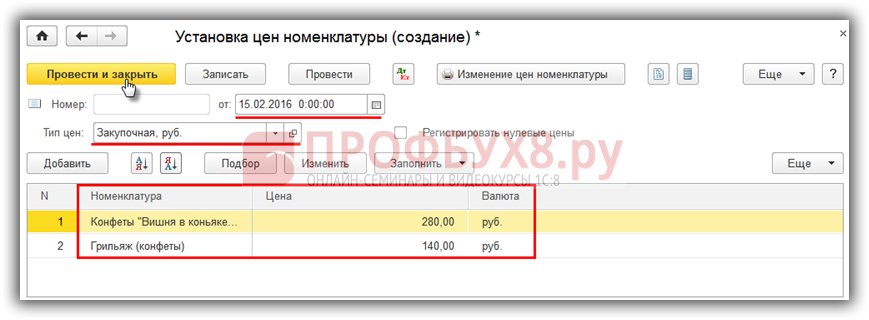
После того, как будет пользователь выполнит контроль заполнения реквизитов документа (проверит товарный состав, тип устанавливаемых цен, дату регистрации цен), данный документ проводится и фиксирует новые значения цен.
Важно: вне зависимости от даты документа поступления, новый документ Установка цен номенклатуры при использовании механизма ввода на основании создаётся текущей датой, так что необходимо всегда проверять дату, которая установлена для документа регистрации цен:
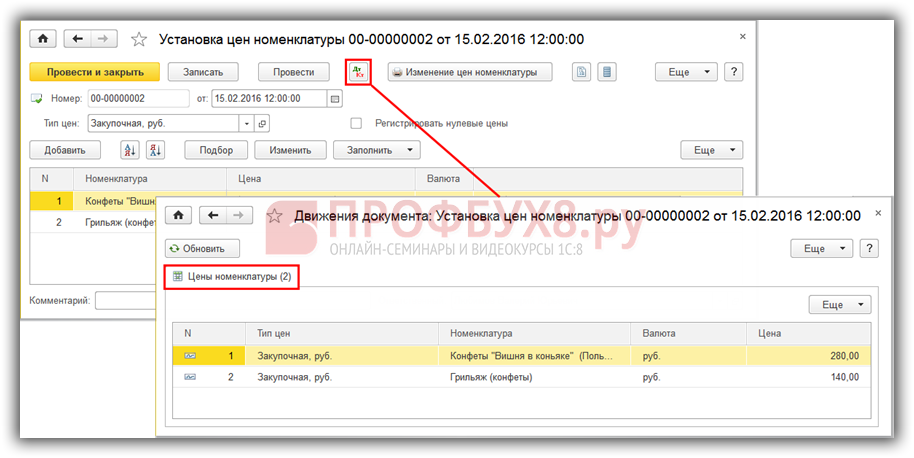
Для проведенного документа Установка цен номенклатуры можно проверить, сформированы ли необходимые записи по регистру Цены номенклатуры:
Регистрация цен в информационной базе «самостоятельно» созданным документом «Установка цен номенклатуры»
Способы, когда система самостоятельно создает документ Установка цен номенклатуры, а пользователь лишь немного его корректирует, были показаны выше. Теперь рассмотрим процедуру создания данного документа «с нуля».
Это может понадобится, когда необходимо зарегистрировать цены для существенного числа номенклатурных позиций (в этом случае вносить сведения о ценах непосредственно из формы элемента справочника Номенклатуры для каждой позиции достаточно долга) или тогда, когда цены необходимо регистрировать не только на те товары, которые присутствовали в документах поступления (в этом случае ввод документа Установка цен номенклатуры на основании Поступления товаров и услуг тоже особо не упрощает оформление).
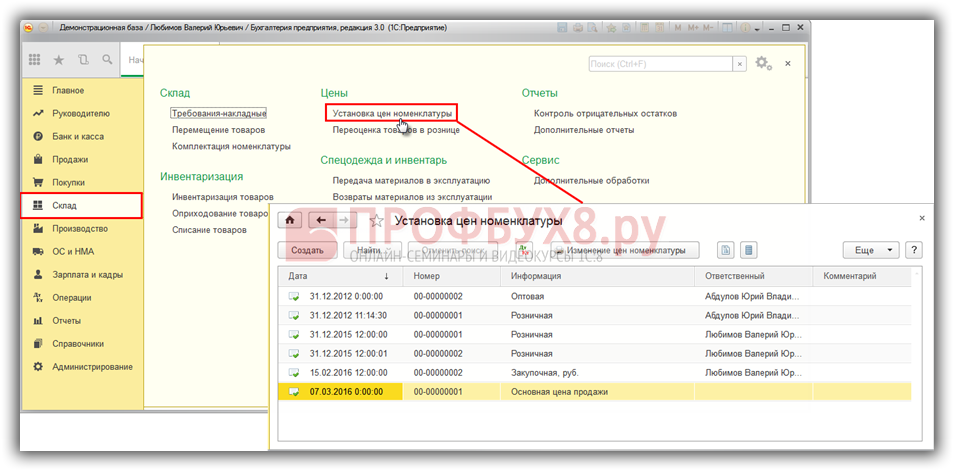
Доступ к списку документов Установка цен номенклатуры осуществляется из раздела Склад:
Для нового созданного документа Установка цен номенклатуры пользователь в обязательном порядке указывает дату документа (этой датой и будут зарегистрированы цены номенклатуры, указанные в табличной части) и выбирает один из доступных типов цен в соответствующем реквизите шапки документа. То есть указывает цены какого типа будут регистрироваться документом:
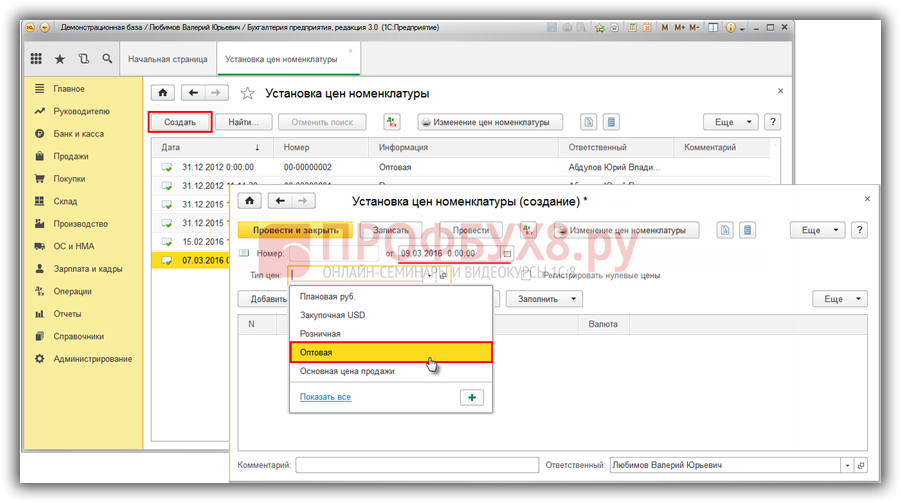
Доступны несколько способов внесения номенклатуры в табличную часть. Можно воспользоваться стандартными (кнопки Добавить и Подбор) – разница между ними состоит в том, что кнопку Добавить обычно используют для внесения в табличную часть одной позиции, а при нажатии на кнопку Подбор открывается специальная форма, в которой предварительно указывается перечень номенклатурных позиций, для которых будут регистрироваться цены, и уже на основании этого перечня будет заполнятся табличная часть документа Установка цен номенклатуры:
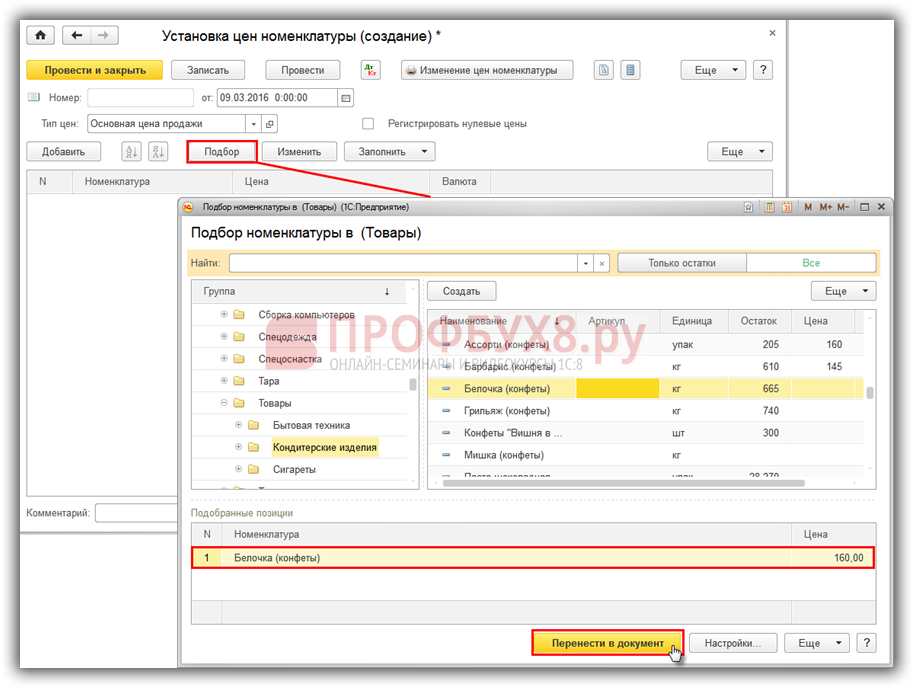
В форме подбора по двойному щелчку система запросит ввести устанавливаемой цены для выбранной номенклатуры и отобразит её в перечне подобранных позиций. По нажатию кнопки Перенести в документ отобранные позиции будут перенесены в табличную часть непосредственно документа Установка цен номенклатуры.
Обратите внимание на то, что если на дату создаваемого документа Установка цен номенклатуры для номенклатуры по выбранному типу цен уже имеется «действующая» цена, то её значение система отобразит в форме подбора, а также подставит в колонку «Цена» табличной части документа при простом добавлении номенклатуры в табличную часть. Разумеется, заполненное таким образом значение можно откорректировать.
В дополнении к «стандартным» способам внесения номенклатуры в табличную часть для документа Установка цен номенклатуры предусмотрено и несколько специализированных вариантов. Они доступны по нажатию на кнопку Заполнить, и пользователь может воспользоваться тем вариантом, который наиболее предпочтителен в текущий момент:
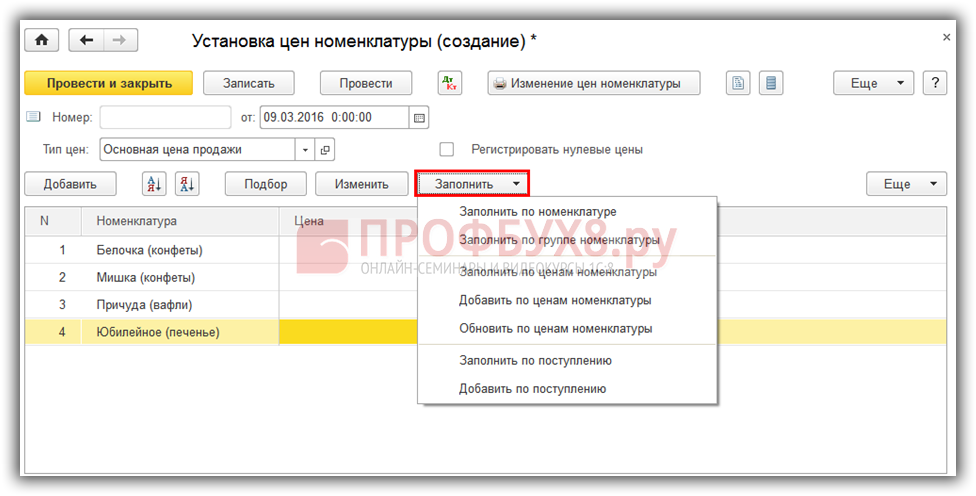
Вот краткое описание каждого из вариантов заполнения:
- Заполнить по номенклатуре – табличная часть заполняется всеми позициями из справочника Номенклатура. Колонка «Цена» заполняется действующими значениями цен указанного в шапке документа типа цен.
- Заполнить по группе номенклатуры – табличная часть заполняется всеми позициями из выбранной группы справочника Номенклатура. Колонка «Цена» заполняется действующими значениями цен указанного в шапке документа типа цен.
- Заполнить по ценам номенклатуры – табличная часть заполняется только теми номенклатурными позициями, для которых ранее уже были установлены цены выбранного в шапке документа типа цен. Цены заполняются действующими значениями.
- Добавить по ценам номенклатуры – к уже введенным строкам табличной части добавляются строки по позициям номенклатуры, для которых ранее уже были зарегистрированы цены выбранного в документе типа цен. Цены заполняются действующими значениями.
- Обновить по ценам номенклатуры – в табличной части документа устанавливаются текущие (актуальные на дату документа значения цен для тех номенклатурных позиций, для которых они заданы.
- Заполнить по поступлению – табличная часть заполняется списком номенклатуры и ценами из выбранного документа Поступление товаров и услуг. Ранее введенные строки перед заполнением будут очищены.
- Добавить по поступлению – к уже существующим строкам добавляется список номенклатуры и цены из выбранного документа Поступление товаров и услуг.
Последний вариант можно использовать, когда необходимо заполнить документ Установка цен номенклатуры перечнем позиций из разных документов поступления товаров (при вводе на основании данные заполняются только по одному документу), но, при необходимости регистрации цен номенклатуры по данным нескольких поступлений товаров, можно сам документ Установка цен номенклатуры сначала ввести на основании одного из документов поступления, а потом с помощью варианта Добавить по поступлению «дозаполнить» данными остальных поступлений.
По окончании ввода сведений в документ Установка цен номенклатуры его необходимо записать, а если необходимо ввести в действие цены, то документ обязательно должен быть проведен (только в этом случае будут сформированы движения по соответствующим регистрам).
Для документа Установка цен номенклатуры в конфигурации предусмотрена печатная форма, которую можно сформировать:

Как изменить цены на товар в 1С 8.3
Со временем значение цены номенклатуры по тому или иному типу цен может измениться, как в большую, так и в меньшую сторону. Ниже будут рассмотрены основные способы актуализации цен в информационной базе.
Корректировка значения цены для позиции номенклатуры
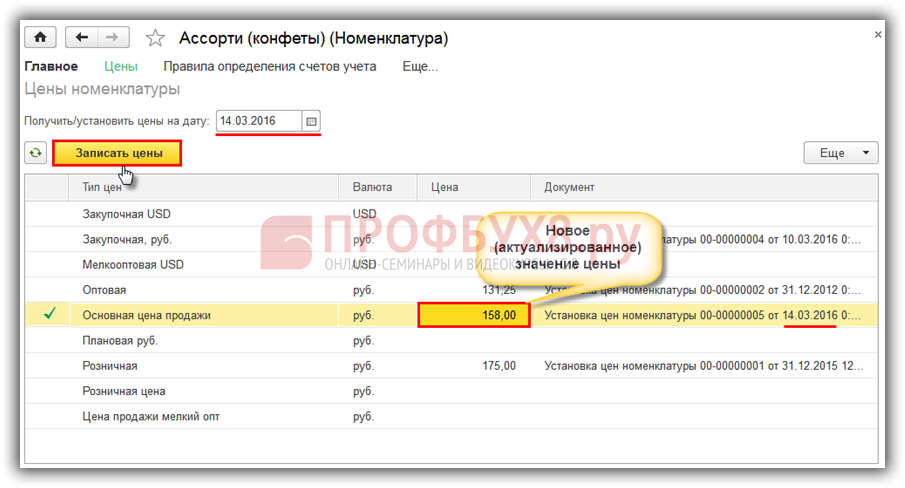
Если необходимо откорректировать значение для небольшого числа позиций номенклатуры, удобно это сделать непосредственно из карточки этой номенклатуры. Для этого в форме элемента справочника Номенклатура нужно перейти к списку актуальных цен это позиции, в реквизите Получить/установить цены на дату указать дату, с которой будет использоваться новое значение цены, нажать кнопку Обновить цены. В форме отобразятся действующие на указанную дату цены:
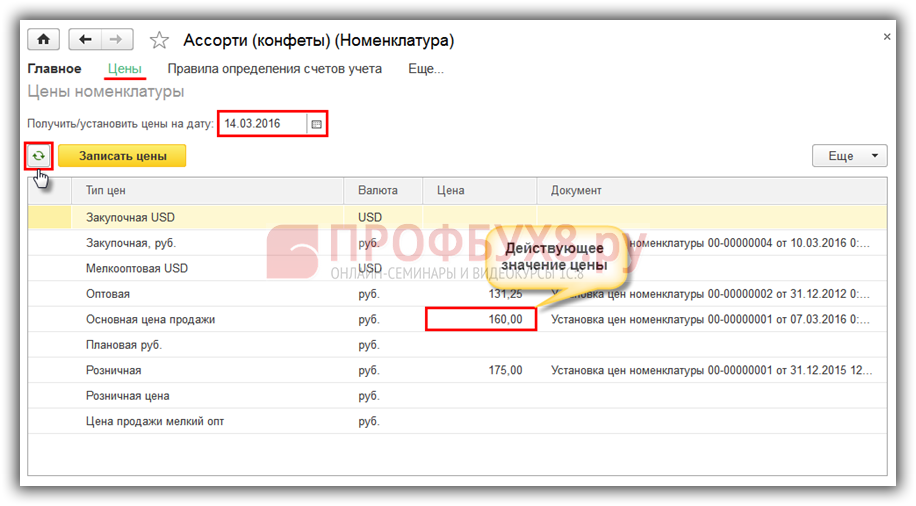
Далее по нужному типу цен в колонке «Цена» указывается новое значение цены, которое следует применять при заполнении документов, начиная с выбранной даты. По нажатию на кнопку Записать цены система сформирует документ Установка цен номенклатуры, которым и зарегистрирует актуальное значение цены номенклатуры:
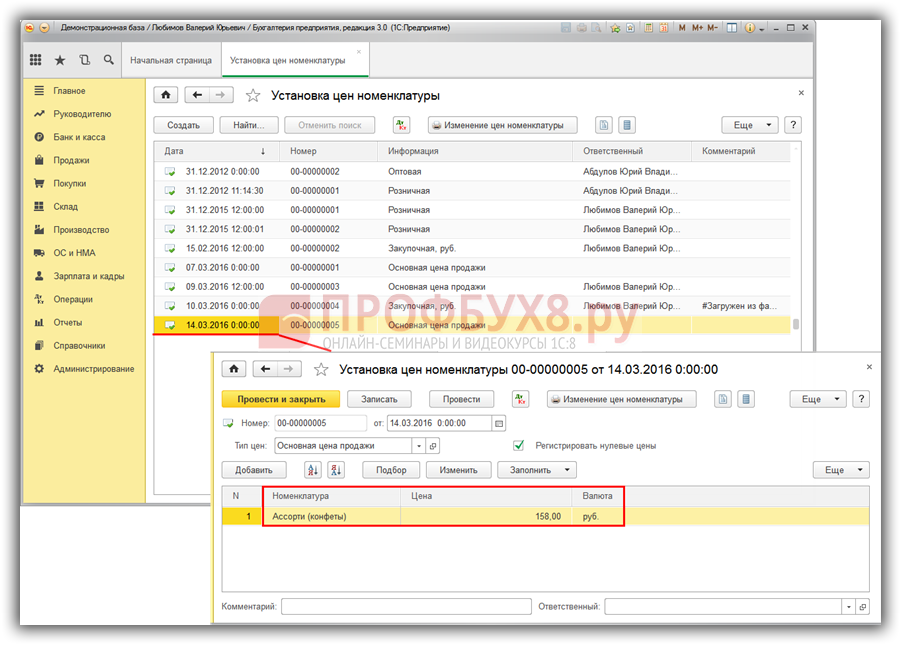
Созданный документ Установка цен номенклатуры будет доступен из формы списка документов (раздел Склад):
Изменение действующих цен на товар с помощью функционала документа «Установка цен номенклатуры»
В некоторых случаях, например, когда нужно изменить значения для большого числа позиций номенклатуры в рамках одного типа цен, причем цена будет изменяться по одинаковым правилам (на одинаковый процент), может помочь функциональность, предоставляемая самим документом Установка цен номенклатуры.
Рассмотрим один из возможных способов решения такой задачи: на предприятии введен новый тип цен – «Цена продажи мелкий опт», ее значение на 5% ниже значения цены номенклатуры для типа цен «Основная цен продажи». Последовательность действий, которая выполняется пользователем, у которого нет желания рассчитывать значение для по новому типу цен, такова:
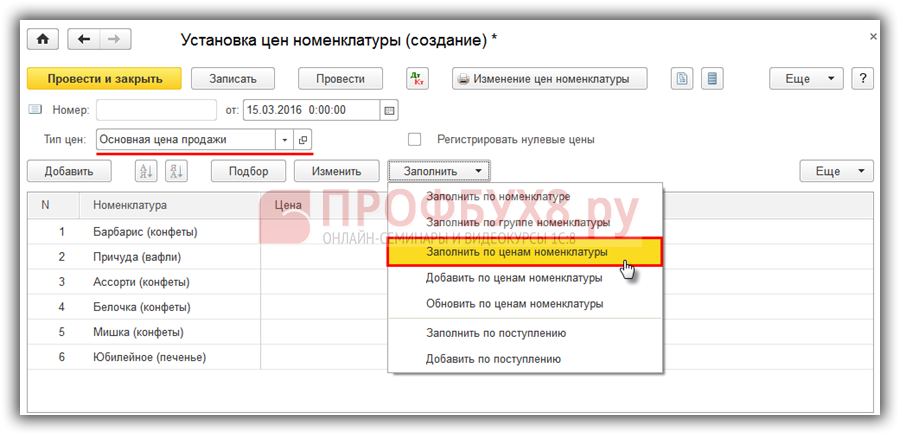
- Создание документа Установка цен номенклатуры, в качестве типа цен вначале указывается «Основная цена продажи», далее по кнопке Заполнить выбираем вариант Добавить по ценам номенклатуры. Табличная часть документа будет заполнена номенклатурными позициями, для которых «базовый» тип цен («Основная цена продажи») установлен:
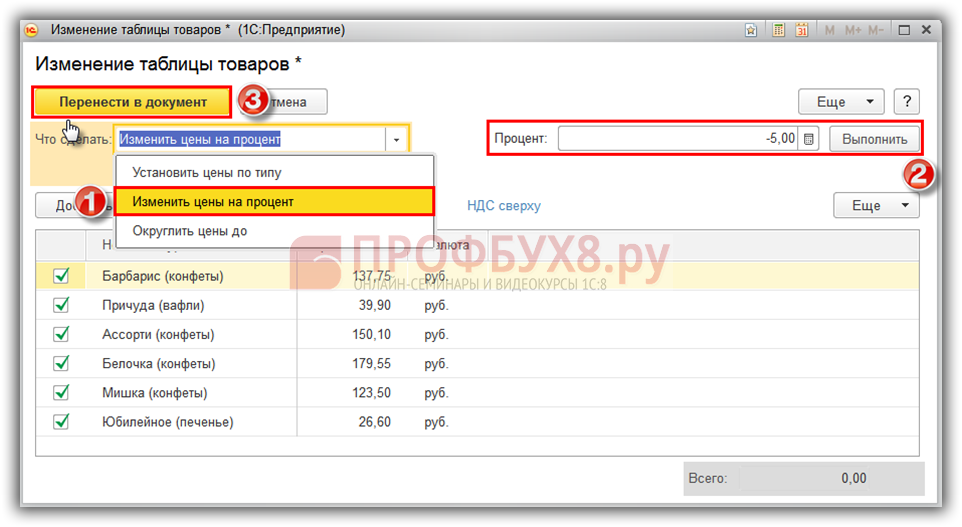
- После заполнения табличной части, цены, которые в нём указаны, нужно уменьшить на 5%. Это можно сделать с помощью обработки Изменение таблицы товаров, которая вызывается по кнопке Изменить:
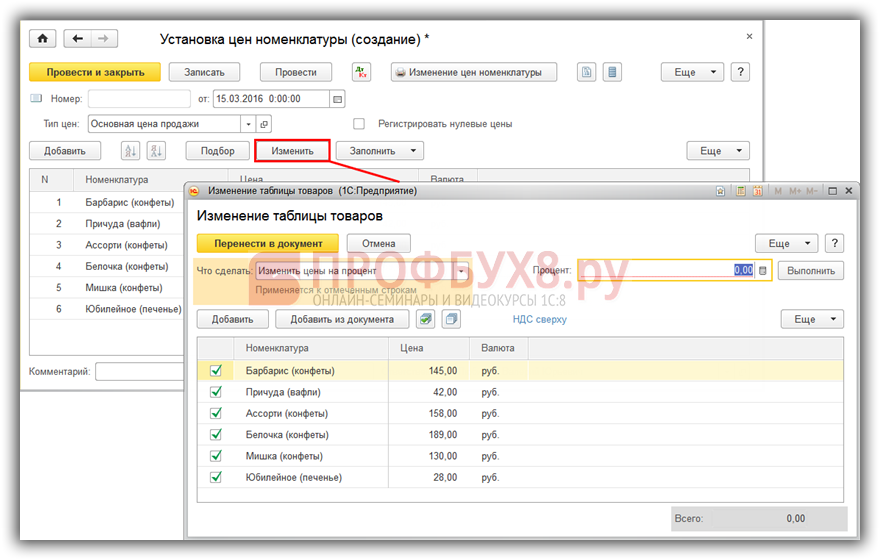
Для документа Установка цен номенклатуры (помимо изменения перечня номенклатуры) доступны следующие варианты изменения таблицы товаров:
- Установить цены по типу – пользователь указывает тип цен, который используется для определения цены, подставляемой в табличную часть;
- Изменить цены на процент – указывается процент, на который нужно изменить указанные форме цены;
- Округлить цены до – округляет цены, до указанной пользователем точности.
Выбранный вариант действия исполняется по нажатию на кнопку Выполнить.
Каждый из этих вариантов может быть использован последовательно с другими, или несколько раз. Например, округлили начально заполненные цены, потом изменили их на процент, потом снова округлили.
Если по каким-то позициям цены изменять не нужно, то для них просто снимается признак отметки (флажок в табличной части).
Обратите внимание, что все эти манипуляции не оказывают никакого влияния непосредственно на данные документа Установка цен номенклатуры. Только после того, как результат пользователя устраивает и нажата кнопка Перенести в документ, эти измененные данные будут учтены непосредственно в документе. Если результат не устраивает, то по кнопке Отмена форма закроется и документ останется в исходном состоянии.
Для нашего примера выбирается вариант действия Изменить цены на процент, в качестве процента укажем «-5», нажимаем Выполнить. Результат округлять не будем, перенесём полученные результаты в документ Перенести в документ:
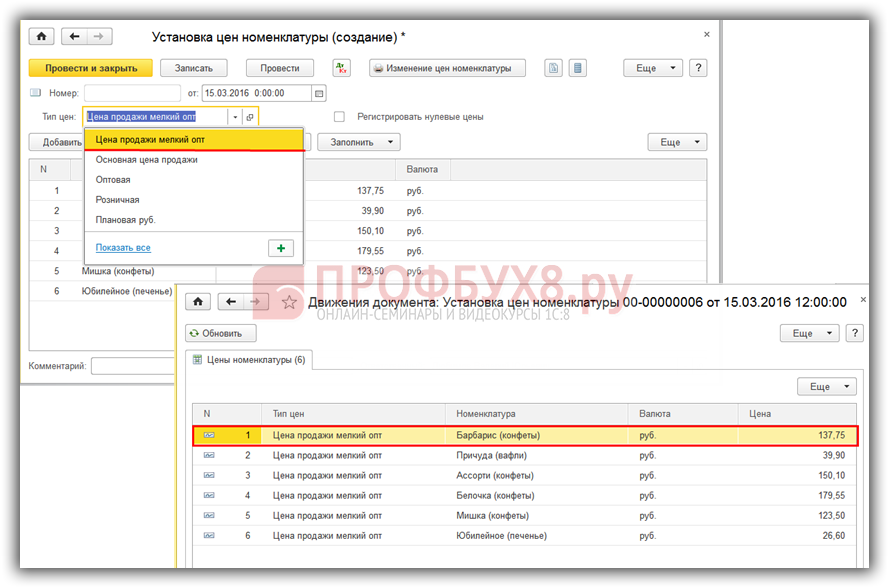
- Осталось только изменить тип цен в документе на Цена продажи мелкий опт и выполнить его проведение:
Важно: при такого рода пересчетов одних цен на основании значений цен других, обращайте внимание на флаг Цена включает НДС у типов участвующих цен. Дело в том, что при изменении цен документе Установка цен номенклатуры он не имеет значения, и может получится что цены, которые не включали в себя НДС, получат новые значения уже с учётом налога.
Изменение цен в 1С 8.3 Бухгалтерия с помощью внешних программ – например Excel
Если функционала документа Установка цен номенклатуры недостаточно для определения новых значений цены номенклатуры, то такой расчет можно выполнить с использованием «внешних» средств. Для этого сначала номенклатура, по которой изменяются цены сначала выгружается во внешний файл. Далее производится обработка цен в сформированном файле уже средствами стороннего программного обеспечения. Результат загружается обратно.
Рассмотрим способ решения предыдущей задачи с применением такой выгрузки/загрузки.
Выгрузка сведений о номенклатуре и её ценах доступна из формы списка справочника Номенклатура – раздел Справочники:
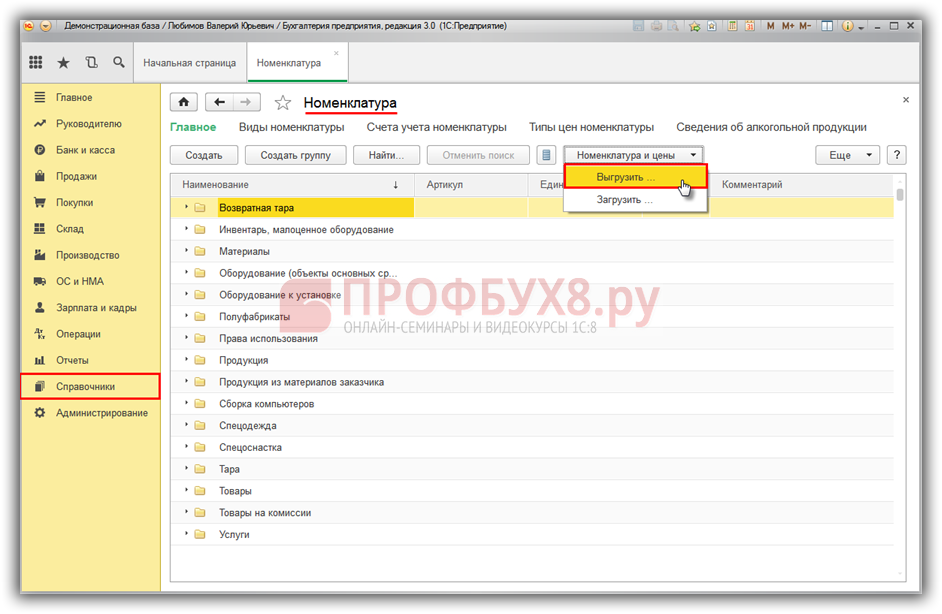
Перед выгрузкой пользователь имеет возможность настроить состав выгружаемой информации о номенклатуре (реквизиты, тип цен), порядок расположения колонок в формируемом файле, а также задать отборы, если не вся номенклатура должна выгружаться:

По нажатию на кнопку Выгрузить система предложит выбрать имя для формируемого файла и выполнит его сохранение.
Кстати, сформированный файл может использоваться не только внутри предприятия, но и передан сторонним контрагентам, например, для актуализации цен в своих информационных базах.
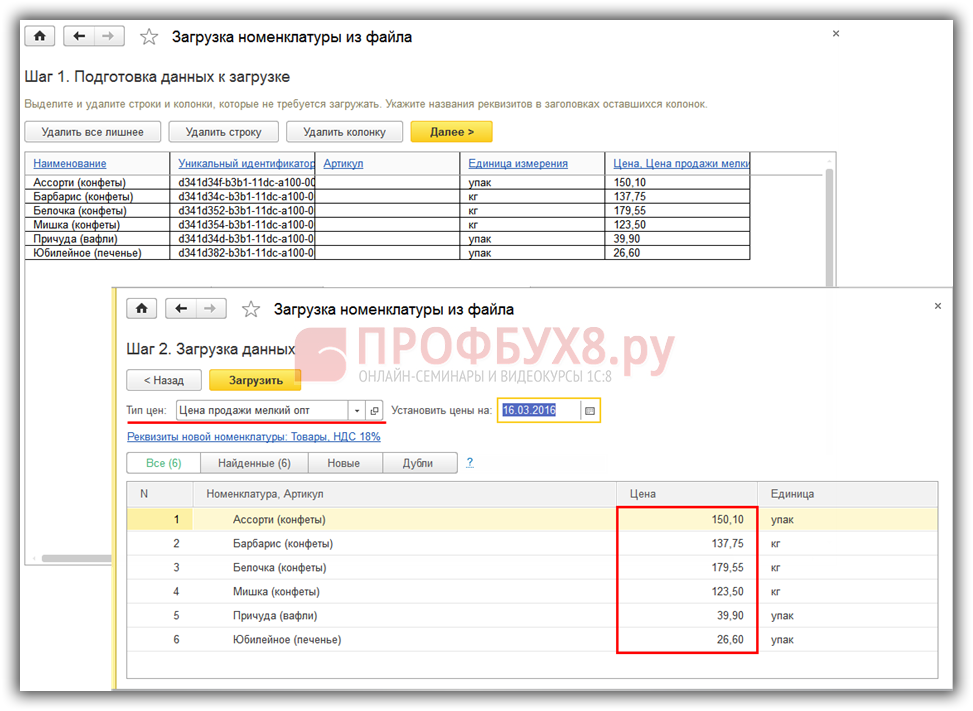
Обратите внимание на колонку «Уникальный идентификатор номенклатуры» – её лучше не удалять, так как по этому полю система сможет идентифицировать существующую номенклатуру и в том случае, если в период между выгрузкой и загрузкой её наименование было изменено:

Далее в файле производится расчет (заполнение) цен для номенклатуры по критериям, определенных пользователем. Файл сохраняется:

После расчета цен файле данные о регистрируемых ценах загружаются обратно в информационную базу. Подробно процедура загрузки цен из внешних файлов рассматривалась выше. Результатом будет являться сформированный документ Установка цен номенклатуры:
Изменение цен 1С непосредственно в документах продажи
На практике достаточно часто бывает необходимо оформить продажу товаров (услуг) покупателю, по ценам, отличающимся от установленных и зарегистрированных и информационной базе. Причём эти значения цен продажи регистрировать нет необходимости. Например, клиент может приобретать товары на 10% дороже от зафиксированной оптовой цены.
Рассмотрим какие способы изменения первоначально «установленной» системой в документах цены существуют.
Основной задачей хранения цен в информационной базе является автоматизация заполнения сведений в ценах в табличных частях документов. В зависимости от даты документа, типа цен, указанного в документе или в договоре с контрагентом, система заполняет соответствующие колонки. Но это значение пользователь всегда имеет возможность откорректировать.
Самый простой и очевидный способ такой корректировки – изменить вручную значение в колонке «Цена» для нужной позиции. Но, как и в документе Установка цен номенклатуры, во многих документах есть функционал по групповому изменению цен в табличных частях. Рассмотрим эти возможности на примере документа Реализация.
Для изменения цен в табличной части документа Реализация и вызова соответствующей формы необходимо нажать кнопку Изменить:
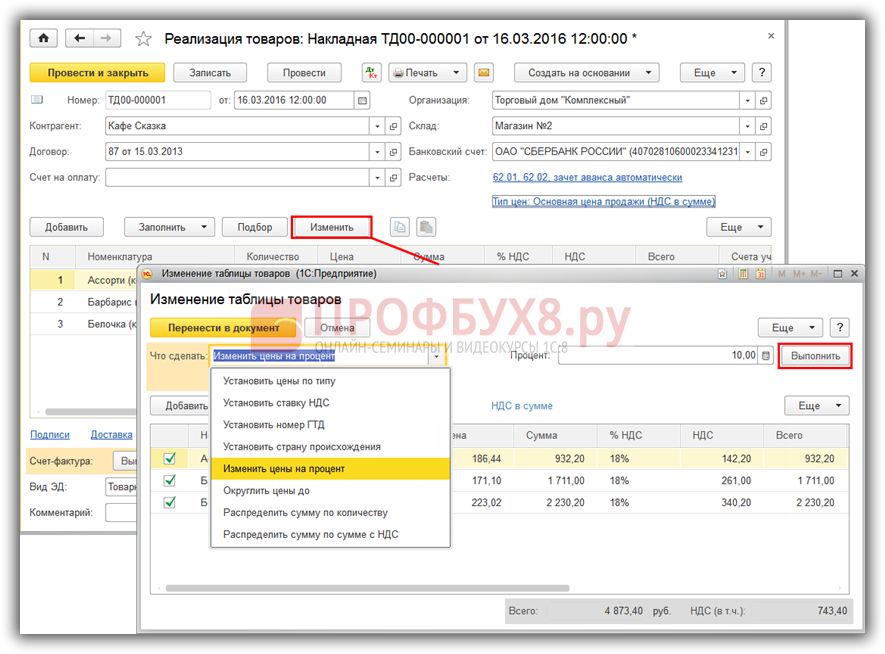
Актуальными в рамках данной статьи будут те же варианты действий, что и в случае с документом Установка цен номенклатуры.
После корректировки значений цен, результат переносится в документ – кнопка Перенести в документ.
См. также:
- Номенклатурные группы в 1С 8.3: что это такое и как правильно учитывать их на примере
- Установка цены номенклатуры в 1С 8.3 – пошаговая инструкция
- Номенклатура в 1С 8.3: виды, установка цены, счета учета
- Счета учета в 1С 8.3 Бухгалтерия: номенклатура и контрагенты
- Контроль остатков в 1С 8.3 Бухгалтерия
- Типы цен номенклатуры в 1С 8.3 Бухгалтерия
Как добавить пользовательское поле в типовой отчет 1С 8?
Рассмотрим возможность добавления пользовательских полей в схему компоновки данных отчета 1С 8. Для примера добавим поле 1С 8.3 “Цена” в типовой отчет “Валовая прибыль предприятия” и разместим его между колонками “Количество” и “Выручка” в 1С.
Рис. 1 Типовой отчет “Валовая прибыль предприятия”
Нам нужно нажать на кнопку “Еще”, перейти на закладку “Прочее” и выбрать пункт “Изменить вариант отчета”. Переходим на закладку “Пользовательские поля”, нажимаем кнопку “Добавить”, выбираем пункт “Новое поле выражение”
Рис. 2 Добавление нового поля в отчет
2. Как избежать ошибки деления на 0
В поле “Заголовок” указываем название нашей колонки. Оно будет выводится в отчет. В поле “Выражение детальных записей” укажем следующий код 1С 8.3: ВЫБОР КОГДА Количество <> 0 ТОГДА Выручка/Количество ИНАЧЕ 0 КОНЕЦ Эта конструкция нужна, чтобы избежать ошибки деления на 0. Разберем ее подробнее. “КОГДА Количество <> 0 ТОГДА” – проверяем поле “Количество” на неравенство нулю. Если условие выполняется (“Количество” не равно нулю), то выполняется конструкция “Выручка/Количество”. Если же условие не выполняется (“Количество” равно нулю), то делаем поле “Количество” равным нулю – “ИНАЧЕ 0”. В общем виде эта конструкция выглядит так: ВЫБОР КОГДА ТОГДА ИНАЧЕ КОНЕЦ Аналогичным образом можно добавить любую другую формула в 1С для расчета пользовательского поля. Важно помнить, что обращение к полям отчета осуществляется по заголовкам колонок отчета 1С 8. Копируем данную конструкцию в поле “Выражение итоговых записей”. 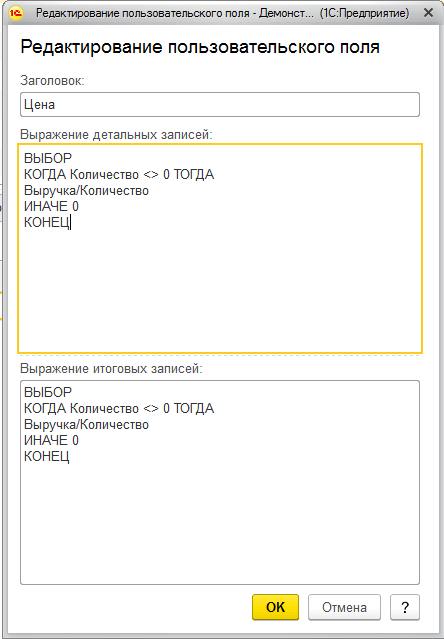 Рис. 3 Код для избегания ошибки деления на ноль
Сохраняем созданное поле, нажав на кнопку “Ок”. Видим, что наше поле появилось на вкладке “Пользовательские поля”. 
Рис. 4 Вкладка “Пользовательские поля”
Настроим округление поля 1С 8.3 Цена до двух знаков после запятой. Переходим на закладку Условное оформление 1С и нажимаем кнопку “Добавить”

Рис. 5 Настройка округления данных в поле
На закладке Оформление находим параметр “Формат”. Устанавливаем флаг использования, нажимаем на кнопку выбора.
Рис. 6 Редактирование элемента условного оформления
На закладке “Число” устанавливаем флаг использования на поле “Точность”, задаем нужное количество знаков после запятой. Ниже можно посмотреть пример, как будет выглядеть наше число после применения настроек 1С 8.3. Сохраняем изменения, нажав на кнопку “ОК”.
Рис. 7 Результат проведения настроек округления
Для параметра “Формат” установилось нужное нам значение
Рис. 8 Для параметра формат было установлено необходимое значение
Перейдем на закладку “Оформляемые поля”. Найдем в доступных полях группировку “Пользовательские поля”, раскроем ее и увидим созданное нами поле “Цена”. Выбираем его двойным кликом или перенеся его мышкой в список выбранных полей. 
Рис. 9 Перенос созданного поля в список выбранных
Видим, что наша настройка формата добавилась в таблицу на вкладке “Условное оформление”. 
Рис. 10 Настройка формата добавлена в таблицу
Осталось разместить колонку “Цена” между колонками “Количество” и “Выручка” в 1С. Для этого переходим на закладку “Поля”. В списке доступных полей находим группировку “Пользовательские поля”, раскроем ее и увидим созданное нами поле “Цена”. Переносим его мышкой между колонками “Количество” и Выручка в 1С. Важно обратить внимание, что в отчет 1С 8 выводятся только колонки, у которых стоит флаг использования. Поэтому неважно, что колонка “Цена” стоит перед колонками “Вес (нетто)” и “Объем”. Флаг использование у них не стоит, в отчет 1С 8 они выведены не будут. Нажимаем кнопку “Завершить редактирование”. 
Рис. 11 Перенос нового поля и завершение редактирования отчета в 1С
Переформируем отчет 1С 8 и посмотрим на результат 
Рис. 12 Новый вид отчета “Валовая прибыль предприятия”
Специалист компании «Кодерлайн» Максим Кригер
Как в реестр поступления добавить столбик цена
Немногие знают, что «тройка» (1С:Бухгалтерия 8.3, редакция 3.0) обладает достаточно широкими возможностями по ценообразованию.
И если вы небольшая компания, которая ведёт торговый учёт прямо в бухгалтерской базе — эти возможности придутся вам по душе.
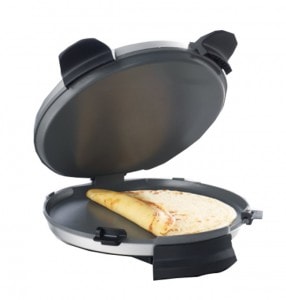
В этом уроке на примере товара «Блинница» мы разберём работу с ценами как в оптовой, так и в розничной торговле.
Обрисую ситуацию в целом (запоминать не нужно, просто просмотрите глазами).
01.09 мы купили 2 блинницы от поставщика по цене 1500 рублей за штуку и оприходовали их на «Основной склад«.
01.09 мы установили закупочную цену для товара блинница в 1500 рублей (на основании нашей закупки).
02.09 мы установили оптовую цену для товара блинница в размере закупочная цена + 33% и тут же округлили эту цену до сотни.
05.09 мы увеличили оптовую цену для товара блинница на 10%.
06.09 мы продали 1 блинницу с основного склада оптовому покупателю по оптовой цене.
15.09 мы переместили 1 оставшуюся не проданной блинницу с основного склада в розничный магазин (торговый зал), установив при этом розничную цену в размере закупочная цена + 80%.
17.09 мы изменили розничную цену для товара блинница, установив её 3500 рублей, этим же днём мы сделали переоценку товара блинница в розничном магазине в соответствии с новой ценой.
20.09 мы продали блинницу в розничном магазине по установленной розничной цене, отразив эту операцию отчётом о розничных продажах.
Напоминаю, что это урок и вы можете смело повторять все мои действия у себя в базе (лучше копии или учебной).
- Создаём товар блинница
- Делаем поступление товара
- Рассуждение про типы цен
- Устанавливаем закупочную цену
- Устанавливаем оптовую цену
- Повышаем оптовые цены на 10%
- Реализуем блинницу по оптовой цене
- Настраиваем учет по продажным ценам в рознице
- Создаём розничный магазин
- Перемещаем блинницу из основного склада в розничный магазин
- Устанавливаем розничную цену блинницы
- Проводим перемещение
- Повышаем розничную цену блинницы
- Делаем переоценку блинницы в рознице
- Отражаем продажу блинницы по розничной цене
Создаём товар блинница
Заходим в раздел «Справочники» пункт «Номенклатура»:
В группе «Товары» (41 счёт) создаём элемент «Блинница»:
Вот его карточка:
Делаем поступление товара
Купим 2 блинницы у любого поставщика.
Заходим в раздел «Покупки» пункт «Поступление (акты, накладные)»:
Создаём новый документ поступление товара от 01.09. Оформляем приход 2 блинниц по цене 1500 рублей на основной склад:
С этого момента по счёту 41.01 («Товары на складах») у нас на остатках висит 2 блинницы по 1500 рублей каждая.
Рассуждение про типы цен
Сейчас расскажу вам такую вещь. У нас в базе есть справочник «Типы цен номенклатуры». У него могут быть, например, такие элементы: закупочная, оптовая, розничная и так далее. Обращаю ваше внимание, что эти элементы сами по себе не содержат никаких цен (в числовом выражении), они только обозначают какие типы цен (их названия) у нас бывают.
Обычно закупочная цена — это цена по которой мы покупаем товар у поставщика; оптовая — цена по которой продаём этот товар нашим оптовым покупателям; розничная — цена по которой товар продаётся в розничной торговле.
Соответственно выполняется такое соотношение: закупочная цена меньше чем оптовая, а оптовая меньше чем розничная.
И вот мы можем устанавливать для любого товара любые цены в разрезе элементов справочника «Типы цен номенклатуры».
Ну, например, мы можем сказать, что для товара «Столешница» значение закупочной цены 100 рублей, оптовой 130, а розничной все 200 рублей. Причём неважно, есть ли у нас эта столешница в наличии (на остатках). Эти цены никак не привязываются к остаткам товаров.
Скажу больше, эти цены никак не привязываются к складам и организации. Они устанавливаются только в разрезе элементов справочника «Номенклатура» (то есть нашим товарам).
Для хранения значений этих цен в базе предусмотрен специальный регистр сведений «Цены номенклатуры». Это периодический регистр, а значит в разное время у товара могут быть разные цены. Ну, например, сегодня оптовая цена для столешницы 130 рублей, через неделю мы её повысили до 150, а в следующем месяце вообще до 185 рублей.
Устанавливаем закупочную цену
Мы с вами только что закупили 2 блинницы по 1500 рублей. Давайте установим закупочную цену для блинницы в 1500 рублей.
Для этого заходим в раздел «Склад» пункт «Установка цен номенклатуры»:
Создаём новый документ «Установка цен номенклатуры» от 01.09, тип цен устанавливаем «Основная цена закупки», нажимаем кнопку «Заполнить» и выбираем вариант «Заполнить по поступлению»:
Выбираем наш документ поступления товаров, который мы создали шагом выше) и в табличную часть автоматически добавилась наша блинница и цена в 1500 рублей:
Собственно, мы могли эту блинницу и сами добавить из справочника номенклатура и цену могли вручную установить, но мы сделали это через кнопку «Заполнить», потому что обычно цена устанавливается не для одного элемента, а для десятков и делать это вручную неудобно и долго.
Проводим документ и смотрим его проводки:
Вот она, запись (движение) в регистр «Цены номенклатуры». Как я и говорил, тут нет ни признака склада, ни организации — только номенклатура, тип цены и её новое значение. Причём эта запись делается той же датой, что и документ «Установка цен номенклатуры», а значит на 2 сентября у нас закупочная цена блинницы стала равна 1500 рублей.
Устанавливаем оптовую цену
Теперь давайте этим же днём установим оптовую цену блинницы на основе закупочной + 33%.
Для этого создаём ещё один документ «Установка цен номенклатуры» от 02.09 с типом цен «Оптовая» и при помощи кнопки «Добавить» добавляем в табличную часть нашу блинницу:
После этого нажимаем кнопку «Изменить»:
Сначала установим цену блинницы равной цене закупки. Для этого выберем вариант «Установить цены по типу» и тип цен «Основная цена закупки» (мы его установили на предыдущем шаге). Нажмём кнопку «Выполнить»:
Цена блинницы стала 1500 рублей, всё верно:
В этом же окне укажем в качестве действия вариант «Изменить цены на процент», значение процента 33 и снова нажмём кнопку «Выполнить»:
Цена пересчиталась на 1995 рублей:
Наконец, округлим цену до сотни. Для этого выберем действие «Округлить цены до» и порядок 100 и нажмём кнопку «Выполнить»:
Цена округлилась до 2000 рублей, отлично. Нажмём кнопку «Перенести в документ»:
Проведём документ «Установка цен номенклатуры»:
Проводки будут такими:
Какой вообще смысл установки цен номенклатуры, спросите вы?
Ну вот, к примеру, на 02.09 оптовая цена блинницы у нас 2000 рублей. Эта информация зафиксирована в регистре сведений «Цены номенклатуры».
Во-первых, мы можем на основании этого регистра распечатывать прайсы для наших покупателей (только этой возможности нет среди типовых функций программы, нужно искать и устанавливать внешние обработки).
Во-вторых, в момент выписывания счёта или акта цена на товар будет подставляться автоматически. Достаточно только указать дату и тип цены.
Повышаем оптовые цены на 10%
К примеру, перейдём в раздел «Продажи» пункт «Реализации (акты, накладные)»:
Создадим документ «Реализация товаров. » от 03.09 и нажмём на пункт «НДС в сумме»:
Укажем тип цен «Оптовая»:
И добавим в табличную часть нашу блинницу:
Как видите, её цена установилась автоматически (на 03.09 это 2000 рублей). Но не будем пока проводить этот документ, а просто закроем без сохранения.
Предположим, что 05.09 мы повысили все оптовые цены на 10%.
Чтобы отразить этот факт заходим в раздел «Склад» пункт «Установка цен номенклатуры»:
Создаём новый документ от 05.09 для типа цен «Оптовая» и нажимаем кнопку «Заполнить по ценам номенклатуры».
Поясню этот пункт. В этом случае в табличную часть попадут все товары, у которых уже была когда-то установлена оптовая цена. В колонку цена попадёт самая последняя оптовая цена, установленная для товара.
В моём случае этот список получился таким. Обратите внимание, что в нём присутствует наша блинница и её последняя оптовая цена 2000 рублей.
Нажимаем кнопку «Изменить»:
Выбираем вариант действия «Изменить цены на процент» и значение процента 10. Нажимаем кнопку «Выполнить»:
И все цены магически пересчитываются в сторону увеличения на 10%. Оптовая цена блинницы теперь 2200 рублей. Переносим цены в документ:
Реализуем блинницу по оптовой цене
Попробуем продать нашу блинницу теперь. По новым оптовым ценам.
Создаём документ реализация товаров от 06.09, выбираем основной склад и добавляем в табличную часть блинницу. Видим, что автоматически подставилось новое (последнее) значение оптовой цены 2200 рублей:
Выбираем любого контрагента и проводим документ:
Видим, что списалась себестоимость (1500 рублей) и отразилась выручка 2200 рублей.
Настраиваем учет по продажным ценам в рознице
На остатках 41 счёта у нас осталась всего одна блинница и на её примере мы сейчас разберём установку и переоценку цен в розничной торговле по продажным ценам.
Напомню, что при учёте по продажным ценам торговая наценка учитывается как на 41 (у нас будет 41.11 — товары в розничной торговле, АТТ — автоматизированная торговая точка) в составе продажной цены, так и отдельно на 42 в качестве торговой наценки.
При этом при продаже с 41 списывается вся цена (включая себестоимость и наценку), а в конце месяца списанная себестоимость по 90.02 корректируется в корреспонденции с 42 счётом. Более подробно об учёте по продажным ценам можно прочитать в статье Суммовой учет по продажным ценам в рознице.
Заходи в раздел «Главное» пункт «Учетная политика»:
Открываем учетную политику нашей организации и устанавливаем способ оценки товаров в рознице «По продажной стоимости»:
Создаём розничный магазин
Заходим в раздел «Справочники» пункт «Склады»:
Заходим в папку «Розничные склады» и создаём там склад «Торговый зал ККМ»:
Вот его карточка:
Самое важное здесь — это тип склада «Розничный магазин» и тип цен «Розничная». Вариант для «Неавтоматизированная торговая точка» нам не подходит, так как мы не собираемся вести суммовой учёт, а будем фиксировать продажу в рознице документом отчет о розничных продажах с указанием каждой проданной позиции.
Перемещаем блинницу из основного склада в розничный магазин
Сделаем перемещение нашей блинницы, вы ещё не забыли про неё? С основного склада на склад «Торговый зал ККМ».
Для этого заходим в раздел «Склад» пункт «Перемещение товаров»:
Создаём новый документ от 15.09, отправитель — основной склад, получатель — торговый зал ккм, в табличной части добавляем 1 блинницу:
Пытаемся провести документ и получаем такую ошибку:
Тут ситуация вот какая. На 41.01 наша блинница висит в количестве 1 штука и по цене 1500 рублей. Но 1500 рублей — это только себестоимость блинницы, без торговой наценки. То есть это покупная цена.
А на счёт 41.11 (товары в розничной торговле АТТ) мы можем приходовать товар только по продажной цене (покупная стоимость + наценка). Вот эту продажную стоимость от нас и требует программа.
Не будем закрывать документ «Перемещение товара», мы к нему ещё вернёмся.
Устанавливаем розничную цену блинницы
А пока сделаем установку розничной цены для нашей блинницы.
Для этого переходим в раздел «Склад» пункт «Установка цен номенклатуры»:
Создаём документ от 14.09, тип цен выбираем «Розничная» (та же самая, что указана в складе «Торговый зал ККМ»), добавляем в табличную часть блинницу и нажимаем кнопку «Изменить»:
Сначала устанавливаем закупочную цену:
Затем увеличиваем её на 80%:
Переносим эту цену в документ:
Проводим перемещение
Возвращаемся к открытому ранее документу «Перемещение товара», снова проводим его:
На этот раз нам это удаётся и в проводках мы видим, что на 41.11 перенеслась наша себестоимость, а также перенеслась торговая наценка в 1200 рублей (2700 — 1500) в корреспонденции с 42 счётом. Отлично.
Итак, на данный момент (15.09) розничная цена для блинницы равна 2700 рублей.
Повышаем розничную цену блинницы
Но предположим 17 сентября мы решили выборочно изменить цену блинницы в рознице на 3500 рублей.
Создаём новый документ «Установка цен номенклатуры» от 17.09, тип цен — розничная, добавляем в табличную часть блинницу и цену 3500 рублей:
Отлично. Новая цена установлена. Но в случае с продажными ценами не всё так просто. В регистре сведений «Цены номенклатуры» мы цену-то изменили, а по бухгалтерскому учета на 41.11 и 42 цифры остались прежними!
Итак, мы увеличили цену (а значит и торговую наценку) с 2700 до 3500, то есть на 800 рублей.
Это значит, что на те же 800 рублей должен увеличиться остаток по счетам 41.11 и 42.
Для этого предназначен специальный документ «Переоценка товаров в рознице».
Делаем переоценку блинницы в рознице
Заходим в раздел «Склад» пункт «Переоценка товаров в рознице»:
Создаём новый документ от 17.09, склад — торговый зал ккм, выбираем действие «Заполнить по измененным ценам»:
Поясню смысл этого пункта. Мы только что попросили программу добавить в табличную часть остатки товара по 41 счёту, цены на который были изменены.
Добавилась наша блинница (и её старая цена 2700 по данным бухгалтерского учёта, и её новая цена 3500 по данным регистра сведений «Цены номенклатура»):
Проводим документ и смотрим проводки:
Видим, что 800 рублей добавились на 41.11 в корреспонденции с 42 счётом. Всё верно.
Отражаем продажу блинницы по розничной цене
Наконец, давайте отразим факт продажи блинницы из торгового зала.
Заходим в раздел «Продажи» пункт «Отчеты о розничных продажах»:
Создаём новый документ «Отчет»->»Розничный магазин»:
Документ от 20.09, склад — торговый зал ккм, в табличной части добавляем блинницу и цена автоматически выставляется в 3500:
Розничная цена 3500 списалась с 41.1 на себестоимость. В этом же размере отразилась выручка.
Мы молодцы, на этом всё
Кстати, подписывайтесь на новые уроки.
С уважением, Владимир Милькин (преподаватель школы 1С программистов и разработчик обновлятора).

Как помочь сайту: расскажите (кнопки поделиться ниже) о нём своим друзьям и коллегам. Сделайте это один раз и вы внесете существенный вклад в развитие сайта. На сайте нет рекламы, но чем больше людей им пользуются, тем больше сил у меня для его поддержки.
Нажмите одну из кнопок, чтобы поделиться: