Как вставить симку в Samsung Galaxy A3?
Вы ищете способ вставить SIM-карту в свой Samsung Galaxy A3. Действительно, вам нужно сменить SIM-карту или вы сменили оператора, но также вы потеряли SIM-карту. В этом уроке мы объясним вам, как открыть отсек для SIM-карты вашего Samsung Galaxy A3, а затем в каком направлении положить SIM-карту. Впоследствии мы увидим, как можно активировать вашу SIM-карту. Затем вы узнаете, как снять блокировку с SIM-карты. Наконец, мы увидим, как удалить SIM-карту из вашего Android-смартфона.

Как открыть отделение для SIM-карты вашего Samsung Galaxy A3?
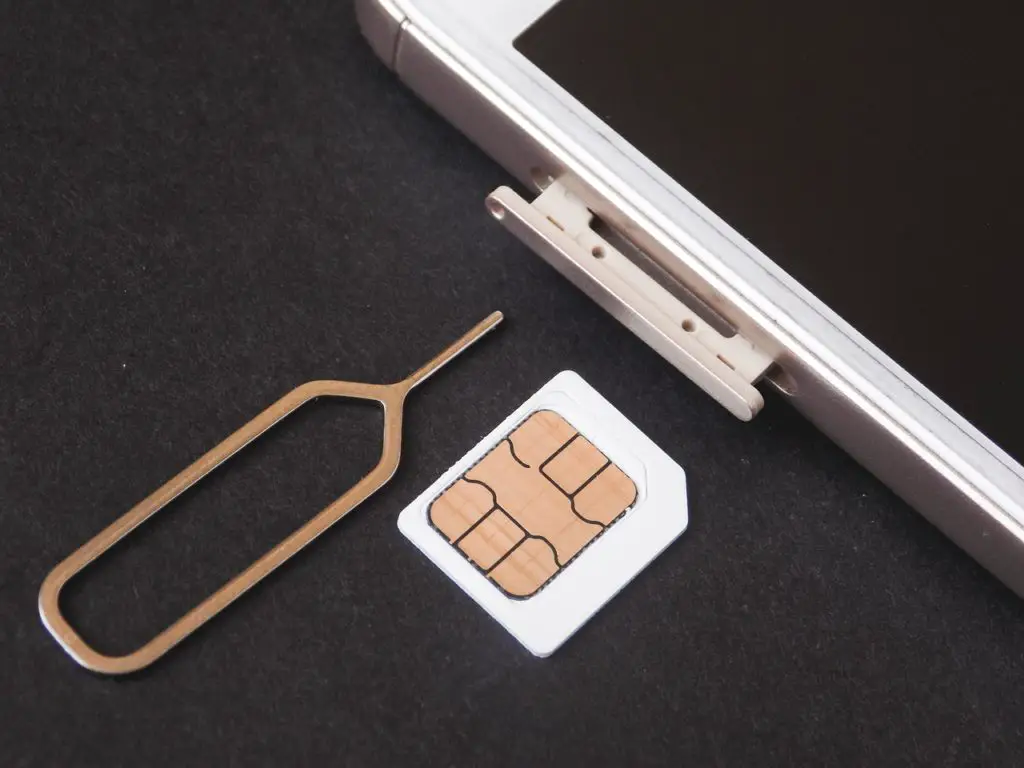
Чтобы открыть отсек, в котором будет находиться SIM-карта, вам понадобится скрепка или инструмент для извлечения, предоставленный при покупке Samsung Galaxy A3. На одной стороне телефона Android вы найдете небольшую коробку, рядом с которой будет небольшое отверстие. Вам нужно будет вставить в это отверстие скрепку и достаточно сильно надавить. Отсек для SIM-карты и SD-карты откроется. Осторожно вытащите ящик из гнезда.
Программы для Windows, мобильные приложения, игры — ВСЁ БЕСПЛАТНО, в нашем закрытом телеграмм канале — Подписывайтесь:)
Как поставить симку на Samsung Galaxy A3?
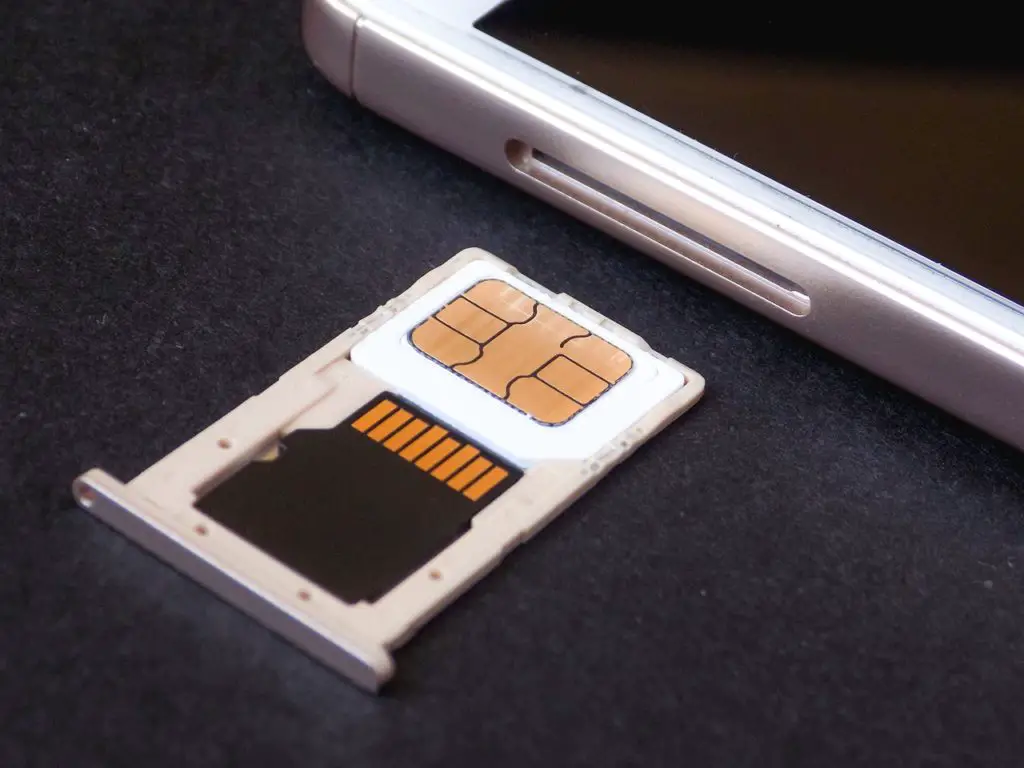
Действительно, будет непросто определить, в каком направлении и в каком месте разместить SIM-карту. После того, как вы открыли этот слот для SIM-карты и SD-карты своего Samsung Galaxy A3, вам нужно поместить SIM-карту в нужное место. Посмотрим, какая SIM-карта соответствует вашему Samsung Galaxy A3.
Что делать, чтобы разместить SIM-карту в вашем Samsung Galaxy A3
Вам нужно будет открыть слот для SIM-карты, как описано в ранее описанной главе. Чип SIM-карты должен соприкасаться с телефоном после закрытия отсека. Проще всего будет следовать форме слота, предназначенного для вашей Nano-SIM или Micro-SIM.
Как активировать SIM-карту в вашем Samsung Galaxy A3?
Когда вы вставляете SIM-карту, ваш телефон Android, как правило, автоматически распознает вставку другой SIM-карты. Иногда вас попросят ввести ПИН-код карты. Если эта карта новая, то PIN-код будет 0000, в противном случае это будет тот, который вы указали ранее.
Что делать, если моя SIM-карта по-прежнему не распознается в моем Samsung Galaxy A3?
- Вы должны начать с того, что убедитесь, что вы установили SIM-карту в правильном направлении.
- А затем перезапустите свой Samsung Galaxy A3.
Если ваш Samsung Galaxy A3 по-прежнему не распознает вашу SIM-карту, в этом случае откройте настройки вашего Samsung Galaxy A3. Затем выберите «Подключения» или «SIM-карты и мобильные сети», затем «Управление SIM-картами». Затем выберите SIM-карту и активируйте ее. Иногда вы хотите активировать две SIM-карты на своем Samsung Galaxy A3, не стесняйтесь обращаться к нашей статье.
Как снять блокировку сим-карты?
Снять блокировку SIM-карты несложно:
- Зайдите в настройки вашего Samsung Galaxy A3
- Сдвинуть меню вниз
- Выберите Биометрические данные и Безопасность или Безопасность или Безопасность и конфиденциальность.
- Затем на Другие настройки безопасности
- Затем выберите Установить блокировку SIM-карты или Шифрование и ссылку.
- Отключить блокировку SIM-карты
Как удалить SIM-карту из вашего Samsung Galaxy A3?
И, таким образом, извлекая сим-карту, вы должны сделать наоборот. Используйте инструмент для извлечения, чтобы открыть ящик, в котором находятся SIM- и SD-карты. Установите отсек обратно в том же направлении, в каком вы его открывали. Если вы когда-нибудь захотите деактивировать SIM-карту, не извлекая ее, перейдите в настройки вашего Samsung Galaxy A3. Затем нажмите «Подключения» или «SIM-карты и мобильные сети», а затем «Управление SIM-картами». Затем выберите SIM-карту, которую нужно отключить, и снимите флажок. Если вы ищете другую информацию о своем Samsung Galaxy A3, вы можете изучить руководства категории: Samsung Galaxy A3.
Программы для Windows, мобильные приложения, игры — ВСЁ БЕСПЛАТНО, в нашем закрытом телеграмм канале — Подписывайтесь:)
Куда вставить вторую симку в Samsung Galaxy A3?
Абсолютно так же как и первую сим карту, нужно вытащить лоток для сим карт и флеш карты, и вставить туда вторую сим карту, НО тогда вы лишитесь дополнительной памяти в виде флеш карты, выбирать только вам, что для вас важнее.
Другие вопросы посетителей из раздела «Samsung Galaxy A3 2017 SM-A320F»:
Программное обеспечение
Оборудование
Служба поддержки
Размещение рекламы
info@sotoguide.ru
Копирование материалов допускается только при указании источника
Как вставить SD-карту в Samsung Galaxy A3?
SD-карта – это карта памяти, которая добавляется к смартфону для увеличения объема памяти. Однако не всегда будет легко понять, куда поместить эту карту microSD. В этой статье мы объясним вам, как вставить SD-карту, а затем как ее активировать. Впоследствии вы сможете узнать, как получить доступ к содержимому этой SD-карты. Чтобы иметь возможность добавить SD-карту, вам нужно знать, какую SD-карту вставить в Samsung Galaxy A3.

Как вставить карту microSD в Samsung Galaxy A3?
Установить SD-карту на Samsung Galaxy A3 действительно просто. Однако, если вы используете 2 SIM-карты одновременно, в некоторых телефонах есть общее место между второй SIM-картой и SD-картой. Иногда у вас будет три разных места с двумя SIM-картами и SD-картой.
Поместите карту памяти micro SD в смартфон Android
- Выключите свой Samsung Galaxy A3
- Перейдите в отсек, в котором будут находиться нано-SIM или микро-SIM и SD-карта. Вы можете пройти через открывающиеся инструменты. Вам нужно будет достаточно сильно надавить на небольшое отверстие рядом с отверстием отсека.
- Поместите SD-карту в правильный слот, следуйте форме, если вы хотите разместить ее правильно
- Верните отсек на место
- Включите свой Samsung Galaxy A3 снова
Программы для Windows, мобильные приложения, игры — ВСЁ БЕСПЛАТНО, в нашем закрытом телеграмм канале — Подписывайтесь:)
Как выбрать и переименовать SD-карту на Samsung Galaxy A3?
Как правило, после установки SD-карта автоматически определяется вашим Samsung Galaxy A3. Ваша SD-карта может использоваться для хранения информации, такой как фотографии, а также в качестве дополнительной памяти для установки приложений. Чтобы переименовать SD-карту, эта манипуляция непростая и может повредить файлы на карте.
Как получить доступ к содержимому вашей SD-карты на Samsung Galaxy A3?
Чтобы просмотреть содержимое вашей SD-карты, вам просто нужно перейти в проводник файлов и папок вашего Samsung Galaxy A3, второй щелкнув SD-карту или SD-хранилище.
Если эта SD-карта устарела или не была вашей, и вы больше не хотите иметь то, что она содержит, отформатируйте SD-карту вашего Samsung Galaxy A3 перед ее использованием.
Как мне изменить место хранения по умолчанию моего Samsung Galaxy A3 на моей SD-карте?
Вы сможете выбрать расположение приложений или фотографий по умолчанию, если хотите сохранить внутреннюю память на вашем Samsung Galaxy A3. Ознакомьтесь с нашей статьей, если вы хотите понять, как установить SD-карту в качестве хранилища по умолчанию для ваших фотографий вашего Samsung Galaxy A3.
Как стереть SD-карту вашего Samsung Galaxy A3?
Техника проста, вам просто нужно открыть отсек, в котором будут находиться SIM-карта и SD-карта, с помощью инструмента для открывания или скрепки. Ящик обычно находится по бокам вашего Samsung Galaxy A3. Извлеките SD-карту и замените ящик. Если вам когда-нибудь понадобится дополнительная информация о своем Samsung Galaxy A3, мы приглашаем вас посмотреть учебные материалы в категории: Samsung Galaxy A3.
Программы для Windows, мобильные приложения, игры — ВСЁ БЕСПЛАТНО, в нашем закрытом телеграмм канале — Подписывайтесь:)
Samsung Galaxy A3 (2017): компактный смартфон с защитой от пыли и влаги
Привет! Сегодня мы расскажем о младшей модели из обновленной линейки смартфонов среднего класса от Samsung. Samsung Galaxy A3 (2017) – это компактный аппарат, который обязательно заинтересует тех, кому по душе сравнительно небольшие мобильные девайсы. К тому же по возможностям он не очень-то уступает старшим собратьям из серии Samsung Galaxy A (2017).

Внешний вид и эргономика
Внешне Samsung Galaxy A3 (2017) похож на другие аппараты из линейки – A5 и A7. Только он поменьше. Его корпус представляет собой две панели из закаленного стекла, соединенные металлической рамкой. Выглядит он чрезвычайно симпатично. Благодаря скругленным углам и плавным очертаниям он не только производит приятное визуальное впечатление, но и хорошо лежит в ладони.
Есть три расцветки:
Как уже говорилось, Samsung Galaxy A3 (2017) – аппарат компактный, поэтому им удобно пользоваться одной рукой. Что касается расположения кнопок, слотов и разъемов, то здесь используется следующая схема.

Корпус смартфона может быть черным, голубым или золотым.
Под экраном находится механическая кнопка Home («Домой»). В нее встроен сканер отпечатков пальцев. Он срабатывает быстро и точно, отличает владельца смартфона от прочих людей. По обеим сторонам от кнопки Home сенсорные клавиши.
Кнопка включения/выключения находится на правой грани аппарата. Две клавиши, позволяющие сделать звук тише или громче, – на левой грани. На верхнем торце расположены микрофон шумоподавления, а также слоты для сим-карты и карты памяти. На нижнем торце – разъем USB Type-C для подключения зарядного устройства, 3,5-миллиметровое гнездо для гарнитуры и микрофон. Интересно, что мультимедийный динамик находится в верхней части правой грани. Это необычно, зато, как ни возьми смартфон в руку, ты не перекроешь динамик пальцами.
Защита от влаги и пыли

Samsung Galaxy A3 (2017) защищен от пыли и воды в соответствии со стандартом IP68.
Разработчики предусмотрели серьезную защиту от влаги и пыли, соответствующую стандарту IP68. Благодаря ей Samsung Galaxy A3 (2017) может до получаса провести под водой на глубине до 1,5 метра. И ничего с ним не случится. Это отличная новость для людей, ведущих активный образ жизни. Для тех, кто любит отдыхать на пляже, играть в мобильные игры или делать фото у бассейна. Ну и для тех, кому приходится разговаривать по телефону под дождем, конечно.
Яркий HD-экран

Экран изготовлен по технологии Super AMOLED.
Диагональ дисплея Samsung Galaxy A3 (2017) составляет 4,7 дюйма. Его разрешение соответствует стандарту HD, то есть 1280х720 пикселей. При такой диагонали этого достаточно, чтобы сделать изображение достаточно четким.
Экран изготовлен по технологии Super AMOLED. Его сильными сторонами являются широкие углы обзора, яркие, насыщенные и в то же время реалистичные цвета. Разработчики предусмотрели несколько режимов цветопередачи. За счет этого можно отрегулировать цветность так, как тебе нравится. Еще одна особенность – фильтр синего цвета. Он делает изображение более теплым, мягким, отлично подходит для длительного чтения.
Также здесь присутствует функция Always on Display. Благодаря ей даже в режиме сна на экран выводятся часы, календарь, а также уведомления о пропущенных звонках и СМС. Функция экономно расходует заряд батареи. Но если ты считаешь, что энергию лучше экономить, то можешь просто ее отключить.

Производительность
В смартфоне установлен фирменный восьмиядерный процессор Samsung Exynos 7870 Octa, изготовленный по 14-нанометровому технологическому процессу. Тактовая частота процессора – 1,6 ГГц. Компанию ему составляет оперативная память объемом 2 Гб. Нетребовательного пользователя такая начинка вполне устроит. Смартфон работает плавно, быстро, без торможений. В виртуальном тесте AnTuTu v6.2.7 аппарат набрал 46 321 балл.
Постоянная память
Объем постоянной памяти составляет 16 Гб. При этом реально пользователю доступно порядка 9,7 Гб. Остальное место уже занято операционной системой Android 6.0 Marshmallow и предустановленными приложениями. Еще 256 Гб можно добавить с помощью карты microSD. Но в отличие от старших моделей из линейки Samsung Galaxy A (2017) у этого аппарата слот для карты памяти совмещен со слотом для второй симки. Так что тебе предстоит сделать выбор: или дополнительная память, или второй телефонный номер.