Как включить ночной режим на Apple Watch
Для того, чтобы Apple Watch отображали время во время зарядки, нужно активировать Ночной режим.
Сделать это можно как на самих часах, так и на iPhone, с которым сопряжен гаджет.
Как включить Ночной режим на Apple Watch
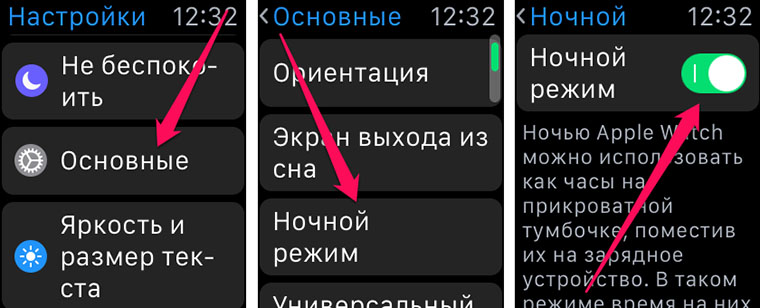
1. Перейдите в раздел Настройки – Основные – Ночной режим.
2. Активируйте переключатель Ночной режим.
Как включить Ночной режим через iPhone
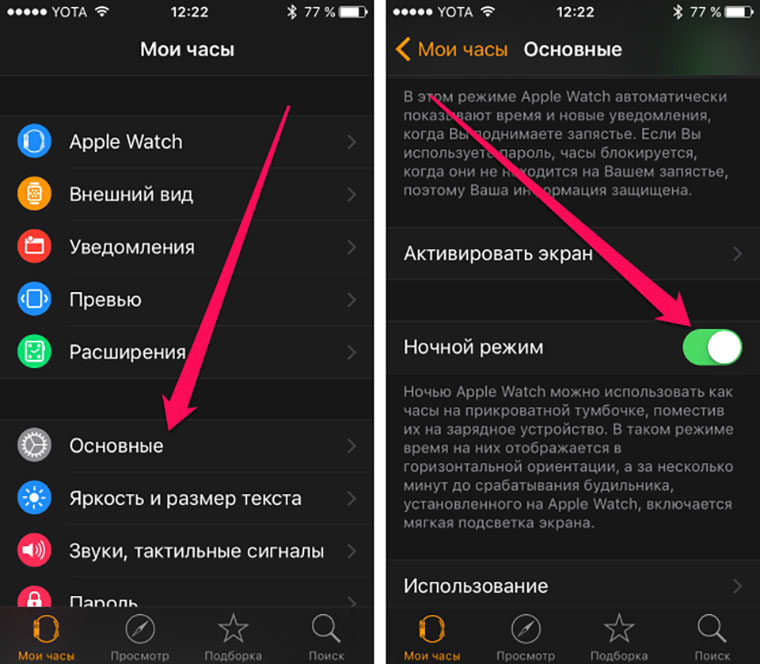
1. Запустите приложение Watch.
2. В разделе Основные активируйте переключатель Ночной режим.
Теперь во время подключения к зарядному устройству Apple Watch автоматически перейдут в ночной режим.
После определенного времени бездействия экран отключится. Для активации дисплея нужно коснуться его или нажать на любой из управляющих элементов.
В ночном режиме можно включить будильник на часах. Для этого запустите приложение Будильник на Apple Watch, добавьте будильник и установите время срабатывания. Такой будильник будет рабоать независимо от сопряженного iPhone.
Как включить Ночной режим на Apple Watch Ultra
Новые Apple Watch Ultra оснащены функцией Ночного режима. Для чего создана эта опция и как ее включить – рассказываем дальше.


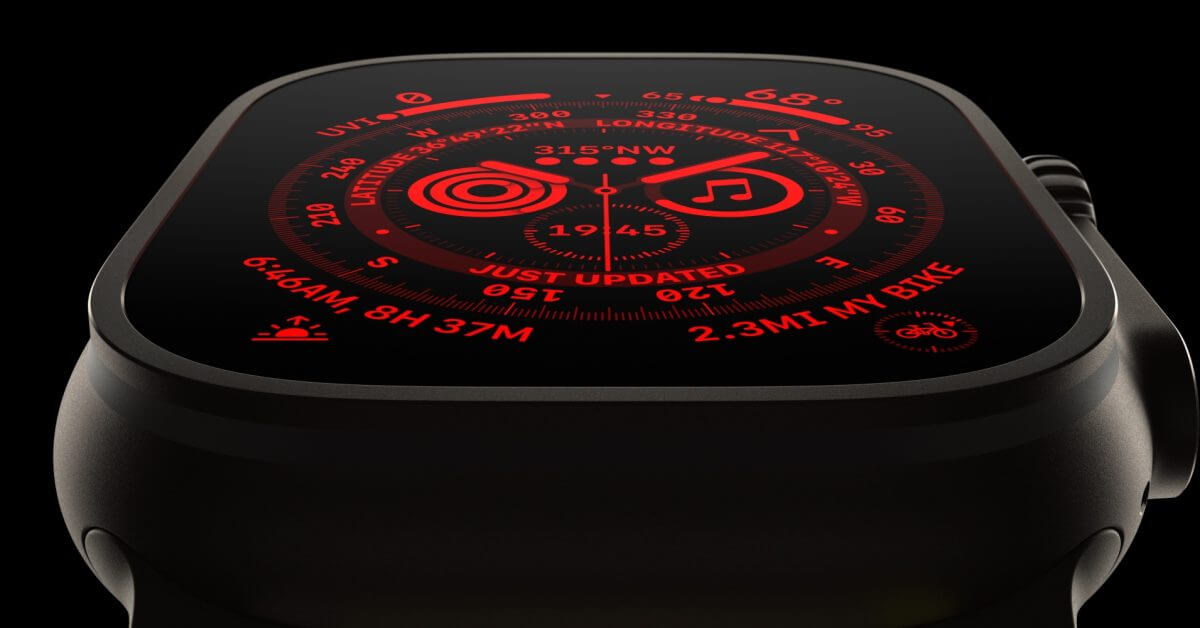
Новая модель смарт-часов Apple Watch Ultra оснащена полезной функцией Ночного режима. Эта технология накладывает на дисплей красный фильтр в темное время суток. Плюс, опция убирает синий свет с дисплея, тем самым уменьшает нагрузку на глаза. Напомним, что другие модели, не обладающие этой функцией, ночью включаются в обычном режиме, что может на какое-то время повлиять на фокусировку зрения.
Как включить Ночной режим на Apple Watch Ultra?
- Проведите пальцем по циферблату Wayfinder;
- Прокрутите Digital Crown вверх, для того чтобы активировать Ночной режим;
- Если хотите отключить Ночной режим, прокрутите Digital Crown вниз.
Важно! Функция Ночной режим может работать только с циферблатом Wayfinder.

Как видите, функцию Ночного режима включить достаточно легко. Это удобная и полезная опция для людей, которые часто работают или активны в ночное время суток.
Как включать Apple Watch в режиме часов для прикроватной тумбочки (Ночной режим)
Вероятно, не все владельцы Apple Watch знают о Ночном режиме, который позволяет использовать умное устройство в качестве часов с будильником на прикроватной тумбочке.
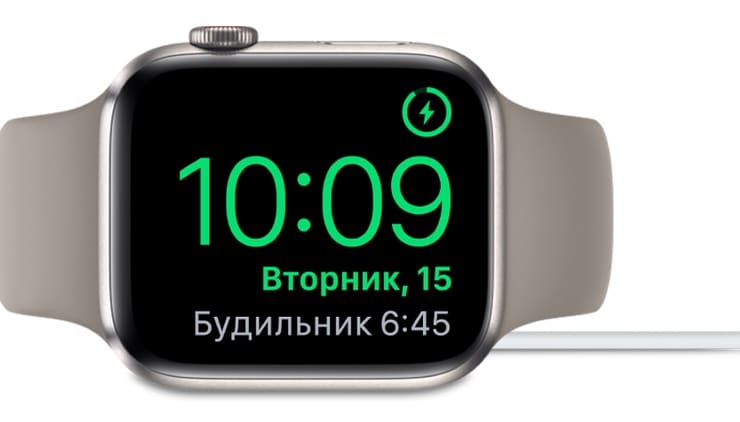
Для работы функционала устройство должно находиться на зарядке. Активировать Ночной режим (Nightstand Mode) можно двумя способами – при помощи iPhone или непосредственно на самих часах.
Для чего нужен Ночной режим в Apple Watch
При активированном Ночном режиме Apple Watch будут отображать время в продемонстрированном выше формате каждый раз, когда будут подключены к источнику питания. Экран часов в Ночном режиме не находится постоянно в активном состоянии – через 10 секунд дисплей переходит в спящий режим. Для того чтобы «разбудить» дисплей и посмотреть информацию на экране часов достаточно легонько постучать по поверхности, на которой находятся часы, коснуться дисплея, нажав на боковую кнопку или колесико Digital Crown.
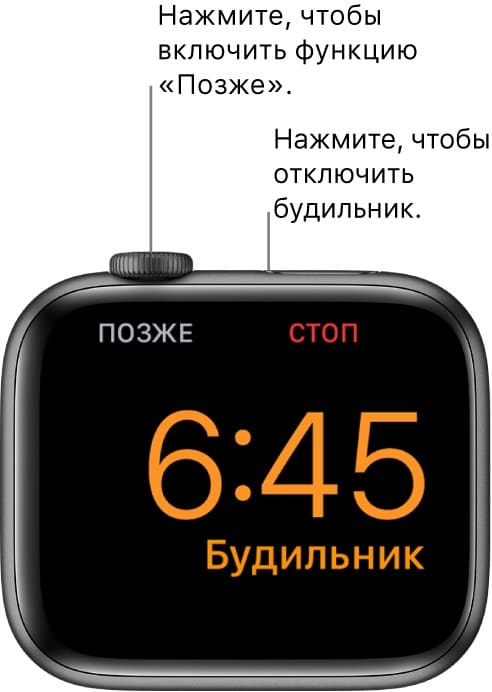
Ночной режим также предусматривает функцию будильника, который сработает в заданное время (пока будет звучать сигнал будильника текст на экране часов переменит цвет с зеленого на желтый). Будильник выключается путем нажатия на боковую кнопку. Нажатие на колесико Digital Crown отложит сигнал будильника на 9 минут.
Как включить Ночной режим при помощи iPhone
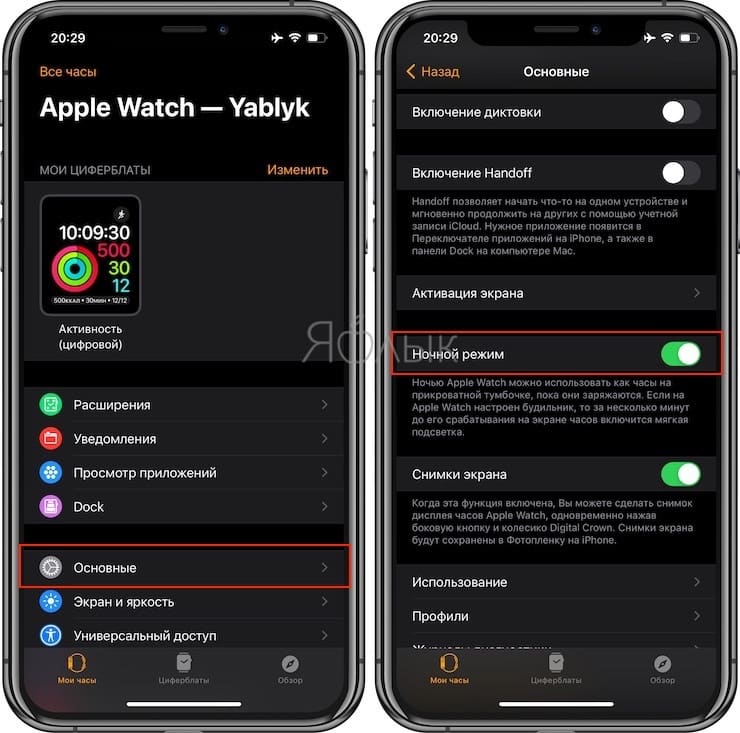
1. Откройте приложение «Watch» на iPhone;
2. Откройте раздел «Основные»;
3. Прокрутите вниз до вкладки Ночной режим и переместите выключатель в положение «Вкл».
Как активировать Ночной режим на Apple Watch
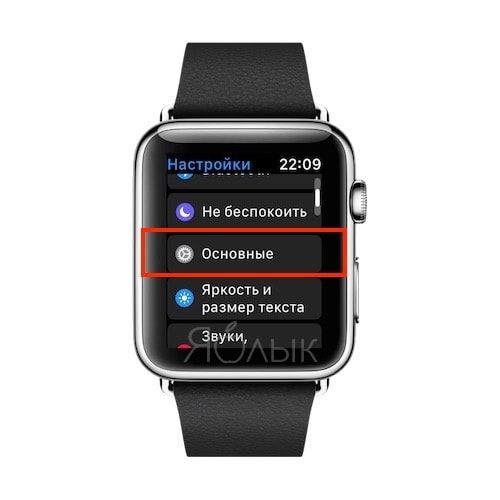
1. Зайдите в раздел «Настройки»;
2. Откройте вкладку «Основные»;
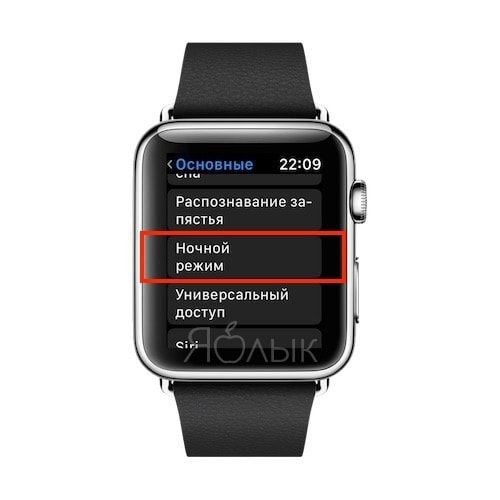
3. Прокрутите вниз до вкладки Ночной режим;
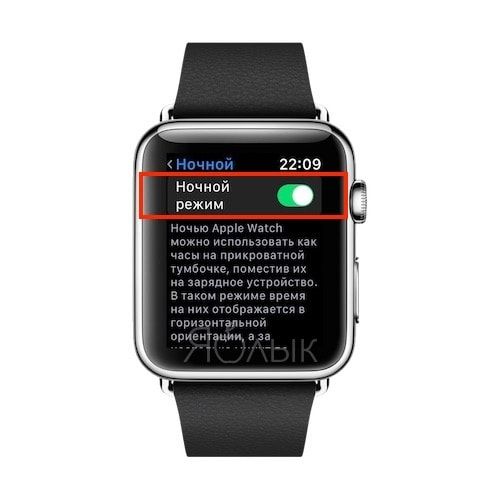
4. Переместите выключатель в положение «Вкл».
�� Смотрите также:
- Как при помощи Apple Watch включить вспышку iPhone, если тот потерялся в темноте.
- Как работает механизм, выталкивающий влагу из динамика в Apple Watch Series (видео).
- Как управлять камерой iPhone (фото и видео) с часов Apple Watch: обзор всех возможностей.
�� Мы в Telegram и YouTube, подписывайтесь!
watchOS 10 добавляет автоматический ночной режим в Apple Watch Ultra
подробно рассказал о нескольких новых изменениях в пользовательском интерфейсе Apple Watch, призванных адаптировать новую систему виджетов в watchOS 10. Интересно, что для пользователей Apple Watch Ultra одно из этих изменений особенно приветствуется.
Включение/выключение ночного режима
Apple Watch Ultra включает в себя эксклюзивные аппаратные циферблаты под названием Wayfinder и Ultra Modular. Эти циферблаты способны переключать стандартный цветовой режим на черно-красный. Вот как это изначально работало в watchOS 9 для Wayfinder:
Самый большой и яркий дисплей Apple Watch. Дисплей Always-On Retina имеет максимальную яркость 2000 нит и в два раза ярче, чем на любых других Apple Watch. На большом дисплее больше места для показателей тренировок и детализированных циферблатов. Лицевая панель Wayfinder позволяет вращать цифровую корону, чтобы активировать ночной режим для лучшего просмотра в условиях низкой освещенности.
Яблоко
По словам Apple, переключение между режимами осуществлялось вращением заводной головки. Новая область виджетов теперь использует этот метод ввода в watchOS 10.
Как Apple Watch Ultra справляются с конфликтом? Жесты вызова занимают центральное место, а включение и выход из ночного режима было отправлено в подвал настройки циферблата.
Это требует гораздо больше шагов, что потенциально означает, что клиенты Ultra с меньшей вероятностью будут его использовать. С другой стороны, отображение ночного режима в настройке циферблата делает его более заметным, чем скрытый жест.
Автоматический ночной режим
Независимо от того, какой метод предпочтительнее, теперь есть третий режим, который, возможно, оправдает все усилия. Автоматический ночной режим — это новинка Apple Watch Ultra в watchOS 10, и он работает довольно приятно.
Человеческие глаза не требуют ручного переключения режимов, чтобы приспособиться к различным условиям освещения. Теперь ночного режима на Apple Watch Ultra тоже нет. Автоматический ночной режим использует датчик внешней освещенности Apple Watch Ultra, чтобы определить, когда уровень освещенности достаточно низкий, чтобы ночной режим был менее вреден для глаз.
Теперь это новая настройка по умолчанию для Apple Watch Ultra под управлением watchOS 10. Она не устраняет жалобу о том, что ночной режим меняет только цвет циферблата и ничего больше. Нажмите на эти новые виджеты, и вам, возможно, придется немного моргнуть, прежде чем вы сможете ясно видеть. Тем не менее, это показывает, что кто-то в Apple был заинтересован в том, чтобы использовать ночной режим в том виде, в каком мы его знали, и улучшить его работу.
Похожее
Теги:
подробно описал несколько изменений в пользовательском интерфейсе Apple Watch, чтобы приспособить новую систему виджетов к watchOS 10. Интересно, что для пользователей Apple Watch Ultra одно из этих изменений особенно приветствуется.
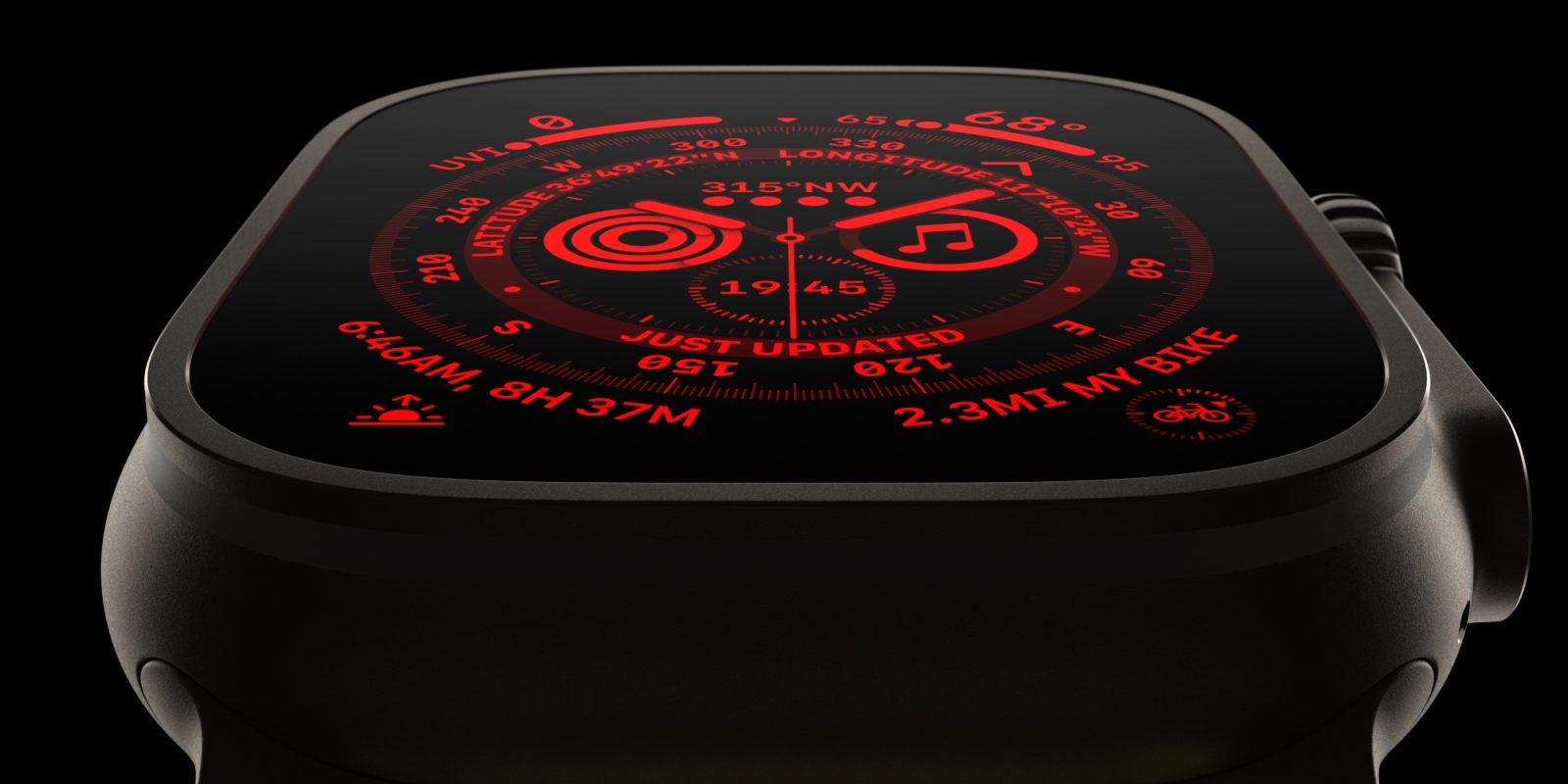
Apple Watch Ultra включает эксклюзивный аппаратный циферблат под названием Wayfinder. Этот циферблат включает в себя безель часов, который может отображать координаты местоположения и данные о высоте, используя новое двухчастотное оборудование GPS внутри часов.
В настоящее время Wayfinder может изменить свой стандартный цветовой режим на черно-красную версию:
Самый большой и яркий дисплей Apple Watch. Дисплей Always-On Retina имеет максимальную яркость 2000 нит и в два раза ярче, чем любые другие Apple Watch. Большой дисплей обеспечивает больше места для показателей тренировок и детализированных циферблатов. Циферблат Wayfinder позволяет поворачивать цифровую корону, чтобы активировать ночной режим для лучшего просмотра в условиях низкой освещенности.
Яблоко
Как объясняет Apple, переключение между режимами осуществляется вращением заводной головки. Новая область виджетов использует этот метод ввода в watchOS 10.
Как Apple Watch Ultra разрешают конфликт? Жесты вызова берут корону, а включение и выключение ночного режима было отправлено в подвал настройки циферблата.
Для этого требуется гораздо больше шагов, что потенциально означает, что клиенты Ultra с меньшей вероятностью будут его использовать. С другой стороны, отображение ночного режима в настройщике циферблата делает его более заметным, чем скрытый жест.
Независимо от того, какой метод предпочтительнее, теперь есть третий режим, который может оправдать все перетасовки. Автоматический ночной режим является новым для Apple Watch Ultra в watchOS 10, и то, как он работает, довольно приятно.
Человеческим глазам не требуется ручное переключение режимов для адаптации к разным условиям освещения. Ночного режима на Apple Watch Ultra тоже нет. Автоматический ночной режим использует датчик внешней освещенности Apple Watch Ultra, чтобы определить, когда уровень освещенности достаточно низок, чтобы ночной режим был менее утомительным для глаз.
Если это еще не так, это должно быть новой настройкой по умолчанию для Apple Watch Ultra под управлением watchOS 10. Это не устраняет жалобу на то, что ночной режим меняет только цвет циферблата и ничего больше. Нажмите на эти новые виджеты, и вам, возможно, придется немного моргнуть, прежде чем вы сможете ясно видеть. Тем не менее, это показывает, что кто-то в Apple был заинтересован в том, чтобы использовать ночной режим в том виде, в каком мы его знали, и улучшить его работу.