Как на iPhone убрать бейджи (красные кружки) уведомлений на иконках приложений
Владельцам мобильных устройств хорошо знакомы так называемые бейджи (наклейки) — красные кружки со счетчиком уведомлений, отображаемые поверх иконок приложений. Они весьма удобны, если речь идет о часто используемых программах (соцсетях, электронной почте и пр.).
Лишь мельком взглянув на экран, вы узнаете, что кто-то прислал вам сообщение, прокомментировал публикацию на Facebook или поставил «лайк» в Instagram. Однако существует целый ряд приложений, где бейджи уведомлений не нужны (например, приложение с обоями, сообщающее о доступности новых изображений) и только захламляют экран. Красный значок на иконке с постоянно увеличивающимся числом может раздражать и отвлекать, но, к счастью, его можно отключить.
Как на iPhone или iPad скрывать бейджи (красные кружки) уведомлений
Скрыть бейджи уведомлений очень просто. Более того, вы можете сделать это для каждого отдельно взятого приложения.
1. Откройте придложение «Настройки» и выберите раздел «Уведомления». Здесь под названием каждого приложения вы увидите, какие уведомления для него включены. Надпись «Наклейки» указывает на активированную опцию, позволяющую размещать на иконках бэйджи уведомлений.
2. Коснитесь названия приложения, для которого хотите отключить бейджи уведомлений.
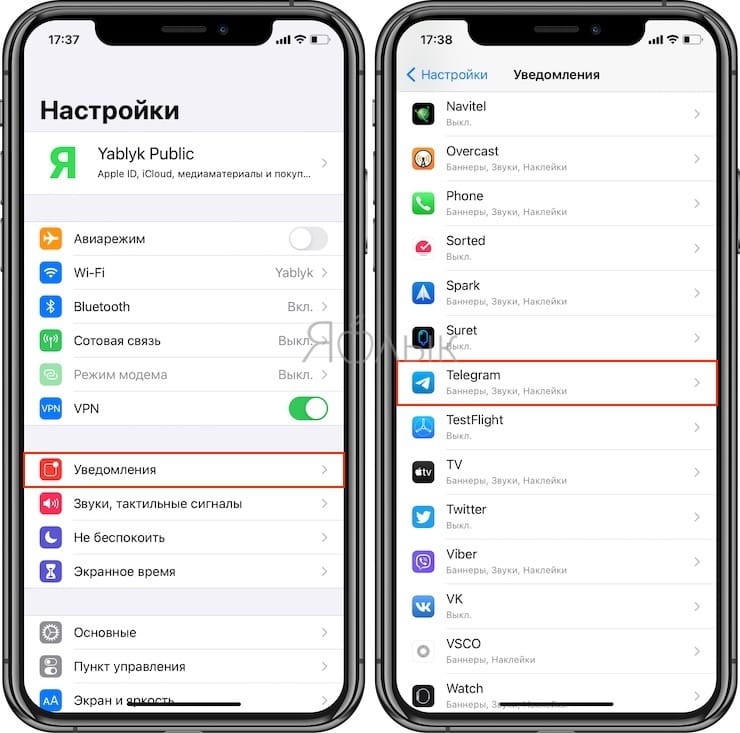
3. Установите переключатель «Наклейки» в положение Выкл.
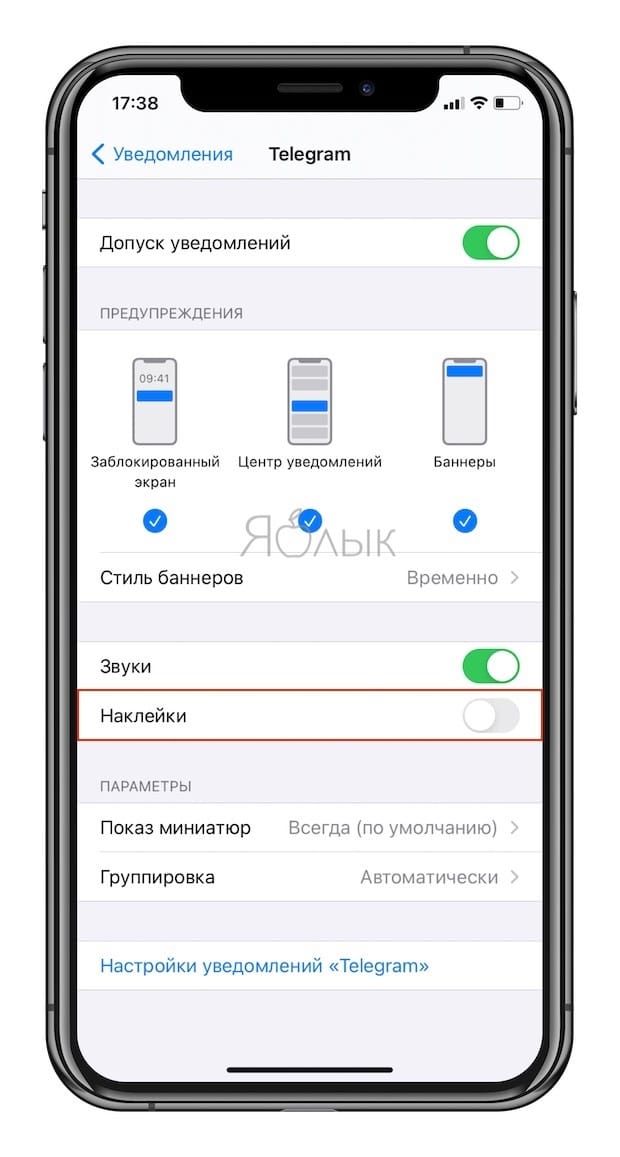

В разделе «Уведомления» доступны и другие опции. Вы можете полностью отключить все уведомления, передвинув бегунок напротив «Допуск уведомлений». Вы также можете отключить «Звуки» и «Показ баннеров». Для баннеров можно выбрать стиль отображения «Временно» (уведомления будут появляться на экране, а затем исчезать) или «Постоянно» (уведомления будут появляться на экране и оставаться там до тех пор, пока вы их не прочитаете).
Когда бейджи уведомлений включены для каждого приложения, существует риск, что нужное уведомление затеряется среди обилия красных значков. Для того чтобы не пропустить по-настоящему важное уведомление, просто отключите бейджи там, где они вам не нужны.
Как автоматически убирать / показывать бейджи с иконок (красные кружки) в определенное время?
С выходом iOS 15 появилась новая удобная возможность – отключать бейджи автоматически в нужный момент, чтобы они в дальнейшем не отвлекали от работы или учебы. А в нужное время эти уведомления можно вернуть обратно на прежнее место. Такую возможность поможет настроить режим «Фокусирование». Этот способ практически исключает риск что-то пропустить и не заметить.
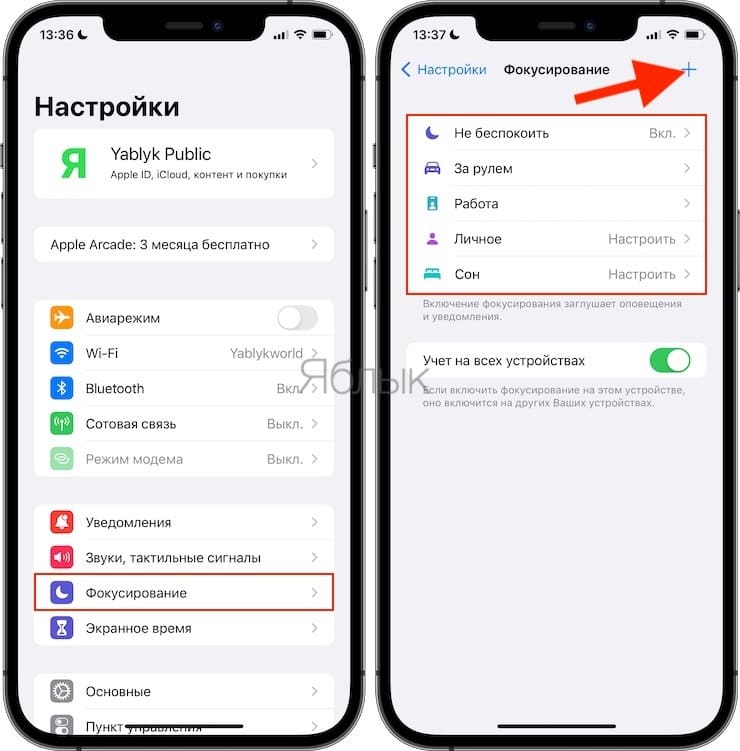
1. Перейдите по пути: Настройки → Фокусирование и создайте новый профиль, нажав «+» в правом верхнем углу.
2. В следующем окне выберите любой подходящий шаблон из предложенных или создайте с нуля свой собственный (в нашем примере мы выбрали предложенный шаблон Осознанность).
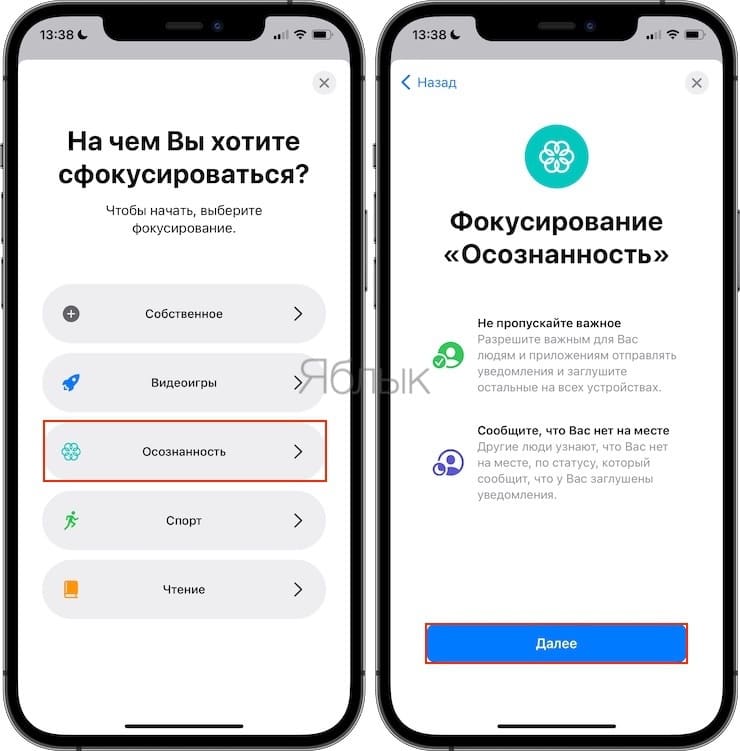
3. В поле «От других людей» окна «Разрешенные уведомления от людей» выберите выберите Вызовы → От всех и нажмите Готово.
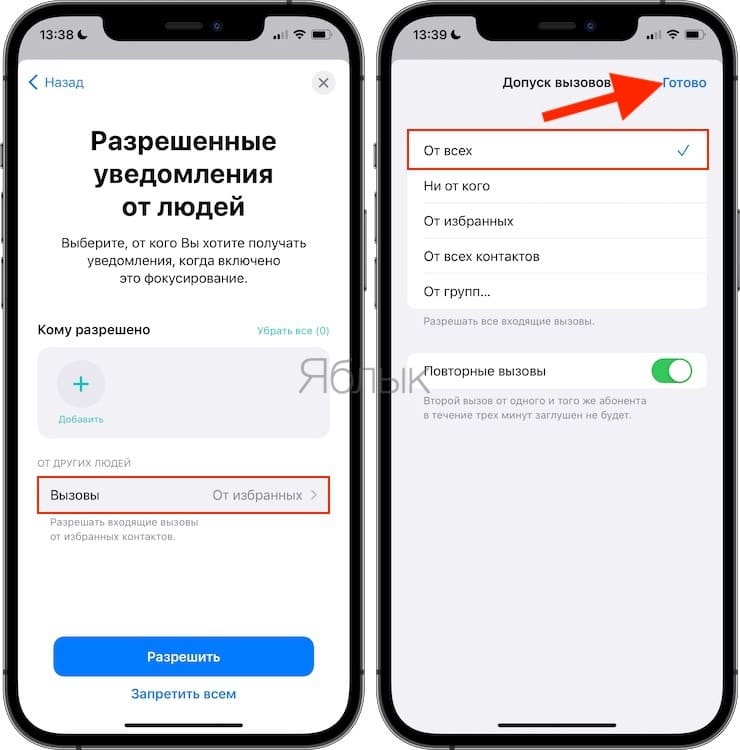
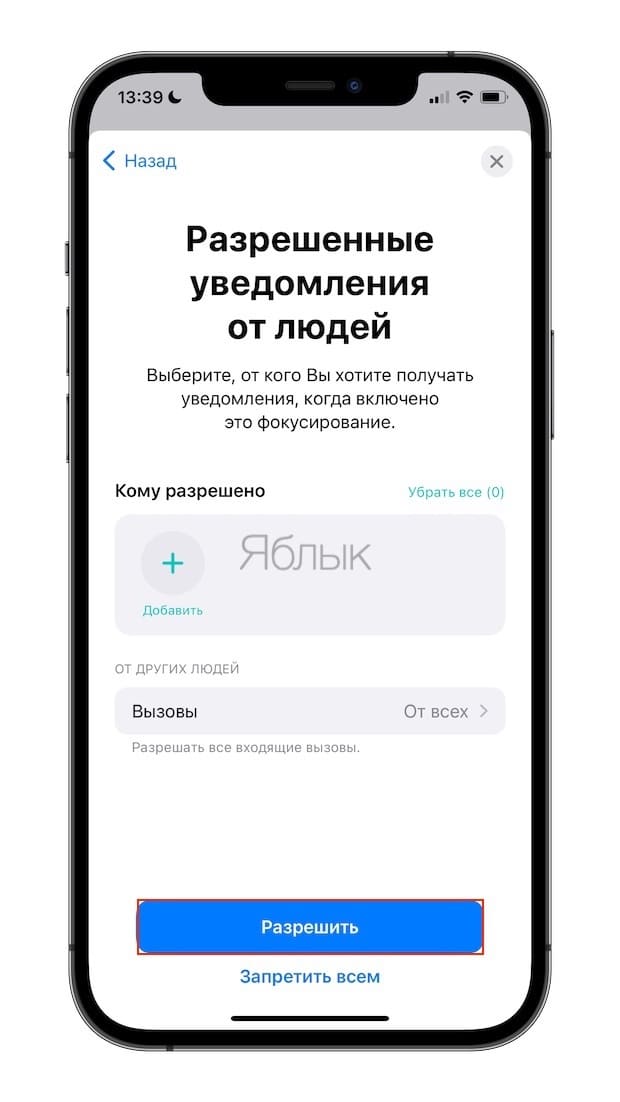
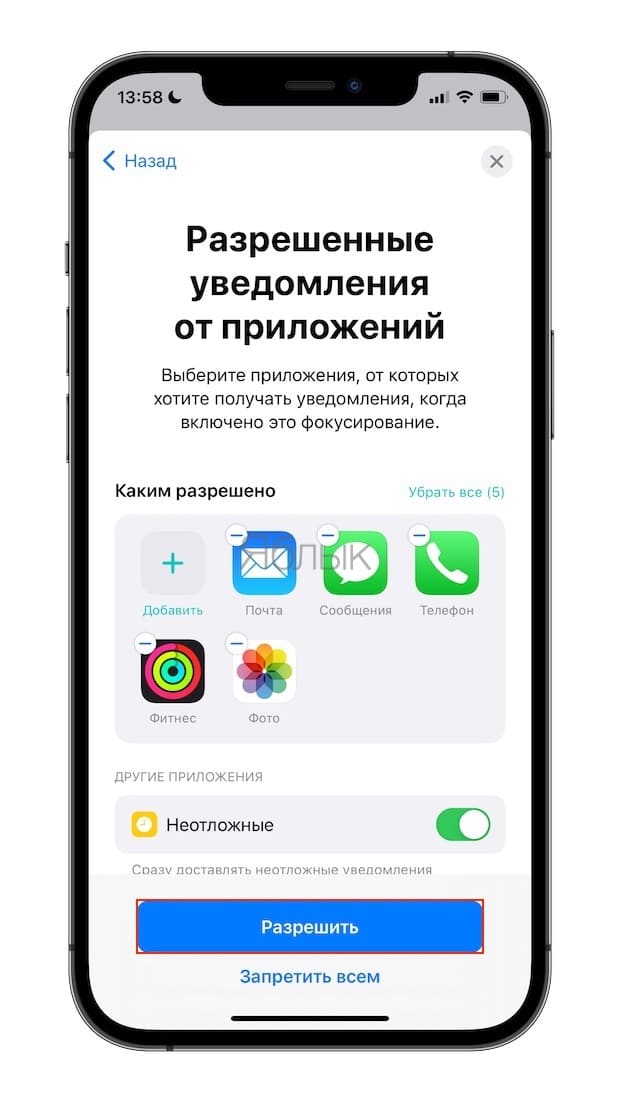
Нажмите «Разрешить».
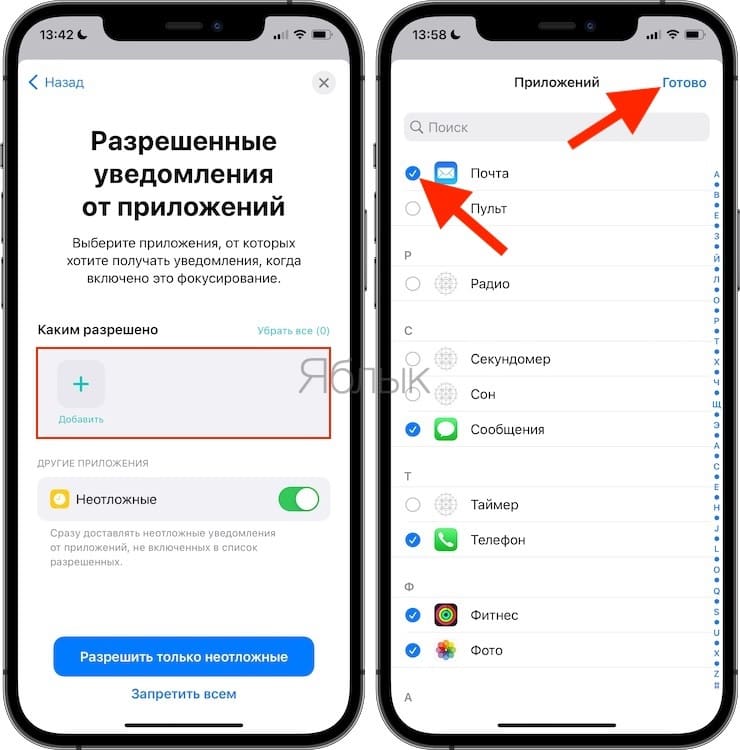
4. В следующем окне «Разрешенные уведомления от приложения» выберите те программы, чьи уведомления вы хотите получать. Нажмите «+ Добавить», выберите нужные иконки и нажмите Готово.
5. Нажатие кнопки «Разрешить» приведет к созданию профиля, который не будет отключать уведомления от других пользователей или блокировать сообщения от приложений. Но нам необходимо нечто другое.
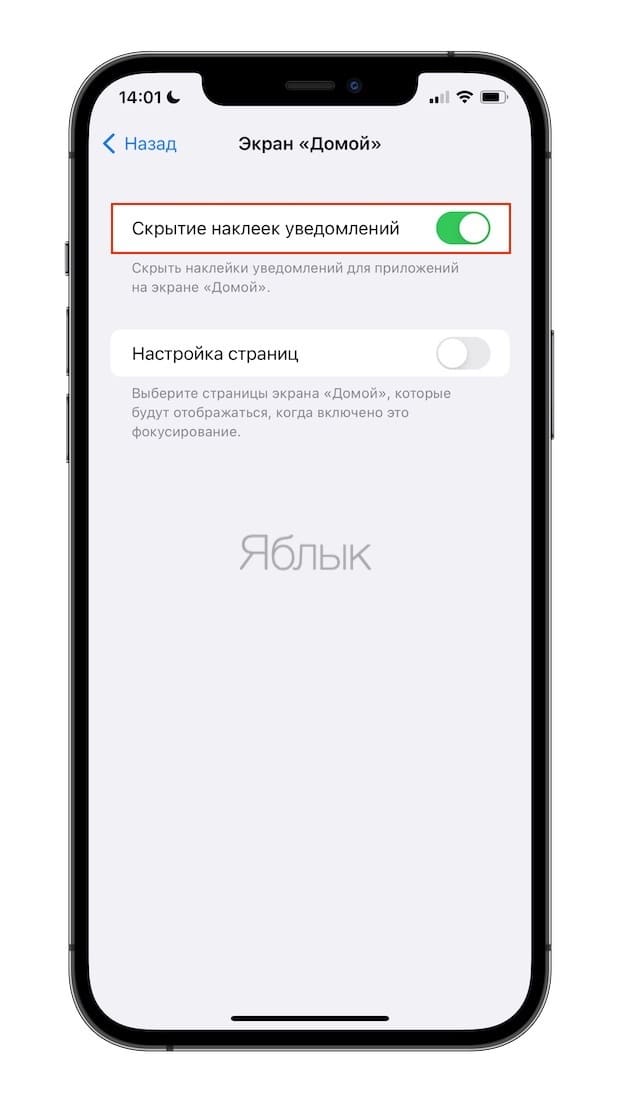
6. Перейдите в настройки профиля и откройте раздел «Экран «Домой», где сделайте активным переключатель «Скрытие наклеек уведомлений».
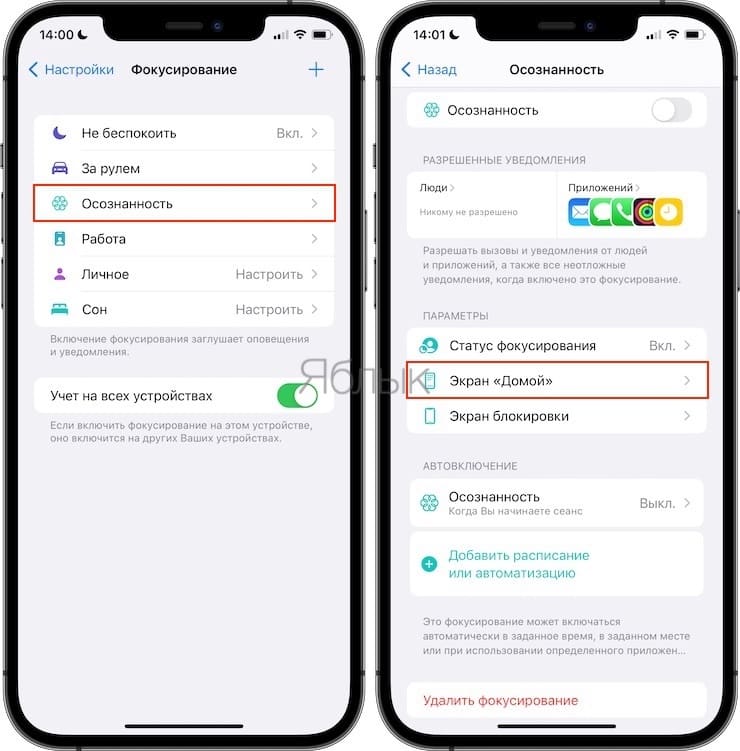
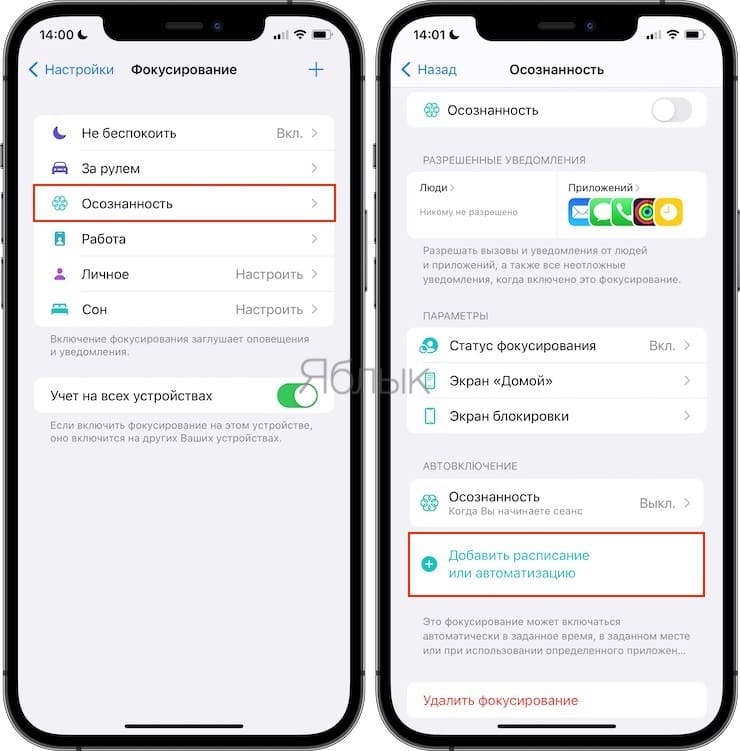
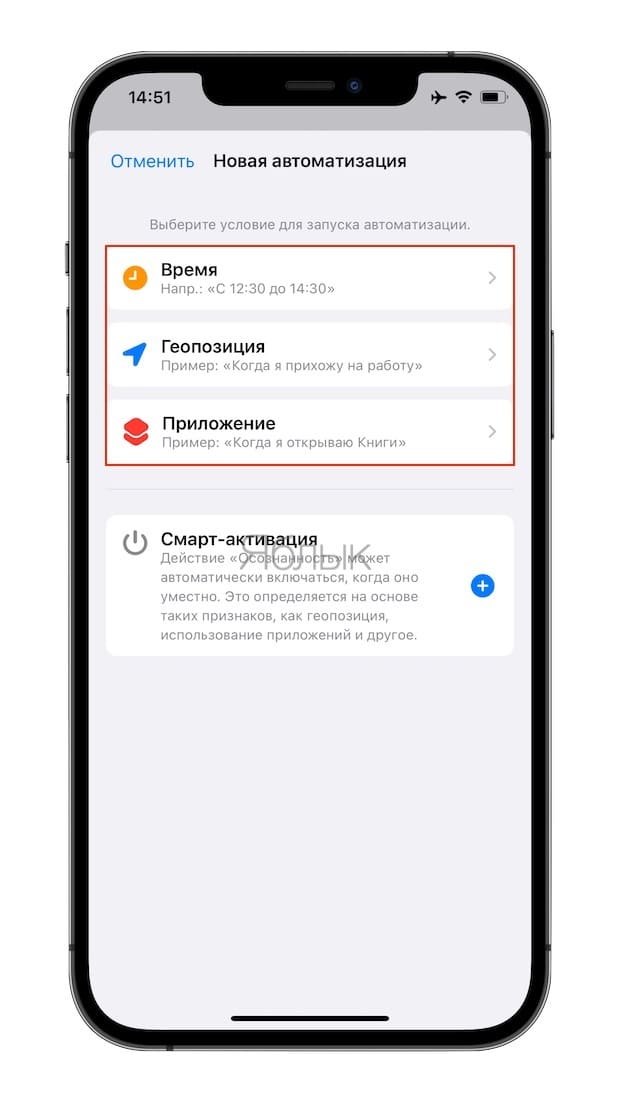
7. Теперь вам надо будет перейти в раздел «Автовключение» и выбрать в нем тот способ активации режима, который вам подходит. Тут у вас есть несколько вариантов. Можно задать срабатывание с учетом расписания, местоположения, задать свое расписание или даже автоматизацию.
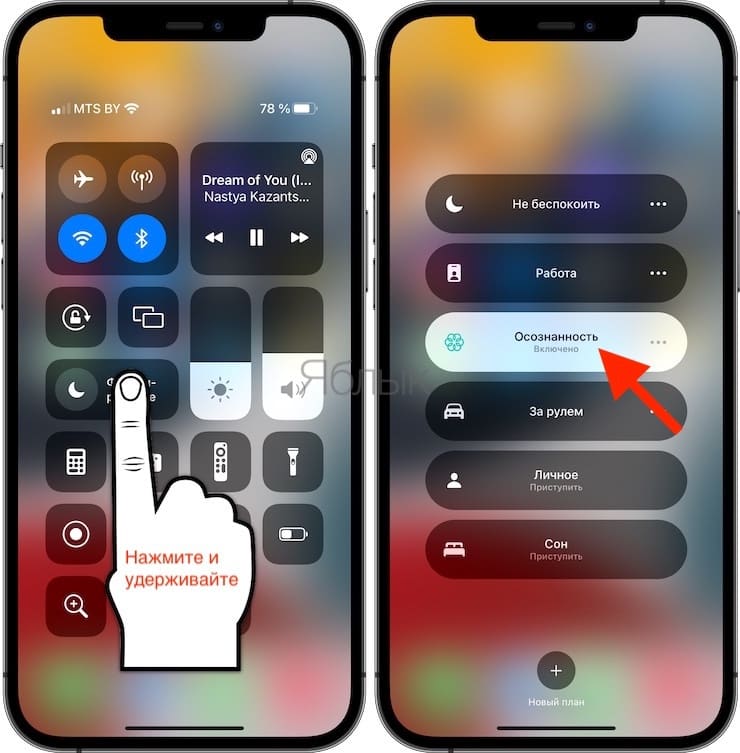
8. Для активации созданного шаблона Фокусирования, откройте Пункт управления, нажмите и удерживайте палец на соответствующей кнопке (см. скриншот).
9. На указанных ранее иконках приложений будут отсутствовать бейджи уведомлений (красные кружки), а также в левом верхнем углу появится значок активного шаблона Фокусирования.
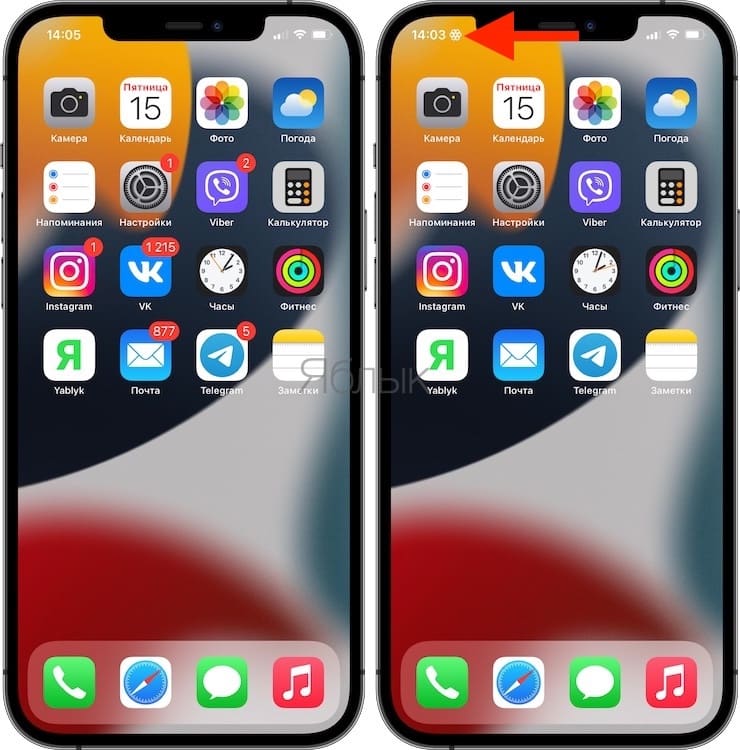
Так вы настроите нужный для себя режим. Он не будет заниматься фильтрацией уведомлений, отбрасывая то, что вам может понадобиться. Этот режим просто будет скрывать те самые красные кружки с цифрами на основе заданных вами условий.
- Все функции кнопок оригинальных наушников из комплекта iPhone.
- Как очистить кэш и память на iPhone или iPad.
- Как скачивать видео с Вконтакте, Ютуб, Facebook, Инстаграм, Одноклассников на компьютер: лучшие бесплатные сервисы.
На значке ватсап красная цифра как убрать
WhatsApp Messenger
Версия для
Вопросы и ответы по «WhatsApp Messenger»
Вопрос и ответы были вам полезны?

Да

Нет
Попробуйте также:

Похожие вопросы :
- как удалить сообщения из сети (Ответов: 1)
- Помогите скачать для самсунг s5222 WhatsApp (Ответов: 1)
- Удалить контакт из WhatsApp (Ответов: 1)
- Смена версии программы WhatsApp на более новую — проблема. (Ответов: 1)
- Добрый день! У меня перестал работать Whatsapp на телефоне samsung galaxsy s2. (Ответов: 1)
- Здравствуйте! Возможно ли получить детализацию звонков WhatsApp? Как это сделать? (Ответов: 1)
- Собеседник был в сети после общения в 17-00, спустя время отправила сообщение, потом. (Ответов: 1)
- Сменила номер, Whatsapp на старом номере был. Сегодня доступ к приложению закрыт. (Ответов: 1)
- Если на некоторое время удалить из смартфона симкарту, к которой привязан WhatsApp. (Ответов: 1)
- Приходят ли СМС на контакты в архиве? (Ответов: 1)
Значки и символы состояния на часах Apple Watch
Узнайте о значках и кнопках, которые могут отображаться в верхней части экрана Apple Watch и в Пункте управления.

Часы Apple Watch заряжаются.
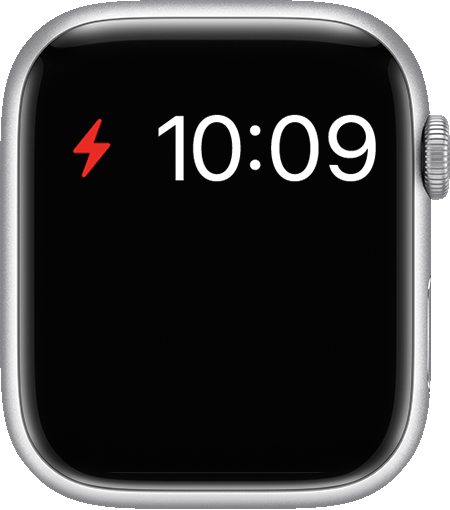

Аккумулятор разряжается. Узнайте, как зарядить Apple Watch.
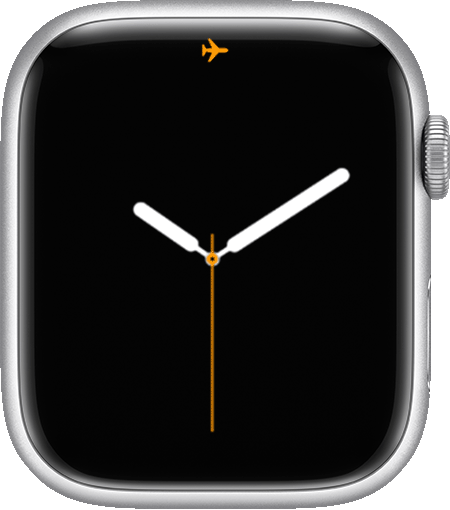


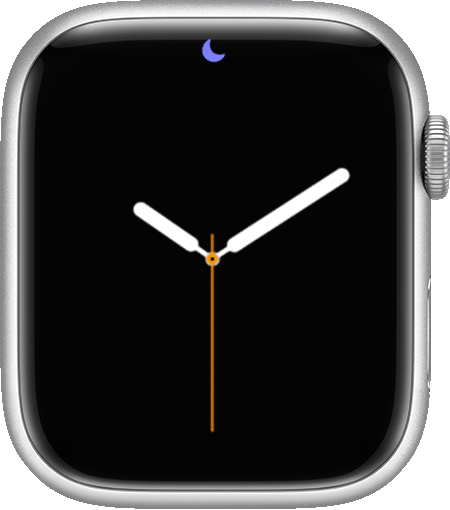

Включен режим «Не беспокоить».
При поступлении вызовов и уведомлений не будет слышен звуковой сигнал и не будет загораться экран, пока этот режим не будет выключен. Сигналы будильника будут слышны. Если на iPhone настроено другое Фокусирование , например фокусирование для работы, этот значок отображается при активном фокусировании.


Включен «Режим театра», а также режим «Бесшумно».
Экран останется темным до касания экрана, нажатия кнопки или поворота колесика Digital Crown. Кроме того, в этом режиме экран остается темным даже при использовании функции «Всегда вкл.». Чтобы выключить режим театра, откройте приложение «Пункт управления» и нажмите соответствующий значок.
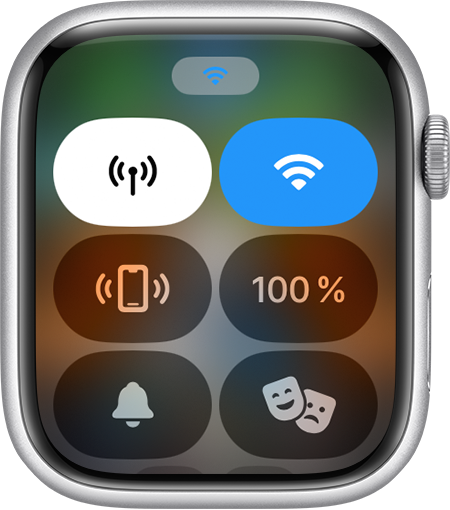

Ваши Apple Watch подключены к сети Wi-Fi, а не к вашему iPhone.
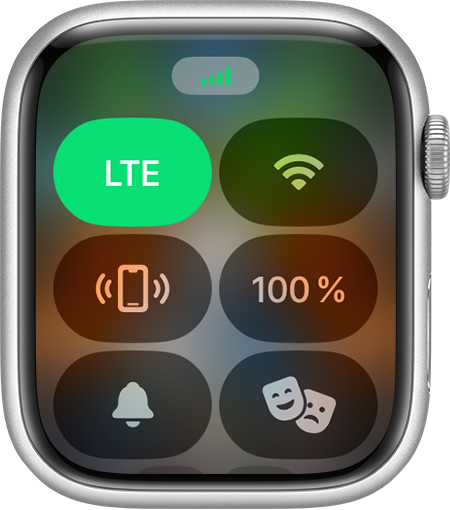

Часы Apple Watch (GPS + Cellular) подключены к сотовой сети.
Количество полосок обозначает уровень сигнала.
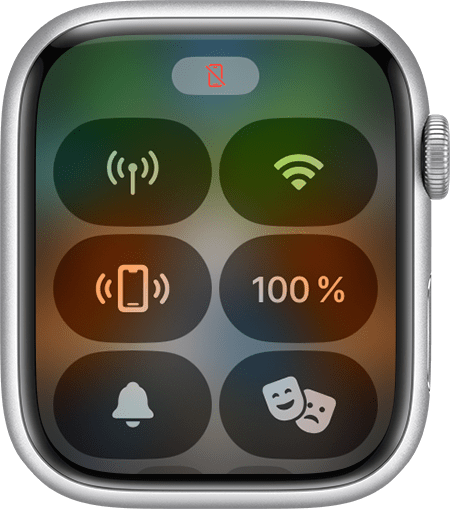

Часы Apple Watch не подключены к iPhone.
Поднесите устройства ближе друг к другу или отключите авиарежим.
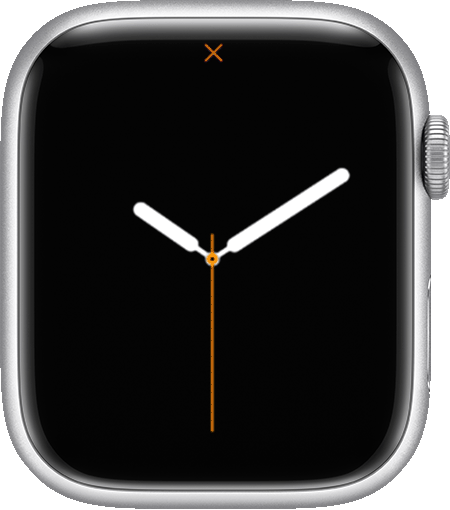

Подключение часов Apple Watch (GPS + Cellular) к сотовой сети разорвано.
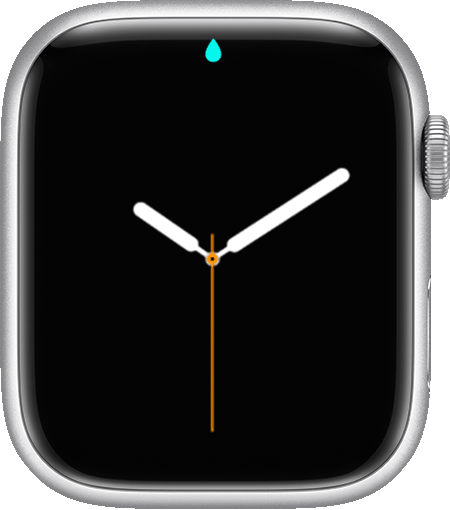

Включен режим «Блокировка воды», поэтому экран не реагирует на нажатия.
Чтобы разблокировать часы Apple Watch, поверните колесико Digital Crown.
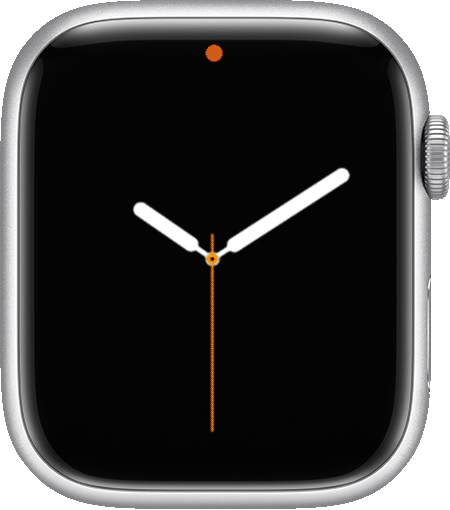
Значок красной точки указывает на полученное уведомление.
Для чтения уведомлений смахните циферблат вниз.
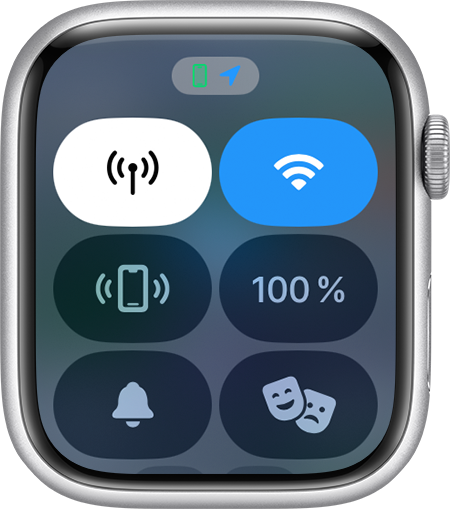

Приложение на часах Apple Watch задействовало службы геолокации.
Чтобы узнать, какое приложение запросило ваше местоположение, нажмите на синюю стрелку.
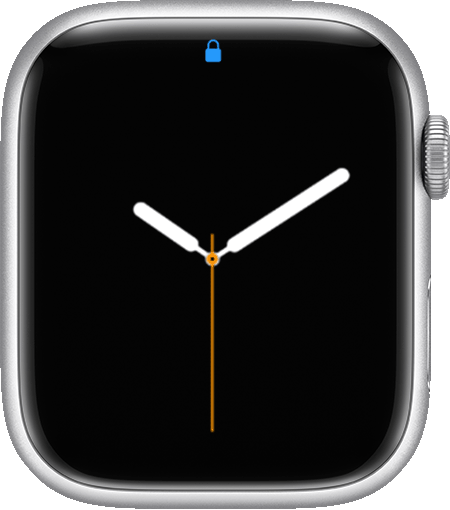

Часы Apple Watch заблокированы.
Нажмите, чтобы ввести пароль и разблокировать.
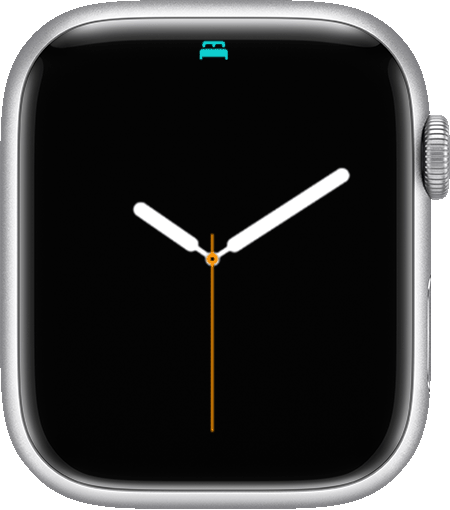

Часы Apple Watch находятся в режиме сна.
Чтобы выйти из режима сна, нажмите и удерживайте колесико Digital Crown. Если на iPhone настроено другое Фокусирование, например, для работы, этот значок отображается при активном фокусировании.
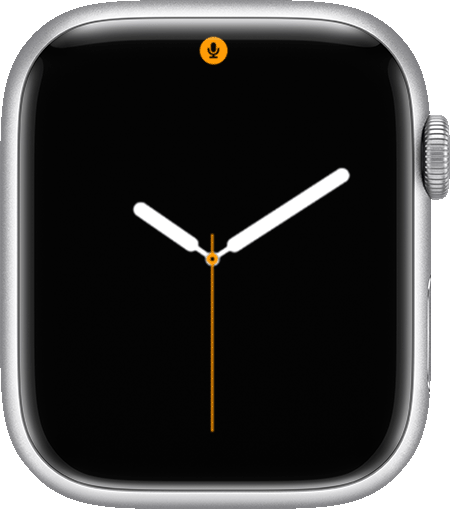

Появившийся значок микрофона указывает на то, что микрофон Apple Watch осуществляет прослушивание.
Этот значок появляется во время взаимодействия с Siri, при голосовой записи или использования любого приложения или функции, которые включают микрофон.
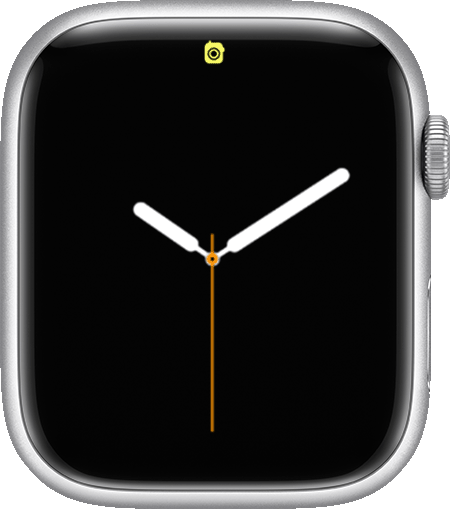

Значок «Рация» появляется, когда приложение включено, и вы можете получать сообщения. Он появляется в верхней части циферблата при выводе Apple Watch из режима сна и отображается в верхней части Пункта управления, пока включено приложение «Рация».
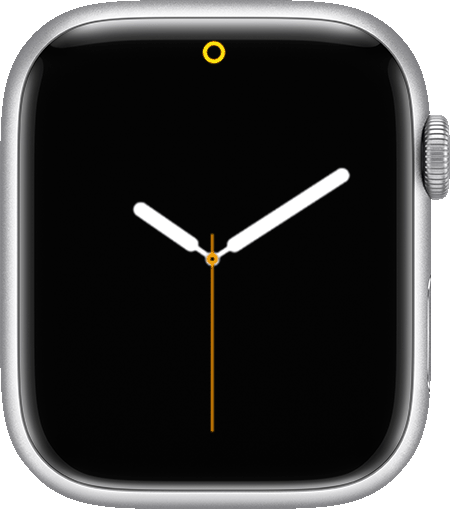


Apple Watch переведены в режим энергосбережения, на что указывает появление желтого значка круг.
Значки активных программ
В watchOS 10 в верхней части циферблата Apple Watch отображаются значки некоторых активных приложений. Нажатие на большинство этих значков приложений позволяют открыть приложение. (В watchOS 9 эти активные приложения отображаются в верхней части панели Dock.)
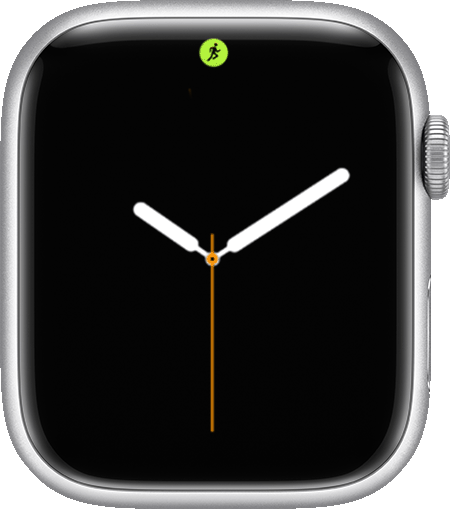

Активно приложение «Тренировка».
Если значок все еще отображается по завершении тренировки, перезапустите часы.
Вы недавно пользовались приложением Рация.
В watchOS 10 значок «Рация» появляется в верхней части циферблата при выводе Apple Watch из режима сна и отображается в верхней части Пункта управления, пока включено приложение «Рация». (В watchOS 9, если вы в последнее время использовали приложение, то значок приложения «Рация» ненадолго появляется в верхней части циферблата при выходе Apple Watch из режима сна.)
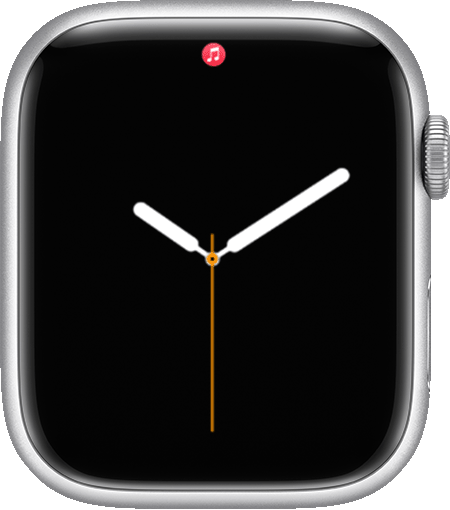

Вы слушаете аудио на Apple Watch.
Нажмите значок, чтобы открыть приложение, в котором в данный момент воспроизводится аудио.
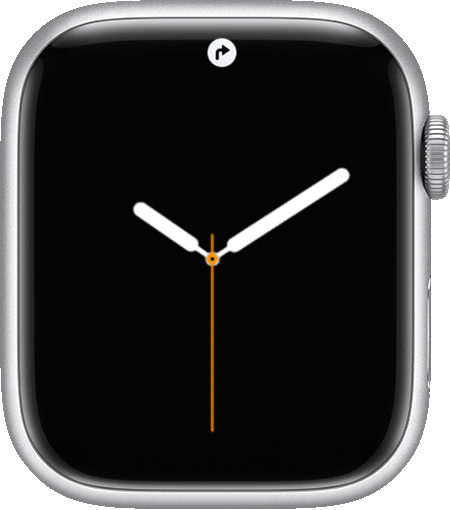

Навигация выполняется через стороннее приложение.
В watchOS 10 будет отображаться значок стороннего приложения, используемого для навигации. Если значок все еще отображается по завершении навигации, перезапустите часы.
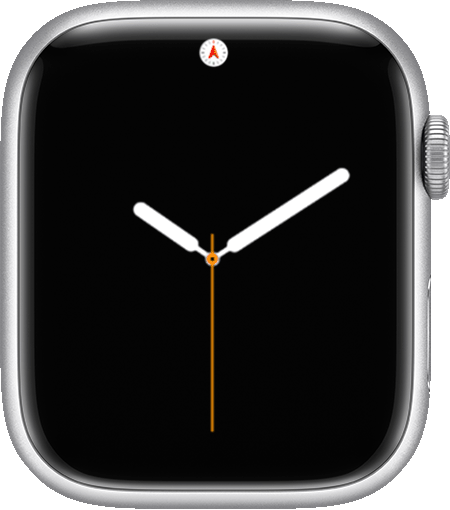

Работает функция «Возврат по маршруту».
Значок приложения «Компас» отображается при использовании функции «Возврат по маршруту».
Как сменить точки уведомлений на цифры в EMUI
Если Вы обладатель смартфона от компании Huawei или Honor, то у Вас установлена прошивка EMUI. Начиная с Android версии 8.0 Google ввела точки уведомлений. Но если Вам больше нравится видеть количество непрочитанных сообщений цифрой, то есть простой способ включить классический вид.
Для начала откройте рабочий стол и сведите два пальца, чтобы открыть управление рабочими столами.
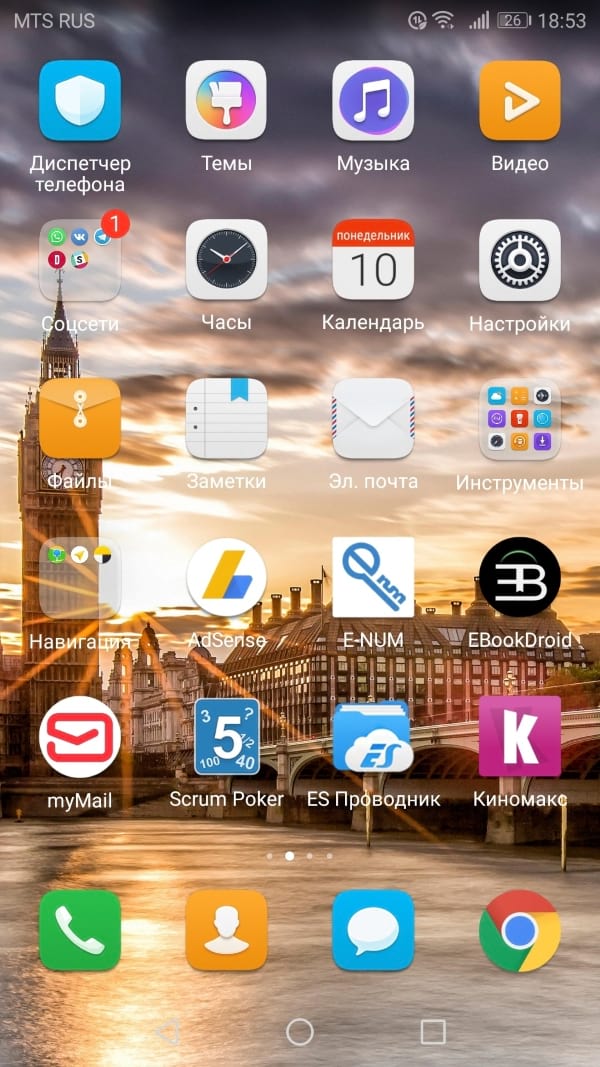
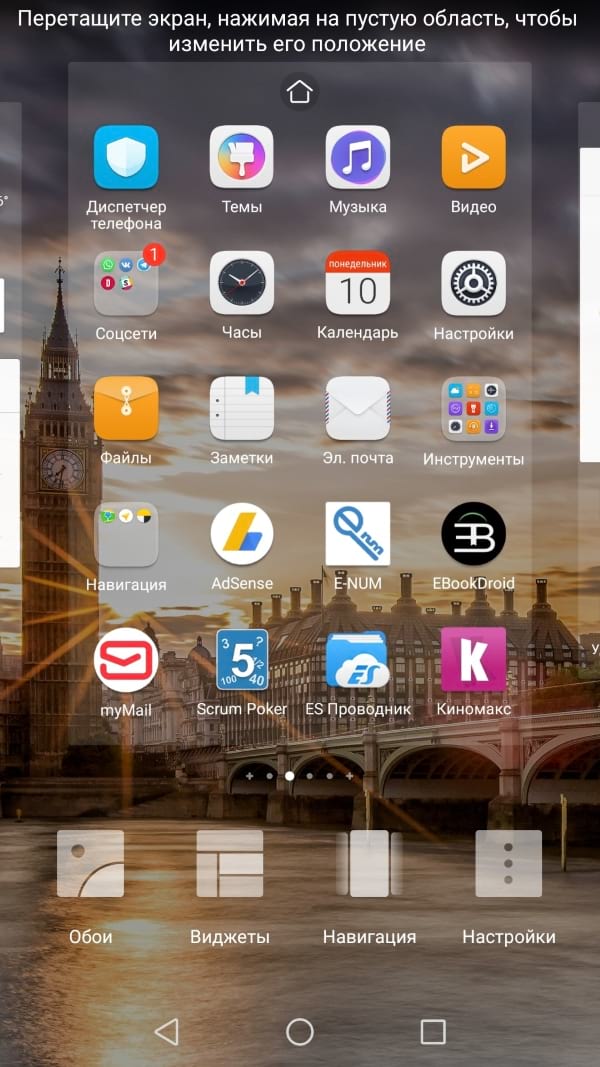
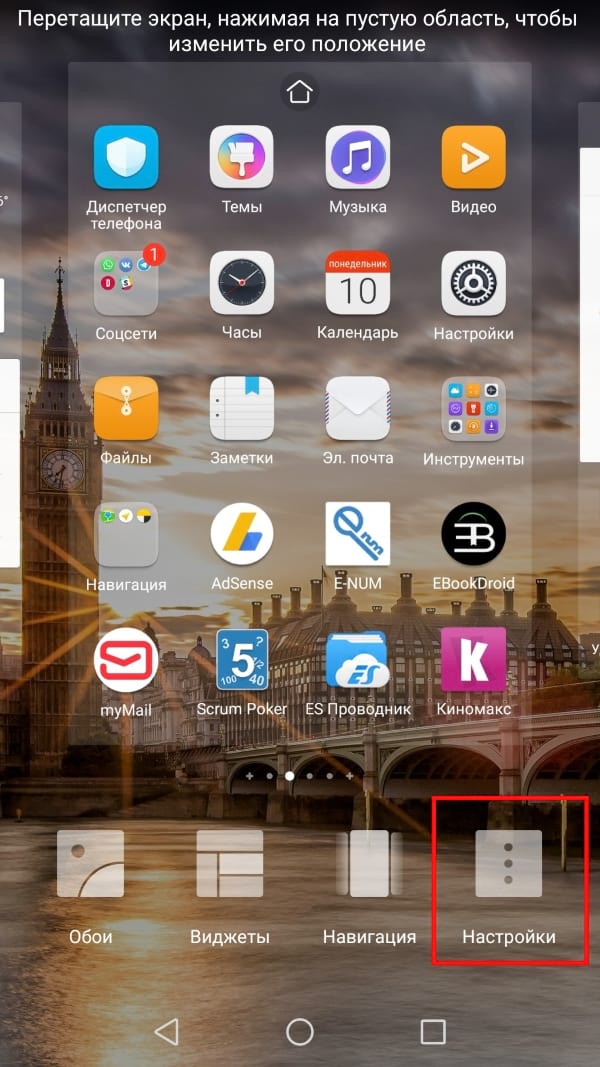
В появившейся панели действий внизу нажмите на опцию «Настройки».
В данном меню есть несколько полезных настроек, но нам интересен пункт «Метки на значках приложений». Нажмите на него.
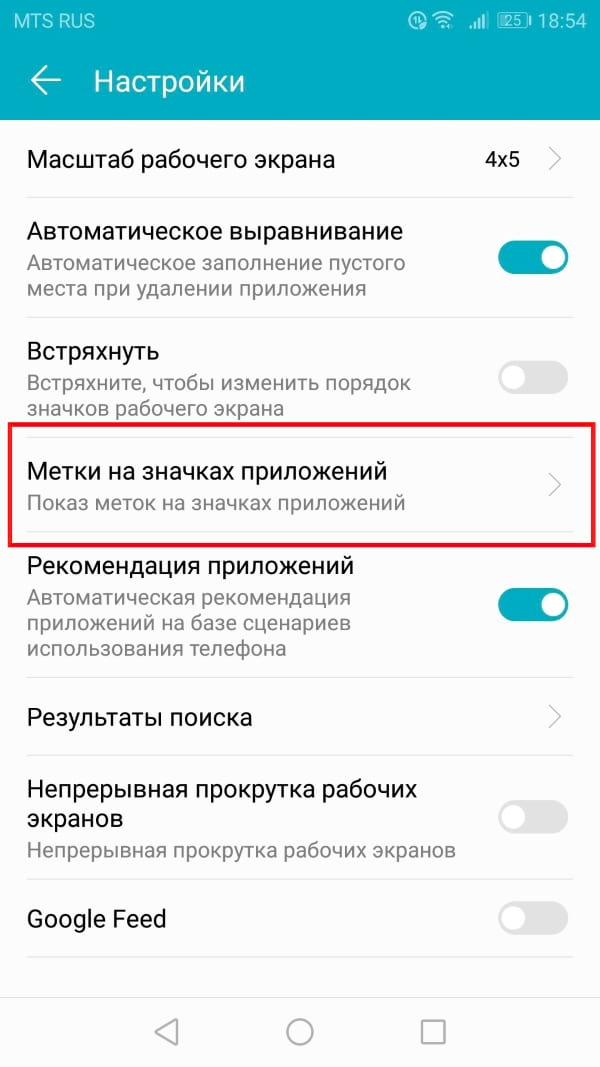
В это разделе можно выбрать режим меток. Нажмите на пункт «Режим меток».
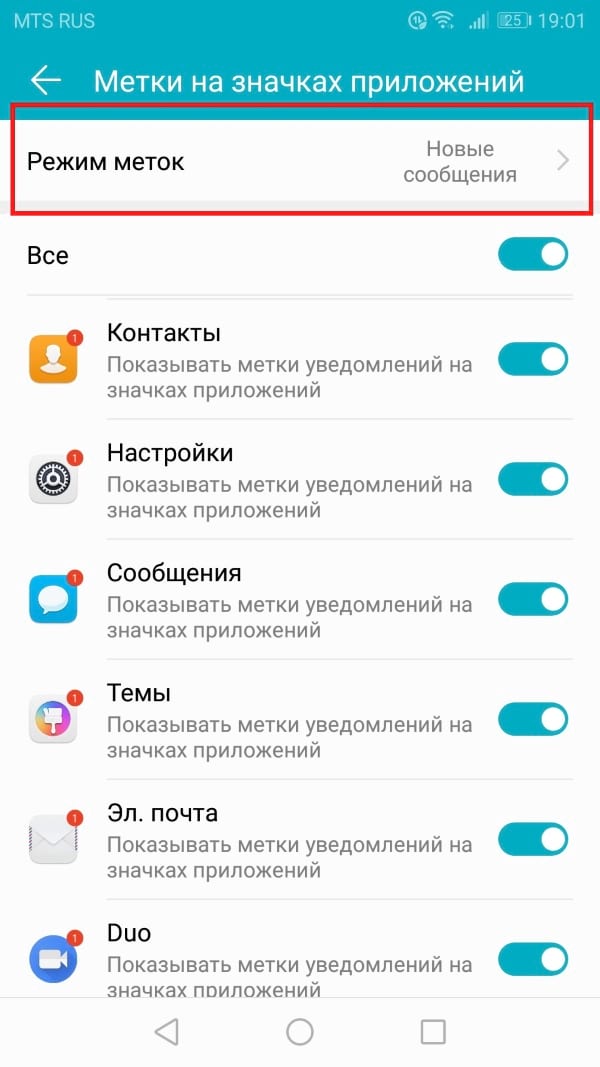
На самом деле их всего два: «Новые сообщения» и «Новые уведомления», причем в первом случае будет отображаться количество непрочитанных сообщений в приложений, а во втором будет та самая точка уведомления, сигнализирующая о том, что есть непрочитанные уведомления. Для показа цифр выберите «Новые сообщения».
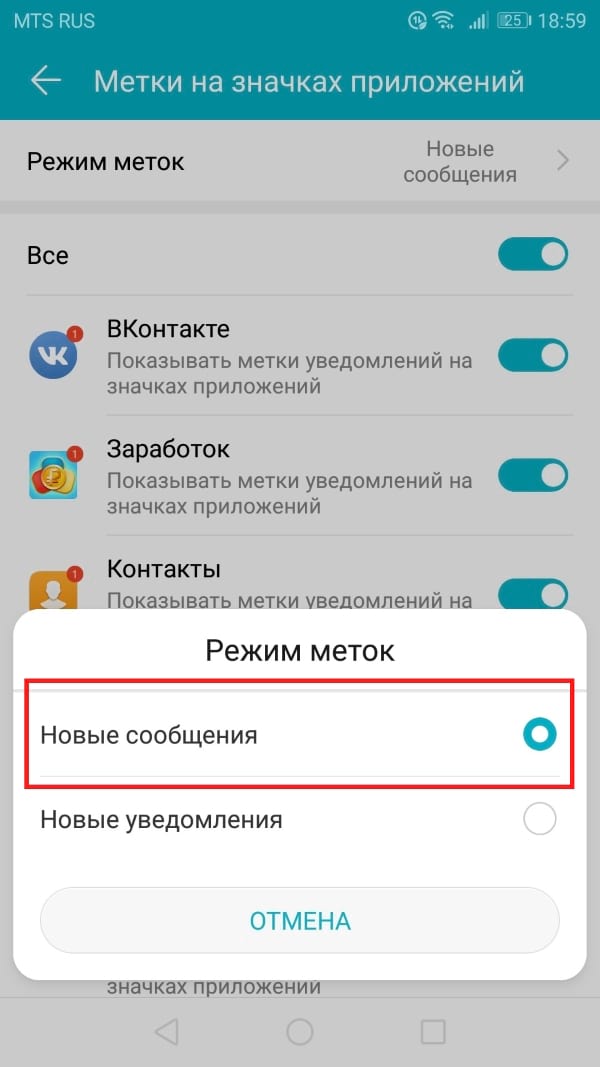
Если Вам по каким-либо причинам не нужно, чтобы на иконке приложений была метка уведомления или количество непрочитанных сообщений, то Вы можете отключить их для конкретного приложения, указанного в списке, просто сдвиньте переключатель в положение «Выключено».