Почему Google Chrome не работает на Андроиде
Имеется большое количество причин, почему Гугл Хром не работает на Андроиде. Разбираться с ними и выискивать конкретную для вашего случая не стоит, ведь существуют более простые способы для решения такой проблемы. Именно им и будет посвящена данная статья.
Решение проблемы
Когда смартфон или планшет сильно «глючит», зависает, или в нем не открываются какие-либо приложения (тот же самый браузер, например), стоит его перезагрузить. Данный шаг – первоочередный, ведь несмотря на свою банальность, помогает во многих случаях.
Не помогло? Ничего страшного, переходим к более действенному методу. А заключается он в чистке данных Гугл Хрома. Осуществляется данная процедура по такому алгоритму:
- На вашем устройстве откройте настройки Android.
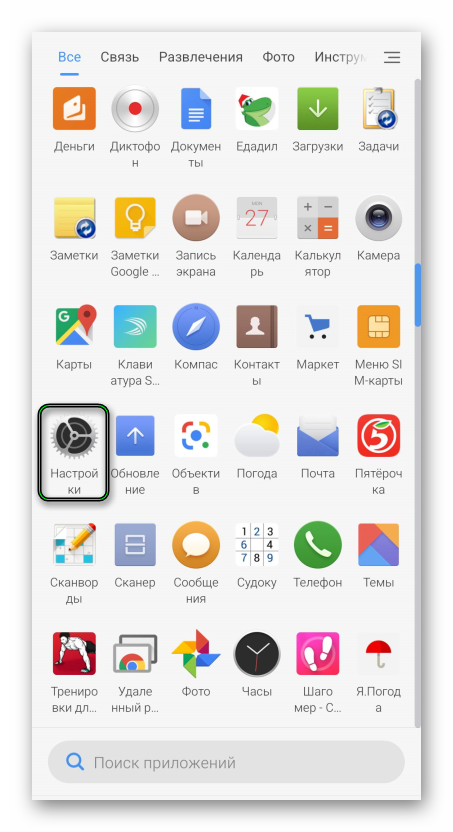
- Отыщите в параметрах пункт «Приложения» и откройте его.
- Далее, перейдите во «Все приложения», «Сторонние…» или что-то примерно такое.
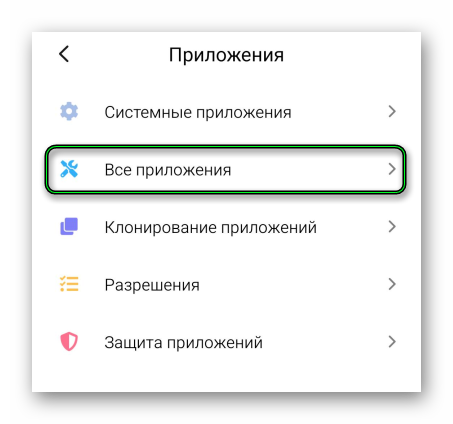
- Теперь отыщите и откройте Chrome.
- Вызовите опцию чистки.
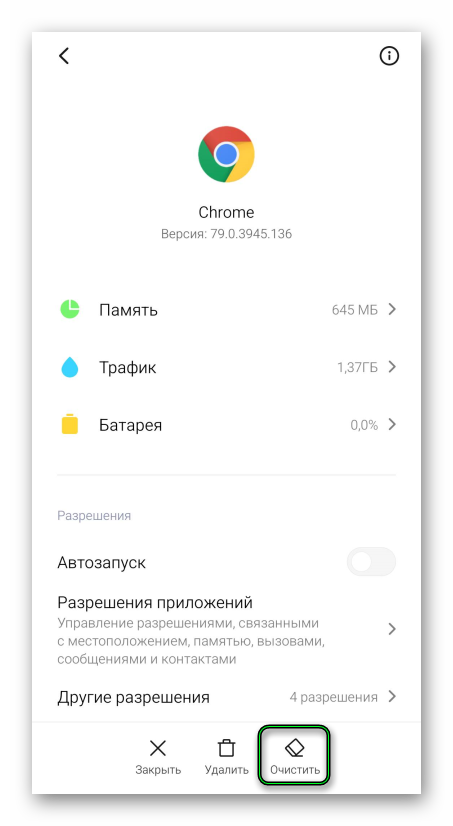
- Включите чистку и для данных, и для кэша.
- Закройте окно настроек.
- Проверьте, все ли теперь работает.
Предложенная нами инструкция – примерная, поскольку на многих мобильных устройствах расположение тех или иных функций различается, ровно как и интерфейс в целом.
Если вам все еще интересно, почему Гугл Хром не открывается на телефоне, значит, предложенные методы по каким-то причинам не сработали. Тогда стоит перейти к крайним мерам – переустановке интернет-обозревателя на устройстве. Беспокоиться о потере данных не стоит, они уже синхронизированы с удаленными серверами и автоматически восстановятся.
Процедура переустановки
С помощью формы поиска в магазине приложений Play Market посетите страницу Google Chrome. Вызовите процедуру удаления.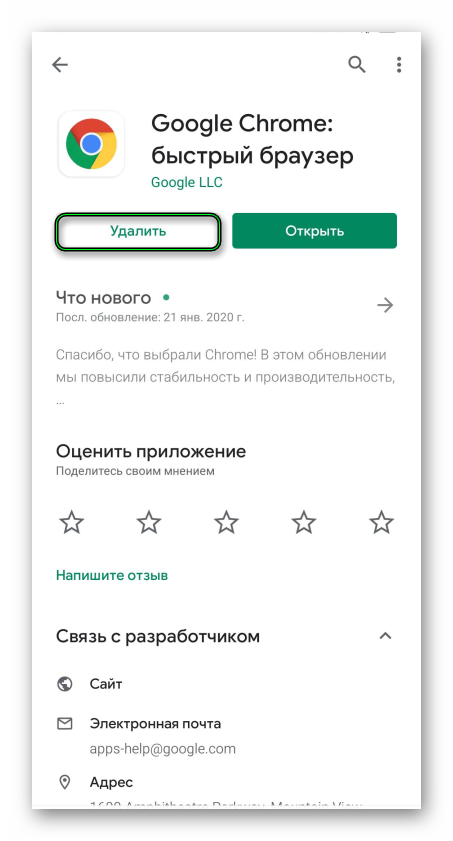 Подтвердите это действие в новой форме. Затем заново установите интернет-обозреватель. И откройте его, тапнув на соответствующую кнопку.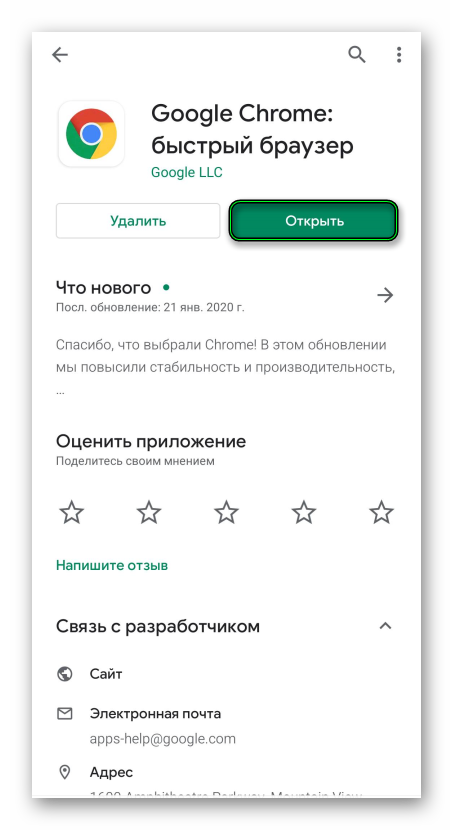
Теперь все будет работать стабильно и без каких-либо сбоев.
Дополнение
Если переустановить Гугл Хром не удается, то следует проверить несколько моментов:
- Все ли в порядке с интернет-подключением на устройстве. В идеале – переключиться на Wi-Fi-сеть.
- Убедиться, что на смартфоне или планшете достаточно свободного пространства (желательно – от 300 МБ). При необходимости – очистить память от ненужных данных.
Не работает приложение Гугл на Андроид. Что делать
Мне нравится подход Google к развитию Android. Несмотря на то что многие смартфоны не получают обновлений от своих производителей, поисковый гигант сам поддерживает их путём обновления фирменных приложений и сервисов. Apple так не может, ей нужно обязательно выпускать системный апдейт для iOS, чтобы что-то исправить или добавить. Другое дело, что у такого подхода, как у Google, есть и обратная сторона. Ведь излишняя самостоятельность приложений иногда оборачивается проблемами для нас с вами.
Вылетает приложение Google? Вы такой не один
Если вы заметили, что приложение Google на Android перестало работать, а вылетает при каждой попытке запуска, не переживайте. Вы такой не один. Оказывается, с выходом последнего обновления, в работе программы возник сбой, из-за которого она перестала запускаться на смартфонах разных пользователей.
Вылетает приложение Google. Что делать
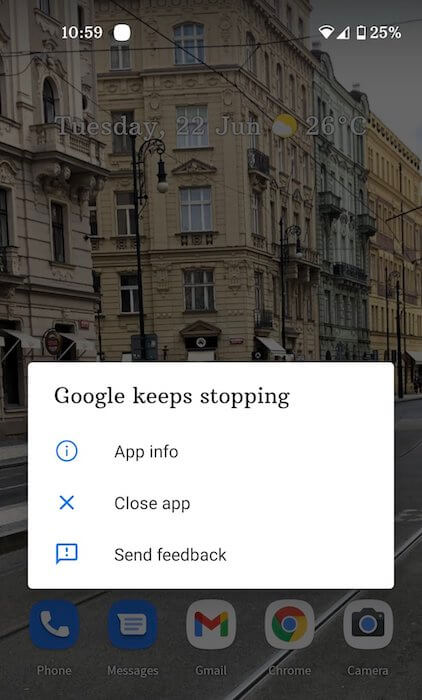
Вот так выглядит ошибка о падении приложения Google
Судя по отзывам в социальных сетях, проблема не ограничивается устройствами конкретных брендов и версиями операционной системы, а проявляется на самых разных смартфонах на базе Android 8, 9, 10 и 11. Правда, справедливости ради нужно отметить, что баг не повсеместен и встречается не у всех.
Баг проявляет себя следующим образом:
- Вы запускаете приложение Google;
- Система принимает команду запуска;
- Через секунду приложение закрывается;
- На экране появляется уведомление об остановке приложения.
Google уже в курсе проблемы, но не предлагает действенного решения. Максимум, что советуют сделать в компании, — перезагрузить смартфон и переустановить приложение. Но это не исправит баг: приложение как вылетало, так и будет вылетать в дальнейшем, потому что причина вылетов кроется в обновлении.
Как сбросить обновления приложения
Стало быть, нужно удалить это обновление. Сделать это можно следующим образом:
- Запустите «Настройки» у себя на смартфоне;
- Откройте «Приложения» и найдите Google;
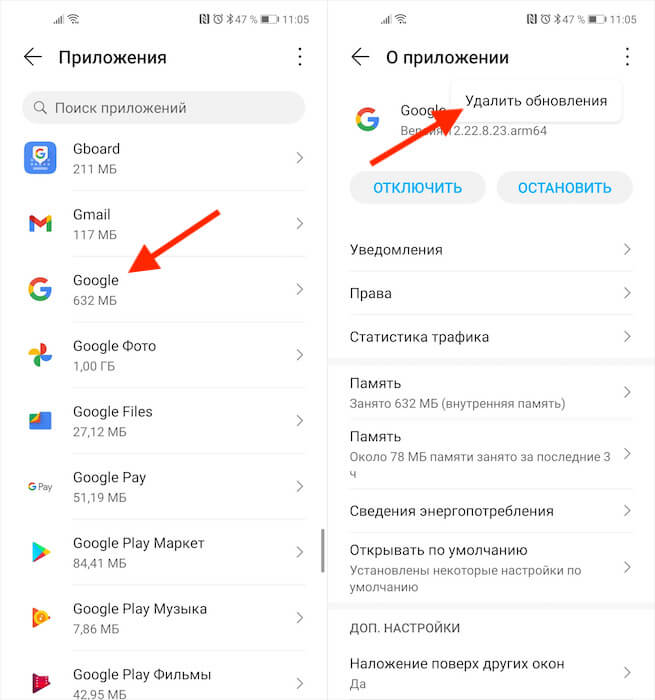
Чтобы всё заработало, надо удалить обновления Google
Как отключить автообновление приложений
Удаление обновлений вернёт приложение к исходной версии, которая была установлена на момент приобретения смартфона. Через какое-то время Google сам подтянет необходимые обновления, кроме последнего, которое нужно устанавливать из Google Play. Так что пользоваться им можно будет до момента исправления проблемы. Главное – отключить автообновление.
Отключить функцию автоматического обновления приложений можно в Google Play:
- Перейдите в Google Play у себя на смартфоне;
- Нажмите на иконку профиля и откройте «Настройки»;
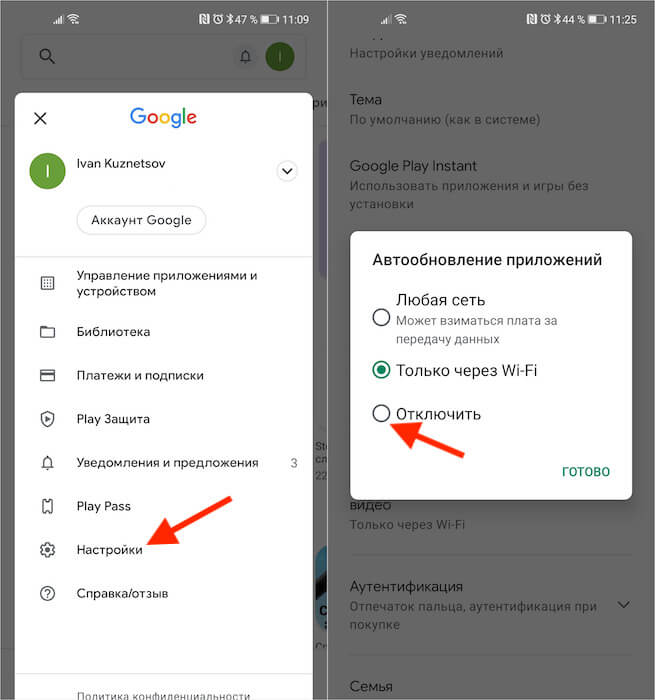
Не забудьте отключить автообновление приложений
- Выберите раздел «Настройки подключения»;
- Отключите параметр «Автообновление приложений».
Отключение автообновления очень важно, потому что, даже если вы удалите обновления Google, но не отключите функцию принудительной загрузки и установки апдейтов, то приложение в конечном итоге само обновится до актуальной сборки. А этого, как вы понимаете, допускать никак нельзя, чтобы не пришлось повторять всю процедуру заново.

Теги
- Новичкам в Android
- Обновления Android
- Приложения для Андроид
Наши соцсети
Новости, статьи и анонсы публикаций
Свободное общение и обсуждение материалов
Лонгриды для вас
На днях издание Green Smartphones опубликовало исследование, целью которого было выяснить, что лучше: Андроид или Айфон. Для этого основатель портала Том Патон сравнил частоту запросов в Google на территории США, касающихся выполнения базовых задач от процесса создания снимка экрана до настройки голосовой почты на смартфоне. Логика исследования проста: чем больше обращений за помощью со стороны пользователей одной из операционных систем, тем менее удобной она является.

Шутеры для смартфона предлагают пользователям окунуться в мир адреналина и экшена. Они позволяют вам стать героем и пройти через самые опасные испытания. В этой статье мы познакомимся с лучшими шутерами для смартфонов, которые помогут вам почувствовать себя истинным стрелком. Окончательный выбор зависит от вас, но мы приведем несколько вариантов, чтобы вам было из чего выбрать. Ведь сейчас хороших игр, которые можно скачать непосредственно из Google Play, стало намного меньше. Если вы ищете что-то интересно, то вам сюда.
Каждый смартфон определяет геолокацию. У этой функции есть как плюсы, так и минусы. С одной стороны, точное местоположение на Андроид позволяет пользоваться навигатором и видеть сведения о погоде, актуальные для своего региона. С другой — информацию о месте пребывания владельца устройства могут получить мошенники через вредоносное ПО, а некоторые сервисы блокируют доступ по GPS. Обойти ограничения и обезопасить пользователя от слежки помогают приложения, меняющие геолокацию.
Google не работает: что происходит?
Приложения на Android могут испытывать проблемы в разное время. Это может произойти с любым приложением на телефоне, поэтому мы должны это учитывать. Так как может быть и так, что приложение гугл не работает на нашем телефоне или планшете. Что мы можем сделать в подобных ситуациях?
Если приложение Google не работает на Android, есть ряд решений, которые мы можем попробовать. В прошлом году произошел большой сбой приложения, один из немногих случаев, когда это произошло, что, несомненно, вызвало много сомнений у пользователей в операционной системе. К счастью, есть ряд вещей, которые мы можем сделать, чтобы решить эту проблему.
Это проблема, которая может возникнуть в любом приложении для Android.так что не нужно слишком беспокоиться. Как и в случае с любым другим приложением, всегда есть простые решения, которые мы можем попробовать на телефоне, поэтому давайте снова заставим все работать нормально. Хотя есть случаи, когда это не будет зависеть от нас, так как источник проблемы может быть, например, на стороне Google. Но и в этом случае мы будем знать, что нам нужно делать.
Теме статьи:
Как использовать Google Chrome удаленно
- 1 Происхождение этой ошибки
- 2 Приложение вышло из строя?
- 3 Интернет
- 4 Обновления
- 5 Очистить кеш
Происхождение этой ошибки
Причина, по которой приложение Google не работает на Android, может иметь разное происхождение. Поскольку это может быть сбой собственных серверов приложения, так что приложение ни у кого не работает. В этих случаях мы ничего не можем сделать, но мы должны ждать, пока Google сам решит эту проблему.
Кроме того, Это может быть проблема с приложением для Android., то, что может быть самым разнообразным. От проблем совместимости из-за версии приложения, которое мы используем на нашем устройстве, до временного сбоя в приложении или в самом телефоне. А также проблемы с накопившимся на телефоне кешем, которые, как мы уже знаем, могут вызывать сбои в его работе на Android.
Затем мы оставляем вам ряд решений, которые мы можем применить в этом случае. Благодаря им мы сможем снова заставить приложение Google нормально работать или, по крайней мере, сможем определить источник ошибки, которую приложение испытывает в данный момент.
Приложение вышло из строя?
Первое, что мы должны проверьте в этом случае, если приложение потерпело крах. Причина, по которой приложение Google не работает на Android, может заключаться в том, что его серверы не работают. Если это причина, по которой это не работает, мы уже знаем, что единственное, что мы можем сделать, — это подождать, пока Google решит эту ситуацию, что может занять несколько часов. Но, по крайней мере, это не то, что зависит от нас.
Мы можем использовать Downdetector, чтобы узнать, произошел ли сбой приложения Google.. Эта веб-страница предоставляет нам информацию о проблемах, возникших с приложениями и веб-страницами. Таким образом, мы можем увидеть, есть ли сообщения о проблемах с приложением Google за последние несколько часов. Нам показывают количество отчетов в дополнение к карте в реальном времени, где мы можем увидеть, является ли это глобальной или локальной проблемой. Это помогает нам определить, произошел ли сбой приложения, или подтвердить, если мы видим, что приложение не работает на телефоне.
Если в Downdetector видно, что приложение Google в этот момент терпит крах, то мы уже знаем причину, по которой оно не работает на Android. Теперь нам просто нужно дождаться решения этой проблемы, что будет зависеть от самой компании. Самое нормальное, что через несколько часов в приложении снова все работает.
Теме статьи:
Самые удивительные скрытые игры Google
Интернет
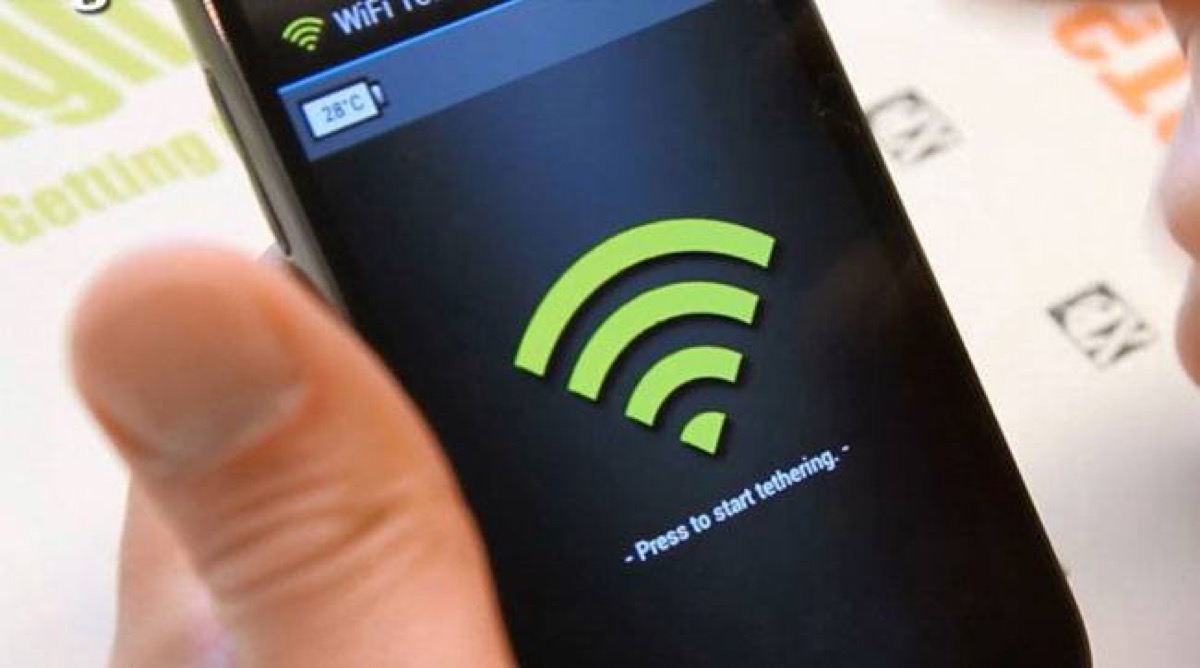
Вторая проверка для выполнения в этих ситуациях это статус подключения к интернету. Работа приложения Google на Android зависит от подключения к Интернету, поэтому, если у нас возникнут проблемы с этим подключением, у приложения также будут проблемы с работой или оно не будет работать вообще. Поэтому полезно знать, является ли это причиной текущей проблемы с приложением.
Есть несколько вещей, которые мы можем сделать, если хотим выяснить, виновато ли подключение к Интернету. Так что хорошо, что мы делаем их все, потому что они помогают нам исключить это как причину проблемы, которая в настоящее время затрагивает нас. Это чеки:
- Изменить соединение: если вы используете мобильные данные, переключитесь на Wi-Fi или наоборот. Проблема может заключаться в подключении, которое вы используете в то время, но если мы изменим сеть или тип подключения, мы увидим, что приложение снова работает отлично. Так что стоит это сделать.
- Другие приложения: Еще мы можем открыть другие приложения, которым для работы требуется подключение к Интернету, чтобы посмотреть, сможем ли мы использовать их на телефоне. Если мы открываем приложение, такое как Instagram, и оно работает нормально, кажется, что подключение к Интернету не является причиной этой проблемы.
- Тест скорости: Если мы хотим увидеть скорость нашего соединения, потому что оно может быть слишком медленным, попробуйте запустить тест скорости на телефоне. Таким образом, в этот момент вы увидите, насколько быстрое или медленное соединение, и сможете увидеть, является ли это причиной того, что приложение Google не работает.
Если вы используете Wi-Fi для подключения в то время и у вас возникают проблемы с подключением, лучше перезагрузить маршрутизатор. Выключите этот маршрутизатор, дайте ему поработать так около 30 секунд, а затем снова включите его. Многие проблемы с подключением решаются при перезапуске подключения, поэтому мы можем снова использовать приложение без каких-либо проблем.
Обновления
Это может быть причиной того, что приложение Google не работает на Android. быть проблемой совместимости. Если мы используем старую версию приложения, потому что мы давно не обновлялись, могут возникнуть проблемы с совместимостью указанного приложения на телефоне. Поэтому мы можем попробовать обновить приложение, проверить, доступно ли для него обновление на данный момент. Это то, что мы делаем из Play Store, и мы посмотрим, есть ли обновление, которое мы можем установить на Android. После установки он, вероятно, работает нормально.
Проблемы могли возникнуть, когда вы обновили приложение. Это обратная сторона медали: именно новая версия приложения создает эти проблемы на Android. Это то, что происходит в некоторых случаях, поэтому стоит подумать, так ли это. Если это так, мы можем подождать, пока Google выпустит новую версию, что будет быстро, если многие пользователи Android столкнутся с этой проблемой. Если нет, мы можем сделать ставку на установку старой версии приложения, хотя этот процесс займет больше времени.
Очистить кеш
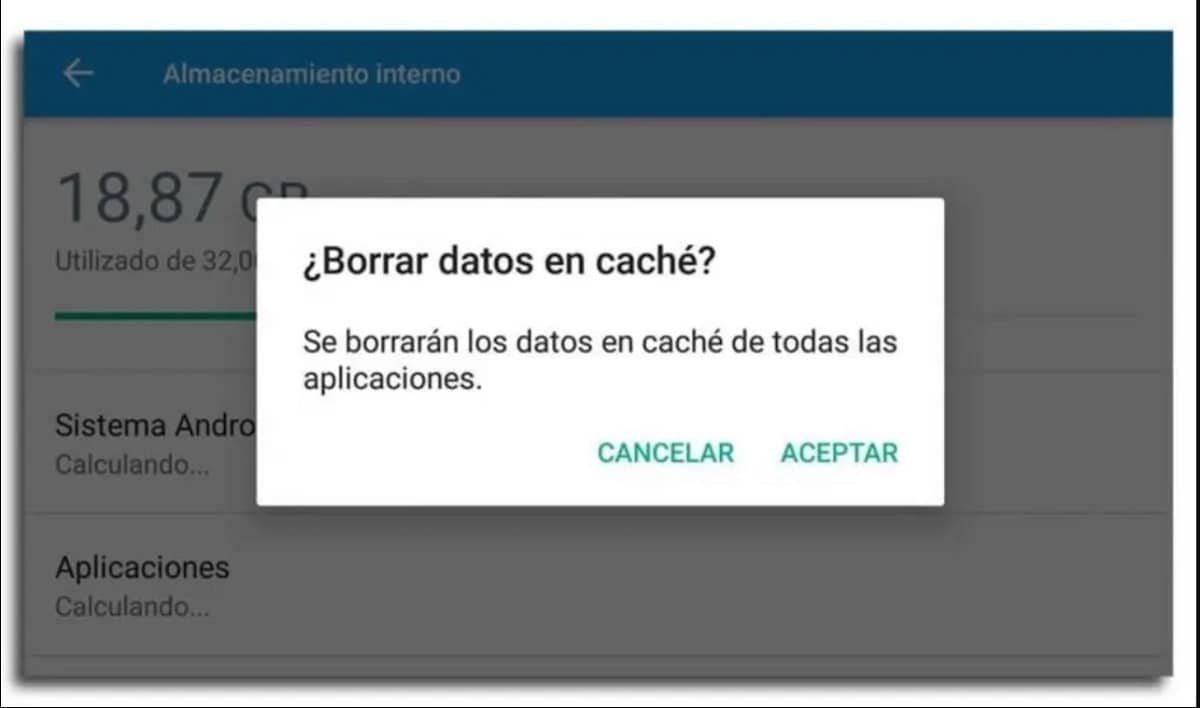
Кэш — это память, которая накапливается в телефоне или планшет в качестве приложения используется. Это память, которая помогает работе самого приложения, поскольку по мере накопления кеша приложение открывается быстрее и обеспечивает плавную работу на устройстве. Хотя, если вы накопите слишком много кеша, есть риск, что он будет поврежден. Если это произойдет, приложение может начать глючить или вообще перестать работать.
Возможно, что это так и сейчас, т. накопилось слишком много кеша из-за чего приложение Google не работает на телефоне. Таким образом, решение в этом случае состоит в том, чтобы очистить указанный кеш, чтобы приложение снова заработало. Шаги, которые мы должны выполнить в этом случае:
- Откройте настройки своего телефона или планшета Android.
- Зайдите в раздел Приложения.
- Найдите приложение Google в списке приложений, установленных на устройстве.
- Войдите в приложение.
- Зайдите в раздел Хранилище.
- Нажмите на кнопку «Очистить кеш» (может быть написано «Очистить кеш и данные»).
- Подтвердите, что вы хотите это сделать.
После того, как указанный кеш будет удален, попробуйте открыть приложение Google на телефоне.. Во многих случаях он, вероятно, снова будет нормально функционировать. Когда вы очистите кеш приложения, вы заметите, что первые несколько раз открытие приложения занимает немного больше времени, чем раньше. Это так, потому что сейчас для него нет кеша. По мере накопления кеша приложения на телефоне (то есть по мере того, как мы больше используем приложение), оно будет накапливаться больше, а затем открываться на нашем устройстве несколько быстрее.
Содержание статьи соответствует нашим принципам редакционная этика. Чтобы сообщить об ошибке, нажмите здесь.
Полный путь к статье: Мобильный форум » Интернет » Google не работает: что происходит?
Будьте первым, чтобы комментировать
Почему не работает гугл на телефоне
Главная страница / Что делать если не работает Google Play — советы от мастеров M-FIX

Советы и рекомендации
Что делать если не работает Google Play — советы от мастеров M-FIX
Сервис Google Play, ранее известный как Android Market, является тем местом, где владельцы всех телефонов и других гаджетов с OS Android скачивают приложения на свои устройства. На этом ресурсе доступны игрушки, приложения множества интернет-ресурсов, проги для расчетов, учета и т.д. Сервис Google Play — это монополист, без доступа к которому даже самый современный, мощный смартфон или планшет на Андроид со временем превратиться в малопригодный красивый, »интерактивный кирпич». Но бывают ситуации, когда вы просто не можете получить доступ к этому ресурсу и выложенным на нем приложениям, обновлениям программ. Почему возникает такая проблема? И что делать если не работает Google Play на вашем телефоне, планшете, смарт-часах, другом гаджете?
Нет доступа к Гугл Плей: причины и способы устранения неполадки
Каждый из нас хотя бы раз в жизни сталкивался с ситуацией, когда не получается зайти на свой аккаунт в Google Play. При входе в часто используемое приложение появляется сообщение, что его версия устарела и требуется срочное обновление. Но обновление невозможно, а значит нельзя использовать и нужную программу. Эта проблема в большинстве случаев возникает по следующим причинам:
- Сбои в работе со стороны ресурса Google Play. Этот глобальный ресурс периодически обновляется, расширяет свой функционал и другие важные возможности. Во время проведения технических работ со стороны Гугла, Плей Маркет может быть недоступен какое-то время.
- На электронном устройстве нет нужных настроек. Перед тем, как задаться вопросом »почему не работает Google Play», проверьте наличие на устройстве настроек от своего поставщика мобильной или сетевой связи. Чаще всего такая проблема возникает у пользователей, которые недавно купили свой гаджет, или изменили поставщика услуг связи и интернета.
- Настройки есть, но они неправильные. Особенно это касается бюджетных китайских телефонов на OS Android. Здесь Google Play не работает из-за предустановленных настроек производителя, которые иногда бывают несовместимыми с местными (к примеру, украинскими) настройками мобильной связи. Попробуйте изменить установки работы 2G, 3G, 4G. А лучше воспользуйтесь помощью специалиста сервисного центра вашего поставщика услуг связи.
- Несовместимость с характеристиками гаджета. Еще с утра все было хорошо, а теперь Google Play перестал работать буквально за одну секунду? Связь стабильная, доступ к ресурсу есть, но ничего не скачивается и не обновляется? Тогда проверьте, есть ли на смартфоне или планшете свободное место. Для работы практически любого приложения нужно немного свободного пространства в качестве буфера для обмена данными. Мастера M-FIX констатируют факт — эта неприятность возникает у тех пользователей, кто не представляет и пары часов жизни без использования Instagram или Telegram. Приложения этих сервисов очень сильно засоряют устройства различными временными файлами.
Если же вы уверены, что сервисы Google Play не работают по другим, более серьезным причинам, то попытайтесь восстановить доступ к ресурсу другими способами. Вот ТОП-9 основных решений проблемы, которые помогают восстановить доступ к Google Play в 90% случаев.

ТОП-9 основных решений проблемы восстановить доступ к Google Play:
- Принудительно остановите работу установленного приложения Google Play. В меню своей OS Android просто зайдите в раздел »Приложения». В списке активных процессов найдите Гугл Плей, нажмите на него. В описании программы нажмите принудительную остановку приложения. Подождите несколько секунд и заново его включите.
- Перезапустите Wi-Fi. Если у вас перестал работать Google Play, то стоит обратить внимание на работы сети Wi-Fi. Просто перезапустите модуль этой системы. Возможно, что по некоторым причинам, роутер не увидел ваш гаджет, »не подхватил» его и не подключил к сети. Также не помешает и перезапустить роутер, если есть такая возможность.
- Включите режим полета. Периодически пользователи смартфонов и планшетов сталкиваются с глюками в работе мобильной сети. Зашли на Плей Маркет, и начали скачивать или обновлять приложение? И оно зависло в самый последний момент, после чего Google Play вообще перестал отвечать на ваши запросы? Просто отключите мобильную связь через активацию »Режима полета». Таким образом можно перезапустить настройки мобильного интернета.
- Перезагрузите смартфон. Если у вас не работает Google Play, попытайтесь просто перезапустить устройство. Возможно, что возникли какие-то незначительные сбои в работе OS телефона или планшета.
- Почистите кэш и данные установленного на гаджете приложения Google Play. Эта программа постоянно накапливает временные данные, собирает статистику, всегда сохраняет на гаджете устаревшую информацию на случай критической неполадки. Просто удалите все эти данные в меню управления активными процессами во вкладе »Приложения» вашей OS Android.
- Проверьте настройки даты и времени. Небольшая, но часто возникающая проблема. Google Play не работает из-за рассинхронизации часов устройства с сетевым временем. Включите использование времени сети в настройках »Дата и время».
- Удалите все обновления приложения Google Play. Это приложение является обязательным для всех гаджетов, которые работают на OS Android. Поэтому его нельзя полностью удалить из мобильного телефона или другого электронного устройства. Для восстановления работоспособности, просто удалите все обновления приложения. Таким образом у вас останется базовая версия, которая устанавливается при выпуске гаджета.
- Самостоятельно обновите приложение Google Play. Если у вас не работает Google Play, и вы уже удалили все обновления этого приложения, то пора снова его обновить, но вручную. Для этого скачайте APK-файл этого приложения из интернета, и закиньте его с ПК или ноутбука на свой смартфон, планшет. Установите прогу из APK-файла, прямо из меню телефона.
- Удалите аккаунт Google со смартфона, планшета или смарт-часов. Также Google Play не работает из-за сбоя в синхронизации устройства с основной сетью Google, и Плей Маркетом в том числе. В таком случае, зайдите в »Пользователи и Аккаунты» в меню управления вашим устройством. Удалите аккаунт Google. Не беспокойтесь, ваши »учетки» остаются в полной сохранности, вы просто убираете информацию о них из планшета/телефона. При повторном запуске приложения Гугл Плей, оно само запросит данные на авторизацию.
Описанные выше способы решения проблем с Гугл Плей помогают в 90% случаев. Но иногда невозможность пользования этим ресурсом возникает из-за более серьезных причин. Google Play не работает, если вы самостоятельно, без должного опыта перепрошили свой гаджет. Также проблемы с Плей Маркет могут возникнуть из-за злоупотребления root-правами, к которым был получен доступ с помощью сторонних приложений. В таком случае, восстановить работоспособность ресурса поможет только помощь квалифицированных специалистов сервисного центра M-FIX. Если же вас, конечно, не устраивает использование смартфона или планшета только в качестве доски для нарезки, подставки, чесалки спины и т.д. Наши мастера быстро найдут причину, из-за которой у вас не работает Google Play и устранят её за считанные часы.