Классные функции из меню разработчиков на Android и как их включить
Меню разработчиков — это особый набор функций и инструментов для разработчиков, который есть во всех Android-смартфонах, но по по умолчанию тщательно скрыто от глаз посторонних. Несмотря на то, что большая часть функций из этого меню вряд ли будет понята рядовыми пользователями, среди них есть довольно много весьма интересных и полезных. Рассказываю, что это за функции, где они скрываются, как их включить и в каких ситуациях они могут пригодиться.
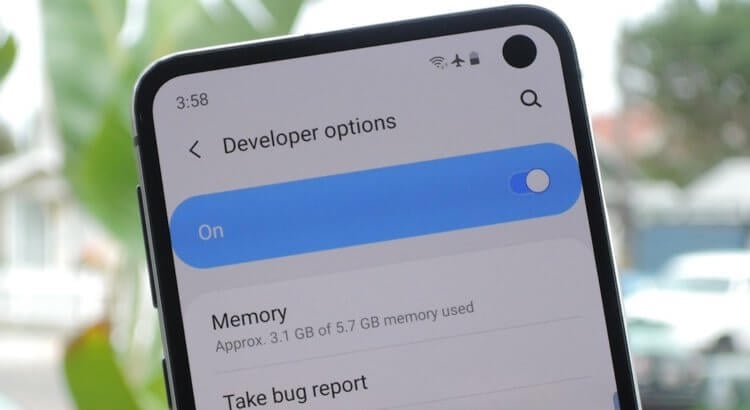
Включить меню разработчиков очень просто. Но не всем туда надо
Google выпустила Android-приложение для блокировки смартфонов, за которые не платят кредит
Дисклеймер: меню разработчиков, как ясно из названия, предназначается либо для разработчиков, либо для продвинутых пользователей. Поэтому, следуя дальнейшим инструкциям, вы должны отдавать себе отчёт в том, что именно и зачем вы делаете. Мы не даём никаких гарантий относительно качества работы вашего смартфона в случае включения тех или иных параметров и уж тем более не отвечаем, если вы вдруг сделаете что-то не то и выведете свой аппарат из строя. Настоятельно рекомендуем считать этот материал не руководством к действию, а частным экспериментом автора.
Как включить меню разработчиков
Для начала нам потребуется включить меню разработчиков. Я слышал, что некоторые производители не скрывают его от пользователей, но на большинстве устройств под управлением Android ему требуется ручная активация:
- Перейдите в «Настройки» смартфона и пролистайте вниз;
- Откройте раздел «О телефоне» и найдите пункт «Номер сборки»;
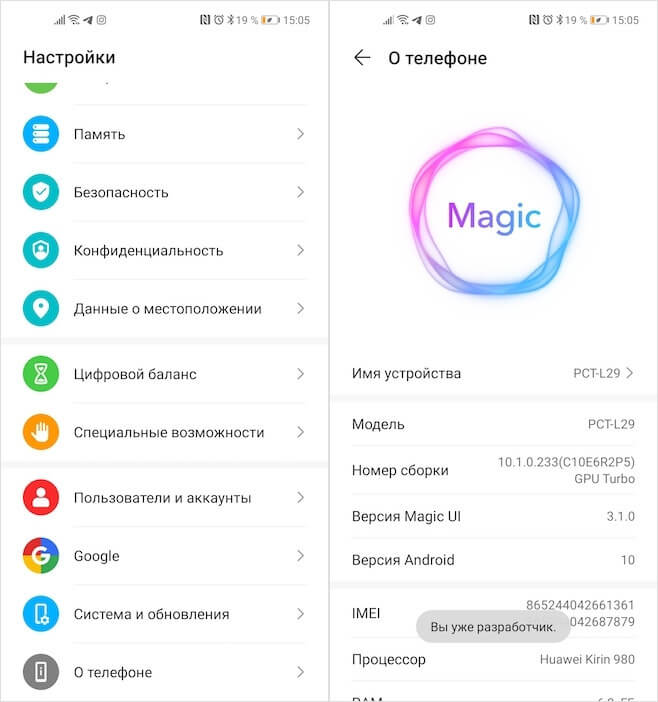
Большинство смартфонов требует, чтобы меню разработчиков активировали вручную
- Быстро-быстро нажимайте на «Номер сборки» до тех пор, пока не появится надпись «Вы разработчик»;
- Подтвердите переход в новый статус, если система это потребует.
Как попасть в меню разработчика
Не включайте это меню и не исследуйте его, если считаете, что не готовы
С этого момента в «Настройках» появится дополнительный пункт под названием «Для разработчиков». Опять же его расположение может меняться в зависимости от прошивки, на базе которой работает ваш смартфон. На многих устройствах новый пункт появляется прямо в общем списке, под вкладкой «О телефоне». Однако на аппаратах Huawei и Honor, к примеру, его скрывают более тщательно. Если у вас смартфон от этих брендов, можете найти меню разработчиков через поиск или в разделе «Система и обновление».
Для рядового пользователя в меню разработчиков, на первый взгляд, нет ничего интересного. Мало того, что большинство параметров, которые там представлены, не переведены на русский язык, так ещё и используют в основном совершенно незнакомые термины вроде WebView, «мониторинг HCI», рендеринг и т.д. Однако есть и вполне привычные. Я отобрал для вас список самых востребованных функций, которые могут пригодиться ну практически каждому. А уж что из этого использовать, решать только вам.
Скрытые функции Android, которые нужно включить
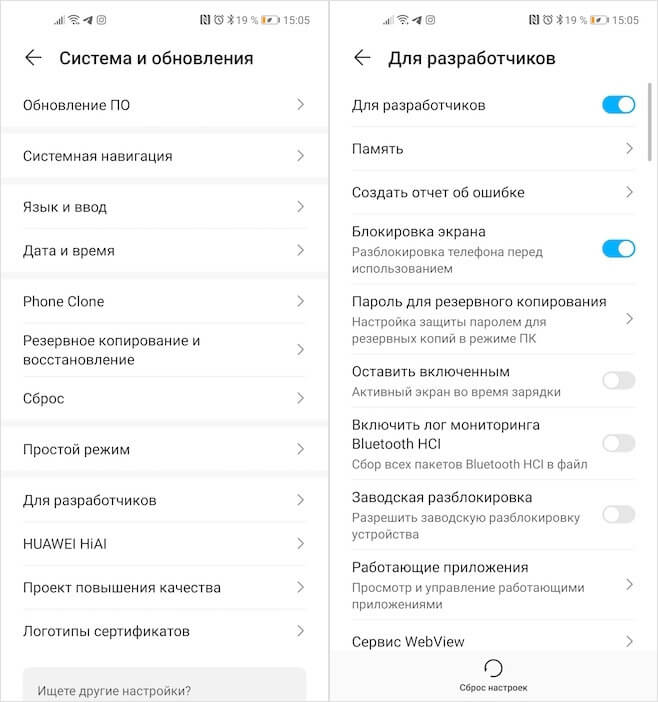
Скрытые функции в меню разработчика могут пригодиться и рядовым пользователям
- Блокировка экрана — функция, которая позволяет отключить запрос пароля, отпечатка пальца или лица для разблокировки. Благодаря ей нажатие на кнопку питания сразу перенесёт вас на рабочий стол.
- Заводская разблокировка — функция, которая не имеет отношения к блокировке экрана, а просто предоставляет вам рут-доступ к устройству. С ним вы сможете ставить над смартфоном любые эксперименты.
- Работающие приложения – системный раздел, который позволяет отследить работоспособность разных приложений. Здесь же можно контролировать расход оперативной памяти и понять, какая программа жрёт её больше всего.
- Повышение чёткости на солнце – функция, которая – что бы вы думали – анализирует прямые солнечные лучи и повышает пиковую яркость до максимума. С ней разглядеть содержимое экрана на улице будет проще.
- Скорость анимации – системный раздел, который позволяет ускорить или вообще отключить анимацию. В результате приложения не будут вылетать как бы из иконок на рабочем и вам будет казаться, что они запускаются практически мгновенно.
- Ускорить работу GPU – специальный ускоритель, который принудительно заставляет графический сопроцессор обрабатывать даже 2D-изображения. Потенциально это способно увеличить скорость срабатывания отдельных системных элементов.
- Пузыри – уведомления из приложений будут отображаться на экране в формате пузырей.
Меня часто спрашивают, не будет ли вреда, если включить все эти параметры разом. Честно говоря, мне никогда не приходило в голову пробовать это на своём личном смартфоне. Поэтому, если вам вдруг захотелось включить все или почти все функции из меню разработчика, лучше 10 раз подумайте, так ли вам всё это нужно и либо будьте готовы откатить аппарат до заводских настроек в случае сбоя, либо подумайте, от чего можно без проблем отказаться.

Теги
- Новичкам в Android
Как включить повышение чёткости на солнце на смартфоне Huawei (honor).


Яркость изображения на экране смартфона, как оказалось, вещь чисто субъективная. Например, когда находишься в помещении с низкой освещённостью, любая картинка на экране смартфона кажется очень яркой и насыщенной. Но стоит выйти на улицу где светит яркое солнце, то экран становится буквально «тёмным» и чтобы разглядеть изображение на дисплее приходится сильно напрягать зрение. Всё это зависит от специфики устройства органов зрения человека и характеристик экрана телефона. Яркость экрана имеет ограниченный диапазон насыщенности изображения, поэтому «яркость» и «чёткость» восприятия в большей степени зависит от устройства наших «глаз».
Например, когда мы находимся на улице с ярким солнечным светом, хрусталики наших глаз сужаются, чтобы снизить световой поток и «силу сигнала» от рецепторов глаз, который передаётся в мозг для дальнейшей обработки. Иначе мы просто слепнем от яркого света.
Если же войти в помещение, то зрачки глаза расширяются, чтобы увеличить световой поток, и в этом случае мы уже спокойно воспринимаем изображение на экране.
Поэтому, если оценивать возможность уровня комфортности восприятия изображения на экране смартфона, особенно на улице под сильными лучами солнца, то она зависит от двух вещей:
- От диапазона характеристик дисплея телефона.
- От возможности человеческих глаз.
А как ещё можно увеличить яркость экрана на улице при сильном солнце на смартфоне Huawei или Honor?
Производители смартфонов Huawei, понимая, что восприятие изображения на экране смартфона, особенно на улице, сильно зависит от устройства наших глаз, добавили специальную опцию в настройки телефона, чтобы повысить четкость изображения на солнце. Эта служба называется «Повышение чёткости на солнце», и при её включении яркость подсветки экрана и контрастность изображения увеличивается намеренно сильнее, так, чтобы глаза смогли лучше воспринимать четкость картинки на дисплее, будучи на улице. Этот режим в некоторой степени снижает качество изображения в части цветопередачи и чистоты белого цвета, понимая, что на улице глаза это ухудшение качества изображения просто не заметят.
Поэтому, если, уже будучи в помещении будете пользоваться смартфоном в этом режиме, то Вы заметите отклонение цветопередачи и снижение привычной яркости экрана.
Важное замечание: Службу «Повышение чёткости на солнце» необходимо отключать, если вы не планируете использовать телефон на улице, где светит яркое солнце. Иначе качество изображения будет ниже, и цветопередача не будет соответствовать заявленным настройкам.
Далее мы опишем порядок включения службы улучшения чёткости на солнце на примере редакционного смартфона Huawei P smart (2018) под ОС Android 9 Pie.
Дело в том, что производители телефонов Huawei (honor) считают, что данная служба в некоторой степени снижает параметры цветопередачи, поэтому включение её было помещено в раздел «Для разработчиков» Настроек телефона, чтобы ею могли пользоваться владельцы телефонов, которые готовы к более ответственным настройкам своего смартфона.
Для того чтобы включить службу увеличения чёткости на солнце нужно предварительно подключить режим «разработчика», который описан в статье «Как включить режим «Для разработчиков» на смартфоне HUAWEI (honor)?» и для перехода к этой статье нажмите здесь.
После того, как у вас будет включен режим «разработчика», вы можете приступить к настройке телефона согласно прилагаемой Инструкции.
Инструкция по включению режима «Повышение чёткости на солнце» на смартфоне Huawei (honor).
1. Запускаете приложение Настройки телефона.

2. В Настройках спуститься в самый низ основной страницы, и войти в раздел «Система».

3. В разделе «Система» нужно тоже опуститься в самый низ настроек, и войти в подраздел «Для разработчиков». Если вами предварительно не был включён режим «разработчика», то вы этот подраздел в разделе «Система» не увидите.

4. Далее нужно пролистать вниз, пока вы не найдёте пункт «Повышение чёткости на солнце». Включить переключатель пункта «Повышение чёткости на солнце».

5. Всё. Теперь ваш смартфон готов к работе в самых экстремальных условиях яркого южного солнца. Наслаждайтесь им.
Повышение четкости на солнце huawei что это

Обсуждение Huawei Nova 5T
YAL-L21
Описание | Обсуждение » | Покупка » | Аксессуары » | Обсуждение камеры » | Официальные прошивки » | Клуб владельцев Ноnor 20/ 20 pro и Huawei Nova 5T » | Запись разговоров на Huawei/Honor »
Общие характеристики
Тип:смартфон
Операционная система:Android 9.0
Тип корпуса:классический
Количество SIM-карт:2
Режим работы нескольких SIM-карт:попеременный
Размеры (ШxВxТ):73.97×154.25×7.87 мм
Экран
Тип экрана:цветной IPS, 16.78 млн цветов, сенсорный
Тип сенсорного экрана:мультитач, емкостный
Диагональ:6.26 дюйм.
Размер изображения:2340×1080
Число пикселей на дюйм (PPI):412
Соотношение сторон:19.5:9
Автоматический поворот экрана:есть
Мультимедийные возможности
Количество основных (тыловых) камер:4
Разрешения основных (тыловых) камер:48 МП, 16 МП, 2 МП, 2 МП
Диафрагмы основных (тыловых) камер:F/1.80, F/2.20, F/2.40, F/2.40
Фотовспышка:тыльная, светодиодная
Функции основной (тыловой) фотокамеры:автофокус
Запись видеороликов:есть
Фронтальная камера:есть, 32 МП
Аудио:MP3, AAC, WAV, WMA
Связь
Стандарт:GSM 900/1800/1900, 3G, 4G LTE, VoLTE
Интерфейсы:Wi-Fi 802.11ac, Bluetooth 5.0, USB, NFC
Спутниковая навигация:GPS/ГЛОНАСС/BeiDou
Cистема A-GPS:есть
Память и процессор
Процессор:HiSilicon Kirin 980
Количество ядер процессора:8
Видеопроцессор:Mali-G76 MP10
Объем встроенной памяти:128 Гб
Объем оперативной памяти:6 Гб
Питание
Емкость аккумулятора:3750 мА⋅ч
Тип разъема для зарядки:USB Type-C
Функция быстрой зарядки:есть
Другие функции
Громкая связь (встроенный динамик):есть
Управление:голосовой набор, голосовое управление
Режим полета:есть
Датчики:освещенности, приближения, Холла, гироскоп, компас, считывание отпечатка пальца
Расположение сканера отпечатка пальца
сбоку
Фонарик:есть
Классные функции из меню разработчиков на Android и как их включить
Меню разработчиков — это особый набор функций и инструментов для разработчиков, который есть во всех Android-смартфонах, но по по умолчанию тщательно скрыто от глаз посторонних. Несмотря на то, что большая часть функций из этого меню вряд ли будет понята рядовыми пользователями, среди них есть довольно много весьма интересных и полезных. Рассказываю, что это за функции, где они скрываются, как их включить и в каких ситуациях они могут пригодиться.
Включить меню разработчиков очень просто. Но не всем туда надо
Яркость экрана телефона меняется автоматически
Яркость экрана меняется, когда пользователь открывает, использует или закрывает приложение
- Возможно, на экране настроек яркости была выбрана опция Авто , в результате чего яркость экрана автоматически меняется в зависимости от окружающего освещения, уровень которого фиксируется датчиком освещенности, расположенным в верхней части экрана. (Яркость экрана автоматически уменьшается, если датчик освещенности заблокирован). Чтобы яркость экрана не менялась, откройте Настройки , выберите раздел Экран и яркость ( Яркость ), выключите опцию Авто , а затем вручную настройте яркость экрана.
- Яркость экрана может автоматически увеличиваться или уменьшаться при открытии приложения или выходе из него по следующим причинам.
- Яркость экрана автоматически регулируется приложением. Это связано с тем, что некоторые сторонние приложения (например, приложения для просмотра видео, чтения и оплаты покупок) могут регулировать яркость экрана. Например, при сканировании QR-кода в приложении Alipay яркость экрана увеличивается. Это нормальное явление.
- Иногда для экономии заряда батареи и обеспечения удобства при использовании телефона яркость экрана меняется автоматически. Например, яркость экрана автоматически меняется при использовании таких приложений, как WeChat, Браузер, Контакты и Сообщения, даже если автоматическая настройка яркости отключена. Это особенность телефона.
Яркость экрана снижается, когда включена опция Авто
Выполните следующие действия.
- Убедитесь, что датчик освещенности вашего телефона не закрыт защитной пленкой или посторонними предметами.
- Если вы находитесь в месте с тусклым освещением, датчик освещенности определяет, что освещение слабое, в результате чего яркость экрана уменьшается. В этом случае рекомендуется вручную установить уровень яркости экрана.
- Проверьте исправность датчика освещенности. Если проблема не устранена, сохраните резервную копию данных и обратитесь в авторизованный сервисный центр Huawei.
- Когда переключатель для опции Авто выключен, яркость экрана по-прежнему изменяется автоматически.
- Когда переключатель для опции Авто включен, экран становится то ярче, то темнее при использовании телефона рядом с постоянным источником света (например, фонариком).
Яркость экрана автоматически изменяется при ярком освещении, когда выключена опция Авто
- Когда датчик освещенности фиксирует определенный уровень окружающего освещения, телефон автоматически повышает яркость, чтобы улучшить четкость изображения. Это нормальное явление.
- Для защиты вашего зрения не рекомендуется длительное время пользоваться телефоном при ярком освещении (например, при ярком солнечном свете).
Когда датчик освещенности закрыт, яркость экрана не уменьшается до минимального уровня
Механизм регулировки яркости экрана оптимизирован таким образом, что когда датчик освещенности закрыт, яркость экрана не уменьшается до минимального уровня. Это позволяет избежать уменьшения уровня яркости экрана в случаях, когда датчик освещенности закрыт по ошибке. Чтобы снизить яркость экрана до минимального уровня, в панели уведомлений переместите ползунок регулировки яркости в крайнее левое положение.
Экран не сразу активируется после завершения вызова, когда вы убираете телефон от уха
Иногда во время выполнения голосовых вызовов датчик приближения ошибочно определяет, что телефон находится далеко от уха, вследствие чего включается экран. Чтобы избежать случайной активации экрана, был добавлен механизм, из-за которого экран телефона активируется не сразу.
Когда включен режим Защита зрения , цвет фона экрана меняется с белого на желтый, что может выглядеть как изменение яркости экрана.