Подключение
- Закрепите телевизор на подставке или на стене с помощью кронштейна.
- Подключите телевизор к розетке и включите его кнопкой
 на пульте или корпусе. Телевизор начнёт загружаться, дождитесь, когда на экране появятся инструкции по подключению пульта.
 - Вставьте батарейки в пульт и поднесите его к телевизору на расстояние не больше 50 см. Затем одновременно зажмите кнопки
 на пульте и держите их, пока индикатор не замигает красным.
 - На телевизоре отобразится экран подключения к интернету. Выберите сеть Wi-Fi и введите пароль от неё или подключите кабель Ethernet. Если сети Wi-Fi у вас дома нет, включите точку доступа на смартфоне или планшете, и подключите телевизор к ней. В этом случае устройство с интернетом должно всегда быть рядом с телевизором — иначе многие функции перестанут работать. Подключать телевизор к интернету при первом включении не обязательно — это можно сделать позднее.
- Если телевизор подключен к интернету, он проверит, доступны ли обновления прошивки. Не отключайте телевизор от электросети, пока идёт обновление, — он перезагрузится, когда всё закончится.
- Активируйте телевизор или, если вам не терпится начать пользоваться устройством, отложите активацию. Вы можете завершить её в любой удобный момент. Обратите внимание, на неактивированном телевизоре работают ассистент Салют и сторонние приложения, но недоступны некоторые другие возможности, например просмотр ТВ-каналов, сервис Звук и Детская комната.
Активировать телевизор с Салют ТВ
- Приложение Салют для Android
- Веб-активация
На iPhone временно нельзя подключить устройство с помощью приложения Салют. Если у вас iPhone, воспользуйтесь веб-активацией.

- Скачайте и установите на телефон приложение Салют. Затем в приложении авторизуйтесь со своим Сбер ID или зарегистрируйте новый аккаунт. Для этого необязательно быть клиентом СберБанка. Если вы не помните, как войти в свой Сбер ID, воспользуйтесь советами в разделе Не помню логин или пароль от Сбер ID.
- В приложении Салют откройте экран и выберите Салют ТВ. Затем нажмите Подключить и введите цифры, которые отображаются на телевизоре, в поле Введите код в приложении Салют.
- Дождитесь завершения подключения — и начинайте пользоваться телевизором. Например, включите любимый фильм.
Активируйте устройство с помощью ноутбука или планшета:
- Перейдите в веб-приложение для iOS, выберите Салют ТВ и авторизуйтесь с помощью своего Сбер ID.
- Следуйте инструкциям для ручной настройки устройства и получите код активации.
- Введите код активации в поле в веб-приложении.
- Устройство активировано, им можно пользоваться.
Нажмите кнопку Пропустить, дождитесь, пока телевизор загрузится — и начинайте пользоваться телевизором. Например, попросите ассистента найти смешной ролик на YouTube.
Продолжить активацию
Завершить активацию телевизора вы можете через любой сервис экосистемы Сбера (например, Звук или Детская комната):

- На домашнем экране найдите и выберите одну из карточек:
- Детская комната;
- Радио;
- Звук;
- ТВ-каналы.
- Нажмите Войти и активируйте телевизор.
- Устройство активировано, им можно пользоваться. Например, включите любимый фильм.
Последнее обновление 2 нояб. 2023 г.
Выделите текст и нажмите Ctrl + Enter , чтобы сообщить о ней
Сбер салют где ввести код активации
Возьмёт на себя заботы по дому
Попросите Салют включить свет, когда вы вернулись домой, или настройте автоматические сценарии для умных датчиков и розеток
Салют, я дома!
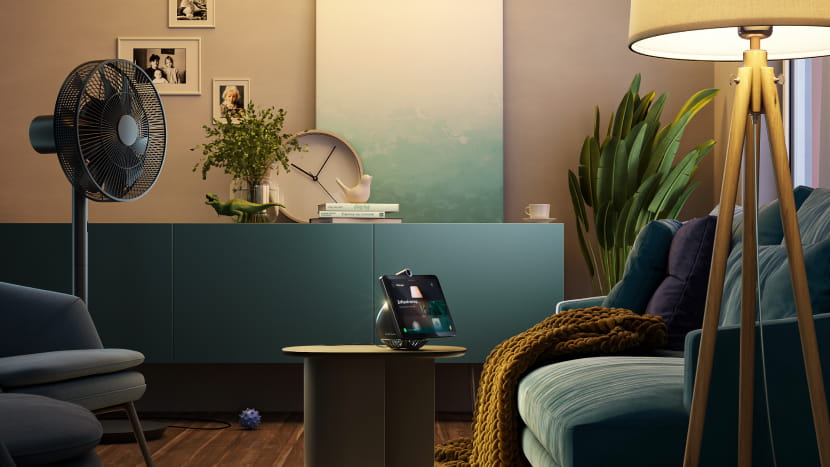
Смарт-дисплей SberPortal
Салют отлично понимает детей и говорит с ними на одном языке
Мультики, игры, весёлые задания и болталка, чтобы поговорить обо всём на свете.
А для учёбы — огромная библиотека знаний и море образовательного контента
Салют, расскажи сказку про зайчика и котика
Салют, почему лягушки живут в воде?
Салют, как завести друзей?
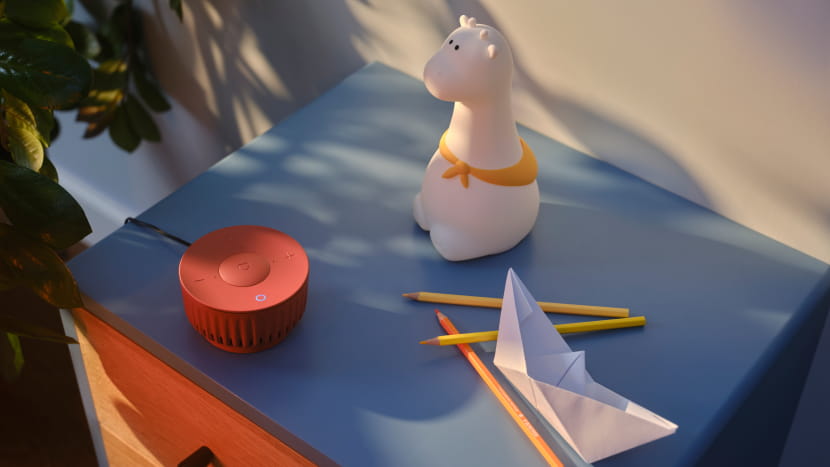
Умная колонка SberBoom Mini

Что ещё умеет Салют
Помогу в финансовых вопросах

― Переведи 3000 рублей репетитору

― Какой курс доллара?

― Объясни про страховку для дома
Развлечения

― Как у тебя дела?

― Найди видео про котиков

― Поставь музыку для вечеринки
Помощь в повседневных делах

― Какая погода на выходных?

― Расскажи последние новости

― Поставь будильник на 8 утра
Управление умным домом

― Включи кофемашину в 8 утра

― Выключи свет на кухне

― Включи сценарий «Спокойной ночи»
Творческие задачи

― Перескажи «Великого Гэтсби»
― Придумай 10 идей для отпуска на море
― Нарисуй зелёного слона, который живёт на Марсе
Собеседник для ребёнка

― Расскажи сказку про теремок

― Помоги с математикой

― Почему пропали динозавры?
Настроить команды вызова споттера
Споттер в приложении можно активировать словами «Салют» «Сбер», «Афина» или «Джой». Есть три модели вызова споттера:
- только словом «Салют»;
- словом «Салют» или именем персонажа, которого выбрал пользователь («Сбер», «Афина» или «Джой»);
- словом «Салют» или именем любого виртуального ассистента («Сбер», «Афина» или «Джой»).
Управлять режимом активации споттера можно с помощью SDK:
/** * Режим активации спотера */ @Keep enum class SpotterActivationMode SALUT, SALUT_OR_CHARACTER_NAME, SALUT_OR_ANY_CHARACTER_NAME, > - SALUT — фразой активации споттера будет только «Салют»;
- SALUT_OR_CHARACTER_NAME — фразой активации споттера будет «Салют» или имя выбранного персонажа («Сбер», «Афина» или «Джой»);
- SALUT_OR_ANY_CHARACTER_NAME — фразой активации споттера будет «Салют» или имя любого из персонажей («Сбер», «Афина» или «Джой»).
В примере ниже задан режим, в котором фраза активации споттера — это «Салют» или имя выбранного персонажа:
/** * Флаг, отвечающий за режим работы споттера */ interface SpotterFeatureFlag : FeatureFlag val spotterMode: SpotterMode get() = SpotterMode.DISABLED /** * Режим активации споттера */ val spotterActivationMode: SpotterActivationMode get() = SpotterActivationMode.SALUT > ПАО Сбербанк использует cookie для персонализации сервисов и удобства пользователей.
Вы можете запретить сохранение cookie в настройках своего браузера.
Как подключить и настроить телевизор с Салют ТВ?

00:00 Первое включение телевизора на Салют ТВ 00:30 Как привязать пульт? 00:45 Как подключить телевизор к интернету? 01:26 Как завершить настройку с помощью мобильного приложения? 02:55 Как настроить телеканалы? 05:00 Интерфейс и стартовый экран 05:44 Как управлять ТВ голосом? Салют ТВ — это российская операционная система для умных телевизоров. Телевизоры на платформе Салют ТВ открывают доступ к популярным онлайн-кинотеатрам и видеосервисам, музыке, играм и виртуальным ассистентам Салют. Рассказываем про первое включение телевизоров под управлением Салют ТВ. Подробнее о Салют ТВ: https://sberdevices.ru/help/tv/ Фирменный интернет-магазин: https://sberdevices.ru/shop/ #салюттв #sbertv #салют #виртуальныеассистенты #smarttv #смарттв #умныйтелевизор #sberdevices #sber #сбер
Показать больше
Войдите , чтобы оставлять комментарии