Установка и подключение SoftEther VPN на Windows
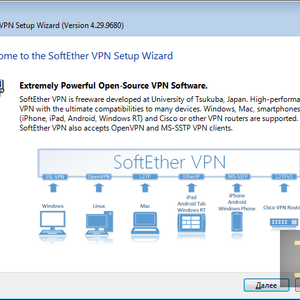
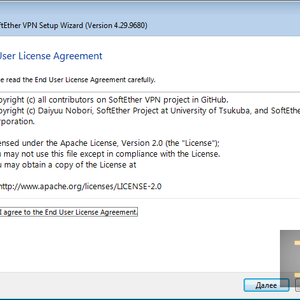
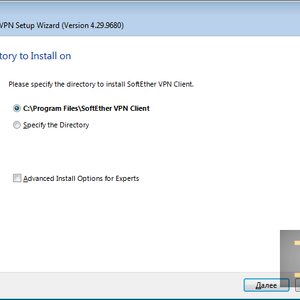
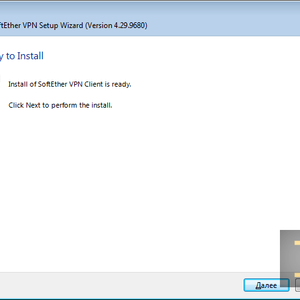
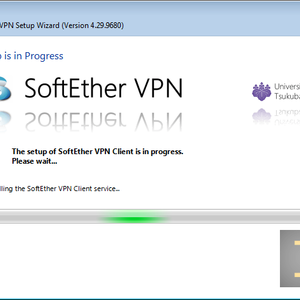
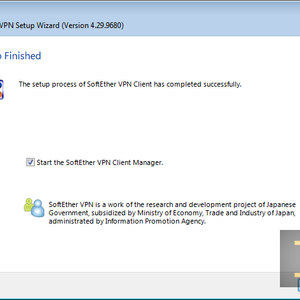
Отметив галочку, примите правила Пользовательского соглашения, затем выберите папку для установки приложения и следуйте инструкциям, подтверждая ваши действия кнопкой Далее.
2. Подключение
Скачайте конфигурационные файлы для SoftEther VPN. Распакуйте скачанный архив.
Не обязательно скачивать архив со всеми конфигурациями SoftEther VPN, возможно также выбрать и скачать конкретные конфиги (Single-цепи и Double-цепи).
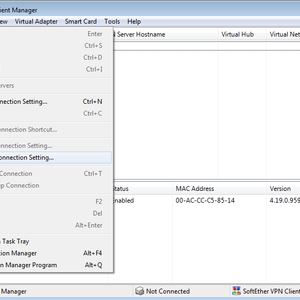
Запустите SoftEther VPN-клиент, установленный на предыдущем шаге. Далее, в меню Connect, нажмите Import VPN Connection Setting и выберите один или несколько конфигурационных файлов из распакованного архива.
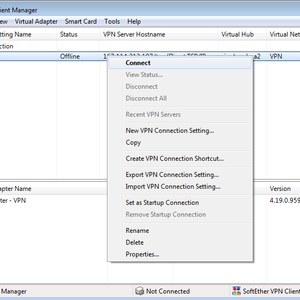
После того как выбранный файл конфигурации импортирован, в списке доступных VPN-соединений добавится новая VPN-цепь. Чтобы подключиться к ней правой кнопкой мыши нажмите на VPN-цепь, в выпадающем меню выберите Connect.
Если соединение по данной VPN-цепи устанавливается впервые, то через несколько секунд откроется окно авторизации. Введите там свое имя пользователя и пароль, нажмите OK и ожидайте завершения процесса подключения.
Имя пользователя и пароль полностью совпадают с именем пользователя и паролем от Кабинета DeepWebVPN.
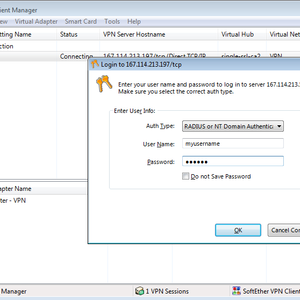
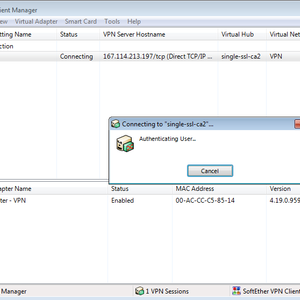
После успешного подключения не забудьте настроить DNS.
3. Отключение
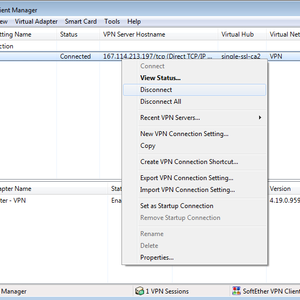
Чтобы завершить соединение с VPN-цепью SoftEther достаточно кликнуть правой кнопкой мыши по подключению и в выпадающем меню нажать Disconnect.
- SoftEther
- >Установка и подключение SoftEther VPN на Windows
- >Установка и подключение SoftEther VPN на OpenWrt
- >Установка и подключение SoftEther VPN на Linux
- >Установка и подключение к OpenVPN на Windows
- >Установка и подключение к OpenVPN на OpenWrt
- >Установка и подключение к OpenVPN через Tunnelblick в Mac OS X/OS X/macOS
- >Установка и подключение к OpenVPN на Linux
- >Установка и подключение к OpenVPN на iOS
- >Подключение к OpenVPN на DD-WRT
- >Установка и подключение к OpenVPN на Android
- >Руководство пользователя прошивки «Невидимка»
- >Установка прошивки «Невидимка»
- >Журнал изменений прошивки «Невидимка»
- >Предотвращение утечки трафика в обход VPN-соединения в Windows
- >Авторизация OpenVPN без ввода логина и пароля
- >Ошибки при соединении к OpenVPN-сети в Mac OS X/OS X/macOS через Tunnelblick
- >Настройка DNS в Windows
- >Сервера DNS и их настройка
- >Настройка DNS в Mac OS X/OS X/macOS
- >Настройка DNS в Linux
- >Тарифы и цены
- >Тех. поддержка и контакты
- >Пользовательское соглашение
VPN сервер на Windows в несколько кликов
Рассмотрим установку и настройку VPN сервера SoftEther VPN на Windows. SoftEther VPN позволяет объединить в сеть различные устройства, так как поддерживает практически все популярные протоколы сетей.
Настройка SoftEther VPN топология клиент-сервер.
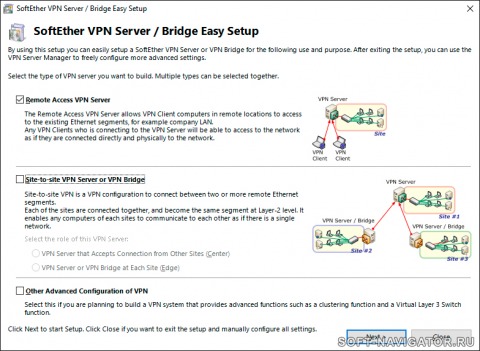
VPN сервер здесь будет центральным узлом, к которому будут подключаться клиенты для получения доступа во внутреннюю сеть. Скачиваем последнюю RTM версию и запускаем установку. Выбираем строчку SoftEther VPN Server и жмем далее.
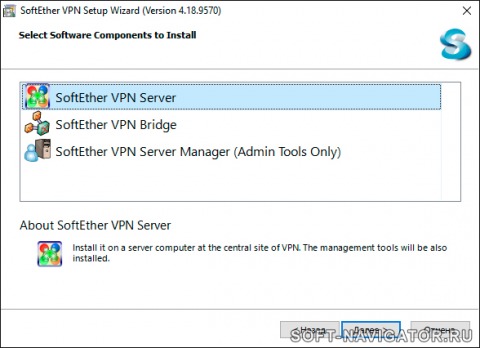
Тут ставим галочку Remote Access VPN Server.
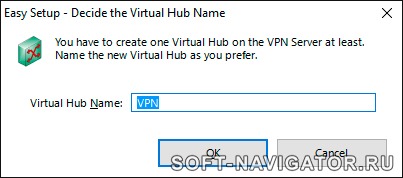
Затем вводим имя виртуального хаба.
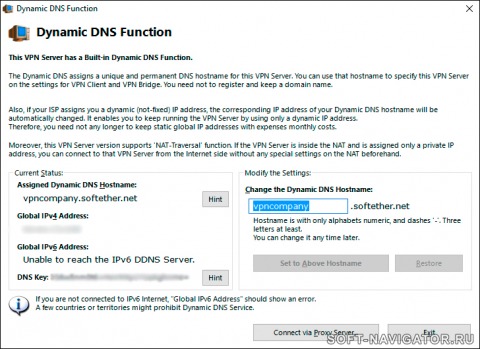
Далее идет настройка функции динамического DNS, ее можно отключить позже.
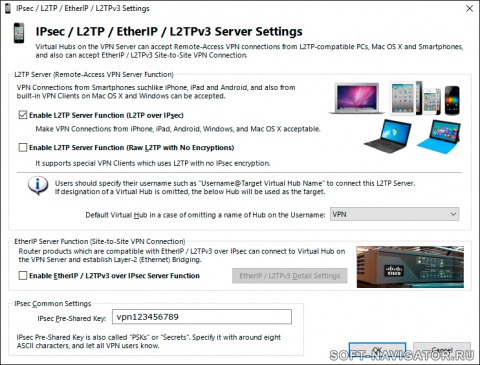
Затем, если необходимо, то настраиваем подключение по L2TP, указываем общий ключ IPsec.
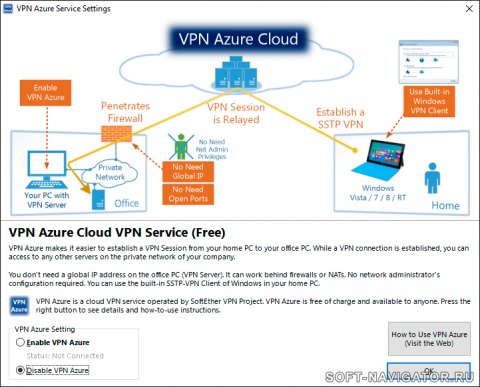
Далее идет настройка Azure VPN — это бесплатный облачный сервис, который позволяет устанавливать VPN соединение с сервером при отсутствии внешнего ip адреса и открытых портов. Для соединения через него, необходимо указывать доменный идентификатор Azure VPN и 443 порт.
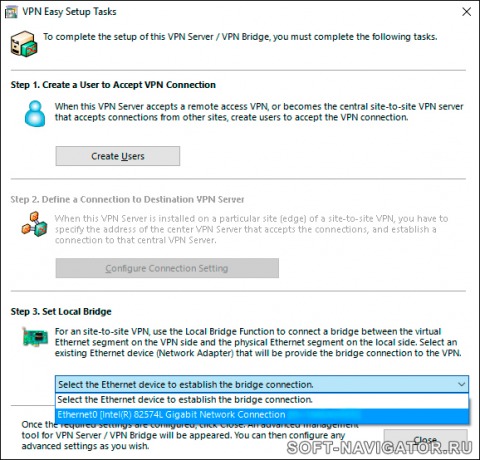
На последнем шаге нужно указать физический сетевой интерфейс, который подключен к локальной сети.
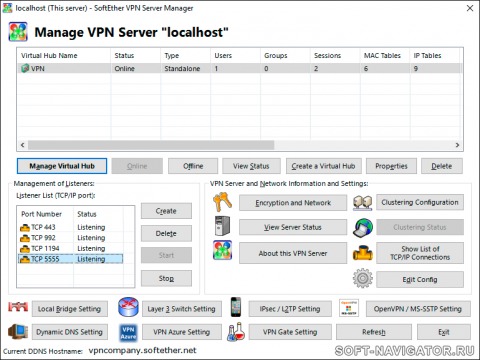
Теперь можно настроить учетные записи и прослушиваемые TCP порты в виртуальном хабе . Порт 5555 удалять нельзя, т.к. через него подключается локальный клиент управления сервером. О том как открыть нужные порты в роутере можно прочитать в статье.
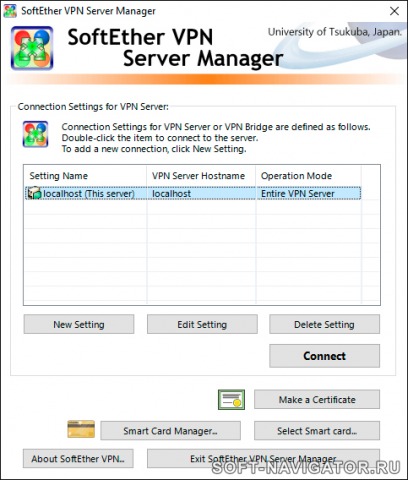
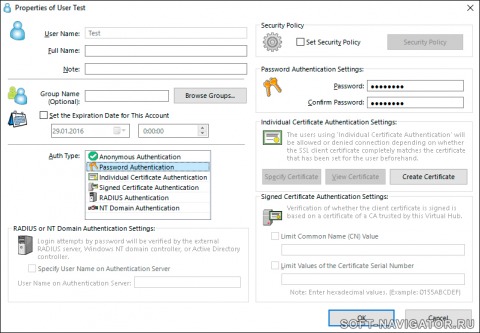
Для того что бы настроить учетные записи нажимаем Manage Virtual Hub, затем Manage Users, создаем нового пользователя. Вводим имя, а также задаем тип аутентификации. Поддерживаются следующие виды аутентификации: анонимный, пароль, индивидуальный сертификат, подписанный сертификат, аутентификация через сервер RADIUS и контроллер домена Windows NT. Для примера, создадим пользователя Test с парольной защитой.
Настройка VPN клиентов.
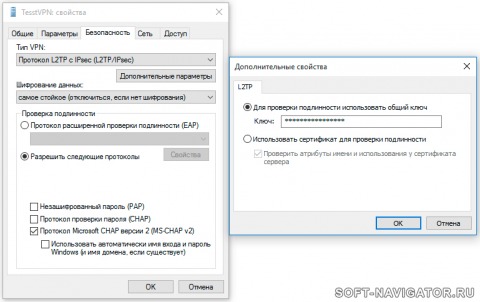
На клиентском компьютере настроим подключение по протоколу L2TP/IPsec с общим ключом.
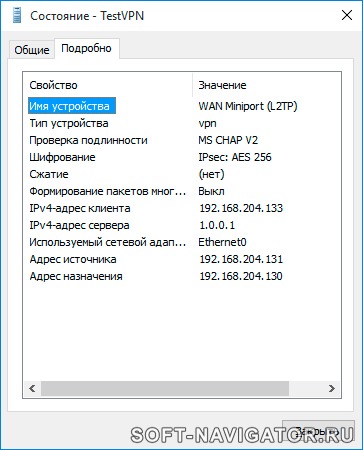
По умолчанию клиентам присваиваются IP адреса того же диапазона DHCP сервера, к которому подключен VPN сервер.
Нельзя не отметить, что у SoftEther VPN имеется собственный VPN клиент, который по заявлению разработчика работает быстрее и шифрует трафик с помощью SSL. Таким образом, его трудно отличить от HTTPS, следовательно, VPN будет работать даже в сетях где другие протоколы заблокированы.
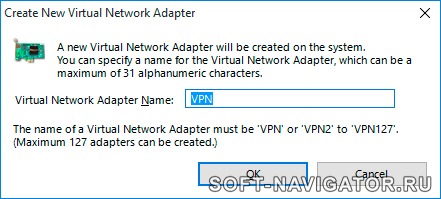
Установка и настройка собственного клиента довольно проста. После стандартной инсталляции клиента нажимаем пункт Add VPN Connection и соглашаемся создать виртуальный сетевой адаптер.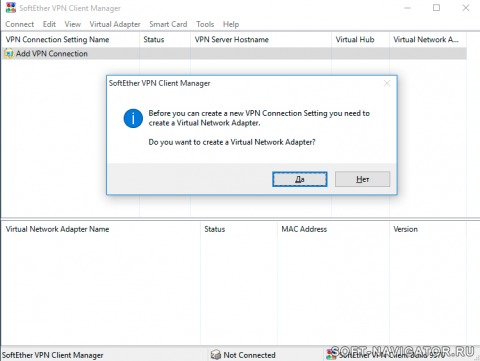
Далее пишем имя адаптера.
Затем появится окно создания нового VPN подключения, указываем здесь адрес сервера, порт, имя виртуального хаба на сервере и учетные данные пользователя.
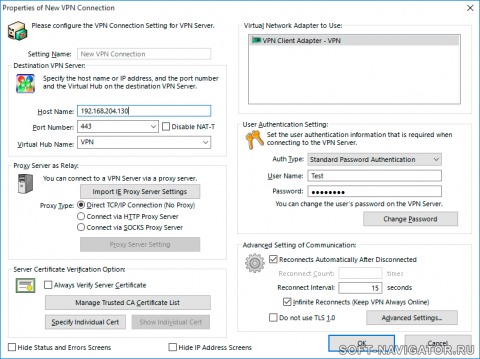
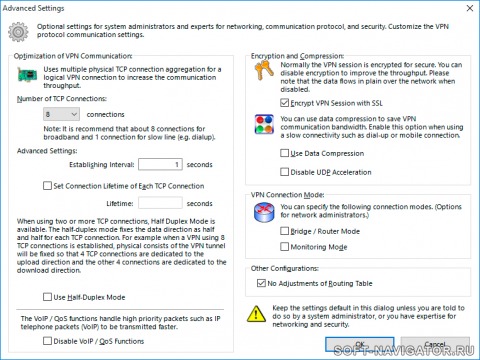
Если вдруг, при подключении VPN соединения локальная сеть становится неопознанной, то необходимо нажать Advanced Settings (см. картинку выше) и поставить галочку No Adjustments of Route Table. Также можно изменить приоритеты сетевых подключений, подробнее в статье.
На этом всё, спасибо за внимание.
Установка и подключение SoftEther VPN на Linux
Команды начинающиеся с приглашения # выполняются от root-пользователя, приглашение $ означает выполнение от обычного пользователя.
1. Скачивание
Скачайте дистирибутив SoftEther VPN-клиента под свою архитектуру с официального сайта, либо с репозитория проекта на GitHub. Например, для Linux x64 скачать SoftEther VPN-клиент через терминал можно следующим образом.
$ wget https://github.com/SoftEtherVPN/SoftEtherVPN_Stable/releases/download/v4.29-9680-rtm/softether-vpnclient-v4.29-9680-rtm-2019.02.28-linux-x64-64bit.tar.gz
Далее следует распаковать скачанный архив, консольная команда для этого будет иметь следующий вид.
$ tar -xvf softether-vpnclient-v4.29-9680-rtm-2019.02.28-linux-x64-64bit.tar.gz
Все действия описанные ниже производятся только в терминале (консоли) Linux.
2. Установка
Для установки перейдите в директорию распакованного на предыдущем шаге архива VPN-клиента.
$ cd vpnclient
В директории будет находиться скрипт (.install.sh) для установки VPN-клиента, который и надо будет запустить. Название файла-скрипта начинается с точки (.), поэтому графический менеджер файлов вероятнее всего не увидит его. Для того чтобы убедиться, что скрипт действительно присутствует в директории выполните команду ls -lah.
$ ls -lah итого 1,4M drwxrwxr-x. 4 user user 4,0K фев 28 12:41 . drwxr-xr-x. 3 user user 4,0K июн 26 03:10 .. -rwxrwxr-x. 1 user user 82 фев 28 12:41 Authors.txt drwxrwxr-x. 2 user user 4,0K фев 28 12:41 code -rwxrwxr-x. 1 user user 1,3M фев 28 12:41 hamcore.se2 -rwxrwxr-x. 1 user user 1,5K фев 28 12:41 .install.sh drwxrwxr-x. 2 user user 4,0K фев 28 12:41 lib -rwxrwxr-x. 1 user user 3,1K фев 28 12:41 Makefile -rwxrwxr-x. 1 user user 31K фев 28 12:41 ReadMeFirst_Important_Notices_cn.txt -rwxrwxr-x. 1 user user 36K фев 28 12:41 ReadMeFirst_Important_Notices_en.txt -rwxrwxr-x. 1 user user 50K фев 28 12:41 ReadMeFirst_Important_Notices_ja.txt -rwxrwxr-x. 1 user user 3,6K фев 28 12:41 ReadMeFirst_License.txt
Убедившись, что скрипт присутствует, запустите его. На вопросы про лицензию следует отвечать утвердительно (1. Yes).
$ ./.install.sh -------------------------------------------------------------------- SoftEther VPN Client (Ver 4.29, Build 9680, Intel x64 / AMD64) for Linux Install Utility Copyright (c) SoftEther Project at University of Tsukuba, Japan. All Rights Reserved. -------------------------------------------------------------------- Do you want to read the License Agreement for this software ? 1. Yes 2. No Please choose one of above number: 1 Copyright (c) all contributors on SoftEther VPN project in GitHub. Copyright (c) Daiyuu Nobori, SoftEther Project at University of Tsukuba, and SoftEther Corporation. Licensed under the Apache License, Version 2.0 (the "License"); you may not use this file except in compliance with the License. You may obtain a copy of the License at http://www.apache.org/licenses/LICENSE-2.0 Unless required by applicable law or agreed to in writing, software distributed under the License is distributed on an "AS IS" BASIS, WITHOUT WARRANTIES OR CONDITIONS OF ANY KIND, either express or implied. See the License for the specific language governing permissions and limitations under the License. DISCLAIMER ========== THE SOFTWARE IS PROVIDED "AS IS", WITHOUT WARRANTY OF ANY KIND, EXPRESS OR IMPLIED, INCLUDING BUT NOT LIMITED TO THE WARRANTIES OF MERCHANTABILITY, FITNESS FOR A PARTICULAR PURPOSE AND NONINFRINGEMENT. IN NO EVENT SHALL THE AUTHORS OR COPYRIGHT HOLDERS BE LIABLE FOR ANY CLAIM, DAMAGES OR OTHER LIABILITY, WHETHER IN AN ACTION OF CONTRACT, TORT OR OTHERWISE, ARISING FROM, OUT OF OR IN CONNECTION WITH THE SOFTWARE OR THE USE OR OTHER DEALINGS IN THE SOFTWARE. THIS SOFTWARE IS DEVELOPED IN JAPAN, AND DISTRIBUTED FROM JAPAN, UNDER JAPANESE LAWS. YOU MUST AGREE IN ADVANCE TO USE, COPY, MODIFY, MERGE, PUBLISH, DISTRIBUTE, SUBLICENSE, AND/OR SELL COPIES OF THIS SOFTWARE, THAT ANY JURIDICAL DISPUTES WHICH ARE CONCERNED TO THIS SOFTWARE OR ITS CONTENTS, AGAINST US (SOFTETHER PROJECT, SOFTETHER CORPORATION, DAIYUU NOBORI OR OTHER SUPPLIERS), OR ANY JURIDICAL DISPUTES AGAINST US WHICH ARE CAUSED BY ANY KIND OF USING, COPYING, MODIFYING, MERGING, PUBLISHING, DISTRIBUTING, SUBLICENSING, AND/OR SELLING COPIES OF THIS SOFTWARE SHALL BE REGARDED AS BE CONSTRUED AND CONTROLLED BY JAPANESE LAWS, AND YOU MUST FURTHER CONSENT TO EXCLUSIVE JURISDICTION AND VENUE IN THE COURTS SITTING IN TOKYO, JAPAN. YOU MUST WAIVE ALL DEFENSES OF LACK OF PERSONAL JURISDICTION AND FORUM NON CONVENIENS. PROCESS MAY BE SERVED ON EITHER PARTY IN THE MANNER AUTHORIZED BY APPLICABLE LAW OR COURT RULE. USE ONLY IN JAPAN. DO NOT USE THIS SOFTWARE IN ANOTHER COUNTRY UNLESS YOU HAVE A CONFIRMATION THAT THIS SOFTWARE DOES NOT VIOLATE ANY CRIMINAL LAWS OR CIVIL RIGHTS IN THAT PARTICULAR COUNTRY. USING THIS SOFTWARE IN OTHER COUNTRIES IS COMPLETELY AT YOUR OWN RISK. THE SOFTETHER VPN PROJECT HAS DEVELOPED AND DISTRIBUTED THIS SOFTWARE TO COMPLY ONLY WITH THE JAPANESE LAWS AND EXISTING CIVIL RIGHTS INCLUDING PATENTS WHICH ARE SUBJECTS APPLY IN JAPAN. OTHER COUNTRIES' LAWS OR CIVIL RIGHTS ARE NONE OF OUR CONCERNS NOR RESPONSIBILITIES. WE HAVE NEVER INVESTIGATED ANY CRIMINAL REGULATIONS, CIVIL LAWS OR INTELLECTUAL PROPERTY RIGHTS INCLUDING PATENTS IN ANY OF OTHER 200+ COUNTRIES AND TERRITORIES. BY NATURE, THERE ARE 200+ REGIONS IN THE WORLD, WITH DIFFERENT LAWS. IT IS IMPOSSIBLE TO VERIFY EVERY COUNTRIES' LAWS, REGULATIONS AND CIVIL RIGHTS TO MAKE THE SOFTWARE COMPLY WITH ALL COUNTRIES' LAWS BY THE PROJECT. EVEN IF YOU WILL BE SUED BY A PRIVATE ENTITY OR BE DAMAGED BY A PUBLIC SERVANT IN YOUR COUNTRY, THE DEVELOPERS OF THIS SOFTWARE WILL NEVER BE LIABLE TO RECOVER OR COMPENSATE SUCH DAMAGES, CRIMINAL OR CIVIL RESPONSIBILITIES. NOTE THAT THIS LINE IS NOT LICENSE RESTRICTION BUT JUST A STATEMENT FOR WARNING AND DISCLAIMER. READ AND UNDERSTAND THE 'src/WARNING.TXT' FILE BEFORE USING THIS SOFTWARE. SOME SOFTWARE PROGRAMS FROM THIRD PARTIES ARE INCLUDED ON THIS SOFTWARE WITH LICENSE CONDITIONS WHICH ARE DESCRIBED ON THE 'src/THIRD_PARTY.TXT' FILE. Did you read and understand the License Agreement ? (If you couldn't read above text, Please read 'ReadMeFirst_License.txt' file with any text editor.) 1. Yes 2. No Please choose one of above number: 1 Did you agree the License Agreement ? 1. Agree 2. Do Not Agree Please choose one of above number: 1 Preparing SoftEther VPN Client. ranlib lib/libcharset.a ranlib lib/libcrypto.a ranlib lib/libedit.a ranlib lib/libiconv.a ranlib lib/libintelaes.a ranlib lib/libncurses.a ranlib lib/libssl.a ranlib lib/libz.a ranlib code/vpnclient.a gcc code/vpnclient.a -no-pie -O2 -fsigned-char -pthread -m64 -lm -ldl -lrt -lpthread -L./ lib/libssl.a lib/libcrypto.a lib/libiconv.a lib/libcharset.a lib/libedit.a lib/libncurses.a lib/libz.a lib/libintelaes.a -o vpnclient ranlib code/vpncmd.a gcc code/vpncmd.a -no-pie -O2 -fsigned-char -pthread -m64 -lm -ldl -lrt -lpthread -L./ lib/libssl.a lib/libcrypto.a lib/libiconv.a lib/libcharset.a lib/libedit.a lib/libncurses.a lib/libz.a lib/libintelaes.a -o vpncmd -------------------------------------------------------------------- The preparation of SoftEther VPN Client is completed ! *** How to switch the display language of the SoftEther VPN Client Service *** SoftEther VPN Client supports the following languages: - Japanese - English - Simplified Chinese You can choose your prefered language of SoftEther VPN Client at any time. To switch the current language, open and edit the 'lang.config' file. *** How to start the SoftEther VPN Client Service *** Please execute './vpnclient start' to run the SoftEther VPN Client Background Service. And please execute './vpncmd' to run the SoftEther VPN Command-Line Utility to configure SoftEther VPN Client. Of course, you can use the VPN Server Manager GUI Application for Windows / Mac OS X on the other Windows / Mac OS X computers in order to configure the SoftEther VPN Client remotely. *** For Windows users *** You can download the SoftEther VPN Server Manager for Windows from the http://www.softether-download.com/ web site. This manager application helps you to completely and easily manage the VPN server services running in remote hosts. *** For Mac OS X users *** In April 2016 we released the SoftEther VPN Server Manager for Mac OS X. You can download it from the http://www.softether-download.com/ web site. VPN Server Manager for Mac OS X works perfectly as same as the traditional Windows versions. It helps you to completely and easily manage the VPN server services running in remote hosts. --------------------------------------------------------------------
Все действия описанные ниже необходимо производить с root-правами.
Для получения root-прав воспользуйтесь командами sudo или su. Например, в десктопных Debian-based дистрибутивах (Ubuntu, Linux Mint и т.д.) для входа под root введите sudo su. В RedHat-based дистрибутивах (RHEL, Fedora, CentOS и т.д.), а также серверных версиях ветки Debian используйте команду su.
SoftEther VPN: как настроить эту программу в Windows
При просмотре страниц в Интернете мы можем использовать множество инструментов для шифрования нашего соединения и предотвращения проблем, которые наносят ущерб безопасности и конфиденциальности. Примером является VPN сервисы, которые помогают нам более безопасно перемещаться по общедоступным беспроводным сетям и скрывать настоящий IP-адрес. В этой статье мы поговорим о МягкийЭфир , интересный вариант, который мы можем учесть. Мы собираемся объяснить, как использовать его в Windows.
Что такое SoftEther VPN
СофтЭтер ВПН это многопротокольное программное обеспечение VPN, которое мы можем использовать в таких операционных системах, как Windows, Linux или macOS, среди прочего. Его название происходит от программного обеспечения Ethernet. Это открытый исходный код и совершенно бесплатно. Это альтернатива другим опциям, таким как OpenVPN и Microsoft сервера.

Он считается более быстрым вариантом, чем OpenVPN, и следует также отметить, что он совместим с Microsoft SSTP VPN для разных версий Windows. У него есть собственный протокол: SSL VPN . Он полностью оптимизирован для этого инструмента, предлагая очень высокую производительность, низкую задержку и брандмауэр сопротивление.
Позволяет виртуализировать Ethernet с помощью программного перечисления. SoftEther VPN-клиент реализует виртуальную Cеть Адаптер и SoftEther VPN-сервер реализует виртуальный коммутатор Ethernet. Мы легко можем создать удаленный доступ VPN и межсайтовый VPN , как расширение L2 VPN на базе Ethernet. Он также позволяет создавать традиционные VPN на основе L3 с IP-маршрутизацией.
SoftEther VPN полностью совместим с самыми популярными на сегодняшний день продуктами VPN во всем мире. Он может взаимодействовать с OpenVPN, L2TP, IPsec, EtherIP, L2TPv3, маршрутизаторами Cisco VPN и клиентами MS-SSTP VPN. В настоящее время это единственный в мире, который поддерживает SSL-VPN, OpenVPN, L2TP, EtherIP, L2TPv3 и IPsec в качестве единого программного обеспечения VPN.
SoftEther основные особенности
Мы видели, что такое SoftEther, и теперь посмотрим, что в нем основные черты находятся. Обзор моментов, которые мы должны учитывать при использовании этого программного обеспечения. Мы уже упоминали о некоторых аспектах, например о том, что он бесплатный и с открытым исходным кодом.
- Простота создания сетей VPN типа «сеть-сеть» и удаленного доступа.
- SSL-VPN-туннелирование через HTTPS для прохождения через NAT и межсетевые экраны
- Инновационные функции VPN через ICMP и VPN через DNS
- Он устойчив к брандмауэрам с жесткими ограничениями.
- Интегрированный динамический обход DNS и NAT, поэтому статический или фиксированный IP-адрес не требуется
- 256-битное шифрование AES и 4096-битное шифрование RSA
- Функции безопасности, такие как VPN-туннель и реестр
- Высокая производительность с 1 Гбит / с при небольшой загрузке памяти и ЦП
- Поддерживает, среди прочего, Windows, Linux, macOS, iOS или Android.
- Поддержка SSL-VPN (HTTPS) и шести основных протоколов VPN (OpenVPN, IPsec, L2TP, MS-SSTP, L2TPv3 и EtherIP)
- Функция клонирования OpenVPN поддерживает устаревшие клиенты OpenVPN
- IPv4 и IPv6
Вкратце, это основные функции SoftEther. Этот мультиплатформенный сервер и клиентское программное обеспечение VPN предлагает широкий спектр возможностей. Он имеет отличную производительность в различных операционных системах, с которыми он совместим.
Как установить SoftEther в Windows
Мы объясним шаг за шагом как установить SoftEther в Windows. Мы собираемся протестировать его в наиболее часто используемой операционной системе на настольных компьютерах, хотя следует отметить, что процесс его установки и использования аналогичен в остальных операционных системах, где мы можем его использовать.
Первое, что нам нужно сделать, это перейти в раздел загрузки его Официальном сайте . Там мы найдем различные варианты загрузки программы. У нас также есть ссылка на GitHub, и мы можем ознакомиться с исходным кодом программного обеспечения. Есть несколько серверов, с которых его можно скачать.
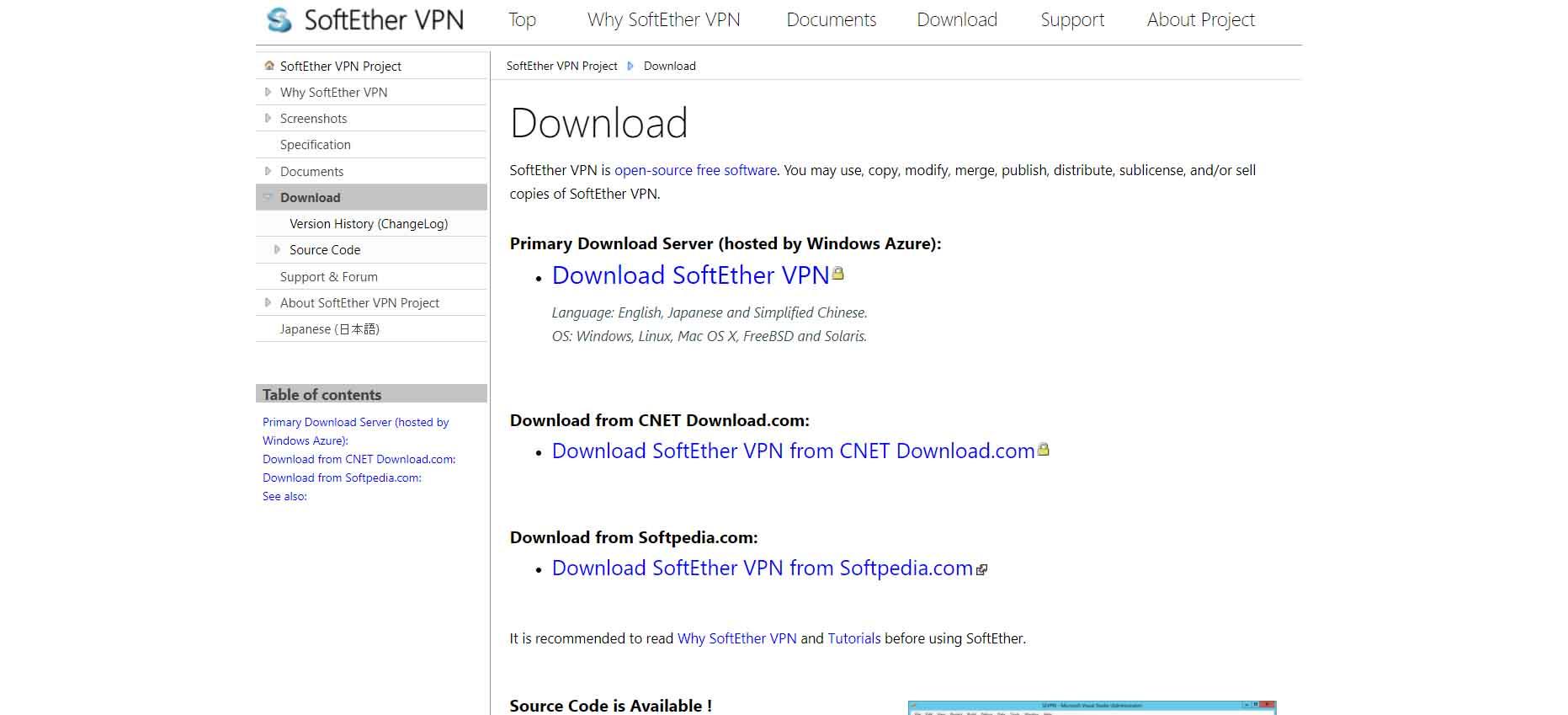
Имейте в виду, что мы можем скачать сервер, клиент, вариант моста, а также выбрать платформу. В установочный файл составляет около 50 МБ. После того, как мы его загрузили, следующее, что нам нужно сделать, это запустить его в системе. Вы начнете с установки, простого и интуитивно понятного процесса. Он запросит у нас разрешение на его установку, и мы должны его принять.
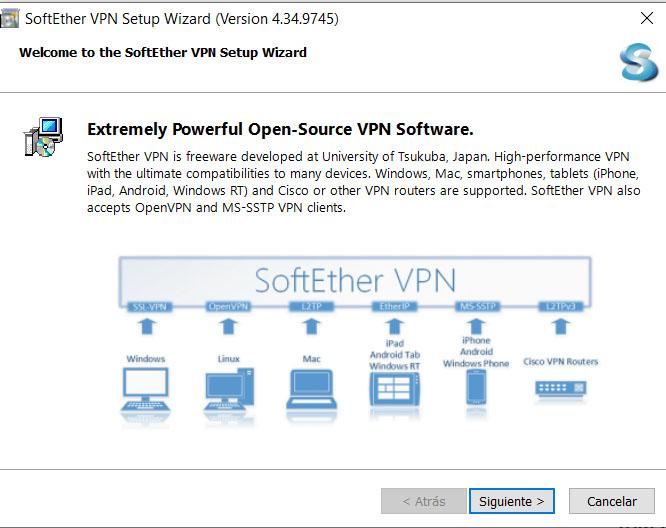
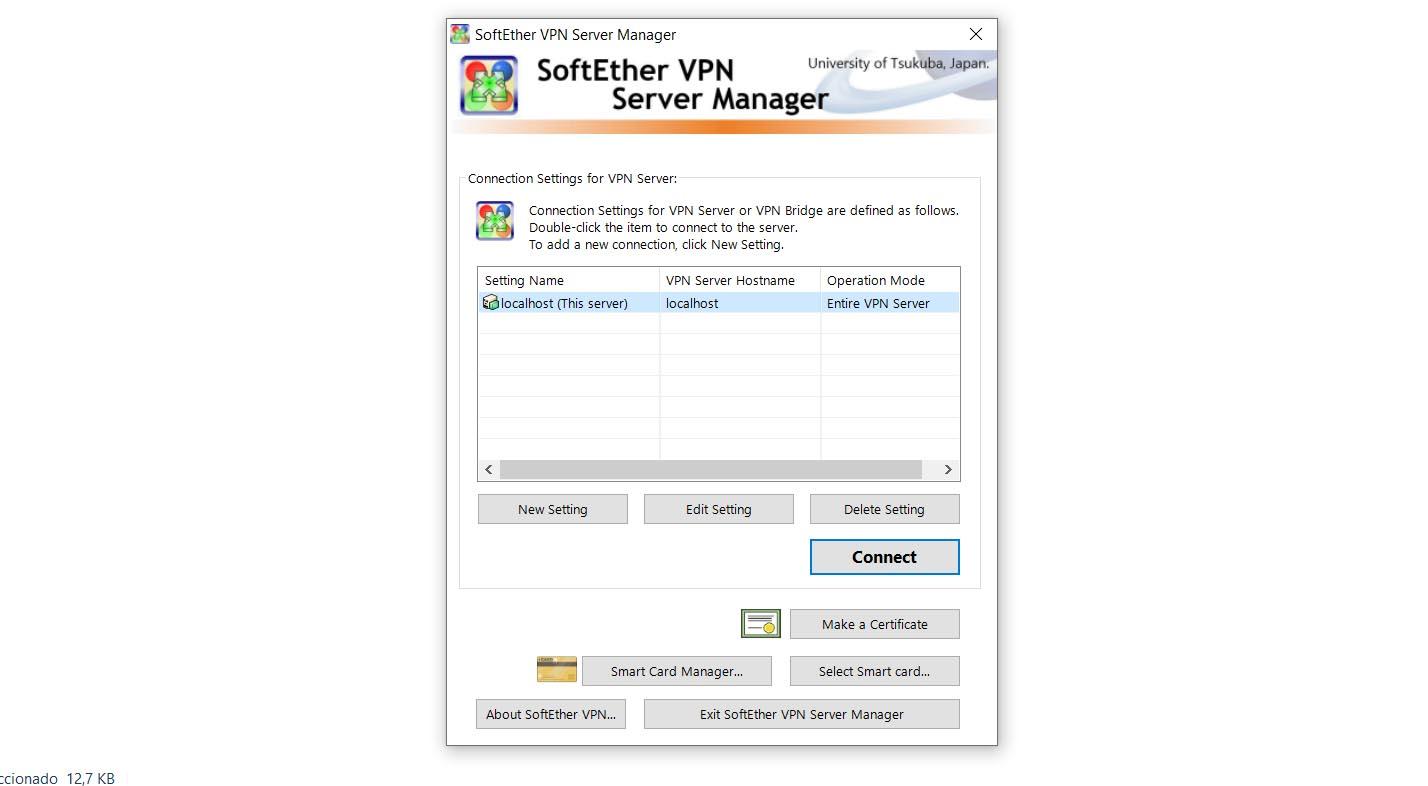
После того, как мы установили и запустили его в первый раз, появится окно, подобное тому, которое мы видим на изображении ниже. Мы должны ударить Поисковик чтобы начать его использовать. Он запросит у нас пароль администратора.
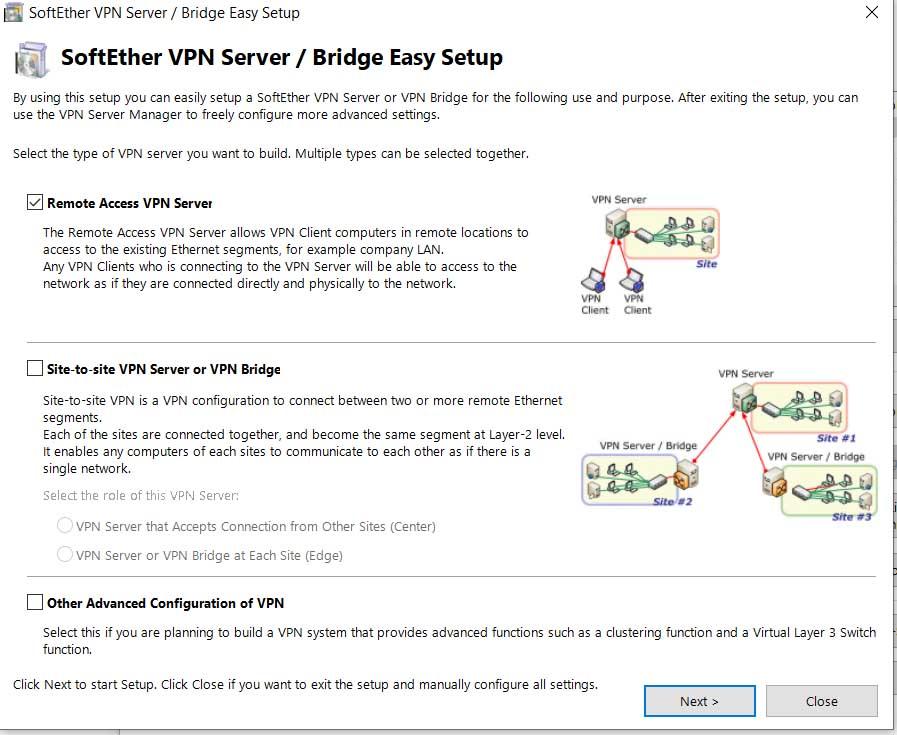
Если мы хотим создать удаленный VPN-сервер с SoftEther мы должны отметить эту опцию в новом окне, которое откроется позже, и нажать «Далее». Он запросит у нас подтверждение, и мы примем его. Нам также нужно будет придумать имя.
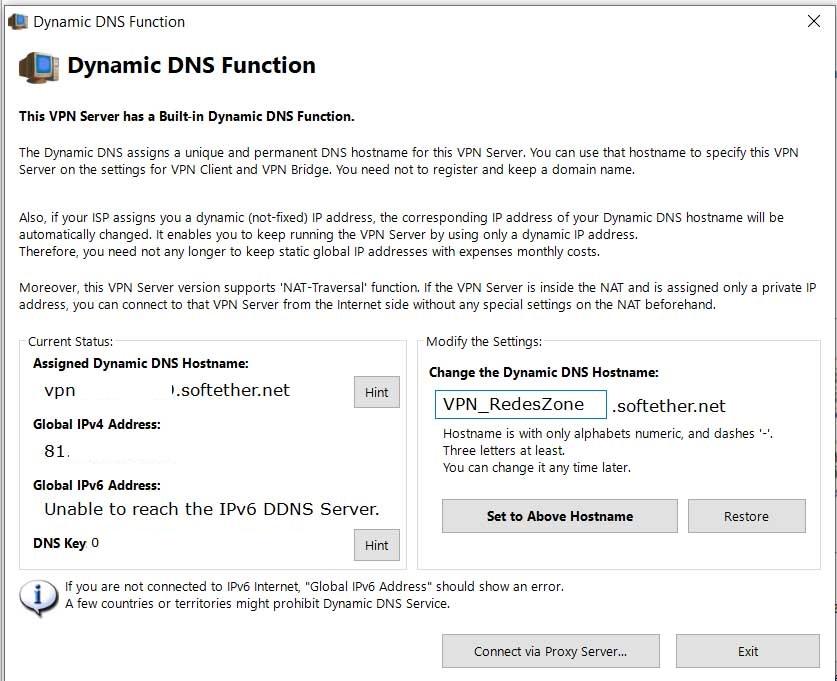
Как только это будет сделано, он создаст динамический DNS функция для нас. Он назначит имя хоста, глобальный адрес IPv4 и все, что мы видим на изображении ниже. Мы можем изменить имя и назначить то, которое хотим. Мы нажимаем Set to Above Hostname.
После создания мы должны дать ему выйти, и в появившемся окне отметьте опцию Включить функцию сервера L2TP (L2TP через IPsec). Вы также должны выбрать имя пользователя, но поскольку у нас будет только один созданный, он уже будет отмечен по умолчанию. Даем ОК.
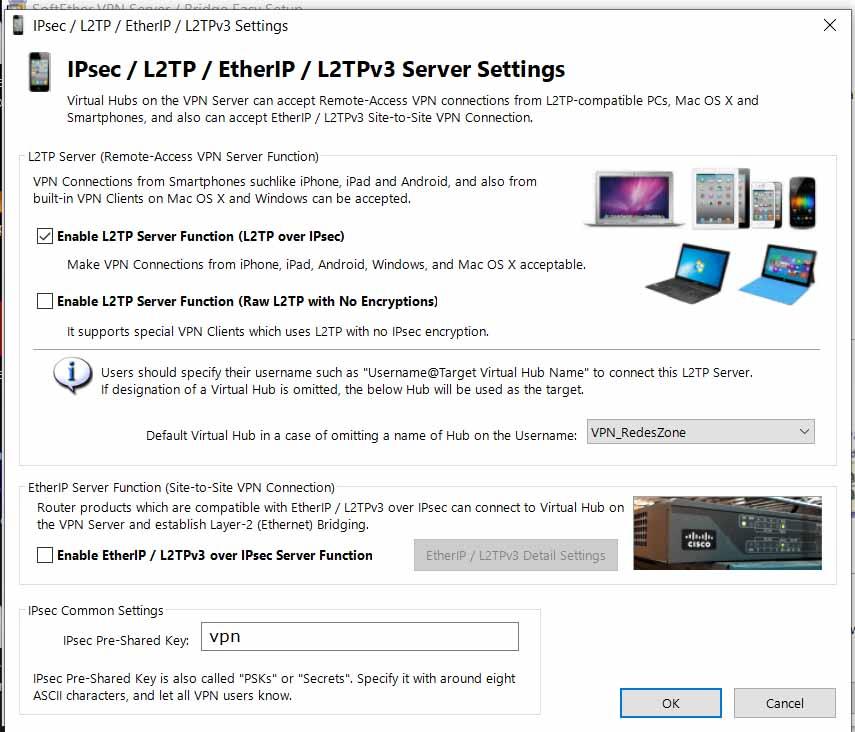
В следующем окне мы даем вам отключить VPN Azure и снова отметьте ОК. После этого мы создаем нового пользователя и заполняем соответствующие данные. Мы должны указать имя и тип аутентификации, в основном, в дополнение к паролю.
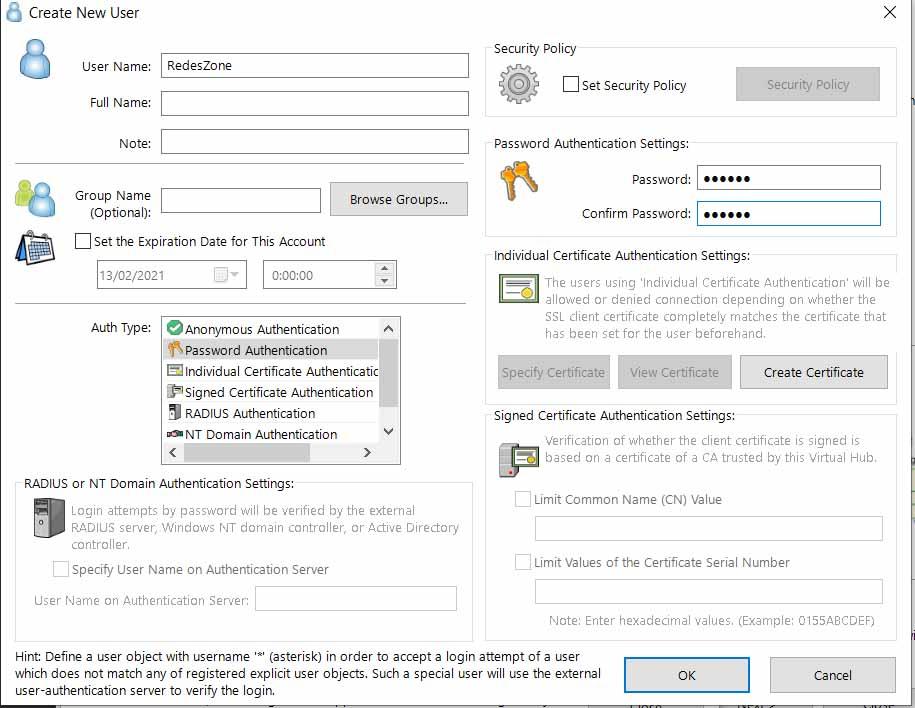
В новом окне мы автоматически увидим, что созданный нами пользователь уже появляется. Мы можем просто закрыть это окно, нажав Exit и в предыдущем окне на шаге 3 выбрать Контроллер Ethernet и близко. Мы можем проверить, что статус находится в сети, как показано на изображении ниже.
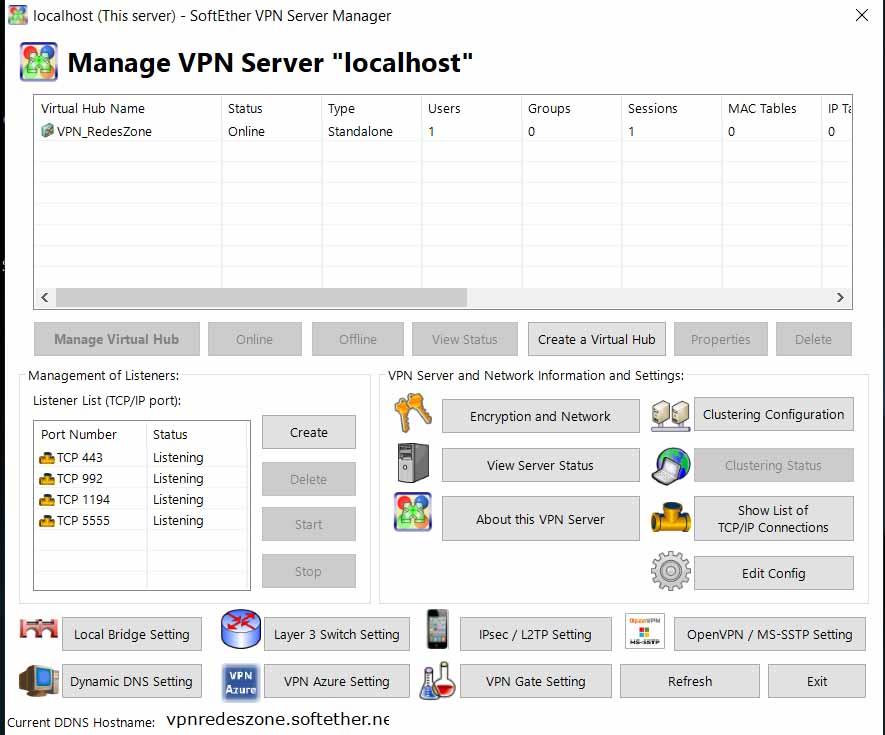
Если мы выберем пользователя и нажмем на Управление виртуальным хабом мы можем ввести различные точки, которые мы можем изменить. Мы можем щелкнуть Virtual NAT и Virtual DCHP и включить SecureNAT. Позже мы войдем в SecureNAT Configuration, и там мы увидим параметры интерфейса карты, такие как MAC-адрес или IP-адрес.
В главном окне мы видим список прослушиваемых портов TCP / IP. Мы можем создавать, удалять или приостанавливать уже существующие.
Установить SoftEther Client
Мы также можем установить клиентская версия SoftEther VPN . Процесс такой же. Мы должны зайти на их веб-сайт и на этот раз выбрать «Клиент». Вам нужно выбрать операционную систему, в которую вы хотите ее установить. Когда мы откроем его, мы обнаружим окно, подобное тому, которое мы видим на изображении ниже.

Мы должны дать Добавить VPN-соединение . Вы должны дать ему имя, и он начнет создавать новую виртуальную сеть в Windows. Это займет несколько секунд. Он автоматически появится в нижней части главного окна с созданным нами именем. Убедитесь, что статус включен.
Как только это будет сделано, вам нужно перейти в Connect, щелкнуть New VPN, и появится новое окно для ввода данных, как мы видим на изображении.
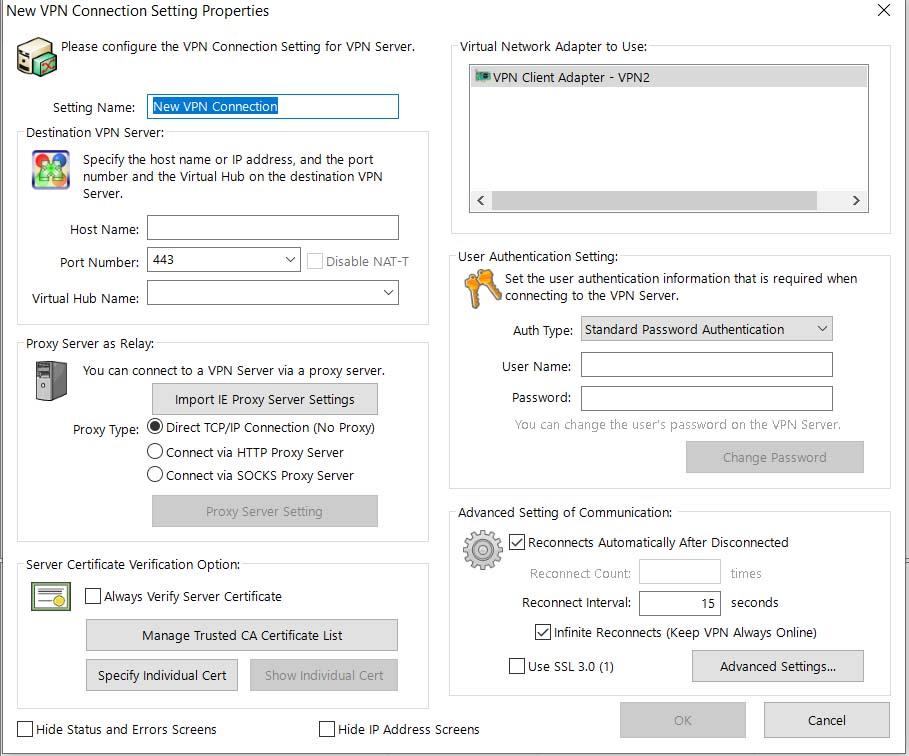
Здесь мы должны поместить такие данные, как имя хоста, которое в нашем случае, как мы его настроили ранее, будет vpnredeszone.softether.net. Также выберите порт и отключите NAT-T.
Вы должны ввести имя пользователя и пароль справа и нажать ОК. В главном окне появится офлайн-соединение. Просто щелкните правой кнопкой мыши и выберите «Подключиться», чтобы установить соединение, и появится IP-адрес. Мы увидим, что он выглядит как подключенный.
Короче говоря, следуя этим шагам, которые мы объясняли, мы можем загрузить и настроить SoftEther как сервер и клиент. Мы можем легко и безопасно создать VPN.