Как настроить почтовый клиент под iOS (iPhone/iPad)?
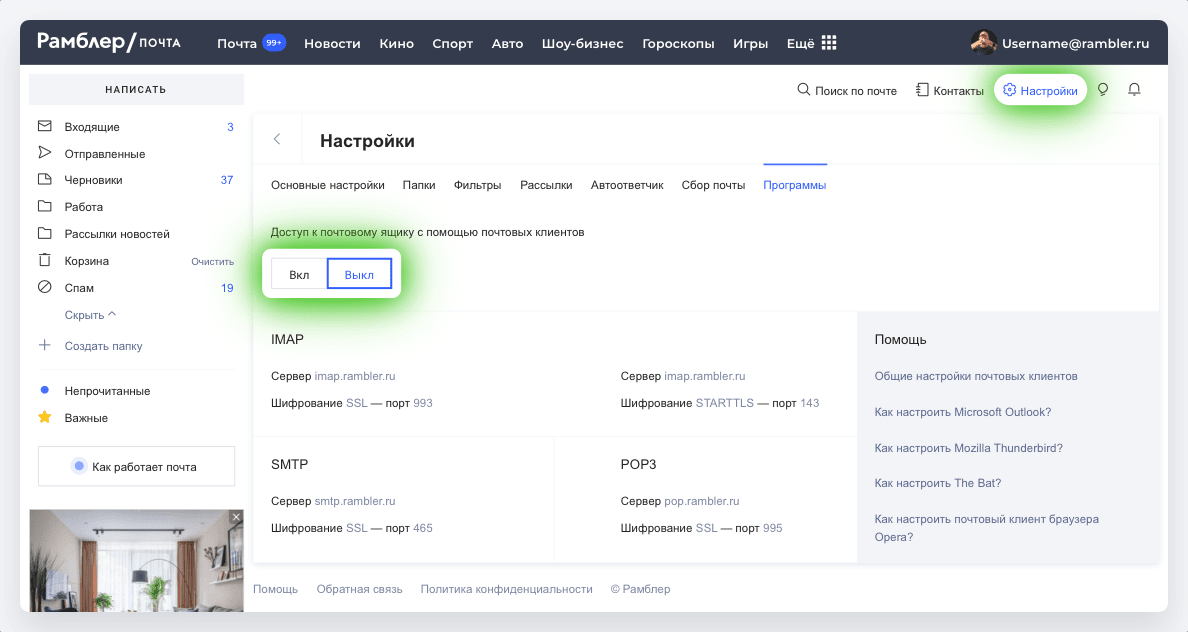
Перед настройкой убедитесь, что разрешен доступ к почтовому ящику с помощью клиента.
Протокол IMAP позволяет синхронизировать все папки вашего почтового ящика с клиентом и позволяет работу с письмами прямо на сервере. Это значит, что все действия с письмами в вашем клиенте будут также отражаться и в почтовом ящике на сайте и наоборот (например, удалив письмо на сайте оно будет удалено и в клиенте).
Параметры для настройки клиента
Сервер входящих писем IMAP
Сервер: imap.rambler.ru
Шифрование: SSL, порт 993
Сервер исходящих писем SMTP
Сервер: smtp.rambler.ru
Шифрование: SSL, порт 465
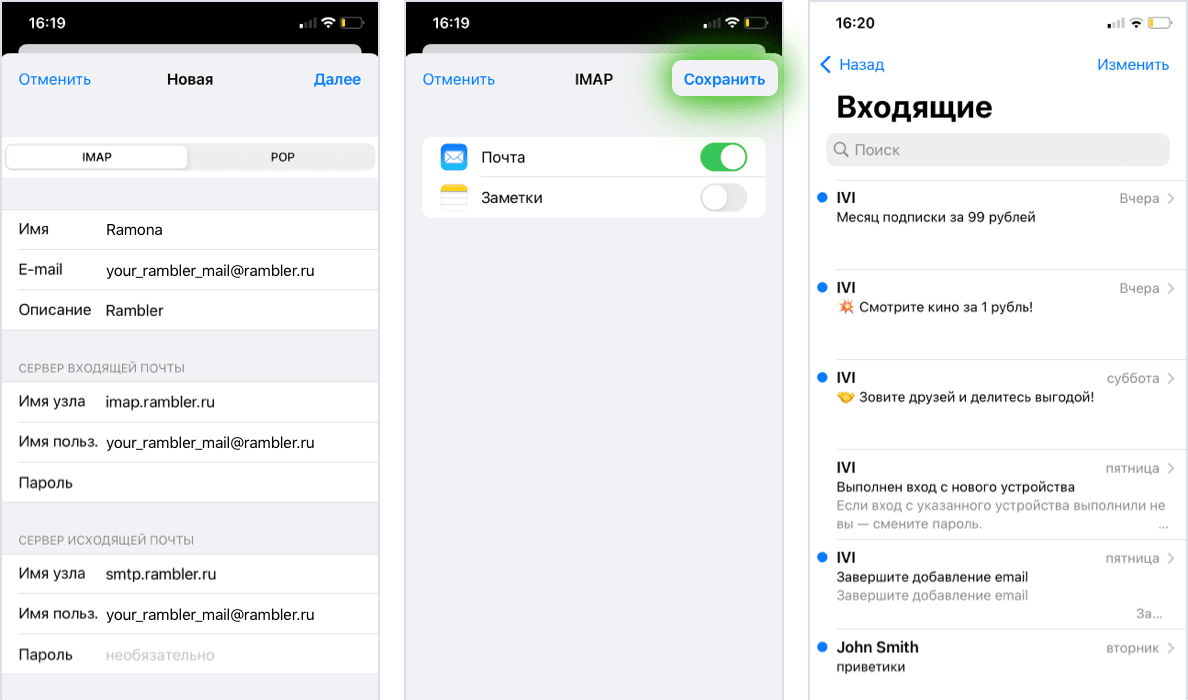
Поля, которые заполняются автоматически
Поля, которые нужно заполнить
Сервер входящей почты
Имя узла (сервер imap.rambler.ru)
Имя пользователя (полный адрес электронной почты)
Пароль (от почты)
Сервер исходящей почты
Имя узла (сервер smtp.rambler.ru)
Имя пользователя (адрес почтового ящика полностью)
Пароль (от почты)
После заполнения, нажмите кнопку Далее в правом верхнем углу экрана. Система проверит данные, и вы увидите следующую страницу: переключатель в активном положение в поле Почта. Нажмите кнопку Сохранить. Теперь вы можете зайти в приложение Почта, выбрать учетную запись Rambler и проверить, синхронизацию всех писем в клиенте iOS.
Позже вы можете вернуться в настройки вашей учетной записи и проверить их:
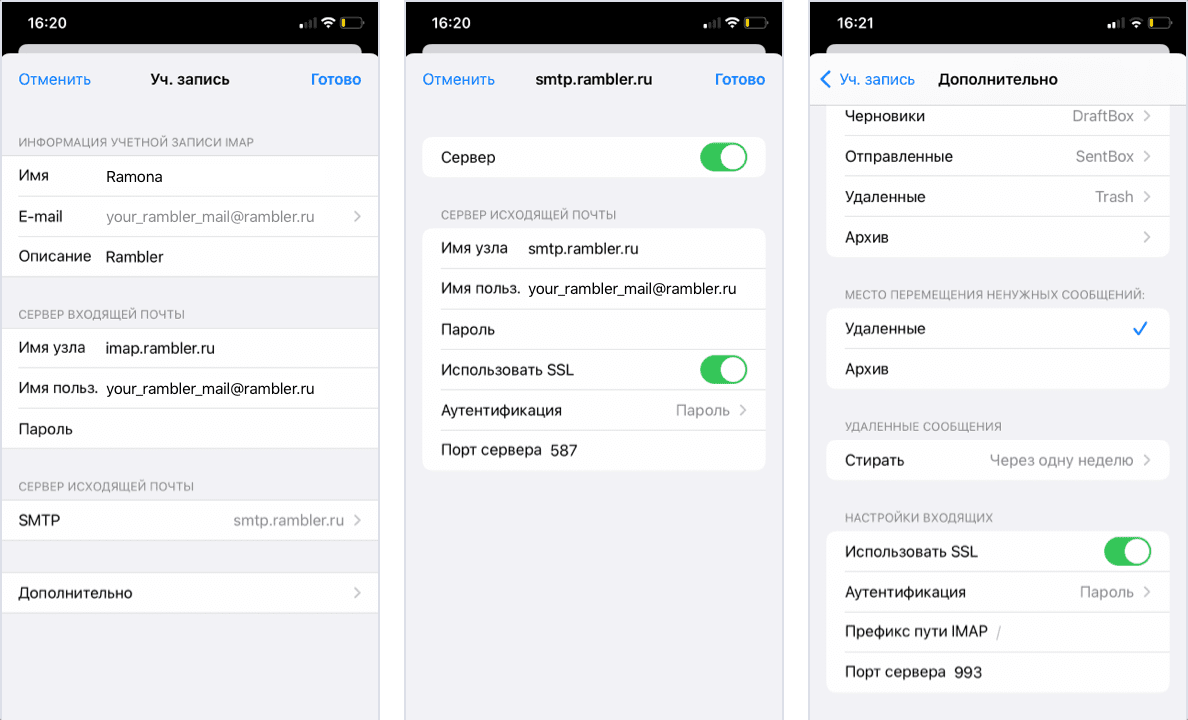
Если у вас возникли проблемы с получением или отправкой писем, перейдите в раздел Возможные ошибки при настройке клиента.
Настройка учетной записи по протоколу POP3
Перед настройкой убедитесь, что разрешен доступ к почтовому ящику с помощью клиента.
Протокол POP3 синхронизирует только входящие письма и позволяет работать в почтовом клиенте независимо от почтового ящика на сервере. Это означает что все созданные папки в почтовом клиенте или отправленные письма из него будут только доступны вам с устройства, на котором настроен клиент. Если вы не установите в клиенте галочку сохранять письма на сервере, они будут скачиваться клиентом и удаляться с сервера, то есть в почтовом ящике на сайте входящие письма вам будут недоступны.
Для сохранения писем на сервере зайдите в Настройки учетной записи — Дополнительно — Удалять с сервера — Никогда.
Параметры для настройки клиентов
Сервер входящих писем POP3
Сервер: pop.rambler.ru
Шифрование: SSL, порт 995
Сервер исходящих писем SMTP
Сервер: smtp.rambler.ru
Шифрование: SSL, порт 465
Поля, которые заполняются автоматически
Поля, которые нужно заполнить
Сервер входящей почты
Имя узла (сервер pop.rambler.ru)
Имя пользователя (полный адрес электронной почты)
Пароль (от почты)
Сервер исходящей почты
Имя узла (сервер smtp.rambler.ru)
Имя пользователя (адрес почтового ящика полностью)
Пароль (от почты)
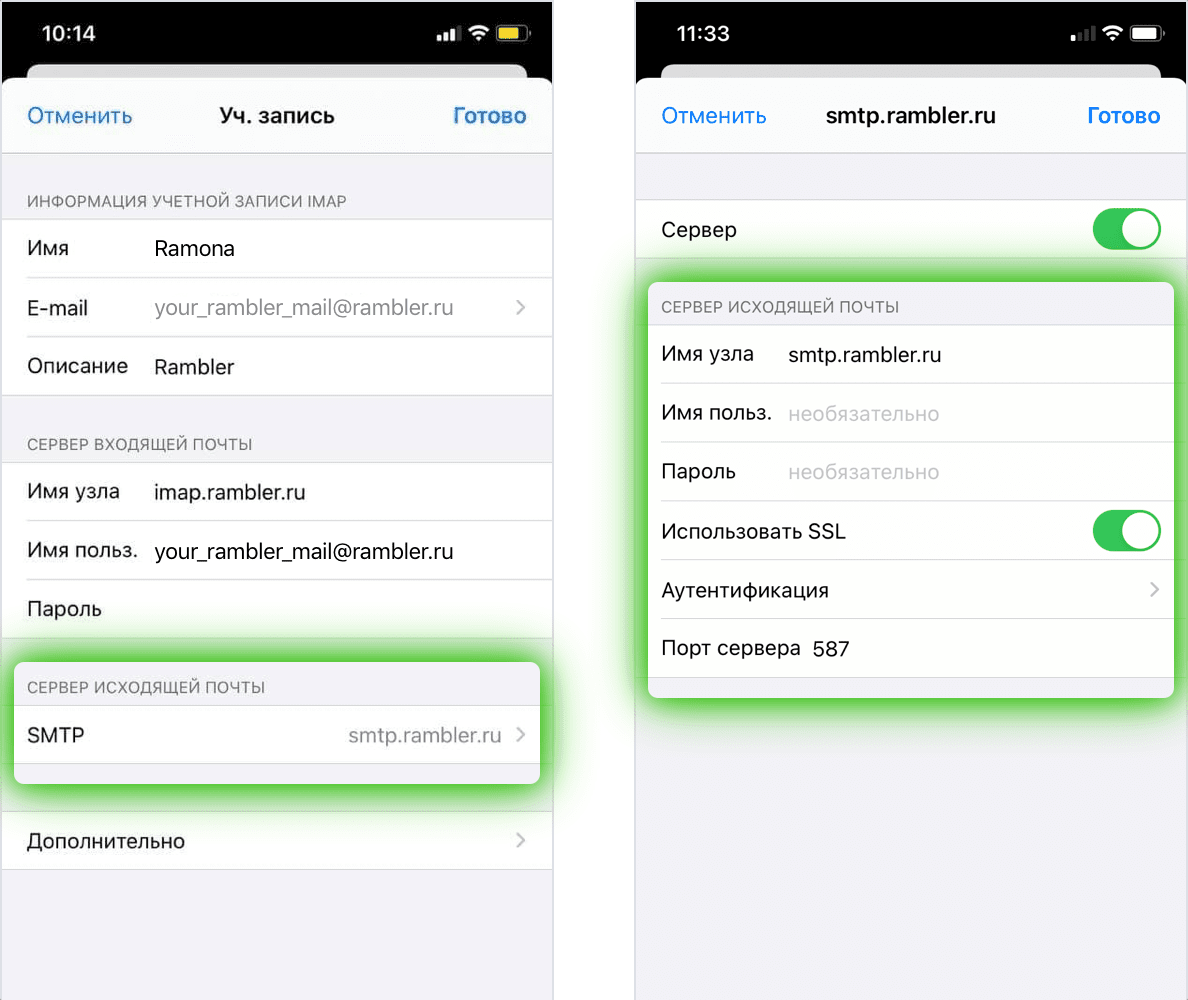
После заполнения, нажмите кнопку Сохранить, система проверит данные, и вы увидите следующую страницу c информацией о настройке вашей Учетной записи.
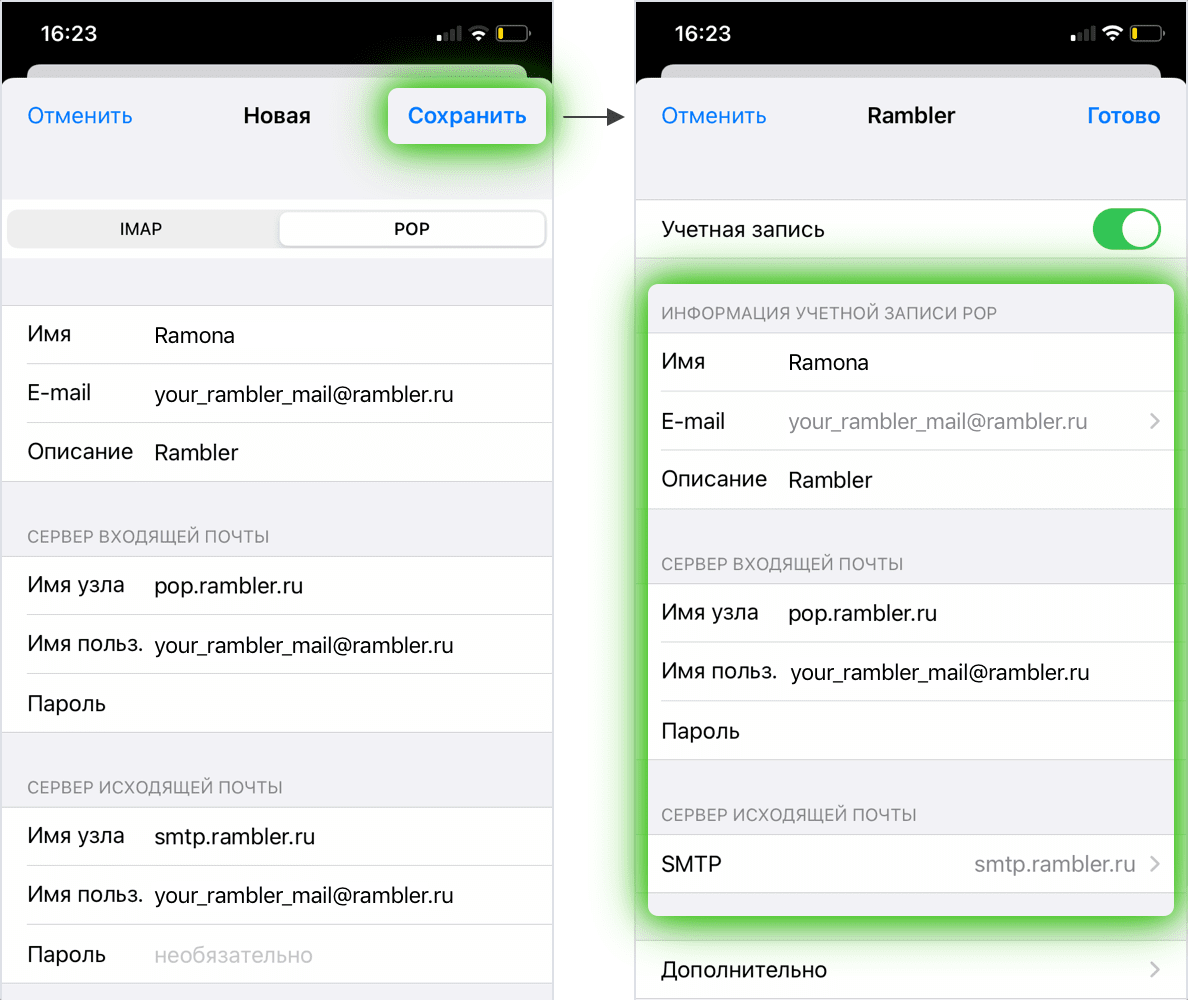
Здесь вы можете проверить настройки Сервера исходящей почты.
Переключатель Использовать SSL должен быть включен. В разделе Дополнительно можно настроить подпись в ваших письмах и выбрать график удаления старых сообщений. После проверки вернитесь назад, нажав кнопку Rambler в верхнем левом углу, и нажмите Готово в верхнем правом углу.
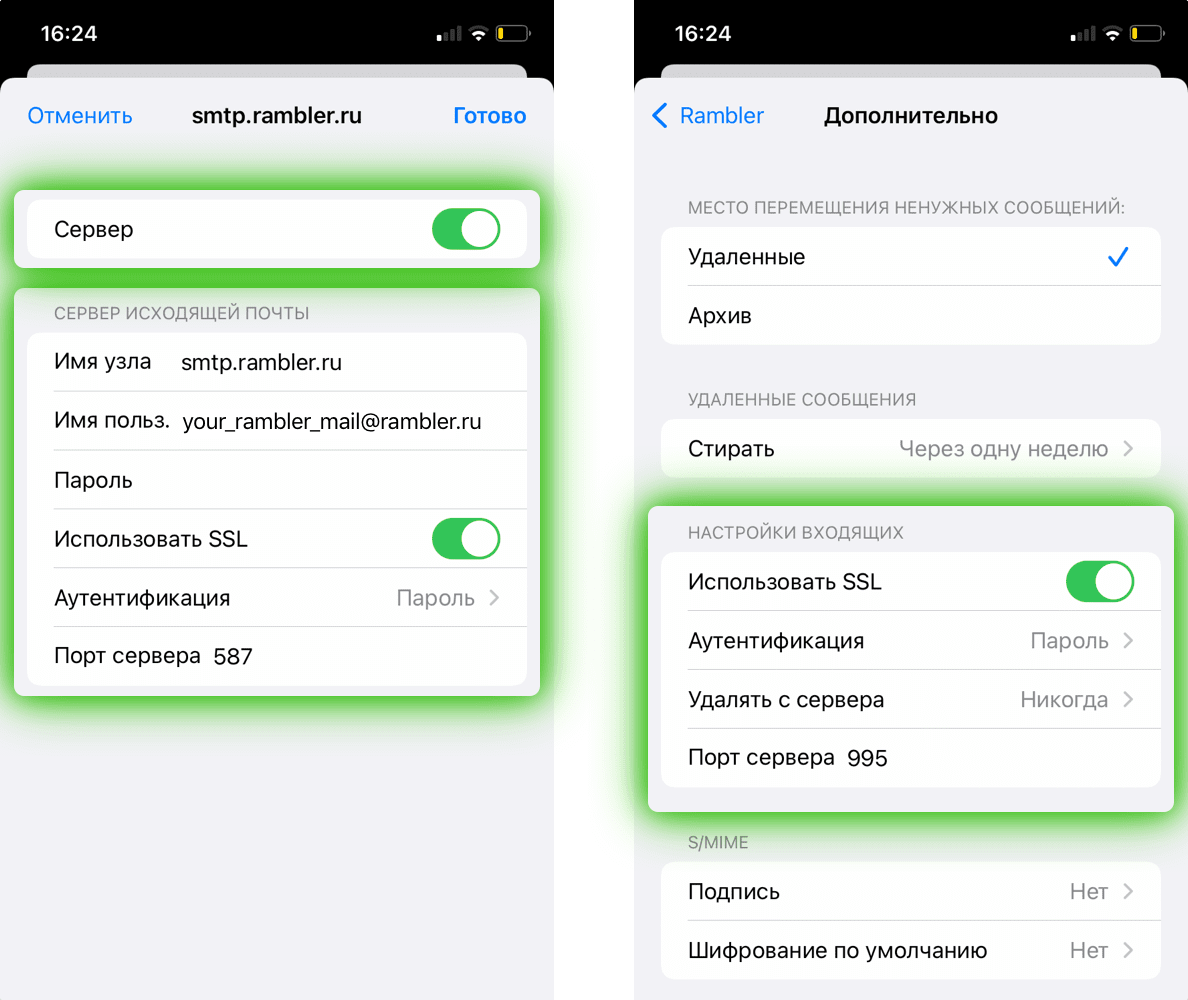
Если у вас возникли проблемы с получением или отправкой писем, посмотрите советы в разделе Возможные ошибки при настройке клиента.
Возможные ошибки при настройке клиента
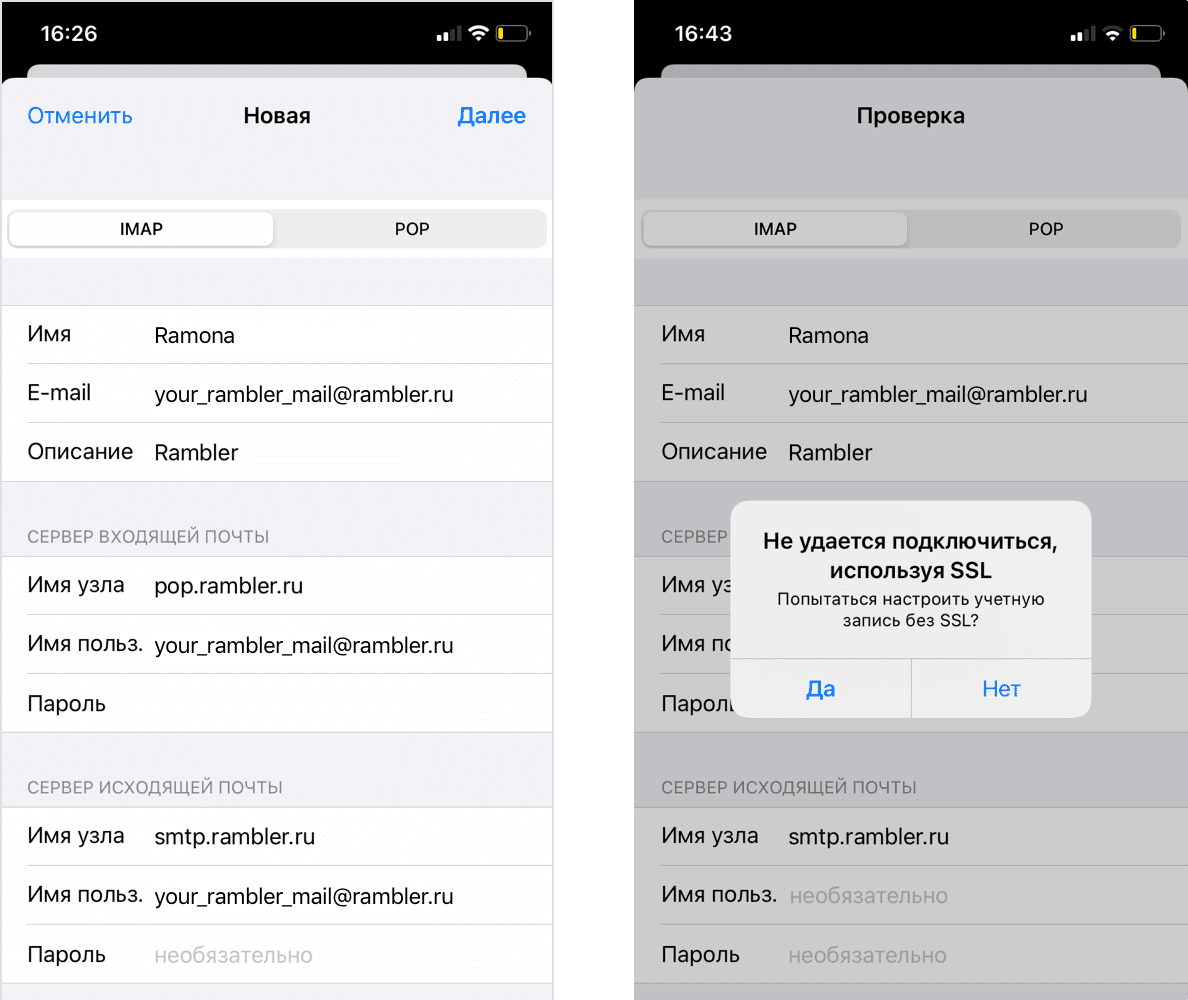
Имя узла IMAP или POP3 заполнены с ошибкой.
Например, вы хотите настроить получение почты через IMAP, но в поле имя узла указали адрес севера POP3. Вы увидите ошибку: «Не удается подключиться, используя SSL». Если нажать Да, ошибка исчезнет, но почтовый ящик останется пустым. На старых версиях iOS может появиться ошибка «Сервер IMAP pop.rambler.ru не отвечает. Проверьте сетевое подключение…»
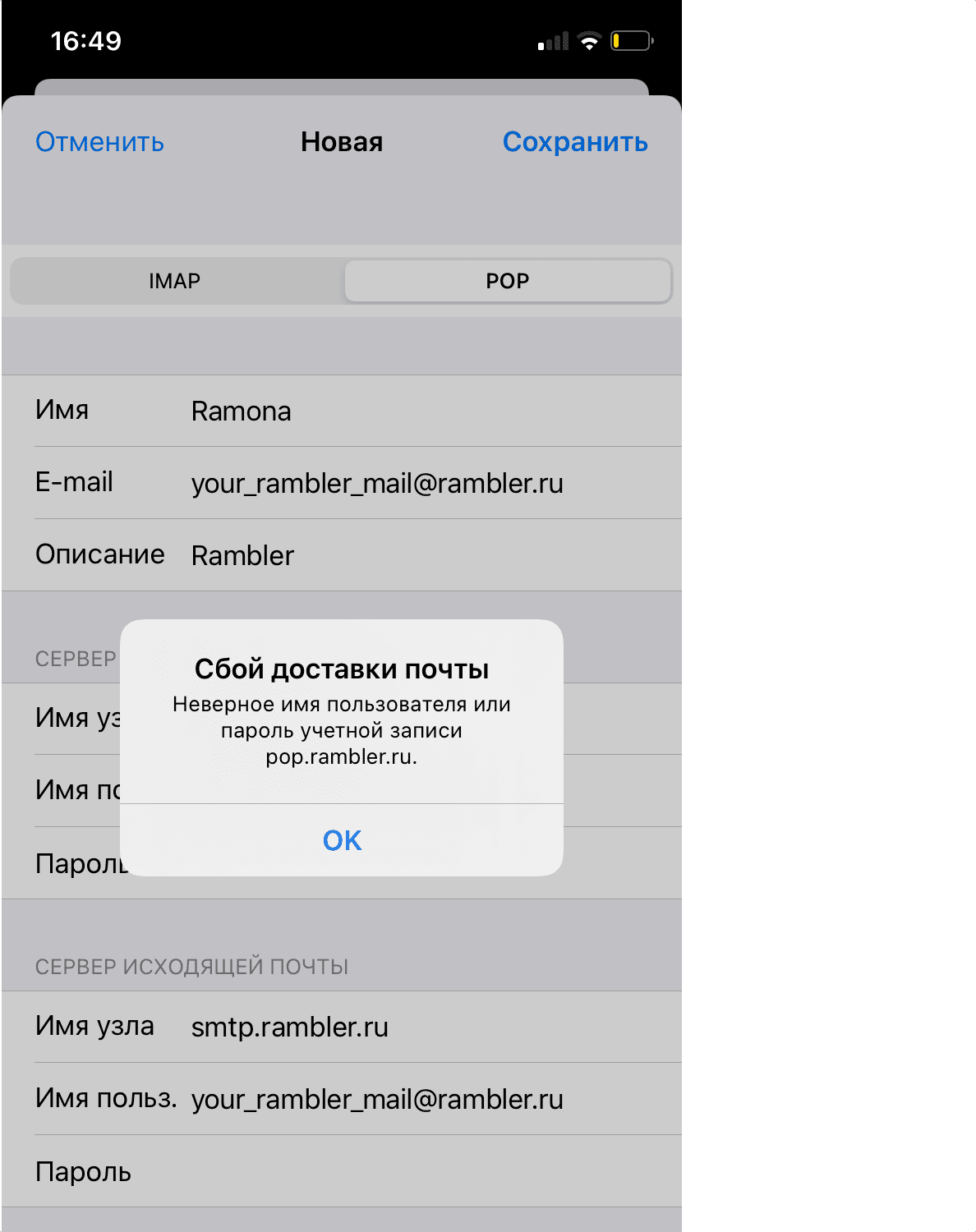
Вторая самая частая ошибка возникает в конце настройки вашей учетной записи: «Сбой доставки почты…», в случае, когда вы забыли включить доступ к почтовому ящику с помощью почтовых клиентов в веб-интерфейсе. Перейдите в настройки вашего почтового ящика и включите доступ.
Также, может возникнуть ошибка Сбой отправки сообщения: Адрес отправителя был не верным.
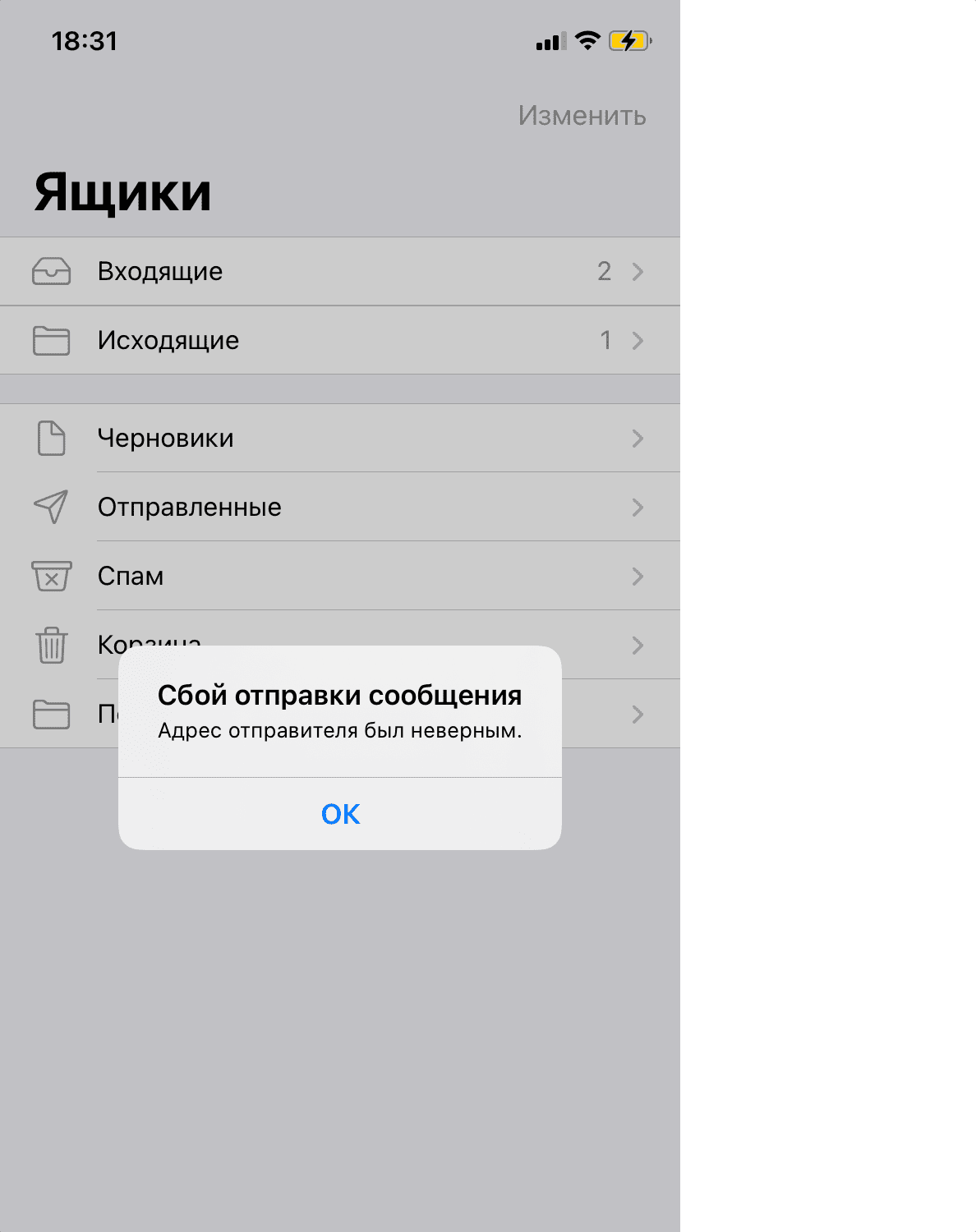
Это означает, что в настройках учетной записи вы заполнили не все поля в Сервере исходящей почты. Поля указаны как необязательные, но для корректной работы клиента их всё же следует заполнить.
Если всё настроено правильно, в приложении Почта вы увидите свои папки и письма.
Если эта статья не помогла вам решить проблему с доступом к почтовому ящику, напишите нам об этом через форму обратной связи.
Настройка почтового аккаунта на IPhone #80203

— Имя: (будет отображаться в качестве имени отправителя у получателей Ваших писем)
— Адрес: (адрес Вашего электронного ящика)
— Пароль: (пароль от Вашего электронного ящика)
— Описание: (будет отображаться в iPhone, в качестве названия Вашего почтового аккаунта)
Для примера покажем настройки аккаунта для почтового ящика info@site.ru с паролем 123456.

После того, как данные введены, нажмите на кнопку «Далее«
Шаг 4
В следующем окне Вы увидите закладки POP и IMAP. Вам нужно будет выбрать предпочтительный для Вас вариант. В нашем примере выберем POP.

Шаг 5
Ниже нужно будет заполнить данные для серверов входящей и исходящей почты
| Название поля | Значение для POP | Значение для IMAP |
| Сервер входящей почты | ||
| Имя узла: (адрес сервера входящей почты) |
pop3.megagroup.ru | imap.megagroup.ru |
| Имя пользователя: (должно совпадать с адресом Вашего электронного ящика) |
info@site.ru | info@site.ru |
| Пароль: (пароль от Вашего ящика) | 123456 | 123456 |
| Сервер исходящей почты |
||
| Имя узла: (адрес сервера исходящей почты) | smtp.megagroup.ru | smtp.megagroup.ru |
| Имя пользователя: (должно совпадать с адресом Вашего электронного ящика) |
info@site.ru | info@site.ru |
| Пароль: (пароль от Вашего ящика) | 123456 | 123456 |

Шаг 6
После ввода данныхт кликните на «Сохранить» в правом верхнем углу экрана.

При этом может появиться сообщение «Не удается подключиться используя SSL. Попытаться настроить учетную запись без SSL?«. В этом случае следует выбрать «Да«.
Шаг 7
После того, как Вы сохранили настройки, еще раз зайдите в меню «Настройки почты«. Внизу Вы увидите вкладку «Дополнительно«. Кликните по ней, чтобы проверить, правильно ли система назначила дополнительные параметры, и при необходимости внести соответствующие корректировки:
| Название поля | Значение для POP | Значение для IMAP |
| Дополнительно Входящие | ||
| Использовать SSL: |
включить | включить |
| Авторизация: |
пароль | пароль |
| Порт сервера: | 995 | 993 |
| Дополнительно Исходящие | ||
| Использовать SSL: | включить | включить |
| Авторизация: | пароль | пароль |
| Порт сервера: | 465 | 465 |
 |
 |
 |
Как настроить почту на iphone
Каждый владелец мобильного устройства общается со своими друзьями и знакомыми не только посредством звонков и текстовых сообщений, но и через электронную почту. Однако для того, чтобы пользоваться почтовым ящиком, его необходимо настроить. Процесс настройки электронной почты одинаков для любого провайдера, единственное отличие – это сами настройки (логин, пароль, адрес сервера исходящих и входящих писем, порты на которых работают сервера), которые располагаются на официальных сайтах провайдера услуг. Ниже мы рассмотрим детально, как настроить электронную почту на iPhone. В качестве примера возьмем агент mail.ru.
Сразу оговорим один момент. В настройках iPhone обязательно следует указать, что сервер SMTP (исходящая почта) требует авторизации. Во время отправки письма посредством SMTP-сервера данные в поле From должны быть идентичны имени почтового ящика, авторизация которого была осуществлена. Mail.ru, как и большая часть почтовых серверов, не поддерживает TLS (SSL), поэтому при настройках почты этот пункт следует не забыть отключить.
А теперь перейдем непосредственно к настройке почтового ящика на iPhone.
- Заходим на главном экране iPhone в папку Почта;
- Среди списка выбираем необходимый почтовый сервис. Нашего mail.ru в списке нет, поэтому выбираем пункт Другое;
- Открывается окно, где необходимо указать данные учетной записи;

Настройка почты на iPhone.

Настройка почты на iPhone 1.

Настройка почты на iPhone 2.
Все, почтовый ящик для агента mail.ru настроен. Для других агентов процедура аналогичная, лишь необходимо прописать соответствующие пароль, логин, адреса серверов и порты.
Параметры настройки для mail.ru
Закладка: РОР
Имя: Lesia (это имя будет отображаться у получателя ваших писем)
Адрес: [email protected]
Описание: [email protected] (это имя будет отображаться в iPone, как название вашей почты)
Сервер входящей почты
Имя узла: pop.mail.ru
Имя пользователя: Lesia (без @mail.ru)
Пароль: ********** (пароль от вашей почты)
Сервер исходящей почты
Имя узла: smtp.mail.ru
Имя пользователя: [email protected]
Пароль: ********** (пароль от вашей почты)
Дополнительно Входящие
Использовать SSL: отключено
Идентификация: пароль
Порт сервера: 110
Дополнительно Исходящие
Использовать SSL: отключено
Идентификация: пароль
Порт сервера: 25 или 2525 или 587
Параметры настройки для list.ru
Закладка: РОР
Имя: Lesia (это имя будет отображаться у получателя ваших писем)
Адрес: [email protected] (адрес вашей почты)
Описание: [email protected] (это имя будет отображаться в Айфоне, как название вашей почты)
Сервер входящей почты
Имя узла: pop.list.ru
Имя пользователя: Lesia (без @list.ru)
Пароль: ********** (пароль от вашей почты)
Сервер исходящей почты
Имя узла: smtp.list.ru
Имя пользователя: [email protected]
Пароль: ********** (пароль от вашей почты)
Дополнительно Входящие
Использовать SSL: отключено
Идентификация: пароль
Порт сервера: 110
Дополнительно Исходящие
Использовать SSL: отключено
Идентификация: пароль
Порт сервера: 25 или 2525 или 587
Параметры настройки для yandex.ru
Закладка: РОР
Имя: Lesia (это имя будет отображаться у получателя ваших писем)
Адрес: [email protected] (адрес вашей почты)
Описание: [email protected] (это имя будет отображаться в Айфоне, как название вашей почты)
Сервер входящей почты
Имя узла: pop.yandex.ru
Имя пользователя: Lesia (без @yandex.ru)
Пароль: ********** (пароль от вашей почты)
Сервер исходящей почты
Имя узла: smtp.yandex.ru
Имя пользователя: Lesia (без @yandex.ru)
Пароль: ********** (пароль от вашей почты)
Дополнительно Входящие
Использовать SSL: отключено
Идентификация: пароль
Порт сервера: 110
Дополнительно Исходящие
Использовать SSL: отключено
Идентификация: пароль
Порт сервера: 25 или 2525 или 587
Параметры настройки для gmail.ru
Закладка: РОР
Имя: Lesia (это имя будет отображаться у получателя ваших писем)
Адрес: [email protected] (адрес вашей почты)
Описание: [email protected] (это имя будет отображаться в Айфоне, как название вашей почты)
Сервер входящей почты
Имя узла: mail.gmail.ru
Имя пользователя: [email protected]
Пароль: ********** (пароль от вашей почты)
Сервер исходящей почты
Имя узла: mail.gmail.ru
Имя пользователя: [email protected]
Пароль: ********** (пароль от вашей почты)
Дополнительно Входящие
Использовать SSL: отключено
Идентификация: пароль
Порт сервера: 110
Дополнительно Исходящие
Использовать SSL: отключено
Идентификация: пароль
Порт сервера: 25 или 2525
Настройка почты gmail, yandex, rambler,mail.ru
В принципе, как и все производимые с iPhone действия – настройка почтовых ящиков имеет свои особенности. Она не является сложной, достаточно просто знать некоторые нюансы при добавлении каждой из служб. Желательно перед процедурой подсоединить iPhone к интернету, чтобы можно было сразу проверить правильность внесенных данных, и наличие ящика с таким названием. А также для того, чтобы убедиться, что созданная настройка работает. Но это не является обязательным, всё получится сделать и удалённо. При первом же подключении к сети будут проведены все необходимые проверки.
Если речь идет о собственных (iCloud) или дружественных Apple ресурсах — Yahoo, Outlook.com или Gmail, то настроить их получится без проблем даже у неопытного пользователя. Это связано с тем, что встроенный в операционную систему айфона — iOS стандартный клиент — Mail.app, может автоматически добавить для них настройки серверов входящих и исходящих почтовых служб. Достаточно будет просто вписать свою информацию в учётную запись и внести имеющийся ящик в память смартфона.
Для этого из меню настроек перейдите во вкладку почты, адресов, календарей. Нажмите в ней пункт — Добавить учетную запись.

В предложенном диалоговом окошке выберите одну из автоматически настраиваемых учётных записей. На данный момент пользователю предлагается шесть вариантов. Подобная подборка в очередной раз показывает «заточенность» айфонов под американский рынок.
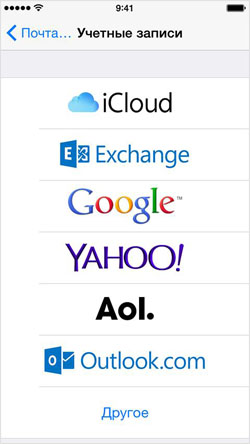
После этого Вам потребуется заполнить свои данные в стандартных четырёх полях: имя пользователя, адрес E-mail, пароль, а также описание (здесь указывается название будущего линка, можете просто продублировать сюда свой адрес), а всё прочее почтовый менеджер сможет выполнить сам.
Вот так, например, будет выглядеть процесс настройки сервиса Gmail.

После внесения персональных данных в диалоговые окна — система предложит всё сохранить, и провести синхронизацию почты, всех контактов и календарей с заметками — между ящиком и iPhone. Для этого активируйте ползунок напротив желаемого действия, если в этом есть нужда. Готово.
Если Вы вдруг захотите внести какие – либо изменения после установки – эта возможность доступна в любой момент. Достаточно выбрать конкретную учётную запись и подкорректировать данные.
Для всех остальных служб, предлагаемых производителем в учётных записях, алгоритм настроек точно такой же.
А как быть с русскоязычными почтовыми сервисами?
Немного сложнее дело обстоит с другими, популярными в наших широтах, почтовыми агентами Rambler, Mail.ru или Yandex. Вам придётся вручную вписывать данные в имеющиеся графы. Поскольку все они имеют свои особенности, рассмотрим каждый из них по отдельности.
Итак, для того, чтобы настроить на шестом айфоне свой ящик в Yandex — нужно частично повторить описанный выше путь. Только выделить в этот раз пункт – Другое — в самом низу меню учетных записей.

Внесите имя, и-мэйл, пароль и описание (первое и последнее – не обязательно к заполнению). Встроенный менеджер почтовых настроек в iPhone предложит Вам создать свой ящик в стандартном протоколе IMAP, но при его заполнении наверняка будет высвечиваться ошибка. Нужно будет выйти из окна автоматически загружаемого IMAP и переключиться на POP. Выберите соответствующую вкладку справа — POP. Большинство оставшихся данных при этом подвяжется автоматически.

Затем следует поменять названия узлов для серверов входящей и исходящей почты на следующие:
В подразделе сервера для входящей почты, рядом с — Имя узла — введите pop.yandex.ru;
В подразделе сервера для исходящей — Имя узла — на smtp.yandex.ru.
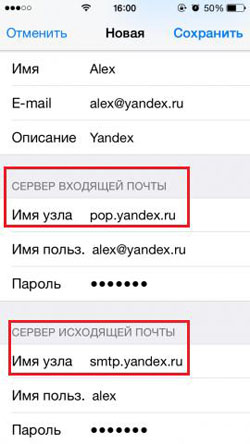
После проверки и подтверждения введенных данных сохраните все внесённые изменения. Синхронизируйте контакты если нужно. После этого ящик будет благополучно работать на iPhone.
Теперь повторим данную процедуру для Rambler. Не забываемпереключаться на протокол POP. При попытке настроить новый ящик сервиса Rambler, иногда данные об имени узла почтовых серверов не прописываются автоматически, после заполнения верхних пользовательских полей. Если у Вас так случилось – внесите их вручную, они должны иметь следующие названия:
— Имя узла во вкладке сервера входящей почты — введите pop.rambler.ru;
— Имя узла во вкладке сервера для исходящей почты — smtp.rambler.ru.
Вот как это должно выглядеть:
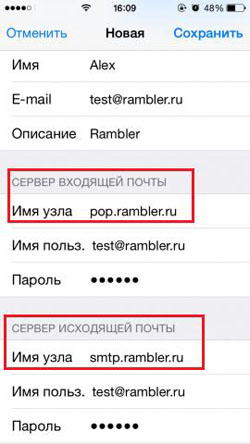
После процедуры сохранения и синхронизации, описанных выше — этот ящик в Rambler также будет привязан к iPhone, и готов к работе.
Для Mail.ru – вновь повторяем такой же порядок действий, но только в меню настроек своего ящика, помимо персональных данных, прописываем:
Имя узла во вкладке входящего сервера — pop3.mail.ru;
Имя узла во вкладке исходящего сервера — smtp.mail.ru.
И картинка для наглядности данных действий.
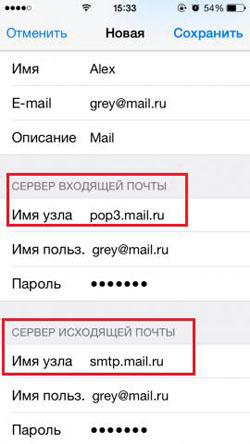
Далее выберите сохранить и, наконец — то, Ваш ящик в Mail.ruстанет доступенна iPhone.
Можно добавить в память айфона сразу несколько ящиков разных почтовых служб. Или настроить один из них так, чтобы все входящие письма с разных адресов стекались на него.
Вот и все манипуляции, которые потребуется сделать самостоятельно. Достаточно разово провести эту незамысловатую процедуру, и можно спокойно пользоваться всеми преимуществами современных технологий — иметь неограниченный доступ к входящим письмам и оперативно на них отвечать.
Мы описали самый простой вариант оформления и установки почтовых сервисов на айфон – через протокол POP. Конечно, для расширения их возможностей лучше использовать более продвинутый протокол IMAP. Но просто с айфона его установить не получится. Перед этим нужно будет активировать в настройках каждого конкретного почтового сервера разрешение на использование этого протокола. Понятно, что этот метод не подойдёт новичкам, так как придётся ознакомляться еще и с их особенностями и мануалами. Поэтому, если Вам достаточно просто отправлять и принимать письма – то сделайте простое и быстрое оформления ящика через протокол POP, как описано в данной статье. Удачи!