Пропали каналы на телевизоре Sony
Недавно у вас пропали каналы на телевизоре Sony? Если да, то вы не одиноки. Многие люди сталкиваются с проблемой потери каналов на телевизорах и не знают, почему. В этой статье мы расскажем о возможных причинах пропажи каналов на телевизорах Sony и о том, как принимать цифровые телеканалы. Мы также обсудим, как переключать каналы, различия между автоматическим и ручным поиском каналов и где можно отремонтировать телевизор в случае необходимости.
Почему пропали каналы на телевизоре Sony?

Есть несколько возможных причин, по которым у вас пропали некоторые каналы на телевизоре Sony.
Наиболее распространенная причина — ослабление приема сигнала из-за внешних факторов, таких как переезд или помехи от других электронных устройств в вашем доме.
Другая причина может заключаться в том, что настройки для приема цифровых телевизионных сигналов необходимо скорректировать или обновить в связи с изменением частот вещания или модернизацией технологии.
Наконец, может быть что-то не так с аппаратурой самого телевизора, что мешает ему правильно принимать определенные сигналы.
Причины

Наиболее распространенной причиной пропажи каналов на телевизоре Sony является слабый или прерывистый сигнал от антенны или кабельного соединения. В зависимости от вашего местоположения, могут быть помехи от других электронных устройств, которые могут нарушить уровень сигнала. Слабый сигнал может вызвать искажение изображения или потерю звука, что часто приводит к потере каналов.
Принцип приема цифровых телеканалов
Телевизионные технологии прошли долгий путь с момента своего появления. От традиционных аналоговых сигналов к цифровым, способ просмотра телевидения радикально изменился. Благодаря цифровой технологии каналы теперь транслируются на нескольких частотах и принимаются тюнером телевизора. Чтобы принимать эти каналы, тюнер вашего телевизора Sony должен быть правильно настроен и сконфигурирован для приема этих частот.
Когда вы покупаете телевизор Sony, к нему прилагаются инструкции по настройке тюнера и установке антенны, чтобы вы могли принимать нужные каналы в вашем регионе. Однако даже после того, как вы правильно выполнили эти инструкции, вы все равно можете оказаться без определенных каналов или без доступа к некоторым программным сервисам, таким как netflix или hulu. Это связано с тем, что прием цифровых телеканалов включает в себя не только настройку на частоту. Существует также так называемый уровень сигнала, который определяет, сможет ли ваш телевизор вообще принять сигнал этого канала.
Сила сигнала определяется двумя факторами: расстоянием от вещательной вышки и препятствиями между ними (например, холмами или зданиями). Если любой из этих факторов не является идеальным для вашего местоположения, то это может значительно снизить уровень сигнала этих частот, делая их практически невозможными для вашего телевизора, чтобы обнаружить и принять эти каналы должным образом.
Кроме того, если рядом расположены несколько вышек, то это создает помехи, которые могут еще больше снизить уровень сигнала отдельных частот и привести к потере или прерывистому приему определенных каналов на вашем телевизоре Sony.
Настройка телевизора
Настройка телевизора — важный шаг при попытке восстановить отсутствующие каналы на телевизоре, например, на модели Sony Bravia, поскольку она гарантирует, что все доступные станции будут правильно отображаться на экране без каких-либо помех или искажений, вызванных неправильными настройками, примененными в процессе настройки.
Для того чтобы этот шаг работал правильно, необходимо сначала определить местоположение ближайшего передатчика, поскольку это определит, какие частоты нужно настроить.
Возможные неисправности
Если после выполнения всех вышеперечисленных шагов пользователь все еще не может получить доступ к определенным станциям, это может быть связано с:
- Проблемами в аппаратных и программных компонентах (например, неисправное подключение антенны).
- Алгоритмами обработки изображения.
- Используемыми программными драйверами, установленными на самом устройстве,
- С тем, что вещательная станция больше не работает в пределах кода зоны, принимаемой домашним адресом пользователя.
Как настроить каналы?
Важно правильно настроить каждый канал для оптимального просмотра. Для этого:
- Перейдите в настройки > настройка каналов > редактировать каналы.
- Выберите каждый канал по очереди и нажмите ввод.
- Измените такие параметры, как название, номер и тип канала.
- После того, как изменения будут сделаны, нажмите enter еще раз.
- Повторяйте, пока все желаемые каналы не будут настроены правильно.
- После завершения настройки всех желаемых каналов нажмите exit.
Автоматический поиск каналов
Автоматический поиск каналов — это простой способ найти бесплатные услуги, которые можно смотреть без подписки, хотя стоит отметить, что он может не включать все доступные варианты в зависимости от того, в каком районе вы живете и какие сети вещания в нем распространены (например, bbc freeview vs sky).
Для этого зайдите в меню «настройки» и выберите «настройки вещания», затем выберите опцию «автоматический поиск каналов», после чего внимательно следуйте инструкциям, приведенным в руководстве пользователя устройства, до успешного завершения. В качестве альтернативы используйте специальные функции пульта дистанционного управления или приложения для смартфона, такие как «поиск каналов», если таковые имеются, но результат должен быть одинаковым независимо от используемого метода, в конечном итоге, при правильном завершении.
Поиск каналов вручную
Хотя ручной поиск каналов требует больше усилий, чем автоматический, он позволяет пользователям больше контролировать, какие типы услуг добавляются при поиске новых. Таким образом, пользователи получают больше возможностей для настройки в целом и потенциально даже обнаруживают новые услуги, недоступные при автоматическом поиске из-за их ограниченного объема.
При необходимости, пользователи могут вручную искать дополнительные цифровые каналы, если они не найдены в процессе автоматического поиска, описанного выше:
- Перейдите в меню настройки > настройка каналов > ручной поиск.
- Выберите эфир/кабель или ручной поиск.
- Выберите старт и продолжайте выполнять инструкции, представленные на экране.
- После завершения поиска нажмите выход.
- Вернитесь в меню настроек и проверьте, были ли добавлены новые станции.
- Если новые станции не были добавлены, повторите процесс ручного поиска с другими настройками.
Где починить телевизор?
Наш сервисный центр занимается высококачественным ремонтом телевизоров Sony. У нас работает команда опытных техников, способных решить любую вашу проблему, и вы можете легко связаться с нами по телефону или оставить заявку на нашем сайте. Будьте уверены, мы сделаем все возможное, чтобы ваш телевизор снова работал безупречно.

У вас такая же проблема? Спросите мастера +7 495 134-48-02
Сортировка каналов или редактирование списка передач
Выберите в тексте , чтобы перейти к необходимому экрану настроек.
Вы можете отсортировать каналы в соответствии со своими предпочтениями.
Просмотр спутниковых каналов
- Нажмите кнопку HOME , затем выберите [ Настройки ] — [ Просмотр телевизора ] — [ Каналы ] — [ Настройка каналов ] — [ Цифр. конфигурация ] — [ Настройка спутника ] — [ Редактирование списка спутниковых программ ].
- Выберите передачу , которую вы хотите переместить в новое положение.
- Выберите новое положение, в которое вы хотите переместить новую передачу .
Цифровые каналы
- Нажмите кнопку HOME , затем выберите [ Настройки ] — [ Просмотр телевизора ] — [ Каналы ] — [ Настройка каналов ] — [ Цифр. конфигурация ] — [ Цифровая настройка ] — [ Редакт. списка программ ].
- Выберите передачу , которую вы хотите переместить в новое положение.
- Выберите новое положение, в которое вы хотите переместить новую передачу .
Аналоговые каналы
- Нажмите кнопку HOME , затем выберите [ Настройки ] — [ Просмотр телевизора ] — [ Каналы ] — [ Настройка каналов ] — [ Настройка аналоговых каналов ] — [ Сортировка прогр. ].
- Выберите передачу , которую вы хотите переместить в новое положение.
- Выберите новое положение, в которое вы хотите переместить новую передачу .
Примечание.
- Доступные параметры различаются в зависимости от региона/страны.
- Начало
- Просмотр телевизора
- Просмотр телепередач
- Настройка каналов
- Сортировка каналов или редактирование списка передач
Copyright 2019 Sony Visual Products Inc.
Настройка телевизоров для приёма DVB-C
Для настройки встроенного DVB-C тюнера на прием программ цифрового кабельного телевидения необходимо использовать следующие параметры (выбираются в меню телевизора):
- Начальная частота вещания — 298 МГц (298000 кГц);
- Всего 16 транспондеров с шагом в 8 mhz;
- Символьная скорость — 6875 Ксим/сек;
- Модуляция — 256 QAM.
Эти параметры подходят для настройки по принципу сетевого поиска, если телевизор не поддерживает его, то нужно использовать полный поиск либо выбрать частоты для ручной настройки в мегагерцах: 298, 306, 314, 322, 330, 338, 346, 354, 362, 370, 378, 386, 394, 402, 410, 418.
Далее следуют условные примеры настроек телевизоров.
Пример настройки Цифрового телевидения
1. Телевизоры марки SAMSUNG
Расшифровка моделей телевизоров SAMSUNG:
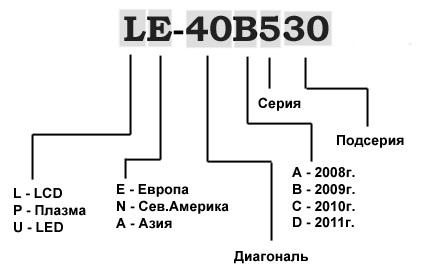
- Страна — Словакия, Словения или Другие;
- Автопоиск цифровых и аналоговых каналов;
- Источник — Кабель;
- Режим поиска — Сеть.
Общие алгоритмы настройки цифровых и аналоговых каналов для различных моделей ЖК телевизоров марки SAMSUNG:
- Нажимаем на вход в меню;
- Выбираем в меню — «Канал» (пиктограмма «Спутниковая антенна»);
- Выбираем источник сигнала — «Кабель»;
- Выбираем — «Автонастройка»;
- Выбираем — «Цифровые», «Цифровые и Аналоговые» или «Аналоговые» (в зависимости от предпочитаемого телевизионного сигнала); Нажимаем — «Пуск». Настройка производится примерно за 5-10 минут.
Подробное описание настройки цифровых каналов на телевизорах торговой марки SAMSUNG начиная с 2010 года выпуска:
- Для того, чтобы настроить цифровые телеканалы у подавляющего числа моделей SAMSUNG, нажмите кнопку «Menu» (Меню) на пульте ДУ, у Вас откроется меню телевизора, в котором нужно будет выбрать раздел «Канал» (значок Спутниковая антенна).
- Убедитесь, что в меню «Канал—Антенна» выбран параметр «Кабель»
- Для выбора страны переходим в пункт меню «Канал—Страна». Телевизор запросит pin-код, если Вы его не меняли его, то введите 0000
- Для наличия нужных параметров поиска ЦТВ, убедитесь, что в меню «Канал—Страна» выбраны следующие установки: Страна -> Цифровой канал: Другие; Аналоговый канал: Восточная Европа
- Откройте меню «Канал-Кабельные параметры поиска»: Частота начала: 298 МГц (298000 кГц); Частота окончания: 418 МГц (418000 кГц); Скорость передачи: 6875 KS/s; Модуляция 256 QAM;
- Откройте меню «Канал—Автонастройка»: Источник сигнала: «Кабель»; Тип каналов: «Цифровые и аналог.»; Тип каналов выбираете на свое усмотрение, можно найти только цифровые каналы, либо цифровые и аналоговые, либо только аналоговые. Нажмите «Далее»; Режим поиска: «Сеть».
- Нажмите кнопку «Далее». После того, как поиск каналов завершится, нажмите «ОК». После автоматического поиска у вас будут найдены все существующие в кабельной сети цифровые каналы. Показывать будут только те, вещание которых осуществляется в нешифрованном виде. Остальные каналы удобнее всего удалить.
- Откройте меню «Каналы-Диспетчер каналов» либо нажмите кнопку «CH LIST» на пульте ДУ.
- Выберите нужный канал (или несколько, с помощью кнопки «С» (желтая) на пульте ДУ), нажмите кнопку «TOOLS» на пульте ДУ и выберите «Удалить».
- После подтверждения выбранный канал будет удален.
- Для сортировки каналов выберите необходимый вам (в меню «Канал- Диспетчер каналов», либо нажмите кнопку «CH LIST» на пульте ДУ), нажмите кнопку «С», затем кнопку «TOOLS», меню «Сортировка» и переместите его в нужное по порядку место.
- При наличии SMART TV: Смотрите на пульте кнопку «smart hub», нажимаете и выбираете значок канал, далее видим список каналов, в верхнем правом углу выбираем редактирование.
2. Телевизоры марки LG
Общие алгоритмы настройки цифровых и аналоговых каналов для различных моделей ЖК телевизоров марки LG:
- Нажимаем кнопку — «Меню»;
- Выбираем в меню — «Опции»;
- Выбираем — «Автонастройка»;
- Выбираем страну — «Финляндия»; (возможно Франция, Швейцария, Швеция)
- Выбираем источник сигнала — «Кабель»;
- Выбираем — «Цифровые»;
- Нажимаем — «Поиск».
Настройка производится примерно за 5-10 минут.
Подробное описание настройки цифровых каналов на телевизорах торговой марки LG:
- Для того, чтобы настроить цифровые телеканалы высокой четкости у подавляющего числа моделей LG, нажмите кнопку «Menu» («Меню») на пульте ДУ, у Вас откроется меню телевизора, в котором нужно будет выбрать раздел «Опции».
- Укажите страну «Россия».
- Перейдите в меню «Настройка», пункт «Авто поиск» и укажите способ подключения к ТВ «Кабель».
- В открывшемся окне, зайдите в «Настройки» и вводите следующие параметры: Тип поиска: «Быстрый»; Частота: 298000 (кГц); Скор. символов: 6875; Модуляция: 256 QAM; ID сети: авто.
- Если Вы все правильно сделали и сохранили все измененные параметры, то во время поиска у вас будет обнаружены каналы.
- Важной особенностью телевизоров LG является функция «Автоматическое обновление каналов». Ее нужно обязательно отключить, в противном случае телевизор периодически будет сбрасывать настроенный вами список каналов. Для этого перейдите в «Настройки цифрового кабеля — Автообновление канала»: Выкл
Для сортировки каналов выберите «Настройка» -> «Автопоиск» -> «Кабель» -> Снять галочку (√) с «Автонумерация» -> «Выполнить». После настройки всех каналов в «Редакторе программ» появятся нужные кнопки.
3. Телевизоры марки SONY
Так как не все модели SONY оборудованы цифровым тюнером для кабельного ТВ (DVB-C), Вам необходимо проверить модель Вашего ТВ SONY. Модели, оборудованные тюнером DVB-C имеют маркировку KDL-**EX*** или KDL-**NX*** — например KDL-2EX402R2 первые 3 буквы в названии модели (KDL) как раз указывают на то что ТВ цифровой«. В моделях KLV- **BX*** и т.п. тюнеров DVB нет.
Общие алгоритмы настройки цифровых каналов для различных моделей ЖК телевизоров марки SONY:
- Нажмите кнопку «MENU» (у некоторых моделей она называется «HOME» на пульте дистанционного управления (далее — ПДУ). Эта кнопка обычно синего цвета;
- Выбираем пункт «Установки»;
- Найдите в списке установок меню «Цифровая конфигурация», войдите в него;
- Выберите пункт «Автопоиск цифровых станций»;
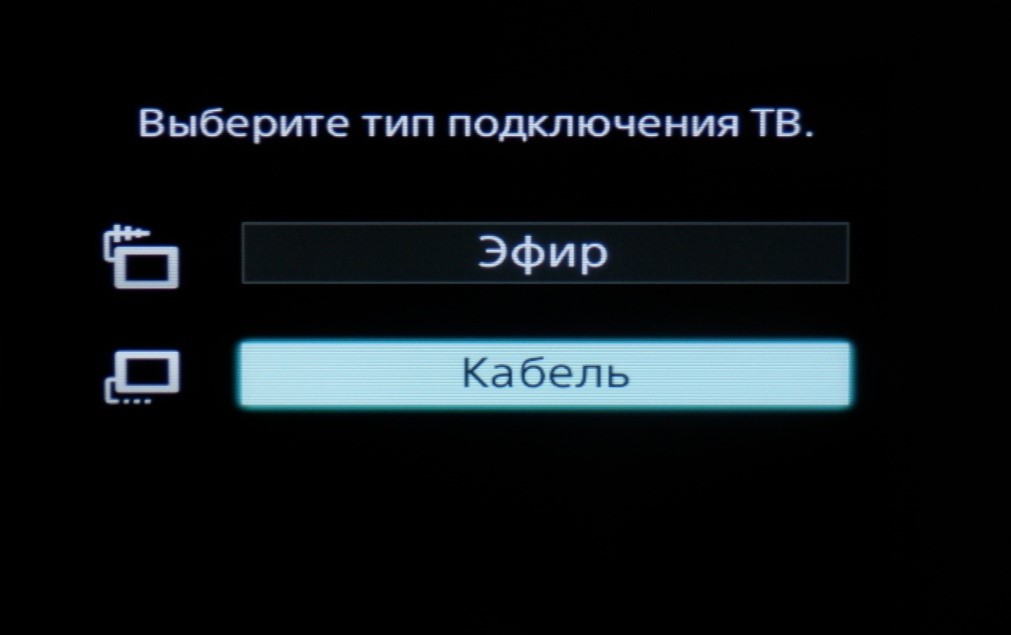
- Откроется окно выбора источника — выберите тип подключения ТВ. Выберите «Кабель»;
- В пункте выбора типа сканирования — выберите режим «Полное сканирование».
- Или выбрав пункт «Ручная» вводим: Частоту: 298 МГц (298000 кГц); Код доступа: «Авто»; Символьная скорость: 6875.
- Далее нажмите «Начать» и дождитесь когда телевизор завершит поиск каналов.
Обратите внимание на нижнюю часть экранного меню Вашего телевизора. В нижней панели меню отображаются подсказки, какими кнопками ПДУ выполнять те или иные действия в меню телевизора.
4. Телевизоры марки PHILIPS
- Нажимаем на пульте кнопку «Домик (home)»
- Выбираем «Поиск каналов»
- Выбираем «Переустановить каналы»
- Выбираем страну «Германия»
- Выбираем «Кабель DVB-C»
- В списке оператров выбираем «Другие»
- Нажимаем вправо на пульте, выбираем «Настройки»
- Выставляем сканирование частот в «Полное»
- Выставляем скорость передачи «Вручную»
- Выставляем скорость передачи в «6875»
- Аналоговые каналы включем, только если они нужны
- Нажимаем «Выполнено», возвращаемся в предыдущее меню
- Начинаем поиск
Альтернативный вариант
Для настройки телевизора торговой марки PHILIPS сначала читаем на задней стенке телевизора наклейки, где отдельно для каждого тюнера (DVB-T и DVB-C) указан список стран, в которых, по мнению компании PHILIPS, есть цифровое вещание (на момент выпуска ТВ, но если вы обновите прошивку через их официальный сайт, то в последующих прошивках этот список может измениться). Если пункта Россия нет в списке, то выбираем — Словакия, Словения или Другие.
Общие алгоритмы настройки цифровых каналов для различных моделей ЖК телевизоров марки PHILIPS:
- Нажимаем на значок — «Домик»;
- Выбираем — «Установка»;
- Выбираем «Поиск каналов»;
- Выбираем — «Переустановка каналов»;
- Выбираем — Страна — Россия или Другие. Если пункта Россия нет в списке, то выбираем — Словакия, Словения или Другие;
- Выбираем цифровой режим — «Кабель (DVB-C)»;
- В строке «Сетевая частота» вбиваем частоту — 298 МГц (298000 кГц);
- В строке «Скорость передачи» вбиваем скорость — 6875 Кс/с;
- В строке «Сканирование частот» — 256 QAM.
Настройка производится примерно за 5-10 минут.
Подробное описание нистройки цифровых каналов на телевизорах торговой марки PHILIPS:
- Нажмите кнопку «Menu» («Меню») на пульте ДУ;
- В открывшемся меню телевизора, выбререте раздел «Конфигурация»;
- Выберите вкладку «Установка»;
- После нажатия кнопки «ОК», вы переместитесь во второе поле меню, затем перейдите на вкладку «Настройка канала»;
- После нажатия кнопки «ОК» у Вас откроется третья часть меню, где необходимо выбрать «Автомат. установки»;
- Далее у вас появиться сообщение об обновлении списка каналов. Нажмите «Начать»;
- Выберите «Переустановка каналов»;
- В разделе «Страна» необходимо выбрать Россия, если же в предложенном списке нет данной страны, то выберете Словакия, Словения или Другие;
- Поскольку вы подключаетесь к цифровому телевидению через кабельную сеть DVB-C, необходимо выбрать «Кабельное»;
- Прежде чем, начать поиск каналов, выберете «Установки», чтобы вручную исправить параметры поиска;
- Установите ручной режим скорости передачи. Во вкладке скорость передачи вручную с пульта управления изменяем на нужную. В некоторых моделях телевизоров, скорость потока указывается во вкладке «Символ 1», «Символ 2» оставляем 0;
- Теперь установите ручной режим сетевой частоты и с пульта управления введете:
- Частота: 298.00;
- Скорость передачи данных: 6875 кс/с;
- QAM: 256.
- После нажатия вкладки «готово», вы опять попадете в меню запуска каналов, теперь можно начать сканирование.
Если вы все правильно сделали и сохранили все измененные параметры, то во время поиска у вас будут обнаружены каналы.
5. Телевизоры марки PANASONIC
Настройка цифровых каналов на телевизорах торговой марки PANASONIC:
- Нажимаем кнопку «Меню»;
- Выбираем пункт «Установки»;
- В появившемся окне выбираем «Меню аналог. настройки»;
- В появившемся окне выбираем пункт «Добавить ТВ сигнал»;
- В открывшейся таблице ставим галочку на строке «DVB-C»;
- Нажимаем «Начать автонастройку»;
- После поиска всех цифровых каналов, зайдя в главное меню в пункте «Установки» появляется строка «Меню настройки DVB-C». Выбрав этот пункт, можно подкорректировать настройку в ручном режиме (задать частоту 298 МГц (298000 кГц) и скорость 6875 Кс/с).
Меню Вашего телевизора может отличаться от предложенной модели. В этом случае Вам требуется найти схожие по смыслу вкладки. Если Ваш телевизор будет запрашивать шаг поиска, укажите 8 МГц.
- Нажимаем кнопку «Меню»;
- Выбираем пункт «Установки»;
- Переходим в подраздел «Настройки DVB-C»;
- Выбираем подраздел «Автонастройка»;
- В меню «Автонастройка» вводим значения: Частота: 298 МГц; Символьная скорость: 6875 Ксим/с; Заметим, что параметра «модуляция» нет. Режим поиска: «Все каналы»; Режим сканирования: «Быстрое» (или «Полное»); Сетевой ID: «авто».
- Нажимаем на «Начать сканирование автоматически».
Сканирование каналов длится от 3-х («Быстрое») до 10-и минут («Полное» сканирование), после чего ТВ автоматически выдает список всех настроенных данным тюнером каналов. Список каналов будет выведен автоматически, либо его можно будет найти в меню настройки DVB-C.
6. Телевизоры марки SHARP
Настройка цифровых каналов на телевизорах торговой марки SHARP:
Модели: 46 (52, 65) XS1, LE700. Если в вашей модели ТВ предусмотрен приём цифровых каналов, но отсутствует пункт «DTV MENU», то предварительно выбираем другую страну — Словакия, Словения или Другие.
- Нажимаем кнопку «DTV»;
- Нажимаем «DTV MENU»;
- Выбираем «Инсталляция»;
- Выбираем «Автоинсталляция»;
- Нажимаем «ОК».
Настройка производится примерно за 5-10 минут.
7. Медиаплееры марки DUNE HD
DUNE HD TV-102W-C может выступать и в качестве приставки для просмотра цифрового телевидения (кабельное (DVB-C) и Интернет-телевидение ((IPTV). Настройка:
- Переходим в главное меню нажатием кнопки «TOP MENU» на пульте ДУ;
- Выбираем пункт «Настройки»
- Выбираем пункт «Приложения»
- Выбираем пункт «Кабельное ТВ» или «DVB-C»
- В разделе «Кабельное ТВ» или «DVB-C» вводим значения: Сетевое сканирование: Нет; Начальная частота, кГц: 298000; Конечная частота, кГц: 418000; Интервал: 8 МГц; Модуляция: QAM 256; Символьная скорость, кС/с: 6875
- Подтверждаем сканирование нажатием кнопки «ОК»
- Для просмотра каналов переходим в главное меню нажатием кнопки «TOP MENU» на пульте ДУ
- Переходим в раздел «ТВ»
- Выбираем пункт «Кабельное ТВ» или «DVB-C»
- Для начала просмотра ТВ выбираем любой из найденных каналов
Новая функция — подписка на новости
Вы хотите всегда быть в курсе новых акций и спецпредложений? Вам важно знать о времени проведении технических работ и профилактик?
Мы предлагаем Вам подписаться на уведомления и не пропускать важные новости!
Для подписки нажмите «Подписаться», а потом подтвердите свое решение, кликнув на кнопку «Разрешить».
Телевизоры Sony (вариант 1)
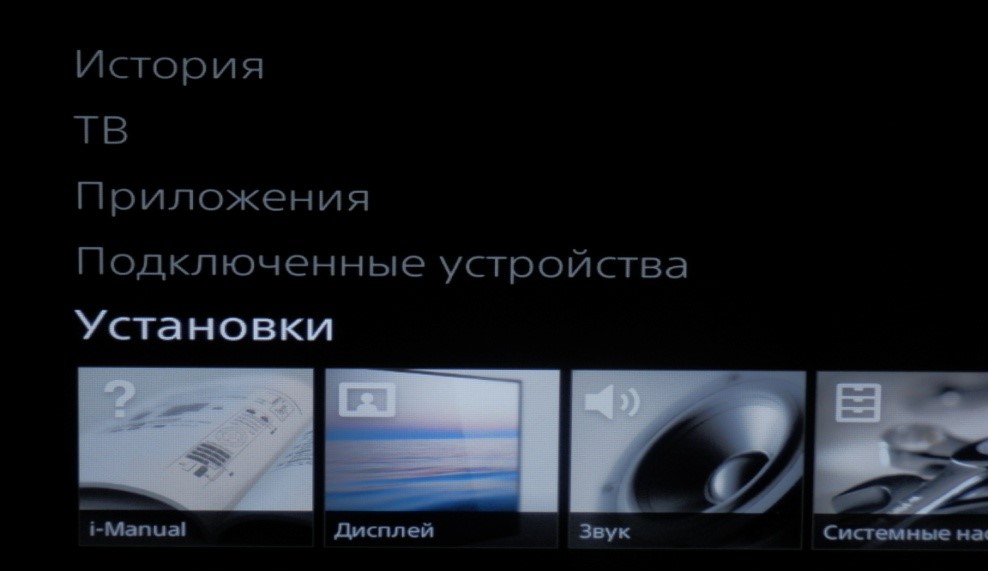
4. В появившемся списке выберите «Автопоиск цифр. станций».

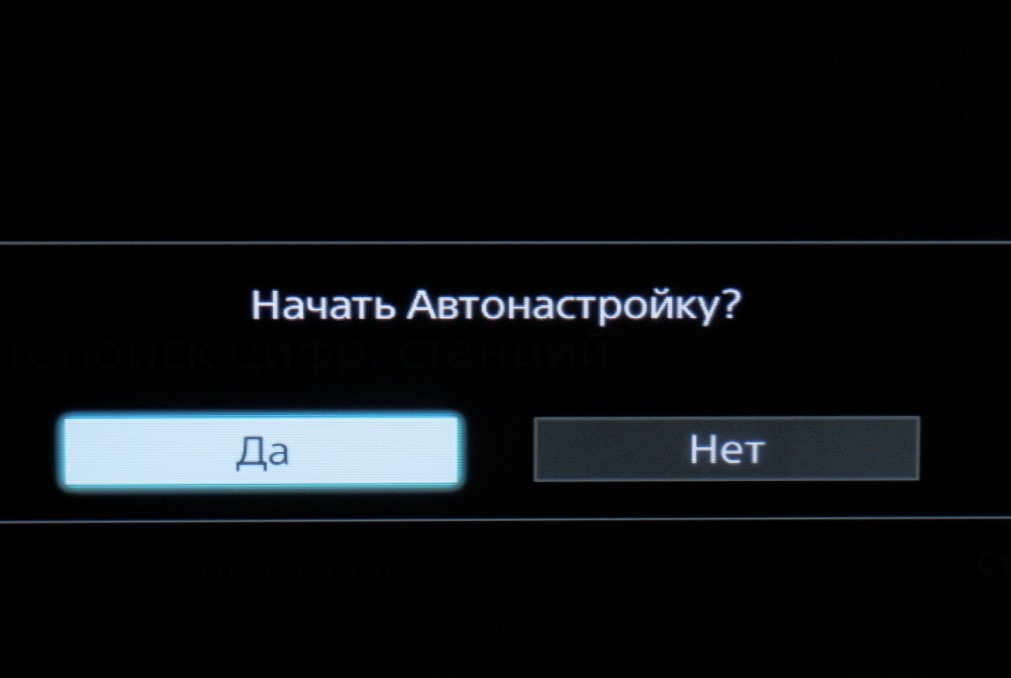
5. Начать автонастройку? — Да.
6. Далее выберите тип подключения ТВ — «Кабель».
7. В списке провайдеров выберите «Другое»
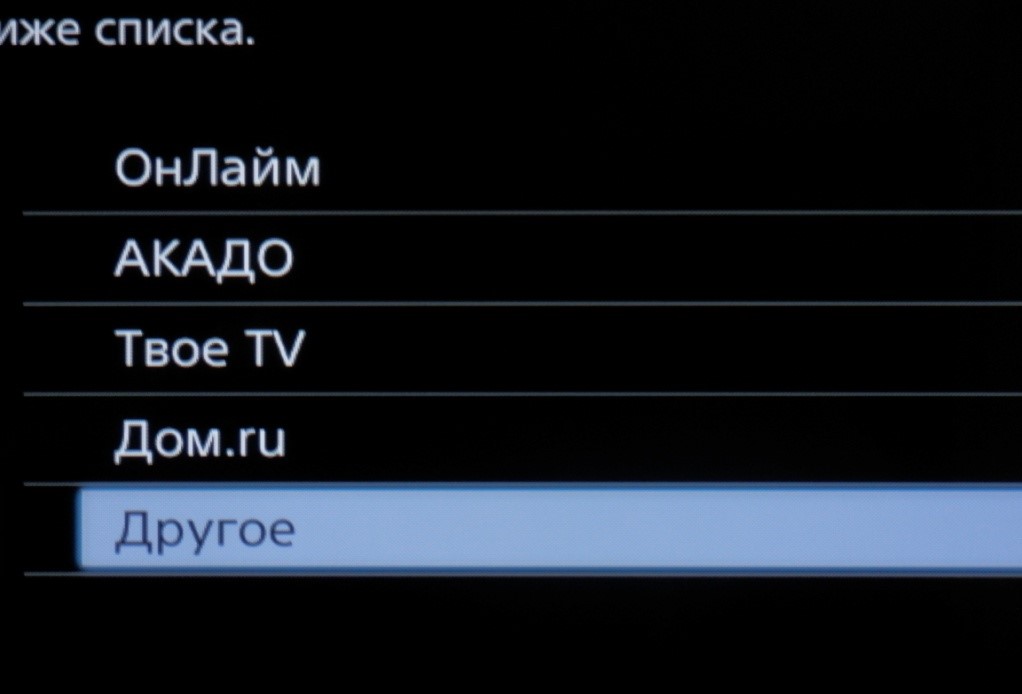
8. Тип сканирования — «Полное сканирование».
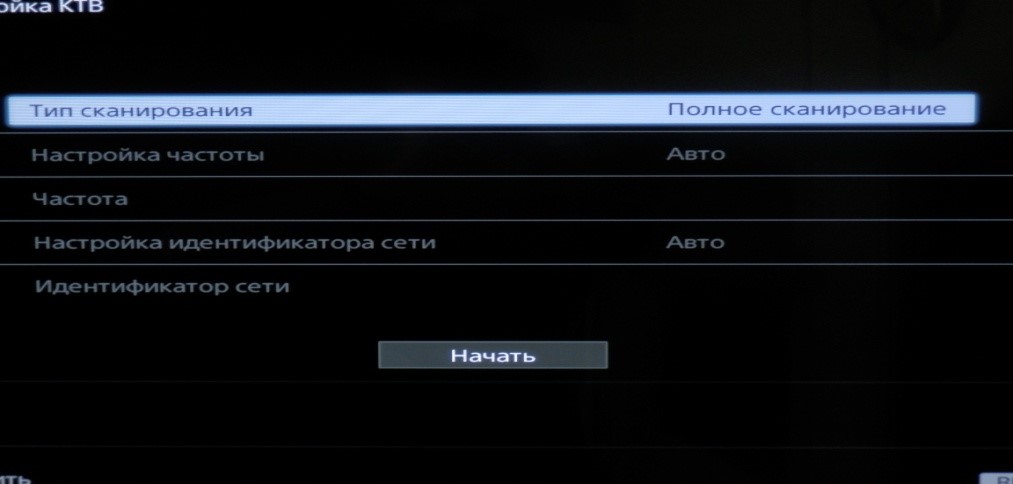
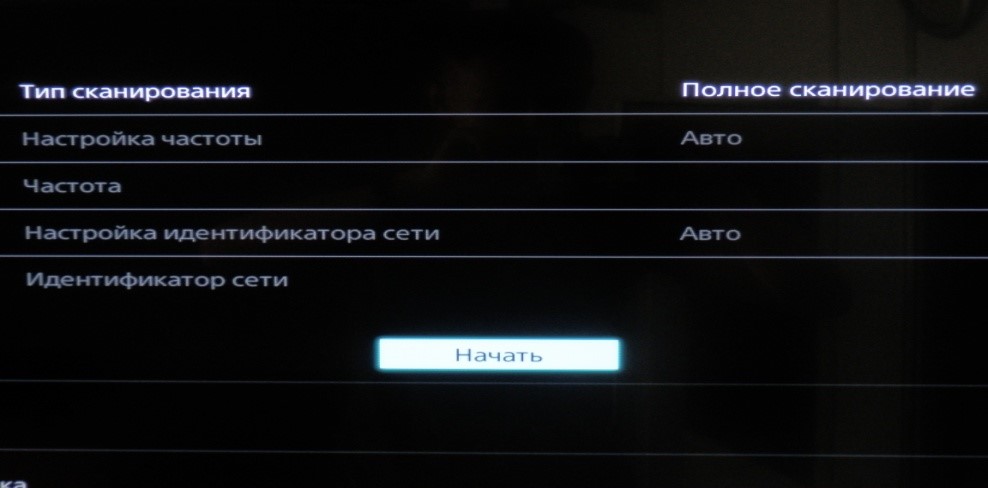
9. Нажмите «Начать».
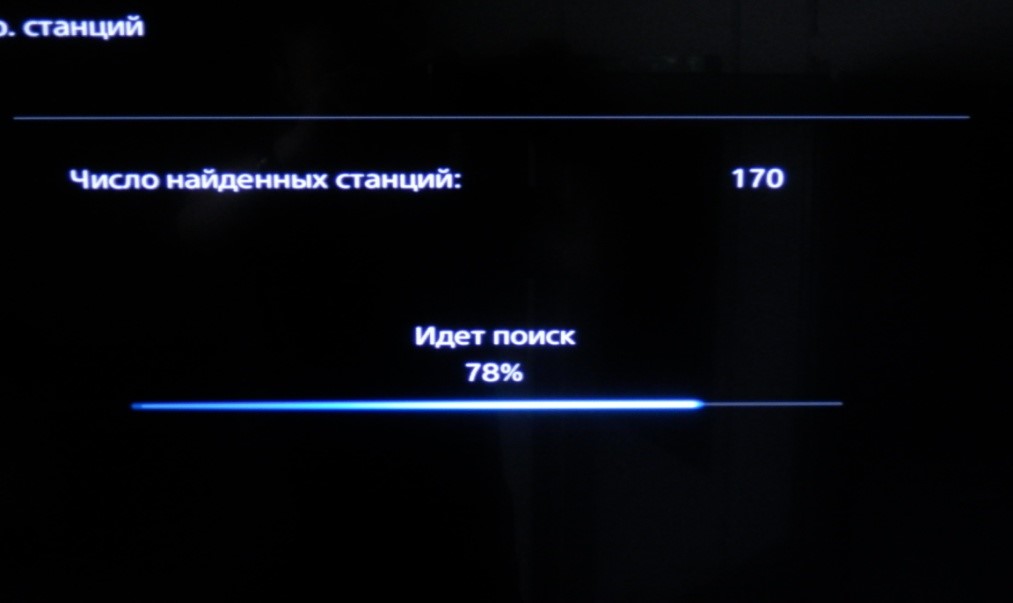
10. Подождите, пока идёт поиск (полоса заполнится синим цветом).
11. Дважды нажмите на пульте клавишу «Return».
Поздравляем, всё готово!
Если у вас КА-модуль с картой доступа Подряд, то:
- Проделайте все вышеперечисленные шаги.
- Вставьте карту доступа в модуль таким образом, чтобы лицевая сторона карты смотрела на штрих-код модуля (как бы наоборот друг к другу) строго по стрелочке, нарисованной на карте.
- Модуль, в котором уже находится карта, вставляем в CI-слот телевизора штрих-кодом на себя (лицевой стороной от себя) до упора.
P.S. слот для КА-модуля в телевизоре обычно находится справа от экрана, если смотреть на телевизор. В некоторых моделях может быть слева или снизу.
- Вход в личный кабинет
- Для дома
- Интернет и ТВ
- Интерактивное телевидение
- Акции
- Новости
- Техработы
- Поддержка
- Трансляция
- Телепрограмма
- Список каналов
- О компании
- Документы
- Социальные проекты
- Вакансии
- Политика конфиденциальности
- Интернет и ТВ
- Интерактивное телевидение
- Акции
- Офисы продаж
- Служба поддержки
- Оценка мастеров
- Написать директору
© Подряд, 1997-2024 Разработка сайта — студия House
- Почему подряд?
- О компании
- Документы
- Социальные проекты
- Вакансии
- Политика конфиденциальности
- Подключение
- Интернет и ТВ
- Интерактивное телевидение
- Акции
- Камеры
- Домофоны
- Кондиционеры
- Связаться
- Офисы продаж
- Служба поддержки
- Оценка мастеров
- Написать директору