Как создать домашнюю сеть, используя Wi-Fi маршрутизатор
Всего, около 10 лет назад, для того чтобы объединить несколько ПК в одну сеть, необходимо было приобретать достаточно дорогие устройства (хабы и свитчи), тянуть к каждой машине кабель, выделять среди них сервер и, самое главное, нанимать для этого специалистов, которые за свою работу брали вполне приличные суммы денег. Правда, был еще один способ: создание одноранговой сети, но прокладку кабеля и спецов, а также целого набора сетевых карт, никто не отменял.
Сейчас, для создания сети достаточно приобрести роутер, который объединит ПК, ноутбуки, планшеты и смартфоны вашей семьи, или офиса в единую беспроводную сеть. Подключение Wi-Fi роутера несложное, и сделать все это может один обычный пользователь ПК. А как создать домашнюю сеть и правильно настроить маршрутизатор, и будет темой нашей публикации.
Подключение и настройка Wi-Fi роутера
Пошаговая инструкция будет представлена на примере подключения и настройки wi-fi маршрутизатора TP-Link TL-WR841N.
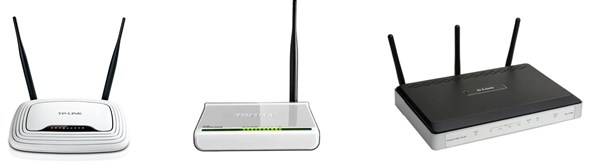
Для начала следует приобрести маршрутизатор. Он может иметь различный дизайн и количество антенн.
Теперь необходимо корректно подключить его к ПК при помощи пачкорда, который идет в комплекте с устройством. С задней стороны прибора есть несколько LANпортов и коннектор WAN, который для удобства подключения обозначен другим цветом (в нашем случае синим). В WAN порт следует подключить кабель интернет. Пачкордом соединить любой из LAN портов с коннектором RG 45 на сетевой карте ПК. После чего подключить устройство к питанию 220 В.
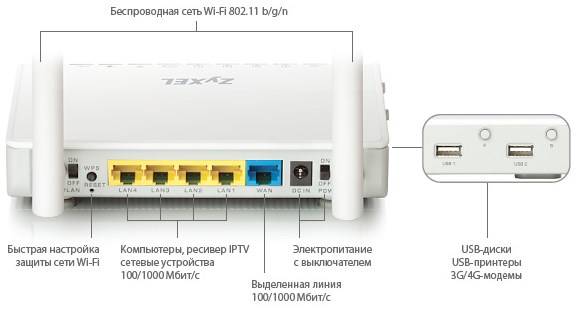
В зависимости от модели маршрутизатора, количество разъемов и наличие дополнительных коннекторов может варьироваться. Во всех моделях есть разъемы LANи WAN, а также кнопки сброса настроек и питания.
На этом этапе вы узнали, как подключить wi-fi роутер к интернету и компьютеру.
Настраиваем маршрутизатор
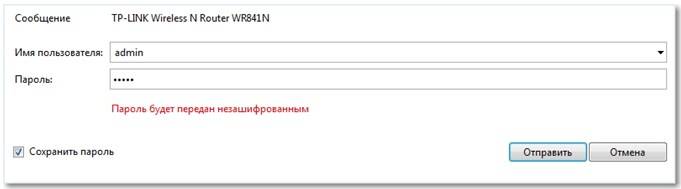
- Откройте любой браузер на подключенном к устройству ПК и в адресной (не поисковой) строке наберите 192.168.1.1. Если все нормально, то вы получаете доступ к настройкам. В окне авторизации введите пароль и логин.
По умолчанию, на маршрутизаторах стоит и логин и пароль одинаковый – admin. Если пароль или логин не принимается, то есть вероятность, что устройство уже подключали. Для этого следует нажать кнопку сброса настроек, находящуюся возле разъемов роутера и выключить устройство. Через 15-20 секунд, аппарат перейдет к заводским настройкам. Включите устройство, и повторите процедуру авторизации заново.
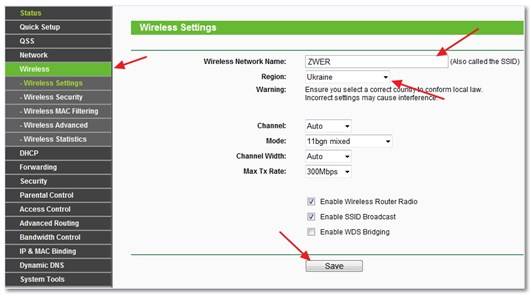
Для названия нужно использовать только латинские буквы и цифры.
Настройка беспроводной сетиЧтобы защитить ваше соединение необходимо перейти в пункт подменю Wireless Sekurity слева в столбце.
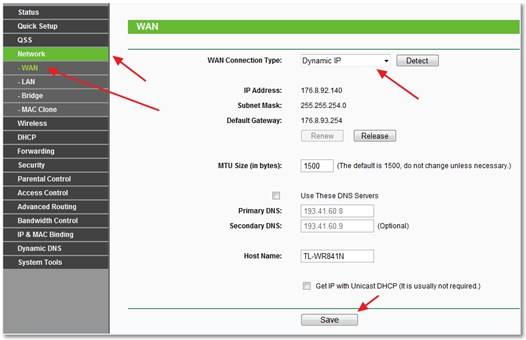
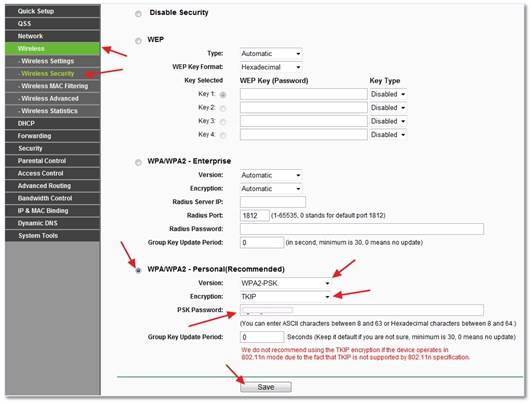
- Тут следует отметить метод шифрования WPA/WPA2. В списке выбрать WPA2-PSK. В графе Encryption выбрать значение TKIP. В поле PSK Password введите пароль входа в вашу беспроводную сеть.
Он должен состоять не менее чем из 8 символов. Можно использовать только латинские буквы и цифры.
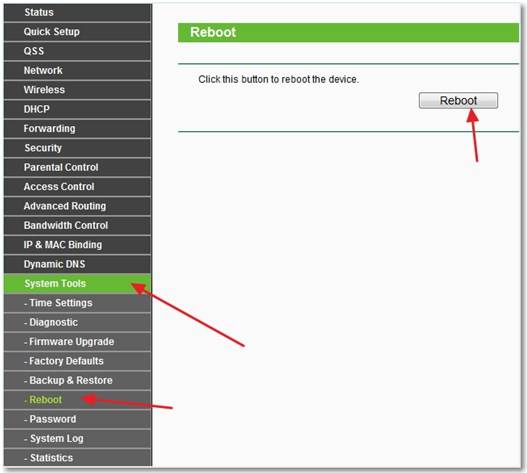
Вы только что узнали, как подключить маршрутизатор и самостоятельно произвести его настройку. Следующим шагом будет непосредственно создание домашней сети и подключение к ней остальных пользователей (ноутбука, смартфона, планшета).
Подключение пользователей
Многие спрашивают, как создать домашнюю сеть по WI-FI? В этом нет ничего сложного, просто повторите шаги, представленные в этой публикации. Рассмотрим создание сети на примере подключения двух ПК с операционной системой Windows 7.
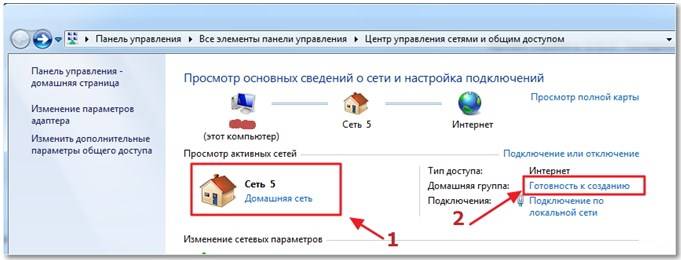
- Зайдите в «Пуск»; «Панель управления»; «Центр управления сетями». В открывшемся окне выберите «Домашняя сеть» и нажмите «Готовность к созданию».
- В открывшемся окне выберите «Создать домашнюю группу». В окне, выберите папки, которые вы хотите видеть в общем пользовании и нажмите «Далее» и «Готово».
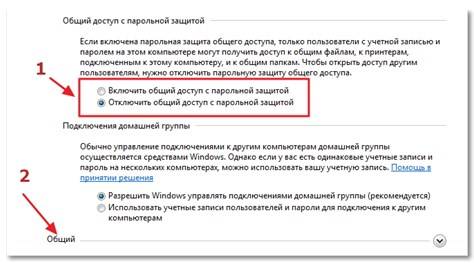
Таким образом, была создана домашняя сеть через wi-fi роутер. Теперь можете смело подключать к созданному WI-FI соединению и другие устройства.
Следующим шагом будет предоставление доступа к необходимым папкам.
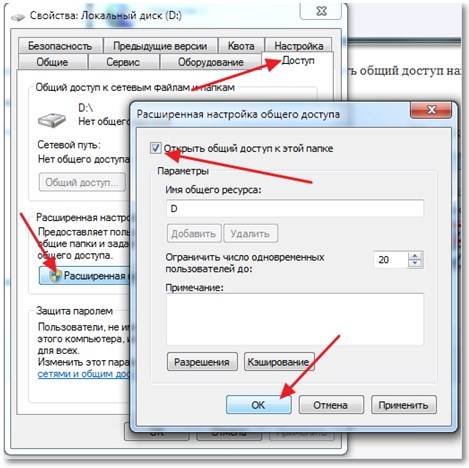
- Войти в папку, к которой планируете предоставить доступ. Нажмите «Общий доступ» и «Расширенная настройка общего доступа».
- В окне отметьте строку «Открыть общий доступ к этой папке» и нажмите «Ок».
- Аналогичную операцию проделайте с остальными папками, к которым хотите предоставить доступ.
Вот теперь все устройства, подключенные к домашней сети, будут иметь доступ к выбранным файлам и папкам.
© 1999-2024 System Technologies
Челябинск , Кыштымская, д. 7А
+7 (351) 799-59-03
Как создать локальную сеть через роутер дома

Объединение нескольких компьютеров и гаджетов в единую локальную сеть позволяет пользователям обмениваться информацией, играть в игры и организовывать доступ в интернет в Талдомском районе Московской области для всех входящих в такую сеть устройств. Но для того чтобы сполна использовать возможности локальных сетей, стоит изучить общие принципы их построения и ознакомиться с особенностями их настройки для разных конфигураций. Поэтому стоит выяснить, как построить сеть дома с беспроводным роутером и без него.
Локальная сеть для двух компьютеров
Для такой сети необходимо два компьютера подключить через один маршрутизатор к единому интернет-пространству от провайдеров. С целью повышения безопасности домашней локальной сети на нее стоит установить пароль. Подключение обоих компьютеров может быть произведено как через кабель, так и по Wi-Fi. Последний вариант пользуется наибольшей популярностью у пользователей.
Для настройки системы ПК необходимо выполнить такие действия:
- Проверить подключение к одной группе. Нажать Win+R и с появившейся строке ввести sysdm.cpl. В открывшемся окне выбрать рабочую группу. Оба персональных компьютера должны иметь одинаковое название этого пункта. При изменении названия группы операция должна быть проделана на обоих устройствах.
- Зайти в панель управления и открыть раздел с параметрами общего доступа.
- Выбрать раздел с настройками текущего профиля и зайти в него для внесения правок.
- В предоставленном окне сделать активными все предложенные параметры, которые требуют включения.
- При активации парольной защиты потребуется вводить код доступа к локальной сети. Для общего доступа такой параметр отключают.
Выполнить перезагрузку системы, проверить правильность подключения компьютеров к одной домашней группе.
Какие бывают домашние сети
Рассмотрим разные способы соединения локальных устройств в единую сеть.
Проводная сеть
В этом случае для соединения отдельных устройств используют витую пару.
Без использования дополнительных устройств пользователь столкнется с такими недостатками:
- общий доступ к глобальной сети без дополнительной сетевой карты будет невозможен;
- возможно подключение только двух компьютеров.
Применение свитча или роутера в такой локальной сети, дает ей следующие преимущества:
- установка интернета на даче в Московской области;
- возможность присоединения дополнительных ПК;
- возможность организации общего доступа к интернету.
При использовании коммутатора все устройства пользователю придется настраивать поочередно.
Для расширения возможностей проводной локальной сети пользователю следует знать, как подключить подсеть через роутер. Для этого маршрутизаторы соединяют по принципу LAN-to-WAN. После этого на ведомом маршрутизаторе можно создать сеть второго уровня.
Беспроводная сеть
В этом случае роль основного соединителя играет маршрутизатор. Создание локальной сети через роутер позволяет использовать беспроводной интерфейс во время передачи информации.
Среди преимуществ такого способа организации сетевой инфраструктуры:
- легкость корректировки параметров работы;
- возможность подключения нескольких персональных компьютеров;
- объединение в одну сеть ПК, планшетов, ноутбуков, смартфонов, смарт-часов, элементов умного дома и других беспроводных устройств.
Для создания такой сети можно использовать современные роутеры Keenetic, TP-Link, Асус и другие маршрутизаторы, имеющие беспроводной Wi-Fi модуль и набор LAN-портов.
Варианты построения домашней локальной сети
Главное условие организации домашней локальной сети заключается в соединении компьютеров с роутером с помощью правильно обжатой витой пары. Также необходимо правильно настроить все сетевые параметры на роутере и каждом из компьютеров.
Конфигурация параметров работы включает такие действия:
- Зайти в панель управления устройством через меню Пуск.
- Открыть раздел с параметрами сетевых подключений.
- Выбрать нужное соединение и дождаться появления нового окна. Выбрать строку с информацией о состоянии соединения, открыть его свойства.
- Выбрать протокол TCP/ipV4, открыть его свойства.
- Активировать пункт «Использовать следующий IP» путем перемещения ползунка. Указать вручную маску подсети с IP адресом компьютера.
Остальные параметры не подлежат изменению. Пользователю нужно сохранить новые настройки с помощью кнопки. При настройке безопасности соединения рекомендовано выбирать варианты, предложенные производителем.
Для систем Windows от компании Microsoft характерны 3 варианта настроек безопасности:
- Домашняя. Подключенные устройства принимают участие в организации сетки. Обязательно активируют функции сетевого окружения. Это позволит получить доступ к данным на всех устройства, в рамках одной локальной сети.
- Рабочая. Оптимальное решение для малых офисов. Принцип работы схож с домашним вариантом. Активируется сетевое окружение, а также открывается общий доступ к информации и всем устройствам.
- Публичная. Стандартный вариант для общественных мест. Такой уровень безопасности по умолчанию скрывает доступ к подключенным устройствам.
После конфигурации параметров нужно проверить все устройства на подключение к одной сети. Следует убедиться в отсутствии повторяющихся IP-адресов в рамках одной сети. Также стоит проследить, чтобы каждый компьютер имел уникальное отображаемое в сети имя. Задать сетевое имя для каждого из ПК можно из «Моего компьютера», зайдя в «Свойства» и найдя в них пункт «Имя компьютера, имя домена и параметры рабочей группы».
Правильно настроенная локальная сеть через роутер позволит каждому из подключенных устройств получать доступ к информации, хранящейся на остальных участниках сети. Для того чтобы сполна пользоваться этой возможностью, нужно правильно настроить параметры безопасности и общего доступа.
Доступ к папкам и файлам
Получить разрешение на просмотр папок и файлов можно так:
- Открыть «Мой компьютер».
- Перейти в раздел с параметрами сети.
- Кликнуть правой кнопкой по папке и открыть ее свойства.
- Выбрать раздел с параметрами доступа.
- Открыть подраздел с расширенными настройками.
- Разрешить общий доступ, установив соответствующие флажки для разрешений на чтение и запись.
После этого нужно обязательно сохранить изменения с помощью кнопки «ОК». Если все сделано правильно, пользователи домашней сети получат доступ ко всем данным, хранящимся на ПК.
Отключение пароля
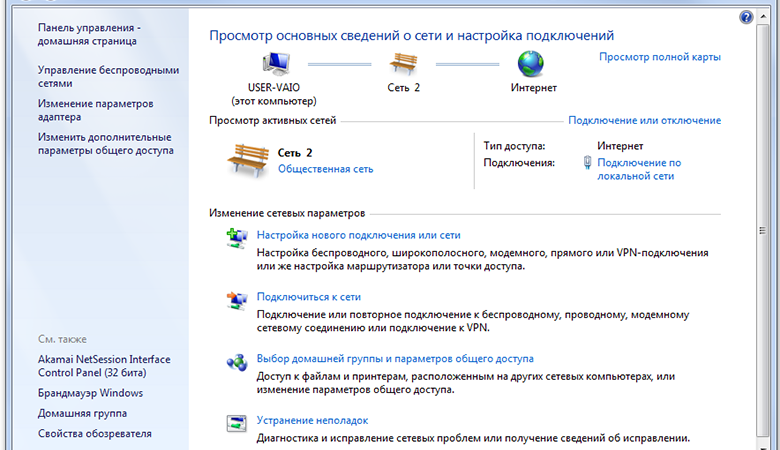
Если вы полностью доверяете всем участникам своей сети, вы можете отключить пароль на доступ к сетевым ресурсам, что позволит компьютерам и пользователям максимально быстро обмениваться необходимой информацией.
Для этого нужно:
- Зайти в раздел параметров домашней группы.
- Выбрать подраздел «Изменение дополнительных параметров».
- Включить нахождение сети с помощью соответствующего значка.
- Открыть доступ к папкам путем установки флажка.
- Выключить запрос пароля доступа.
Как подключить дополнительную технику к сети
К одной локальной сети можно подключить разные типы компьютерной техники. Рассмотрим особенности подключения компьютеров и смартфонов.
Компьютер
После создания и настройки локалки к ней можно подключать дополнительные ПК. Для подсоединения пользователю нужно проверить активные сети. Для подключения к нужной сети следует нажать на соответствующую строку.
В случае отсутствия такой записи поступают так:
- заходят в раздел «Общественная сеть»;
- выполняют переход в нужную сеть.
Теперь нужно правильно подключить устройство:
- Открыть раздел, предоставляющий доступ домашним ПК.
- Присоединиться к локальной сети с помощью кнопки.
- Собрать все необходимые элементы для доступа.
- Указать правильный пароль.
- Нажать кнопку «Готово».
Эту последовательность действий нужно выполнить на каждом подключаемом ПК.
Смартфон
Для подсоединения телефона к локальной сети нужно дополнительное ПО. Лучше использовать утилиту ES Проводник, которую можно найти в интернете.
- перейти в раздел Сеть;
- нажать кнопку «LAN»;
- активировать режим сканирования.
Это позволит другим устройствам получить доступ к данным, находящимся на смартфоне, а также предоставит гаджету доступ к внешним сетевым ресурсам.
Возможные проблемы
Во время создания домашней локальной сети пользователь может столкнуться с трудностями. Рассмотрим наиболее частые неполадки и способы их устранения
Не появляются устройства из локальной сети
Для исправления этой проблемы нужно выполнить проверку параметров общего доступа на всех устройствах.
Дополнительно проверяют рабочую группу:
- Открывают проводник.
- Переходят в раздел с параметрами сети.
- Приводят название рабочей группы в соответствие для всех компьютеров, которые должны находиться в одной сети.
Нет доступа к общей папке
Такая ошибка появляется в случае нарушения инструкции настройки доступа. Для исправления этой проблемы нужно заново настроить параметры доступа к общей папке.
Устройства не показаны в локальной сети
Для исправления проблемы необходимо проверить:
- статус домашней локальной сети;
- для какого именно профиля подключена сеть.
Повторная настройка этих параметров позволит устранить возникшее затруднение.
Как подключить wifi роутер в существующую сеть?
Сетевики, помогите разобраться в таком вопросе. Есть задача в существующую локальную сеть подключить wifi роутер для раздачи сети и интернета пользователям ноутбуков. Как это правильно сделать? Правильно ли я сделаю если воткну в WAN патчкорд из сети и в настройках DHCP роутера укажу область адресов 192.168.0.80-192.168.0.100. Область адресов соновного DHCP серевра 192.168.0.10-192.168.0.79. смогут ли в таком случае ноутбуки, увидеть компьютеры из локальной сети? Если нет, как правильно реализовать эту затею
Сеть в домене. Роутер обычный TpLink. Адрес роутера статический 192.168.0.5
- Вопрос задан более трёх лет назад
- 45593 просмотра
Комментировать
Решения вопроса 2
Samuel_Leonardo @Samuel_Leonardo
Настройте роутер в режим точки доступа,
Либо, если нету , настройте wifi, выключите dhcp на роутере, воткните провод в лан
Ответ написан более трёх лет назад
Нравится 4 3 комментария

Иван Малышев @yos Автор вопроса
Если при настроенном wifi воткну провод в LAN роутера, через wifi будет раздаваться существующая сеть?
Иван Малышев @yos Автор вопроса
@konst20 Спасибо большое за ответ. Буду пробовать.
Программист, преподаватель, немного электронщик
Просто воткните провод сети в LAN порт роутера. И все.
Ничего настраивать в роутере — режим точки доступа и пр., не нужно.
Все ноутбуки, соединившиеся по Wi-Fi, увидят сеть, и ноутбуки будут видны из сети, Wi-Fi будет чем-то вроде радио-патчкорда.
Не очень представляю ситуацию, если пересекаются адресные пространства DHCP роутера и сети — возможен ли кофлиет IP-адресов, поймет ли DHCP роутера такуюситуацию, но это не ваш случай.
Ответ написан более трёх лет назад
Нравится 1 6 комментариев
Иван Малышев @yos Автор вопроса
Да скорее всего так и сделаю, просто воткну провод в LAN, если честно даже не думал что такой метод будет работать. На счет адресных пространств. Они не пересекаются а дополняют друг друга. Область выдаваемая основны DHCP x.x.x.10 — x.x.x.79, а область выдаваемая DHCP роутера: x.x.x.80 — x.x.x.100. Но такой метод скорее всего не будет работать, так эти области окажутся в разных подсетях. Хотя может я не прав.
они в одной подсети, все ок будет
тут кстати есть интрига: в вашей сети получается два dhcp сервера. к какому из них прицепятся ноутбуки, которые по вайфай подключатся — даже интересно.
Иван Малышев @yos Автор вопроса
@konst20 скорее всего к роутерному, так как он ближе. Не буду пробовать такой метод, попробую отключить DHCP в роутере, и подключить к нему LAN. Такой метод наверное менее геморройный
пишут, что страшного абсолютно ничего нет — я погуглил, более того, обсуждается работа сетей, в которых два DHCP сервера
и вроде как да, подхватится первый ответивший сервер, он и выдаст IP
я бы не заморачивался, просто ткнул роутер в сеть и все, ничего на нем не трогая. На работу сети это никак не повлияет, не переживайте
Иван Малышев @yos Автор вопроса
@konst20 еще раз спасибо!
Ответы на вопрос 3
Влад Животнев @inkvizitor68sl
Linux-сисадмин с 8 летним стажем.
> смогут ли в таком случае ноутбуки, увидеть компьютеры из локальной сети?
Смогут. Но компьютеры из локальной сети увидеть ноутбуки не смогут.
Лучше делать так, как Samuel_Leonardo описал.
Ответ написан более трёх лет назад
Комментировать
Нравится Комментировать
throughtheether @throughtheether
human after all
Правильно ли я сделаю если воткну в WAN патчкорд из сети
Если вы имеете в виду соединить WAN-порт нового маршрутизатора (который будет раздавать wi-fi) и LAN-порт уже установленного маршрутизатора/коммутатора то да, это один из путей решения вашей задачи.
и в настройках DHCP роутера укажу область адресов 192.168.0.80-192.168.0.100. Область адресов соновного DHCP серевра 192.168.0.10-192.168.0.79.
А вот здесь хотелось бы вас поправить. Я подозреваю, используемая маска сети — /24 (255.255.255.0). В таком случае, в настройках DHCP нового маршрутизатора (который будет активен только на беспроводном интерфейсе), следует указать другую, специально выделенную для этого сеть. Например, 192.168.1.0/24, если она нигде более не используется (хосты от 0 до 100, например).
На WAN-интерфейсе следует включить DHCP-клиент.
В таком случае все хосты, подключенные по wi-fi, будут получать адреса из новой сети (192.168.1.0/24 в примере), которые будут натироваться в один адрес из сети 192.168.0.0/24, полученный по DHCP на WAN-порту. При этом ноутбуки (т.е. хосты с wifi-подключением) будут иметь доступ к интернету и другим компьютерам. Уже установленные компьютеры не будут иметь доступа к ноутбукам в общем случае.
Касательно нюансов, которые гипотетически могут возникнуть с windows-доменом при таком решении (работает ли доменная авторизация через NAT, в частности), я ничего не могу сказать.
Другой способ — при той же физической топологии (кабель от коммутатора или LAN-порта существующего маршрутизатора подключен в WAN-порт нового маршрутизатора) включить новый маршрутизатор в режиме моста (bridging) между WAN- и wifi-интерфейсами. В таком случае доступ между wifi-хостами и существующими хостами будет обоюдным. Из минусов — растягивание L2-домена, как мне представляется, и так не самое стабильное решение, здесь же еще добавляются возможные нюансы, связанные с разными физическими средами (излишняя утилизация wifi ненужным броадкастом/мультикастом и прочая).
Ответ написан более трёх лет назад
Комментировать
Нравится Комментировать
Задача: Подключение к имеющейся проводной Windows сети стационарных компьютеров новых ноутбуков по WiFi.
Подключал через роутер D-link DIR-320 в существующую одноранговую сеть без доменов из примерно 15 компьютеров со статическими IP адресами. В качестве Инте-шлюза использовался стационарный компьютер с двумя сетевыми картами. Одна, с параметрами данными провайдером, «смотрит» в Инет. Другая, с адресом 192.168.0.1, «смотрит» во внутреннюю сеть со статическими IP адресами у всех компьютеров сети. Это так же и адрес шлюза и DNS-а для всех компьютеров внутренней сети.
Сделал:
1. К одному LAN разъему D-link подключил провод от хаба внутренней сети.
2. В настройках D-linkа задал его WEB LAN интерфейсу новый адрес 192.168.0.6 (как — смотри мануал к своему роутеру), т.к. по умолчанию D-link отзывался на IP 192.168.0.1, а этот адрес в сети занят. Можно задать любой другой уникальный для этой внутренней сети адрес. Теперь D-link настраивается через этот новый адрес.
3. Отключил в D-linkе DHCP для LAN — ведь сеть у нас со статическими IP.
4. Включил в D-linkе WiFI, настроил его связь с ноутбуками обычным образом. WiFi адаптерам ноутбуков присвоил уникальные для всей общей внутренней сети адреса, указал шлюз и DNS 192.168.0.1.
Результат:
Все видят все. Компьютеры в старой сети по прежнему видят Инет через компьютер-шлюз и видят ноутбуки подключенные через D-link через новую сеть по WiFi. Ноутбуки подключенные через D-link через новую сеть по WiFi видят старую сеть и другие компьютеры в ней и Инет через компьютер-шлюз.
Замечание.
Чтобы любое «гостевое» WiFi устройство смогло работать в этой сети в этом устройстве нужно задать не только ключ WiFi сети, но и уникальный IP адрес (выделил «в уме» для гостей пару свободных), адрес шлюза и DNS- сервера (у меня это 192.168.0.1).
Ответ написан более трёх лет назад
Комментировать
Нравится Комментировать
Ваш ответ на вопрос
Войдите, чтобы написать ответ

- Сетевое оборудование
Влияет ли на анонимность прошивка роутера от провайдера?
- 1 подписчик
- вчера
- 110 просмотров

- Сетевое администрирование
- +4 ещё
Какие советы у вас по тестированию точек доступа, особенно в контексте нагрузочного тестирования, роуминга и проверки пропускной способности?
- 7 подписчиков
- вчера
- 1059 просмотров
Домашняя сеть через Wi-Fi роутер между Windows 10 и Windows 7 (через домашнюю группу)
Обновление! Так как в Windows 10 начиная с версии 1803 удалили домашнюю группу, то данная статья больше не актуальная. Я подготовил новую инструкцию по настройке локальной сети и управлению общими папками и файлами в Windows 10: как настроить локальную сеть в Windows 10? Параметры общего доступа и общий доступ к папке в Windows 10.
В предыдущей статье я писал о настройке локальной сети на Windows 7. Но, так как количество пользователей Windows 10 растет с каждым днем, то решил подготовить инструкцию по настройке локальной сети в Windows 10. По этой инструкции, вы сможете объединить в домашнюю локальную сеть все компьютеры, которые у вас подключены к одному Wi-Fi роутеру. Показывать я буду на примере настройки сети между компьютером на Windows 10 и Windows 7. Но, в этой сети так же могут участвовать компьютеры на Windows 8, или несколько компьютеров на Windows 10. Инструкция универсальная, и если у вас несколько обычных стационарных компьютеров и ноутбуков подключены к одному маршрутизатору, то вы их без проблем сможете объединить в локальную сеть. И при этом, совсем не важно, на какой версии Windows они работают (кроме Windows XP) .
После создания локальной сети вы сможете:
- Обмениваться файлами между компьютерами в домашней сети.
- Использовать общий доступ к принтеру. Например: к одному компьютеру в локальной сети вы подключили принтер, а с других компьютеров можно будет пускать на печать документы.
- Играть в игры по локальной сети.
И это все можно будет делать по воздуху. Если ваши компьютеры и ноутбуки подключены к роутеру по Wi-Fi сети. Это уже как у вас получается. Можно некоторые компьютеры подключить по кабелю, а ноутбуки, например, по Wi-Fi. Все будет работать.
Я настроил локальную сеть между двумя компьютерами (стационарный ПК и ноутбук) . Один работает на Windows 10, а второй на Windows 7. Настраивал я через домашнюю группу. Думаю, что это самый правильный и безопасной способ. Можно еще настроить через отключение общего доступа с парольной защитой, как я это делал в инструкции по настройке локальный сети в Windows 7.
Как работает локальная сеть, через настройку с помощью домашней группы? Очень важный момент, так как настройки там немного запутаны, то главное понять как все работает, и уже настроить будет проще. Значит, мы на одном из компьютеров создаем домашнюю группу и получаем пароль (я создавал на Windows 7, это не важно) . А все другие компьютеры, которые мы хотим объединить в сеть, мы просто присоединяем к домашней группе, используя полученный пароль. Вот и все. Именно такую схему, мы сейчас рассмотрим подробнее.
Сделал небольшую схему для наглядности (у вас может быть больше, или меньше компьютеров, и принтер не обязательно подключать) :

Перед тем как перейти к настройке, нужно обязательно проверить время и дату. Сверьте, что бы время и дата на всех компьютерах, которые будут участвовать в сети, было одинаковым.
Создаем домашнюю группу в Windows 7
Если у вас например все компьютеры на Windows 10, то создаем домашнюю группу на одном из компьютеров с «десяткой», там все точно так же. Или в Windows 8, например.
Нажмите павой кнопкой мыши на значок подключения к интернете, на панели уведомлений. Затем, выберите Центр управления сетями и общим доступом.

Там будет наше подключение к роутеру (по кабелю, или Wi-Fi) . Важно, что бы оно было со статусом Домашняя сеть. Если у вас как у меня на скриншоте Общественная сеть, то нажмите на эту ссылку, и выберите Домашняя сеть.

Закройте окно с выбором размещения сети. Теперь, наше подключение со статусом «Домашняя сеть». Перейдите в раздел Домашняя группа.
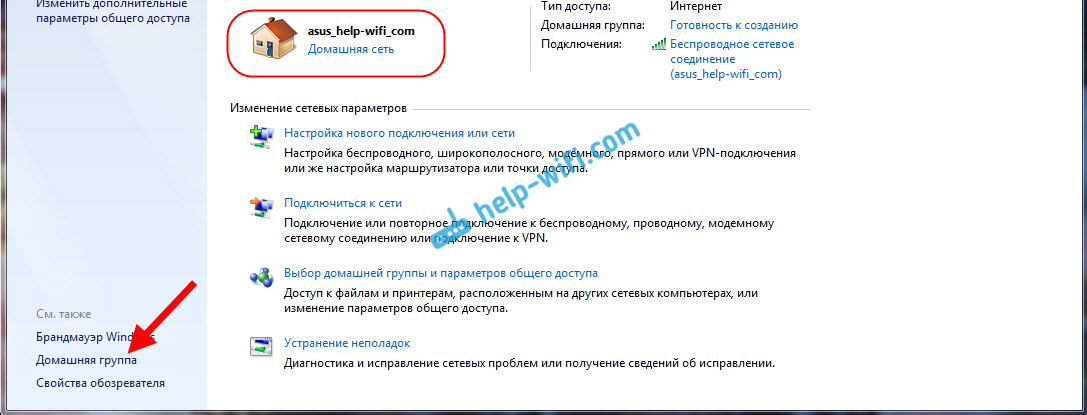
Нажимаем на кнопку Создать домашнюю группу.

Выделите галочками нужные элементы, к которым будет открыт общий доступ (общие папки) , и нажмите Далее.

Запишите, или сфотографируйте пароль, который у вас появится. С помощью этого пароля, мы будем присоединять к нашей сети другие компьютеры.
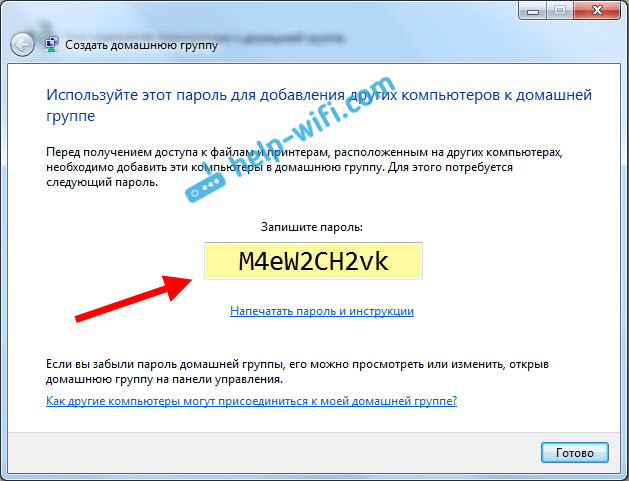
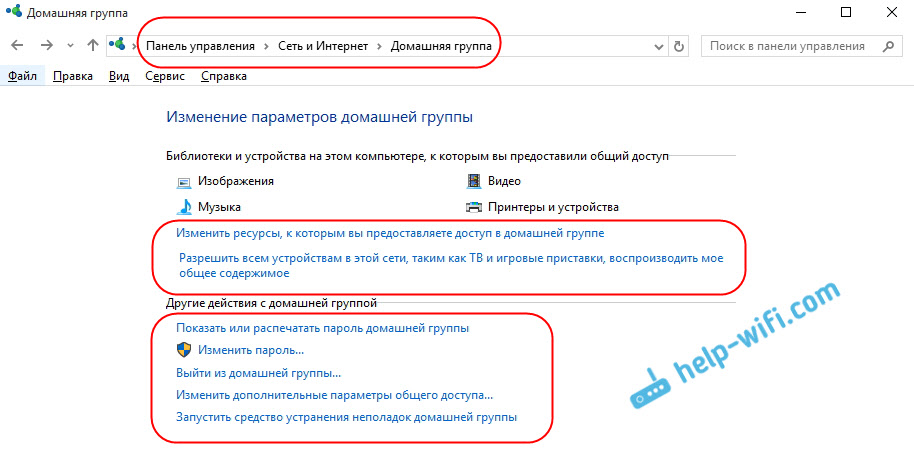
На этом, создание домашней группы завершено. Если снова зайти в Центр управления сетями и общим доступом — Домашняя группа, то можно будет вспомнить пароль, сменить его, выйти из группы, изменить параметры общего доступа и т. д.

Все, группа создана. Пароль у нас есть. Теперь подключаем к домашней группе необходимые компьютеры в нашей сети.
Настройка локальной сети в Windows 10: подключаемся к домашней группе
Переходим к другому компьютеру. Сейчас я покажу на примере компьютера с Windows 10, как подключится к домашней группе, для создания домашней локальной сети. Вы по этой схеме можете подключить не только компьютеры с установленной Windows 10, но и с Windows 7 и Windows 8.
Уже по стандартной схеме нажимаем правой кнопкой мыши на значок интернета, и выбираем Центр управления сетями и общим доступом. Переходим в Домашняя группа.

Если у вас будет сообщение «Домашняя группа недоступна, так как вы не подключены к своей домашней сети.», то нажимаем на Изменение расположения в сети, и нажимаем на кнопку Да.

Немного ждем, и видим сообщение, что мы можем присоединится к домашней группе. Нажимаем на кнопку Присоединится.

Появится запрос пароля. Указываем пароль, который мы получили при создании домашней группы на другом компьютере. Нажимаем Ok.

Появится сообщение, что вы присоединились к домашней группе. Нажмите Готово.

Если открыть Центр управления сетями и общим доступом — Домашняя группа, то можно будет настроить общий доступ, покинуть группу, посмотреть пароль и т. д.
Все, локальная сеть между компьютерами уже работает. Открываем проводник (Этот компьютер) , переходим слева на вкладку сеть, и видим компьютеры в локальной сети. Мы можем открывать их, и просматривать папки, к которым открыт общий доступ. Компьютер с Windows 10 без проблем видит в сети компьютер с установленной Windows 7.
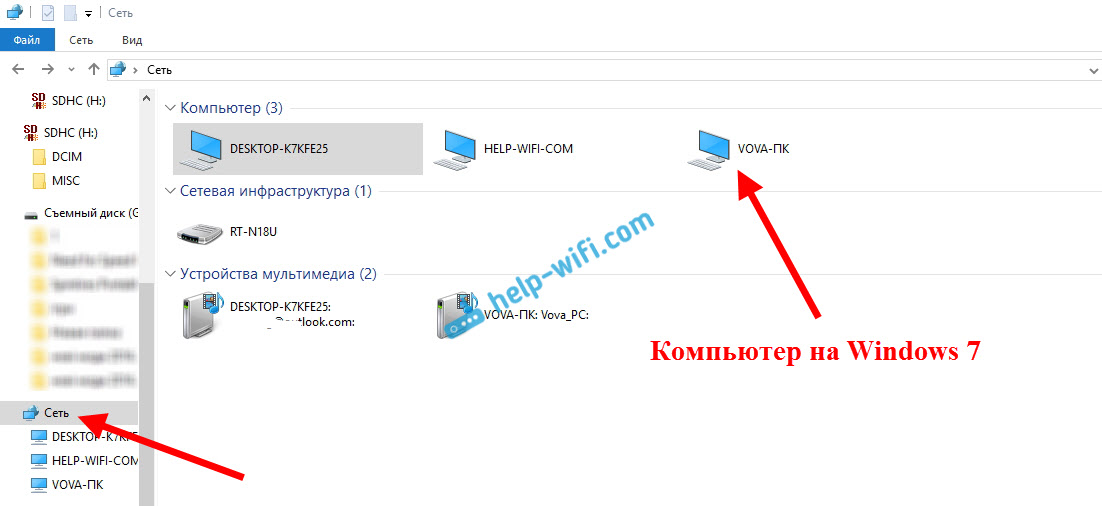
Точно так же компьютер на Windows 7, видит и заходит на компьютер с Windows 10. Таким способом вы можете подключить другие компьютеры. Одно условие, что бы они были подключены к вашему маршрутизатору.
Что делать дальше? Как пользоваться локальной сетью?
Все зависит от того, с какой целью вы объединяли компьютеры в одну сеть.
- Если вы хотите играть по сети, то уже все должно работать. Иногда, антивирусы блокируют подобные соединения. Поэтому, если возникнут проблемы, когда компьютеры не будут видеть друг друга, то просто попробуйте на время отключить антивирус.
- Для обмена файлами, вы можете использовать папки общего доступа. Просто скопируйте файлы например в папку «Мои изображения» (при условии, что мы открыли общий доступ к этой папке в процессе настройки) , и они будут доступны со всех компьютеров в сети. Если вы хотите открыть общий доступ к своей папке на локальном диске, то следуйте этой инструкции. Смотрите после заголовка «Настройка общего доступа к файлам и папкам».
- А по настройке общего доступа к принтеру, я подготовлю отдельную статью.
Вот такие советы. Надеюсь, статья вам пригодилась.

129

506944

Сергей

Разные советы для Windows
Похожие статьи
Комментарии: 129
15.10.2019 в 20:55 (4 года назад)
Здравствуйте! У меня 2 компа, основной с WIN10 и старый с WIN7, на WIN7 настроил домашнюю группу, на WIN10 настроил частную сеть но домашнюю группу, созданную в WIN7 не могу войти, так как в 10 ке это понятие отключили. Компы вроде бы видят друг друга, но не находятся в одной группе. Если даю общий доступ папкам они видят эти папки, но зайти не могут. И вот случайно, на обоих компах, я открыл доступ в конкретные папки — в WIN7: в «общий доступ» — «конкретные пользователи» а в WIN10: «поделиться» — «отдельные люди» пользователям «гость». И тогда компы начали видеть и заходить в эти папки. Получается что я сделал не локальную сеть, а просто расшарил папки на весь интернет? )) Это ведь неправильно и небезопасно? Любой «гость» из интернета может смотреть эти папки ?
Подскажите, что я сделал неправильно? (можно сюда ответить, можно в почту)
Забыл добавить:
Выполнял все действия по вашей статье, сначала выскакивала ошибка «Не найден сетевой путь ошибка 0x80070035 в Windows 10», но после некоторых манипуляций исчезла,
В WIN7 «конкретные пользователи» нет пользователя WIN10 и наоборот, но могу добавлять «все» и «гость».
Но если я не добавляю «гостя» то выскакивает «Windows не может получить доступ к \\***\***, обратитесь к сетевому администратору для получения доступа»
Что у меня на «сеть» получилась? )))
15.10.2019 в 23:32 (4 года назад)
Здравствуйте. Не думаю, что вы могли каким-то образом открыть общий доступ к файлам для всех. Сложно ответить, так как не вижу, что вы там настраивали.
Не нужно настраивать домашнюю группу. В Windows 7 ее можно удалить. Просто разрешите общий доступ к файлам и принтерам и включите сетевое обнаружение на обеих компьютерах. Проверьте, чтобы для подключения на обеих компьютерах был присвоен статус домашней (частной) сети.
03.03.2021 в 06:25 (3 года назад)
Возможно данное видео поможет, youtube.com/watch?v=je6cyXHkjNc
16.10.2019 в 14:51 (4 года назад)
Я сделал сначала все по вашей статье, но появлялась ошибка «Не найден сетевой путь ошибка 0x80070035 в Windows 10»,
— потом включил поддержку общего доступа к файлам SMB 1,
— выставил в «Сетевая безопасность: уровень проверки подлинности LAN Manager» проверку «Оправлять LM и NTLM — использовать сеансовую безопасность»,
— отключил протокол IP версии 6 (TCP/Ip6), проверил/запустил службы:
«1.Хост поставщика функции обнаружения
2. Публикация ресурсов обнаружения функции
3. Служба обнаружения SSDP
4. Узел универсальных PNP-устройств
5. Служба DNS-клиента»
— Потом отключил брэндмауэр для «частных сетей»
— Сделал правки в реестре:
HKLM\SYSTEM\CurrentControlSet\Services\LanmanWorkstation\Parameters\AllowInsecureGuestAuth и изменил его значение с 0 на 1.
После этих манипуляций, но не знаю какой именно ошибка исчезла, но при попытке зайти в папку с общим доступом выскакивала ошибка ««Windows не может получить доступ к \\***\***, обратитесь к сетевому администратору для получения доступа»»
И вот тут я открыл доступ в конкретные папки — в WIN7: в «общий доступ» — «конкретные пользователи» а в WIN10: «поделиться» — «отдельные люди» пользователям «гость».
Хотя этого не была сказано в статье, поэтому и переживаю…
Скажите, когда я разрешаю «гостю» просматривать папку, подразумевается гость в моей сети wi-fi или гость «извне», из интернета ?
16.10.2019 в 23:11 (4 года назад)
Поделится — Отдельные люди… это вы открываете доступ к папке для пользователей из вашей локальной сети. Все папки к которым открыт общий доступ должны появляться в проводнике, в разделе «Сеть».
16.10.2019 в 23:53 (4 года назад)
Да, папки появляются, но зайти в них можно только если указать «гость» или «все», это правильно?
Просто в статье этого не было и я подумал что сделал что-то лишнее…
17.10.2019 в 17:49 (4 года назад)
Думаю, вы все правильно сделали. В статье я не писал как расшарить отдельные папки.
17.02.2020 в 13:35 (4 года назад)
Для соединения двух компьютеров можно использовать WiFi и программу AmmyyAdmin.
15.03.2020 в 00:32 (4 года назад)
только муд.. пишет о 10, вставля левые скрины
нет в 10 опции присоедениться к домашней группе
15.03.2020 в 00:37 (4 года назад)
Обратите внимание на обновление в начале статьи.
20.05.2020 в 21:28 (4 года назад)
Нет смысла мусолить то, чего уже просто нет! В 10-ке выше 1803, всего вышеописанного, извиняюсь, ни хр… нет. Но есть множество проблем с «домашней сетью» и сам ПК под 10-кой, даже если вы каким то чудом присоеденили его к домашке, созданной под 7-кой виден, даже не через раз, а раз в неделю. Может быть, если бы в сети были исключительно одни 10-ки, они бы видели друг-друга, но пока это полный геморрой. В 10-ке выше 1803, разрабы усложнили зачем то пустяковую проблему до нельзя. Если прогнать диагностику неисправности, то непременно вылезет какая то хр…, типа неверных параметров прокси. Всем удачи и флэшка вам в помощь!
08.08.2022 в 14:28 (1 год назад)
Люблю Вас читать, и не раз мне помогали Ваши статьи. Но эта — просто вообще мимо. Нет никакого центра управления сетями и общим доступом у меня тут на ноуте! Windows 10. Я, разумеется, чего-то не понимаю. Но вот просто взять и сделать пошагово как Вы предлагаете — невозможно! К сожалению. Придётся во всё тыкать и пытаться понять самому, не удалось сэкономить время.
—
Точнее говоря, через правый клик на значке подключения, у меня «Центр управления сетями» не появляется. А вот путём «Панель Управления — Сеть и интернет » — пожалуйста. Вот, разобрался.
—
Прошёл я в этот «центр», но никакой домашней группы там нет. Похоже, информация устарела, в том смысле, что не подходит в точности для более поздних обновлений win 10
—
у меня win 10 pro
версия 21H2
сборка ОС 19044.1826
взаимодействие Windows Feature Experience Pack 120.2212.4180.0
—
Короче, разозлился (не на Вас), ни черта не получается, ни черта непонятно почему не получается, и я махнул рукой и бросил, не хочу терять столько времени. Удивительно, я точно помню как однажды без всякий статей настроил сам два ноута в домашнюю сеть, но это была винда 7, а тут в 10, какой-то, извиняюсь, полный пипец. И нет никакой домашней группы, статья Ваша, увы, не помогла. Хотя, разумеется, удостоверился, чтобы оба ноута были в одной и той же сети вай-фай.
08.08.2022 в 22:07 (1 год назад)
Любите читать, но читаете не очень внимательно ��
Сразу под заголовком статьи есть информация, что эта инструкция неактуальная и ссылка на рабочую инструкцию.
07.12.2022 в 21:41 (1 год назад)
переместите эту информацию ПЕРЕД заголовком, злодей
07.12.2022 в 23:57 (1 год назад)
Зачем размещать ее перед заголовком, и что вы хотели сказать словом «злодей»?