Как использовать камеру Galaxy, чтобы добавить и отредактировать водяной знак для фотографий
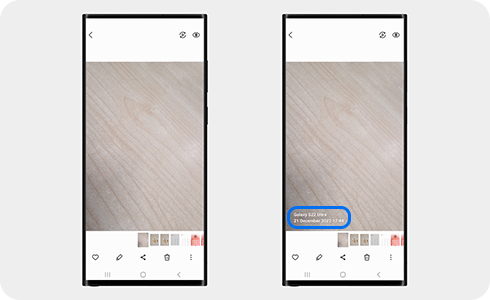
Шаг 1. Откройте приложение Камера на своем телефоне Samsung Galaxy.


Шаг 2. Коснитесь значка настроек.
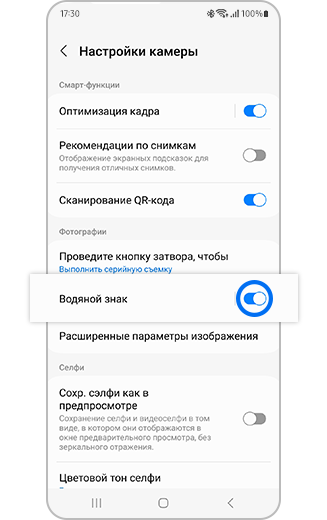
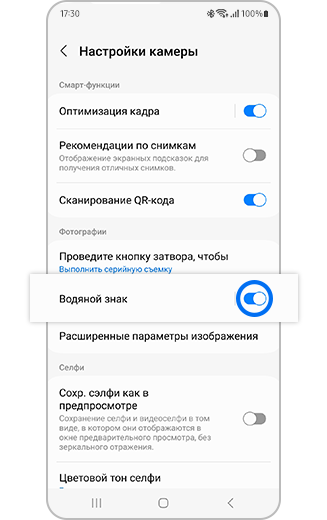
Шаг 3. Коснитесь функции «Водяной знак», чтобы открыть настройки водяного знака, или коснитесь переключателя, чтобы включить функцию водяного знака.


Шаг 4. В настройках водяного знака можно отредактировать отображение названия модели, коснувшись значка редактирования. Также можно коснуться пункта «Дата и время», чтобы включить или выключить отображение этой информации. Коснитесь пункта «Шрифт», чтобы изменить шрифт, и коснитесь значка выравнивания по левому краю, по центру или по правому краю, чтобы изменить выравнивание водяного знака.
Обратите внимание, что водяной знак нельзя убрать после его применения на фотографии.
Функции камер Galaxy S10
Функция «Оптимизация изображения» распознает объекты и автоматически повышает качество снимков.
В смартфонах линейки S10 были добавлены 10 новых режимов опции, и таким образом их общее число достигло 30.
Среди новых режимов можно выделить следующие: «Лицо», «Ребенок», «Кошка» и «Собака».
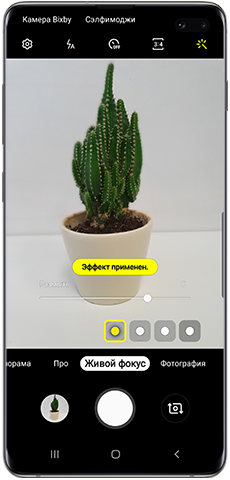
Функция «Портрет» (ранее – функция «Живой фокус») предусматривает различные эффекты размытия, позволяющие делать впечатляющие художественные снимки.
Новое программное обеспечение интеллектуальной камеры S10 позволяет улучшить композиции снимков.
В первую очередь необходимо вручную активировать функцию «Фоторекомендации». После этого при выстраивании композиции в процессе следующей съемки на экране появятся разметки, и камера автоматически сделает снимок, как только будет найдет наилучший вариант.
Тройная основная камера моделей S10 и S10+ обладает ультрашироким углом обзора (123°), засчет чего получаемое изображение схоже тому, что видит человечески глаз. Эта особенность также позволяет делать еще большие панорамные снимки.
На смартфонах линейки S10 можно делать в два раза более длинные видео, чем это было возможно на предыдущих моделях.
Теперь 0,8 секунд снятого видео воспроизводятся до 27 секунд.
Связанные вопросы
- Как включить оптимизацию снимков на Samsung Galaxy
- Характеристики камеры Galaxy S10
- Основные отличия между смартфонами линейки Galaxy S10
Благодарим за отзыв!
Ответьте на все вопросы.
Как настроить камеру на Самсунг
«Как настроить камеру на Самсунг?» — вопросом задается большинство пользователей телефонов бренда Samsung. Современные смартфоны заменяют фотоаппараты-мыльницы за счет качественных передней и задней камер. Разработчики регулярно добавляют новые функции для приложения «Камера», однако зачастую настройка фоторежима становится проблематичной.
Для создания качественных снимков требуется настроить камеру смартфона. Все способы описаны ниже.
Основные функции камеры на смартфоне Самсунг
На рынке электроники представлено множество моделей смартфонов от бренда Samsung, каждый из которых отличается качеством создания снимков. Однако все телефоны обладают списком основных параметров для настройки. Это позволяет пользователям создавать качественные изображения. Ниже описано, как настроить камеру на телефоне Самсунг.
Вспышка (3 режима)
На всех современных смартфонах установлено 3 режима вспышки — «ВКЛ», «ВЫКЛ», «АВТО». При активации последнего система автоматически выбирает, задействовать дополнительное освещение или нет. Это позволяет сократить время съемки и получить более качественную картинку.
Таймер
Опция позволяет пользователю активировать таймер для создания фото. После нажатия кнопки «Съемка» система начинает отсчет, по завершении которого создается снимок. Зачастую доступны значения в 2, 5, 10 секунд.
Как настроить камеру Самсунг с помощью HDR
Опция HDR редактирует различие между светлыми и темными тонами. При использовании функции пользователь получает изображение с максимальными параметрами реализма. Система автоматически делает 3 снимка с разной экспозицией, после чего генерирует изображения в одну фотографию. Качество картинки существенно увеличивается.
Как включить безопасный режим на Самсунге

Дополнительные эффекты для фото
Создать уникальное изображение можно с помощью накладывания на него дополнительных эффектов. Для использования функции требуется перейти в раздел «Эффект» и выбрать наиболее подходящий. Также пользователь может загрузить дополнительные фильтры с помощью официального магазина приложений Samsung.
Как выбрать размер фото
От размера изображения зависит качество фото, однако файл фотографии также приобретет больший объем. Понижение размера картинки приводит к уменьшению объема файла, однако и качество изображения значительно ухудшается. Следует настраивать максимально высокие значения для хороших снимков.
Размер видео
Функция аналогична съемке фотографий. Чем выше разрешение видео, тем больше памяти на устройстве занимает файл. На современных моделях смартфонов Samsung пользователь имеет возможность снимать видео в высоком разрешении 4К.

Aspect Ratio (Соотношение сторон)
Значение «Соотношение сторон» выводит на экран соотношение сторон изображения по горизонтали и вертикали. Например, 16:9 относится к широким экранам, разрешение которых 1080p. В настройках также можно установить параметр на соотношение 4:3 или 1:1.
Автофокус отслеживания (Tracking AF)
Функция позволяет выделить на камере объект во время съемки. Для этого требуется совершить нажатие на экран в нужной области. Камера автоматически будет фокусироваться на объекте в независимости от его движений или движений соседних объектов. Данная опция используется на дорогих зеркальных камерах, однако и поддерживается смартфонами Samsung.
Стабилизация видео
При съемке видео стабилизация требуется для избавления эффекта дрожащих рук, ветра и других резких движений, которые возникают в процессе создания материала. Активация стабилизации позволяет пользователю получать плавную съемку без размытей и потери качества. Стоит отметить, что опции «Стабилизация видео» и «Автофокус отслеживания» зачастую не получится включить одновременно.

Сетка
Сетка дает возможность избежать неровного горизонта на фотографии. Зачастую «Сетка» становится полезной при съемках гор, пейзажей, портретов и т. д.
Что лучше — Самсунг или Хонор?
Управление голосом
Пользователь может записать на диктофон ключевые слова, при использовании которых система автоматически начнет процесс создания снимка. Зачастую используют следующие слова «Cheese», «Smile» (Улыбка), «Record video» (Запись видео).
Кнопка «Режим» (Mode)
В разделе камеры добавлен раздел настроек, где расположена кнопка «Mode» (Режим). Функция позволяет перейти в профессиональный режим съемки «PRO».
Какие параметры можно редактировать в PRO-режиме:
- Яркость;
- ISO;
- Баланс белого;
- Длина фокуса;
- Эффекты и другие значения, необходимые для улучшения качества изображения.
Зачастую доступна функция «AUTO», которая автоматически подбирает значения для конкретных условий съемки.
Настройка камеры на Samsung S10
В смартфоне Samsung S10 разработчики добавили новые функции для камеры, что позволяет увеличить качество изображения. Ниже подобраны 5 советов, как можно настроить обновленную камеру.
Ультраширокие фотографии
На Galaxy S10 и S10+ добавили третью камеру на задней панельной части. Это дает возможность создавать ультраширокие снимки, что является необходимыми условиям в определенных ситуациях.
Для активации опции требуется кликнуть на значок трех деревьев, который расположен выше кнопки съемки и выбора режимов.
Также доступна вторая фронтальная камера со сверхширокоугольной функцией. Для включения требуется нажать на значок с двумя деревьями.
Оптимизатор сцены
Функция позволяет создать качественную картинку при условиях плохого освещения и полной темноты. При необходимости система активирует вспышку.
Чтобы включить опцию, требуется перейти в настройки камеры, нажать на пункт «Оптимизатор сцены» и переместить ползунок в режим активации.
Подсказки к съёмке
Система автоматически подсказывает пользователю, какие лучше параметры изменить и какие функции активировать, чтобы получить максимально качественное изображение.
Живой фокус
Система при использовании портретного режима выделяет человека, размывая остальную площадь. Также можно воспользоваться опцией боке к фону снимка. Тип и интенсивность фильтра можно редактировать.
Как сделать запись экрана на смартфоне Samsung Galaxy
Для просмотра всех дополнительных возможностей требуется перейти в раздел «Живой фокус» и просмотреть все изменения фотографии за счет фильтров.
Изображение всегда можно изменить в разделе «Галерея».
Редактирование доступных режимов камеры
На Galaxy S10 и S10+ добавили новые режимы съемки, между которыми можно переключаться и редактировать их. Для прокрутки режимов требуется использовать свайп влево или вправо.
Кенет Вилсон (Написано статей: 122)
Основатель и администратор портала, редактор и эксперт. Специалист с высшим техническим образованием, имеющий практический опыт в работе с техникой. После окончания университета работала в нескольких IT-фирмах, где и начала вести свой блог. В последствии это переросло в несколько информационных сайтов, на одном из которых вы сейчас и находитесь. Основная задача Кен – проверка подлинности информации, указанной в поданными авторами статьях. Просмотреть все записи автора →
Как управлять камерой смартфона Samsung Galaxy с носимых устройств
В этой статье вы узнаете, как управлять камерой телефона с носимых устройств и какое приложение нужно для управления камерой.
Совместимые модели
Носимые устройства: Galaxy Watch, Galaxy Watch Active и новее.
Смартфоны для смарт-устройств (включая +, Ultra и другие версии): S21, S20, S10, S9, Note20, Note10, Note9, Fold (все), Z Flip (все).
Если в меню умного гаджета приложение Камера отсутствует, то смартфон не поддерживает такую функцию.
Если в настройках Wearable для браслета нельзя включить Контроллер камеры, то смартфон не поддерживает такую функцию.
Во время работы камеры для передачи изображения на смарт-устройства может включаться Wi-Fi — это не является неисправностью.
Как управлять камерой на Galaxy Watch4 (ОС Wear)
Приложение Управление камерой предустановлено на смарт-устройствах. Удалить или загрузить его нельзя. Если приложения нет, то оно не совместимо с подключенным смартфоном.
1 На экране циферблата проведите пальцем вверх и в меню приложений выберите значок камеры.
При первом запуске предоставьте приложению разрешение на использование.

2 Наведите камеру телефона на нужный объект. При необходимости на экране смарт-устройств включите таймер (3 секунды, больше не настраивается) и нажмите кнопку для съемки.

На моделях смартфонов с версией OneUI 4.1.1 и выше, доступна функция смены режима съемки