Как настроить новости в Яндекс Браузере

Одна из примечательных особенностей в Яндекс.браузере — новостная лента с алгоритмом индивидуальных рекомендаций. Она называется «Яндекс.Дзен», или просто «Дзен». В ней отображаются посты с заданных предварительно пользователем и просмотренных ранее веб-сайтов. Каждая новость в ленте отображается на карточке (графическом блоке) с панелью кнопок «лайк и дизлайк».
Настроить Дзен в Yandex можно и на компьютере, и в мобильных устройствах. Новый Яндекс.Браузер поддерживает синхронизацию. Так что при активации этой опции вы всегда будете в курсе новостей с любимых сайтов.
Из этого руководства вы узнаете, как управлять Дзен: как включить и как убрать новости в Яндекс.Браузере, как одобрять и блокировать посты в ленте, синхронизировать данные.
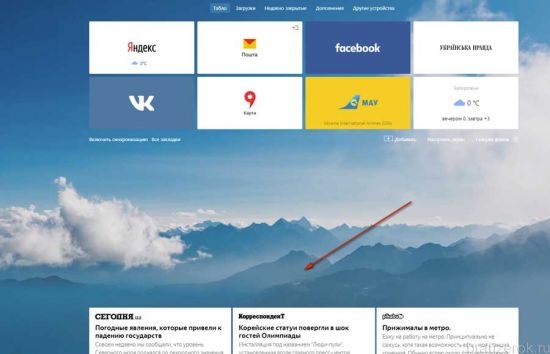
Подготовка браузера
Для полноценного использования ленты Дзен — в особенности, если вы хотите её задействовать не только на персональном компьютере, а и, например, на планшете, — предварительно нужно авторизоваться в системе Яндекс и включить в веб-обозревателе синхронизацию.
Примечание. Карточки с постами при включенной опции отображаются не только на пустых вкладках под блоком визуальных закладок, но и на страничке поисковика Яндекс.
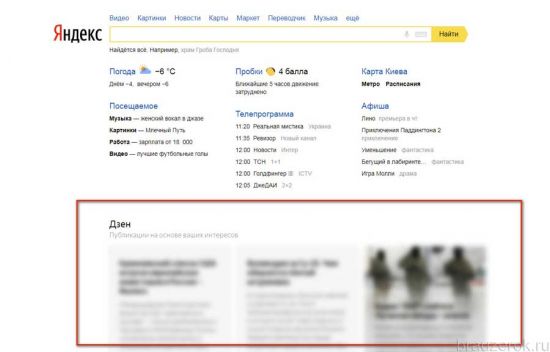
Выполняется эта процедура следующим образом:
1. Откройте в браузере веб-страницу yandex.ru.
2. Введите логин и пароль (учётные данные почтового ящика на Яндекс) и кликните кнопку «Войти».
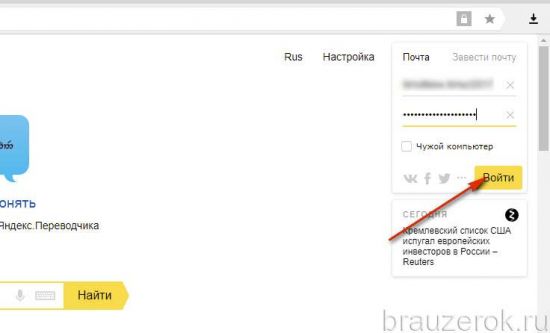
Внимание! Если же у вас нет профиля в системе, в этой же панели нажмите «Завести почту» и выполните регистрацию аккаунта.
3. Теперь в панели браузера клацните кнопку «Меню» и в выпавшей панели выберите опцию «Синхронизация».
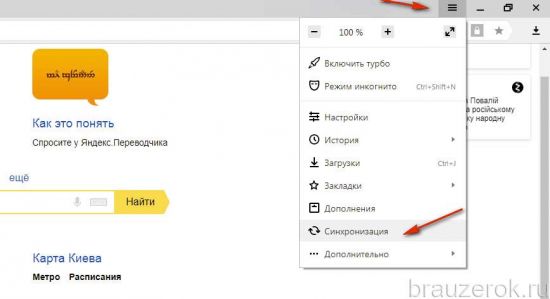
4. На открывшейся страничке нажмите кнопку «Включить синхронизацию».
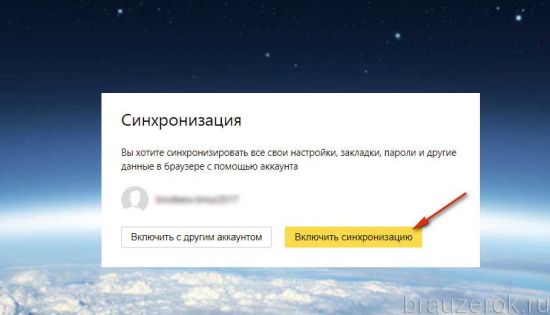
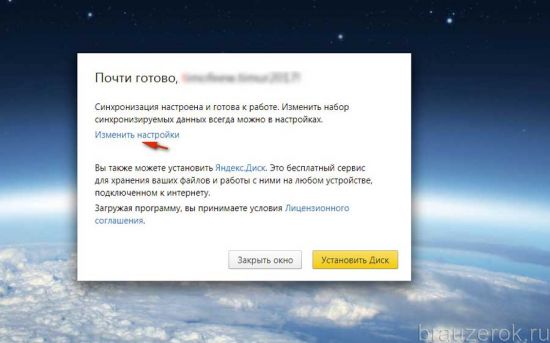
Синхронизацию данных можно дополнительно отстроить: какую информацию профиля сохранять, а какую нет. На следующей страничке, которая откроется после активации опции, в первом абзаце текста панели, щёлкните по ссылке «Изменить настройки».
В списке включите/отключите элементы, соответственно, установкой или удалением «птички» возле каждого типа данных.
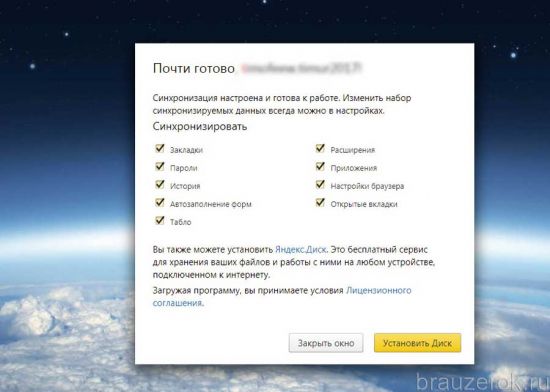
Когда закончите настройку нажмите «Закрыть окно».
Всё! Теперь все ваши интересы в поисковике и заданные сайты в Дзен будут сохраняться. Их не нужно будет заново настраивать.
Внимание! Если же после авторизации установленные настройки новостной ленты будут сбрасываться, проверьте, включена ли функция сохранения куки в веб-обозревателе. Дзен анализирует куки-файлы для построения индивидуальной ленты рекомендаций для пользователя.
Как включить/отключить?
Отключение и включение ленты в браузере осуществляется несколькими кликами мышки:
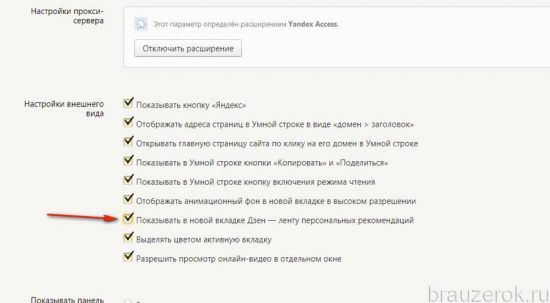
1. Нажмите в вверху справа окна браузера кнопку «Меню» и перейдите в «Настройки».
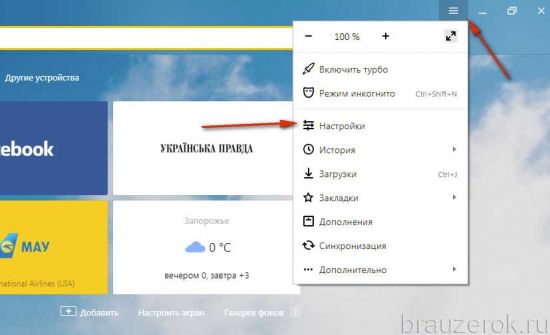
2. В блоке «Настройки внешнего вида», в строке «Показывать в новой вкладке Дзен», уберите щелчком мышки «галочку», если нужно отключить новостную ленту. И наоборот: если нужно активировать Дзен, установите галочку рядом с опцией.
Примечание. Также при первом запуске браузера (после установки) появляется в нижней части пустой вкладки запрос на включение.
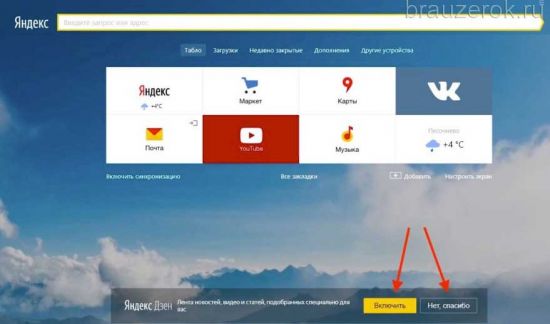
Тонкая настройка новостной ленты
В Дзен рекомендации по постам можно дополнительно корректировать — указывать браузеру, какие вам новости нравятся, не нравятся.
Делается это так:
Если нравится новость, и вы хотите ещё больше получать подобных новостей:
в карточке поста щёлкните иконку «лайк»;
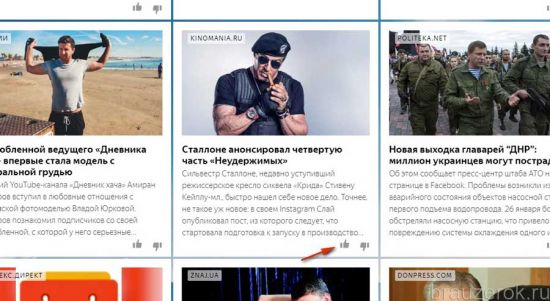
в блоке новости появится надпись «Теперь в ленте… ». Это будет означать, что Дзен «взял на заметку» ваши предпочтения по информационному контенту.

Если не нравится новость, и вы больше не хотите видеть в ленте подобных новостей:
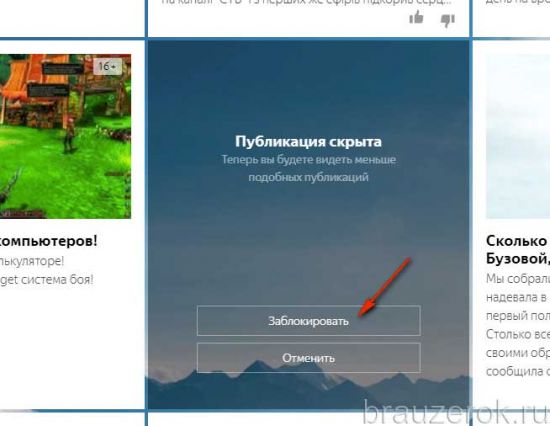
щёлкните «дизлайк» в карточке;
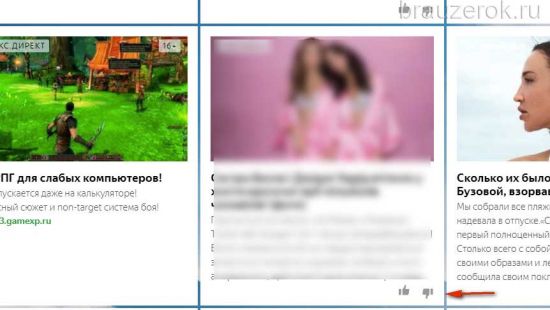
под сообщением «Публикация скрыта» кликните команду «Заблокировать». Теперь публикаций схожих с этой будет меньше в череде рекомендаций новостного сервиса.
Что ещё примечательно, когда вы щёлкаете по понравившейся новости с зажатой кнопкой «Ctrl», она открывается в соседней вкладке . А в ленте под ней Дзен автоматически добавляет блок схожих новостей. Например, вас заинтересовала заметка о Полине Гагариной, вы перешли, и тут же сервис предоставляет вам, как минимум, ещё 2-3 ссылки на посты об этой знаменитости.
К Дзен пользователи относятся неоднозначно. Кто-то полагает, что он отвлекает, а кому-то нравится — не нужно «шерстить» по очереди любимые сайты, чтобы прочесть что-нибудь интересное, новое, познавательное. В процессе пользования браузером вы сами поймёте, насколько актуальна новостная лента для вас. В любом случае, вы всегда можете её выключить, включить и настроить так, как хочется вам. Причём без особых усилий.
Приятного «поглощения» информации в Сети!
«Яндекс.Дзен» разрешит пользователям самостоятельно выбирать наполнение ленты
Сервис «Яндекс.Дзен» временно переведет ленту в формат подписок, пишет РБК со ссылкой на компанию. Такое решение вызвано ростом объемов контента и «изменением его контекста».
«За последние дни на платформе «Яндекс.Дзен» стремительно вырос объем контента, а также значительно изменился его контекст. В таком случае невозможно добиться высокого качества персонализации. В ближайшее время пользователи будут сами решать, какой контент они хотят читать и смотреть», — сообщили изданию представители площадки.
Теперь пользователи смогут видеть в ленте только те каналы, на которые они подписались. Юзерам, которые впервые присоединились в платформе, сначала предложат самостоятельно настроить ленту под свои интересы.
Изменения коснутся и принципов монетизации. Авторы будут получать оплату за работу с подписчиками, а не показы рекламы в публикациях. «Чтобы поддержать блогеров, которые столкнутся с падением доходов, компания проинвестирует собственные средства на выплаты авторам», — рассказали в «Яндекс.Дзен».
«Яндекс Дзен» временно переводит свою ленту на формат подписок
МОСКВА, 4 марта./ТАСС/. «Яндекс Дзен» временно переводит свою ленту на формат подписок, пользователи будут видеть в ленте только тех авторов, которых выбрали сами. Об этом ТАСС сообщили в компании.
«За последние дни на платформе «Яндекс Дзен» стремительно вырос объем контента, а также значительно изменился его контекст. В таком случае невозможно добиться высокого качества персонализации. В ближайшее время пользователи будут сами решать, какой контент они хотят читать и смотреть», — отметили в компании.
В «Яндексе» добавили, что пользователи увидят в ленте публикации от каналов, на которые подписались, а новой аудитории платформа предложит выбрать каналы и настроить ленту под свои интересы.
«Одновременно «Дзен» трансформирует монетизацию авторов и медиа в сторону подписок — теперь платформа будет платить не за показы рекламы в контенте, а за работу с подписчиками. Чтобы поддержать блогеров, которые столкнутся с падением доходов, компания проинвестирует собственные средства на выплаты авторам», — пояснили в компании.
Как включить ленту новостей в Яндекс Браузере на телефоне Honor 9А
Яндекс Браузер — это один из самых популярных интернет-браузеров, который предлагает своим пользователям широкий набор функций и настроек. Одна из таких функций — лента новостей, которая позволяет получать актуальную информацию о происходящем в мире на главной странице браузера. Если вы владелец смартфона Honor 9A и хотите включить ленту новостей в Яндекс Браузере, то мы подготовили для вас пошаговую инструкцию.
Шаг 1: Запустите Яндекс Браузер на вашем смартфоне Honor 9A. Для этого найдите иконку Яндекс Браузера на главном экране или в списке всех приложений и нажмите на нее.
Шаг 2: После запуска браузера вы окажетесь на главной странице Яндекс Браузера. В правом верхнем углу экрана вы увидите значок «пустышки» — это значит, что лента новостей в данный момент неактивна.
Шаг 3: Чтобы включить ленту новостей, нажмите на значок «пустышки». После этого вам будет предложено войти в ваш аккаунт Яндекса или создать новый, если у вас его еще нет.
Шаг 4: После входа в аккаунт вы увидите, что лента новостей активирована. Теперь на главной странице Яндекс Браузера вы будете получать самые свежие новости и интересные статьи, которые можно настроить под свои предпочтения.
Выполнив все эти шаги, вы сможете включить ленту новостей в Яндекс Браузере на своем смартфоне Honor 9A и всегда оставаться в курсе самых актуальных событий. Наслаждайтесь использованием вашего Яндекс Браузера и получайте только интересную и полезную информацию.
Как включить ленту новостей в Яндекс Браузере на Honor 9A
1. Откройте Яндекс Браузер на вашем смартфоне Honor 9A.
2. В правом верхнем углу экрана нажмите на значок «Три горизонтальные полоски».
3. В открывшемся меню выберите «Настройки».
4. Прокрутите страницу вниз и найдите раздел «Интересное».
5. В разделе «Интересное» включите переключатель рядом с «Лента новостей».
6. Теперь лента новостей будет отображаться на главной странице Яндекс Браузера.
Пошаговая инструкция
Шаг 1: Откройте Яндекс Браузер на своем Honor 9A
Шаг 2: На главной странице браузера найдите иконку «Настройки»
Шаг 3: Нажмите на иконку «Настройки», чтобы открыть меню настроек
Шаг 4: В меню настроек найдите раздел «Параметры интерфейса» и выберите его
Шаг 5: В разделе «Параметры интерфейса» найдите опцию «Лента новостей»
Шаг 6: Включите опцию «Лента новостей», щелкнув или переключив ее в положение «Вкл»
Шаг 7: Поздравляю! Теперь лента новостей будет отображаться на главной странице Яндекс Браузера на вашем Honor 9A