Как пользоваться облаком Яндекс.Диск
В своей работе мы пользуемся современным облачным хранилищем Яндекс.Диск.
Благодаря ему Вам не нужно собирать файлы и отправлять по почте или мессенджеру, достаточно просто добавить их в папку, к которой имеют доступ наши специалисты.
В Яндекс.Диск можно зайти с телефона или с компьютера. Этот гайд покажет,как пользоваться сервисом и поможет разобраться с установкой.
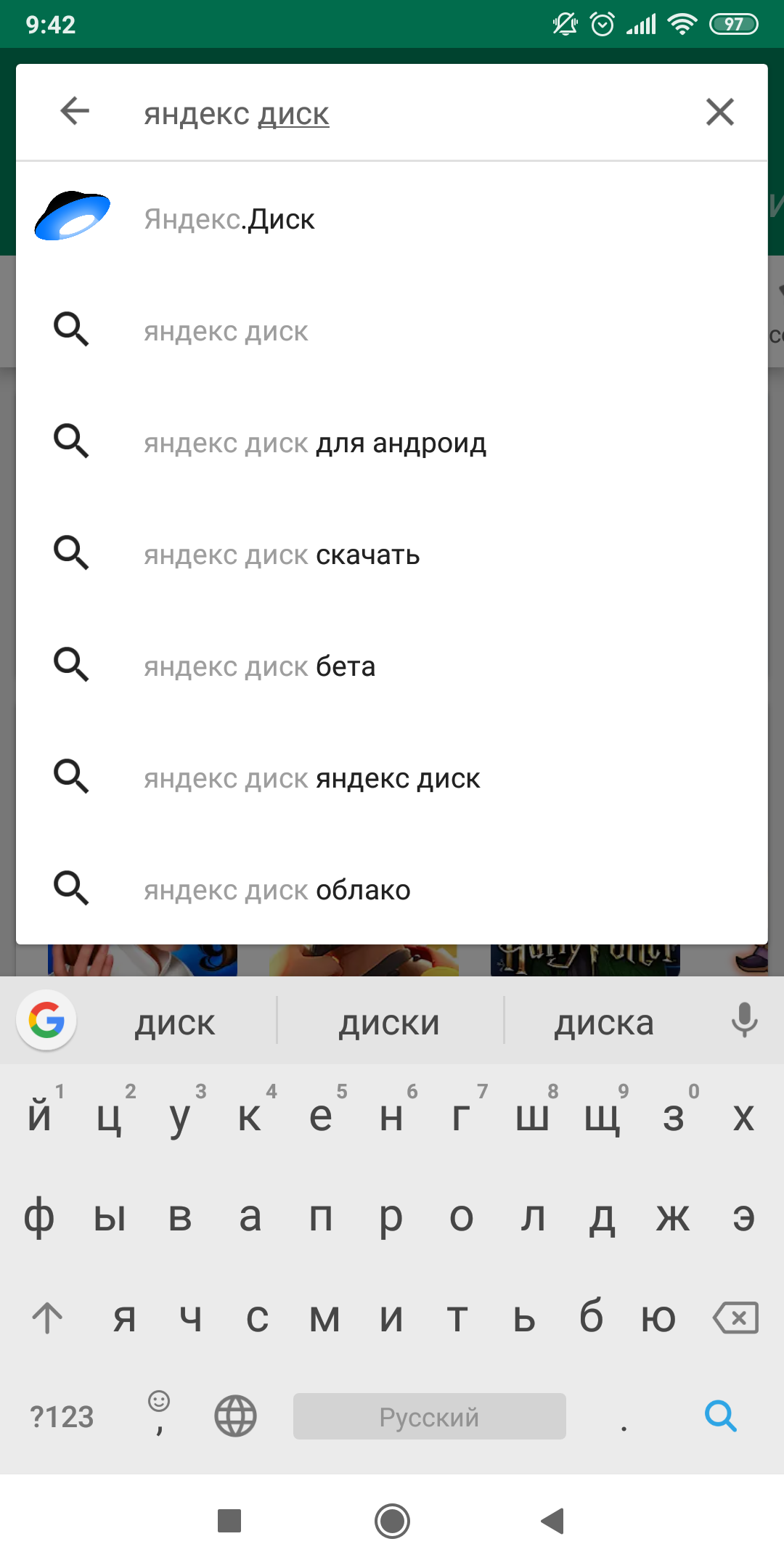
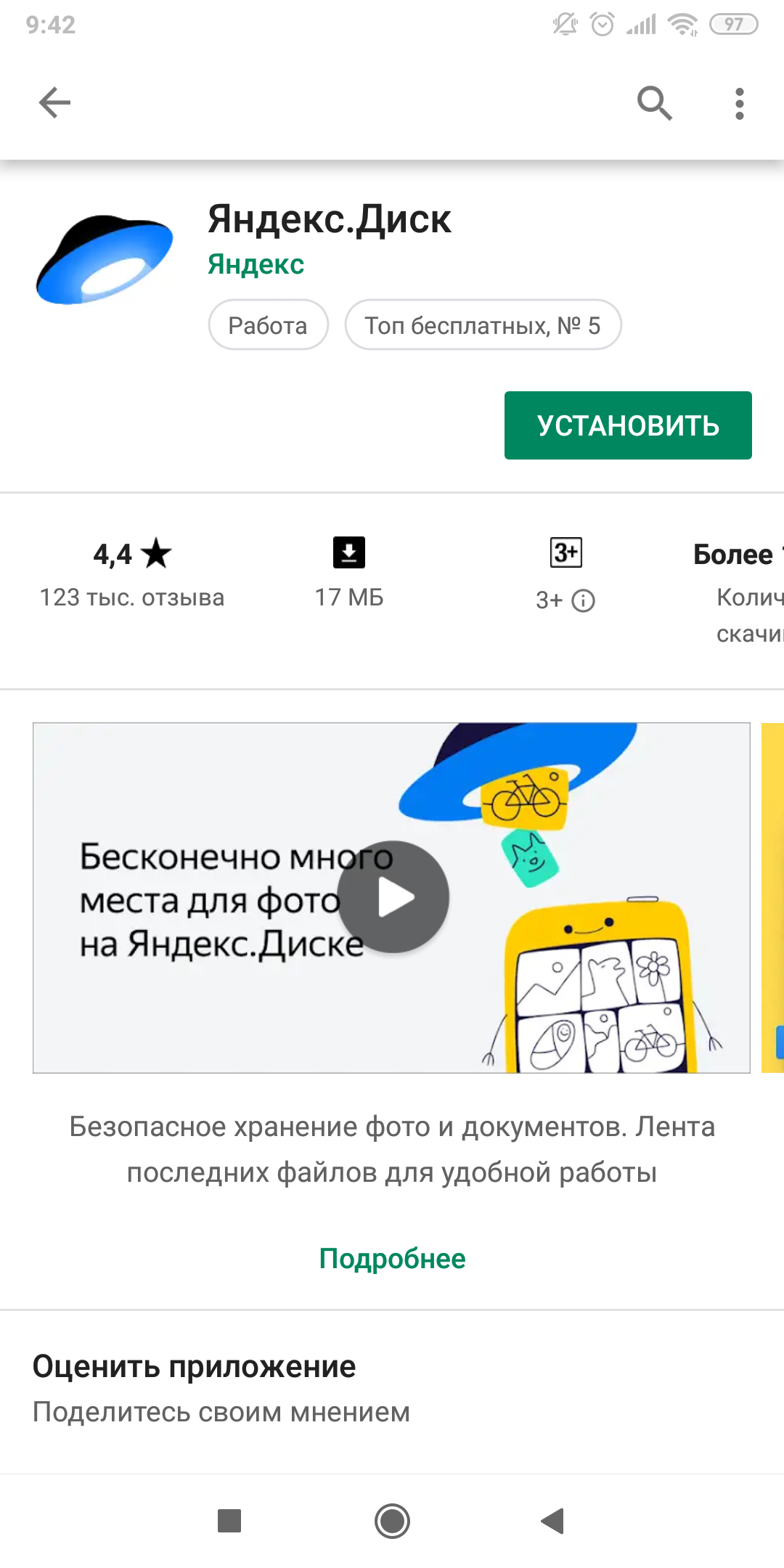
Чтобы пользоваться программой с телефона нужно ее установить через App store или Play Маркет. Для этого нажимаем на иконку магазина. В поиске вводим Яндекс.Диск. Нажимаем на кнопку установить и подтверждаем
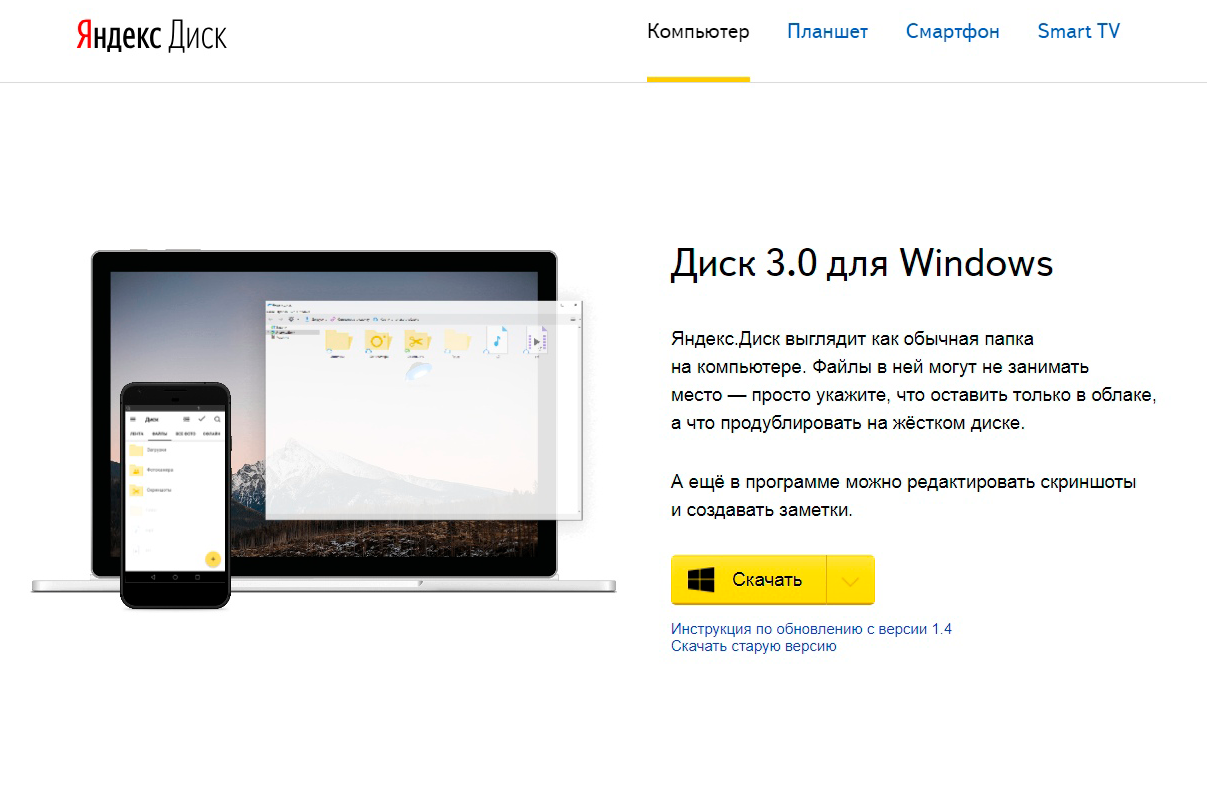
Для компьютера проще — скачиваем инсталлятор с официального сайта и устанавливаем программу.
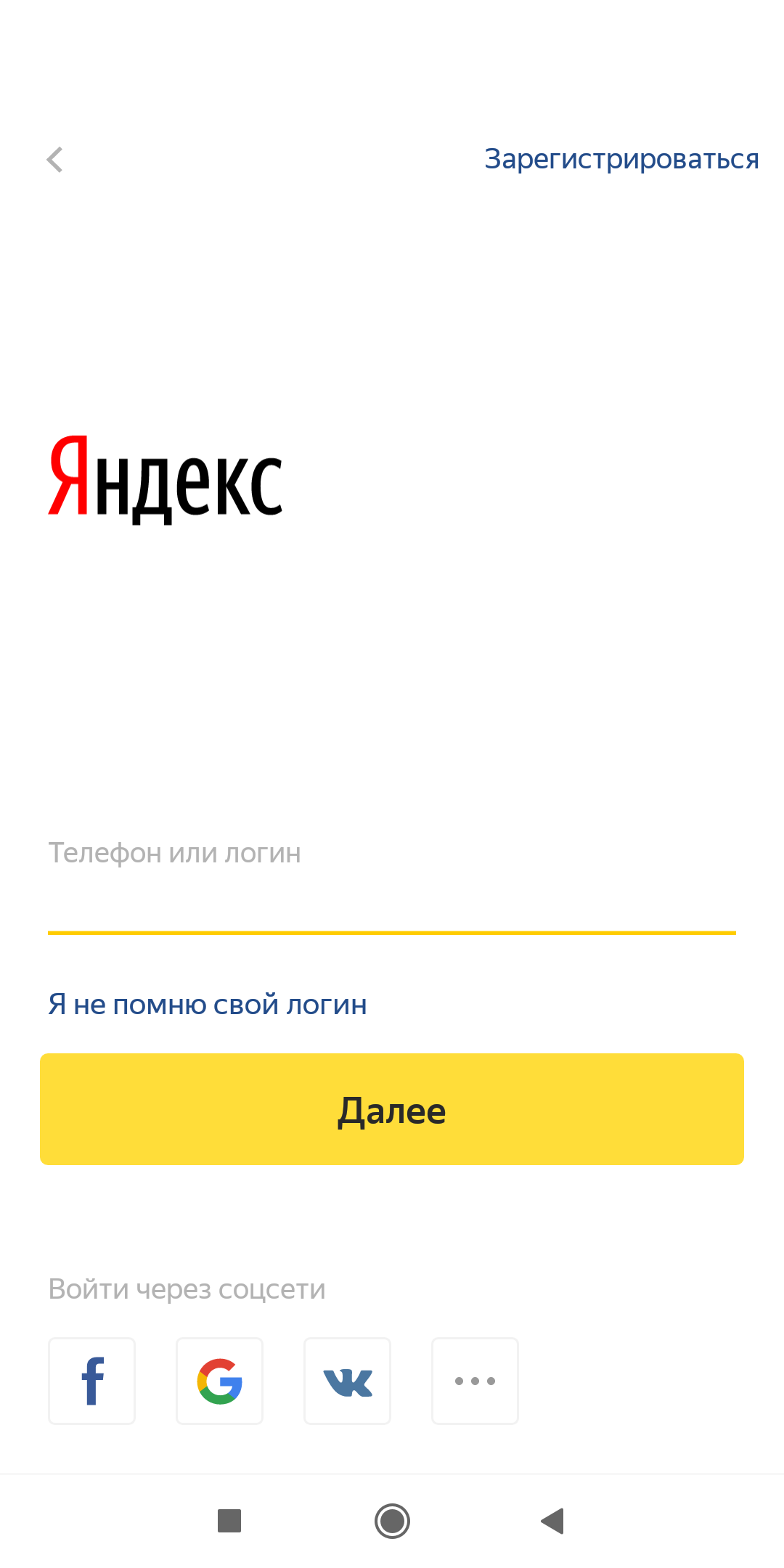
После установки открываем приложение и вводим данные — почту и пароль почтового ящика Яндекса.
Если у Вас уже есть аккаунт, то для синхронизации данных необходимо подключить общую папку. Для этого нажмите на “Настройки” — “общие папки” и примите приглашение.
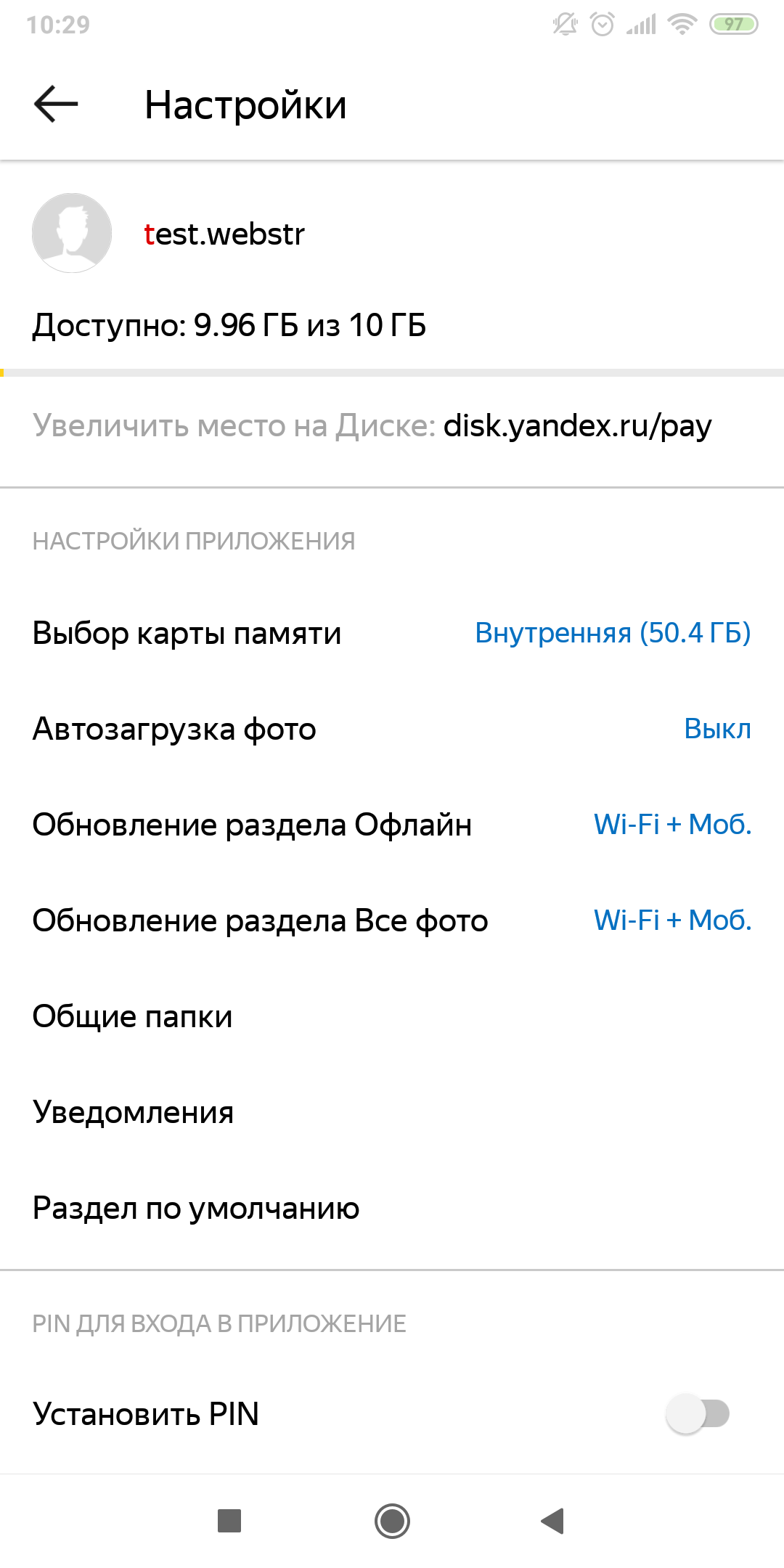
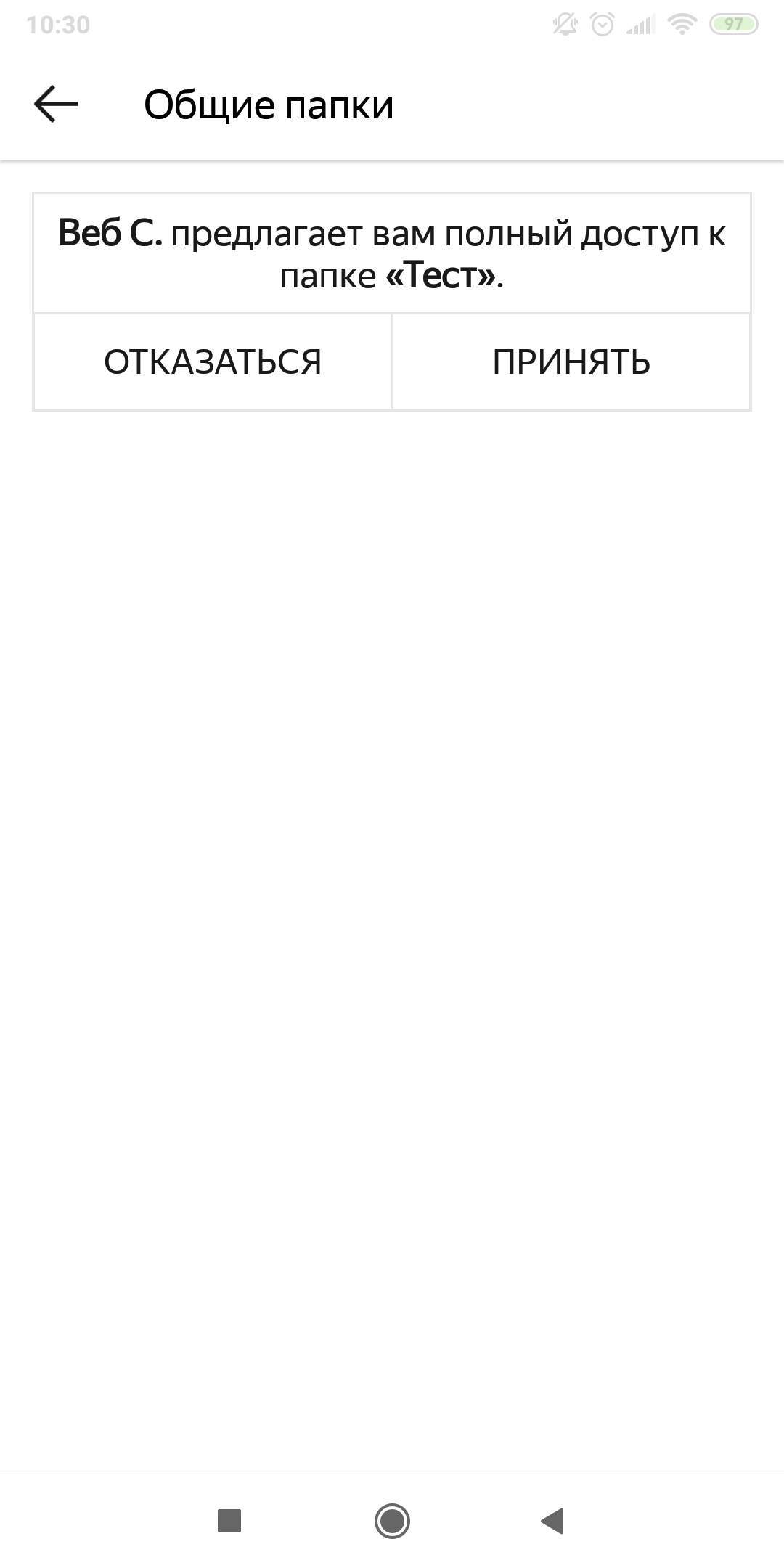
Если Ваш аккаунт уже был добавлен, то при установке Вам будет сразу предложено синхронизироваться с общей папкой.
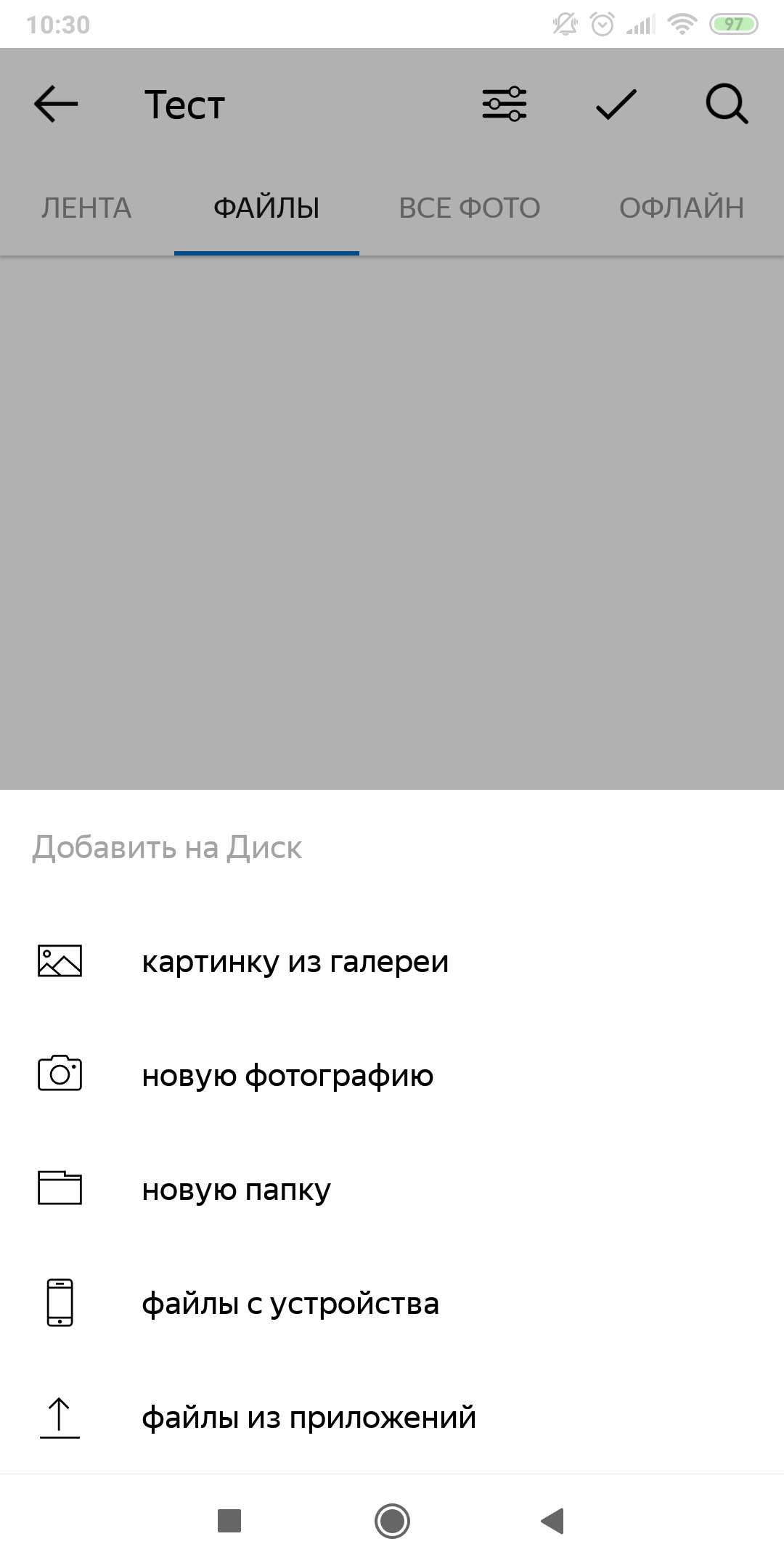
В том случае, если Вы сделали все верно, в разделе «Общий доступ» у вас появится папка с такой отличительной иконкой. Именно в нее необходимо добавлять файлы, которыми Вы хотите поделиться с нашими специалистами.
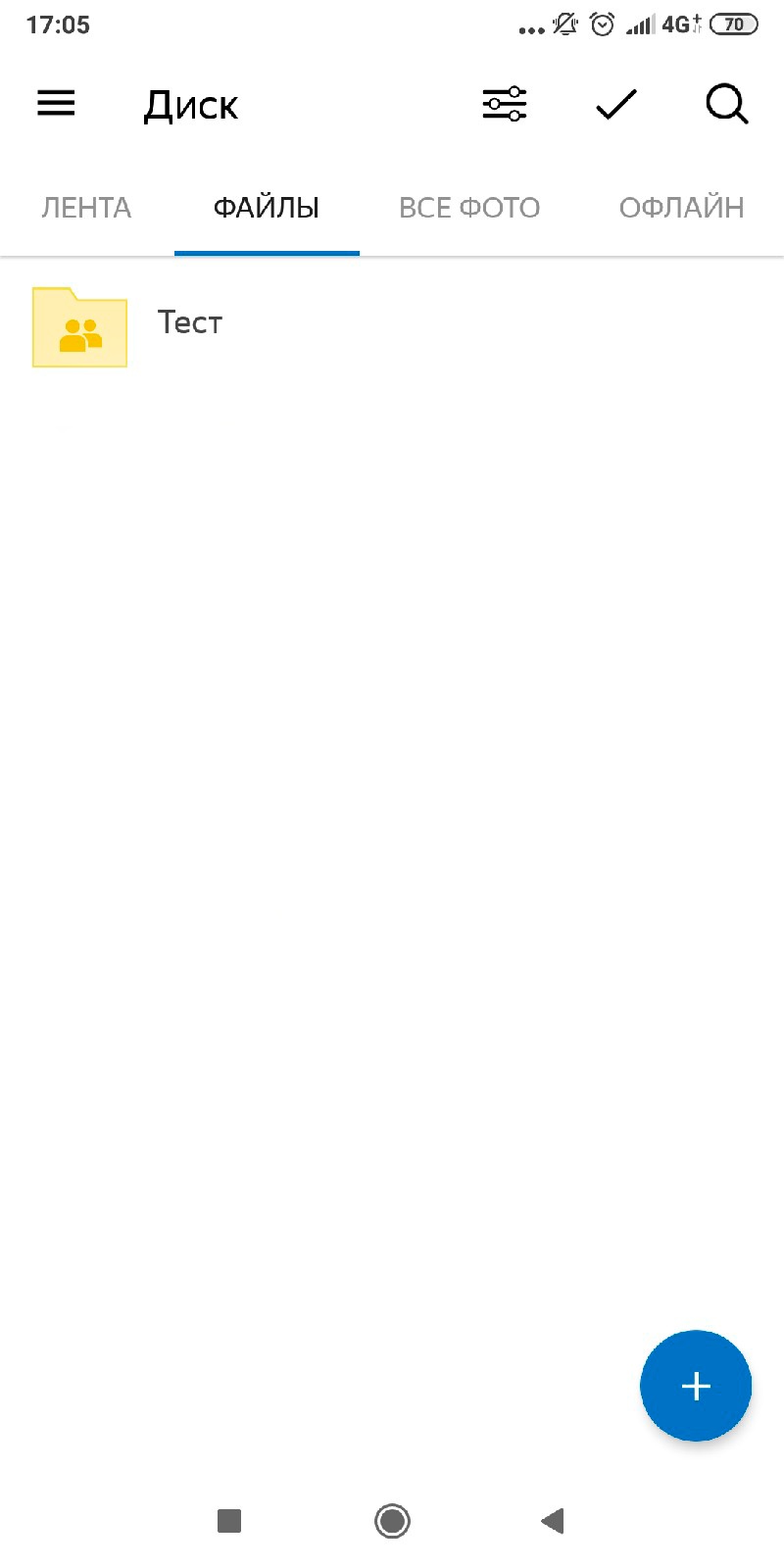
Теперь вы можете загружать фотографии и видео в общую папку, которая синхронизируется с аккаунтом нашей компании. Для этого достаточно нажать на плюс и выбрать необходимые материалы для загрузки.
Теперь наш Яндекс.Диск полностью готов к работе. Приятного пользования!
Пошаговая инструкция для клиента: как загружать файлы на Яндекс.Диск
1. С помощью логина и пароля заходим в почту, выбираем Диск.

2. В левом меню выбираем раздел «Общий доступ»

3. Если к какой-либо папке вам уже предоставлен доступ другим пользователем, то в разделе «Общий доступ» будет находиться данная папка с отличительной иконкой.

4. Чтобы загрузить файлы, необходимо войти в эту папку.

5. Находясь этой папке можно начинать загрузку файлов на Яндекс.Диск. Для этого достаточно нажать кнопку «Загрузить» и выбрать на компьютере нужные файлы.

Загруженные файлы окажутся в папке общего доступа.
Как настроить общий доступ к папке на Яндекс Диске
Как настроить общий доступ на Яндекс Диске с телефона
В мобильном приложении настроить общий доступ к папке пока нельзя. Вы можете только поделиться ссылкой на файл или папку. Чтобы настроить совместный доступ к папке, воспользуйтесь Диском в браузере на компьютере.
Как загрузить фото на Яндекс Диск для общего доступа
Загрузка с помощью браузера:
- Перейдите на страницу сервиса.
- Откройте папку на Яндекс Диске, в которую вы хотите добавить файлы.
- Перетащите на страницу отдельные файлы или всю папку целиком (для загрузки отдельных файлов также можно использовать кнопку Загрузить на панели слева или в контекстном меню).
Как разрешить доступ к фото на Яндекс Диске
- Откройте настройки приложения.
- Нажмите Автозагрузка фото и видео.
- Включите опции Автозагрузка фото и Автозагрузка видео.
- Убедитесь, что опции Загружать в безлимит отключены.
- Выберите, по какой сети загружать фото и видео:
Как дать права доступа к папке
Щелкните файл или папку правой кнопкой мыши и выберите пункт Свойства. Откройте вкладку Безопасность. В разделе Группы или пользователи выберите свое имя, чтобы увидеть имеющиеся у вас разрешения. Нажмите кнопку Изменить, выберите свое имя, установите флажки для нужных разрешений и нажмите кнопку ОК.
Как открыть общий доступ к папке
Щелкните правой кнопкой мыши (или нажмите и удерживайте) файл, а затем выберите Показать дополнительные параметры > Предоставить доступ> Конкретным пользователям. Выберите пользователя в сети для доступа к файлу или выберите Все, чтобы предоставить доступ к файлу всем пользователям сети.
Как синхронизировать папку с Яндекс диском
Нажмите значок Диска в области уведомлений. Выберите Файл → Настройки. Нажмите кнопку Настроить расположение папок. Укажите другую папку для синхронизации с сервером.
Как создать общую папку в облаке
Если открыть доступ всем, у кого есть ссылка, то ограничения, заданные для папки, не будут распространяться на файл:
- Откройте Google Диск на компьютере.
- Выберите нужную папку.
- Нажмите на значок «Открыть доступ».
- В разделе «Общий доступ» нажмите на стрелку вниз.
- Укажите, кому разрешен доступ к папке.
Кто имеет доступ к моему Яндекс диску
Чужие файлы могут попасть на ваш Яндекс Диск, если вы авторизуетесь на чужом мобильном устройстве. В этом случае при включенной автозагрузке файлы с устройства будут загружены на Яндекс Диск. Чтобы на ваш Яндекс Диск не попадали чужие файлы, выйдите из Яндекс Диска на всех устройствах.
Куда Загрузить фото для общего доступа
- Google Фото Google LLC.
- Google Фото Google LLC.
- Dropbox: Облачное хранилище Dropbox, Inc.
- Dropbox: Облачное хранилище Dropbox, Inc.
- Microsoft OneDrive. Microsoft Corporation.
- Microsoft OneDrive. Microsoft Corporation.
- Adobe Lightroom — Фоторедактор Adobe.
- Adobe Lightroom Фото редактор Adobe Inc.
Как посмотреть чужие файлы на Яндекс Диске
Есть ли поиск по чужим файлам на сервисе? Нет, файлы Яндекс Диска не индексируются. Скачать чужой файл можно только если этот файл опубликован, и вам известна ссылка на него.
Что дает семейная подписка Яндекс
Семейный аккаунт в сервисах Яндекса
Оплата семейной картой — это просто и безопасно. Пригласите в Семейный аккаунт близких, и они сами смогут оплачивать вашей картой такси, доставку еды и многое другое. А еще в семейный аккаунт можно добавить подписку Плюс Мульти и делиться ею с семьёй.
Как разрешить редактирование на Яндекс Диске
В Диске нажмите на документ правой кнопкой мыши и в контекстном меню выберите Поделиться. Также вы можете поделиться со страницы самого редактора — нажмите Настроить доступ в правом верхнем углу. Выберите права доступа: Просмотр или Редактирование.
Как поделиться альбомом на Яндекс Диске
Откройте альбом. Нажмите кнопку или выберите → Поделиться на верхней панели. Выберите из списка, как вы поделитесь ссылкой: скопируете её, отправите по почте или опубликуете в социальных сетях. Чтобы получить QR-код ссылки, выберите соответствующий пункт меню.
Где находятся настройки в Яндекс Диске
Для этого откройте программу, в левом верхнем углу нажмите Файл → Настройки → Ещё.
Почему нет доступа к Яндекс диску
Диск может работать некорректно из-за антивируса, файрвола или прокси-сервера. Чтобы проверить это, временно отключите их. Если Диск работает неправильно из-за антивируса или файрвола, добавьте страницу Диска в исключения этой программы. Проверьте скорость интернет-соединения на странице yandex.ru/internet.
Как настроить доступ к папке на гугл Диске
- Выберите нужный файл.
- Выберите Настройки доступа или нажмите на значок «Открыть доступ к объекту».
- В разделе «Общий доступ» нажмите на стрелку вниз.
- Выберите Все, у кого есть ссылка.
- Задайте уровень доступа, выбрав вариант Читатель, Комментатор или Редактор.
- Нажмите Копировать ссылку.
- Нажмите Готово.
Как настроить синхронизацию Яндекс диск
Нажмите значок Диска в области уведомлений. Выберите Файл → Настройки. Нажмите кнопку Настроить расположение папок. Укажите другую папку для синхронизации с сервером.
Как настроить папки в Яндекс почте
Создать новую папку:
- Нажмите значок в левом верхнем углу экрана.
- Нажмите Настройки под списком папок.
- Выберите Папки и метки.
- Нажмите Создать.
- Введите название папки. Если нужно, настройте вложенность.
- Нажмите Готово.
Как открыть общий доступ к папке Гугл диск
- Выберите нужный файл.
- Выберите Настройки доступа или нажмите на значок «Открыть доступ к объекту».
- В разделе «Общий доступ» нажмите на стрелку вниз.
- Выберите Все, у кого есть ссылка.
- Задайте уровень доступа, выбрав вариант Читатель, Комментатор или Редактор.
- Нажмите Копировать ссылку.
- Нажмите Готово.
Как посмотреть чужие файлы на Яндекс диске
Есть ли поиск по чужим файлам на сервисе? Нет, файлы Яндекс Диска не индексируются. Скачать чужой файл можно только если этот файл опубликован, и вам известна ссылка на него.
- Как поделиться альбомом на Яндекс Диске
- Как разрешить редактирование на Яндекс Диске
25.04.2023 Как настроить общий доступ к папке на Яндекс Диске
Облачные сервисы, такие как Яндекс Диск, с каждым годом становятся все более популярными, облегчая хранение и совместную работу с файлами. Одной из наиболее востребованных возможностей является общий доступ к папкам на Яндекс Диске, что позволяет работать над файлами в команде или делиться ими с другими пользователями.
Настройка общего доступа к папке на Яндекс Диске возможна только в браузере на компьютере. Для этого нужно выбрать нужную папку и нажать на кнопку «Настроить доступ» на верхней панели или в контекстном меню. Далее, введите имя или адрес пользователя, которому хотите выдать доступ, выберите необходимые права доступа и нажмите кнопку «Пригласить».
Если же вам нужно открыть общий доступ к фотографиям или другим файлам на Яндекс Диске, можно воспользоваться функцией загрузки файлов через браузер. Для этого необходимо перейти на страницу сервиса, открыть нужную папку на Диске и перетащить файлы или целую папку на страницу (для этого можно также использовать кнопку «Загрузить» на панели или в контекстном меню).
Автоматическая загрузка фотографий и видео на Яндекс Диск также может быть осуществлена. Для этого нужно открыть настройки приложения, выбрать опцию «Автозагрузка фото и видео» и включить ее. При этом можно выбрать, через какую сеть загружать файлы и на данный момент необходимо убедиться, что опции «Загружать в безлимит» отключены.
Чтобы дать права доступа к папке, нужно щелкнуть правой кнопкой мыши по файлу или папке и выбрать пункт «Свойства». Откроется вкладка «Безопасность», где можно выбрать нужные разрешения для групп и пользователей. Если необходимо открыть общий доступ к папке, нужно щелкнуть правой кнопкой мыши (или нажать и удерживать) файл, выбрать «Показать дополнительные параметры», «Предоставить доступ» и выбрать пользователя из сети или выбрать опцию «Все».
Кроме того, возможно синхронизировать папку на компьютере с Яндекс Диском, нажав на значок Диска в области уведомлений и выбрав «Файл» → «Настройки» → «Настроить расположение папок», где можно указать другую папку для синхронизации с сервером. И, наконец, можно создать общую папку в облаке Яндекс Диска: для этого нужно открыть папку, нажать на значок «Открыть доступ» и указать кому разрешен доступ к ней.
Однако важно понимать, что разрешения, заданные для общей папки в облаке, не распространяются на файлы, если открыть доступ всем, у кого есть ссылка на них. Кроме того, чужие файлы могут попасть на ваш Яндекс Диск, если вы авторизуетесь на чужом мобильном устройстве. Чтобы этого не произошло, следует выйти из Яндекс Диска на всех устройствах, если чужие файлы на нем не нужны.
Как создать Яндекс.Диск для скачивания другими и открыть общий доступ?
Как создать Яндекс.Диск для скачивания другими и работать над документами совместно с коллегами? Как сделать общую папку для всей семьи и делиться важными файлами? На эти и другие вопросы отвечаем здесь – если вы еще не слышали об общем доступе!
Что это за опция?
Прежде чем переходить к инструкциям, стоит разобраться, какие опции вообще доступны пользователю – сервис предлагает два удобных инструмента для совместной работы над документами, позволяющих делиться данными.

Сначала о том, что такое публичная ссылка на Яндекс.Диске. Любой загруженный вами файл можно открыть для просмотра другим пользователям. Объясним на примере: вы написали инструкцию, которая может пригодиться в процессе работы и открыли доступ своим коллегам, отправив им специальную ссылку.
Все пользователи, получившие ссылку, могут открыть и посмотреть документ, а также скачать его на свое устройство. Для этого даже не нужно иметь аккаунт облачного хранилища!
А что такое общий доступ к Яндекс.Диску? Это совсем другая опция (пользователям обязательно нужна учетная запись хранилища). Вместе с другими людьми вы можете совместно работать над файлами, лежащими в определенной папке – каждый сможет их загружать, просматривать и скачивать, редактировать и удалять.
О том, как поделиться ссылкой, мы писали в отдельном обзоре – сейчас мы поговорим о том, как сделать общий доступ к Яндекс.Диску!
Создаем и настраиваем папку
Сразу отметим небольшое ограничение – опция, о которой мы рассказываем, настраивается только в браузерной версии хранилища (нельзя настроить в приложении для смартфона или десктопной программе). При этом все параметры сохраняются – и пользоваться папками можно на любом устройстве.
Общий доступ к папке Яндекс.Диска работает так: вы можете создать пятьдесят общих папок и принять еще пятьдесят приглашений в папки других пользователей. Это строгий лимит, который не получится нарушить.
Поехали? Давайте узнаем, как создать Яндекс.Диск с общим доступом – уверяем вас, это очень легко:
- Откройте свое хранилище и найдите директорию, которую хотите открыть для совместной работы;

- Выделите ее кликом мышки;

- Наверху появится панель с иконками – ищем значок «Еще» с тремя точками;
- Внутри вы увидите кнопку «Настроить доступ» .

Поздравляем, почти получилось создать Яндекс.Диск для общего доступа! Теперь выбираем людей, с которыми вы будете вместе работать в одной папке:
- Вы можете выбрать адреса из появившегося списка контактов – а можете ввести электронную почту вручную в открывшееся поле;
- Просто нажимайте на «+» рядом с именем пользователя – повторяйте действие, пока не добавите всех, кого хотели.

Теперь последний этап того, как на Яндекс.Диск сделать общий доступ к папке – определяем права доступа для каждого человека. Обратите внимание, рядом с именем есть соответствующая иконка.
Есть два типа прав:
- Только просмотр – можно просматривать и скачивать данные;
- Полный доступ – можно загружать данные, изменять файлы (публиковать, переименовывать, редактировать) и удалять.

Важно: общий доступ к Яндекс.Диску открыть не получится, если папка вам не принадлежит, содержит внутри общую директорию или сама находится внутри такой директории.
Впоследствии вы легко сможете посмотреть, кто из пользователей может пользоваться вашей папкой – просто выделите директорию мышкой и нажмите на значок «i» , который появится на верхней панели. Здесь же можно будет добавить новых людей или закрыть/изменить права доступа для определенных участников.
Доступные действия
Кое-что еще о том, как сделать общий доступ на Яндекс.Диске и пользоваться им! Чужая общедоступная папка не занимает места в вашем хранилище (только на диске владельца). При этом для загрузки файлов вам стоит иметь немного свободного пространства, хотя данные и не будут храниться в вашем облаке.
Абсолютно все участники могут переименовывать и перемещать директорию в своем хранилище, это индивидуальные изменения, которые не видны другим пользователям. Если вы захотите отказаться от использования, просто удалите копию чужого хранилища из своего облака.
Не хватает прав? Попросите владельца дать вам самые широкие полномочия – самостоятельно вы не сможете изменить настройки, установленные другим пользователем!
Настроить общий доступ к папке в Облаке
В Облаке вы можете не только отправлять ссылки на свои папки, но и создавать общие папки для нескольких человек. Те, кому вы предоставите доступ к папке, смогут просматривать, добавлять и удалять файлы — вы решаете, какие дать права.
Сделать папку общей
- Откройте Облако.
- Нажмите правой кнопкой на нужной папке.
- Выберите «Пригласить пользователей».
Нельзя сделать общей папку, в названии которой содержится www или ru . Как переименовать папку
После того как вы сделали папку общей, выдайте доступ к ней другим людям. Как выдать доступ
Выдать доступ пользователю
- Введите почту человека, которому вы хотите дать доступ к папке.
- Выберите, какие у него будут права:
| Просмотр | Пользователь сможет только смотреть файлы, которые содержатся в папке |
| Редактирование | Пользователь сможет добавлять и удалять файлы и редактировать документы |
Добавьте всех пользователей и закройте окно — настройки сохраняются автоматически.
Добавьте таким образом всех, кому хотите дать доступ к папке, и закройте окно — настройки сохранятся автоматически.
Если позже вы захотите изменить права доступа или дать доступ к папке другим людям, нажмите правой кнопкой на нужной папке и выберете «Настроить доступ по ссылке».
Вы сможете дать доступ к папке только трём людям, если не добавили или не подтвердили номер телефона в аккаунте. Чтобы отправить больше приглашений, перейдите в разделе «Личные данные», добавьте в аккаунт номер телефона или подтвердите добавленный номер.
Получить доступ к папке
Когда вам предоставят доступ к папке, на вашу почту придёт письмо с уведомлением. Откройте письмо и нажмите .
После этого Почта перенаправит в Облако. Чтобы добавить папку в ваше Облако, нажмите «Подключить» в появившемся окне.
Когда вы принимаете доступ к общей папке, она добавляется в ваше Облако. Если другие люди загрузят в неё файлы, они займут место и в вашем Облаке. Если у кого-то недостаточно места в Облаке, никто не сможет загрузить файлы в общую папку.
Доступные вам папки
Все доступные вам папки находятся в разделе «Совместные» → «С вами поделились». В разделе «Вы поделились» — все файлы и папки, ссылки на которые вы создавали.
Если вы хотите отключить доступ, нажмите напротив нужной папки и выберите «Отключить доступ».