Как объединить внутреннюю и внешнюю память на Android-смартфоне
Одной из главных проблем современных смартфонов остается недостаточное количество памяти (ну и время автономной работы). Многие решают ее покупкой карты microSD, однако для того, чтобы память устройства работала как единый организм, не лишним будет объединить внутренний и внешний накопители. Зачастую сделать это можно с помощью стандартных инструментов операционной системы Android.
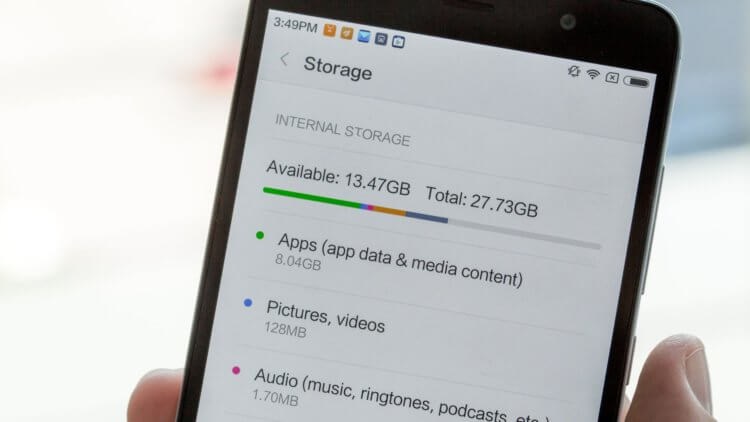
Как объединить память на Android
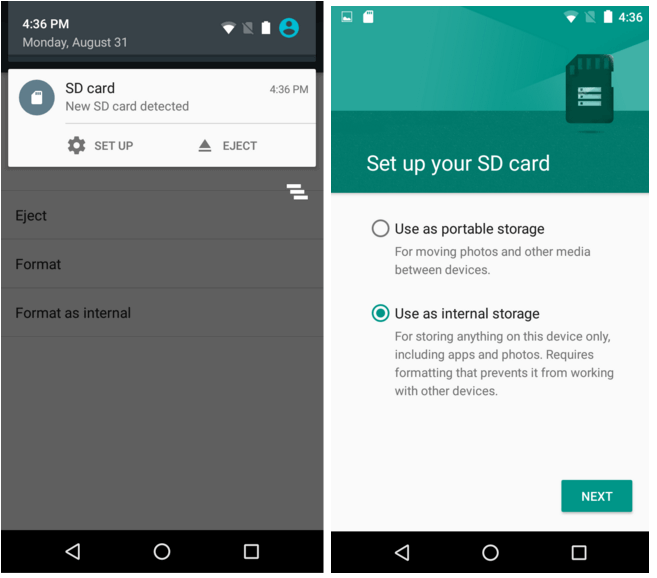
Сначала необходимо вставить карту памяти, после чего перейти в «Настройки» (в зависимости от версии Android этот пункт может быть в разделе «Дополнительно), где выбрать «Хранилище и USB-накопители». Нажмите на «Карта», после чего перейдите в верхний правый угол экрана и выберите «Настроить» — «Внутренняя память». Расположение пунктов разнится из-за версии Android, но на 8.0 они расположены именно так.
Далее необходимо нажать на кнопку «Очистить и отформатировать», дождаться окончания процесса, после чего поставить галку «Перенести данные на новое устройство» и нажать «Перенести сейчас». Эти манипуляции необходимы для завершения сопряжения памяти. В конце нажмите «Готово» и сделайте перезагрузку смартфона.
Тонкости объединения памяти
После объединения памяти внешний и внутренний накопители станут единым целым (мало того, система их зашифрует), поэтому карту нельзя будет просто так достать, вставить в компьютер и перенести данные. Также многие приложения не будут работать с извлеченной microSD. И здесь первая хитрость — сразу покупайте карту большего размера, чтобы не испытывать потребность в дополнительном хранилище.
Еще один совет — для подобных целей выбирайте карты microSD не ниже 10-го класса. В противном случае на экране высветится сообщение, что SD-карта работает медленно. А поскольку скорость обработки данных карты памяти будет влиять на общую скорость работы устройства, хорошая карточка — не роскошь, а необходимость.
Но главное — когда процесс будет запущен, с карты удалятся все данные, поэтому не забудьте заранее скопировать всю информацию.
Работает на любом смартфоне?
Для работы с функцией объединения памяти нужна Android не старше версии 6.0. Однако Samsung, например, после Android 7.0 начала «выпиливать» Adoptable Storage из своих смартфонов (а именно так называется данная функция). Окончательно возможность исчезла в Android 9.0 Pie. По словам представителей Samsung, удалить Adoptable Storage было решено по двум причинам. Во-первых, компания стала предлагать пользователям фирменных смартфонов достаточный объем встроенной памяти по умолчанию. А, во-вторых, поддержание работоспособности функции негативно отражалось на быстродействии совместимых устройств. Дело в том, что большинство карт памяти работают значительно медленнее, чем встроенный SSD-накопитель, замедляя выполнение многих задач.
Впрочем, может это и правильно, ведь в Galaxy S9 и S9+ по умолчанию предлагается от 64 ГБ памяти (а там можно выбрать и 512 ГБ, надобность в карте памяти отпадет сама собой). Единственная проблема — чем больше встроенная памяти смартфона, тем выше его цена, но это вовсе не значит, что такое устройство менее доступно.
Нужно просто знать, где искать: в том же SmartPrice, например, Galaxy S9+ в отличном состоянии стоит дешевле 36 000 рублей. Те, кто внимательно следят за нашим сайтом, уже наверняка успели воспользоваться услугами SmartPrice, как и тысячи других клиентов сервиса. Он реализует обновленные смартфоны, и за надежность устройств можно не беспокоиться, ведь после выкупа все смартфоны SmartPrice отправляются в аккредитованный у производителя сервисный центр для диагностики и устранения неполадок, если они имеются. Даже если с телефоном что-то случится, сервис предоставляет 90-дневную гарантию.
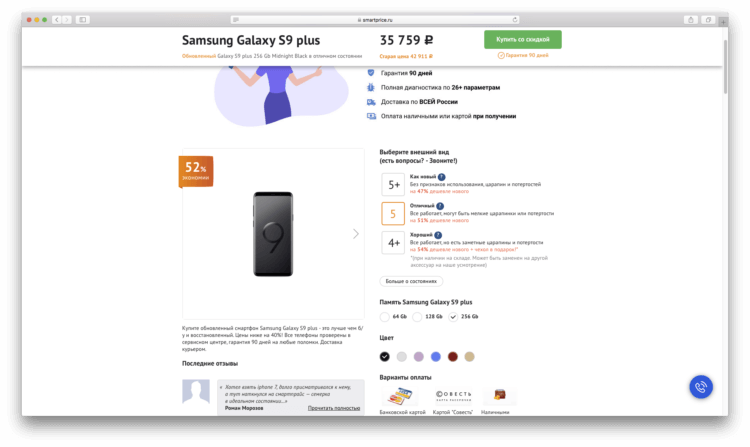
И это версия с 256 ГБ памяти! Adoptable Storage нервно курит в сторонке.
Учитывая, что многие производители смартфонов ограничивают функцию объединения памяти, а на некоторых устройствах это требует скачивания оболочки ADB и работы с командной строкой (сложный и опасный процесс), лучше просто один раз взять телефон с большим объемом внутренней памяти. Тем более существуют приложения, которые не могут сохраняться или устанавливаться на внешний накопитель — для них требуется свободное пространство на внутренней памяти.

Теги
- Операционная система Android
- Смартфоны Samsung
Как объединить память телефона и карту памяти
Многие пользователи смартфонов рано или поздно сталкиваются с проблемой нехватки памяти. Особенно это касается бюджетных телефонов. 16 Гб — это немного. Тем более, если ПЗУ еще меньше — 8 Гб (да, бывают и такие модели).
Покупка microSD только отчасти решает эту проблему. Владельцам Android-телефонов мы советуем воспользоваться функцией Adoptable Storage, которая позволяет объединить ПЗУ и карту памяти в единый логический раздел.
К сожалению, функция Adoptable Storage появилась только в последних версиях Android (начиная с Android 6). Мы покажем, как правильно объединить память и microSD в ОС Android 7 (в других версиях Андроида эта процедура проходит аналогично).
До объединения у вас есть две памяти: внутренняя память телефона (ПЗУ) и внешняя память (microSD). Даже если вы назначите карту памяти диском для записи по умолчанию, часть данных все равно будет записываться в ПЗУ. И память смартфона со временем заполнится (даже если на карте памяти будет много свободного места). Придется заниматься ее очисткой.
А вот после объединения вы получите единую память. Ее объем будет равен ПЗУ+microSD.
Шаг 1
Выключаем смартфон, вставляем карту памяти (microSD). Телефон должен быть заряжен минимум на 15-20% (не допускайте разряда во время процедуры настройки и объединения!).
Шаг 2
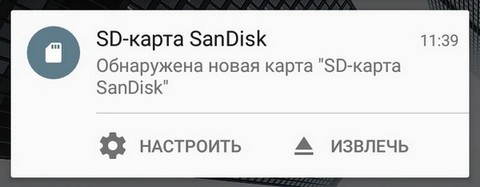
Включаем телефон. Если карта памяти чистая, появится сообщение об обнаружении SD-карты и вам будет предложено ее настроить.
В моем случае возникла информация о том, что SD-карта SanDisk не поддерживается. Так и должно быть. Дело в том, что раньше она использовалась на другом телефоне и уже была объединена. При этой операции вся информация шифруется и на другом телефоне данные будут не видны.
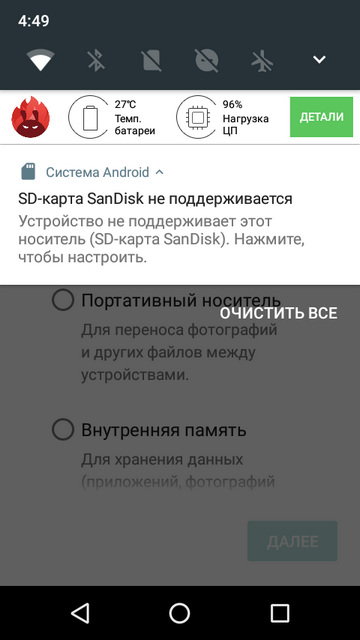
Шаг 3
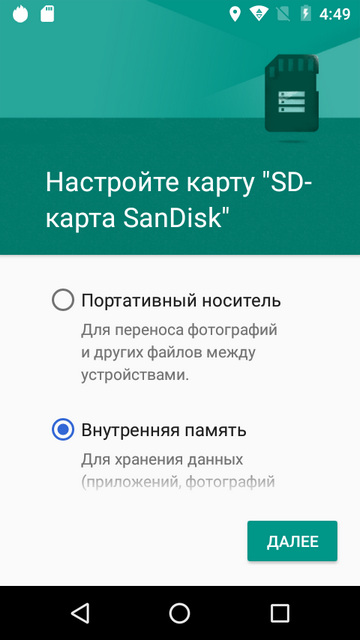
Вам будет предложено настроить карту как Портативный носитель (стандартное использование), либо как Внутренняя память. Выбирайте последнее.
Шаг 4
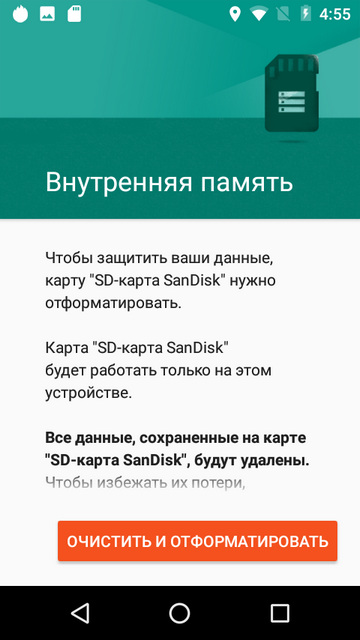
Учтите, что после завершения настройки эта карта будет работать только на этом телефоне. Вся информация, которая была на карте ранее, будет уничтожена.
— После форматирования карта памяти будет зашифрована. Доступ к данным будет возможен только с этого смартфона. После сброса настроек до заводских вы также потеряете доступ к данным.
— Если карта памяти выйдет из строя, вы потеряете данные, поэтому озаботьтесь настройкой резервного копирования (тем более, что Google и так советует это сделать).
Шаг 5
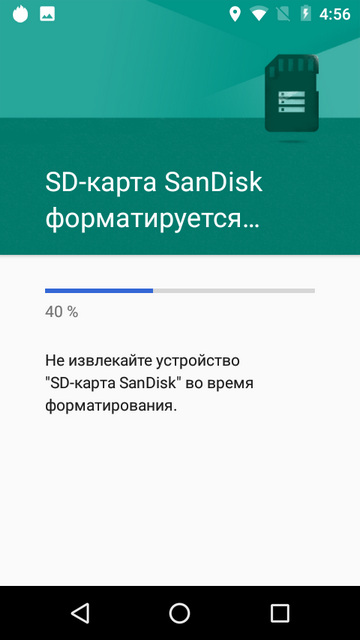
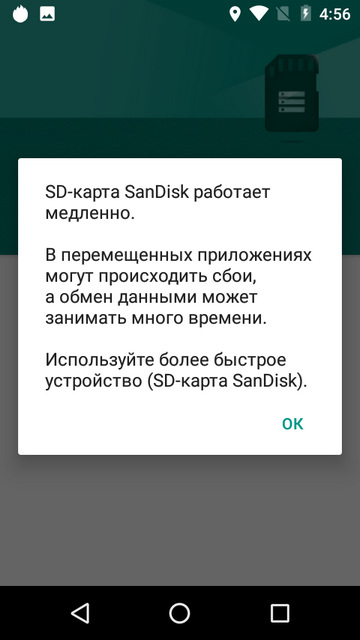
После завершения форматирования высветилось сообщение о том, что SD-карта работает медленно, что может вызывать проблемы и снизить скорость обмена данных. Можете проигнорировать это сообщение, но старайтесь использовать высокоскоростные карты класса 10.
Шаг 6
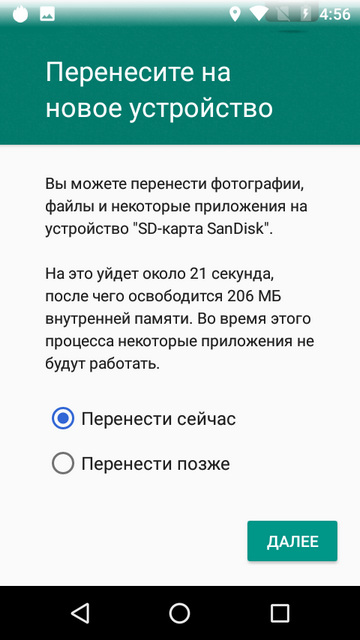
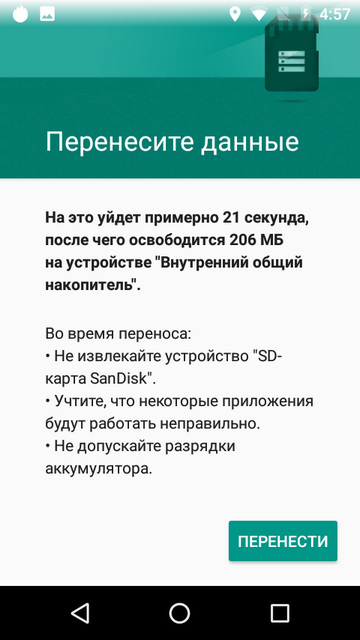
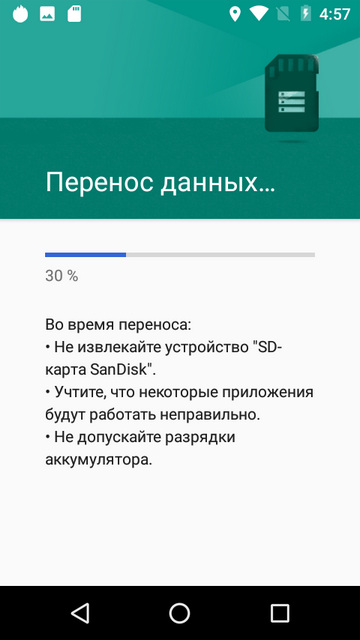
Перенесите предложенную часть данных с внутренней памяти на карту памяти.
Шаг 7
Вот и все. Мы получили объединенный объем памяти в размере 37,24 Гб (раньше было 8 Гб ПЗУ и 29,24 Гб microSD). Теперь проблема с нехваткой памяти у вас появится нескоро.
Как объединить внутреннюю и внешнюю память на смартфоне?
Недостаточный объем внутренней памяти на некоторых смартфонах заставляет пользователей задуматься об объединении внутреннего накопителя с картой microSD.
Во многих случаях это простая и быстрая процедура, в других процесс заставит приложить некоторые усилия. Для начала необходимо разобраться, есть ли необходимость в сопряжении памяти.
Зачем объединять память на телефоне?
Объединение хранилищ требуется, когда внутреннего накопителя смартфона не хватает для хранения файлов. Часто пользователи просто покупают дополнительно microSD (если на телефоне есть соответствующий разъем) и сохраняют большую часть данных на карточку. Однако здесь есть проблема. Существуют некоторые приложения, которые не могут сохраняться или устанавливаться на внешний накопитель — для них требуется свободное пространство на внутренней памяти. Таким образом, хранилище забивается, а работа смартфона или планшета замедляется.
В этом случае есть два выхода: приобрести смартфон с большим объемом внутренней памяти или объединить внутренний и внешний накопители. Если выбор сделан в пользу сопряжения хранилищ, то ознакомьтесь со следующими нюансами и советами.
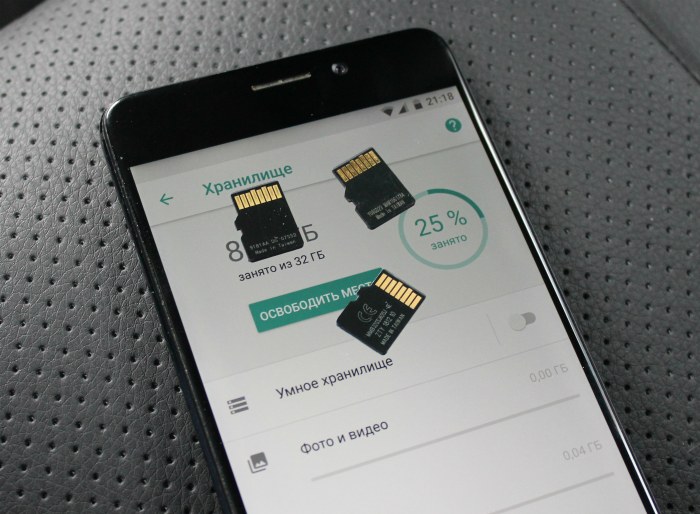
Что необходимо знать перед объединением памяти?
Для начала учтите, что в процессе объединения, карта отформатируется, поэтому заранее перенесите данные на компьютер или другое хранилище. Также убедитесь, что в гаджете есть root-права — без них, к сожалению, ничего не выйдет.
После завершения процесса объединения внешний накопитель станет зашифрованным, и карточку нельзя будет вынуть и использовать на другом устройстве или через компьютерный картридер — данные станут недоступными. Разумно будет приобрести внешний накопитель большого объема, по крайней мере, большего, чем объем внутреннего хранилища.
После объединения многие приложения не будут работать с извлеченной microSD, так как внешний накопитель станет одним целым с телефоном. Теперь нужно поговорить о картах памяти и о том, какой тип microSD лучше выбрать для сопряжения.
Какую карту памяти microSD выбрать?
Существует два популярных вида внешних накопителей: SDHC и SDXC. Главное различие заключается в объеме данных. SDHC вмещает до 32 ГБ памяти, а SDXC работает с гораздо большими объемами. Также проверьте смартфон на совместимость. К примеру, старые модели гаджетов не поддерживают карты формата SDXC.
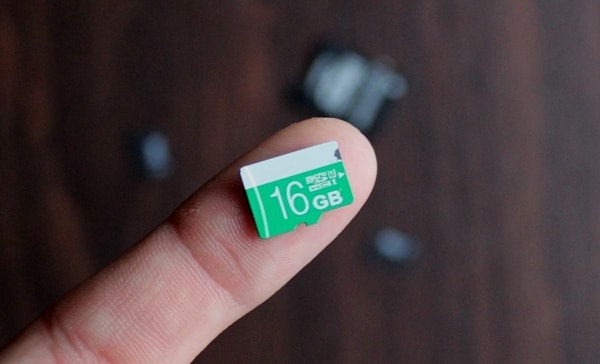
Накопители microSD делятся на следующие классы: 2, 4, 6 и 10. Цифра обозначает, с какой минимальной скоростью карточка способна обрабатывать информацию. Например, microSD класса 2 читает и записывает данные с минимальной скоростью 2 Мб/с, а карты класса 10 работают от 10 Мб/с. Скорость обработки данных карты памяти будет влиять на общую скорость работы устройства, поэтому выбирайте microSD не ниже 10-го класса. Также хорошим выбором станут накопители UHS.
Классический способ объединения памяти
Если карта памяти новая, установите ее в устройство — система сразу предложит перейти в пункт «Настройки». Если карта уже вставлена в смартфон, подключите его к компьютеру и перенесите на жесткий диск все файлы. Также позаботьтесь о заряде батареи: если смартфон выключится в процессе форматирования, это приведет к проблемам.
Теперь проделайте пошаговый алгоритм действий:
- Зайдите в меню «Настройки» (на некоторых устройствах в меню «Дополнительно») и найдите пункт «Хранилище и USB-накопители». Здесь кликните по опции «Карта».
- В новом окне нажмите на пункт меню, расположенный в верхнем правом углу экрана и выберите «Настроить», а в появившемся подменю — «Внутренняя память». Иногда этот пункт уже присутствует в первом меню — в этом случае сразу его выбирайте.
- Нажмите на кнопку «Очистить и отформатировать» и дождитесь окончания процесса.
- Если для объединения использовалась карта классом менее 10-ого, то на экране высветится сообщение, что SD-карта работает медленно. Поэтому рекомендуется использовать накопители не ниже 10-ого класса.
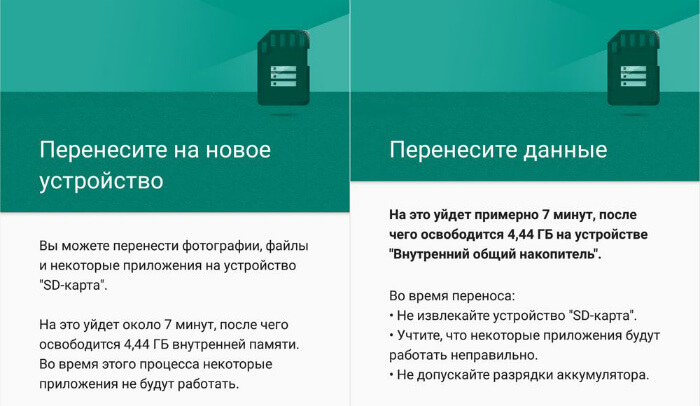
- После форматирования в новом окне необходимо поставить галочку возле пункта «Перенести данные на новое устройство» и нажать «Перенести сейчас». Эти манипуляции необходимы для завершения сопряжения памяти. В конце нажмите «Готово».
- Теперь перезагрузите гаджет.
После этих действий можете зайти во вкладку «Хранилище и USB-накопители» и проверить результат проделанной работы. Общая память смартфона увеличилась. Также вы обнаружите, что на системном накопителе место освободилось, а на microSD увеличилось.
На заметку
Классическое объединение хранилищ возможно выполнить на многих устройствах, работающих на платформах Android 6.0 и новее. Но смартфоны, в частности, устройства Samsung, Sony и LG, не позволяют объединить память обычным способом. Для выполнения такой операции, потребуется использовать командную строку приложения Shell. Нужно понимать, что это сложный и опасный процесс, способный повредить устройство.
Рассказывать о нем мы не будем, поскольку такой риск нецелесообразен. В качестве альтернативы классическому объединению накопителей воспользуйтесь программой для расширения системной памяти.
Расширение системной памяти с помощью Link2SD
Существует альтернативный способ увеличения внутреннего хранилища устройства посредством приложения Link2SD— эта утилита разбивает microSD на разделы. В созданные разделы можно перенести приложения, которые раньше сохранялись только на внутренней памяти и не могли быть перенесены.
Для этой процедуры необходимы root-права, а также рекомендуется перенести файлы с карты на компьютер, так как внешнее хранилище отформатируется.
Для начала требуется скачать приложение Link2SD. Теперь проделайте следующие действия:
- Во время установки Link2SD программа потребует права суперпользователя, для этого нажмите пункт «Разрешить».
- После этого на дисплее всплывет диалог выбора 2-го раздела в microSD. Если диалог не возник, его требуется перезапустить самостоятельно, найдя в меню программы пункт «Пересоздать скрипт монтирования».
- Далее всплывет меню, в котором поставьте галочку возле пункта ext2. Если возникнет ошибка, попробуйте выбрать другой раздел (ext3 или ext4).
- В конце система оповестит об успешном монтировании раздела. Теперь остается только перезагрузить гаджет.
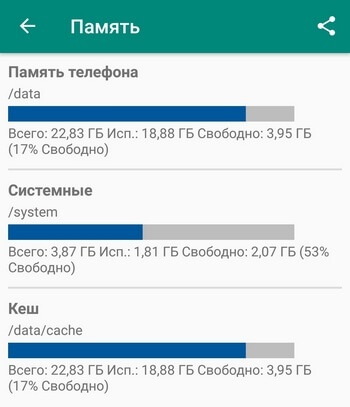
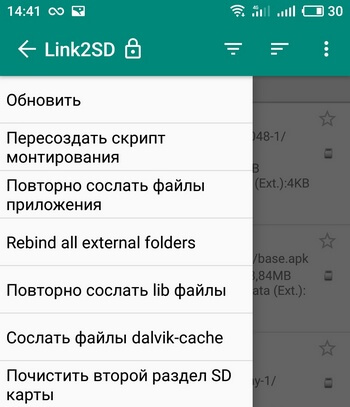
После перезагрузки вновь запустите Link2SD и взгляните на список приложений. Выберите нужную программу и нажмите «Сослать». В следующем меню система поинтересуется, какие файлы требуется перенести — выбирайте все, чтобы освободить внутреннее хранилище от мусора и ускорить работу девайса. В конце просто нажмите «Ок» и следите за процессом. Данные перенесутся в созданный раздел.
Итоги
На некоторых устройствах Android внутреннее и внешнее хранилище объединяются простым способом. В качестве альтернативы рекомендуется использовать приложение Link2SD, чтобы разбить microSD на разделы для переноса туда системных приложений. Сопряжение памяти на некоторых устройствах требует скачивания оболочки ADB и работы с командной строкой — сложный и опасный процесс. Вместе этого лучше использовать Link2SD, но потребуются root-права.
Рекомендуем почитать:
- Телефон не сохраняет фото и видео — почему и что делать?
- Можно ли приложения в телефоне перенести на карту памяти?
- Произошла внутренняя ошибка Mir Pay — почему и что делать?
- Телефон вибрирует сам по себе (без причины) — почему и что делать?
- Приложения Xiaomi, которые можно удалить
Объединяем память карты и телефона
Если у вас есть Android-телефон с ограниченным внутренним хранилищем, вас, возможно, интересует, как извлечь из него максимальную пользу. Один из вариантов — использовать SD-карту как внутреннюю память Android, что означает, что вы можете хранить приложения, фотографии, видео и другие файлы на внешней карте, а не во встроенной памяти телефона. Это может освободить место на вашем телефоне и улучшить его производительность. Тем не менее, есть недостатки и ограничения этого метода, поэтому вы должны знать, во что ввязываетесь, прежде чем попробовать это.
Что такое «Принимаемое хранилище»?
«Принимаемое хранилище» — это функция, введенная в Android 6.0 Marshmallow, которая позволяет отформатировать SD-карту как внутреннее хранилище. Это означает, что SD-карта становится частью системы телефона, и он обращается к ней как к своей собственной памяти. Вы можете перемещать на карту приложения и данные, и телефон будет их шифровать для безопасности. Таким образом, вы можете расширить внутреннее хранилище телефона, не удаляя ничего.
Как включить «Принимаемое хранилище»?
Не все Android-телефоны поддерживают «принимаемое хранилище», поэтому перед тем как начать, вам следует проверить спецификации вашего телефона. Некоторые производители отключают эту функцию, в то время как другие разрешают ее только для определенных моделей или версий Android. Также убедитесь, что ваша SD-карта достаточно быстрая для обработки увеличенной нагрузки, так как медленная карта может повлиять на производительность и стабильность вашего телефона. Идеально использовать карту Class 10 или UHS-1 с хотя бы 16 ГБ свободного места.
По Теме: Внутренняя память телефона: 32, 64, 128 или 256 Гб
Если ваш телефон и SD-карта совместимы с «принимаемым хранилищем», вы можете следовать этим шагам, чтобы его включить:
- Вставьте SD-карту в ваш телефон и перейдите в Настройки > Память.
- Коснитесь карты и выберите «Форматировать как внутреннее».
- Следуйте инструкциям на экране и дождитесь завершения процесса.
- Вы можете переместить часть или все ваши данные на SD-карту или оставить их как есть.
Преимущества и недостатки «принимаемого хранилища»
Использование SD-карты как внутренней памяти Android имеет свои преимущества и недостатки, которые вы должны учесть перед тем, как решиться на это. Вот некоторые из них:
| Преимущества | Недостатки |
|---|---|
| Вы можете увеличить внутреннее хранилище вашего телефона, не покупая новый телефон и не удаляя ничего. | Вы не можете удалить SD-карту из телефона без воздействия на его функциональность и риска потери данных. |
| Вы можете перемещать приложения и данные, которые обычно нельзя перемещать на SD-карту, такие как системные приложения или предустановленные приложения. | Вы не можете получить доступ к SD-карте с другого устройства, такого как компьютер или камера, так как она шифруется вашим телефоном. |
| Вы можете улучшить производительность вашего телефона, освободив место в его внутренней памяти. | Вы можете сократить срок службы аккумулятора телефона, увеличив потребление энергии SD-карты. |
| Вы можете защитить ваши данные от несанкционированного доступа, шифруя их на SD-карте. | Вы можете потерять данные, если SD-карта повреждена или сломана, так как нет простого способа восстановить их. |
По Теме: Восстановление удаленных файлов, фото и документов на Андроид или iOS
Стоит ли включать «принимаемое хранилище»?
Ответ на этот вопрос зависит от ваших личных предпочтений и потребностей. Если у вас старый или бюджетный Android-телефон с очень ограниченной внутренней памятью, и вам не принципиально потерять некоторую гибкость и портативность вашей SD-карты, то «принимаемое хранилище» может быть хорошим вариантом. Это позволит вам наилучшим образом использовать возможности вашего телефона и продлить его срок службы. Однако, если у вас новый или мощный Android-телефон с достаточным внутренним хранилищем или вам важна возможность менять или получать доступ к SD-карте с других устройств, то «принимаемое хранилище» может оказаться не столь ценным. Это может ограничить ваши возможности и подвергнуть вас потенциальному риску потери или повреждения данных.
В любом случае, вы всегда должны резервировать ваши важные данные перед форматированием SD-карты как внутренней памяти, а также регулярно после этого. Вы также должны использовать надежную и быструю SD-карту, которая сможет справиться с требованиями «принимаемого хранилища». И если вы когда-нибудь захотите вернуться к использованию SD-карты как внешнего накопителя, вам придется снова ее отформатировать и удалить все ее содержимое.
По Теме: Какое значение имеет матрица в телефоне: Какой смартфон с хорошей матрицей выбрать?
Заключение
Использование SD-карты как внутренней памяти Android — это функция, которая поможет вам расширить внутреннее хранилище вашего телефона и улучшить его производительность. Однако у нее также есть недостатки и ограничения, о которых вы должны знать, прежде чем решиться на это. Вам следует взвесить все «за» и «против» «принимаемого хранилища» и решить, стоит ли оно вам. И всегда резервируйте свои данные и используйте хорошую SD-карту, чтобы избежать проблем.