Как обрезать фото по контуру — 4 рабочих способа
 5.0 Оценок: 3 (Ваша: )
Не знаете, как обрезать фото по контуру?
Установите программу ФотоМАСТЕР!
1. Откройте фотографию.
2. Выберите инструмент «Замена фона».
3. Отделите объект от фона.
4. Добавьте изображение на задний план.
5. Сохраните результат!
- СОДЕРЖАНИЕ:
- На компьютере: в программе ФотоМАСТЕР
- Обрезка фото по контуру онлайн с помощью нейросети
- Как вырезать изображение на iPhone
- Как обрезать фотографию по контуру на Android
- Вывод
На компьютере: в программе ФотоМАСТЕР
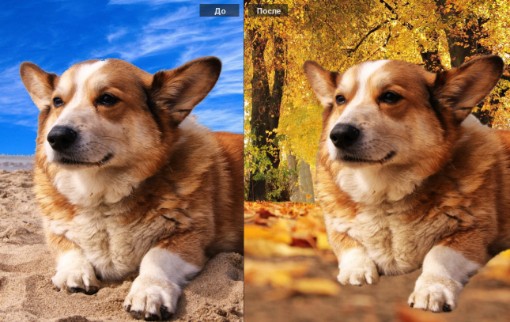
При обработке на компьютере получить качественный результат проще всего. Процесс практически автоматизирован и выполняется за несколько шагов.
Функция подходит, если нужно оставить в кадре человека в полный рост, его лицо или домашнего любимца.
С помощью нее можно убрать фон и вокруг различных предметов. Это пригодится для создания
карточек товаров на маркетплейсах.
-
Скачайте и установите программу, чтобы приступить.
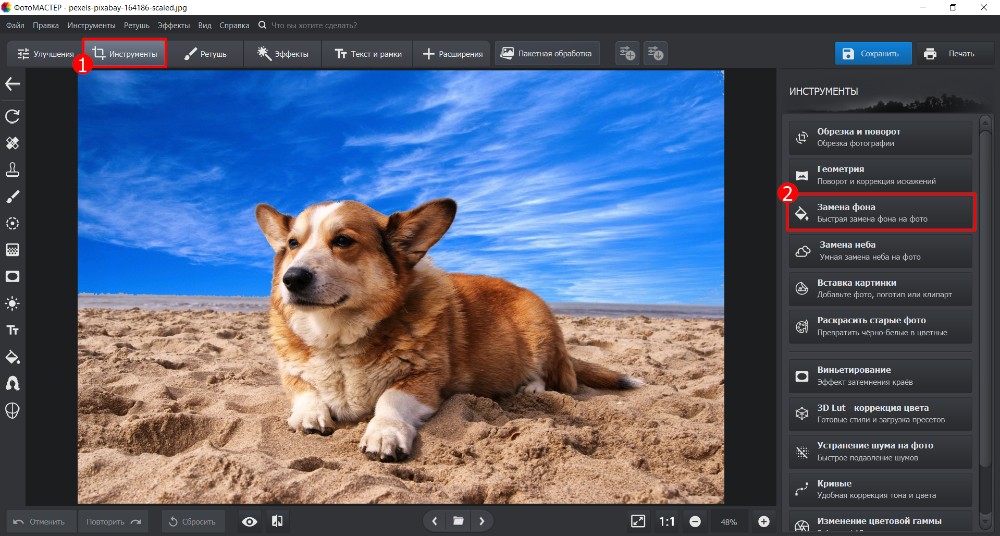
рисунок для обработки.
Выделите каждую часть — закрашивать полностью фрагменты не требуется. Проведите линию и программа определит область самостоятельно. Может потребоваться небольшая корректировка на последующих этапах.
Щелкните «Далее» и задний план исчезнет. 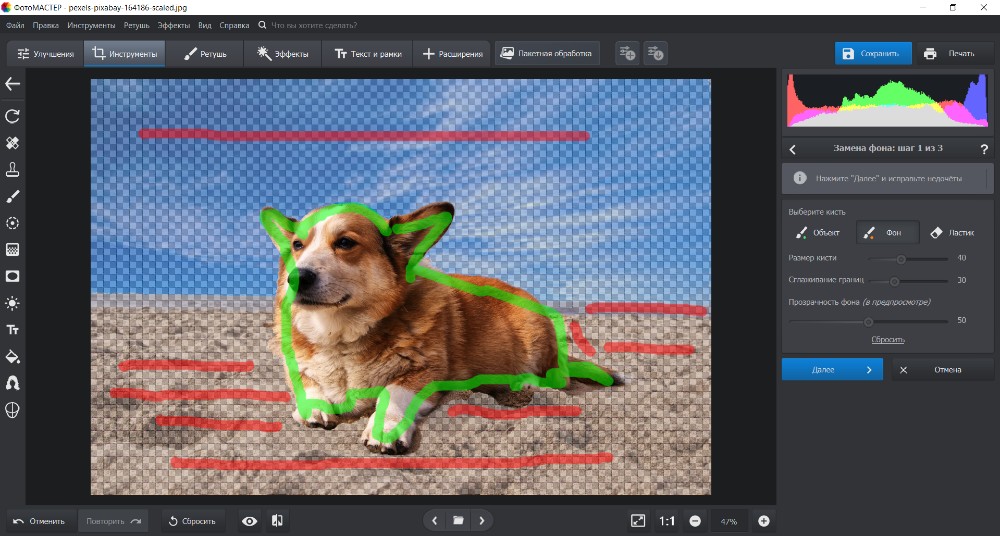
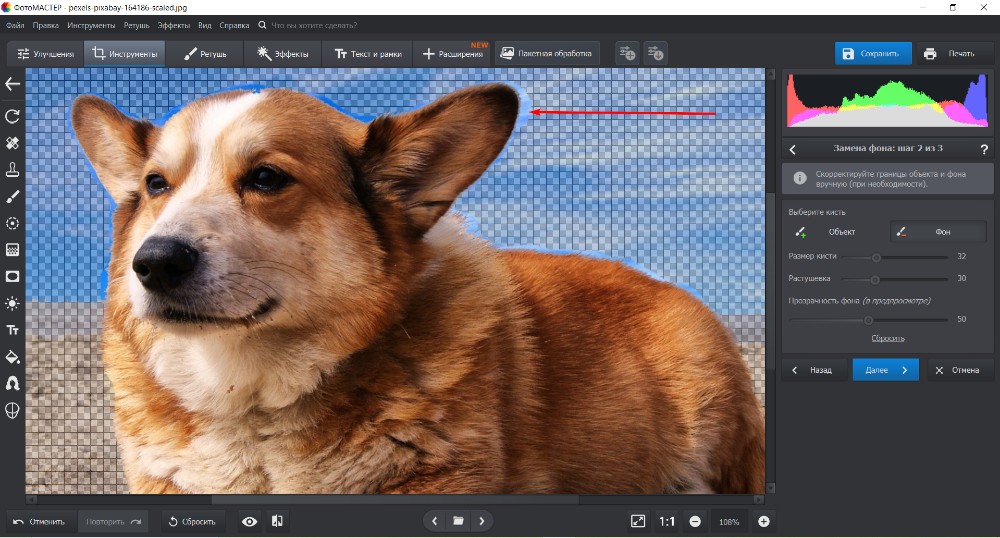
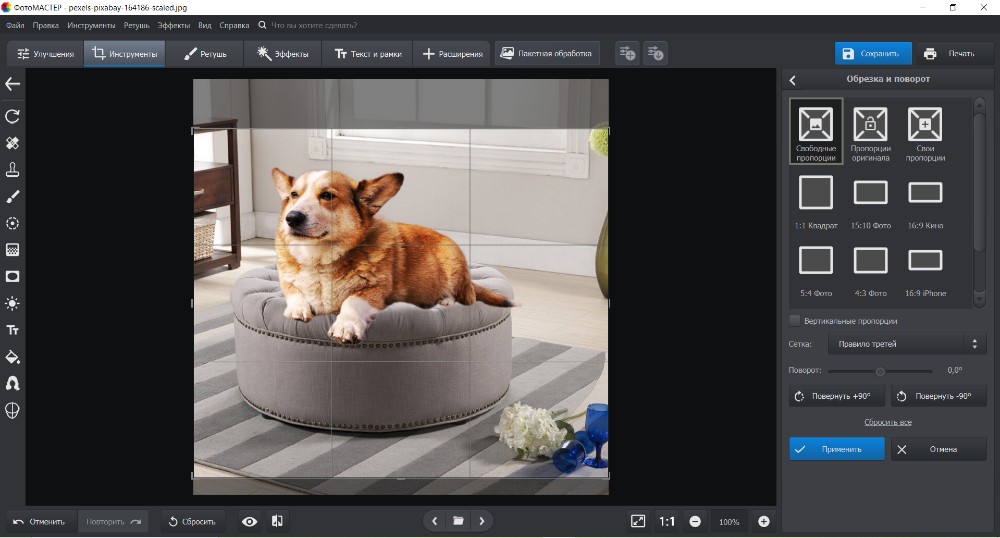
Используйте функцию «Адаптация цветов к фону», чтобы улучшить сочетаемость оттенков после соединения двух изображений.
Сохраните результат в одном из форматов: JPG, PNG, BMP или TIFF.
Обрезка фото по контуру онлайн с помощью нейросети
Сервис Fotor предлагает пользователям различные ИИ-инструменты, среди которых есть и обрезка фона.
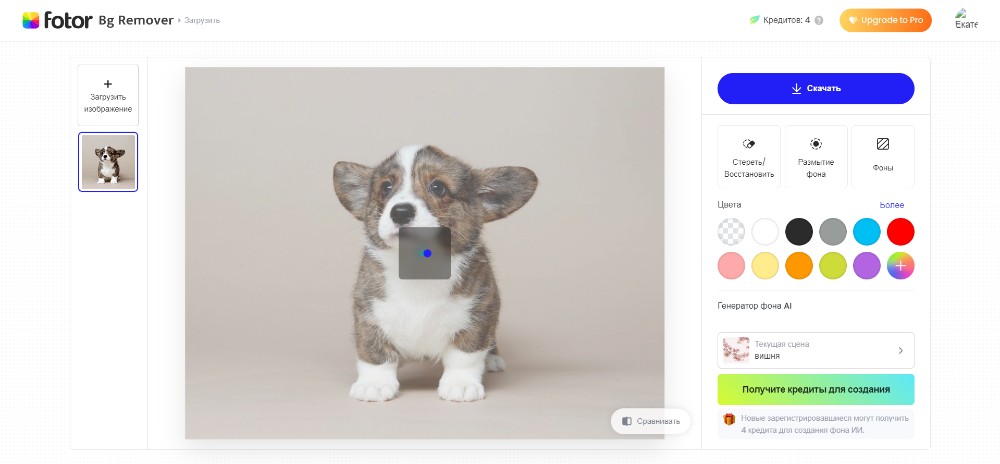
- Загрузите изображение. Автообработка займет не больше минуты.
- Скорректируйте результат — линия контура должна идти ровно. Нажмите «Стереть/Восстановить», чтобы вручную определить границы объекта.
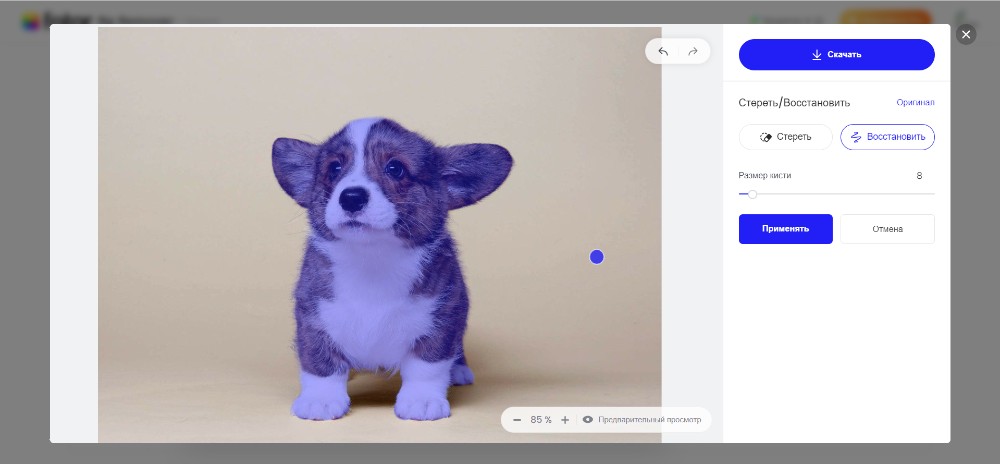
Есть два вида кисти. Синяя для восстановления и красная для стирания. Нажмите «Применить», когда будете уверены в результате.
Кликните по кнопке «Фоны», чтобы выбрать картинку или цвет для заднего плана. Загрузите свое изображение или выберите вариант из библиотеки.
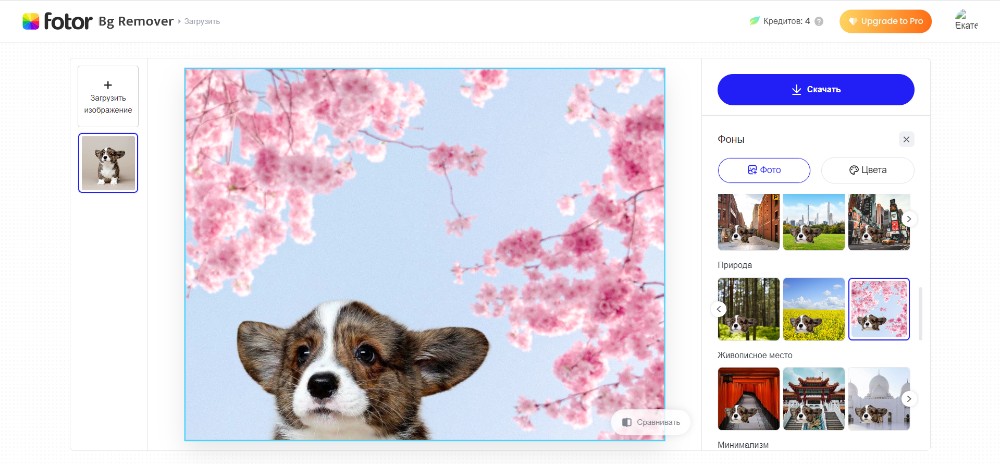
Фигуру можно увеличивать и уменьшать объект, а также перемещать его.
Загрузить на ПК файл в хорошем качестве без оформления подписки не получится. Бесплатно доступна лишь сжатая версия для предпросмотра.
PRO пакет обойдется от 690 руб./месяц. Он дает возможность использовать другие инструменты и эффекты, сохранять изображения в хорошем качестве и использовать AI-генератор.
Есть еще один способ: убрать фон онлайн бесплатно при помощи нейросетей можно на сайте по ссылке. Сервис гораздо аккуратнее работает с контуром объектов и умеет распознавать не только людей и животных, но и товары, недвижимость и даже подписи на документах!
Как вырезать изображение на iPhone
В iOS 16, которая доступна на моделях от iPhone 8, появился инструмент для выделения объектов.
- Зайдите в «Фото» и откройте снимок.
- Коснитесь объекта в центре и удерживайте.
- В появившемся окне кликните «Скопировать».
На этом возможности инструмента заканчиваются. Назвать его самостоятельным нельзя. Ведь объект еще нужно куда-то вставить для дальнейшей обработки и сохранения. Поэтому требуется дополнительное приложение, в котором можно продолжить работу. Например, PhotoRoom.
- Нажмите кнопку «Начать с фотографии» внизу экрана. В окне выберите «Буфер обмена».
- Просмотрите предложенные варианты для фона.
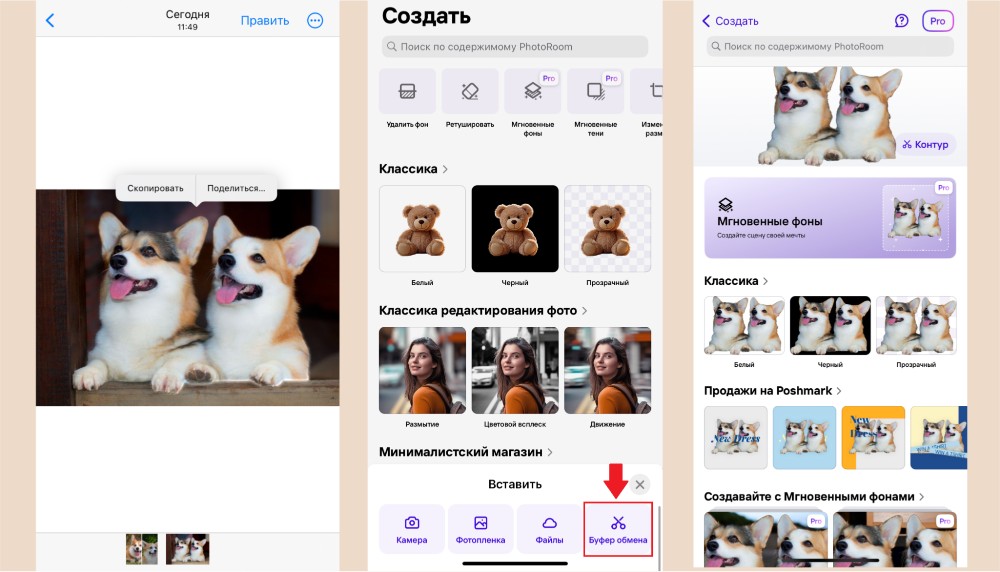
Среди них есть как серьезные шаблоны для презентации товара, так и развлекательные коллажи. Например, открытки для разных праздников. Можно использовать и обычные изображения или загрузить картинку из памяти устройства.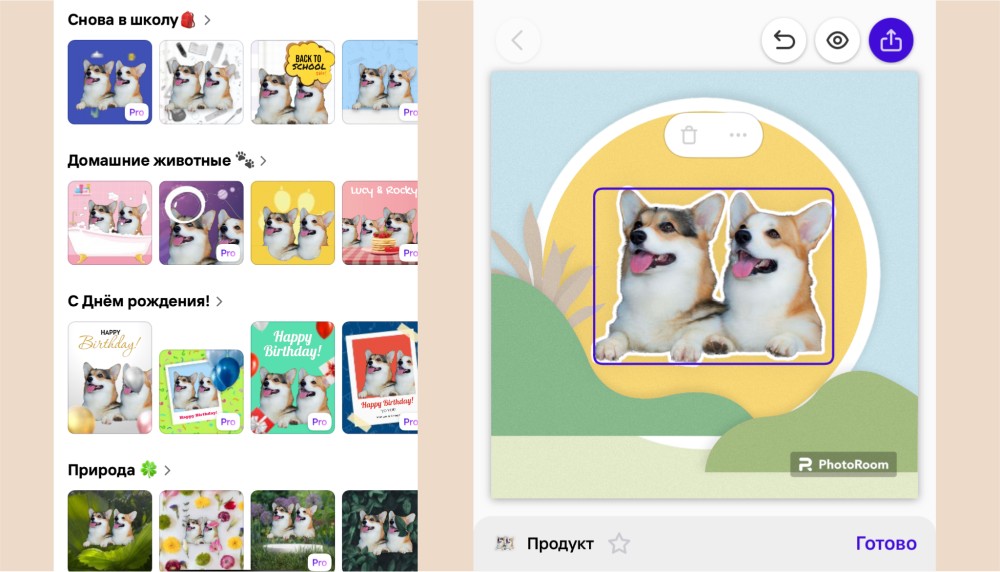
- Сохраните файл в память устройства. Без покупки про-версии сохранить итог можно только с водяным знаком. Стоимость подписки — 139 руб./неделя и 2490 руб./год.
Как обрезать фотографию по контуру на Android
Несмотря на отсутствие встроенных инструментов, способ, как обрезать картинку по контуру на телефоне, все же есть. Мы выбрали приложение Photo Background Changer. Скачать его можно бесплатно. Функция работает с помощью нейросетей, также есть библиотека задников на выбор.
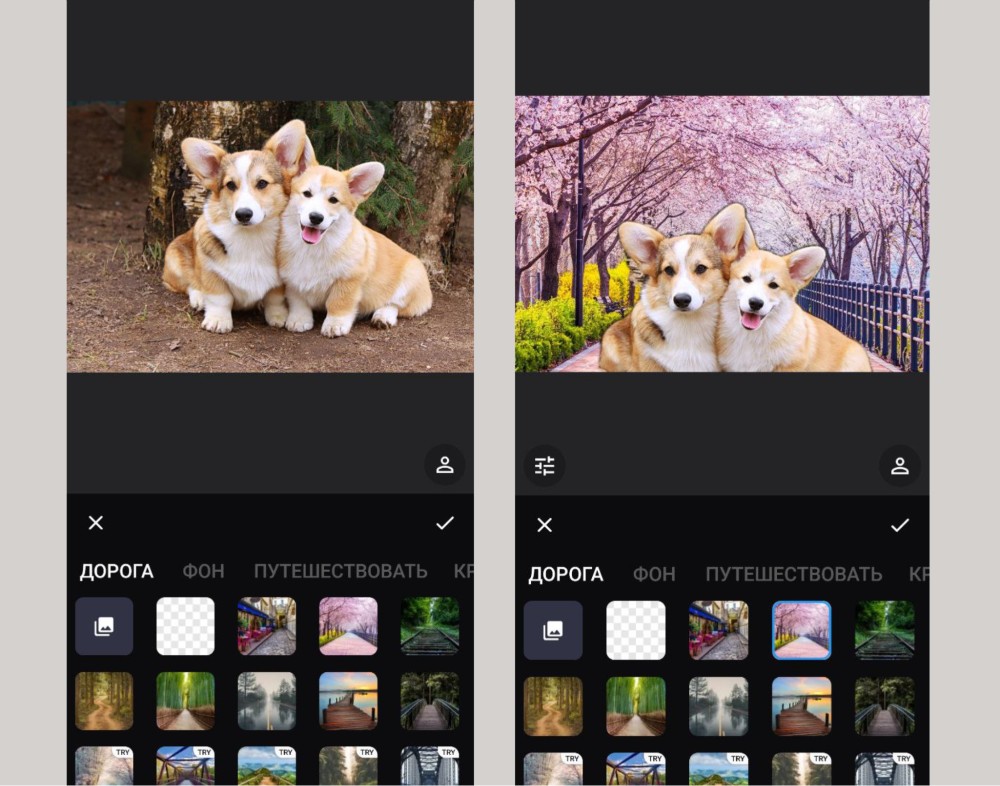
- Нажмите на кнопку «Фон», чтобы добавить снимок из галереи.
- Программа предложит обрезать изображение: есть шаблоны с разными форматами,
а также настройка границ вручную.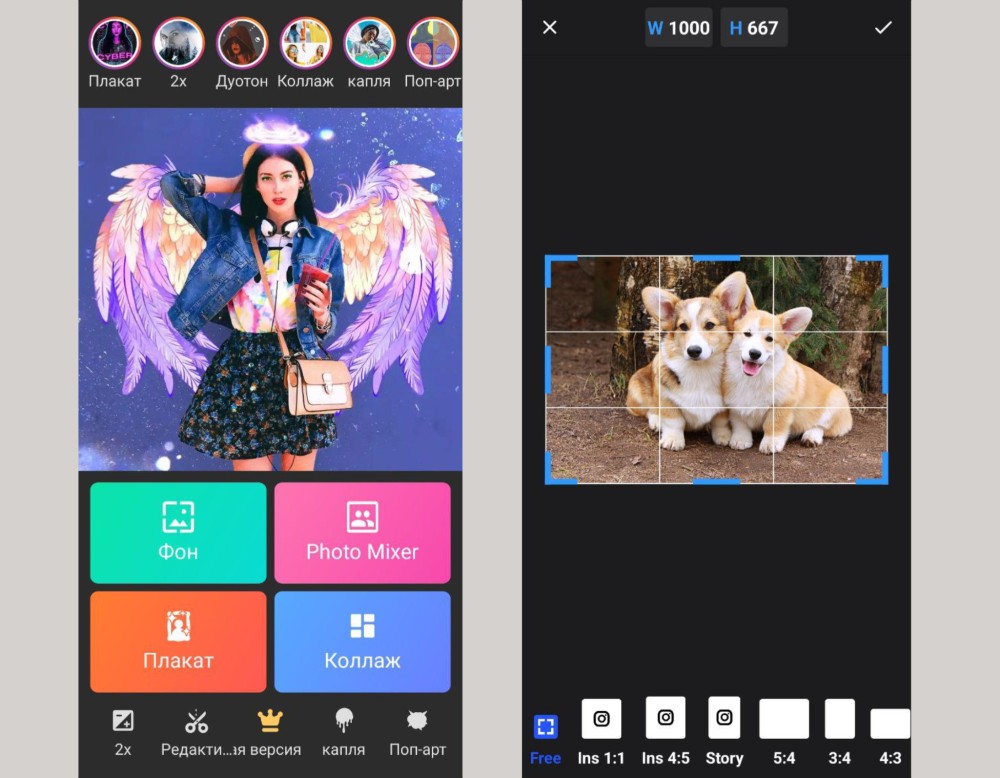
- В новом окне тапните снизу на прозрачный задник — фон обрежется автоматически.
- Перемещайте объект, меняйте его размер и кадры на заднем плане.
- Тапните по галочке, чтобы сохранить результат в галерею.
Вывод
Мы узнали, как вырезать фото по контуру разными способами. Сделать это совсем не сложно.
- При обработке на компьютере вы получите наиболее качественный результат.
Требуется только установить редактор ФотоМАСТЕР . В нем есть все инструменты для выполнения гармоничного сочетания снимков. - Онлайн выполнить задачу можно легко и быстро с помощью сервиса Fotor . Но для сохранения файла в хорошем качестве придется оформить подписку.
- Для мобильных устройств также есть решение: PhotoRoom — для iOS и Photo Background Changer — для Android. Благодаря автообработке вы получите неплохой результат, но качественно поправить
линию контура не выйдет.
Обрезка рисунка по фигуре
Excel для Microsoft 365 Word для Microsoft 365 Outlook для Microsoft 365 PowerPoint для Microsoft 365 Excel для Microsoft 365 для Mac Word для Microsoft 365 для Mac PowerPoint для Microsoft 365 для Mac Word для Интернета PowerPoint для Интернета Excel 2021 Word 2021 Outlook 2021 PowerPoint 2021 Excel 2021 для Mac Word 2021 для Mac PowerPoint 2021 для Mac Excel 2019 Word 2019 Outlook 2019 PowerPoint 2019 Excel 2019 для Mac Word 2019 для Mac PowerPoint 2019 для Mac Excel 2016 Word 2016 Outlook 2016 PowerPoint 2016 Excel 2016 для Mac Word 2016 для Mac PowerPoint 2016 для Mac Excel 2013 Word 2013 Outlook 2013 Excel 2010 Word 2010 Outlook 2010 PowerPoint 2010 Word для Mac 2011 PowerPoint для Mac 2011 Еще. Меньше

Если вы хотите изменить контур фотографии, чтобы сделать ее фигурой (например, кругом или скругленным прямоугольником), используйте инструмент обрезки на ленте с параметром Обрезать на фигуру .
Можно обрезать фигуру в Word, PowerPoint, Outlook или Excel.
Обрезка изображения до фигуры, например круга
Вы можете быстро изменить форму рисунка, обрезав его до определенной фигуры. При этом рисунок автоматически изменяется для заполнения фигуры при сохранении пропорций.
(Если вы хотите обрезать одно и то же изображение до нескольких фигур, создайте копии рисунка и обрезка каждого из них до нужной фигуры по отдельности.)


- Используйте команду Вставка >рисунка , чтобы добавить изображение в файл Microsoft 365 (например, Word документ, презентацию PowerPoint или сообщение электронной почты Outlook ).
- Щелкните рисунок. Вы можете обрезать несколько рисунков одновременно, но только до одной и той же фигуры. (Но в Word это сложно, так как вы не можете выбрать несколько изображений с параметром » В строке с текстом » по умолчанию.)
- В разделе Работа с рисунками на вкладке Формат в группе Размер щелкните стрелку под кнопкой Обрезать.
- В появившемся меню щелкните Обрезать по фигуре и выберите фигуру, по которой нужно выполнить обрезку. Эта фигура будет сразу применена к рисунку.
- Затем используйте функцию «Обрезка >« или «Заливка >«, чтобы изменить размер рисунка в пределах примененной фигуры.
- Заполнить Заполняет всю фигуру рисунком. Некоторые внешние края рисунка могут быть обрезаны. На полях фигуры не будет пустого пространства.
- Вписать Делает весь рисунок вмещающимся в фигуру, сохраняя исходное пропорции изображения. На полях фигуры может быть пустое пространство. (Черные маркеры обрезки появляются на краях и углах рисунка при выборе параметра Fit или Fill.)
- Вы можете настроить положение рисунка в кадре, выбрав рисунок и перетащив его в нужное место. Например, это поможет центрировать наиболее важную часть рисунка в фигуре, примененной к изображению.
- Обрезка полей изображения путем перетаскивания маркера черной обрезки следующим образом:
| Описание | Действие |
|---|---|
| Обрезка одной стороны | Перетащите маркер обрезки на этой стороне к центру рисунка |
| Обрезка двух смежных сторон одновременно | Перетащите угловой маркер обрезки между этими сторонами к центру рисунка |
| Одинаковая обрезка двух параллельных сторон одновременно | Перетащите маркер обрезки на одной из этих сторон к центру рисунка, удерживая нажатой клавишу CTRL |
Начните с фигуры и добавьте в нее изображение
Вы можете добавить рисунок в качестве заливки фигуры, а затем изменить или обрезать ее.
Добавление рисунка к фигуре
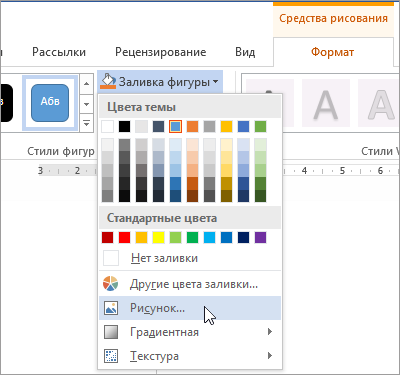
- Добавьте фигуру в документ (инструкции см. в статье Добавление фигур) и щелкните ее.
- На вкладке Средства рисования в разделе Формат в группе Стили фигур щелкните Заливка фигуры и выберите пункт Рисунок.
- Выберите тип изображения (Из файла или Изображения из Интернета), перейдите к рисунку и вставьте его.
Изменение размера фигуры
Чтобы изменить размеры фигуры, сохранив ее базовое форматирование, выделите фигуру и перетащите один из маркеров изменения размера.
Настройка заполнения фигуры рисунком
Если рисунок обрезан или заполняет фигуру не полностью, используйте инструменты Вписать и Заполнить в меню Обрезать.
- Щелкните фигуру, созданную путем выбора пунктов Заливка фигуры >Рисунок.
- В разделе Работа с рисунками на вкладке Формат в группе Размер щелкните стрелку под кнопкой Обрезать. Появится меню параметров обрезки.
- Выберите Вариант По размеру , если вы хотите, чтобы как можно больше рисунка вместилось в фигуру; исходное соотношение сторон изображения будет сохранено, но у вас может быть пустое пространство внутри фигуры.
- Выберите Заливка, чтобы рисунок полностью заполнил фигуру. При этом его часть, выходящая за пределы фигуры, будет обрезана. Вы можете перетащить рисунок, чтобы изменить его часть, отображаемую в фигуре.
- При необходимости можно настроить область обрезки с помощью маркеров обрезки, как описано в разделе Обрезка рисунка.
- Когда все будет готово, нажмите клавишу ESC или щелкните за пределами рисунка.
Изменение или обрезка фигуры с помощью команды «Начать изменение узлов»
Хотя инструменты обрезки недоступны для фигур, для настройки фигур можно использовать инструмент «Изменить точки «.
- Выберите фигуру, которую вы хотите изменить.
- Щелкните Формат фигуры и в группе Вставка фигур выберите Изменить фигуру >Изменить точки.
- Перетащите вершины (черные точки по периметру фигуры) в нужные позиции.
- Чтобы удалить вершину, щелкните ее, удерживая нажатой клавишу CTRL. Чтобы добавить вершину, щелкните контур фигуры там, где ее еще нет, удерживая нажатой клавишу CTRL.
См. также
Если вы хотите изменить контур фотографии, чтобы сделать ее фигурой (например, кругом или скругленным прямоугольником), используйте инструмент обрезки на ленте .
Можно обрезать фигуру в Word, PowerPoint или Excel.
Обрезка до указанной фигуры
Чтобы быстро изменить форму рисунка, можно обрезать его до определенной фигуры. При этом рисунок автоматически изменяется для заполнения фигуры при сохранении пропорций.
Если один и тот же рисунок необходимо использовать в разных фигурах, создайте его копии и обрежьте по отдельности каждый рисунок до требуемой фигуры.
- Чтобы добавить рисунок в файл Office (например, документ Word, презентацию PowerPoint или книгу Excel), на вкладке Вставка нажмите кнопку Рисунки.
- Выделите в файле рисунок, который нужно обрезать.
- На вкладке Формат рисунка щелкните стрелку рядом с кнопкой Обрезать.
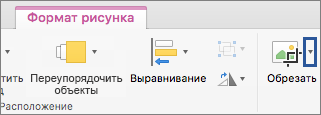 (Если вкладка Формат рисунка не отображается, убедитесь, что вы выбрали рисунок, а не фигуру).
 - Наведите указатель мыши на элемент Обрезать по фигуре и выберите фигуру, по которой нужно выполнить обрезку.
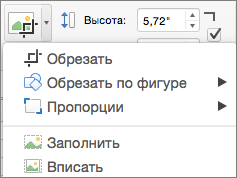 Эта фигура будет сразу применена к рисунку.
 - Если вы хотите изменить ее форму, на ленте нажмите кнопку Обрезать еще раз. На краях и в углах рисунка появятся черные маркеры обрезки.
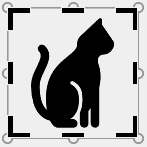
- Обрезка изображения путем перетаскивания любого дескриптора обрезки вовнутрь. Если перетащить один из угловых маркеров, он обрезает две смежные стороны одновременно.
Обрезка для размещения в фигуре или для ее заполнения
После добавления рисунка в фигуру вы можете выбрать, как рисунок помещается в фигуру с помощью инструментов Подгонки и заливки для точной настройки.
- Выберите рисунок, который должен быть внутри фигуры.
- На вкладке Формат рисунка щелкните стрелку рядом с кнопкой Обрезать. (Если вкладка Формат рисунка не отображается, убедитесь, что вы выбрали рисунок, а не фигуру).
- Выберите команду Заливка или Вписать, а затем щелкните за пределами рисунка.
| Параметр | Описание |
|---|---|
| Заливка | Удаляет (или «урожай») часть рисунка, но по-прежнему заполняет всю фигуру. |
| Вписать | Делает весь рисунок вмещается в фигуру. Исходные пропорции рисунка сохранятся, но в фигуре может быть пустое место. |
Какое приложение вы используете?
Word | Powerpoint
Word: вместить рисунок внутри фигуры
Word в Интернете не имеет функции «обрезка в фигуру», которая есть в классическом приложении, но вы по-прежнему можете использовать быстрые стили рисунков для применения некоторых основных фигур к изображению, как описано здесь:
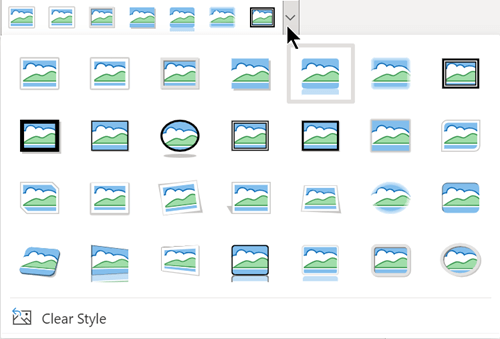
- Вставьте изображение в документ. (Выберите Вставить >рисунок , а затем перейдите к нужному рисунку.)
- Выбрав изображение на холсте, перейдите на вкладку Рисунок на ленте, а затем откройте коллекцию Стили рисунков :
- Выберите фигуру, чтобы применить ее к изображению.
- После применения фигуры ее можно изменить по мере необходимости.
PowerPoint: обрезка рисунка до фигуры
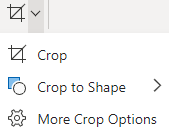
- Выберите рисунок на слайде, чтобы обрезать фигуру.
- На вкладке Рисунок справа щелкните стрелку рядом с полем Обрезка.
Совет: Если вкладка Рисунок не отображается, обязательно выберите рисунок.

Обрезать фото онлайн и бесплатно
Вы можете обрезать несколько фото всего за пару кликов с помощью нашего онлайн приложения. Оно работает быстро, просто и эффективно.
✓ Корректировать зону обрезки, используя готовые пропорции или устанавливая свои.
✓ Поправлять угол расположения объекта либо целого кадра.
✓ Изменять размер обрезанных фотографий.
Оригиналы при этом не изменятся — вы получите обновленную копию.
Как приложение работает
- Перетащите ваши фото в приложение или нажмите «Выбрать изображения». Загрузите фотографии с вашего компьютера, Google Drive, Google Photos или DropBox.
- Выберите размер кадрирования. Вы можете откорректировать зону обрезки вручную либо выбрать одну из предложенных пропорций. При этом показатели ширины и высоты в готовых пропорциях тоже можно изменять с помощью клавиатуры. Приложение Watermarkly предлагает как прямоугольную, так и круглую обрезку фото. Если вам нужно обработать несколько фото за раз, вы можете применить один вариант кадрирования для всех, либо подкорректировать обрезку для каждого изображения в отдельности.
- Поправьте линию горизонта, если это необходимо, с помощью слайдера.
- Нажмите «Обрезать фотографии». В настройках вывода выберите качество обрезанных фото. Теперь осталось лишь нажать на «Обрезать фотографии» и загрузить измененные копии.
Быстрота обработки и 100% безопасность
Обрежьте несколько изображений за раз прямо в браузере. Приложение тут же обработает ваши фото. Импорт и экспорт занимают считанные секунды, как и сам процесс обработки.
Наше бесплатное приложение работает онлайн. Вам не нужно тратить своё время на установку какой-либо программы. Не рискуйте, устанавливая программы с неизвестных источников на свой компьютер. Установка плагинов не требуется. Интерфейс не забит рекламой и всплывающих окон вы не увидите.
Мы не храним ваши фотографии на наших серверах и не имеем к ним доступа. Никто в нашей компании не может получить доступ к вашим файлам, они всегда только ваши.
Широкий выбор пропорций
Для вашего удобства и быстрого использования приложения, мы добавили широкий перечень возможностей редактирования зоны обрезки.
✓ обрезать фото в форме круга, квадрата или прямоугольника,
✓ установить границы вручную,
✓ выбрать готовую пропорцию из списка,
✓ подкорректировать выбранное соотношение ширины и длины с помощью клавиатуры.
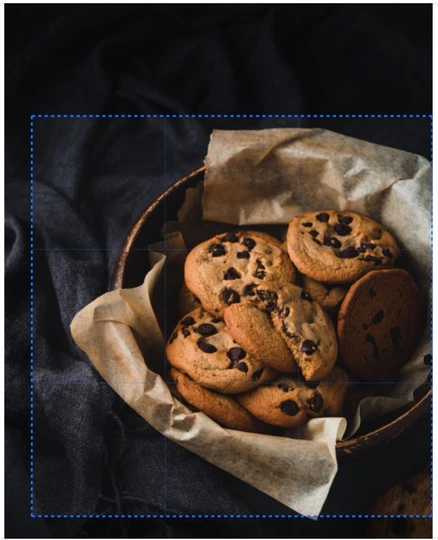
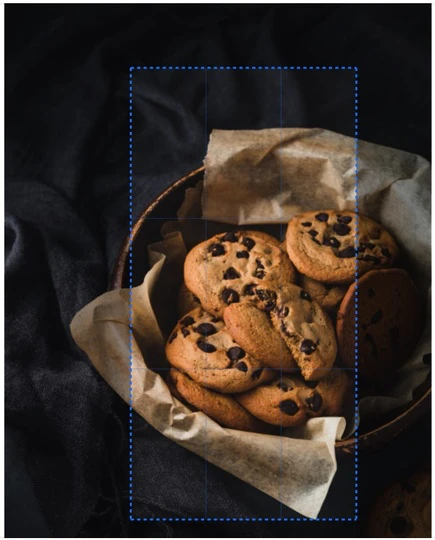
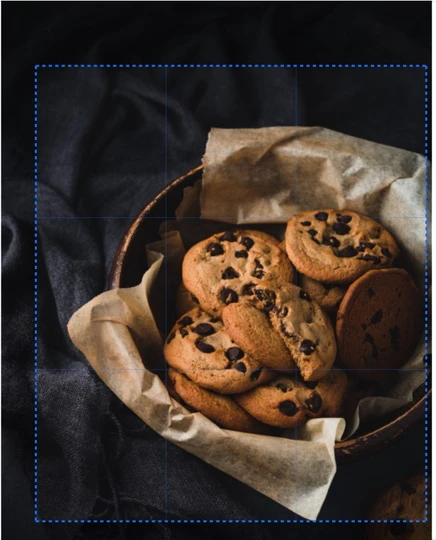
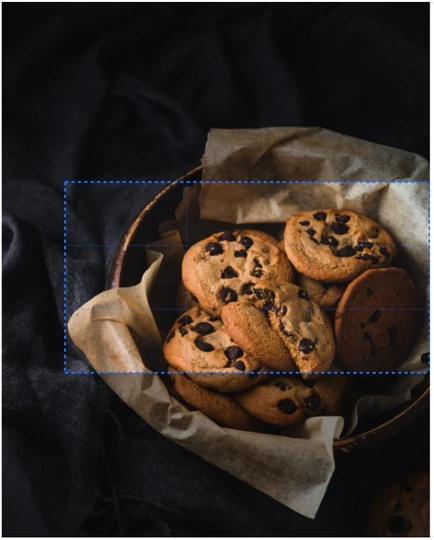
Выбор формы обрезки (прямоугольной или округлой) позволяет вручную корректировать зону кадрирования. Для этого необходимо перетащить синие границы в нужную вам сторону. Все, что будет находиться за пределами синих границ, будет обрезано. В данном случае вы не ограничены в пропорциях и можете свободно менять поле для кадрирования, задавая любой радиус или любое соотношение высоты и ширины.
При выборе одной из готовых пропорций вы также сможете увеличить или уменьшить область кадрирования, а так же передвинуть её в любое место на вашем фото. Однако при этом установленное соотношение сторон будет сохраняться.
В общем списке представлены как стандартные пропорции (1:1, 4:3, 16:9 и др.), так и популярные размеры для публикации изображений в социальных сетях таких, как Instagram, Facebook, Twitter, Youtube, LinkedIn.
Если вы выбрали соотношение с указанием размера в пикселях, например «Инстаграм Пост 1080 × 1080», то эти же значения будут учтены при сохранении размера обработанных фото.
Корректировка линии горизонта
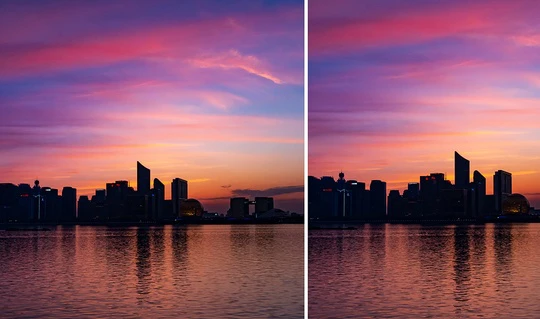
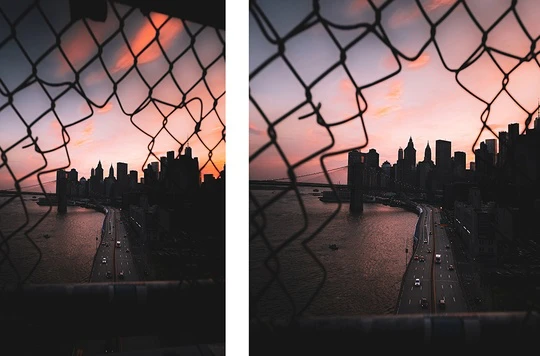
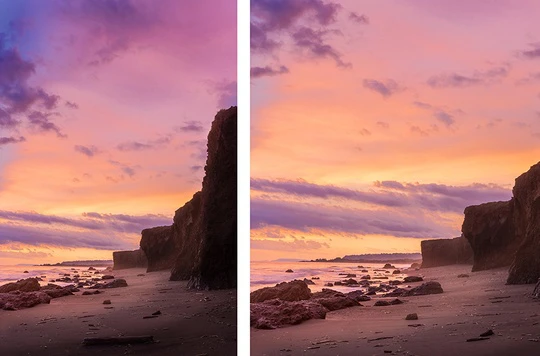
Приложение Watermarkly позволяет не только легко и быстро обрезать кадр, но и откорректировать угол изображения объекта. Эта функция может особенно пригодиться, если на фото завален горизонт.
Подправить угол на фотографии можно при помощи слайдера, который расположен в верхней части экрана рядом с выборкой пропорций. Передвигая его в сторону, вы легко получите желаемый результат. При этом качество фото никак не пострадает.
Комбинация функций обрезки и корректировки угла позволяет вам быстро и эффективно обрабатывать фотографии в одном приложении, не переключаясь между экранами.
Механизм кадрирования может быть полезен для улучшения самых разных фотографий. Ведь он позволяет не только выправить горизонт, но и буквально изменить угол съёмки. Вы не можете развернуть фотографию на 180 градусов. Но при этом вы легко можете исправить недостатки, которые появились на фото в момент съемки.
Как обрезать фото с помощью нашего приложения:
Для начала работы необходимо перетащить фото в приложение или нажать на «Выбрать изображения», после чего появится всплывающее окно с возможностью выбора. Вы можете загрузить фото со своего компьютера, с Google Drive, с Google Photos или с DropBox.
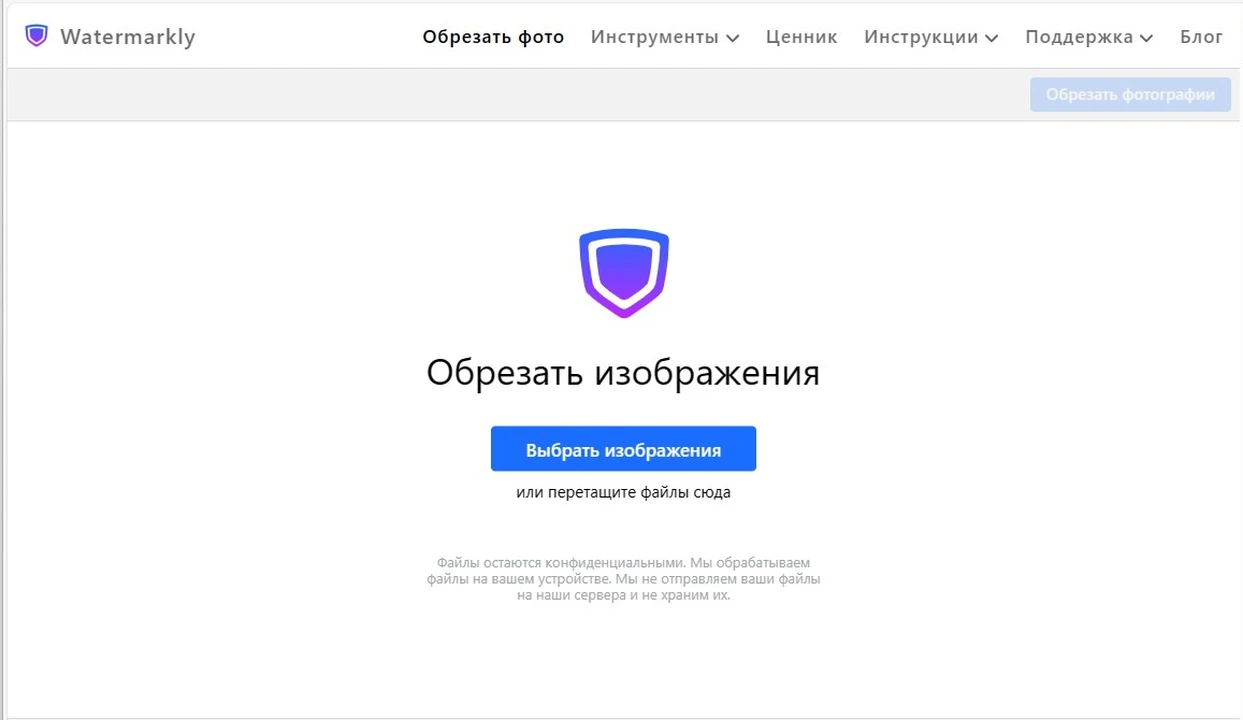
Приложение Watermarkly поддерживает такие форматы изображений, как JPEG, PNG, HEIC, WEBP, GIF, BMP. Нет никаких ограничений по размеру загружаемых фото, кроме размера свободной памяти на вашем компьютере или телефоне.
Если вы выбираете «С моего компьютера», необходимо найти нужную папку в открывшемся окне и выбрать изображения, которые вы хотите обрезать. Чтобы выделить все фотографии в папке следует нажать Ctrl+A на Windows или Cmd+A на Mac.
Если вы выбираете один из следующих вариантов — «с Google Drive», «с Google Photos» или «с DropBox» — перед вами появится окно, где приложение попросит доступ к вашему онлайн-хранилищу. Следует кликнуть на «Разрешить доступ». После этого откроется новое окно для выбора изображений. Если вы хотите выбрать несколько фото, кликните по ним, удерживая клавишу Shift. Затем нажмите на клавишу «Выбрать».
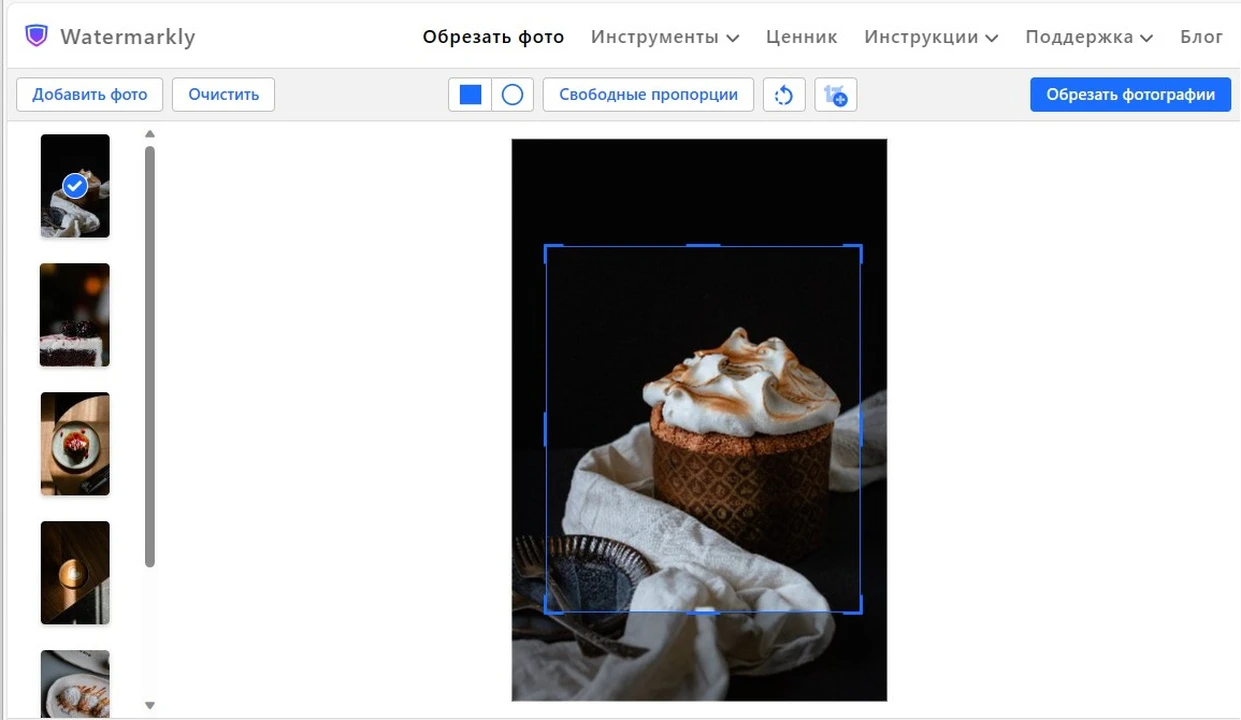
Если вы хотите добавить еще фото, следует кликнуть на «Добавить фото». Если вы хотите удалить все фото из приложения и загрузить другие, следует нажать на «Очистить».
Для корректировки размера зоны обрезки необходимо воспользоваться раскрывающимся списком, расположенным в верхней части страницы. Нажмите на него. К вашим услугам предоставятся следующие варианты пропорций.

Выбор формы обрезки
С нашим приложением вы не ограничены в возможностях кадрирования. Вы можете обрезать фото по кругу, в форме прямоугольника или квадрата. Для начала обработки изображений вам необходимо выбрать одну из форм: “Прямоугольник” – может легко трансформироваться в квадрат – или “Круг”.
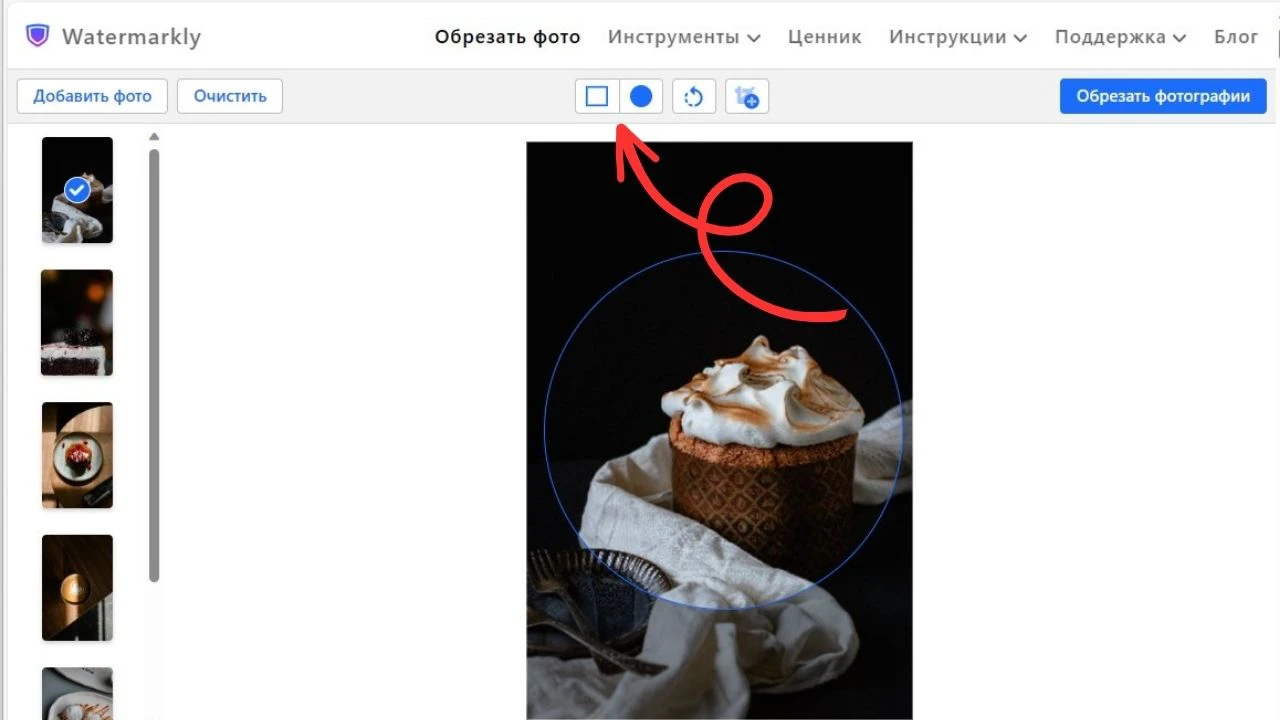
Независимо от того, какую форму вы выберете, область кадрирования можно откорректировать вручную: увеличить или уменьшить радиус, ширину или высоту. Для этого достаточно передвинуть голубую рамку с помощью курсора на компьютере или с помощью пальца на мобильном устройстве. В данном случае вы можете устанавливать любые границы по своему усмотрению.
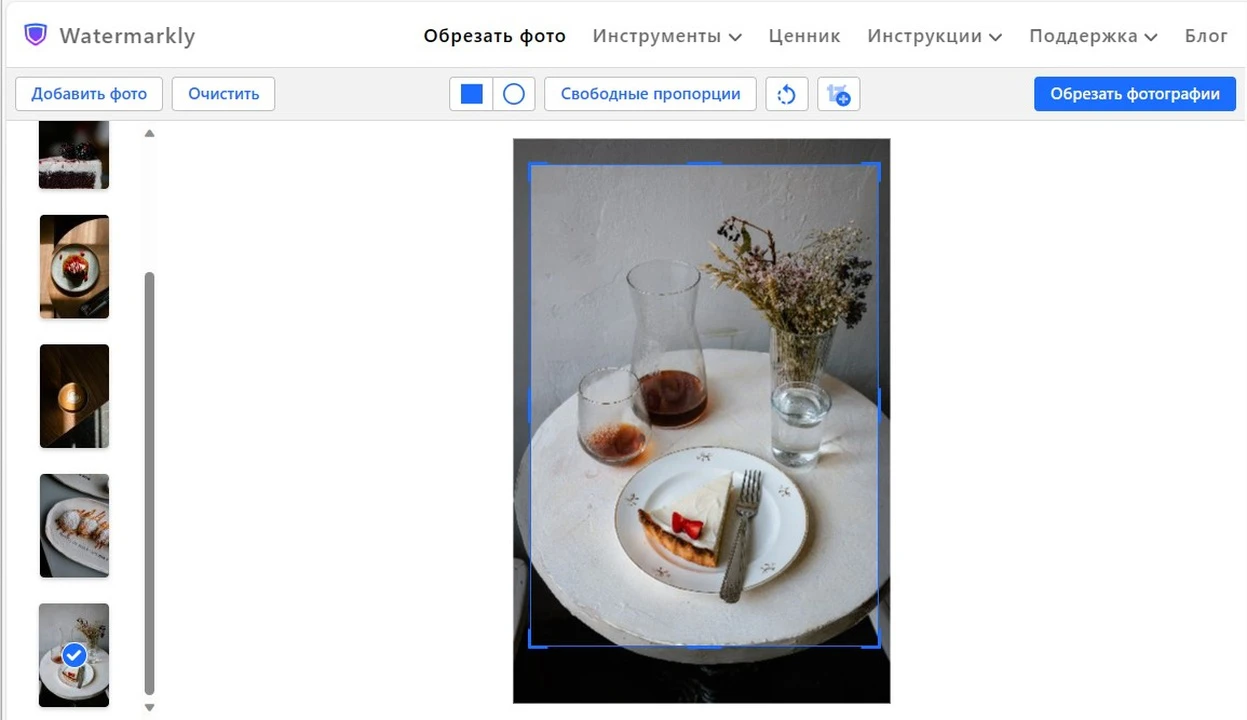
Если вы выбрали прямоугольник, высоту и ширину можно менять отдельно друг от друга, если круг — вы меняете только радиус.
Кроме того, вы можете щелкнуть в окошко выбора и ввести конкретный размер обрезки в пикселях. Если вы ввели 1000 при круглом варианте кадрирования, ваши обработанные фото будут обрезаны по кругу диаметром 1000 пикселей. Если вы указали 1000 при «прямоугольнике», то таким образом вы задали ширину обрезанных изображений, высота же будет подобрана автоматически исходя из установленной формы обрезки.
Вы также можете указать сразу ширину и высоту в поле ввода (например, 1200 × 1900). В этом случае полученные фото будут иметь размер 1200 × 1900 пикселей.
Если вам необходимо просто переместить голубую рамку в другое место на фото, не меняя ее размера, щелкните курсором внутри обрезки и передвиньте ее.
Ранее использованные параметры обрезки
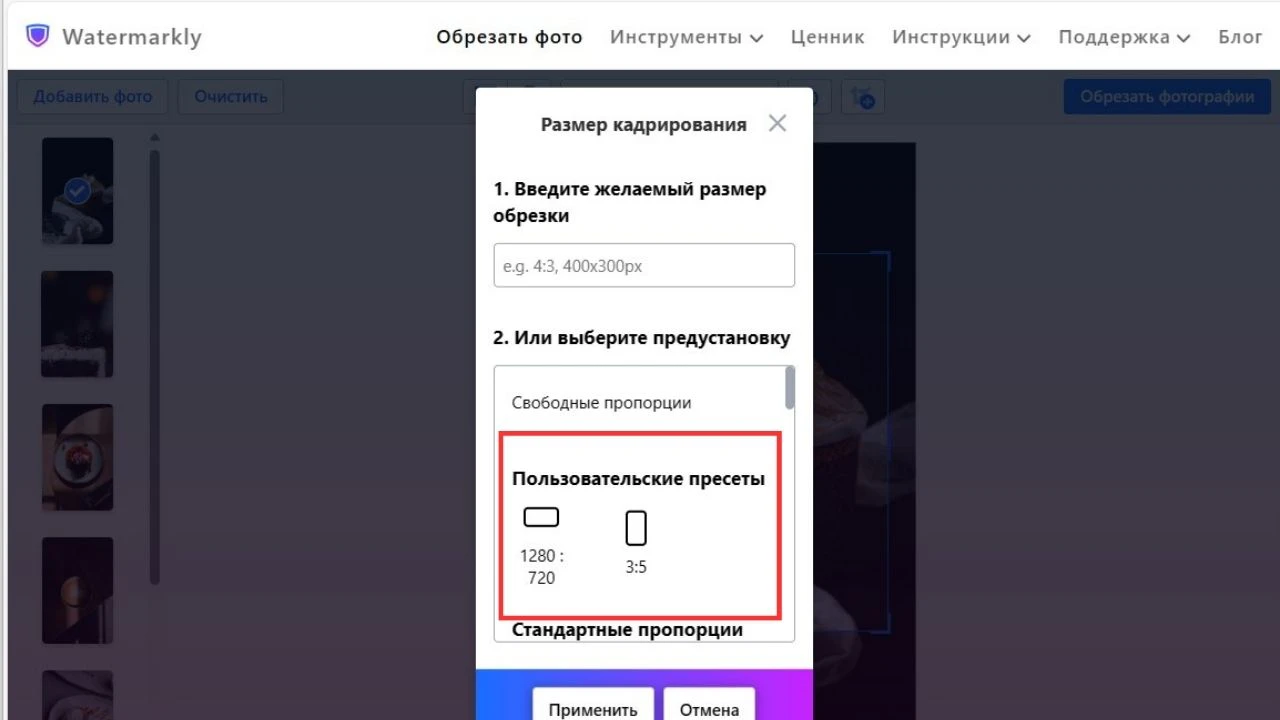
В приложении Watermarkly сохраняется история обработки ваших фото. Это позволяет существенно упростить и ускорить процесс кадрирования в том случае, если вы регулярно используете одни и те же параметры обрезки.
Если вы пользуетесь программой не первый раз, в раскрывающемся списке пропорций под выбором базовых форм вы увидите ранее выбранные установки.
Стандартные пропорции
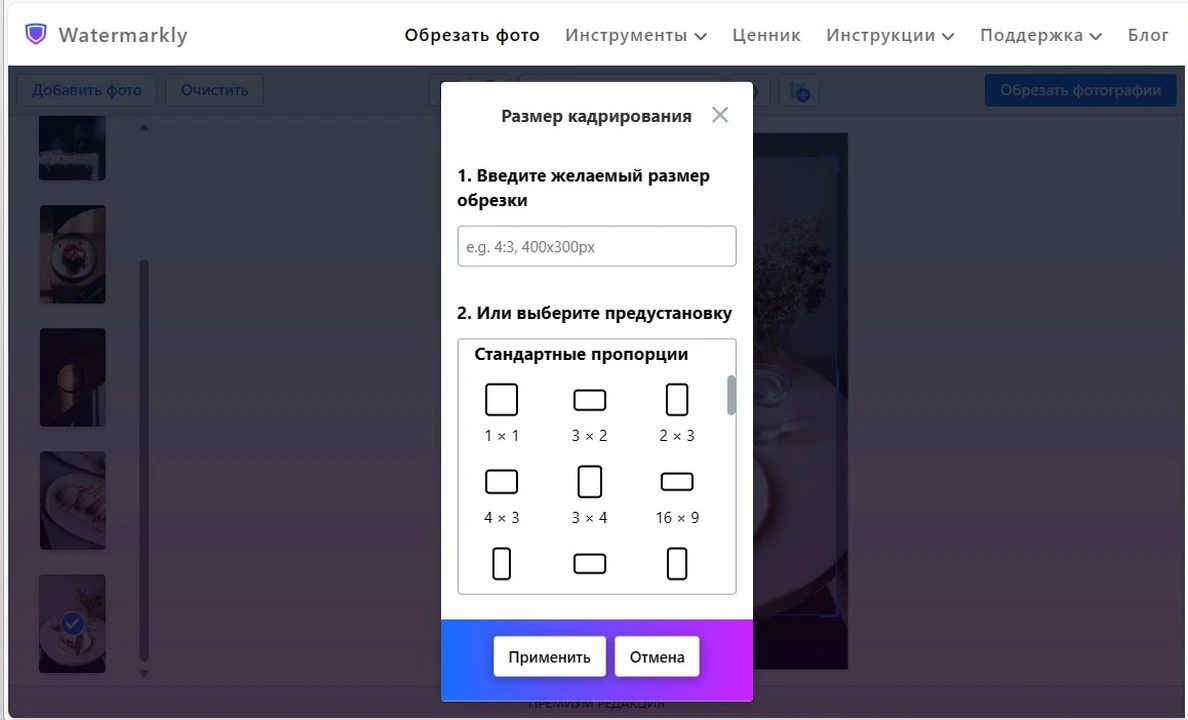
Это установленное соотношение сторон области кадрирования.
В данном случае не учитывается абсолютный размер сторон в пикселях, а только отношение ширины к высоте. К вашему выбору соотношения: 1:1, 3:2, 4:3, 16:9, 2:3, 3:1, 2:1, 1:2. Если же вас интересует пропорция, которой нет в списке, вы можете указать свое соотношение прямо в поле выбора, вписав, например, 4:5.
Вы также можете изменять размер области кадрирования в большую или меньшую сторону или перемещать зону обрезки в любое другое место на изображении. При этом установленное соотношение сторон будет сохраняться.
При загрузке нескольких фото вы можете установить один параметр обрезки для всех изображений либо разные соотношения для каждого фото в отдельности.
Пропорции для соцсетей
В данной выборке представлены наиболее популярные пропорции для таких социальных сетей, как Instagram, Facebook, Twitter, Youtube, LinkedIn.
В отличие от стандартных пропорций здесь учитывается не только соотношение ширины к высоте, но и конкретный размер в пикселях. Этот же размер будет учитан при сохранении обрезанных фото. Например, если вы выбрали пропорцию Инстаграм Сторис Story 1080 × 1920, сохраненное после обрезки фото будет иметь ширину 1080 пикселей и высоту 1920 пикселей.
В данном случае вы также можете менять вручную размер зоны кадрирования, указав свои размеры ширины и высоты в пикселях. Например, можно ввести 1200 × 1900.
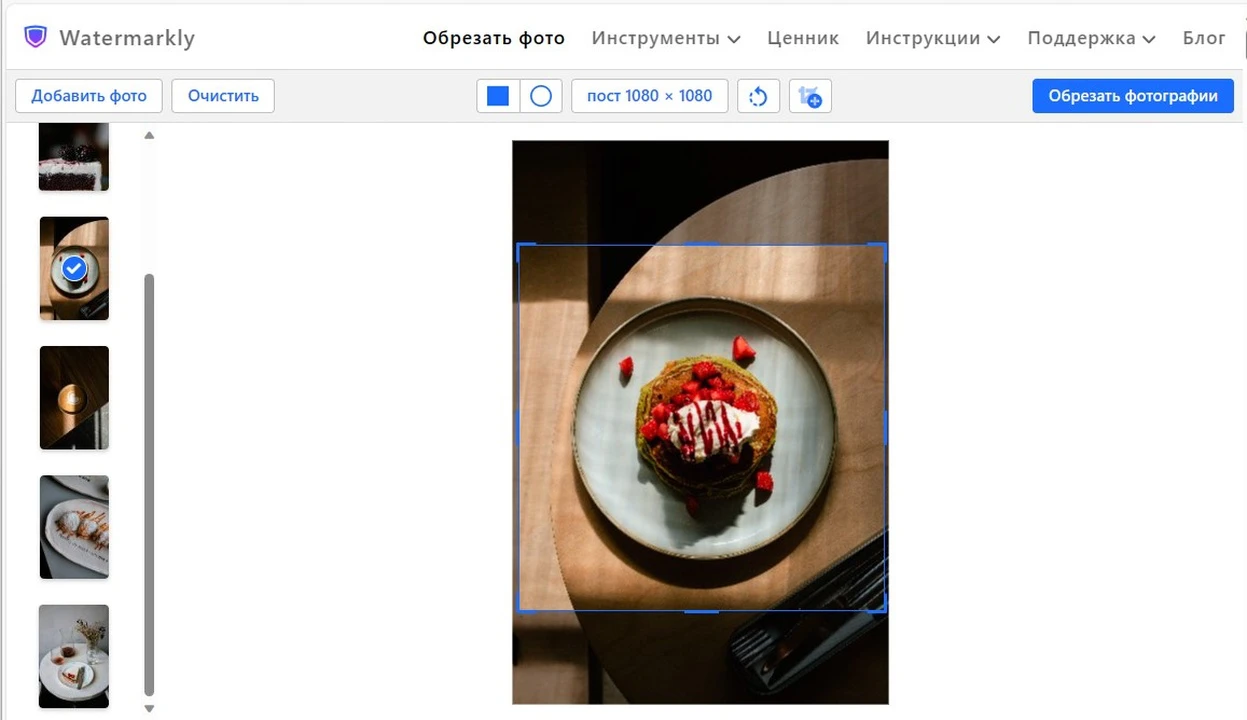
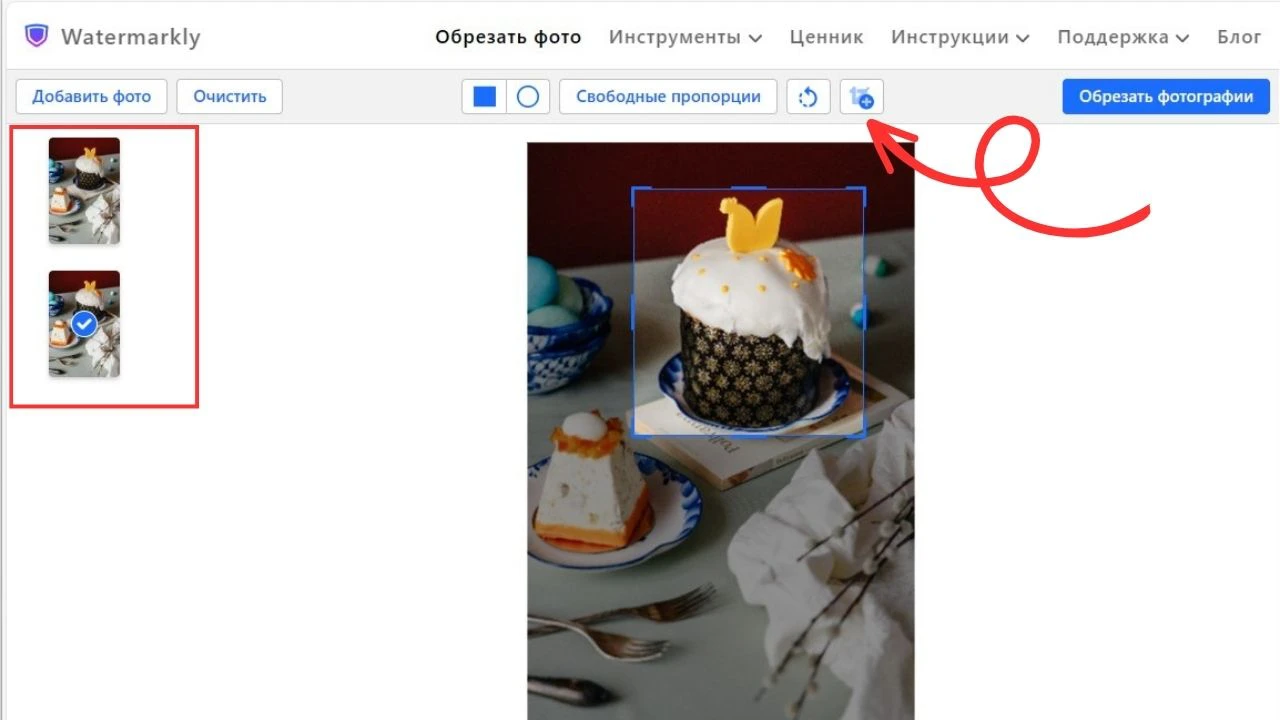
Обрезка одного фото разными способами
Существуют ситуации, когда необходимо вырезать несколько объектов с одной фотографии. Для этого нажмите иконку «Добавить обрезку» после загрузки изображения. Приложение продублирует ваше фото и позволит одновременно обрезать его по-разному.
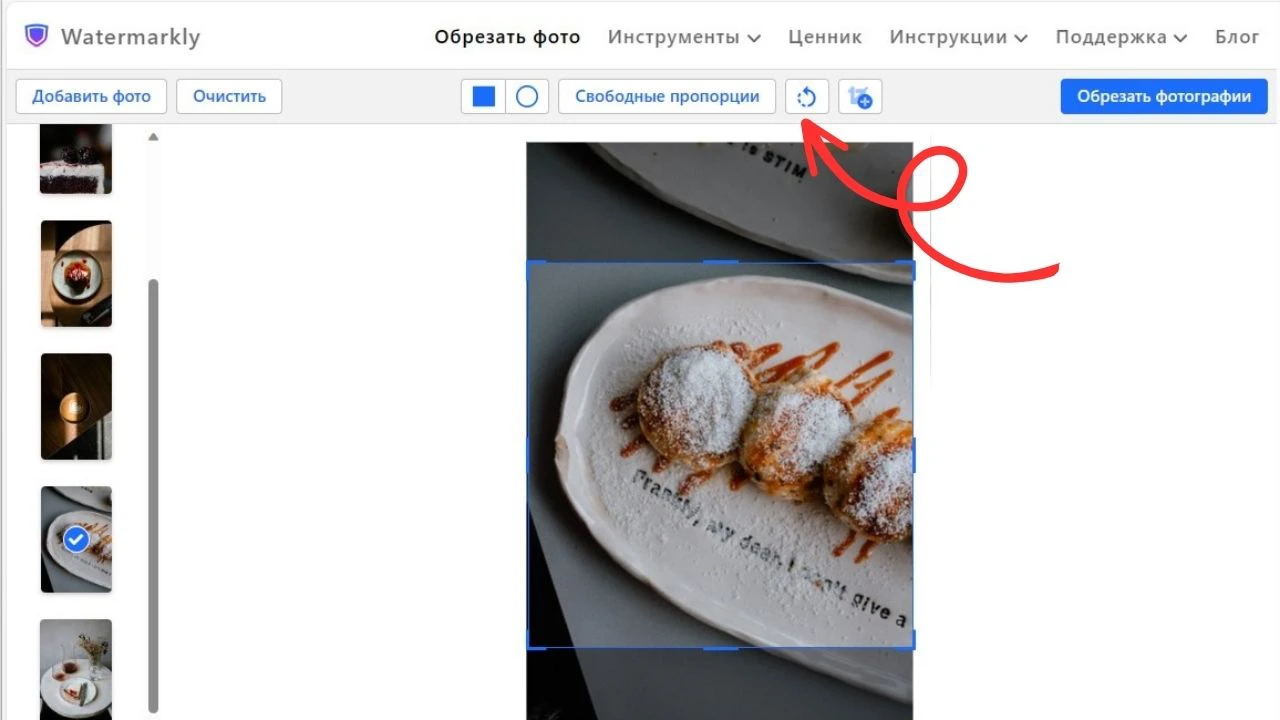
Корректировка линии горизонта
С правой стороны от выборки пропорций вы увидите голубую стрелочку. Под ней находится слайдер, который позволит откорректировать угол изображения.
Изначально он установлен в позиции 0°. В зависимости от того, в какую сторону необходимо наклонить фото, показатель наклона можно изменить от -7° до 7°, перемещая синий кружочек влево или вправо.
Настройки вывода
После завершения корректировки области кадрирования и внесения всех изменений следует нажать на «Обрезать фото». Перед вами откроются Настройки вывода.
Стоит обратить внимание, что изображения с круглой обрезкой могут быть сохранены в форматах PNG или WEBP. Их нельзя сохранить в формате JPG. Если вы загрузили серию JPG-фото и обрезали их по кругу, их формат будет конвертирован в PNG или WEBP, в зависимости от того, что вы укажете в настройках.
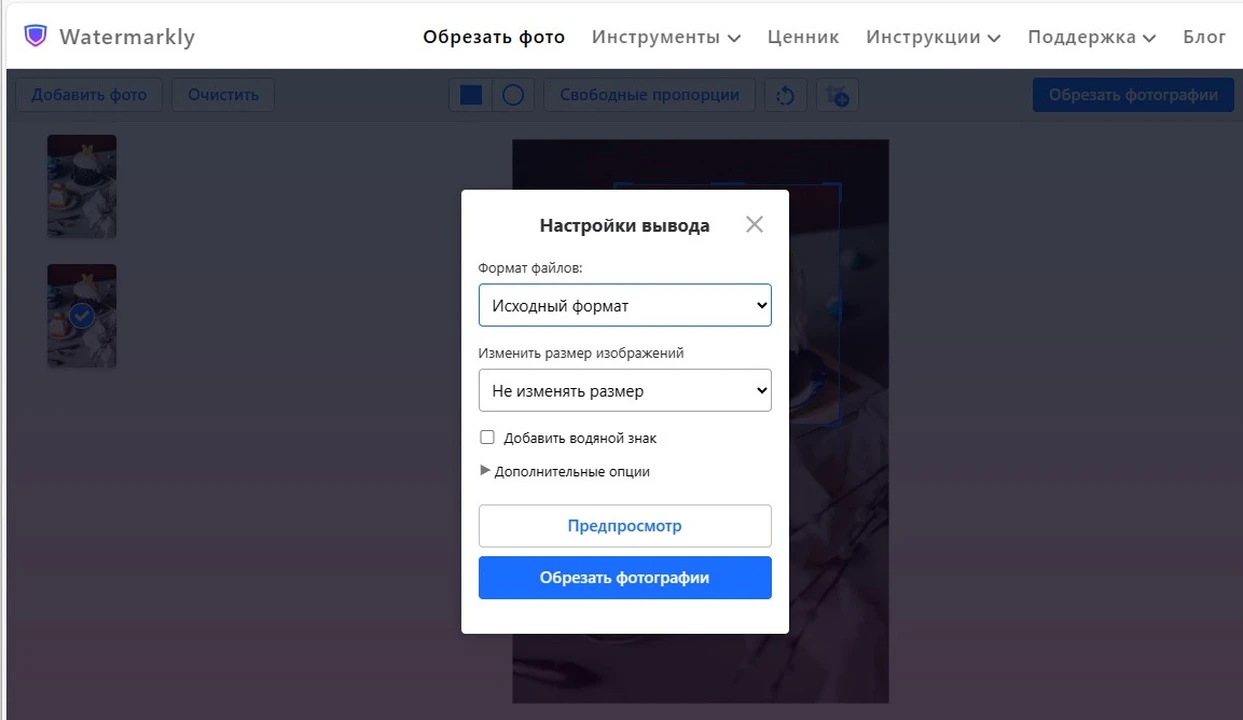
Для остальных форм обрезки вы можете выбрать один из 6 форматов файлов: «Оригинальный формат», «Конвертировать в JPEG (стандартное качество)», «Конвертировать в JPEG (максимальное качество)», «Конвертировать в JPEG и сжать», «Конвертировать в PNG» либо «Конвертировать в WEBP». Подсказки, указанные в скобках рядом с названием формата, помогут выбрать наилучший для вас.
Нажмите на «Обрезать фотографии», чтобы запустить процесс. Как только обрезанные фото будут готовы, приложение предложит вам «Скачать все» на свой компьютер, загрузить сразу на Google Photos или Dropbox.
Дополнительные инструменты редактирования изображений
Приложение Watermarkly позволяет не только обрезать фото , но и:
✓ Добавлять текст или логотип на одно фото.
Каждый из этих инструментов вы можете использовать отдельно друг от друга.
Ещё один онлайн сервис вырезки фотографии по контуру

Совсем недавно я сообщал, как можно вырезать по контуру фотографию с помощью сервиса Remove.BG. Между тем есть ещё один любопытный бесплатный инструмент с бóльшими возможностями.
PhotoScissors позволяет Вам удалить фон из любого изображения, то есть работать не только с изображением человека, как в предыдущем сервисе.
Алгоритм работы с PhotoScissors весьма прост. Вы открываете сервис без регистрации.
Пользуетесь двумя маркерами.

Зелёным маркером приблизительно отмечаете области на изображении, которые хотите оставить, красными — удалить. Посмотрите на панель вверху слева.

В ней имеются и другие инструменты: увеличения или уменьшения обрабытываемого изображения, перетаскивания его по столу. И, прежде всего, это ластик, для того, чтобы поправить некоторые области. Все изменения вы сразу же увидите на правом изображении.
Обратите внимание на инструменты вверху справа, которые помогут вам работать со слоями. Вы можете
- оставить новое изображение прозрачным,
- подобрать другой цвет фона из коллекции Solid Color.
- можете вставить одним щелчком другое изображение в качестве фона.
Для выполнения третьего варианта достаточно найти изображение для фона у себя на компьютере. Смотрим.

Полученное изображение сохраняете у себя на компьютере.
PhotoScissors поможет вам и вашим ученикам при оформлении презентаций, коллажей, получения новых по содержанию изображений.