Как установить и откатить macOS Ventura
Установка бета-версий операционных систем — это всегда лотерея. Непонятно, с какими глюками и проблемами может столкнуться пользователь. Чаще всего желание получить новые функции у некоторых владельцев смартфонов и компьютеров Apple перевешивает риск получить проблемы с основным устройством, и они начинают пользоваться бета-версиями программного обеспечения. На WWDC 2022 были представлены iOS 16, iPadOS 16, watchOS 9 и macOS Ventura. Как установить iOS 16 и watchOS 9, мы рассматривали в отдельных материалах.
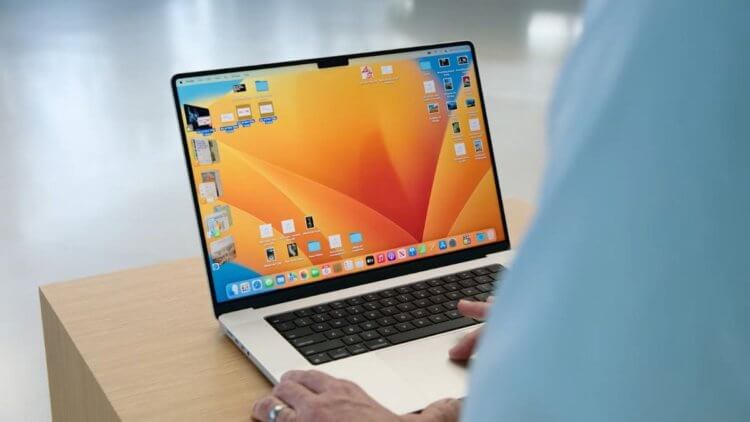
Лучше дождаться осени и появления официальных версий для всех.
❗️ПОДПИСЫВАЙСЯ НА НАШ КАНАЛ В ЯНДЕКС.ДЗЕНЕ И ЧИТАЙ ЭКСКЛЮЗИВНЫЕ СТАТЬИ БЕСПЛАТНО
iPadOS 16 устанавливается и откатывается к iPadOS 15 абсолютно аналогично iOS. Но что делать, если мобильных устройств Apple у вас нет, но есть компьютер или ноутбук, на котором вы хотите попробовать новую операционку. Давайте разберемся, как можно установить macOS Ventura на ваш Мак и откатить обратно в случае каких-либо проблем.
macOS Ventura — скачать
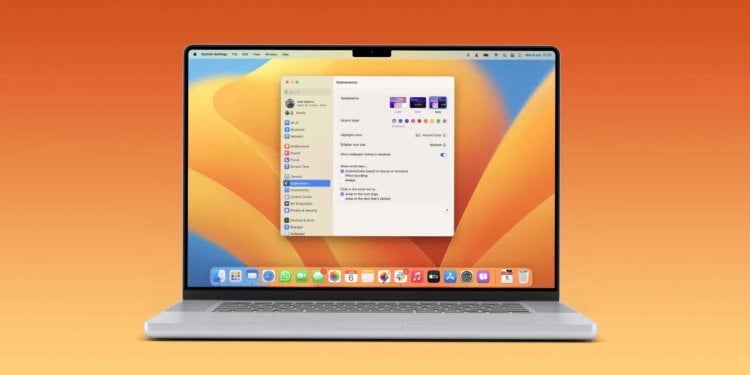
Все Макбуки на M1 получат обновление до macOS Ventura.
Если вы решили попробовать macOS Ventura, то первое, что необходимо сделать, — это убедиться в том, что ваш компьютер ее поддерживает. Установить новую операционную систему можно на следующие устройства:
- iMac 2017 и новее.
- Mac Studio 2022.
- Mac Pro 2019 и новее.
- iMac Pro 2017 и новее.
- Mac mini 2018 и новее.
- MacBook Air 2018 и новее.
- MacBook 2017 и новее.
- MacBook Pro 2017 и новее.
Нашли свой компьютер в списке? Отлично. Теперь нужно выбрать, какую версию операционной системы вы будете устанавливать. Существует два варианта бета-версий:
- Для разработчиков.
- Публичная.
Версия, предназначенная для разработчиков, появляется раньше публичной и содержит наибольшее количество ошибок. Публичная же выходит через какое-то время, и основные ошибки в ней уже исправлены. Именно ее мы и советуем устанавливать.
❗️ПОДПИШИСЬ НА НАШ ЧАТИК В ТЕЛЕГРАМЕ. ТАМ СОБРАЛИСЬ ТОЛЬКО ИЗБРАННЫЕ ЧИТАТЕЛИ
А вообще, не стоит устанавливать бета-версии программного обеспечения на ваши основные устройства. Если вы все же решили это сделать, то обязательно создавайте резервные копии своих устройств и файлов, чтобы не потерять важные данные.
Чтобы загрузить macOS Ventura на свой компьютер, необходимо сделать следующее:
- Перейдите на сайт программы бета-тестирования.
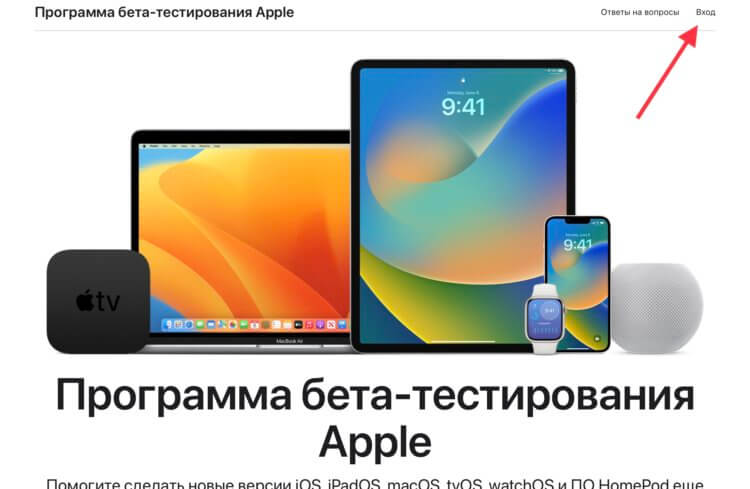
Авторизация с устройства Apple происходит с помощью Touch ID. Пароль даже можно не вводить.
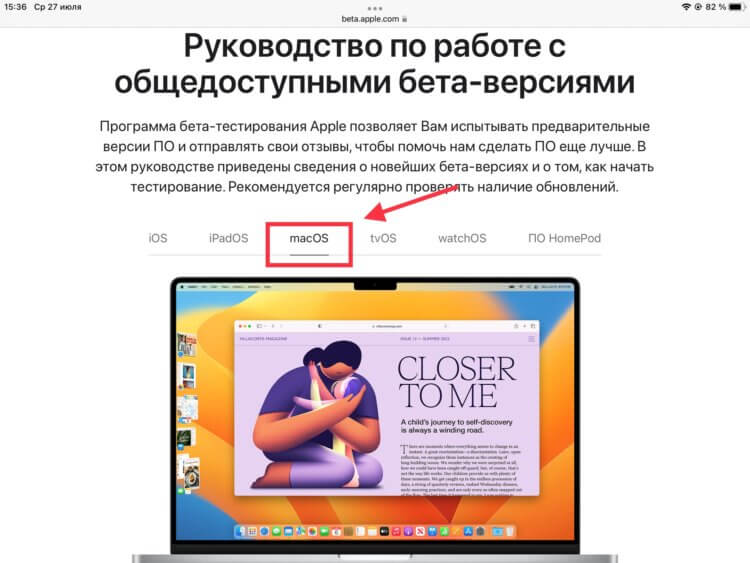
Помимо macOS можно попробовать и другие операционки Apple.
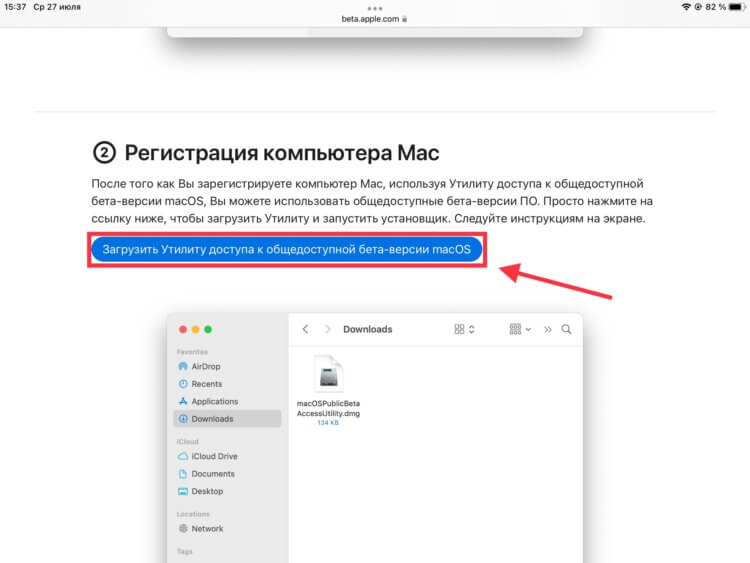
Без установки этой утилиты обновление не установить не получится.
После всех этих действий вы сможете воспользоваться всеми возможностями macOS Ventura на вашем Маке. Если вы еще не знаете, что нового предлагает свежая операционка Apple, то советуем изучить наш материал, в котором мы собрали все ее нововведения.
Как откатиться с macOS Ventura
Будем надеяться, что инструкция по откату вам не потребуется.
К сожалению, бета-версии операционных систем зачастую бывают очень нестабильны. Если после установки вы понимаете, что работоспособность новой версии в худшую сторону отличается от macOS Monterey, то можно сделать откат на нее. Пользователи Apple Watch могут позавидовать, ведь даунгрейд операционной системы часов до сих пор невозможен. Существует два варианта возврата к предыдущей версии системы:
- С использованием резервной копии macOS Monterey.
- Без использования резервной копии macOS Monterey.
При восстановлении операционки с использованием резервной копии все данные с компьютера будут удалены и заменены на файлы, которые содержатся в сохраненной копии. Если вы вносили в них какие-то изменений, и они для вас важны, то прежде всего скопируйте эти документы на другой носитель. Для восстановления резервной копии macOS Monterey потребуется:
- Подключить внешний накопитель, на котором хранится резервная копия, к Маку.
- Выключить компьютер.
- Нажать кнопку включения и не отпускать до появления меню восстановления для компьютеров на процессоре M1.
- Для компьютеров на процессоре Intel после нажатия на кнопку включения необходимо зажать сочетание cmd+R.
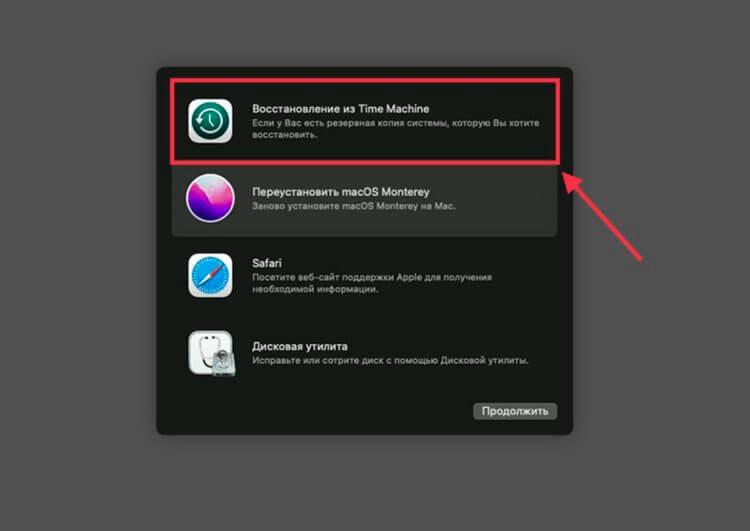
Именно для таких ситуаций и необходимо создавать резервные копии.
После этих действий ваш Мак сам удалит бета-версию macOS Ventura, установит macOS Monterey и восстановит все ваши файлы. Не забудьте перенести документы, которые вы сохраняли отдельно.
❗️ПОДПИСЫВАЙСЯ НА ТЕЛЕГРАМ-КАНАЛ СУНДУК АЛИБАБЫ. ТАМ КАЖДЫЙ ДЕНЬ ВЫХОДЯТ ПОДБОРКИ САМЫХ ЛУЧШИХ ТОВАРОВ С АЛИЭКСПРЕСС
Но далеко не все пользователи делают резервные копии своих Маков. В такой ситуации придется откатывать систему с полной потерей данных. Чтобы ничего не произошло с важными для вас документами, сохраните их на отдельный накопитель. Чтобы вернуть macOS Monterey, не имея резервной копии, необходимо:
- Выключите компьютер.
- Нажмите кнопку включения и не отпускайте до появления меню восстановления для компьютеров на процессоре M1.
- Для компьютеров на процессоре Intel после нажатия на кнопку включения необходимо зажать сочетание cmd+R.
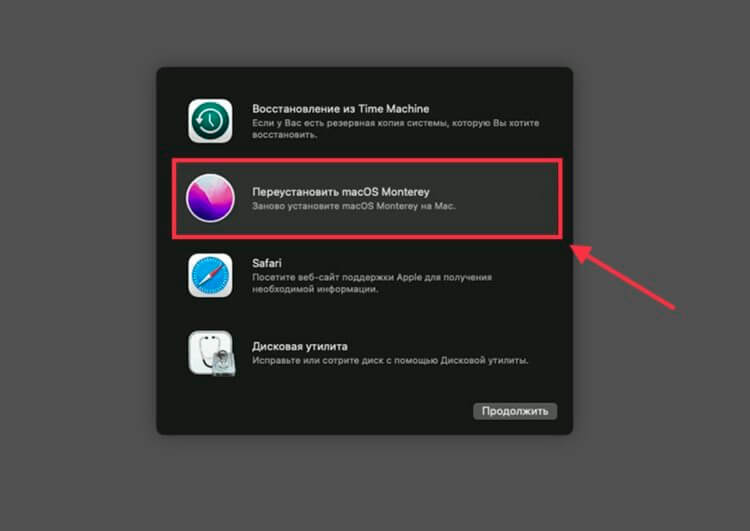
Без резервной копии можно потерять все важные файлы.
После этих действий вы получите компьютер на совершенно чистой операционке. Как будто прямо из магазина. Останется только перенести на него файлы с внешнего накопителя и установить необходимые программы.
Как откатиться с monterey на big sur
Будь в курсе последних новостей из мира гаджетов и технологий
iGuides для смартфонов Apple

Как откатиться с macOS Sonoma на macOS Ventura

Олег Воронин — 3 ноября 2023, 23:51
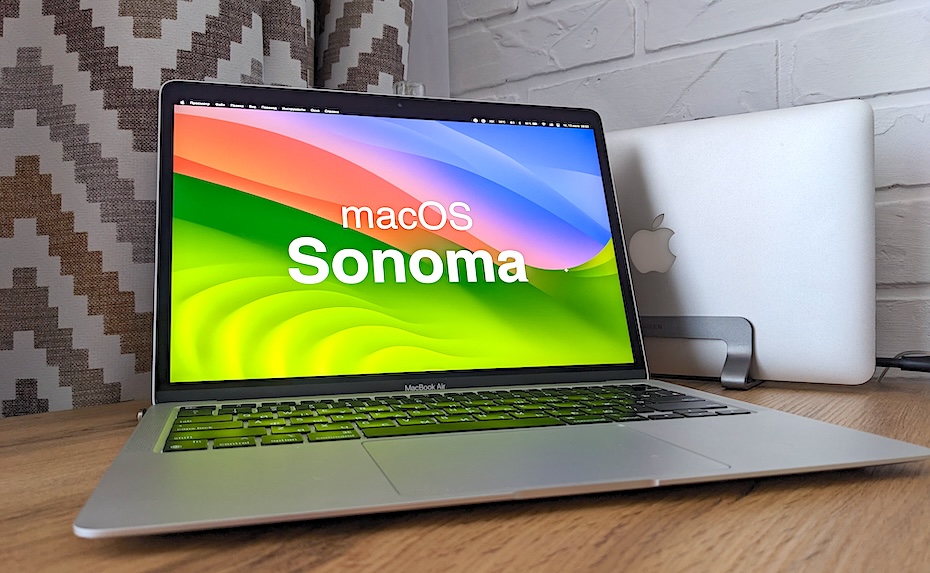
Прошло чуть больше месяца с момента релиза большого обновления macOS — Sonoma. Энтузиасты в первых рядах установили систему и успели оценить её нововведения, например, виджеты на рабочем столе или 3D-эффекты в видеозвонках.
Но что, если вам не нравится, как работает macOS Sonoma? Может быть, на вашем Mac проявляются баги системы или же перестали работать необходимые приложения и плагины. В таком случае можно откатить Mac на предыдущую macOS Ventura.
Подготовка
Если вы не создавали резервную копию Time Machine перед тем, как обновиться на macOS 14, то придется сначала сохранить самые важные файлы и данные на внешнем диска, а уже потом откатывать систему. В процессе установки прошлогодней ОС внутренний накопитель будет полностью очищен.
Подключите внешний диск и скопируйте на него файлы из папок «Документы», «Загрузки» или любых других, которые вам необходимы. Сделайте фото или скриншот списка установленных приложений, чтобы после переустановки ничего не забыть.
- Далее вам потребуется:
- Скачанный образ macOS Ventura (или более старый)
- Флеш-накопитель емкостью не менее 16 Гб
- Пара часов времени.
Подготовка macOS
Скачайте образ нужной вам системы в формате DMG. Вот ссылки на версии macOS пяти последних лет:
- macOS Ventura
- macOS Monterey
- macOS Big Sur
- macOS Catalina
- macOS Mojave
Теперь нам нужно записать образ системы на флешку в установочном формате. Для этого воспользуемся Терминалом:
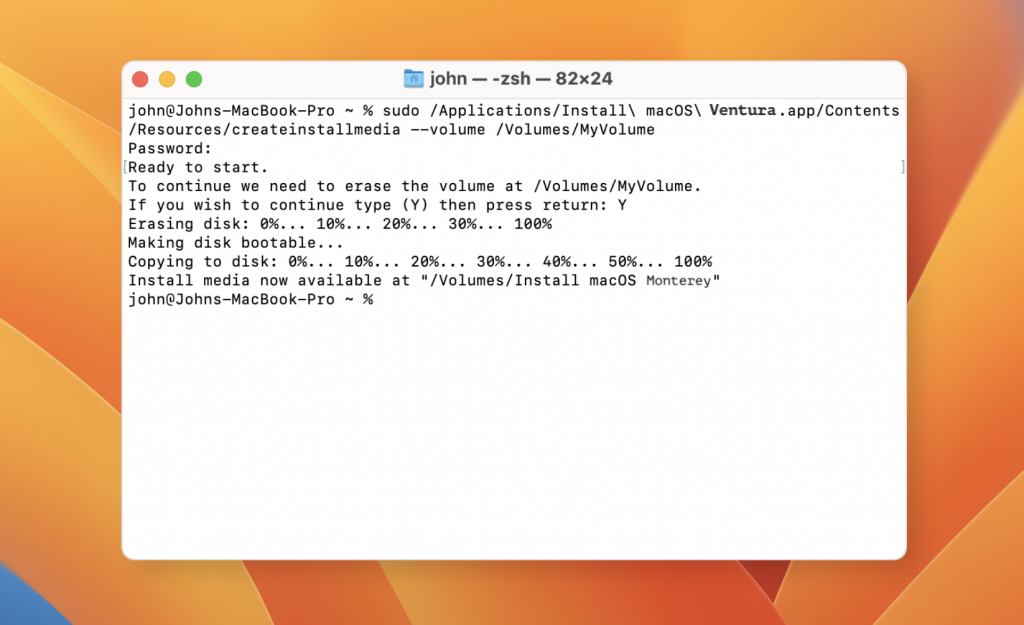
- Вставьте флешку в Mac и переименуйте её на MyVolume
- Откройте «Терминал» и наберите sudo /Applications/Install\ macOS\ Ventura.app/Contents/Resources/createinstallmedia —volume /Volumes/MyVolume
- Нажмите Enter
- Введите пароль, который вы используете для разблокировки Mac; во время ввода символов не будет видно, но на самом деле они вводятся.
- Нажмите Enter, потом наберите латинскую букву Y и подтвердите снова
- Загрузочная флешка записывается около 15-20 минут.
Эта строка сработает, если образ macOS в формате .app находится у вас в папке «Программы» (по умолчанию при загрузке с App Store он попадает именно туда). Если вы скачивали macOS со стороннего сайта, положите образ системы в папку «Программы», а потом открывайте «Терминал».
Когда флешка запишется, всё готово для установки macOS.
Откат macOS
Теперь можно приступать к установке. Зайдите в «Настройки» и отвяжите Mac от аккаунта Apple ID — так вы избавитесь от глюков на сервере при повторном входе после отката.
Внимание! После дальнейших шагов все данные на вашем Mac будут безвозвратно стерты! Откат macOS удаляет ваши файлы, приложения и настройки.
Выключите ваш Mac и вставьте флешку с развернутой на ней macOS.
Далее на Mac с Intel:
- Нажмите на кнопку включения и сразу зажмите alt/option
- Отпустите кнопку, когда увидите на экране выбор загрузочного диска
- Клавишами со стрелками выберите вашу флешку и нажмите Enter
- Подождите, пока режим восстановления загрузится — это может занять несколько минут в зависимости от скорости накопителя.
На Mac с чипом Apple Silicon M:
- Нажмите и удерживайте кнопку питания, пока не появится меню восстановления
- Введите пароль аккаунта Mac, если потребуется
- Выберите кнопками на клавиатуре вашу флешку (с логотипом macOS) и подтвердите выбор через Enter.
- Подождите загрузки — она может идти несколько минут.
- Когда флешка прогрузится, вы увидите окно с несколькими утилитами
- Нажмите на «Дисковую утилиту»
- Выберите «Вид» → «Показать все устройства»
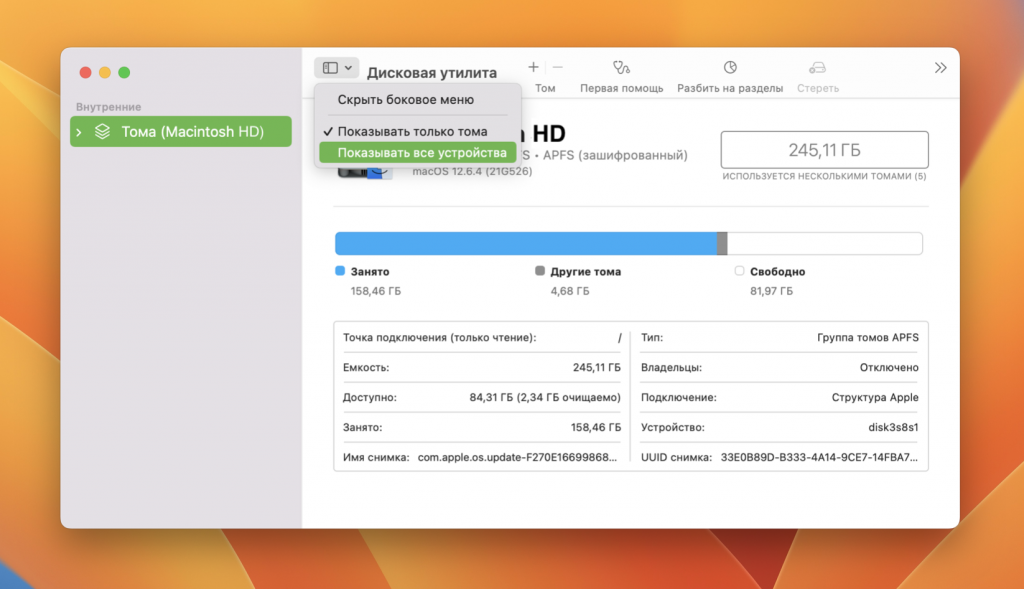
- Щелкните на ваш SSD и выберите «Стереть»
- Закройте «Дисковую утилиту»
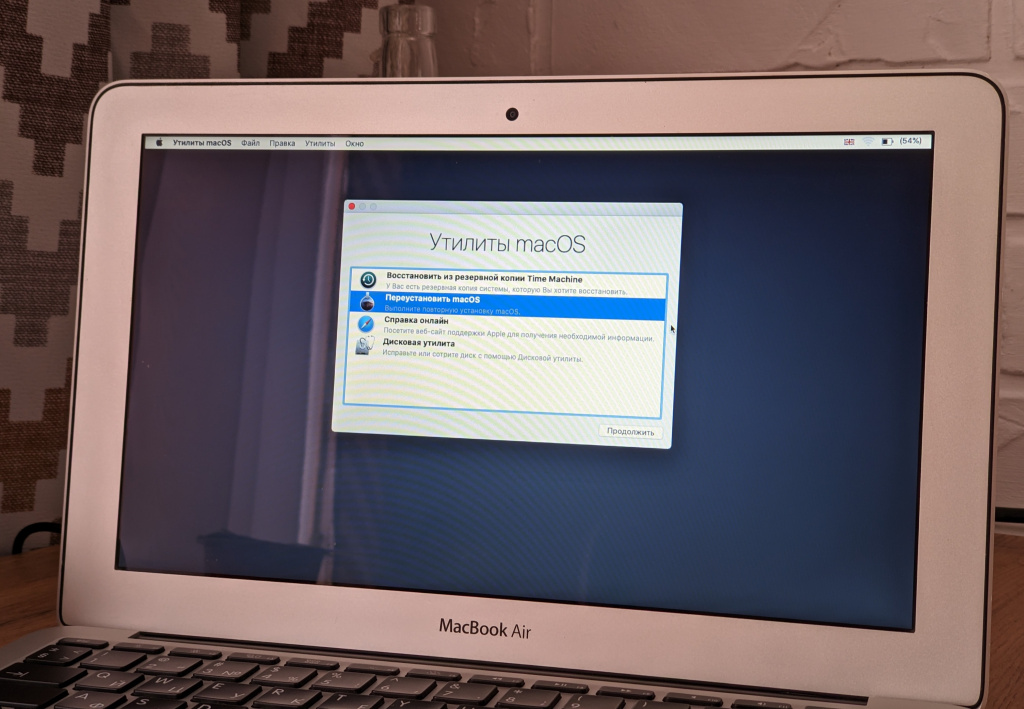
- Выберите вариант «Установка / переустановка macOS»
- Следуйте подсказкам установщика
- Дождитесь, пока macOS будет развернута на вашем Mac.
Готово! Проходите первичную настройку, подключайте ваш Apple ID и восстанавливайте резервную копию Time Machine. Если копия не создавалась, то проходите все шаги до рабочего стола и переносите файлы с внешнего диска на компьютер. Далее можно приступать к установке и настройке приложений.
Как вернуться на предыдущую версию macOS, даунгрейд системы
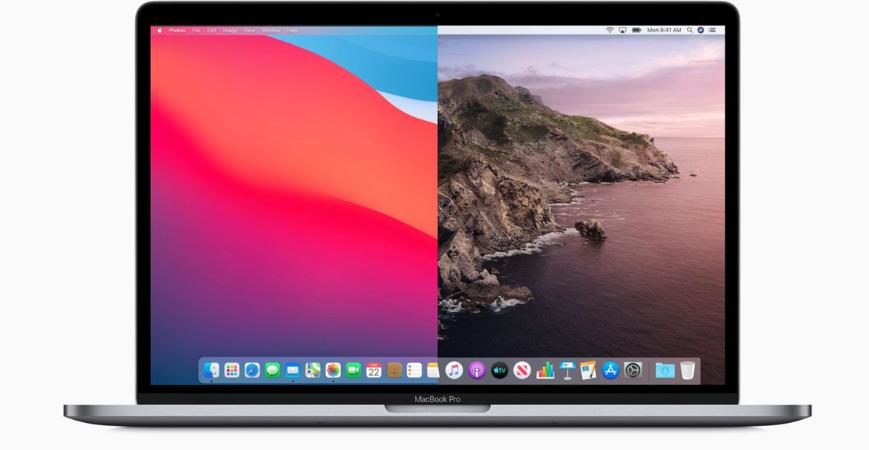
В релиз уже вышла новая версия macOS Monterey, ранее я писал обзор beta-версии операционки. В этой статье разберем, как можно откатиться на предыдущую версию macOS, если по каким-то причинам вас не устроила новая ОС.
Резервирование данных перед установкой
Следующий метод позволит сделать не только даунгрейд, или возврат к предыдущей версии macOS, но и в принципе сделает “чистую” установку macOS.
Важно понять, что возврат системы на предыдущую невозможен с автоматическим переносом данных. Во-первых, важно сделать резервную копию данных, потому что возврат возможен только с чистой установки системы.
Во-вторых, имейте ввиду, даже если вы сделаете резервную копию через какие-то автоматические системы, вроде Time Machine, то после возврата на любую предыдущую версию эту копию невозможно будет автоматически перенести на систему.
Нужно вручную положить данные, и некоторые из этих данных (библиотеки фото и другие библиотеки, связанные с программами более новых версий) работать не будут.
Поэтому я рекомендую вам несколько раз подумать перед тем, как делать откат системы на более раннюю.
Далее в этой статье разберем возврат системы Monterey на предыдущую Big Sur. Но по инструкции в статье вы можете выбрать любую версию macOS, которую поддерживает ваш ПК.
Выбор минимальной системы macOS для установки
Для начала мне нужна информация о моем Мак.
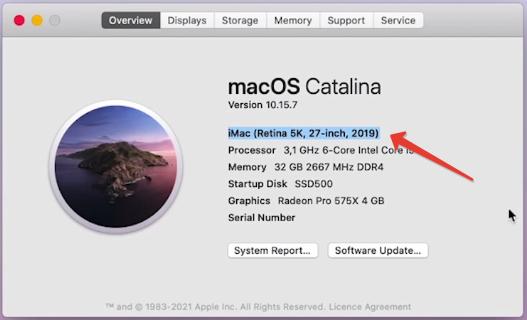
Далее идем на сайт everymac.com, ищем мою модель Мака, и в разделе информации важна строчка поддерживаемых macOS этим компьютером.
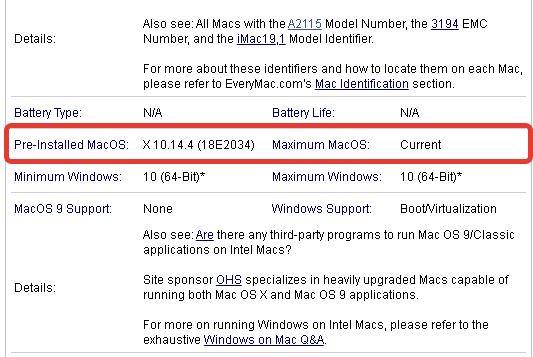
В моем случае изначально стояла macOS Mojave, т.е. ниже этой системы я откатить не смогу. Возможен даунгрейд только на Mojave, Catalina, Big Sur и Monterey и более новые ОС.
Подготовка установщика macOS
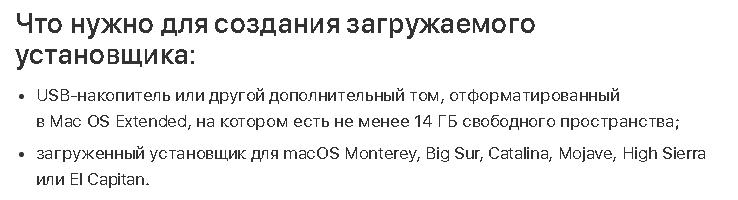
Шаг 1. Идем на страницу поддержки Apple “Создание загружаемого установщика для macOS“. Здесь читаем, что требуется для создания установщика: внешний USB-носитель минимум на 14 Гб и сам установщик.
Ниже на этой странице представлены ссылки на образы macOS. Я буду скачивать Big Sur. По нажатию по ссылке откроется пункт “Обновление ПО”, и из него я загружаю сам установщик.
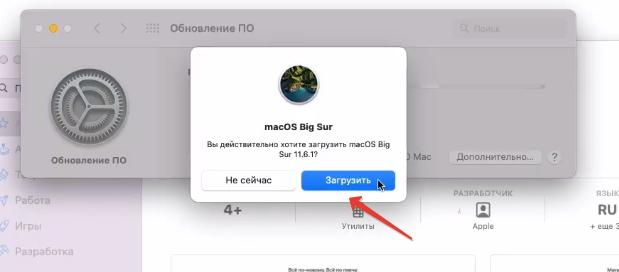
Загрузчик занимает более 12 Гб, скачивание займет какое-то время. Но мы не будем зря терять времени и вернемся к предыдущей справочной странице и создадим раздел для установщика.
Шаг 2. Ниже на странице указаны команды для терминала для каждой macOS, чтобы автоматически создать установщик.
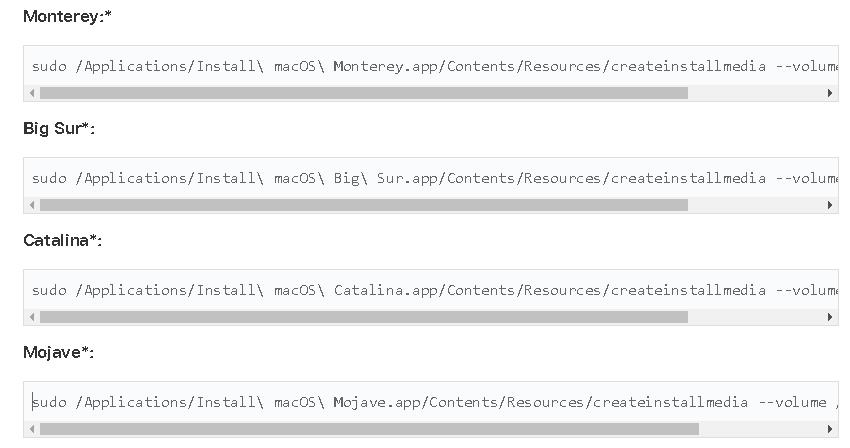
Важно, чтобы название диска было MyVolume.
В Дисковой утилите я подключаю внешний USB (объем не менее 14 Гб).
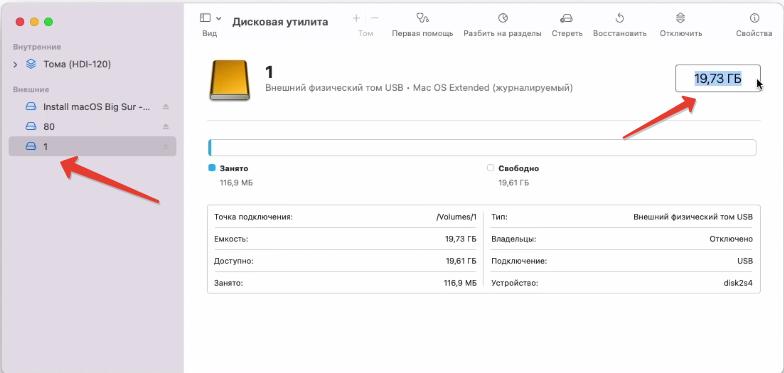
Если у вас ранее эта флешка использовалась с Windows, жмем наш Диск – Стереть и задаем следующие параметры:
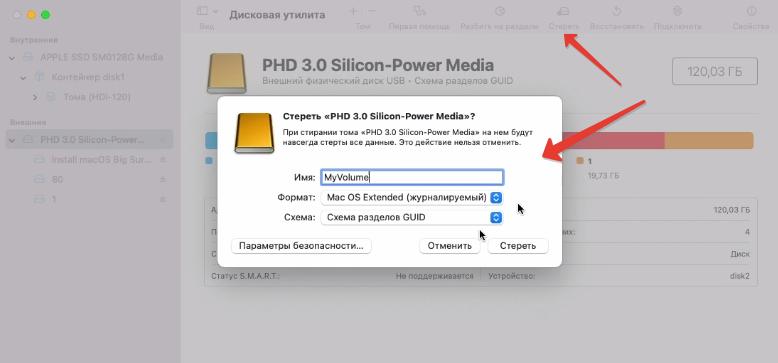
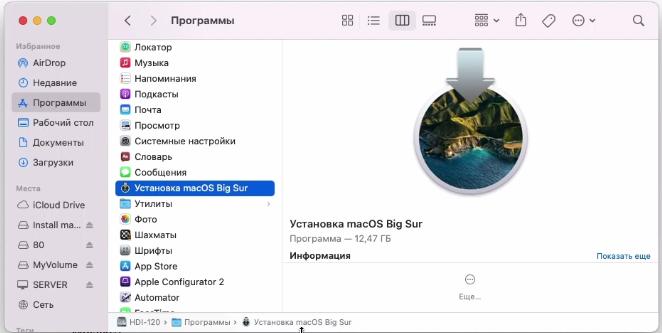
Шаг 3. После завершения скачивания образа macOS я иду в Finder – Программы и проверяю, что установщик готов – Установка macOS Big Sur.
Шаг 4. Запускаю приложение Терминал и копирую команду для Big Sur:
sudo /Applications/Install\ macOS\ Big\ Sur.app/Contents/Resources/createinstallmedia —volume /Volumes/MyVolume
Если вам нужна другая версия macOS, копируем другую команду со справочной страницы.
Нажимаю Enter. Далее ввожу пароль от своей учетной записи. Имейте ввиду, что в Терминале ничего отображаться не будет – пароль вводится “вслепую”.
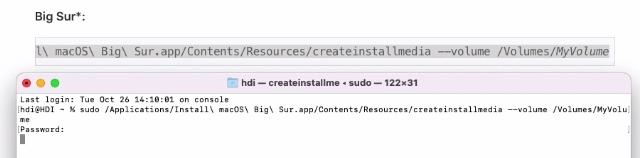
После некоторого ожидания система спросит, хочу ли я продолжить. Жму Y и Enter. Тем самым я подтверждаю свое намерение удалить все данные с накопителя.
Если ранее вы не производили эту процедуру через Терминал, свежие системы могут спросить доступ к файлам на съемном диске. Разрешаем.
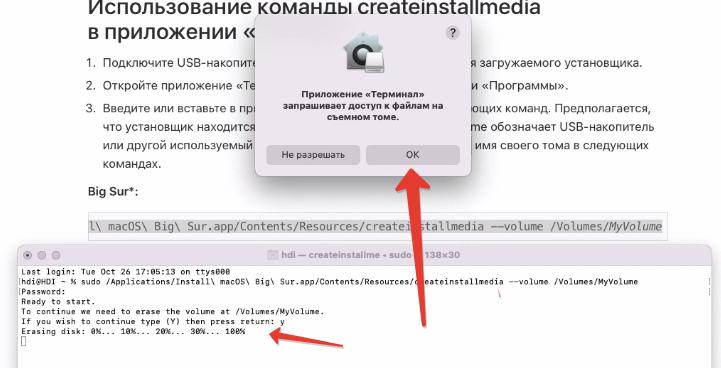
Далее диск сотрется, и на него будут скопированы файлы самого установщика. В конце в Терминале появится надпись Install media now available at…
Сам накопитель сменит имя на название установщика. Переходим к следующему шагу.
Загрузка установщика Mac на Intel
Далее полностью выключаю компьютер, на котором я делаю даунгрейд. На ВЫКЛЮЧЕННОМ Mac зажимаю клавишу Alt (Option) и однократно жму включение. Продолжаю удерживать кнопку Alt (Option)
В загрузчике выбираю дополнительный диск (это мой внешний USB) под названием “Install macOS Big Sur”.
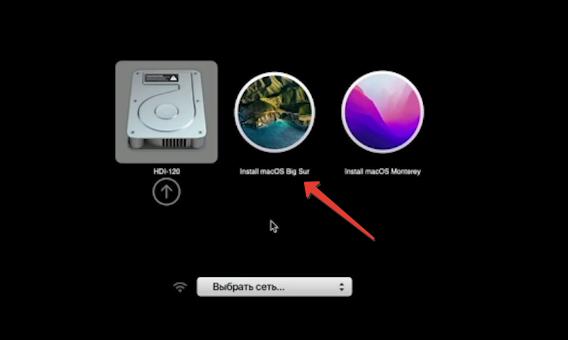
Загрузка установщика Mac на Apple Silicon
Если у вас компьютер на чипе M1, то вызов Менеджера загрузки немного отличается.
Полностью выключите компьютер. Зажмите и удерживайте кнопку включения до появления надписи “Loading startup options”.
В Менеджере загрузки также выбираем внешний накопитель с macOS Big Sur.
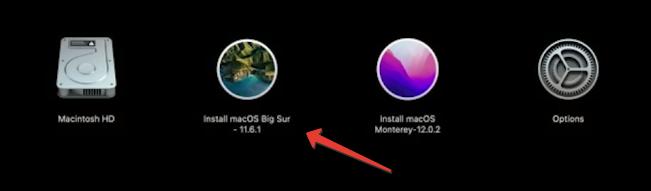
В зависимости от установок безопасности системы для компьютеров на базе Apple Silicon и Intel (с чипом T2) система может спросить пароль от учетной записи администратора.
Чистая установка macOS
Далее появятся следующие опции:
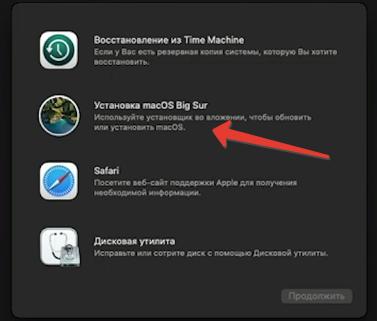
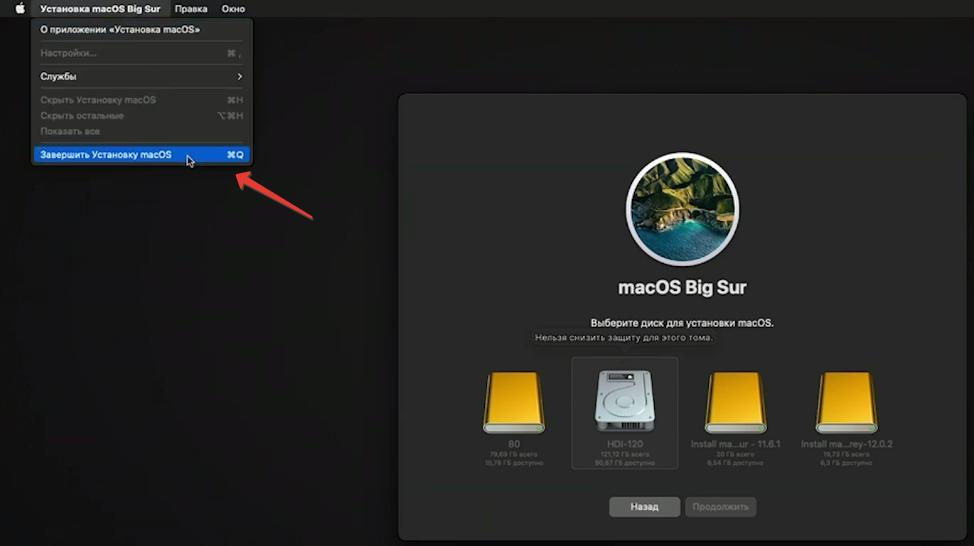
Если на этом этапе выбрать установку macOS и указать внутренний раздел диска, то будет указано “Нельзя снизить защиту для этого тома“.
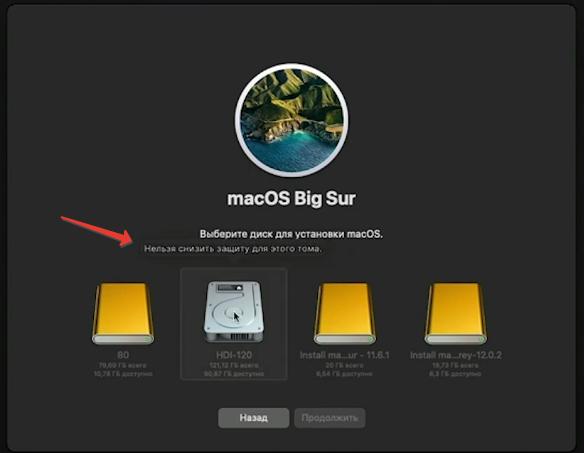
Это то, о чем я писал в начале статьи. Что, к сожалению, нельзя взять и установить более старую версию macOS поверх уже существующей более новой с сохранением данных.
Поэтому сейчас в окне в левом верхнем углу я жму “ Установка macOS Big Sur – Завершить установку macOS “.
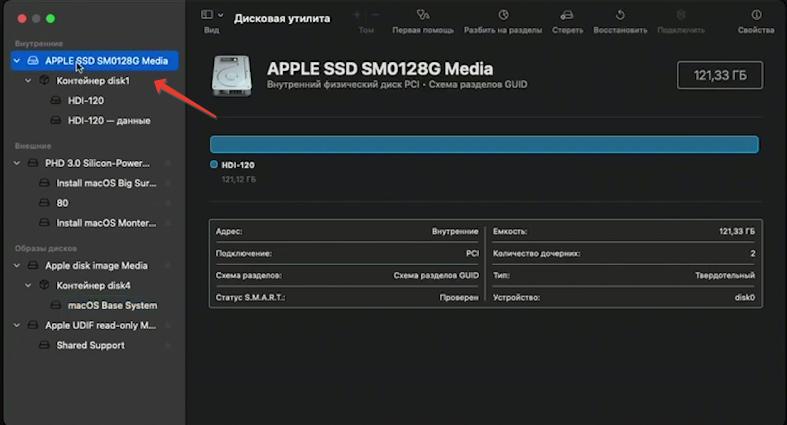
Я вновь вернулся в основное меню, откуда перейду в дисковую утилиту. Далее в утилите жму Вид – Показывать все устройства . И в разделе внутренних накопителей выбираю свой внутренний диск.
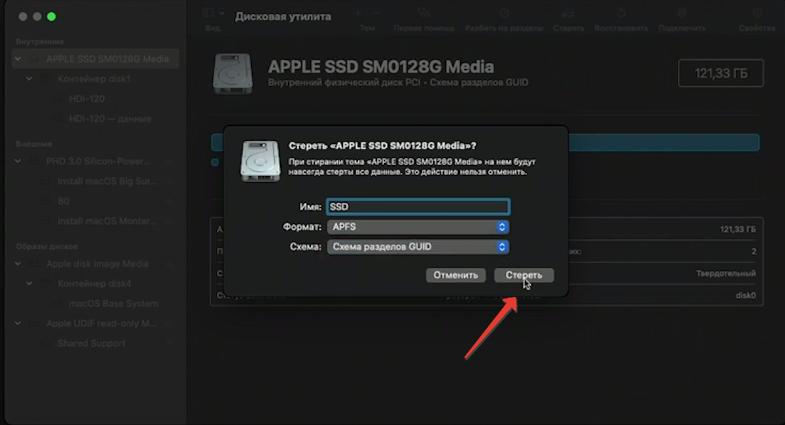
Далее стираю этот диск (меню Стереть).
Далее закрываю дисковую утилиту и вновь запускаю установку macOS. Выбираю внутренний накопитель. Система установится, и я получу чистую macOS Big Sur.
С помощью инструкции в этой статье вы сможете поставить любую поддерживаемую версию macOS на свой Мак.
Я советую сохранить записанную флешку с образом macOS на случай экстренной переустановки системы.
Переустановка macOS

С помощью встроенной системы восстановления Mac — режима восстановления macOS — можно переустановить macOS, при этом все Ваши файлы и пользовательские настройки сохраняются.
Важно! Для переустановки macOS компьютер должен быть подключен к интернету.

- Запустите компьютер в режиме восстановления macOS.
- На Mac с процессором Apple. Выберите меню Apple
> «Выключить», нажмите и удерживайте кнопку питания, пока не появится надпись «Загрузка параметров запуска», выберите «Параметры», нажмите «Продолжить», затем следуйте инструкциям на экране.
На Mac с процессором Intel. Выберите меню Apple
- Установка новейшей версии macOS, совместимой с Вашим компьютером. Option-Command-R.
- Переустановка той версии macOS, которая была установлена на компьютере (включая доступные обновления). Option-Shift-Command-R.
- Переустановка текущей версии macOS. Command-R.
На компьютере Mac с чипом Apple или на компьютере Mac с процессором Intel и чипом безопасности Apple T2 Security Chip можно использовать Ассистент стирания для восстановления заводских настроек Mac перед обменом или продажей устройства. Стирание данных с компьютера Mac.