Как отключить антивирус в браузере Google Chrome
Во всех современных интернет-обозревателях встроены различные инструменты для защиты пользователя, и Гугл Хром – не исключение. Они блокируют доступ к потенциально опасным сайтам, а также не дают загружать вредоносные файлы. Но все же иногда такие системы безопасности работают некорректно. Тогда пользователи начинают интересоваться: «Как отключить антивирус в браузере Google Chrome?».
Руководство
По сути, вся система защиты в данном интернет-обозревателе разделена на две части:
- Блокировка веб-сайтов, которые отмечены как потенциально опасные.
- Невозможность загрузить файлы, в которых могут содержаться вирусы или которые не удается проверить.

Целиком ее отключить, к сожалению, не выйдет, но ограничения получится обойти в конкретном случае.
В первом случае можно зайти на сайт, воспользовавшись этой инструкцией. А во втором – выполнить следующие шаги:
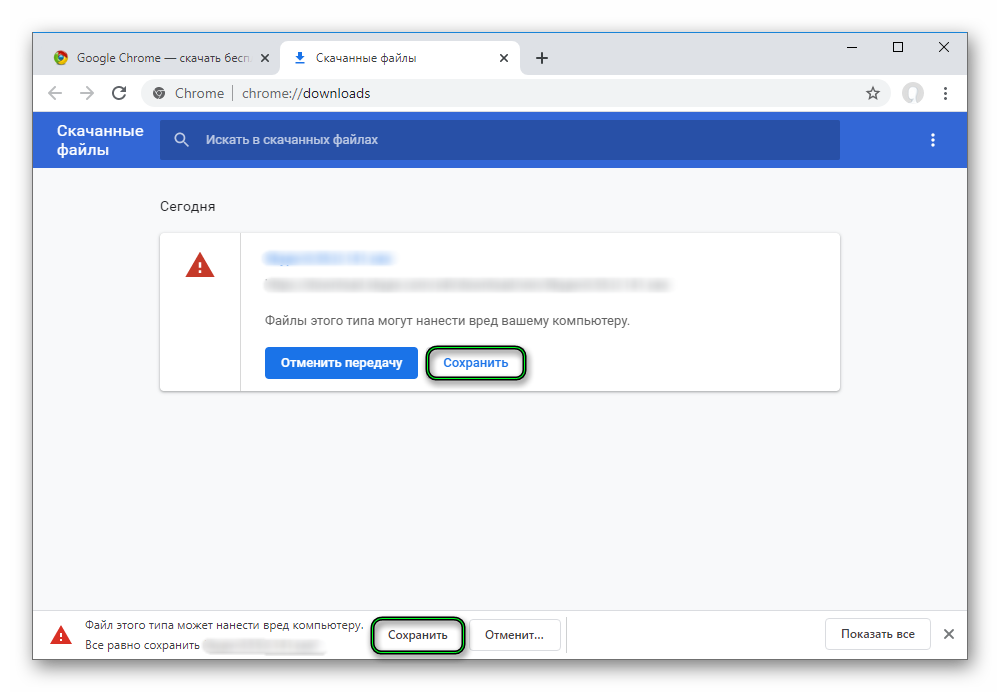
- В окошке браузера нажать комбинацию клавиш Ctrl + J .
- Кликнуть кнопку «Сохранить» напротив красной загрузки. Эта же кнопка может отображаться на нижней панели Хрома.
- Дождаться окончания процесса.
Отдельные плагины
Вполне возможно, что за защиту браузера отвечает расширение от какого-либо антивируса, установленного на компьютере (Kaspersky, Avast и т. д.). В таком случае его стоит отключить. А делается это так:
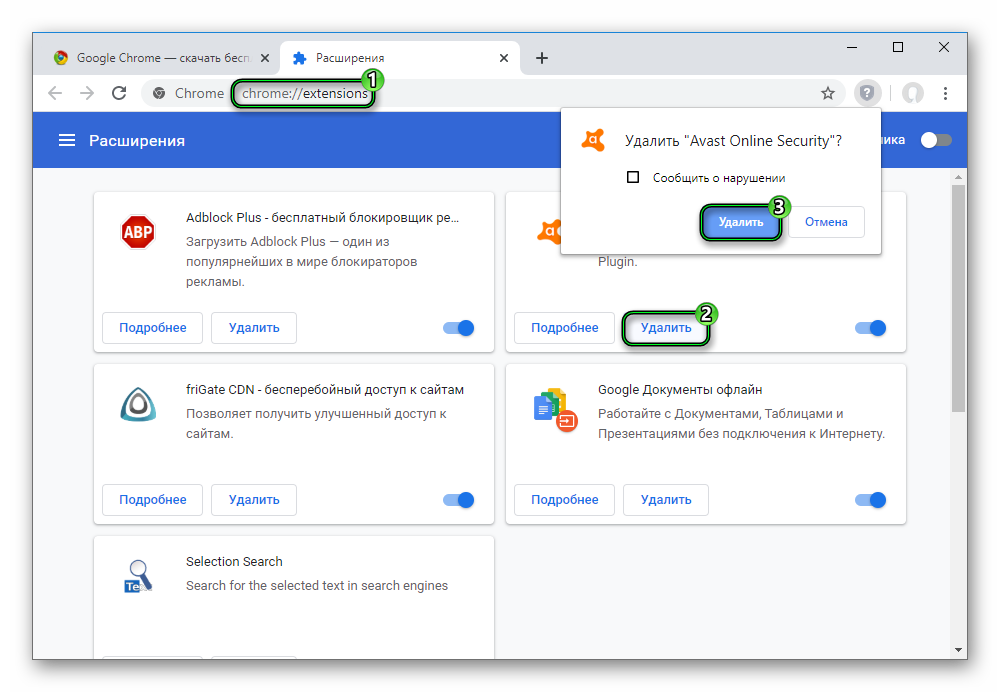
- Откройте новую вкладку Хрома.
- Введите в ее адресную строку chrome://extensions.
- Нажмите Enter для перехода на нужную страницу.
- Найдите среди всех элемента антивирусный плагин.
- Кликните в его области «Удалить».
- Подтвердите эту процедуру.
Остается только перезапустить программу. Больше антивирус в Гугл Хроме не побеспокоит вас.
Как отключить новый дизайн Google Chrome (временно)
Компания Google расширяет доступность обновленного дизайна Chrome Refresh 2023. Оформление браузера Chrome стало более красочным и пользователи могут выбирать различные темы, от «смелой и яркой» до классической бело-серой.
Пользователи Chrome, которые до сих пор не получили новую тему оформления, могут при желании принудительно включить обновление дизайна Chrome Refresh 2023.

Новый дизайн Chrome основан на визуальном языке Material You. Помимо возможности переключения между различными цветовыми палитрами, пользователи браузера могут заметить, что элементы интерфейса стали крупнее и шире.

Чтобы сменить тему, нужно открыть страницу новой вкладки и выбрать опцию Настроить Chrome. По умолчанию доступно 16 различных тем оформления. Первая серо-белая тема больше всего напоминает старый вид Chrome.
На данный момент существует возможность вернуться к старому дизайну браузера. В Chrome по-прежнему доступен флаг, которые позволяет включать или отключать новый интерфейс. В будущем данная опция будет удалена из браузера, но на это может потребоваться несколько выпусков Chrome.
Как вернуться к классическому дизайну Chrome
- Перейдите по адресу: chrome://flags/#chrome-refresh-2023 , чтобы открыть страницу экспериментальных флагов.
- Установите статус флага Chrome Refresh 2023 в значение Disabled.
- Перезапустите Google Chrome.

После перезапуска Chrome будет отображаться в классическом оформлении. Этот способ сейчас работает, но со временем Google удалит флаг Chrome Refresh 2023. После этого снова будет снова включен новый дизайн.
Если вы хотите включить новое оформление, то установите значение Enabled для флага Chrome Refresh 2023.
А вам нравится новый дизайн Chrome?
Google Chrome просит отключить антивирус

10.09.2018
Новая политика безопасности распространяется на популярные версии антивирусных платформ
Браузер Chrome начал предупреждать пользователей о необходимости удаления несовместимых приложений, в числе которых антивирусные программы. Данное решение связано с требованиями новой политики безопасности.
Начиная с версии Chrome 66, в качестве программ-нарушителей Google идентифицирует стороннее ПО с функцией проверки безопасности памяти браузера в поисках потенциально опасного кода эксплойта. После рекомендованного удаления антивирусного решения устройство пользователя остаётся полностью незащищённым от вредоносной активности веб-сайтов и фишинговых атак.
В качестве несовместимых приложений отмечены продукты известных производителей систем информационной безопасности — Symantec, AVG, Malwarebytes и Kaspersky.
Поставщики антивирусных решений по-разному реагируют на возникшую проблему — одни продолжают искать возможные обходные пути и вносить изменения в свои программы, другие предлагают Google Chrome создать белый список приложений информационной безопасности.
«Наличие современных антивирусный платформ является неотъемлемой составляющей общего подхода для обеспечения пользователей безопасным веб-серфингом. Указанная категория ПО позволяет эффективно противодействовать попыткам кражи конфиденциальных данных и создавать надёжный цифровой щит от сложных угроз», — считают в компании ARinteg, одного из ведущих российских системных интеграторов по информационной безопасности.
О том, какие системы информационной безопасности способны повысить уровень киберзащиты для работы в интернете, узнайте подробнее в нашем разделе «Решения и услуги».
© Все права защищены 2003-2024 г.
ООО «АРинтег»
Политика обработки персональных данных
Антикоррупционная политика ООО «АРинтег»
Как отключить антивирус в гугл хром
Будь в курсе последних новостей из мира гаджетов и технологий
iGuides для смартфонов Apple

Как отключить антивирус в Google Chrome

Егор Морозов — 28 августа 2019, 12:36
Некоторое время назад Google добавила в свой браузер Chrome антивирусную защиту, разработанную компанией ESET. Сама идея, конечно, здравая, особенно для Windows 7, который имеет достаточно плохой встроенный антивирус, но вот «корпорация добра» как обычно все сделала по-своему. Во-первых, у вас нет никакого способа настроить время сканирования: работаете от аккумулятора ноутбука? Играете? Стримите? Chrome это безразлично — проверка на вирусы может начаться в любой момент, причем если на более-менее мощных современных ПК с SSD она проходит меньше чем за 10 минут, то на двухъядерных «старичках» с HDD готовьтесь терпеть тормоза до получаса.
Во-вторых, у Chrome есть в лучшем случае права администратора — а это маловато для того, чтобы попасть в некоторые системные папки, что серьезно снижает эффективность сканирования. Ну и в-третьих, этот антивирус собирает данные и отправляет их в Google, и даже если вы снимите галку, разрешающую это, то через некоторое время она магическим образом поставится сама. Также можно добавить, что в Windows 10 и так встроен неплохой антивирус, поэтому для обычного пользователя смысла в этой дополнительной защите нет.
Разумеется, не существует официального способа отключить этот антивирус. Конечно, можно найти его исполняемый файл и удалить, но это поможет только до обновления браузера, так что придется копать глубже — а именно работать с правами доступа к папке, в которой он находится. По факту достаточно отозвать права доступа у всех, и тогда Chrome просто не сможет запустить сканирование.
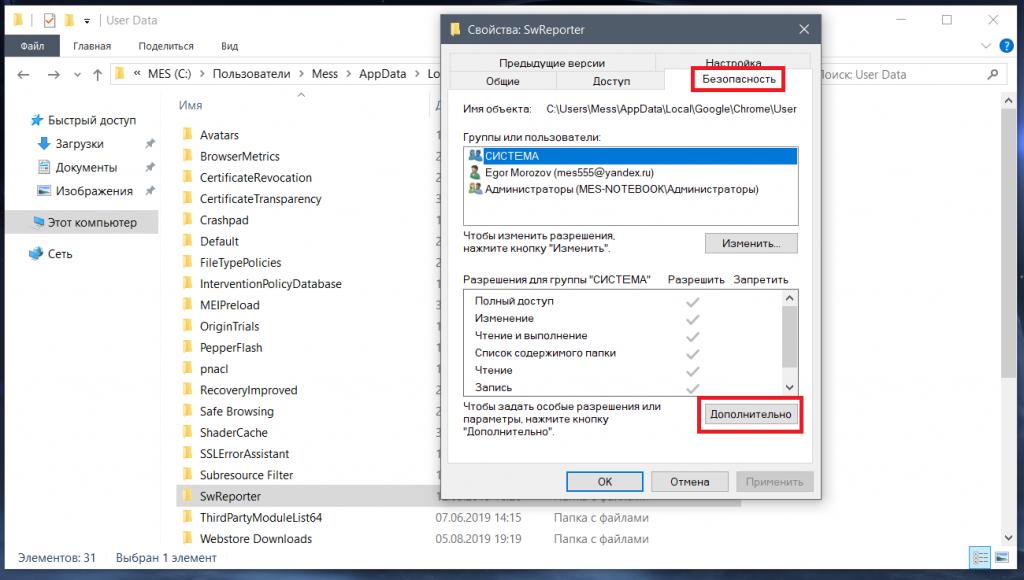
Итак, сама папка называется SwReporter, и находится она по пути C:\Users\Имя_Пользователя\AppData\Local\Google\Chrome\User Data:
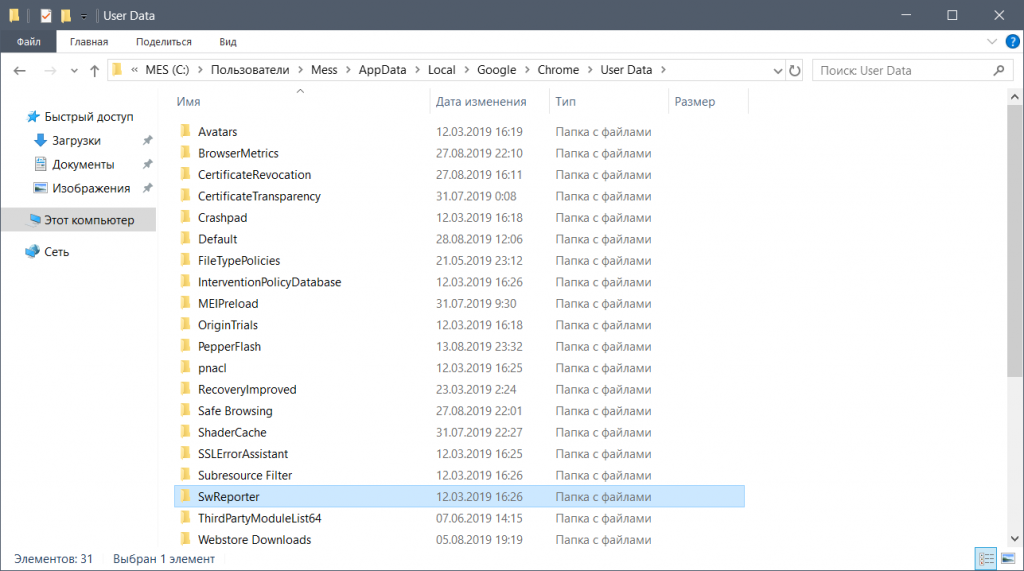
Нажмите на нее правой кнопкой мыши > Свойства > Безопасность и нажмите на кнопку «Дополнительно»:
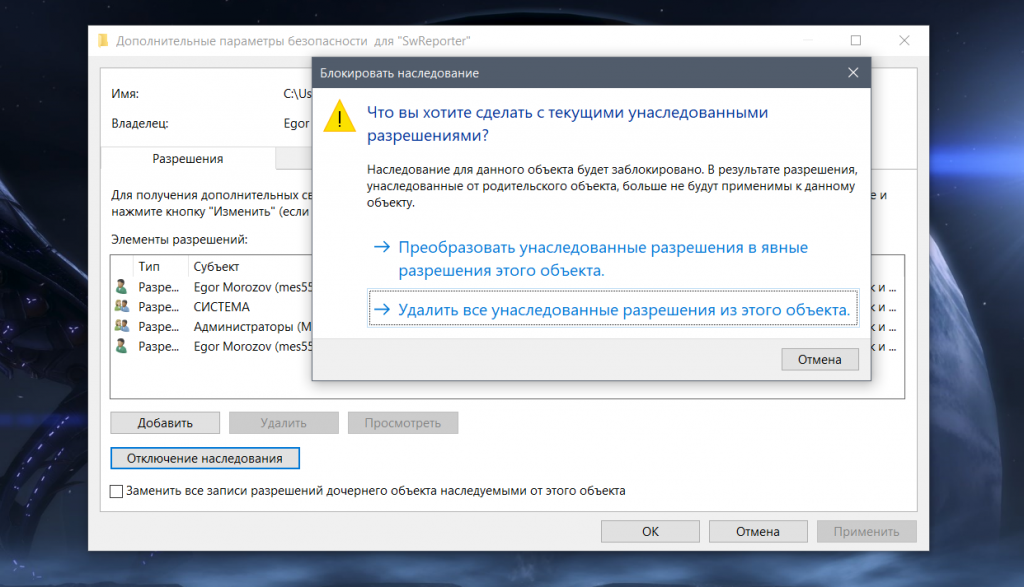
В открывшемся окне нажмите на «Отключение наследования», после чего на «Удалить все унаследованные разрешения из этого объекта»:
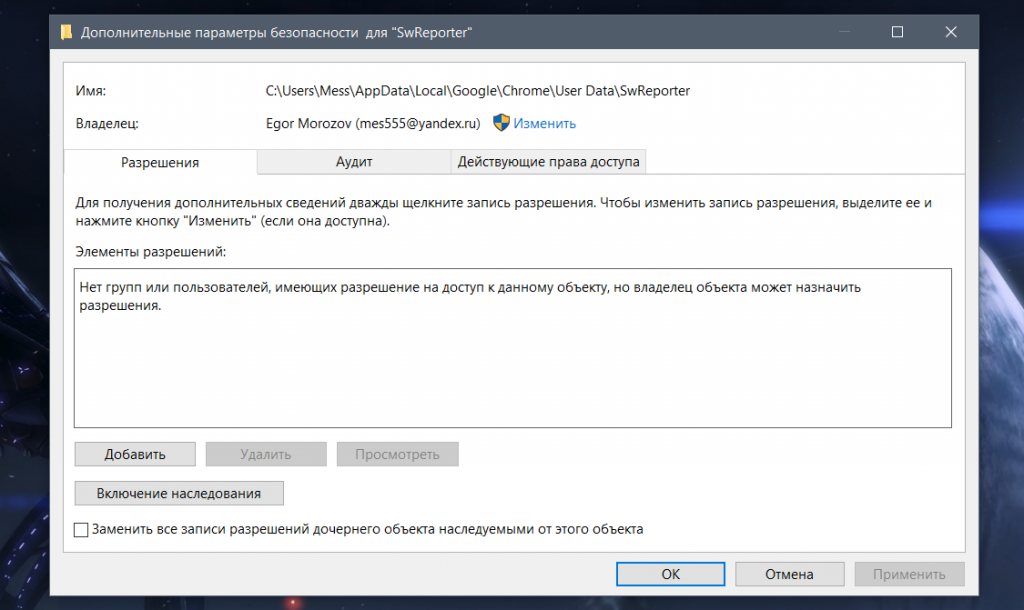
Если вы все сделали правильно, то должно получиться как на скриншоте ниже, иными словами — ни у кого не должно быть прав доступа к этой папке:
После этого нажмите на «Применить» и согласитесь с изменениями. Все, теперь при попытке получить доступ к этой папке должна появиться такая табличка:
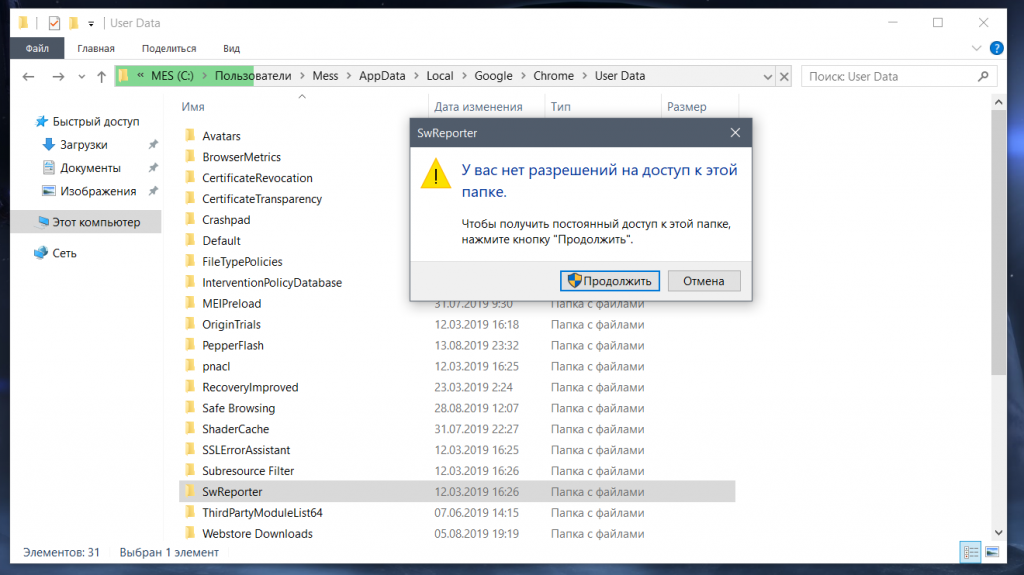
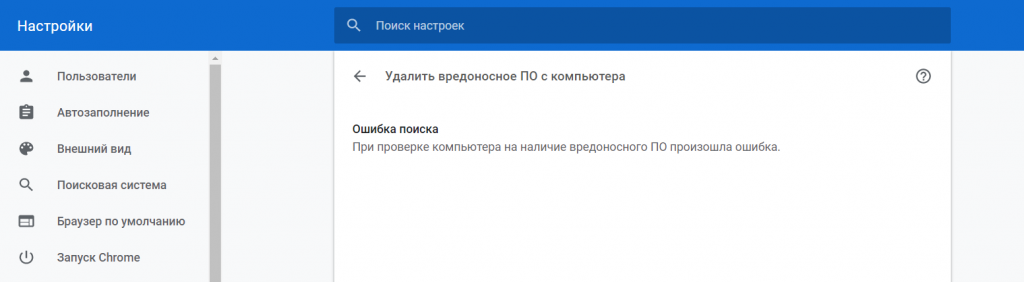
Разумеется, жмем на отмену. Теперь, если вы попробуете запустить сканирование в Chrome (попасть туда можно по ссылке chrome://settings/cleanup), то через несколько секунд появится ошибка:
Работать этот метод будет даже после переустановки или обновления браузера, иными словами, это достаточно проделать один раз и забыть про антивирус до переустановки системы.