Использование функции Handoff для продолжения выполнения задач на других устройствах
С помощью функции Handoff можно начать работу на одном устройстве, а затем переключиться на другое устройство, которое находится поблизости, и продолжить работу с того же места.

Настройка функции Handoff
-
На каждом устройстве выполнен вход в iCloud с одним и тем же идентификатором Apple ID.
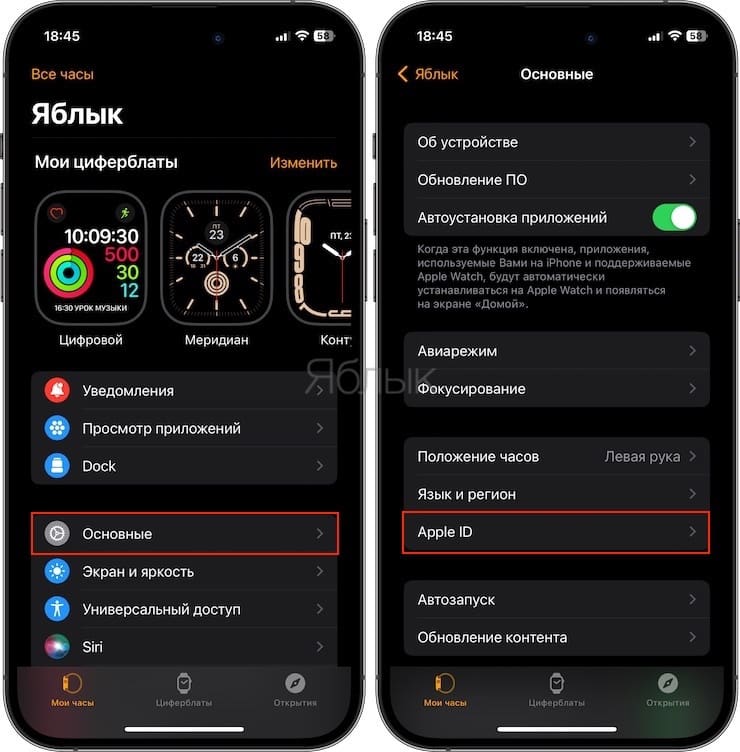
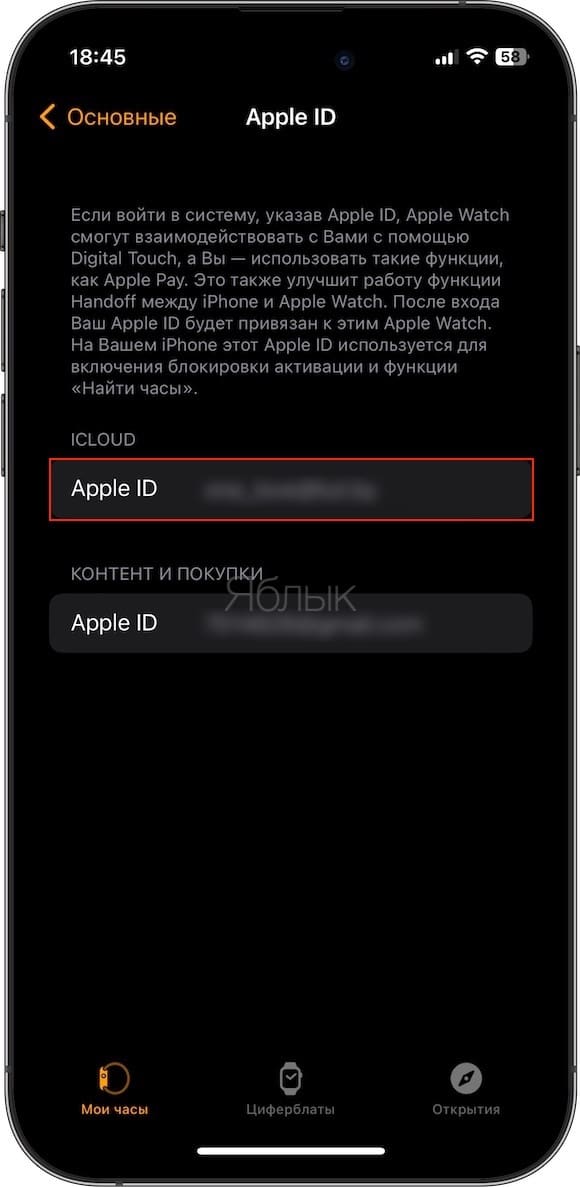
Чтобы узнать, какой идентификатор Apple ID используется на часах Apple Watch, откройте приложение Apple Watch на iPhone и выберите «Основные» > Apple ID.
Использование функции Handoff
-
Откройте приложение, которое поддерживает функцию Handoff.
Функцию Handoff поддерживают Safari, «Почта», «Карты», «Напоминания», «Календарь», «Контакты», Pages, Numbers, Keynote, FaceTime* и многие приложения сторонних разработчиков.
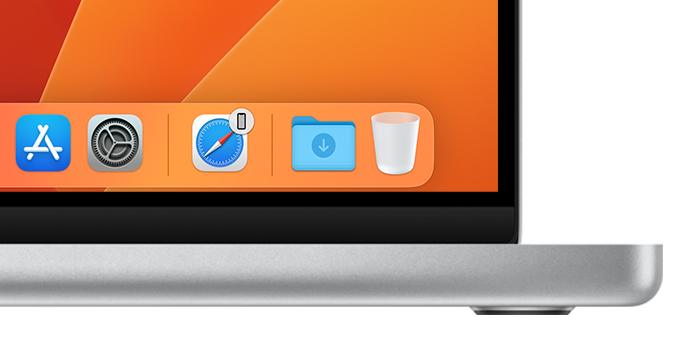
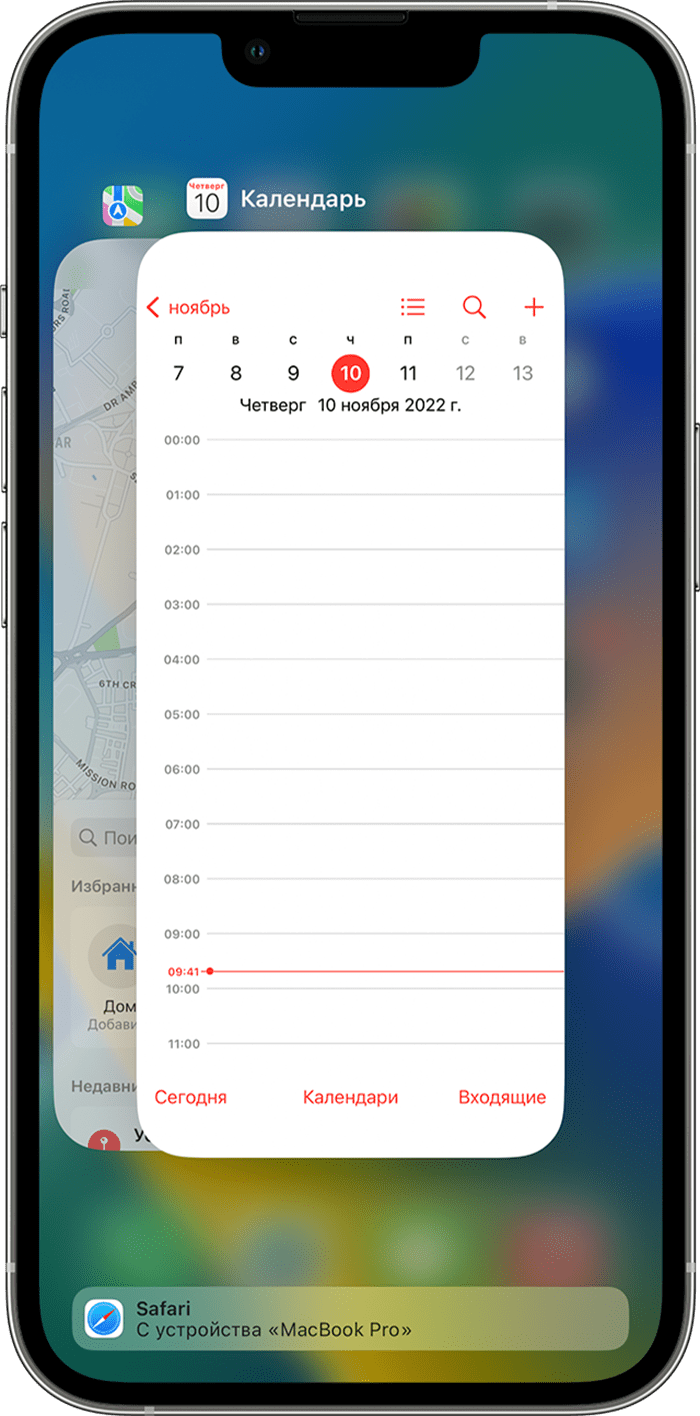
* использования функции Handoff с FaceTime требуется ОС macOS Ventura или более поздней версии, iOS 16 или более поздней версии и iPadOS 16 или более поздней версии.
Продолжение работы с того места, на котором Вы остановились, с помощью Handoff на Mac

Благодаря функции Handoff можно начать выполнение задачи на одном устройстве Apple (Mac, iPhone, iPad или Apple Watch), а затем продолжить с того же места на другом устройстве. Например, начните отвечать на электронное письмо на iPhone, а завершите — в приложении «Почта» на Mac. Функция Handoff поддерживает многие приложения Apple, например Календарь, Контакты, Pages и Safari. Некоторые приложения сторонних разработчиков также могут работать с Handoff.
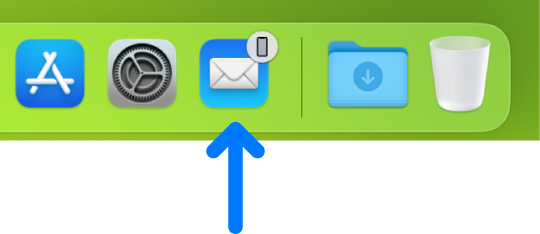
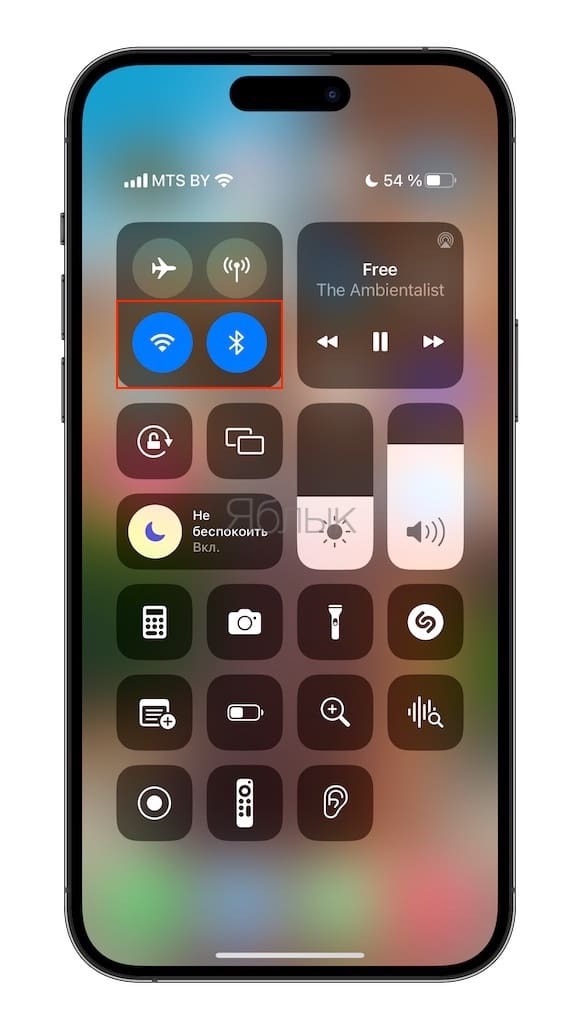
Для использования Handoff Ваши устройства Apple должны соответствовать системным требованиям функции «Непрерывность». На них также должны быть включены Wi‑Fi, Bluetooth ® и Handoff. Чтобы включить эти функции, откройте Системные настройки (на Mac) или Настройки (на устройствах iOS или iPadOS). На всех устройствах должен быть выполнен вход с одним Apple ID.
Совет. Когда функция Handoff включена, можно использовать Универсальный буфер: копировать и вставлять текст, изображения, фотографии и видео с одного устройства на другое. Можно также копировать файлы между компьютерами Mac.
Включение или выключение Handoff
Примечание. Если на устройстве нет пункта «Handoff», оно не поддерживает Handoff.

- На Вашем Mac. Выберите меню Apple

> «Системные настройки», в боковом меню нажмите «Основные» , справа нажмите «AirDrop и Handoff», затем включите или выключите параметр «Разрешить Handoff между этим Mac и Вашими устройствами iCloud». (Возможно, потребуется прокрутить вниз.) Открыть настройки AirDrop и Handoff
Передача между устройствами
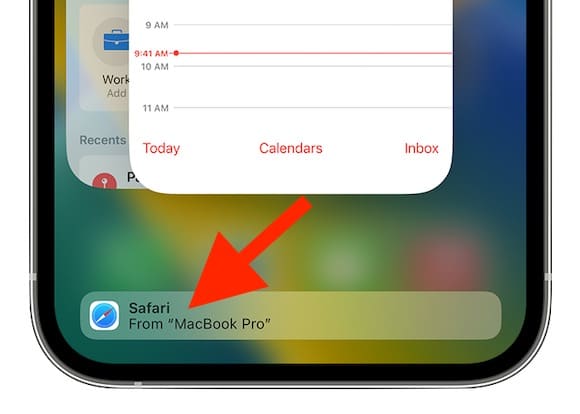
- С Mac на устройство iOS или iPadOS. Значок Handoff для приложения, которое Вы используете на Mac, отображается на iPhone (внизу переключателя приложений), iPad или iPod touch (в конце панели Dock). Коснитесь, чтобы продолжить работу в приложении.
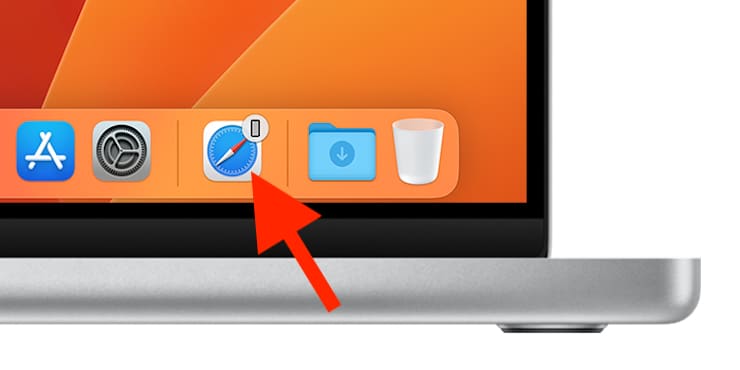
- С устройства iOS, iPadOS или Apple Watch на Mac. Значок Handoff для приложения, открытого на Вашем iPad, iPhone, iPod touch или Apple Watch, отображается на Вашем Mac в правом конце панели Dock (или внизу панели Dock, в зависимости от ее расположения). Нажмите значок, чтобы продолжить работу в приложении. Можно также нажать сочетание клавиш Command-Tab для быстрого переключения на приложение, у которого есть значок Handoff.
Что такое Handoff на iPhone, iPad и Mac: как включить и пользоваться
Предложенная Apple функция Handoff помогает повысить эффективность работы при использовании нескольких устройств, например, iPhone, iPad и Mac.
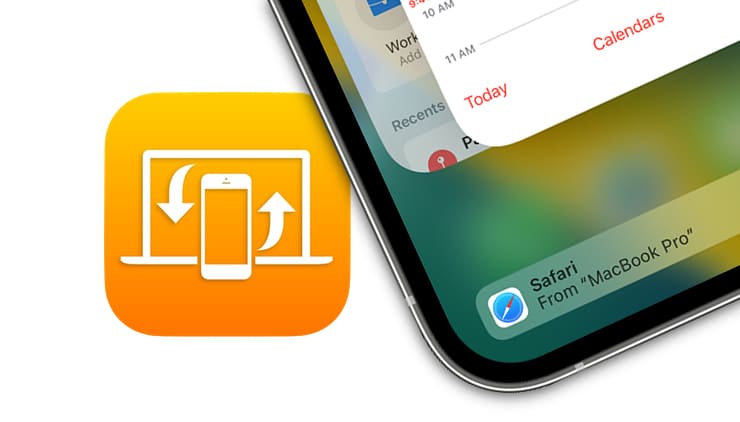
Что такое Handoff и для чего нужна эта функция?
Handoff – функция из набора фирменных возможностей Apple, известных под названием «Непрерывность».
Часто так бывает, что мы работаем с одним устройством, тогда как как другие просто лежат рядом, дожидаясь своей очереди и других уже задач. Функция Handoff как раз и позволяет начать что-то делать на одном гаджете, а потом взять в руки другой, ближайший, продолжив делать ту же работу уже на нем.
Какие iPhone, iPad, Mac и Apple Watch могут работать с Handoff?
Эта функция доступа пользователю на любом компьютере Mac, а также планшетах iPad, смартфонах iPhone и умных часах Apple Watch. От этих устройств лишь требуется соответствие системным требованиям «Непрерывности», а точнее той ее части, которая имеет отношение непосредственно к Handoff.
Устройства с iOS 8 или более новыми версиями:
- iPhone 5 или более новые модели;
- Все модели iPad Pro;
- iPad 4 поколения и более новые модели;
- iPad Air и более новые модели;
- iPad mini и более новые модели;
- iPad Touch 5-го поколения и более новые модели.
Компьютеры Mac на базе OS X Yosemite или более новых версий системы:
- MacBook выпуска не старше 2015 года;
- MacBook Pro выпуска не старше 2012 года;
- MacBook Air, выпущенные после 2012 года;
- Mac Mini, выпущенные после 2012 года;
- iMac, выпущенные после 2012 года;
- iMac Pro;
- Mac Pro, выпущенные после 2013 года;
- Mac Studio.
Все модели часов Apple Watch.
Как настроить функцию Handoff на iPhone, iPad, Mac и Apple Watch?
Функция Handoff будет работать, когда совместимые с ней устройства окажутся рядом друг к другу и будут при этом еще и настроены соответствующим образом:
1. На каждом из устройств пользователь должен войти в iCloud с одной и той же учетной записью Apple ID.
Если вы не знаете, какой Apple ID используется на ваших Apple Watch, то для этого откройте на iPhone приложение Watch и перейдите по пути Основные → Apple ID.
2. Каждое устройство должно иметь включенными Wi-Fi и Bluetooth.
3. Каждое устройство должно иметь включенной функцию Handoff.
Если на вашем Mac установлена macOS Ventura или более поздняя ее версия, то перейдите там в меню Apple → Системные настройки, а потом на боковой панели нажмите на «Основные», выбрав справа «AirDrop и Handoff».
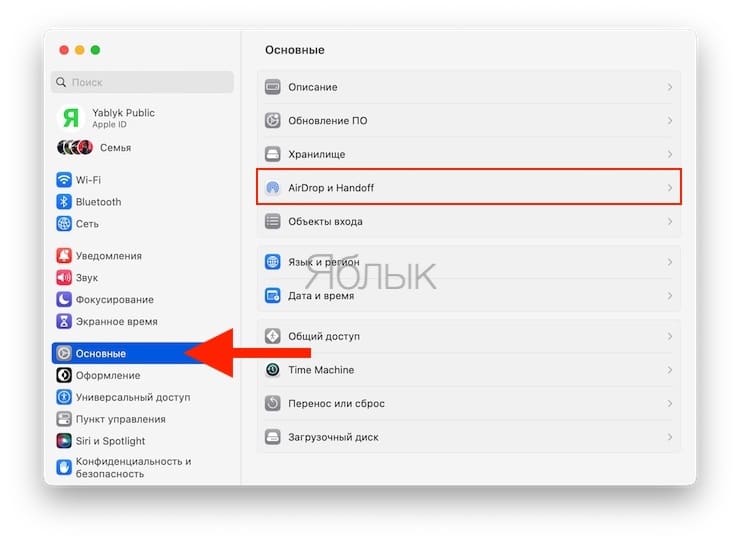
Установите переключатель «Разрешить Handoff между этим Mac и Вашими устройствами iCloud» в положение Включено.
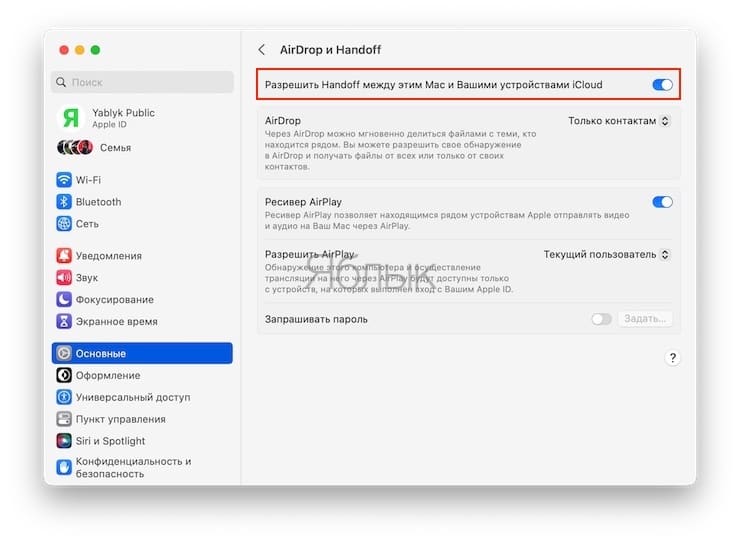
Если же на вашем компьютере установлена более ранняя версия macOS, то перейдите там в меню Apple → Системные настройки, а потом на боковой панели нажмите на «Основные». Тут выберите «Разрешить Handoff между этим Mac и Вашими устройствами iCloud».
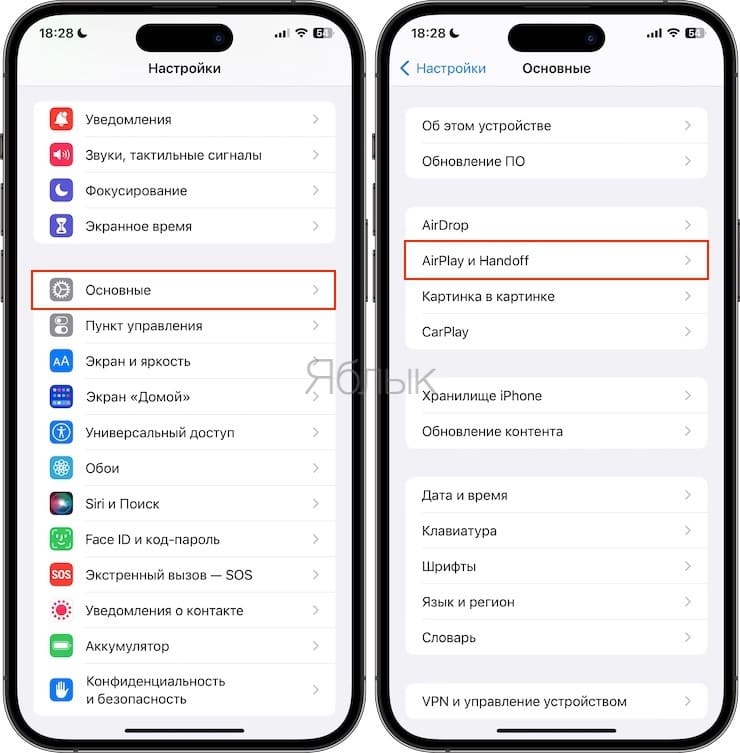
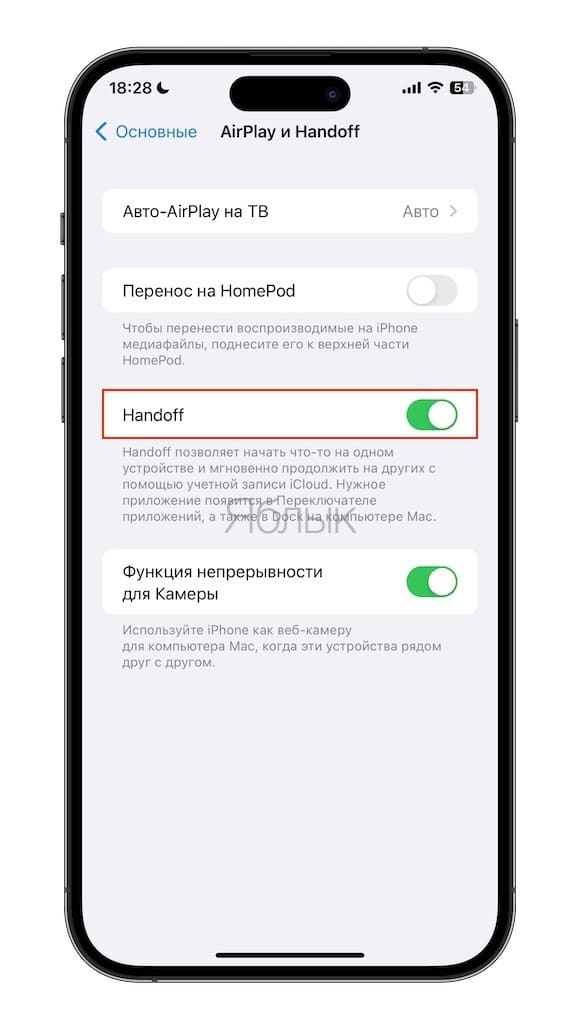
Если вы работаете с iPhone или iPad, то вам надо перейти в меню Настройки → Основные → AirPlay и Handoff и активировать там функцию Handoff.
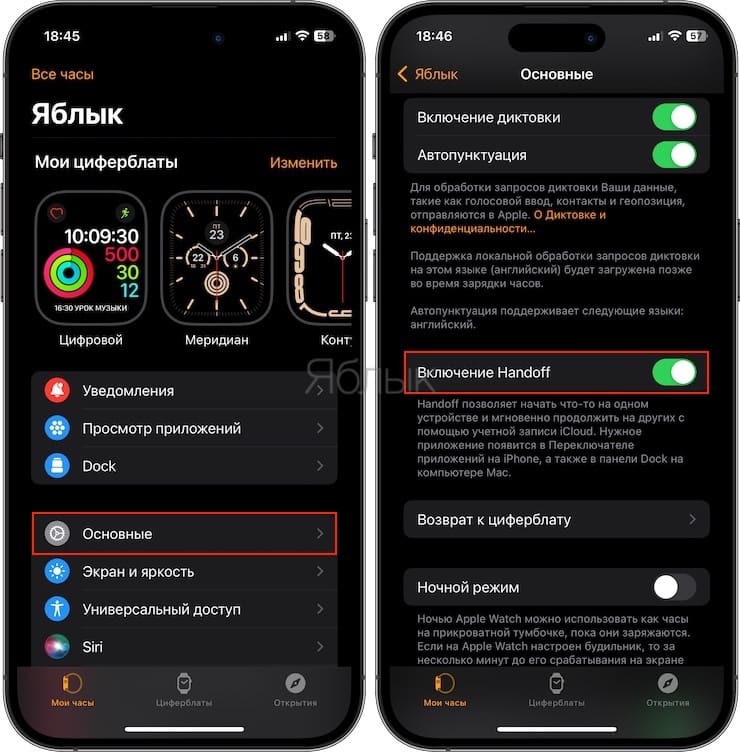
Для работы умных часов Apple Watch с функцией Handoff, откройте на iPhone приложение Watch, перейдите в раздел «Основные» и активируйте опцию «Включение Handoff». Часы Apple Watch тоже поддерживают функцию Handoff и могут передавать данные с ее помощью на iPhone или компьютер Mac.
Обратите внимание, что если вы хотите использовать функцию Handoff с FaceTime, то понадобится macOS Ventura или более поздние версии системы для Mac, а также iOS 16 или iPadOS 16 или более поздние версии этих мобильных систем.
Как пользоваться функцией Handoff на iPhone, iPad или Mac?
1. Эта функция станет доступной не во всех приложениях, а только в тех, которые ее поддерживают. Handoff можно использовать с Safari, «Почтой», «Картами», «Напоминаниями», «Календарем», «Контактами», Pages, Numbers, Keynote, FaceTime и многими приложениями сторонних разработчиков.
2. Приступите к выполнению обычной задачей, например, создайте документ, новое электронное письмо или откройте сайт в Safari.
3. Чтобы переключиться к работе на компьютере Mac нажмите на его Dock-панели на значок Handoff на приложении.
4. Если требуется переключиться на iPhone или iPad, то сперва вызовите переключатель приложений, как будто вы хотите переключиться на другую программу, а потом внизу экрана нажмите на баннер с названием приложения и устройства, которое выступает «передатчиком».
�� Смотрите также:
- Как звонить (сотовые звонки) с iMac, Macbook Pro, Air или Mac mini?
- Фото контакта при звонке на весь экран iPhone – как сделать?
- Как измерить пульс с помощью камеры iPhone без покупки дополнительных устройств.
�� Мы в Telegram и YouTube, подписывайтесь!
Как включить или выключить Handoff в macOS
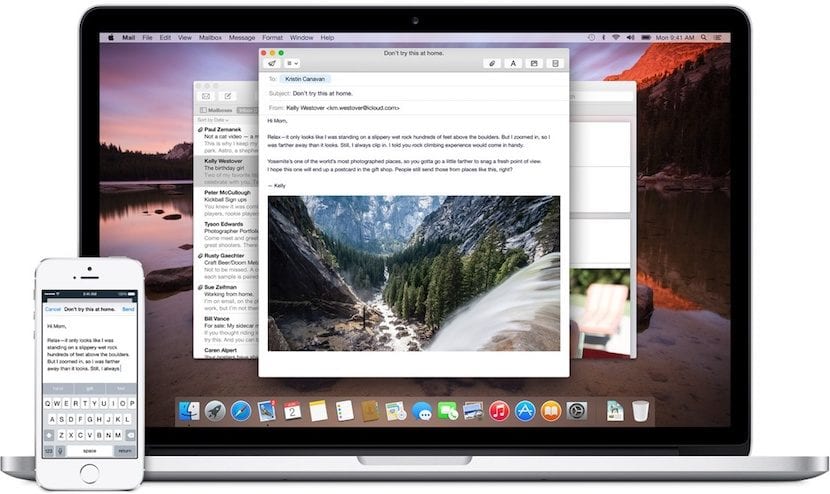
Мы можем начать с небольшого объяснения функции, которую Apple предлагает на компьютерах с macOS, iOS или watchOS, под названием Handoff, и что она действительно служит для продолжения задачи, которую мы выполняем, с другого устройства, над которым мы работаем. Я всегда приводил ясный и простой пример, чтобы объяснить, что такое Handoff: если вы используете Safari для чтения статьи о «Я на Mac» со своего iPhone и сидите перед iMac, вы можете продолжить чтение той же статьи. нажав непосредственно на значок Safari, который появляется на вашем Mac.
Очевидно, что для выполнения этой задачи между командами необходимы некоторые минимальные требования, и мы можем использовать такие приложения, как Календарь, Страницы, Числа, Контакты, Safari или некоторые сторонние приложения, но не все из них совместимы с этой замечательной функцией. , как и не все устройства Apple. Он также служит для отправки документа, который мы скопировали в буфер обмена, фотографии, видео и т. Д. И передать его между устройствами iOS и нашим Mac, действительно полный инструмент.
В любом случае сейчас мы хотим показать как активировать или деактивировать эту функцию на нашем Mac, так что давайте посмотрим, какие шаги мы должны выполнить. Это то, что я не рекомендую сначала деактивировать, поскольку он очень полезен во многих случаях, но вы должны знать, что его можно активировать или деактивировать, когда мы захотим.
Во-первых, войдите в меню Apple в и нажмите Системные настройки. Теперь нам нужно получить доступ Общие а затем просто установите или снимите флажок, который говорит: «Разрешить передачу обслуживания между этим Mac и вашими устройствами iCloud». С помощью этих простых шагов мы можем выполнить задачу.
Содержание статьи соответствует нашим принципам редакционная этика. Чтобы сообщить об ошибке, нажмите здесь.
Полный путь к статье: Я с Mac » Apple » Учебники » Как включить или выключить Handoff в macOS
Комментарий, оставьте свой